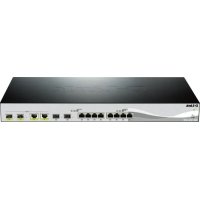
DXS121012TC - Commutateur D-LINK - Notice d'utilisation et mode d'emploi gratuit
Retrouvez gratuitement la notice de l'appareil DXS121012TC D-LINK au format PDF.

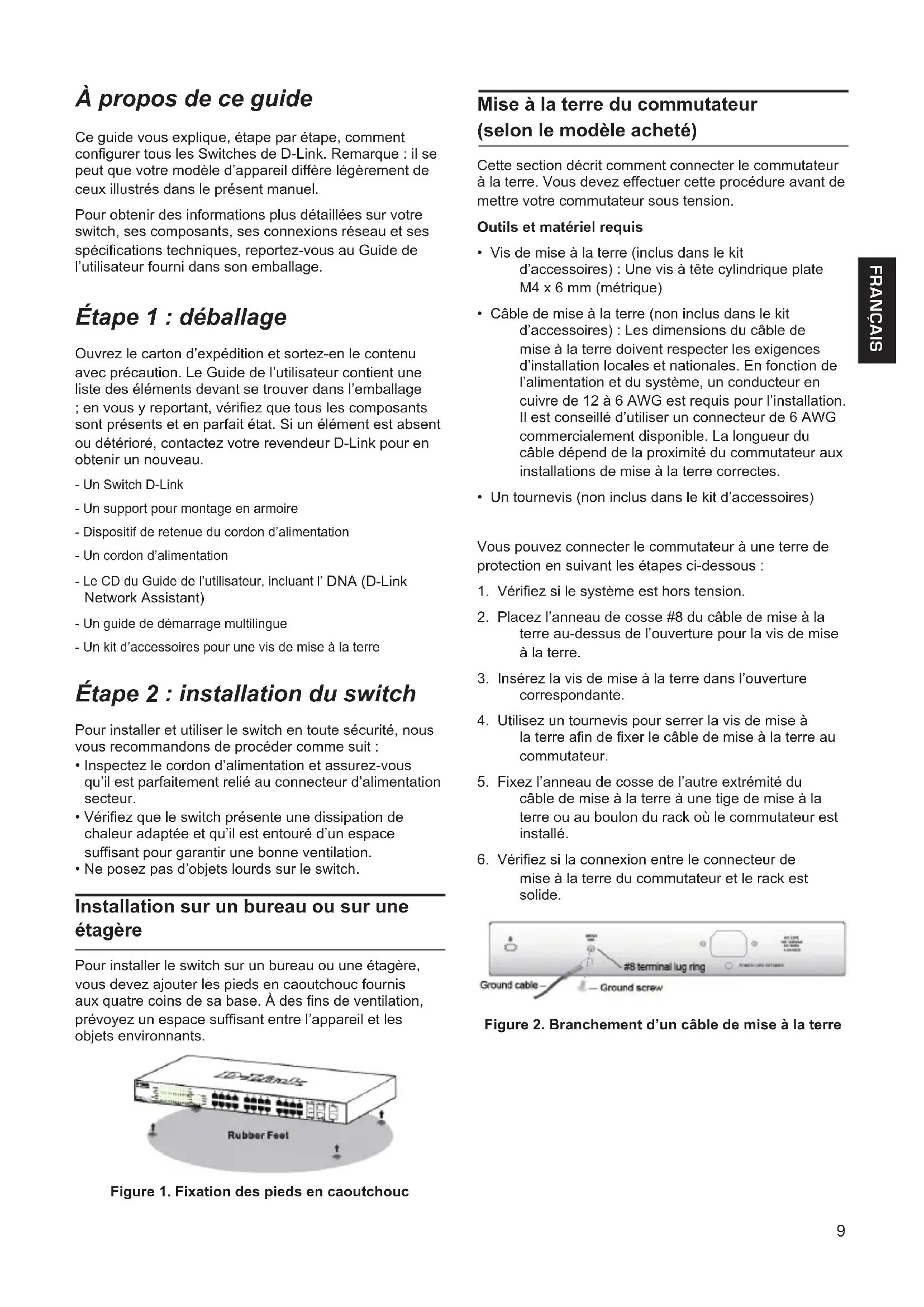


| Type de produit | Commutateur réseau (Switch) 12 ports 10 Gigabit |
| Marque | D-Link |
| Modèle | DXS1210-12TC |
| Dimensions (L x P x H) | 440 x 210 x 44 mm |
| Poids | Environ 4,1 kg |
| Alimentation | Secteur, 100-240 V AC, 50-60 Hz |
| Consommation électrique | Non spécifiée |
| Nombre de ports | 12 ports 10GbE SFP+ |
| Gestion | Interface Web, Telnet, SNMP, DNA (D-Link Network Assistant) |
| Fonctions principales | VLAN, QoS, Link Aggregation, Spanning Tree, IGMP Snooping |
| Sécurité | Mise à la terre, dispositif de retenue du cordon d'alimentation |
| Ventilation | Ventilateurs intégrés, nécessite un espace suffisant pour la dissipation thermique |
| Température de fonctionnement | 0°C à 40°C |
| Humidité de fonctionnement | 10% à 90% sans condensation |
| Montage | Bureau ou rack 19 pouces |
| Contenu de l'emballage | Switch, support de montage, dispositif de retenue du cordon, cordon d'alimentation, CD du guide, guide de démarrage multilingue, kit de mise à la terre |
| Entretien et nettoyage | Débrancher avant le nettoyage, utiliser un chiffon sec |
| Informations générales | Produit de classe A. Recyclage conforme aux réglementations locales |
FOIRE AUX QUESTIONS - DXS121012TC D-LINK
Questions des utilisateurs sur DXS121012TC D-LINK
0 question sur cet appareil. Repondez a celles que vous connaissez ou posez la votre.
Poser une nouvelle question sur cet appareil
Téléchargez la notice de votre Commutateur au format PDF gratuitement ! Retrouvez votre notice DXS121012TC - D-LINK et reprennez votre appareil électronique en main. Sur cette page sont publiés tous les documents nécessaires à l'utilisation de votre appareil DXS121012TC de la marque D-LINK.
MODE D'EMPLOI DXS121012TC D-LINK
À propos de ce guide
Ce guide vous explique, étape par étape, comment configurer tous les Switches de D-Link. Remarque : il se peut que votre modèle d'appareil diffère légèrement de ceux illustrés dans le présent manuel.
Pour obtenir des informations plus détaillées sur votre switch, ses composants, ses connexions réseau et ses spécifications techniques, reportez-vous au Guide de l'utilisateur fourni dans son emballage.
Étape 1 : déballage
Ouvrez le carton d'expédition et sortez-en le contenu avec précaution. Le Guide de l'utilisateur contient une liste des éléments devant se trouver dans l'emballage
; en vous y reportant, vérifiez que tous les composants sont présents et en parfait état. Si un élément est absent ou détérioré, contactez votre revendeur D-Link pour en obtenir un nouveau.
- Un Switch D-Link
- Un support pour montage en armoire
- Dispositif de retenue du cordon d'alimentation
- Un cordon d'alimentation
- Le CD du Guide de l'utilisateur, incluant l' DNA (D-Link Network Assistant)
- Un guide de démarrage multilingue
- Un kit d'accessoires pour une vis de mise à la terre
Étape 2 : installation du switch
Pour installer et utiliser le switch en toute sécurité, nous vous recommandons de procéder comme suit :
- Inspectez le cordon d'alimentation et assurez-vous qu'il est parfaitement relié au connecteur d'alimentation secteur.
- Vérifiez que le switch présente une dissipation de chaleur adaptée et qu'il est entouré d'un espace suffisant pour garantir une bonne ventilation.
- Ne posez pas d'objets lourds sur le switch.
Installation sur un bureau ou sur une étagère
Pour installer le switch sur un bureau ou une étagère, vous devez ajouter les pieds en caoutchouc fournis aux quatre coins de sa base. À des fins de ventilation, prévoyez un espace suffisant entre l'appareil et les objets environnants.
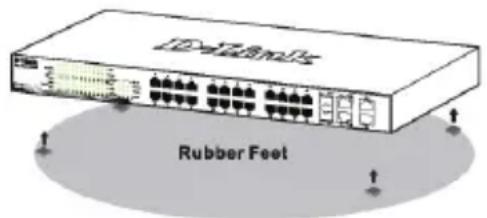
Figure 1. Fixation des pieds en caoutchouc
Mise à la terre du commutateur (selon le modèle acheté)
Cette section décrit comment connecter le commutateur à la terre. Vous devez effectuer cette procédure avant de mettre votre commutateur sous tension.
Outils et matériel requis
- Vis de mise à la terre (inclus dans le kit d'accessoires) : Une vis à tête cylindrique plate M4 x 6 mm (métrique)
- Câble de mise à la terre (non inclus dans le kit d'accessoires) : Les dimensions du câble de mise à la terre doivent respecter les exigences d'installation locales et nationales. En fonction de l'alimentation et du système, un conducteur en cuivre de 12 à 6 AWG est requis pour l'installation. Il est conseillé d'utiliser un connecteur de 6 AWG commercialement disponible. La longueur du câble dépend de la proximité du commutateur aux installations de mise à la terre correctes.
- Un tournevis (non inclus dans le kit d'accessoires)
Vous pouvez connecter le commutateur à une terre de protection en suivant les étapes ci-dessous :
- Vérifiez si le système est hors tension.
- Placez l'anneau de cosse #8 du câble de mise à la terre au-dessus de l'ouverture pour la vis de mise à la terre.
- Insérez la vis de mise à la terre dans l'ouverture correspondante.
- Utilisez un tournevis pour serrer la vis de mise à la terre afin de fixer le câble de mise à la terre au commutateur.
- Fixez l'anneau de cosse de l'autre extrémité du câble de mise à la terre à une tige de mise à la terre ou au boulon du rack où le commutateur est installé.
- Vérifiez si la connexion entre le connecteur de mise à la terre du commutateur et le rack est solide.
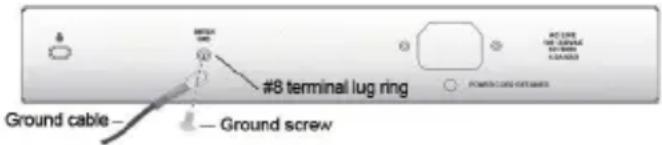
Figure 2. Branchement d'un câble de mise à la terre
Installation du dispositif de retenue du cordon d'alimentation
Afin d'éviter tout débranchement accidentel du cordon d'alimentation, il est recommandé d'installer le dispositif de retenue du cordon d'alimentation en même temps que le cordon d'alimentation.
- Avec le côté rugueux tourné vers le bas, insérez le collier de serrage dans le trou situé sous la prise d'alimentation.
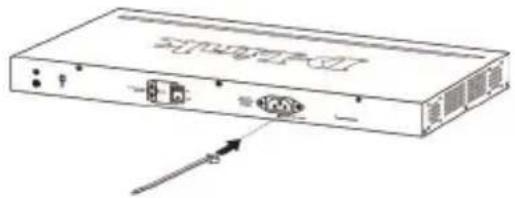
Figure 3-1. Insérez le collier de serrage dans le commutateur
- Branchez le cordon d'alimentation secteur dans la prise d'alimentation du commutateur.
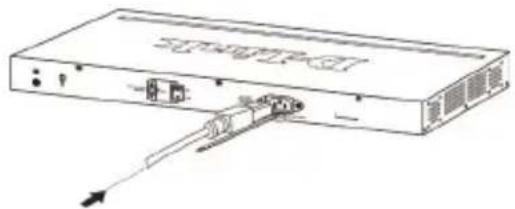
Figure 3-2. Connectez le cordon d'alimentation au commutateur.
- Faites glisser le dispositif de retenue à travers le collier de serrage jusqu'à l'extrémité du cordon.
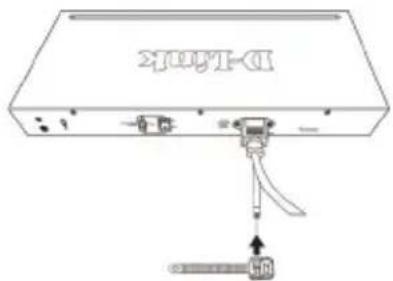
Figure 3-3. Faites glisser le dispositif de retenue à travers le collier de serrage
- Faites tourner le collier du dispositif de retenue autour du cordon d'alimentation et dans le verrou du dispositif.
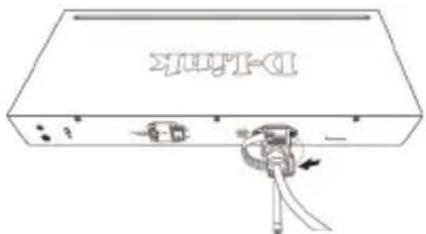
Figure 3-4. Faites tourner autour du cordon d'alimentation
- Serrez le collier du dispositif de retenue jusqu'à ce que le cordon d'alimentation soit bien fixé.
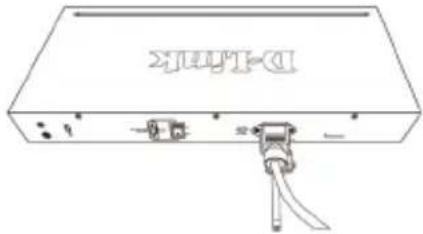
Figure 3-5. Fixez le cordon d'alimentation
Installation dans une armoire
Vous pouvez monter votre switch dans une armoire 19 pouces EIA standard, à insérer dans une armoire de câblage avec d'autres équipements. Pour cela, installez les supports sur les panneaux latéraux du switch (un de chaque côté) et fixez-les à l'aide des vis fournies.
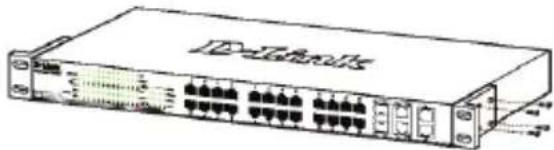
Figure 4. Fixation des supports de montage
Utilisez ensuite les vis fournies pour monter le switch dans l'armoire.
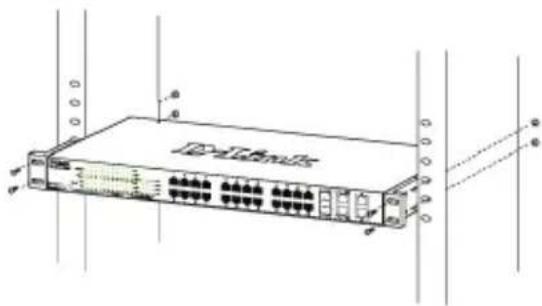
Figure 5. Installation du switch dans une armoire de taille standard
Étape 3 : raccordement au secteur
À présent, reliez le switch à une prise de courant (de préférence mise à la terre et dotée d'un parasurtenseur) à l'aide du cordon d'alimentation secteur branché à l'arrière du switch.
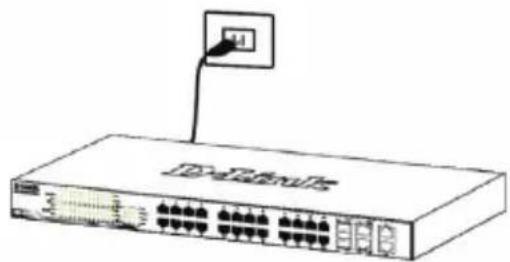
Figure 6. Raccordement du switch à une prise de courant
Panne de courant
En cas de panne de courant, par précaution, débranchez le switch. Rebranchez-le une fois le courant rétabli.
Options de gestion
Le commutateur Switch D-Link peut être géré intrabande via Telnet. L'utilisateur peut aussi choisir l'interface de gestion Web, accessible par l'intermédiaire d'un navigateur Web ou de n'importe quel PC utilisant l'utilitaire DNA (D-Link Network Assistant).
Si vous ne voulez gérer qu'un seul commutateur Switch D-Link, l'interface de gestion Web est la meilleure option. Chaque commutateur doit recevoir sa propre adresse IP, qui sert à communiquer avec l'interface de gestion Web ou un gestionnaire de réseau SNMP et le PC doit disposer d'une adresse IP dans la même plage que le commutateur.
Toutefois, si vous voulez gérer plusieurs commutateurs Switches D-Link, l'utilitaire DNA (D-Link Network Assistant) est votre meilleure option. Avec l'utilitaire DNA (D-Link Network Assistant), vous n'avez pas besoin de modifier l'adresse IP de votre PC et vous pouvez facilement lancer la configuration initiale de plusieurs commutateurs intelligents.
Veuillez consulter les instructions d'installation détaillées suivantes pour l'interface de gestion Web, l'utilitaire DNA (D-Link Network Assistant), la gestion Telnet et la gestion SNMP.
Interface de gestion Web
Une fois l'installation physique effectuée, vous pouvez configurer le switch, surveiller les voyants et afficher des graphiques de statistiques à l'aide d'un navigateur Web Microsoft® Internet Explorer version 7.0 ou supérieure, Firefox, Chrome ou Safari, par exemple.
Pour commencer la configuration Web de votre unité, vous avez besoin des éléments suivants :
• PC équipé d'une connexion Ethernet RJ-45
- Câble Ethernet standard
Étape 1
Connectez une extrémité du câble Ethernet à l'un des ports disponibles sur le panneau avant du switch et l'autre extrémité au port Ethernet de l'ordinateur.
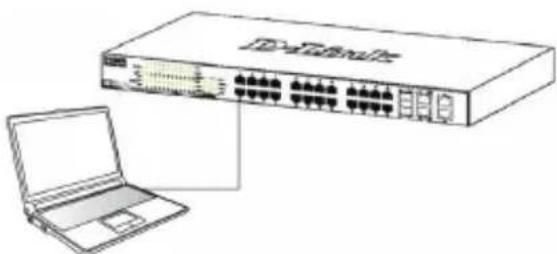
Figure 7. Branchement du câble Ethernet
Étape 2
Pour pouvoir ouvrir une session et configurer le commutateur via une connexion Ethernet, l'adresse IP du PC doit être dans la même plage que celle du commutateur. Par exemple, si l'adresse IP du commutateur est 10.90.90.90, l'adresse IP du PC doit être 10.x.y.z (où x et y sont compris entre 0 et 254 et z est compris entre 1 et 254) et son masque de sous-réseau doit être 255.0.0.0.
Ouvrez votre navigateur Web et, dans la barre d'adresse, tapez http://10.90.90.90 (adresse IP par défaut). Ensuite, appuyez sur

Figure 8. Saisie de l'adresse IP 10.90.90.90 dans le navigateur Web
Vous pouvez aussi accéder à la configuration web via l'utilitaire DNA. Vous pouvez cliquer sur l'hyperlien IP dans la liste des périphériques de l'utilitaire DNA pour ouvrir l'interface graphique web des périphériques.

REMARQUE : L'adresse IP par défaut du switch est 10.90.90.90 ; son masque de sous-réseau est 255.0.0.0 et sa passerelle par défaut, 0.0.0.0
Étape 3
Lorsque la boîte de connexion suivante apparaît, entrez le mot de passe « admin ». Appuyez sur OK pour ouvrir la fenêtre de configuration principale.
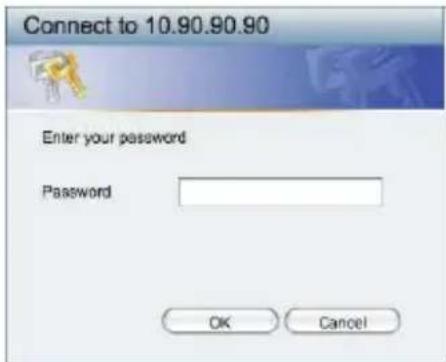
Figure 9. Fenêtre d'authentication utilisateur
Étape 4
Avant d'accéder à l'interface de gestion Web, l'assistant intelligent vous aidera à configurer rapidement certaines fonctions, telles que le mot de passe, les paramètres SNMP et les paramètres système. Si vous n'envisagez aucune modification,
cliquez sur Quitter pour fermer l'assistant et accéder à l'interface de gestion Web. Pour une description détaillée des fonctions de l'assistant intelligent, consultez la présentation qui lui est consacrée dans le manuel d'utilisation.
DNA (Assistant de réseau D-Link)
Le DNA (Assistant de réseau D-Link) proposé sur le CD d'installation est un programme de détection de Switches dont le même segment de réseau L2 est connecté à votre PC. Cet outil est compatible avec Windows 2000, XP, Vista et Windows 7. Vous pouvez installer le DNA (Assistant de réseau D-Link) de deux manières : soit via le programme autorun du CD d'installation, soit manuellement.
Option 1 : Suivez les étapes ci-dessous pour installer le DNA (Assistant de réseau D-Link) via le programme autorun du CD d'installation.
- Insérez le CD dans votre lecteur CD.
- Le programme autorun s'ouvre automatiquement.
- Il suffit de cliquer sur le bouton « Install DNA (D-Link Network Assistant) » (Installer le DNA [Assistant de réseau D-Link]) pour qu'un assistant d'installation vous guide tout au long du processus.
- Une fois le DNA installé, il se trouve dans Démarrer > Programmes > D-Link > DNA.
- Il suffit de connecter le Switch au même segment de réseau L2 de votre PC et d'utiliser le DNA (Assistant de réseau D-Link) pour détecter les Switches.
Option 2 : Suivez les étapes ci-dessous pour installer le DNA (Assistant de réseau D-Link) manuellement.
- Insérez le CD de l'utilitaire dans votre lecteur CD.
- Dans le menu Démarrer du bureau Windows, sélectionnez Ordinateur.
- Double-cliquez sur votre lecteur CD/DVD pour ouvrir le menu autorun ou faites un clic droit sur le disque pour ouvrir le dossier. Sélectionnez DNA (Assistant de réseau D-Link), puis double-cliquez sur le fichier setup.exe.
- Suivez les instructions à l'écran pour installer l'utilitaire.
- Ensuite, allez dans Démarrer > Programmes > D-Link > DNA et ouvrez le DNA (Assistant de réseau D-Link).
- Il suffit de connecter le Switch au même segment de réseau L2 de votre PC et d'utiliser le DNA (Assistant de réseau D-Link) pour détecter les Switches.
Veuillez consulter le manuel de l'utilisateur pour obtenir des informations détaillées sur le DNA.
Interface de gestion Telnet (selon le modèle acheté)
Vous pouvez également accéder au commutateur via Telnet au moyen d'une invite de commande du PC Pour y accéder depuis l'ordinateur, commencez par vous assurer qu'une connexion valable est établie entre le port Ethernet du commutateur et le PC, puis sur ce dernier cliquez sur Démarrer > Programmes > Accessoires > Invite de commandes. Dans la fenêtre de la console qui s'ouvre, entrez la commande telnet 10.90.90.90 (selon l'adresses IP configurée), puis appuyez sur la touche Entrée du clavier. Vous devriez alors accéder à l'écran de la console pour l'interface de ligne de commande du commutateur. Entrez « admin » comme nom d'utilisateur et mot de passe par défaut du commutateur, puis appuyez sur Entrée.
Interface de gestion SNMP (selon le modèle acheté)
Vous pouvez gérer le commutateur à l'aide de D-Link D-View ou de n'importe quel programme SNMP compatible. La fonction SNMP est désactivée par défaut pour les commutateurs Switches D-Link.
Informations supplémentaires
Si vous rencontrez des problèmes lors de la configuration du réseau, reportez-vous au Guide de l'utilisateur fourni avec le switch. Il contient un grand nombre d'instructions, de croquis, d'explications et d'exemples pour vous aider à installer votre réseau.
Vous trouverez une aide supplémentaire auprès de nos bureaux répertoriés au dos du manuel de l'utilisateur et en ligne. Pour en savoir plus sur les produits D-Link ou pour obtenir des informations commerciales, consultez le site Web http://www.dlink.com.
Informations sur la garantie
Les informations relatives à la garantie limitée dans le temps D-Link sont disponibles à l'adresse suivante: http://warranty.dlink.com/
Sobre esta guía
Ceci est un produit de classe A. Dans un environnement domestique, ce produit pourrait causer des interférences radio, auquel cas l'utilisateur devrait prendre les mesures adéquates.
Attenzione!
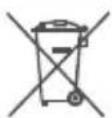
Ce symbole apposé sur le produit ou son emballage signifie que, conformément aux lois et réglementations locales, ce produit ne doit pas être éliminé avec les déchets domestiques mais recyclé. Veuillez le rapporter à un point de collecte prévu à cet effet par les autorités locales; certains accepteront vos produits gratuitement. En recyclant le produit et son emballage de cette manière, vous aidez à préserver l'environnement et à protéger la santé de l'homme.
D-Link et l'environnement
Chez D-Link, nous sommes conscients de l'impact de nos opérations et produits sur l'environnement et nous engageons à le réduire. Pour limiter cet impact, D-Link conçoit et fabrique ses produits de manière aussi écologique que possible, en utilisant des matériaux recyclables et faiblement toxiques, tant dans ses produits que ses emballages.
D-Link recommande de toujours éteindre ou débrancher vos produits D-Link lorsque vous ne les utilisez pas. Vous réaliserez ainsi des économies d'énergie et réduirez vos émissions de CO2.
Pour en savoir plus sur les produits et emballages respectueux de l'environnement, veuillez consulter le www.dlinkgreen.com
ESPAÑOL
ES

- À propos de ce guide
- Étape 1 : déballage
- Étape 2 : installation du switch
- Installation sur un bureau ou sur une étagère
- Mise à la terre du commutateur (selon le modèle acheté)
- Outils et matériel requis
- Installation du dispositif de retenue du cordon d'alimentation
- Installation dans une armoire
- Étape 3 : raccordement au secteur
- Panne de courant
- Options de gestion
- Interface de gestion Web
- Étape 1
- Étape 2
- Étape 3
- Étape 4
- DNA (Assistant de réseau D-Link)
- Option 1 : Suivez les étapes ci-dessous pour installer le DNA (Assistant de réseau D-Link) via le programme autorun du CD d'installation.
- Option 2 : Suivez les étapes ci-dessous pour installer le DNA (Assistant de réseau D-Link) manuellement.
- Interface de gestion Telnet (selon le modèle acheté)
- Interface de gestion SNMP (selon le modèle acheté)
- Informations supplémentaires
- Informations sur la garantie
- Sobre esta guía
- Attenzione!
- D-Link et l'environnement
- ESPAÑOL
- ES
Marque : D-LINK
Modèle : DXS121012TC
Catégorie : Commutateur