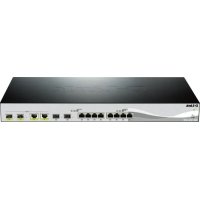
DXS121012TC - Переключатель D-LINK - Бесплатное руководство пользователя
Найдите руководство к устройству бесплатно DXS121012TC D-LINK в формате PDF.



| Тип продукта | Коммутатор сети (Switch) 12 портов 10 Gigabit |
| Бренд | D-Link |
| Модель | DXS1210-12TC |
| Размеры (Д x Ш x В) | 440 x 210 x 44 мм |
| Вес | Около 4,1 кг |
| Питание | Сеть, 100-240 В переменного тока, 50-60 Гц |
| Потребляемая мощность | Не указано |
| Количество портов | 12 портов 10GbE SFP+ |
| Управление | Веб-интерфейс, Telnet, SNMP, DNA (D-Link Network Assistant) |
| Основные функции | VLAN, QoS, Link Aggregation, Spanning Tree, IGMP Snooping |
| Безопасность | Заземление, устройство фиксации шнура питания |
| Вентиляция | Встроенные вентиляторы, требуется достаточное пространство для отвода тепла |
| Рабочая температура | от 0°C до 40°C |
| Рабочая влажность | от 10% до 90% без конденсации |
| Монтаж | На столе или в 19-дюймовой стойке |
| Содержимое упаковки | Коммутатор, монтажные кронштейны, фиксатор шнура, кабель питания, компакт-диск с руководством, многоязычное руководство по началу работы, комплект для заземления |
| Обслуживание и чистка | Отключите перед чисткой, используйте сухую ткань |
| Общая информация | Изделие класса A. Утилизация в соответствии с местными нормами |
Часто задаваемые вопросы - DXS121012TC D-LINK
Вопросы пользователей о DXS121012TC D-LINK
0 вопрос об этом устройстве. Ответьте на те, что знаете, или задайте свой.
Задать новый вопрос об этом устройстве
Скачайте инструкцию для вашего Переключатель в формате PDF бесплатно! Найдите своё руководство DXS121012TC - D-LINK и возьмите своё электронное устройство обратно в руки. На этой странице опубликованы все документы, необходимые для использования вашего устройства. DXS121012TC бренда D-LINK.
РУКОВОДСТВО ПОЛЬЗОВАТЕЛЯ DXS121012TC D-LINK
Краткое руководство по установке
Guia inicial
快速安裝指南
Petunjuk Pemasangan
本製品のご利用にあたって
快速安装指南
About This Guide
Данное руководство содержит пошаговые инструкции для настройки всех коммутаторов серии D-Link. Пожалуйста, имейте в виду, что приобретенная модель может незначительно отличаться от изображенной на иллюстрациях. За более подробной информацией о коммутаторе, его компонентах, подключении к сети и технической спецификацией, пожалуйста, обратитесь к руководству пользователя, включенного в комплект поставки коммутатора.
Шаг 1 – Распаковка
Откройте коробку и аккуратно достаньте ее содержимое. Пожалуйста, сверьтесь со списком комплекта поставки, расположенным в руководстве пользователя. Если какой-то из этих элементов отсутствует или поврежден, пожалуйста, обратитесь к продавцу для замены.
- Один коммутатор D-Link
- Кронштейны для монтажа в стойку
- Фиксатор для кабеля питания
- Шнур питания
- Компакт-диск с руководством пользователя и утилитой DNA (D-Link Network Assistant)
- Одно мультиязычное руководство по быстрой установке
- Набор вспомогательных инструментов для установки заземляющего винта
Шаг 2 – Установка коммутатора
Для безопасной работы и установки коммутатора необходимо сделать следующие шаги:
- Визуально проверьте силовой кабель и убедитесь в безопасности его подключения к разъему питания переменного тока
- Убедитесь, что вокруг коммутатора достаточно пространства для вентиляции
- Не размещайте тяжелые или нагревающиеся объекты на коммутаторе
Установка на стол или поверхность
При установке коммутатора на стол или какую- нибудь поверхность, необходимо прикрепить к нему поставляемые вместе с ним резиновые ножки. Самоклеющиеся ножки крепятся на дне устройства по его углам. Обеспечьте достаточное пространство для вентиляции между устройством и объектами вокруг него.
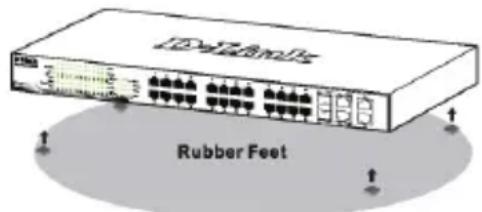
Рисунок 1. Крепление резиновых ножек
Заземление коммутатора (в зависимости от приобретенной модели)
Данный раздел содержит информацию о заземлении коммутатора. Данную процедуру необходимо выполнить перед включением питания коммутатора.
Необходимые инструменты и оборудование
- Винты заземления (входят в набор вспомогательных устройств): 1 (M4 x 6 мм)
- Кабель заземления (не входит в набор вспомогательных устройств): характеристики кабеля заземления должны соответствовать региональным требованиями по установке. В зависимости от источника питания и системы для установки требуется медный провод (от 12 до 6 AWG.) Рекомендуется использовать имеющиеся в продаже провода 6 AWG. Длина кабеля зависит от расположения коммутатора по отношению к средствам заземления.
- Отвертка (не входит в набор вспомогательных устройств)
Можно заземлить коммутатор, выполнив следующие шаги:
- Убедитесь, что питание выключено.
- Поместите клемму кабеля заземления напротив отверстия для заземления на коммутаторе.
- Вставьте винт в отверстие.
- С помощью отвертки затяните винт, чтобы плотно закрепить кабель на коммутаторе.
- Прикрепите клемму на противоположной стороне кабеля заземления к разъему заземления на стойке, в которую установлен коммутатор.
- Проверьте надежность существующих соединений.
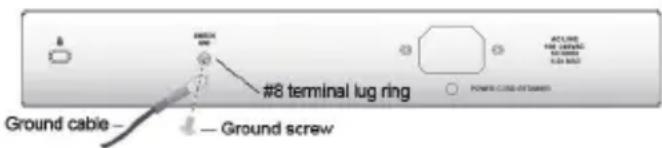
Рис. 2. Подключение кабеля заземления
Установка фиксатора для кабеля питания
Для предотвращения случайного отключения кабеля питания рекомендуется установить фиксатор.
- Установите стяжку замком вниз в отверстие, расположенное под разъемом питания.
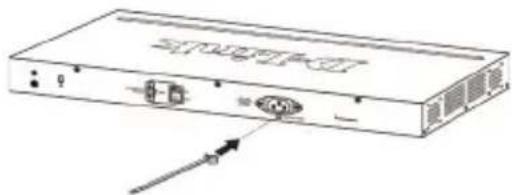
Рис. 3-1. Установка кабельной стяжки на коммутатор
- Подключите кабель питания АС к разъему питания на коммутаторе.
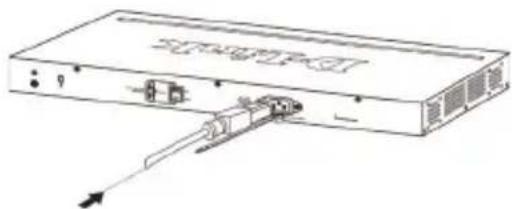
Рис. 3-2. Подключение кабеля питания к коммутатору
- Наденьте зажим на стяжку и сместите его в сторону разъема для подключения кабеля питания.
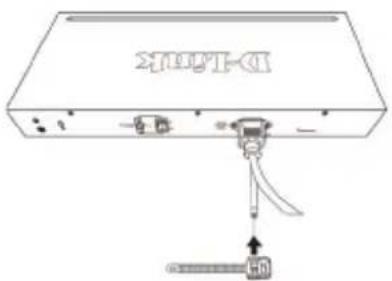
Рис. 3-3. Установка зажима на стяжку
- Оберните хвостик зажима вокруг кабеля питания и вставьте его в фиксирующий замок..
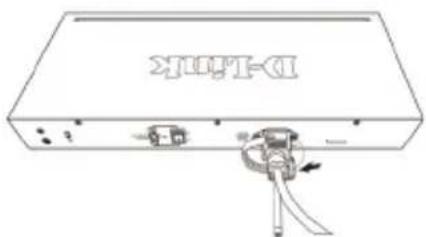
Рис. 3-4. Фиксация кабеля питания
- Затяните хвостик зажима до надежной фиксации кабеля питания.
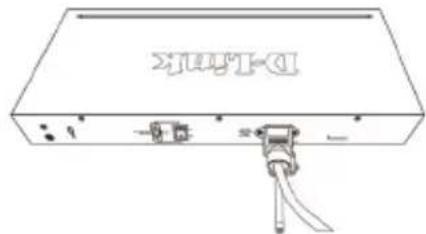
Рис. 3-5. Закрепление кабеля питания
Установка в стойку
Коммутатор допускает установку в 19-дюймовую стойку EIA, которая, как правило, размещается в серверной комнате вместе с другим оборудованием. Прикрепите монтажные уголки к боковым панелям коммутатора (по одному с каждой стороны) и закрепите их прилагаемыми винтами.
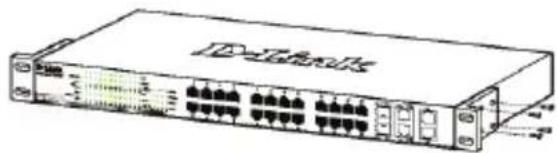
Рисунок 4. Крепление монтажных уголков
Затем, используя винты от стойки, закрепите на ней коммутатор.
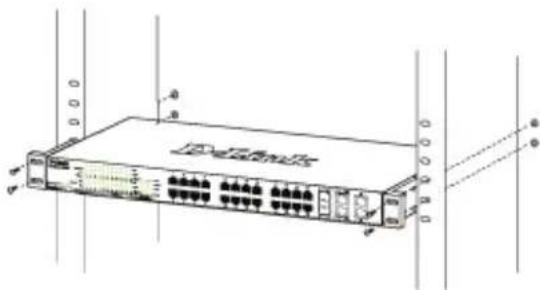
Рисунок 5. Установка коммутатора в стандартную стойку
Шаг 3 – Подключение кабеля питания переменного тока
На данном шаге подключите кабель питания к розетке сети питания (желательно заземленной и защищенной от перепадов напряжения).
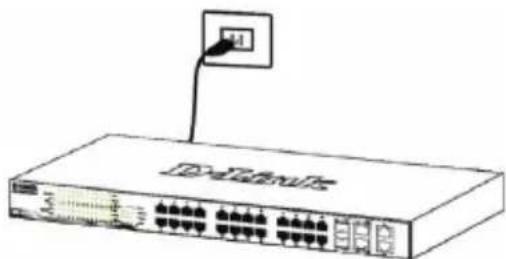
Рисунок 6. Подключение коммутатора к розетке
Сбой питания
В случае сбоя питания коммутатор должен быть отключен. При восстановлении питания включите его снова.
Функции управления
Коммутатором D-Link можно управлять по сети при помощи протокола Telnet. Пользователь также может выбрать вариант управления через Web-интерфейс (Web-based Management), доступный через Web-браузер, или управлять устройством через любой компьютер с установленной программой DNA (D-Link Network Assistant).
Если необходимо управлять только одним коммутатором D-Link серии, то наилучшим решением в таком случае является использование Web-интерфейса. Каждому коммутатору необходимо назначить свой IP-адрес, который используется для связи с Web-интерфейсом управления или SNMP-менеджером, компьютер в свою очередь должен иметь IP-адрес из того же диапазона, что и коммутатор.
Однако, если необходимо управлять несколькими коммутаторами D-Link серии, то наилучшим решением является применение утилиты DNA (D-Link Network Assistant). При использовании DNA (D-Link Network Assistant) не требуется изменять IP-адрес компьютера, и можно легко приступить к начальной настройке нескольких коммутаторов серии.
Пожалуйста, обратитесь к следующим подробным инструкциям по настройке через Web-интерфейс, Telnet, SNMP и DNA (D-Link Network Assistant).
Управление на основе Web- интерфейса
После успешной установки можно начать настройку коммутатора, следить за индикаторами на панели, и отображать графическую статистику с помощью Web -браузера, такого как Microsoft® Internet Explorer версии 7.0 и выше, Firefox, Chrome или Safari.
Для Web-настройки устройства необходимо следующее оборудование:
- Компьютер с разъемом RJ-45 для Ethernet-
соединения
• Стандартный кабель Ethernet
War 1
Подключите кабель Ethernet к любому порту на передней панели коммутатора и к порту Ethernet на компьютере.
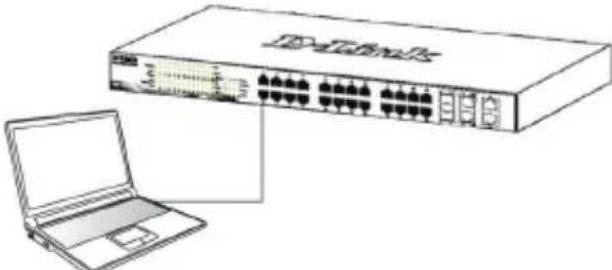
Рисунок 7. Подключение Ethernet-кабеля
War 2
Чтобы зарегистрироваться и настроить коммутатор через Ethernet-соединение, необходимо назначить компьютеру IP-адрес из того же диапазона, что и IP-адрес коммутатора. Например, если коммутатору присвоен IP-адрес 10.90.90.90, то компьютеру необходимо присвоить IP-адрес вида 10.x.y.z (где x/y – числа от 0 до 254, а z – число от 1 до 254) и маску подсети 255.0.0.0.

Рисунок 8. Введите IP-адрес 10.90.90.90 в адресной строке Web-браузера
Настройка через Web-интерфейс также может быть доступна через DNA. Можно нажать на IP-гиперссылку соответствующего коммутатора в списке устройств DNA, чтобы открыть его пользовательский Web-интерфейс.

ПРИМЕЧАНИЕ: На коммутаторах по умолчанию используется IP-адрес 10.90.90.90 с маской подсети - 255.0.0.0 и шлюзом по умолчанию - 0.0.0.0
War 3
После того как появится окно регистрации, введите "admin" в поле пароля. Нажмите OK для входа в главное окно конфигурации.
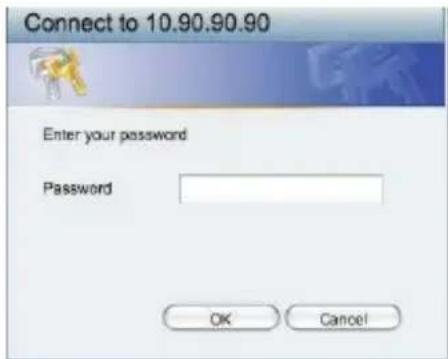
Рисунок 9. Окно аутентификации пользователя
War 4
Прежде чем перейти в меню Web-based Management (Управление на основе Web-интерфейса), с помощью Мастера установки Smart Wizard выполните быструю настройку нескольких функций, таких как Password Settings (Настройки пароля), SNMP Settings (Настройки SNMP) и System Settings (Настройки системы). Если изменять эти настройки нет необходимости, то нажмите Exit (Выйти), чтобы выйти из Мастера установки и перейти в меню Web-based Management (Управление на основе Web-интерфейса). Для получения более подробной информации о функциях Мастера установки, пожалуйста, обратитесь к соответствующему разделу в Руководстве пользователя.
DNA (D-Link Network Assistant), находящийся на установочном CD-диске, - это программа для обнаружения коммутаторов серии в том же L2 сегменте сети, в котором находится компьютер. Данный инструмент может поддерживать Windows 2000, XP, Vista и Windows 7. Возможны два варианта установки DNA (D-Link Network Assistant): один – через программу автозапуска с установочного CD-диска, другой – установка вручную.
Вариант 1: Выполните эти шаги, чтобы установить DNA (D-Link Network Assistant) через программу автозапуска с установочного CD-диска.
- Вставьте CD-диск в дисковод CD-Rom.
- Окно программы автозапуска появится автоматически.
- Просто нажмите на кнопке "Install DNA (D-Link Network Assistant)" и выполните установку с помощью Мастера.
- После успешного завершения установки DNA можно будет найти в Start > Programs > D-Link > DNA (Пуск > Программы > D-Link > DNA).
- Просто подключите коммутатор серии к тому же L2 сегменту сети, в котором находится компьютер, и воспользуйтесь DNA (D-Link Network Assistant) для обнаружения коммутаторов серии.
Вариант 2: Выполните эти шаги, чтобы установить DNA (D-Link Network Assistant) вручную.
- Вставьте CD-диск с утилитой в дисковод CD-Rom.
- В меню «Пуск» на рабочем столе Windows выберите пункт «Мой Компьютер».
- Дважды нажмите на значке дисковода CD-Rom/DVD-Rom, чтобы открыть меню автозапуска, или нажмите правой кнопкой мыши на значке дисковода, чтобы открыть папку. Выберите DNA (D-Link Network Assistant) и дважды нажмите на файле setup.exe.
-
Следуйте инструкциям на экране, чтобы установить утилиту.
-
После завершения установки перейдите в Start > Programs > D-Link > DNA (Пуск > Программы > D-Link > DNA) и откройте DNA (D-Link Network Assistant).
- Просто подключите коммутатор серии к тому же L2 сегменту сети, в котором находится компьютер, и воспользуйтесь DNA (D-Link Network Assistant) для обнаружения коммутаторов серии.
Для получения подробной информации о DNA, пожалуйста, обратитесь к руководству пользователя.
Управление на основе Telnet (в зависимости от приобретенной модели)
Пользователи могут также получить доступ к коммутатору через Telnet с помощью командной строки. Для доступа с компьютера пользователя, прежде всего, необходимо убедиться в надежном соединении коммутатора с компьютером через порт Ethernet, затем нажать Start (Пуск) > Programs (Программы) > Accessories (Стандартные) > Command Prompt (Командная строка). В окне консоли введите команду telnet 10.90.90.90 (в зависимости от настроенного IP-адреса) и нажмите кнопку Enter на клавиатуре. Перейдите в окно консоли для управления коммутатором с помощью интерфейса командной строки, введите "admin" в качестве имени пользователя по умолчанию и пароль, а затем нажмите кнопку Enter.
Управление на основе SNMP (в зависимости от приобретенной модели)
Управление коммутатором осуществляется также с помощью дополнительного программного обеспечения D-Link D-View или любой другой программы, совместимой с SNMP. На коммутаторах D-Link серии функция SNMP отключена по умолчанию.
Дополнительная информация
При возникновении проблем с настройкой сети, пожалуйста, обратитесь к руководству пользователя, которое включено в комплект поставки коммутатора. Руководство содержит множество правил, диаграмм, объяснений и примеров для помощи в настройке и запуске сети.
Дополнительную помощь можно получить в наших офисах, перечисленных на обратной стороне руководства пользователя, или в режиме онлайн. Для получения дополнительной информации о продуктах D-Link или маркетинговой информации, пожалуйста, посетите Web-сайт http://www.dlink.com.
Информация о гарантии
Информация о бессрочной ограниченной гарантии D-Link доступна на http://warranty.dlink.com/
Sobre esse Guia
Этот символ на продукте или упаковке означает, что в соответствии с нормами местного законодательства данный продукт в случае выхода из строя подлежит утилизации, и от него нельзя избавиться как от обычного бытового мусора. Отнесите устройство в ближайшую службу утилизации и переработки. При утилизации продукта и его упаковки таким образом обеспечивается защита окружающей среды и не наносится вред здоровью людей.
Забота D-Link об окружающей среде
Компания D-Link стремится максимально сократить негативное влияние своей деятельности на окружающую среду. Поэтому D-Link разрабатывает максимально экологичные продукты, используя легкоперерабатываемые и низкотоксичные материалы как для изготовления самих продуктов, так и их упаковки.
Кроме того, D-Link рекомендует отключать устройства, если они не используются. Это обеспечит энергосбережение и сократит выброс в атмосферу углекислого газа.
Более подробная информация об экологичной продукции D-Link доступна на сайте www.dlinkgreen.com
D-LINK GPL CODE STATEMENT



- About This Guide
- Шаг 1 – Распаковка
- Шаг 2 – Установка коммутатора
- Установка на стол или поверхность
- Заземление коммутатора (в зависимости от приобретенной модели)
- Необходимые инструменты и оборудование
- Установка фиксатора для кабеля питания
- Установка в стойку
- Шаг 3 – Подключение кабеля питания переменного тока
- Сбой питания
- Функции управления
- Управление на основе Web- интерфейса
- War 1
- War 2
- War 3
- War 4
- Вариант 1: Выполните эти шаги, чтобы установить DNA (D-Link Network Assistant) через программу автозапуска с установочного CD-диска.
- Вариант 2: Выполните эти шаги, чтобы установить DNA (D-Link Network Assistant) вручную.
- Управление на основе Telnet (в зависимости от приобретенной модели)
- Управление на основе SNMP (в зависимости от приобретенной модели)
- Дополнительная информация
- Информация о гарантии
- Sobre esse Guia
- Забота D-Link об окружающей среде
- D-LINK GPL CODE STATEMENT
Марка : D-LINK
Модель : DXS121012TC
Категория : Переключатель