TetraView - Microscope CELESTRON - Notice d'utilisation et mode d'emploi gratuit
Retrouvez gratuitement la notice de l'appareil TetraView CELESTRON au format PDF.



| Caractéristiques techniques | Microscope numérique avec un grossissement de 40x à 400x, objectif achromatique, éclairage LED intégré. |
|---|---|
| Utilisation | Idéal pour l'observation de spécimens biologiques, d'échantillons minéraux et de préparations microscopiques en milieu éducatif ou amateur. |
| Maintenance et réparation | Nettoyer les objectifs avec un chiffon doux, éviter l'exposition à l'humidité, vérifier régulièrement le fonctionnement de l'éclairage LED. |
| Sécurité | Utiliser le microscope sur une surface stable, éviter de regarder directement la source lumineuse, tenir hors de portée des enfants sans supervision. |
| Informations générales | Comprend un logiciel de capture d'image, compatible avec Windows et Mac, livré avec accessoires tels que des lames et des lamelles. |
FOIRE AUX QUESTIONS - TetraView CELESTRON
Questions des utilisateurs sur TetraView CELESTRON
0 question sur cet appareil. Repondez a celles que vous connaissez ou posez la votre.
Poser une nouvelle question sur cet appareil
Téléchargez la notice de votre Microscope au format PDF gratuitement ! Retrouvez votre notice TetraView - CELESTRON et reprennez votre appareil électronique en main. Sur cette page sont publiés tous les documents nécessaires à l'utilisation de votre appareil TetraView de la marque CELESTRON.
MODE D'EMPLOI TetraView CELESTRON
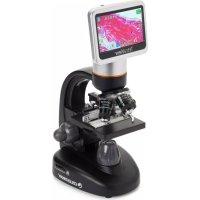
Merci pour l'achat du microscope numérique LCD TetraView de Celestron avec un écran tactile de 4,3". Votre microscope est un instrument optique de précision, fabriqué avec des matériaux de la plus grande qualité afi n d'assurer sa durabilité et sa longue durée. Il est conçu pour vous permettre de vivre d'agréables moments avec un minimum d'entretien.
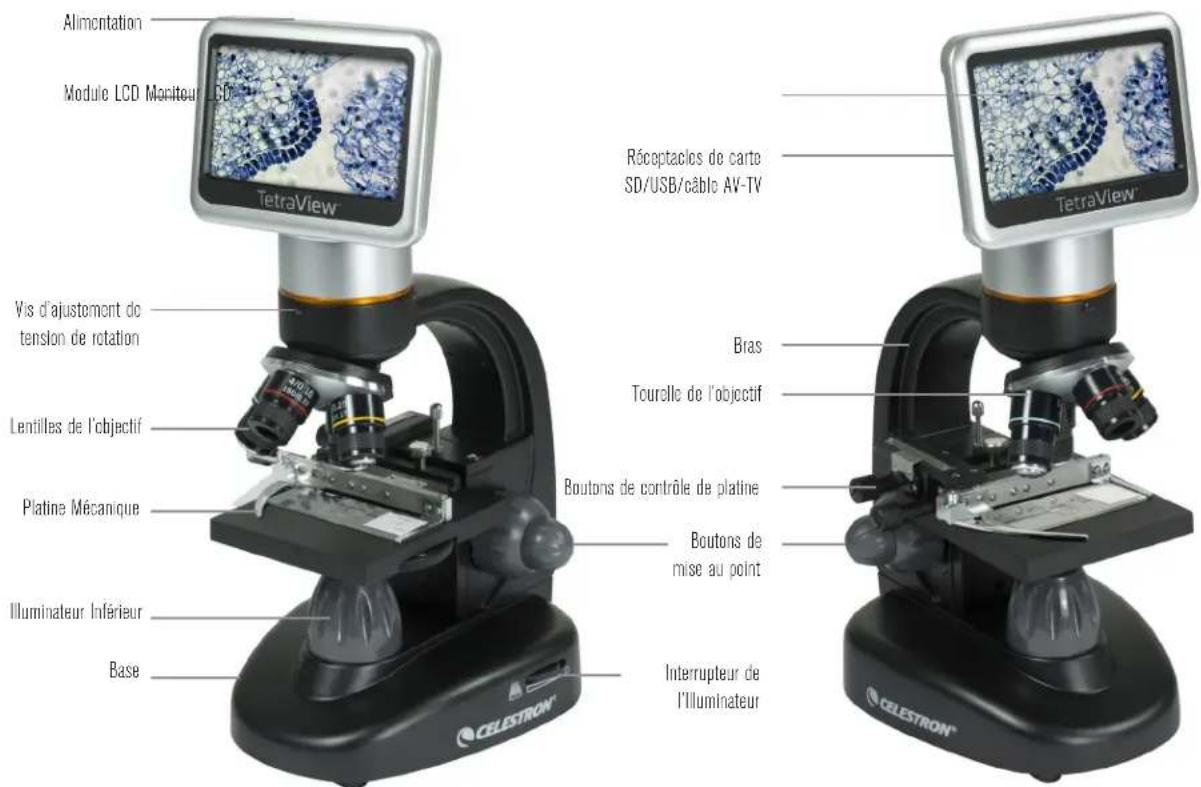
Avant l'utilisation de votre microscope, veuillez lire les instructions pour vous familiariser avec les fonctions et les opérations afi n d'en maximiser son utilisation. Se référer au schéma de microscope pour repérer les pièces mentionnées dans le présent manuel. Ce microscope offre des puissances élevées de 40x à 400x (jusqu'à 2400x avec zoom numérique). Ce microscope est principalement adapté pour examiner des lamelles de spécimen de levures et de moisissures, des cultures, des plantes et parties d'animal, des fi bres, bactéries, etc.
Le microscope numérique LCD TetraView™ de Celestron n'utilise pas les oculaires qui sont utilisés dans les microscopes traditionnels. Vous verrez des spécimens ou des objets sur l'écran LCD qui sont faciles à observer et vous pouvez aussi en profi ter avec les autres. En outre, vous pouvez prendre des photos ou des vidéos de courte durée avec l'appareil photo numérique intégré. De plus, vous avez la possibilité de l'affi cher sur la plupart des écrans TV avec le câble AV/TV.
Les dernières sections de ce manuel vous offrent des conseils de soins, d'entretien et de dépannage afi n de s'assurer que votre microscope vous fournisse des années de rendement de qualité, d'utilisation et de plaisir.
text_image
Alimentation Module LCD Monitor TetraView® Vis d'ajustement de tension de rotation Lentilles de l'objectif Platine Mécanique Illuminateur Inférieur Base Réceptacles de carte SD/USB/câble AV-TV Bras Tourelle de l'objectif Boutons de contrôle de platine Boutons de mise au point Interrupteur de l'Illuminateur CELESTRON®Fig 1
ACCESSOIRES STANDARD COMPRIS AVEC VOTRE MICROSCOPE
- Caméra Numérique – intégré
- Écran Tactile LCD
- Stylet Tactile
- Lentilles Objectif 4x
- Illuminateur
-
Étui Rigide
-
Lentilles Objectif 10x
• Diaphragme/Molette Filtre – 6 positions
• Housse de protection - Lentilles Objectif 20x
-
Câble USB 2.0
• Fente Carte SD -
Lentilles Objectif 40x
- Câble AV/TV
- Adaptateur CA
• 10 Lamelles Préparées - Carte SD 2 Go
SPÉCIFICATIONS
| Platine Platine Mécanique 3,5" x 3,5" (88 mm x 88 mm) | |
| Caméra Numérique | 5 MP 12 .5" CMOS; Grossissement 10x à la place d'un oculaire |
| Moniteur LCD 4,3" (109 mm) avec Zoom numérique 4x – écran TFT tactile haute définitionRésolution – 480 x 272 pixels | |
| Tube de mise au point | Double – Grossier/Fin |
| Objectives Type verre, | Achromatique – 4x, 10x 20x, 40x |
| Mémoire 2 GB SD Card (approximately 550+ snapshots @ 5 MP | |
| Rotation LCD 180° – | 90° gauche / 90° droite |
| Molette de fi ltre Rouge/Vert/Bleu/Trou 1 mm/Trou 3 mm/Trou 6 mm (défaut) | |
| Tourelle Quad avec position à cran | |
| Illuminateur | Électrique intégré – 6 Volts et 6 Watts |
| Condensateur | N/D 0,65 |
| Adaptateur CA | Entrée universelle 100 à 240 volts 50/60 Hz |
| Piles | 4 AA non inclus – (facultatif – jusqu'à 3 heures d'utilisation) |
| Poids/Dimensions | 67 oz/1.9 kg 7.0" (178 mm) x 5.5 in (140 mm) x 13.0 in (330 mm) |
INSTALLATION DE VOTRE MICROSCOPE
- Enlever le microscope avec précaution ainsi que les autres pièces de la boîte et les déposer sur une table, bureau ou surface plane.
- Enlever la housse de protection du microscope.
- Brancher le petit câble de l'adaptateur CA dans la prise à l'arrière de la base (voir Figure 2).
- Insérer la prise nécessaire (voir remarque ci-dessous) dans l'adaptateur CA et ensuite brancher l'adaptateur REMARQUE: L'adaptateur CA fourni avec ce microscope possède un système de prise interchangeable qui peut fonctionner aux États-Unis, Royaume-Uni, Europe, Australie, et dans de nombreux autres pays.
Vous pouvez facilement changer les prises pour votre exigence particulière en procédant comme suit:
A. Vous pouvez avoir un ou deux différents types d'adaptateurs. Un adaptateur est affi ché à la Figure 3A et un autre quelque peu semblable à la Figure 3B et chacun a son propre moyen de changer les prises
B. Pour celui de la Figure 3A, pousser sur le bouton étiqueté et le maintenir enfoncé alors que vous maintenez les broches de la fi che et faites-les pivoter légèrement dans le sens antihoraire et tirer pour l'enlever. Ensuite relâcher le bouton «PUSH».
Prendre le type de fi che que vous voulez utiliser et la centrer sur
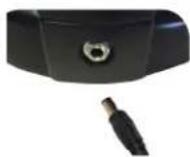
Fig 2
TABLE DE GROSSISSEMENT
Consulter le tableau suivant pour déterminer le grossissement des lentilles différentes d'objectif en combinaison avec votre microscope en utilisant le mode normal de l'image numérique sur l'écran LCD et en utilisant la fonction de zoom numérique.
| Lentilles d'objectif | 4x | 10x | 20x | 40x |
| Image Numérique | 40x | 100x | 200x | 400x |
| Maximum avec zoom numérique | 160x | 400x | 800x | 1600x |
DISTANCE DE TRAVAIL
| Lentilles d'objectif | 4x | 10x | 20x | 40x |
| Distance | ||||
| de Travail (mm) - est. | 35.3 | 7.8 | 1.9 | 0.7 |
STYLE TACTILE
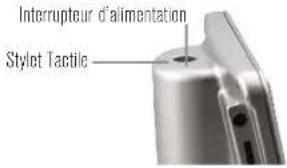
Vous pouvez conserver le stylet tactile à portée de main en le plaçant dans le réceptacle derrière l'interrupteur d'alimentation.
text_image
Interrupteur d'alimentation Stylet Tactilel'adaptateur CA et faire pivoter jusqu'à ce qu'elle s'enclenche dans l'ouverture. Ensuite faire pivoter dans le sens horaire jusqu'à entendre un déclic qui vous confirme que le tout est bien installé.
C. Pour celui de la fi gure 3B, tirez sur la prise tout en tenant la base de l'adaptateur CA et la fi che se détachera. Prenez le style de fi che que vous souhaitez utiliser et aligner les deux trous dans le bas de la fi che avec les deux broches de l'adaptateur CA. Ensuite, poussez la fi che dans l'adaptateur CA et vous avez terminé.
Fonctionnement avec Piles – Vous pouvez utiliser votre microscope sans alimentation CA, si vous le désirez. Cela vous donne la liberté d'utiliser le microscope à l'extérieur comme à l'intérieur où que vous le désirez. Le fonctionnement avec piles requiert 4 piles AA (non inclus). Ouvrir le compartiment de piles au bas du microscope et insérer les piles selon les polarités affi chées dans le compartiment de piles (Figure 4). Après l'installation des piles, fermer la porte du compartiment. La durée des piles est typiquement de trois heures.
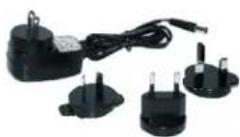
Fig 3A
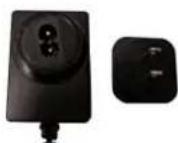
Fig 3B
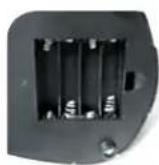
Fig 4
Le TetraView ^™ est fourni avec une carte SD de 2 Go et vous pouvez l'utiliser pour capturer des images (photo ou vidéo). Les cartes SD sont insérées dans la fente de carte SD dans le moniteur LCD (Figure 1).
FONCTIONNEMENT DU MICROSCOPE
Avant de regarder les spécimens vous devez allumer le LCD, allumer le bon illuminateur, et comprendre comment utiliser la platine mécanique et alors vous serez prêt à commencer à regarder. Enlever le fi lm protecteur de l'écran LCD.
LCD MODULE
Le microscope numérique est différent des microscopes différents – au lieu d'utiliser des oculaires pour regarder un spécimen dans un microscope traditionnel, le moniteur LCD remplace les oculaires afi n que vous puissiez regarder le spécimen à l'écran ou afi n de partager ces images avec d'autres. Pour commencer à voir des spécimens avec votre microscope, vous devez allumer le moniteur LCD en appuyant sur le bouton d'alimentation (voir Figure 1) et vous verrez «Celestron Digital Microscope» apparaître à l'écran. C'est essentiellement tout ce que vous devez faire pour utiliser l'écran LCD pour la visualisation des spécimens. Les fonctions de l'écran tactile sur le module LCD sont principalement utilisées pour prendre des images (photos et vidéo) et le mode d'utilisation des autres fonctions sera discuté plus tard dans ce manuel.
ILLUMINATION
Pour obtenir les meilleurs points de vue les plus nets, l'illumination adéquate (éclairage) doit être choisie:
- Pour allumer l'illuminateur, consultez les Figures 5 & 6 et activez l'un des commutateurs tels qu'illustrés.
- L'illuminateur (Figure 1) est principalement utilisé pour des lamelles de spécimen où la lumière brille par le trou dans la platine à travers la lamelle.
RÉGLAGE DE L'ÉCLAIRAGE
Les spécimens de différentes tailles, d'épaisseur et de couleurs peuvent nécessiter différents niveaux d'éclairage. Normalement, vous réglez l'éclairage en tournant les interrupteurs tel qu'indiqué aux Figures 5 & 6. Un autre moyen de régler l'éclairage est de modifier la fonction EV de l'écran tactile. La fonction EV (valeur d'exposition)
augmente ou diminue le niveau de luminosité en utilisant le (+) ou (-) sur l'écran.
Lorsque vous observez un spécimen de couleurs foncées, vous devrez peut-être augmenter la quantité de lumière pour déterminer certaines caractéristiques ou certains détails. La meilleure façon de le faire est d'augmenter tout simplement la luminosité de l'illuminateur en faisant tourner la molette de réglage de la luminosité jusqu'à arriver à son réglage le plus élevé.
L'éclairage optimal se réglera en expérimentant avec les ajustements alors que chaque spécimen peut nécessiter un éclairage légèrement différent de même que les mêmes spécimens visualisés sous différentes puissances.
AFFICHAGE D'UN SPÉCIMEN
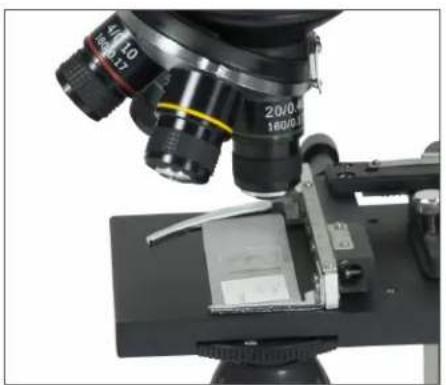
Votre instrument est fourni avec une platine mécanique avec une pince de retenue et des boutons directionnels (voir la figure 7).
- Utilisez le levier de la pince pour ouvrir le bras de serrage de la pince de retenue de la platine.
- Placer une lamelle de spécimen (1 "x 3" / 25,4 mm x 76,2 mm) dans le support et fermer doucement le bras de serrage contre la lamelle.
- Utilisez les boutons de mouvement de la platine pour positionner le spécimen sur l'ouverture de la platine. Le bouton de mouvement arrière de la platine déplace l'axe X (avant et arrière) tandis que le bouton de mouvement avant de la platiner déplace l'axe Y (d'un côté à l'autre). Pour les premiers utilisateurs de microscope, il faudra un certain temps pour s'habituer aux mouvements et en peu de temps vous serez en mesure de centrer des objets facilement.
REMARQUE: Un vernier sur les deux axes permet le marquage exact et la réplication d'un objet dans le champ de vision où l'utilisateur pourrait vouloir revenir.
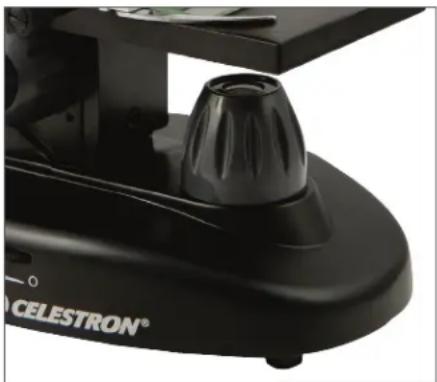
- Utilisez le tourelle d'objectif (Figure 1) pour faire pivoter les lentilles de l'objectif (Figure 1) jusqu'à ce que les lentilles de l'objectif 4x soit directement au-dessus de spécimen. Toujours commencer par l'objectif avec la plus faible puissance (4x avec ce microscope) qui vous donne une puissance de 40 et travailler votre chemin jusqu'à des puissances supérieures. À la puissance 40 vous aurez le champ de vision le plus large et l'image la plus éclatante.
- Regardez l'écran LCD tout en tournant le bouton de mise au point (Figures 1 et 7) jusqu'à ce que le spécimen soit bien en vue. Vous pouvez avoir besoin d'ajuster les boutons de mouvement de la platine (Figure 7) légèrement au centre du spécimen dans le champ de vision. Le bouton de mise au point large est la mise au point grossière et le plus petit est pour la mise au point fine (exacte).
- Avec les lentilles d'objectif 4x, vous pouvez également varier la puissance entre 40x et 160x en utilisant le zoom numérique.
- Pour les puissances élevées, vous devrez faire tourner la tourelle de l'objectif à 10x ou 20x et à l'objectif 40x pour la puissance maximale. Vous aurez à refaire la mise au point à chaque fois que vous changez la puissance des lentilles de l'objectif. Tout en utilisant n'importe laquelle de ces lentilles d'objectif, vous pouvez également augmenter la puissance en utilisant le zoom numérique. Remarquez que l'utilisation de lentilles d'objectif de puissance plus élevée offrira un rendement d'images plus nettes par rapport à des lentilles d'objectif de puissance plus faible avec un zoom numérique pour le même grossissement.
- Pour utiliser le zoom numérique, vous touchez les icônes d'écran sur le côté droit de l'écran pour augmenter ou diminuer la puissance de 1x à 4x.
REMARQUE: Lors du changement de lentilles d'objectif, abaisser la platine à sa position la plus basse afi n de ne rien toucher pendant la rotation. Également, à des puissances élevées, soyez prudent lorsque vous levez la platine près de l'objectif afi n que l'objectif ne touche pas la lamelle du spécimen (ou un autre objet) et causer des dommages.
UTILISATION DES FILTRES ET DU DIAPHRAGME
Normalement, la plupart des affichages ou imageries se font sans filtres colorés et avant d'utiliser le microscope s'assurer que les filtres ne sont pas dans le chemin optique. Toutefois, afin de faire ressortir différents niveaux de détail, essayer de changer la couleur de l'éclairage arrière du spécimen, en particulier pour les très brillants spécimens transparents. Pour modifier la couleur de l'éclairage, faire pivoter la molette (Figure 8) à la couleur désirée - Rouge (R), Vert (G), Bleu (B). Chaque couleur est centrée lorsque vous entendez/sentez le faible déclic arrêter. Vous pouvez avoir besoin de refaire la mise au point en réglant le bouton de mise au point (Figure 1) légèrement pour un meilleur affichage. Vous devriez expérimenter avec chacune des couleurs pour voir les résultats.
Diaphragme – à l'intérieur de la molette on retrouve des trous avec trois différents diamètres, (1) 1 mm, (3) 3 mm, (6) 6 mm ce qui limite la quantité de lumière passant à travers le spécimen. Ces trous font partie du diaphragme qui vous permet de modifier la taille de l'ouverture du trou afin de maximiser le contraste, la luminosité, etc.
Le réglage par défaut est le (6) pour le trou de 6 mm qui devrait être utilisé pour la plupart des visualisations. Vous pouvez regarder sous la platine (voir Figure 9) pour s'assurer que le réglage voulu est actuellement utilisé.
ROTATION DE L'ÉCRAN LCD
Vous pouvez faire pivoter l'angle de visualisation de l'écran LCD 180° – 90° à la droite et 90° à la gauche. Vous pouvez visualiser toute position que vous choisissez le long de la rotation de 180°. Cette fonction vous permet de partager l'affichage avec d'autres sans réellement déplacer le microscope au complet. Pour déplacer l'écran LCD, tenir le haut du bras (voir Figure 1) avec une main et puis maintenir le module LCD avec l'autre et le déplacer à la position voulue.
Vous pouvez ajuster la tension de la rotation de l'écran en serrant/desserrant les vis de réglage tel qu'indiqué dans la Figure 1. Il est préférable que la tension soit quelque peu serrée pour que le moniteur soit rigide. Allumer l'écran LCD et vous êtes maintenant prêt à utiliser votre microscope pour visualiser et en cas de problème veuillez consulter la section dépannage.
CÂBLE AV/TV
Pour voir des spécimens ou des images sur un écran grand format, connectez le câble AV/TV dans le réceptacle (voir Figure 1) à une extrémité et l'autre extrémité dans la prise sur le moniteur (si votre moniteur a une prise prévue à cet effet).
Vous pouvez prendre des photos ou une courte vidéo avec votre microscope en utilisant la caméra numérique intégrée. Avec la carte de mémoire SD, vous n'avez pas besoin d'utiliser un PC ou autre dispositif pour faire de l'imagerie. Transférer des images vers votre PC pour les sauvegarder ou les imprimer est vraiment facile et nous en discuterons plus en détail plus loin dans ce manuel.
REMARQUE: Si vous êtes sur le point de prendre des images, ne pas brancher le câble USB à votre PC car des dommages pourraient survenir à l'équipement. Le câble USB n'est pas du tout utilisé pour prendre des images.
RÉGLAGES ET INFORMATION POUR LA CAMÉRA NUMÉRIQUE ET L'ÉCRAN TACTILE
Les icônes d'écran tactile et leurs fonctions sont généralement facile à utiliser et intuitives en nature. Nous discuterons ci-dessous de l'utilisation générale des icônes. Normalement vous utilisez vos doigts avec l'écran tactile, mais vous pouvez également utiliser le stylet tactile. L'écran tactile possède diverses fonctions et choix. À partir de l'image à gauche vous trouverez les douze icônes suivants en mode visualisation/photo

text_image
MODE VISUALISATION/PHOTO 12 0 05 3 0 1 2 3 4 5 6 7 Fig 10-
Fonction Augmentation EV
-
Fonction Diminution EV
- Mode Sélection
- Réglage de Pixel
- Sélection de Photo
- Effets spéciaux couleur
7Réglages
- Déclencheur obturateur-capture instantanée
9-10. Indicateur Zoom Numérique± - Stockage sur Carte SD
- Photos Restantes
REMARQUE: Après avoir fermé l'écran LCD, la plupart des réglages reviennent aux réglages par défaut.
ICÔNES DE RÉGLAGE (7)
Heure et Date – année, mois, et date
Langage -choisir entre le chinois (simplifié ou traditionnel), anglais, français, allemand, italien, japonais, portugais, russe, et l'espagnol.
Tonalité – émet une tonalité à chaque fois que vous touchez l'écran ou vous pouvez le désactiver.
Réglages d'usine par défaut – retourne aux réglages d'usine.
FORMAT - Formater la carte SD
TV OUT - Définit l'unité pour envoyer le signal à un moniteur externe Icônes de pixel (4)
Taper légèrement sur l'icône pour modifier le réglage de pixel à 640x360, 1920x1080, 2048x1152, 2560x1440, 3072x1728, et 3648x2048. 3072x1728 est la résolution du capteur et
3648x2048 vous donne une meilleure résolution par interpolation.
Sélection de photo (5)
Le réglage normal est une simple photo mais vous pouvez le régler pour des photos chronométrées.
MODE VIDÉO
Pour prendre des vidéos, vous devez d'abord changer le réglage à « vidéo » [video]. Les icônes sur cette image (Figure 11) fonctionnent de la même manière comme pour le mode de capture instantanée à l'exception de ce qui suit:
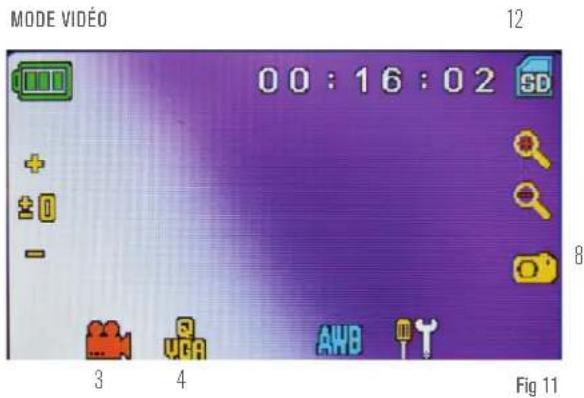
- Toucher pour accéder au mode visualisation
- Régler la taille de pixel à 640x360 (la plus haute résolution pour les vidéos) en touchant l'écran. Dans les deux résolutions (haute 640x360 ou basse - QVGA), les spécifications d'image sont 20 ips (fps).
- Enregistrement de vidéo – toucher pour débuter la vidéo et toucher encore pour l'arrêter.
- Temps d'enregistrement restant
VISUALISATION DE PHOTO OU VIDÉO
À partir du mode Vidéo toucher l'icône vidéo dans le coin inférieur gauche de l'écran pour aller au mode Visualisation. Dans ce mode, vous pouvez visualiser les photos et vidéos. Toucher simplement les flèches et toucher/défiler l'écran pour naviguer et voir vos vidéos, photos et les supprimer si désiré.
REMARQUE: Insérer ou enlever une carte SD tandis que le LCD est allumé pourrait éteindre le LCD et/ou endommager la carte SD.
Pour transférer des images vers un ordinateur personnel ou MAC, vous devez avoir un port USB libre sur votre ordinateur et posséder un logiciel d'imagerie pour les captures instantanées et/ou la vidéo.
- Vous pouvez transférer des images de la carte SD vers votre PC en utilisant le câble USB inclus. La petite extrémité du câble se branche dans l'écran LCD (voir Figure1) tandis que la grosse se branche dans votre PC. Si les branchements sont bien effectués vous verrez apparaître sur votre écran de microscope
«MSDC» ou donnée similaire. Votre PC reconnaîtra automatiquement le nouveau matériel. Ensuite vous n'avez qu'à choisir le programme de PC à utiliser pour le transfert d'images.
- Vous pouvez aussi retirer la carte SD et utiliser la fente de carte SD de votre ordinateur (si disponible) pour transférer les images. Dans les deux processus, votre ordinateur vous demandera de choisir dans quel programme vous souhaitez transférer les images.
Suppression de toutes les images photos/Vidéo - Pour supprimer toutes les images utiliser la fonction de formatage de mémoire - Réglages / Mémoire / Format et choisir carte SD ou mémoire Flash.
DÉPANNAGE
Si aucune image n'apparaît sur votre écran LCD, voici quelques points à vérifier de nouveau:
- S'assurer que l'adaptateur CA est branché dans une source d'alimentation CA et fixé au microscope solidement et correctement.
- S'assurer d'avoir les illuminateurs allumés à la luminosité maximale.
- S'assurer que les lentilles d'objectif choisies sont correctement réglées et dans la bonne position.
- S'assurer que la membrane (molette à filtre) est correctement
réglée à une position de déclic afin que la lumière monte correctement - la position normale est la position 6 (trou de 6 mm) pour la plupart des applications.
- S'assurer que la lamelle de spécimen soit correctement insérée dans la pince de la platine mécanique et bien centrée.
- S'assurer que le carte SD est correctement insérée. Si l'icône n'apparaît pas, alors l'enlever et l'insérer de nouveau.
- Les icônes de l'écran tactile ne fonctionnent pas correctement. Mise hors tension et mise sous tension.
ENTRETIEN, MAINTENANCE ET GARANTIE
Votre accessoire Celestron est un instrument optique de précision et doit être traité avec soin, en tout temps. Suivez ces soins et suggestions d'entretien et votre microscope n'aura besoin que de très peu d'entretien tout au long de sa vie.
- Lorsque vous avez terminé d'utiliser votre microscope, enlever tout spécimen de la platine.
• Fermer les interrupteurs des illuminateurs. - Éteindre le moniteur LCD – appuyer sur le bouton on/off jusqu'à ce que vous voyez apparaître «Shutting Power Off».
- Débrancher le cordon d'alimentation.
- Toujours placer la housse de plastique ou housse de protection sur le microscope lorsque vous ne l'utilisez pas ou lorsqu'il est entreposé afin de le conserver propre.
- Entreposer le microscope dans un endroit propre et sec.
- Faire attention si vous utilisez votre microscope en plein soleil pour éviter d'endommager le microscope ou vos yeux.
-
Lorsque vous déplacez le microscope, le prendre par le «bras» avec une main et non pas par le bouton de mise au point, le moniteur LCD, etc. Ensuite, placer votre autre main sous la base de soutien.
-
Nettoyer les surfaces extérieures (métal et plastiques) avec un chiffon humide.
- Toujours débrancher tous les cordons avant de le nettoyer.
- Pour nettoyer les surfaces optiques, utilisez un séchoir à cheveux ou un pinceau de poils de chameau.
- Soufflez la poussière des surfaces optiques avec une brosse en poil de chameau ou un souffleur d'air.
- Pour nettoyer les empreintes digitales des surfaces optiques, utiliser un agent de nettoyage de lentilles et un tissu optique disponible dans la plupart des magasins de photo et lors du nettoyage ne pas frotter dans les cercles car cela pourrait provoquer des fissures ou des rayures.
- Ne jamais démonter ou nettoyer les surfaces optiques internes. Cela devrait être effectué par des techniciens qualifiés à l'usine ou d'autres centres de réparation agréés.
- Faire attention lors de la manipulation de lamelles de spécimen, car les rebords peuvent être tranchants.
VOTRE MICROSCOPE A UNE GARANTIE LIMITÉE DE DEUX ANS. VEUILLEZ CONSULTER LE SITE WEB DE CELESTRON POUR PLUS DE DÉTAILS À
celestron.com

CELESTRON®
celestron.com
CE FC RoHS

2835 Columbia Street • Torrance, CA 90503 U.S.A.
Téléphone: 800-421-9649
©2014 Celestron
Tous droits réservés. • Imprimé en Chine • 04-13
La conception des produits et les spécifications sont sujettes à modification sans notification préalable.
Ce produit est conçu et destiné pour les personnes de 14 ans et plus.
TetraView™
DIGITALES LCD-MIKROSKOP
BEDIENUNGSANLEITUNG
DEUTSCH