TetraView - Microscopio CELESTRON - Manuale utente e istruzioni gratuiti
Trova gratuitamente il manuale del dispositivo TetraView CELESTRON in formato PDF.



Domande degli utenti su TetraView CELESTRON
0 domanda su questo apparecchio. Rispondi a quelle che conosci o fai la tua.
Fai una nuova domanda su questo apparecchio
Scarica le istruzioni per il tuo Microscopio in formato PDF gratuitamente! Trova il tuo manuale TetraView - CELESTRON e riprendi in mano il tuo dispositivo elettronico. In questa pagina sono pubblicati tutti i documenti necessari per l'utilizzo del tuo dispositivo. TetraView del marchio CELESTRON.
MANUALE UTENTE TetraView CELESTRON
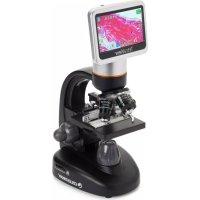
Grazie per aver acquistato il Microscopio digitale LCD TetraView ^™ di Celestron con un monitor touchscreen da 4,3". Il microscopio è uno strumento ottico di precisione, realizzato con materiali di altissima qualità per garantirne lunga durata. È progettato per dare all'utente un divertimento perenne con manutenzione minima.
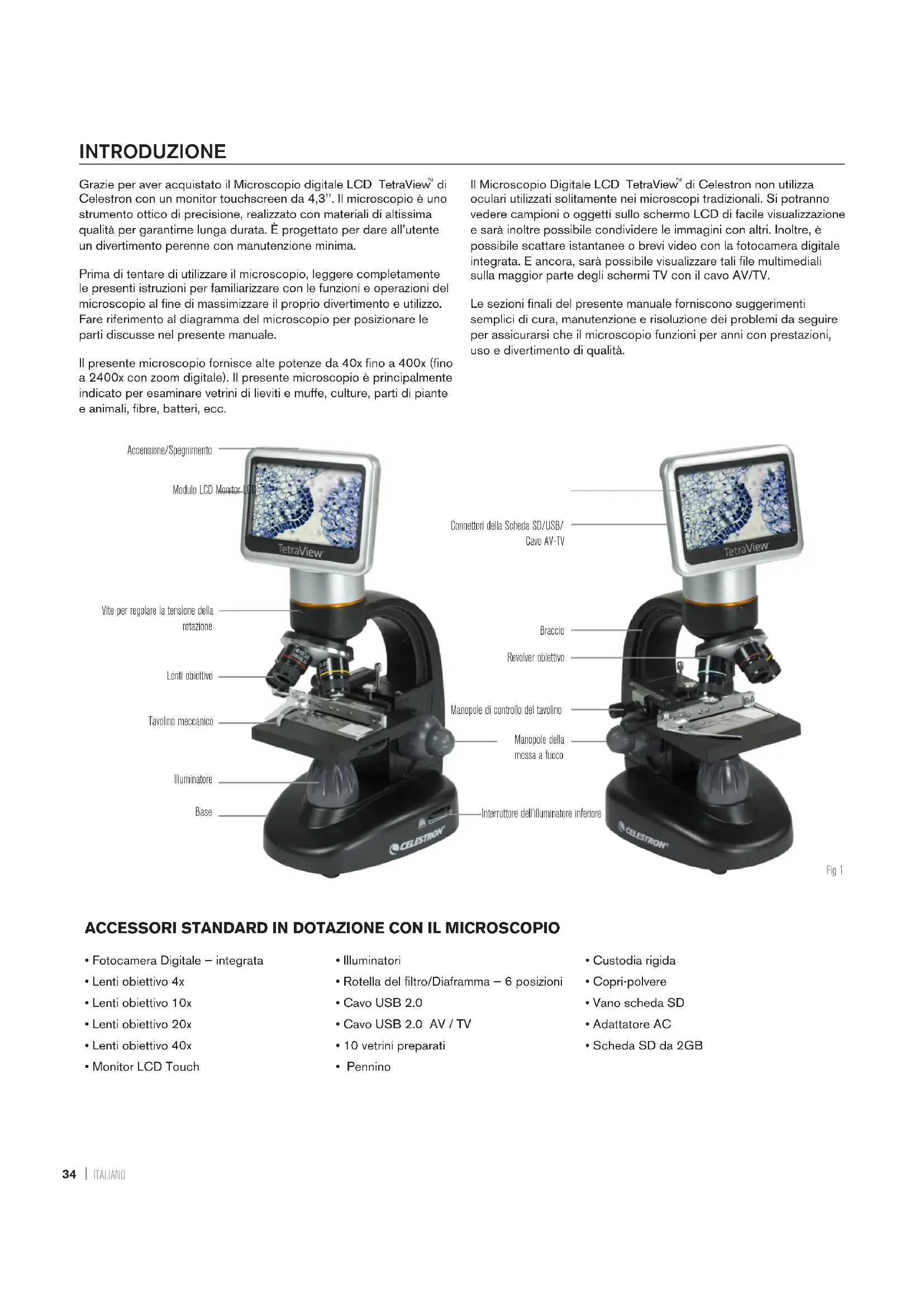
Prima di tentare di utilizzare il microscopio, leggere completamente le presenti istruzioni per familiarizzare con le funzioni e operazioni del microscopio al fine di massimizzare il proprio divertimento e utilizzo. Fare riferimento al diagramma del microscopio per posizionare le parti discusse nel presente manuale.
Il presente microscopio fornisce alte potenze da 40x fino a 400x (fino a 2400x con zoom digitale). Il presente microscopio è principalmente indicato per esaminare vetrini di lieviti e muffe, culture, parti di piante e animali, fibre, batteri, ecc.
Il Microscopio Digitale LCD TetraView ^™ di Celestron non utilizza oculari utilizzati solitamente nei microscopi tradizionali. Si potranno vedere campioni o oggetti sullo schermo LCD di facile visualizzazione e sarà inoltre possibile condividere le immagini con altri. Inoltre, è possibile scattare istantanee o brevi video con la fotocamera digitale integrata. E ancora, sarà possibile visualizzare tali file multimediali sulla maggior parte degli schermi TV con il cavo AV/TV.
Le sezioni finali del presente manuale forniscono suggerimenti semplici di cura, manutenzione e risoluzione dei problemi da seguire per assicurarsi che il microscopio funzioni per anni con prestazioni, uso e divertimento di qualità.
text_image
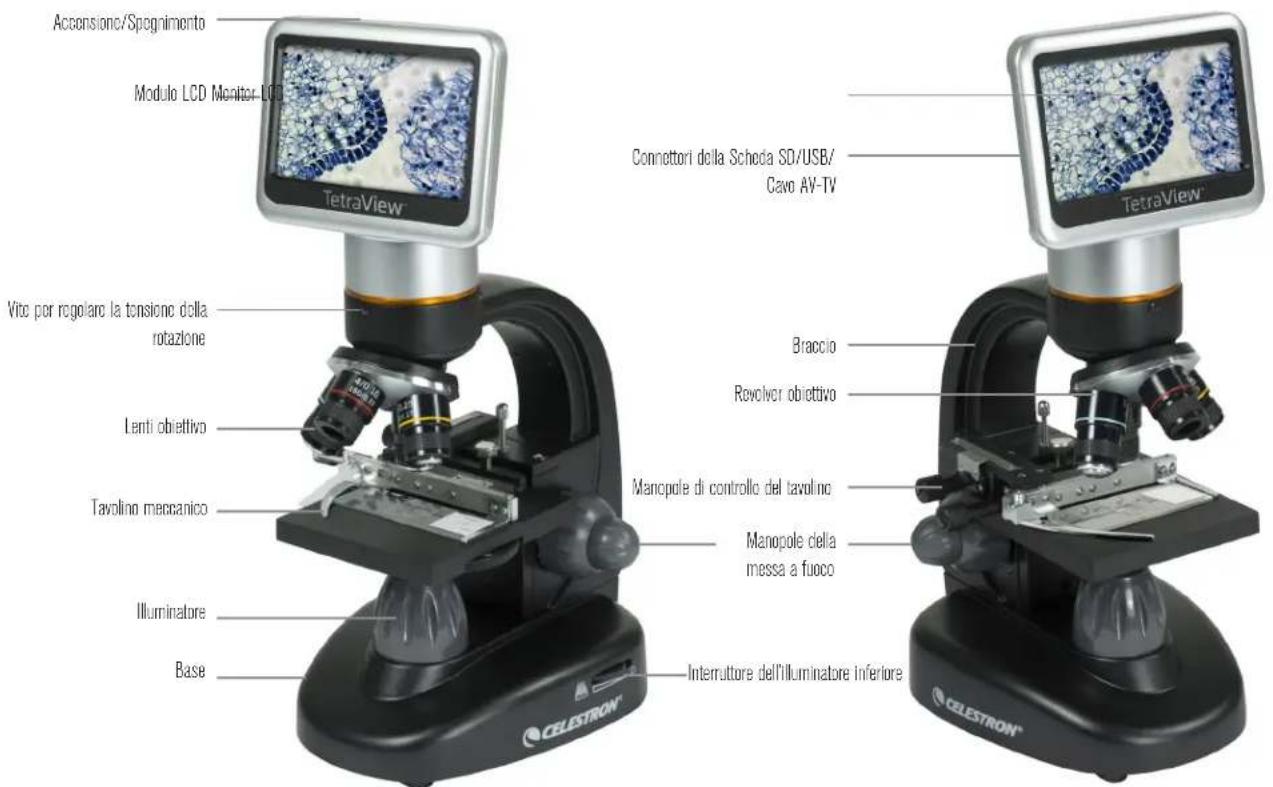
Accensione/Spagnimento Modulo LCD Monitor LCD TetraView™ Vito por regolaro la tensione della rotazione Lenti obiettivo Tavolino meccanico Illuminatore Base Connettori della Schoda SD/USB/Cavo AV-TV Braccio Revolver obiettivo Manopole di controllo del tavolino Manopole della messa a fuoco Interuttore dell'Illuminatore inferiore CELESTRON® TetraView™ CELESTRON®Fig 1
ACCESSORI STANDARD IN DOTAZIONE CON IL MICROSCOPIO
• Fotocamera Digitale – integrata
• Lenti obiettivo 4x
• Lenti obiettivo 10x
• Lenti obiettivo 20x
• Lenti obiettivo 40x
- Monitor LCD Touch
- Illuminatori
- Rotella del filtro/Diaframma – 6 posizioni
• Cavo USB 2.0
• Cavo USB 2.0 AV / TV
• 10 vetrini preparati -
Pennino
-
Custodia rigida
• Copri-polvere
• Vano scheda SD - Adattatore AC
- Scheda SD da 2GB
SPECIFICATIONS
| Tavolino portaoggetti | Tavolino portaoggetti meccanico da 3,5" x 3,5" (88 mm x 88 mm) |
| Fotocamera digitale | 5 MP 1⁄2,5" CMOS; Ingrandimento a 10x al posto di un oculare |
| Monitor LCDtouch ad alta definizioneRisoluzione – 480 x 272 pixel | 4,3" (109 mm) con Zoom Digitale a 4x – schermo TFT digitale |
| Focheggiatore Doppio – Approssimativo/di precisione | |
| Obiettivi Acromatico, in vetro – 4x, 10x, 20x, 40x | |
| Memoria Scheda SD di memoria da 2GB (circa 550+ istantanee @ 5mp) | |
| Rotazione LCD 180° – 90° sinistra / 90° destra | |
| Rotella del filtro(predefinito) | Rosso/verde/blu/foro da 1 mm/foro da 3 mm/ foro da 6 mm |
| Revolver | Quadruplo con arresto a scatto |
| Illuminatori | Integrati elettrici – LED da 6 Volt e 6 Watt |
| Condensatore | N.A. 0.65 |
| Adattatore AC | Ingresso universale da 100 a 240 Volt 50/60HZ |
| Batterie | Fornite dall'utente 4AA – (opzionale, fino a 3 ore di utilizzo) |
| Peso/Dimensioni | 67 oz/1,9 Kg 7,0" (178 mm) x 5,5" (140 mm) x 13,0" (330 mm) |
CONFIGURAZIONE DEL MICROSCOPIO
- Rimuovere con attenzione il microscopio e gli altri componenti dalla scatola e disporli su un tavolo, banco o qualsiasi altra superficie piana.
- Rimuovere la copertura di plastica dal microscopio.
- Collegare il piccolo cavo dall'adattatore AC alla presa sul retro della base (vedere Figura 2).
- Inserire lo spinotto necessario (vedere la nota qui di seguito) nell'adattatore AC e quindi collegare l'adattatore alla fonte di alimentazione adeguata.
NOTA: L'adattatore AC in dotazione con il presente microscopio dispone di un sistema di spine intercambiabili che possono funzionare negli Stati Uniti, Regno Unito, Europa, Australia e molte altri paesi del mondo.
È possibile cambiare con facilità le spine secondo le proprie esigenze nei seguenti modi:
A. You may have one of two different types of adapters. One is shown in Figure 3A and another one is somewhat similar shown in Figure 3B. Each has a different means of changing plugs.
B. Per il tipo rappresentato in Figura 3A, spingere verso il basso il piccolo tasto con la scritta "PUSH" ("SPINGERE") e tenerlo premuto mentre si tengono allo stesso tempo i poli della spina; ruotarla leggermente in senso anti-orario e tirare per rimuoverla. Quindi togliere le dita dal tasto "PUSH" ("SPINGERE").
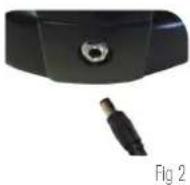
TABELLA DEGLI INGRANDIMENTI (POTENZA)
Utilizzare la seguente tabella per determinare l'ingrandimento delle diverse lenti obiettivo in combinazione con il microscopio utilizzando la modalità normale dell'immagine digitale sullo schermo LCD e utilizzando la funzionalità dello zoom digitale.
| Lenti obiettivo | 4x | 10x | 20x | 40x |
| Immagine digitale | 40x | 100x | 200x | 400x |
| Massimo con funzionalità zoom digitale da 4x | 160x | 400x | 800x | 1600x |
DISTANZA DI LAVORO
| Objective Lens | 4x | 10x | 20x | 40x |
| Working Distance (mm) - est. | 35.3 | 7.8 | 1.9 | 0.7 |
PENNINO
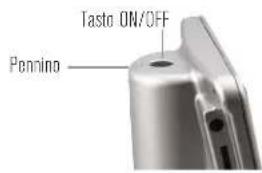
È possibile tenere il pennino a portata di mano posizionandolo nel connettore dietro al tasto di accensione/spegnimento.
text_image
Tasto ON/OFF PenningPrendere il tipo di spina desiderato e centrarlo sull'adattatore AC; ruotarlo fino a che si incastrerà nell'apertura. Quindi, ruotarlo in senso orario fino a udire un clic che farà capire che la spina è stata installata correttamente.
C. Per il tipo rappresentato in Figura 3B, tirare la spina verso l'alto ed estrarla mentre si tiene la base dell'adattatore AC e la spina quindi sarà rimossa. Prendere il tipo di spina che si desidera utilizzare e allineare i due fori posti sulla parte inferiore della spina con i due pin dell'adattatore AC. Quindi, spingere la spina nell'adattatore AC e il processo sarà completato.
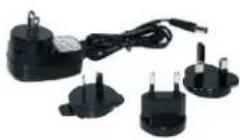
Fig 3A
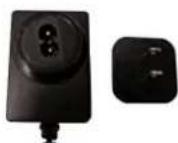
Fig 3B
Funzionamento della batteria – È possibile utilizzare il microscopio senza l'ausilio della corrente AC se lo si desidera. Ciò dà all'utente la libertà di utilizzare il microscopio all'esterno o all'interno nel posto che si desidera. Il funzionamento della batteria richiedere 4 batterie di tipo AA (non in dotazione). Aprire il vano della batteria posto sulla parte inferiore del microscopio e inserire le batterie in base alla polarità indicata nel compartimento delle batterie (Figura 4). Una volta installate le batterie, chiudere il vano. La durata della batteria è normalmente di tre or
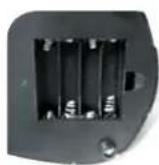
Fig 4
Il TetraView™ è fornito in dotazione con una scheda SD da 4GB che è possibile utilizzare per acquisire immagini (istantee o video). Le schede SD sono inserite nel vano della scheda SD posto sul monitor LCD (Figura 1).
FUNZINOAMENTO DEL MICROSCOPIO
Prima di osservare i campioni, è necessario accendere lo schermo LCD, accendere l'illuminazione adeguata e comprendere le modalità di utilizzo del tavolino portaoggetti meccanico, quindi si sarà pronti per cominciare l'osservazione. Rimuovere la pellicola protettiva dallo schermo LCD.
MODULO LCD
Il presente microscopio digitale è diverso dai microscopi tradizionali. Invece di utilizzare oculare per l'osservazione di campioni, come avviene nei microscopi tradizionali, il monitor LCD sostituisce gli oculari in modo che sia possibile osservare | campioni sullo schermo oppure condividere l'osservazione con altre persone. Per cominciare a visualizzare i campioni con il microscopio, è necessario accendere il monitor LCD spingendo il tasto di alimentazione (vedere Figura 1), quindi apparirà sullo schermo il messaggio "Microscopio Digitale Celestron". Quelle sopradscritte sono tutte le operazioni necessario per utilizzare lo schermo LCD per l'osservazione di campioni. Le funzioni dello schermo touch sul Modulo LCD sono principalmente utilizzate per scattare immagini (istantanee e video) e per eseguire altre funzioni e saranno descritte più avanti nel presente manuale.
ILLUMINAZIONE
- Per accendere l'illuminatore (vedere figure 5 e 6) ruotare uno degli interruttori come mostrato.
- L'illuminatore (Figura 1) è utilizzato principalmente per vetrini, dove la luce passa attraverso il foro posto sul tavolino portaoggetti e attraversa il vetrino.
REGOLAZIONE DELLA LUCE
I campioni di diverse dimensioni, spessore e variazioni di colore richiederanno diversi livelli di illuminazione. Normalmente, la
luminosità si regola ruotando le manopole mostrate nella Figura 5 e 6. Un altro modo per regolare la luminosità è quello di modificare la funzione EV sullo schermo touch. La Funzione EV (valore di esposizione) aumenta o diminuisce il livello di luminosità utilizzando il tasto (+) o (-) sullo schermo.
Durante la visualizzazione di un campione di colore scuro, potrebbe essere necessario incrementare la luce per rendere visibili certe caratteristiche o dettagli. Ciò si ottiene semplicemente aumentando la luminosità dell'illuminatore ruotando completamente il comando della luminosità alla sua massima impostazione.
Un'illuminazione ottimale sarà trovata sperimentando le regolazioni, in quanto ciascun campione potrebbe richiedere illuminazioni leggermente diverse, nonché anche lo stesso campione visto con potenze diverse.
VISUALIZZAZIONE DI UN CAMPIONE
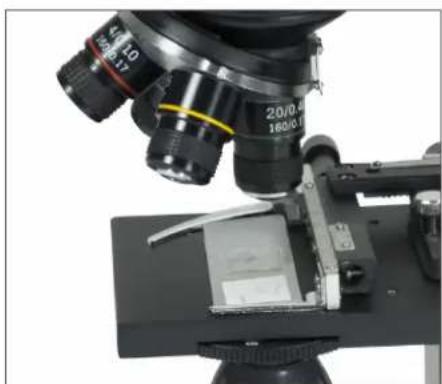
Lo strumento è dotato di un tavolino portaoggetti meccanico con pinze ferma oggetti e manopole direzionali (vedere Figura 7).
- Utilizzare la leva per aprire il braccio di fissaggio della pinza ferma oggetti del tavolino.
- Posizionare un vetrino (1" x 3"/25,4 mm x 76,2 mm di dimensione) all'interno del supporto e chiudere gentilmente il braccio di fissaggio sul vetrino.
- Utilizzare le manopole di spostamento del tavolino portaoggetti per posizionare il vetrino sull'apertura del tavolino stesso. La manopola posteriore di movimento del tavolino sposta l'asse X (in avanti e indietro) mentre la manopola frontale di movimento del tavolino sposta l'asse Y (da lato a lato). Per i principianti, sarà necessario del tempo per abituarsi ai movimenti e, presto, si sarà in grado di centrare gli oggetti con facilità.
NOTA: Una scala a nonio posta su entrambi gli assi consente la tracciatura esatta e la replica di un oggetto nel campo di visualizzazione cui l'utente potrebbe voler tornare.
- Utilizzare il revolver obiettivo (Figura 1) per ruotare le lenti obiettivo (Figura 1) fino a quando le lenti obiettivo 4x saranno direttamente sopra il campione. Cominciare sempre con l'obiettivo a potenza minore (4x per il presente microscopio), il quale fornisce una potenza 40 e continuare gradatamente con le potenze superiori. Alla potenza 40 si otterrà il campo di visualizzazione più ampio e l'immagine più luminosa.
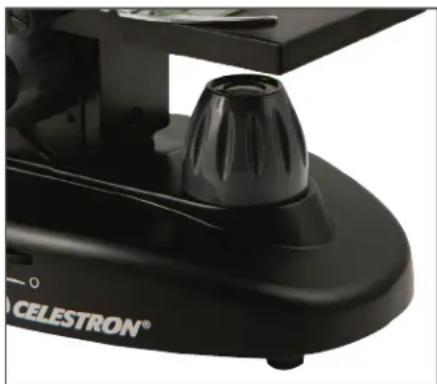
- Guardare lo schermo LCD mentre si ruotano le manopole di messa a fuoco (Figure 1 e 7) fino a che il campione sarà ben visibile. Potrebbe essere necessario regolare leggermente le manopole di movimento del tavolino portaoggetti (Figura 7) per centrare il campione nel campo di visualizzazione. La manopola di messa a fuoco più grande riguarda la messa a fuoco approssimativa mentre quella più piccola riguarda la messa a fuoco precisa (esatta).
- Con le lenti obiettivo a 4x, è inoltre possibile variare la potenza in qualsiasi posizione nell'intervallo da 40x a 160x utilizzando lo zoom digitale.
- Per potenze più elevate, sarà necessario ruotare il revolver dell'obiettivo in posizione 10x e 20x e all'obiettivo 40x per la massima potenza. Sarà necessario effettuare nuovamente la messa a fuoco durante il cambiamento della potenza delle lenti obiettivo. Durante l'utilizzo di una qualsiasi di queste lenti obiettivo sarà inoltre possibile aumentare la potenza utilizzando lo zoom digitale. Notare che l'utilizzo delle lenti obiettivo con una potenza più elevata produrrà immagini più nitide rispetto a lenti obiettivo a una potenza più bassa utilizzate in combinazione con lo zoom digitale per lo stesso ingrandimento.
- Per utilizzare lo zoom digitale, toccare le icone sul lato destro dello schermo per aumentare o diminuire la potenza da 1x a 4x.
NOTA: Durante la sostituzione delle lenti obiettivo, abbassare il tavolino portaoggetti alla posizione più bassa in modo da non urtare nulla durante la rotazione. Inoltre, alle potenze più elevate, prestare attenzione mentre si alza il tavolino portaoggetti in prossimità delle lenti obiettivo in modo da non urtare il vetrino (o altri oggetti) a causarne il danneggiamento.
UTILIZZO DEI FILTRI E DEL DIAFRAMMA
Normalmente, la maggior parte delle visualizzazioni o delle immagini sono visualizzate senza filtri colorati e prima di utilizzare il microscopio assicurarsi che non vi sia filtri nel percorso ottico. Tuttavia, per mettere in evidenza diversi livelli di dettaglio, sperimentare cambiando il colore della luce inferiore del campione, specialmente per campioni molto trasparenti e luminosi. Per cambiare il colore dell'illuminazione, ruotare la rotella (Figura 8) fino al colore desiderato - Rosso (R), Verde (V), Blu (B). Ciascun colore sarà centrato all'udire/percepire un debole clic di arresto. Potrebbe essere necessario effettuare nuovamente la messa a fuoco regolando leggermente la relativa manopola (Figura 1) per una visualizzazione migliore. Potrebbe essere necessario sperimentare ciascun colore per osservarne i risultati.
Diaframma – all'interno della rotella vi sono fori con tre aperture di diametro, (1) 1 mm, (3) 3 mm e (6) 6 mm, le quali limitano la quantità di luce che arriva al campione. Questi fori sono parte del diaframma che consente di cambiare la dimensione del foro di apertura al fine di massimizzare il contrasto, la luminosità, ecc.
L'impostazione predefinita è (6) per il foro a 6 mm il quale può essere utilizzato per la maggior parte delle osservazioni. È possibile guardare sotto il tavolino portaoggetti (vedere Figura 9) per assicurarsi che sia in uso l'impostazione adeguata che si desidera.
ROTAZIONE DELLO SCHERMO LCD
È possibile ruotare la posizione di visualizzazione dello schermo LCD di 108° - 90° a destra e di 90° a sinistra. È possibile visualizzare qualsiasi posizione scelta nell'arco della rotazione di 180°. La presente funzione consente di condividere le immagini con altre persone senza spostare l'intero microscopio. Per spostare lo schermo LCD, tenere la parte superiore del braccio (vedere Figura 1) con una mano, quindi tenere il modulo LCD con l'altra mano e spostarlo nella posizione desiderata. È possibile regolare la tensione della rotazione del monitor serrando/allentando le viti di regolazione come mostrato in Figura 1. È sempre meglio che la tensione sia serrata in modo che il monitor sia rigido. Accendere lo schermo LCD e sarà quindi possibile utilizzare il microscopio per la visualizzazione di campioni e, in caso di eventuali problemi, consultare la sezione relativa alla risoluzione dei problemi. CAVO AV/TV
Per visualizzare campioni o immagini in uno schermo di format più grande, collegare un'estremità del cavo AV/TV nel connettore (vedere Figura 1) e l'altra estremità nella presa del monitor (se il monitor dispone di una presa idonea al presente scopo).
È possibile scattare istantanee o registrare un breve video con il microscopio grazie alla fotocamera digitale integrata. Con la scheda di memoria SD, non è necessario utilizzare un PC o qualsiasi altro dispositivo per l'imaging. Il trasferimento di immagini al proprio PC per il salvataggio o la stampa delle stesse è semplice e sarà descritto in dettaglio più avanti nel presente manuale.
NOTA: Se si stanno per scattare delle immagini, non collegare il cavo USB al proprio PC in quanto l'apparecchiatura potrebbe subire dei danni. Il cavo USB non deve mai essere utilizzato per scattare immagini.
IMPOSTAZIONI E INFORMAZIONI PER LA FOTOCAMERA DIGITALE E LO SCHERMO TOUCH
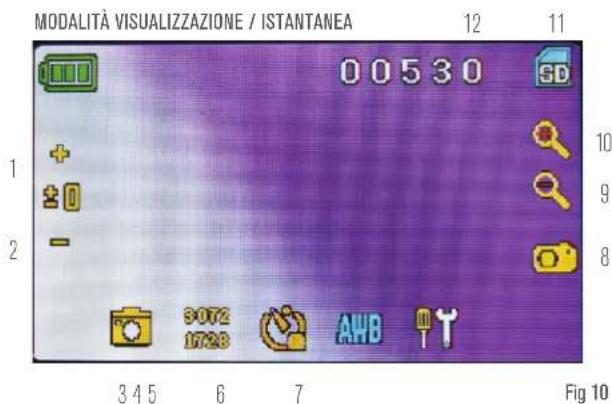
Le icone dello schermo touch e le loro funzioni sono piuttosto semplici da utilizzare e intuitive. Qui di seguito sarà descritto l'uso generale delle icone. Normalmente con lo schermo touch si utilizzano le dita, ma è inoltre possibile utilizzare il pennino in dotazione. Lo schermo touch dispone di varie funzioni e scelte all'interno delle funzioni stesse. Dall'immagine alla sinistra si troveranno le seguenti dodici icone mentre si è in modalità visualizzazione/istantanea!
NOTA: Dopo aver spento lo schermo LCD, la maggior parte delle impostazioni ritorneranno ai valori predefiniti.
text_image
MODALITÀ VISUALIZZAZIONE / ISTANTANEA 12 11 00530 SD + ±0 - 3072 1728 AWB Fig 10- Aumento della funzione EV
- Diminuzione della funzione EV
- Modalità di selezione
- Impostazioni dei pixel
- Selezione istantanea
- Effetti speciali del colore
7Impostazioni
8. Tasto otturatore - scattare istantanee
9-10. Indicatore dello Zoom Digitale
11.Memoria della scheda SD
12. Istantanee rimanenti
Icona delle Impostazioni (7)
Data e ora - anno, mese, data e ora
Lingua – scegliere tra Cinese (semplificato e tradizionale), Inglese, Francese, Tedesco, Italiano, Giapponese, Coreano, Portoghese, Russo e Spagnolo
Segnali acustici – segnale acustico in corrispondenza del tocco dello schermo oppure è anche possibile disattivare tale funzionalità
Impostazioni predefinite di fabbrica – ripristina tutto alle impostazioni di fabbrica
FORMAT - Formattare la scheda SD
TV OUT - Imposta l'unità per inviare il segnale al monitor esterno
Icone delle impostazioni dei pixel (4)
Toccare leggermente l'icona per modificare l'impostazione dei pixel da 640x360, 1920x1080, 2048x1152, 2560x1440, 3072x1728 e
3648x2048. 3072x1728 è la risoluzione del sensore e 3648x2048 fornisce la maggiore risoluzione mediante interpolazione.
Selezione dell'istantanea (5)
Normale è uno scatto singolo ma è possibile impostare scatti a tempo.
MODALITÀ VIDEO
Per registrare video, è necessario prima modificare l'impostazione "video". Le icone
su questa immagine (Figura 11) funzionano allo stesso modo della modalità istantanee ad eccezione di quanto segue:
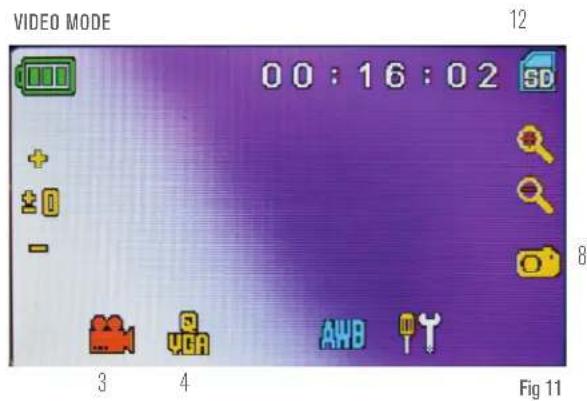
- Toccare per andare alla modalità visualizzazione
- Impostare la dimensione dei pixel a 640x360 (la risoluzione maggiore per i video) toccando lo schermo. In entrambe le risoluzioni (elevata 640x360 o bassa QVGA), la specifica per i fotogrammi è 20 fps.
- Registrare un video – toccare per cominciare la registrazione del video e toccare nuovamente per interromperla.
- Tempo di registrazione rimanente
RIPRODUZIONE DELLE ISTANTANEE E DEI VIDEO
Dalla modalità Video toccare l'icona video nella parte inferiore sinistra dello schermo per andare alla modalità riproduzione. In questa modalità è possibile riprodurre le istantanee e i video registrati. Toccare semplicemente le frecce e toccare/scorrere lo schermo per navigare e visualizzare i video, le istantanee ed eliminarle se lo si desidera.
NOTA: L'inserimento o la rimozione di una scheda SD mentre lo schermo LCD è acceso potrebbe causare lo spegnimento dello stesso e/o provocare danni alla scheda SD.
TRASFERIMENTO DELLE IMMAGINI
Per trasferire le immagini su un PC o MAC, è necessario disporre di una porta USB sul PC e di un programma per visualizzare istantanee e/o video.
NOTA: Non scollegare il cavo USB durante il trasferimento di immagini oppure potrebbero verificarsi dei danni.
- È possibile trasferire immagini dalla scheda SD al PC utilizzando il cavo USB in dotazione. L'estremità del cavo con il piccolo connettore va inserito nel monitor LCD (Vedere Figura 1) mentre l'estremità più grande va inserita nel PC. Se i connettori sono stati collegati correttamente, lo schermo del microscopio visualizzerà il messaggio "MSDC" o un dato simile. Il PC riconoscerà automaticamente il nuovo hardware. Quindi,
sara necessario scegliere il programma nel proprio PC cui si desidera trasferire le immagini.
- È possibile estrarre la scheda SD e usare lo slot della scheda SD sul PC (se disponibile) anche per trasferire immagini. In entrambi i processi il PC richiederà su quale programma si desidera trasferire le immagini.
Eliminazione di tutte le istantanee/immagini video
Per eliminare tutte le immagini utilizzare la funzione di formattazione della memoria: Impostazioni / Memoria / Formatta e scegliere la scheda SD o la memoria Flash.
RISOLUZIONE DEI PROBLEMI
Se non si ottiene alcuna immagine da visualizzare sullo schermo LCD, vi sono alcune cose da controllare:
- Assicurarsi che l'adattatore AC sia collegato a una fonte di alimentazione AC e collegato al microscopio saldamente e correttamente.
- Assicurarsi che gli illuminatori siano accesi con la regolazione massima di luminosità.
- Assicurarsi che le lenti obiettivo scelte siano impostate correttamente e siano nella posizione corretta.
- Assicurarsi che il diaframma (rotella del filtro) sia impostata correttamente e scattata in posizione in modo che la luce passi
correttamente: la posizione normale è 6 (foro da 6 mm) per la maggior parte delle applicazioni.
- Assicurarsi che il vetrino sia inserito correttamente nelle pinze del tavolino portaoggetti meccanico e sia adeguatamente centrato.
- Assicurarsi che la scheda SD sia inserita correttamente. In caso non siano visualizzate le icone, rimuoverla e inserirla nuovamente.
- Le icone dello schermo touch non funzionano correttamente. Spegnere e riaccendere.
CURA, MANUTENZIONE E GARANZIA
Il microscopio Celestron è uno strumento ottico di precisione e deve essere sempre trattato con cura. Seguire i presenti suggerimenti di cura e manutenzione e il microscopio avrà bisogno di poca manutenzione per tutta la sua durata.
- Una volta completato l'utilizzo del microscopio, rimuovere eventuali campioni rimasti sul tavolino portaoggetti.
- Spegnere gli interruttori dell'illuminatore.
- Spegnere il monitor LCD: spingere il tasto di accensione/spegnimento fino alla comparsa del messaggio "Spegnimento in corso".
- Scollegare il cavo di alimentazione.
- Posizionare sempre la borsa di plastic o il copri-polvere sul microscopio quando lo stesso non è in uso oppure durante la sua conservazione per mantenerlo pulito.
- Conservare il microscopio in un luogo asciutto e pulito.
- Prestare molta attenzione in caso di utilizzo del microscopio alla luce diretta del sole per evitare danni al microscopio o agli occhi.
- Durante lo spostamento del microscopio, trasportarlo per il “braccio” con una mano e non per la manopola del focheggiatore, per il monitor LCD, ecc. Quindi, mettere l'altra
mano sotto alla base per il supporto.
- Pulire le superfici esterne (metalliche e di plastica) con un panno umido.
- Scollegare sempre qualsiasi cavo prima della pulizia.
- Mai pulire le superfici ottiche con asciugamani di stoffa o carta in quando potrebbero graffiare con facilità le superfici ottiche.
- Per pulire le superfici ottiche usare un phon o un pennello in setole di cammello.
- Per pulire le impronte digitali dalle superfici ottiche, utilizzare un detergente per lenti e il panno per lenti disponibile nella maggior parte di negozi che vendono articoli fotografici e, durante la pulizia, non strofinare in senso circolare, in quanto ciò potrebbe provocare riflessi o graffi.
- Mai smontare o pulire le superfici ottiche interne. Ciò deve essere effettuato da tecnici qualificati presso la fabbrica o strutture di assistenza autorizzate.
- Prestare la massima cura durante la manipolazione dei vetrini, in quanto i bordi possono essere taglienti.
IL MICROSCOPIO È COPERTO DA UNA GARANZIA LIMITATA DI DUE ANNI.
CONSULTARE IL SITO CELETRON PER INFORMAZIONI DETTAGLIATE ALL'INDIRIZZO
celestron.com

CELESTRON®
celestron.com
CE FC RoHS

2835 Columbia Street • Torrance, CA 90503 U.S.A.
Telefono: 800-421-9649
©2014 Celestron
Tutti i diritti riservati. • Stampato in Cina • 04-13
Il design del prodotto e le specifiche sono soggette a modifiche senza previa notifica.
Il presente prodotto è progettato e destinato all'uso di persone di età pari o superiore ai 14 anni.