
44301 - Microscopio CELESTRON - Manuale utente e istruzioni gratuiti
Trova gratuitamente il manuale del dispositivo 44301 CELESTRON in formato PDF.


| Tipo di prodotto | Microscopio digitale portatile |
| Marca | Celestron |
| Modello | 44301 |
| Ingrandimento | 15x a 30x su un monitor da 19 pollici |
| Sensore | CMOS 1,3 MP (interpolazione fino a 5 MP) |
| Illuminazione | 6 LED bianche integrate |
| Alimentazione | Tramite porta USB 2.0 del computer |
| Peso | 82 g (2,9 oz) |
| Dimensioni | 89 mm x 32 mm (3,5 x 1,25 pollici) |
| Funzioni principali | Osservazione di oggetti solidi, acquisizione di immagini e video, funzione di misura |
| Compatibilità software | Windows 7/XP/Vista (suite DMS), Mac OS X 10.4.9+ (software di acquisizione) |
| Accessori inclusi | Cavo USB, CD-ROM con software DMS, manuale d'uso |
| Manutenzione e pulizia | Pulire le superfici esterne con un panno umido; le superfici ottiche con una spazzola in pelo di cammello; non smontare |
| Sicurezza | Non orientare verso il sole; utilizzare su una superficie piana; età minima 13 anni |
| Garanzia | 2 anni limitata |
| Riparabilità | Affidare a un tecnico qualificato; non smontare da soli |
Domande frequenti - 44301 CELESTRON
Domande degli utenti su 44301 CELESTRON
0 domanda su questo apparecchio. Rispondi a quelle che conosci o fai la tua.
Fai una nuova domanda su questo apparecchio
Scarica le istruzioni per il tuo Microscopio in formato PDF gratuitamente! Trova il tuo manuale 44301 - CELESTRON e riprendi in mano il tuo dispositivo elettronico. In questa pagina sono pubblicati tutti i documenti necessari per l'utilizzo del tuo dispositivo. 44301 del marchio CELESTRON.
MANUALE UTENTE 44301 CELESTRON
MANUALE DI ISTRUZIONI
MODELLO N. 44301
ITALIANO
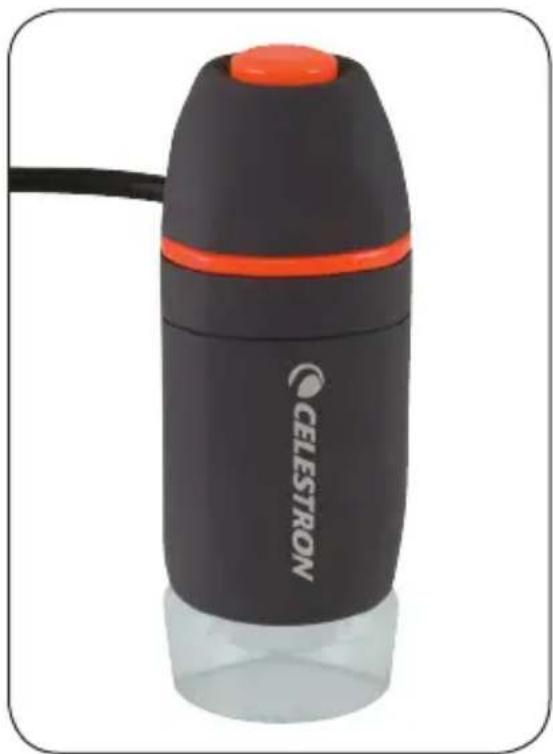
Congratulazioni per l'acquisto di un microscopio Celestron. Il microscopio è uno strumento ottico di precisione realizzato con materiali di qualità per assicurarne la lunga durata, ed è concepito perché si possa goderne per tutta la vita con una manutenzione minima.
Questo microscopio può essere usato praticamente per tutto ciò per cui vengono usati i tradizionali microscopi: hobbistica, istruzione, laboratori medici, ispezione industriale, applicazioni di ingegneria, insegnamento, studenti, applicazioni scientifiche, studi medici, agenzie di ordine pubblico, prove governative ed uso generale da parte dei consumatori.
Prima di cercare di usare il microscopio, vi preghiamo di leggere le istruzioni e di acquistare dimestichezza con le funzioni e le operazioni dello strumento per facilitarvene l'uso. Per individuare le varie parti esaminate in questo manuale, consultate il diagramma del microscopio.
Il microscopio offre potenze da 15x a 30x (potenze con un monitor da 19 pollici). È perfetto per esaminare oggetti solidi come monete, francobolli, pietre, resti di oggetti antichi, insetti, piante, pelle, pietre preziose, schede di circuito, vari materiali e molti altri oggetti. Si possono anche esaminare vetrini di preparati.
Con il software in dotazione, potete osservare le immagini ingrandite o catturare filmati o scattare istantanee con i sistemi operativi Microsoft Windows 7 XP e Vista. Potete anche usare il microscopio con altro software per l'acquisizione di immagini di cui potreste disporre su sistemi operativi Windows 7, XP e Vista. Se si sta usando un MAC, si possono acquisire filmati e istantanee, ma per farlo occorre software specifico per il MAC (come una
combinazione di iChat con Photobooth, e così via). Sarà anche necessario disporre di un lettore di CD/DVD e di una porta USB disponibile.
Nota: questo prodotto è stato progettato e concepito per l'uso da parte di persone di almeno 13 anni di età!
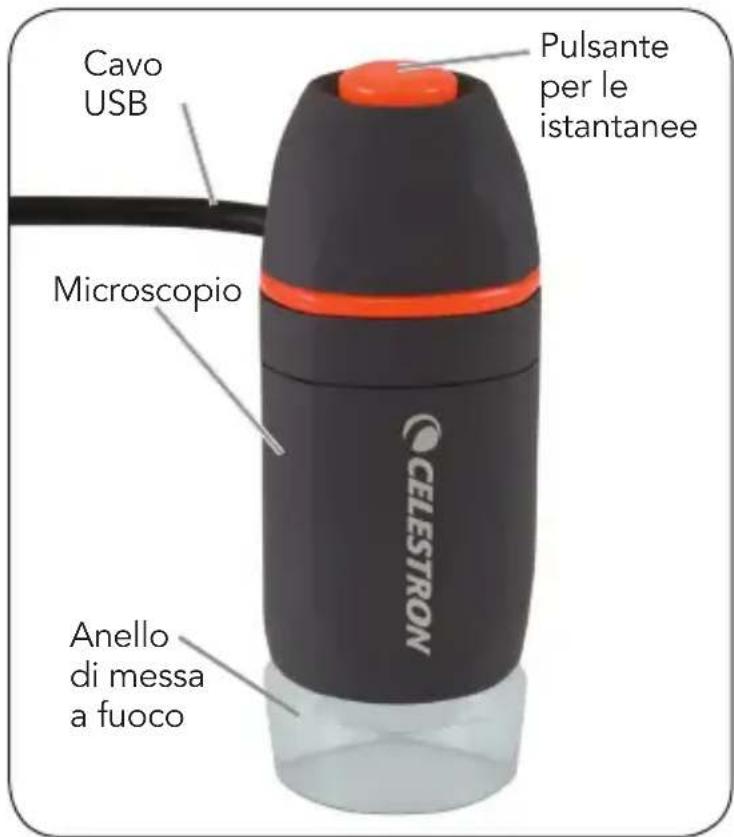
text_image
Cavo USB Microscopio Pulsante per le istantanee Anello di messa a fuoco CELESTRONAccessori standard inclusi con il microscopio
• Fotocamera digitale con cavo USB - incorporata
- Illuminatore a LED - incorporato
- CD-ROM – Suite per microscopio digitale (Digital Microscope Suite)
- Manuale di istruzioni
DATI TECNICI MODELLO N. 44301
| Potenza Da 15 a 30x su un monitor da 19 pollici |
| Cavo USB 2.0 per l'alimentazione da un computer |
| Illuminatore 6 LED bianchi |
| Fotocamera/ Sensore CMOS 1.3 MP – 1280 x 1024 pixel telecamera digitale (istantee sino a 5 MP con interpolazione) |
| Peso e dimensioni 82 g (2,9 once) 89 mm x 32 mm (3,5 x 1,25 pollici) |
APPRONTAMENTO DEL MICROSCOPIO
- Estrarre con cautela il microscopio e il supporto dalla confezione e sistemarli su un tavolo, una scrivania o un'altra superficie piana.
- Togliere la borsa di plastica che copre il microscopio.
Visualizzazione di oggetti e vetrini — Si possono visualizzare monete, francobolli, banconote, pietre preziose, piante, alimenti, schede di circuito e molte altre cose. Prima di procedere, occorre leggere qui sotto le istruzioni sulla messa a fuoco, sulla potenza di ingrandimento e sull'illuminazione.
Messa a fuoco e Modifica della potenza di ingrandimento — Quando il microscopio viene messo direttamente sopra l'oggetto o il vetrino, usare l'anello di messa a fuoco per ottenere una messa a fuoco nitida. Occorre un po' di tempo per abituarsi ad usare l'anello di messa a fuoco – ruotarlo oltre il punto focale e poi ritornare indietro notando come ottenere la migliore posizione di focalizzazione.
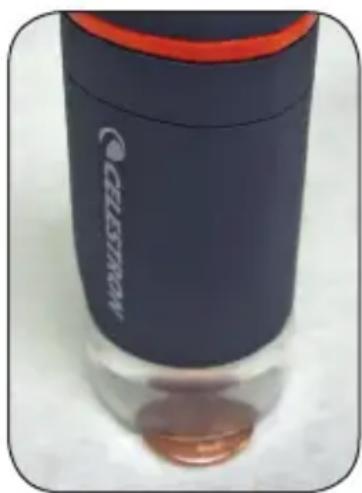
Dopo alcuni usi sarà facile trovare la posizione di messa a fuoco più nitida.
-
Cominciare sempre con la potenza d'ingrandimento maggiore (30x) che si ottiene quando l'anella di messa a fuoco è sopra/sull'oggetto. Il fuoco dovrebbe essere nitido quando si usa l'unità per la prima volta ma, se non lo fosse, ruotare leggermente l'anello di messa a fuoco sino a quando si ottiene un'immagine nitida.
-
Se si tiene il microscopio leggermente sopra l'oggetto, la potenza diminuisce gradualmente fino a 15x man mano che ci si allontana (fino a circa 14 mm). Ad ogni posizione occorrerà rimettere a fuoco.
Illuminazione — I LED del microscopio vengono accesi automaticamente quando il cavo USB viene inserito nella porta USB del computer. Non c'è regolazione dell'illuminazione su questo microscopio, ma si potrebbe essere in grado di posizionare il microscopio sopra l'oggetto che si sta visualizzando ad angolazioni (o posizioni) diverse per ottenere l'illuminazione ottimale.
Uso del Microscopio per la Visualizzazione E/o la Creazione di Immagini
Prima di usare il microscopio per la visualizzazione sullo schermo o per la creazione di immagini del computer, occorre assicurarsi che il driver venga riconosciuto dal computer. Il microscopio è un dispositivo di tipo “Plug and Play” in cui il computer dovrebbe riconoscere automaticamente il tipo di driver sui sistemi operativi Microsoft Windows 7, XP e Vista oltre che sui sistemi operativi Apple MAC versione 10.4.9 e successive.
Inserire il cavo USB del dispositivo di imaging nella porta USB del computer. Il messaggio sullo schermo sarà lievemente diverso da computer a computer. Per esempio, su alcuni sistemi operativi Vista, quando si inserisce il dispositivo il messaggio potrebbe essere "Installazione driver di dispositivo in corso" e poco dopo si potrebbe visualizzare il messaggio "È ora possibile utilizzare i dispositivi". Basta seguire le eventuali istruzioni mostrate sullo schermo.
Occorre installare il software Digital Microscope Suite (sul sistema operativo Windows) per poter effettivamente visualizzare e/o creare immagini. Prima di poterlo fare si dovrà scollegare il cavo USB e lasciarlo scollegato sino a quando l'installazione non è terminata. Se lo si desidera, si può anche usare
la maggioranza degli altri software per l'acquisizione di immagini/foto di cui si disponga sul proprio sistema Windows.
Per usare il microscopio con i sistemi operativi del MAC, è necessario avere installato la versione 10.4.9 o una versione più recente; si deve usare software per la cattura di immagini/foto compatibile con il MAC (iChat con Photo Booth, ecc.). Per trovare Photo Booth sul MAC, andare sul disco fisso e fare clic su Applicazioni. Dall'elenco delle applicazioni, scegliere Photo Booth. Se vi è una fotocamera collegata al computer, Photo Booth apparirà come scelta predefinita. Occorrerà cambiarlo con "Celestron Microscope" (Microscopio Celestron).
A questo punto si potranno scattare foto con il microscopio premendo il pulsante di cattura. Notare: molte tastiere dei computer Mac sono dotate di porta USB. Il microscopio non funzionerà se è collegato con tali porte perché esse non possiedono alimentazione sufficiente.
Occorre collegarsi a una porta USB situata sull'armadietto del computer.
Quando si osservano o si creano immagini, si può cambiare l'orientamento dell'immagine sullo schermo del computer ruotando il microscopio nella posizione desiderata.
INSTALLAZIONE DEL SOFTWARE DIGITAL MICROSCOPE SUITE (DMS)
Il microscopio ha in dotazione il CD-ROM del software Digital Microscope Suite, che permette di usare il microscopio a fini di visualizzazione e creazione di immagini insieme al computer quando si usano i sistemi operativi Microsoft Windows.
Prima di installare il software, staccare il cavo USB della fotocamera digitale dal computer e non collegarlo fino al termine dell'installazione del software.
Inserire il CD-ROM nell'unità apposita e il software dovrebbe avviarsi automaticamente. Appariranno messaggi (ogni sistema operativo mostra qualcosa di diverso) che guidano l'utente attraverso il processo di installazione.
Se il software non si avvia automaticamente, fare doppio clic su "Il mio computer" e poi fare clic con il pulsante destro del mouse sull'icona del CD-ROM: a questo punto il software dovrebbe avviarsi.
- Si vedranno i "File attualmente sul CD" e si noterà "Digital Microscope Suite" come cartella. Fare doppio clic su "Digital Microscope Suite" e poi fra le scelte presentate fare doppio clic su "Setup" (Installazione) (InstallShield Setup Launcher).
- Appare quindi l'installazione guidata InstallShield. Selezionare quindi le scelte predefinite, "Next" (Avanti) e così via, finché non si vede "Finish" (Fine); fare clic su di esso.
Il software è stato ora installato correttamente. Si avrà un'icona sul desktop chiamata "Digital Microscope Suite"; nel caso l'icona non fosse presente, quello sarà comunque il programma da selezionare fra i programmi installati quando si vuole usare il microscopio digitale.
Uso del software Digital Microscope Suite (DMS)
Inserire il cavo USB del microscopio nel computer e poi avviare il DMS.
DMS contiene funzioni di base per catturare e organizzare le immagini (istantee) e i video. Per iniziare fare clic sull'icona di DMS.
Il software è facile da usarsi e il suo uso è intuitivo. Si possono cambiare le impostazioni usando le voci File e Settings (Impostazioni) - il Video Device (dispositivo video) dovrebbe avere come impostazione predefinita "Celestron
Digital Microscope", ma in caso contrario cambiarla in modo che il DMS possa funzionare adeguatamente.
Si possono scattare foto istantanee usando il pulsante dell'istantanea sul microscopio (solo sistemi operativi Windows) oppure si può usare la tastiera facendo clic su "Capture an Image" (cattura un'immagine). Per i video si dovrà usare l'icona di avvio/arresto mostrata sullo schermo. Se l'immagine ritarda o si ferma/riparte, si dovrà ridurre la risoluzione video in "Settings" (Impostazioni).
Funzione di misurazione — Il DMS dispone di una semplice funzione di misurazione che misura la distanza fra due punti in millimetri. Fare clic sul pulsante “Measure” (Misura) nella parte inferiore destra dello schermo. Fare clic dove si desidera avere il proprio punto iniziale e poi fare clic di nuovo per impostare il punto finale, e questo visualizzerà la distanza fra i due punti. Si può regolare uno o l’altro punto trascinando il pin. Per ricominciare, si può fare clic su “Clear” (Cancella).
La funzione di misurazione opera in modo accurato quando il microscopio è situato direttamente sopra l'oggetto.
Ora si è pronti ad iniziare la propria avventura digitale!
Questo microscopio è uno strumento ottico di precisione e va trattato sempre con cura. Seguire questi suggerimenti per la cura e la manutenzione per assicurare che il microscopio richieda pochissima manutenzione nel corso della sua durata utile.
- Conservare il microscopio in un luogo pulito e asciutto.
- Fare molta attenzione se si usa il microscopio alla luce diretta del sole, per evitare danni al microscopio o ai propri occhi.
- Non puntare mai il microscopio verso il sole, per evitare che la fotocamera venga danneggiata e smetta di funzionare.
- Pulire le superfici esterne con un panno umido.
- Rimuovere la polvere dalle superfici ottiche con una spazzolina di setole di cammello o una bomboletta di aria compressa.
- Non smontare mai né pulire le superfici ottiche interne. Questa operazione va eseguita da tecnici qualificati presso la fabbrica o presso altre strutture di riparazione autorizzate.
- Non smontare né aprire il microscopio, onde evitare danni.
- Fare attenzione quando si manipolano vetrini di preparati, in quanto i bordi possono essere taglienti.
IL MICROSCOPIO È COPERTO DA UNA GARANZIA LIMITATA DI DUE ANNI. PER INFORMAZIONI DETTAGLIATE SU TUTTI I MICROSCOPI CELESTRON, VISITARE IL SITO WEB DI CELESTRON ALL'INDIRIZZO WWW.CELESTRON.COM.
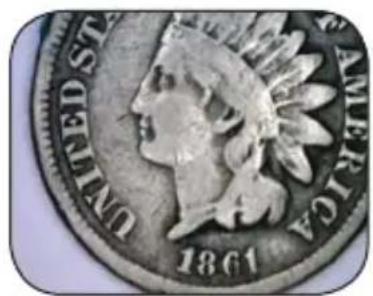
Scheda di circuito a 30x
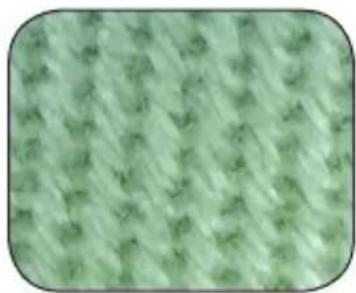
Vetrino di preparato a 25x

CELESTRON®
www.celestron.com


Dichiarazione FCC
Questo dispositivo risulta conforme alla Parte 15 delle norme FCC. Il funzionamento è soggetto alle seguenti due condizioni:
- Questo dispositivo non può causare interferenze dannose, e
- Questo dispositivo deve accettare qualsiasi interferenza ricevuta, comprese le interferenze che potrebbero causare un funzionamento indesiderato
2835 Columbia Street • Torrance, CA 90503 U.S.A.
Tel: 310.328.9560 • Fax: 310.212.5835
©2011 Celestron
Tutti i diritti sono riservati Progettato e concepito per
Stampato in Cina • 01-11 persone di almeno 13 anni di età.
