
44301 - Microscopio CELESTRON - Manual de uso y guía de instrucciones gratis
Encuentra gratis el manual del aparato 44301 CELESTRON en formato PDF.


| Tipo de producto | Microscopio digital portátil |
| Marca | Celestron |
| Modelo | 44301 |
| Aumento | 15x a 30x en un monitor de 19 pulgadas |
| Sensor | CMOS 1.3 MP (interpolación hasta 5 MP) |
| Iluminación | 6 LED blancas integradas |
| Alimentación | A través del puerto USB 2.0 de la computadora |
| Peso | 82 g (2.9 oz) |
| Dimensiones | 89 mm x 32 mm (3.5 x 1.25 pulg.) |
| Funciones principales | Observación de objetos sólidos, captura de imágenes y videos, función de medición |
| Compatibilidad de software | Windows 7/XP/Vista (suite DMS), Mac OS X 10.4.9+ (software de captura) |
| Accesorios incluidos | Cable USB, CD-ROM con software DMS, manual de usuario |
| Mantenimiento y limpieza | Limpiar superficies externas con paño húmedo; superficies ópticas con brocha de pelo de camello; no desmontar |
| Seguridad | No dirigir hacia el sol; usar sobre superficie plana; edad mínima 13 años |
| Garantía | 2 años limitada |
| Reparabilidad | Confiar a un técnico calificado; no desmontar uno mismo |
Preguntas frecuentes - 44301 CELESTRON
Preguntas de los usuarios sobre 44301 CELESTRON
0 pregunta sobre este aparato. Responde a las que conoces o haz la tuya.
Hacer una nueva pregunta sobre este aparato
Descarga las instrucciones para tu Microscopio en formato PDF gratis! Encuentra tus instrucciones 44301 - CELESTRON y toma tu dispositivo electrónico nuevamente en la mano. En esta página están publicados todos los documentos necesarios para el uso de su dispositivo. 44301 de la marca CELESTRON.
MANUAL DE USUARIO 44301 CELESTRON
MANUAL DE INSTRUCCIONES
MODELO NO. 44301
ESPAÑOL
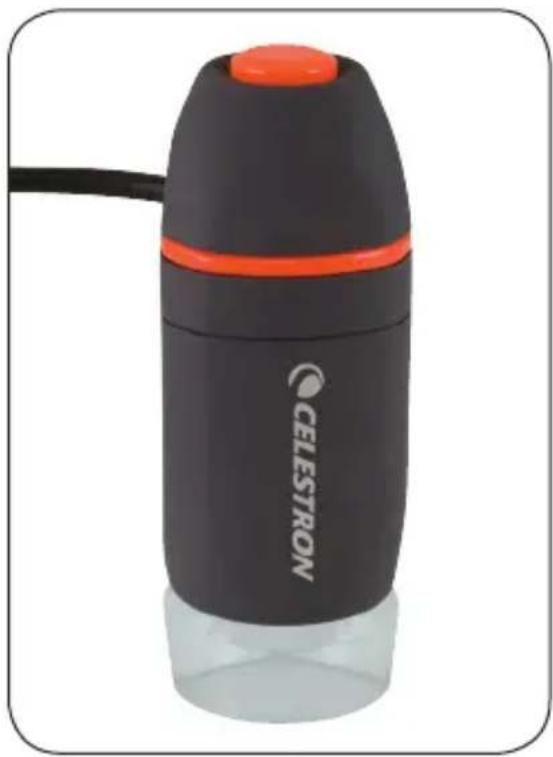
Le felicitamos por su compra del microscopio de Celestron. Su nuevo microscopio es un instrumento óptico de precisión fabricado con materiales de gran calidad para asegurar durabilidad, y está diseñado para ofrecerle gran entretenimiento con un mantenimiento mínimo.
Este microscopio se puede utilizar con el mismo fin que cualquiera de los tradicionales: aficionados, educadores, laboratorios médicos, inspecciones industriales, aplicaciones de ingeniería y científicas, profesores, estudiantes, oficinas médicas, departamentos de policía, pruebas realizadas por administraciones públicas y un uso general para el consumidor.
Antes de intentar usar su microscopio, lea todas las instrucciones para familiarizarse con las funciones y operaciones a fin de hacer más fácil el uso del mismo. Vea los diagramas del microscopio para ubicar las piezas detalladas en este manual.
El microscopio proporciona grandes potencias de 15x a 30x (potencias con un monitor de 19 pulgadas). Es ideal para examinar objetos como monedas, sellos, piedras, reliquias, insectos, plantas, piel, piedras preciosas, tarjetas de circuitos, diferentes materiales y muchas cosas más. También puede examinar muestras en el portaobjetos.
Con el software que se incluye, podrá observar las imágenes aumentadas u obtener vídeos o fotos con los sistemas operativos Windows 7, XP y Vista de Microsoft. También puede utilizar el microscopio con la mayoría software de obtención de imágenes que pueda tener en los sistemas operativos de Windows 7, XP y Vista. Si está utilizando un MAC puede obtener videos y fotos pero necesita el software apropiado para este tipo de ordenador
(por ejemplo una combinación de "iChat con "PhotoBooth", etc.) También deberá tener una unidad de CD/DVD y un puerto USB abierto.
Nota: Este producto ha sido diseñado para usuarios a partir de los 13 años de edad.
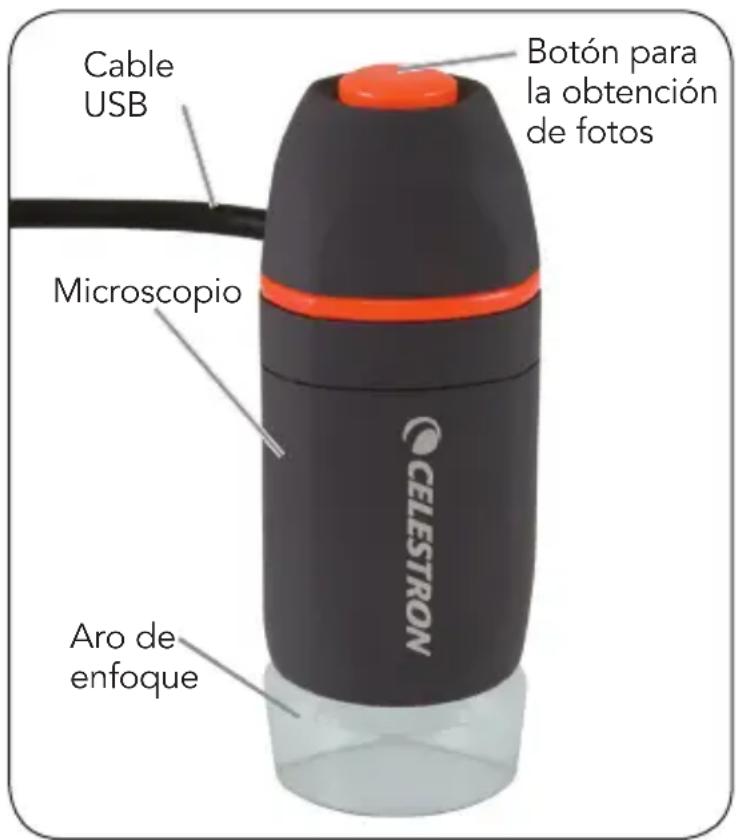
text_image
Cable USB Botón para la obtención de fotos Microscopio CELESTRON Aro de enfoqueAccesorios estándar que se incluyen con su microscopio
- Cámara digital con cable USB, incorporada
- Iluminador LED, incorporado
• CD-ROM del Digital Microscope Suite - Manual de instrucciones
ESPECIFICACIONES MODELO No. 44301
Potencia 15x a 30x usando un monitor de 19 pulg.
Cable USB 2.0 para obtener energía a través de un ordenador
Illuminador 6 LED blancas
Cámara digital Sensor CMOS 1,3 MP – matriz de píxeles 1280 x 1024
(fotos hasta 5MP con interpolación)
Peso y dimensiones 2,9 oz (82 g) 3,5 x 1,25 pulg. (89 x 32 mm)
INSTALACIÓN DEL MICROSCOPIO
- Saque con cuidado el microscopio y las otras piezas de la caja y póngalos en una mesa, en un escritorio u en otra superficie plana.
- Retire la bolsa de plástico que cubre el microscopio.
Visualización de objetos y portaobjetos — Puede ver monedas, sellos, billetes, piedras preciosas, plantas, alimentos, tarjetas de circuitos, portaobjetos de especímenes y muchas otras cosas. Debe leer la información sobre enfoque, potencia e iluminación a continuación antes de continuar.
Enfoque y cambio de potencia (aumento) —
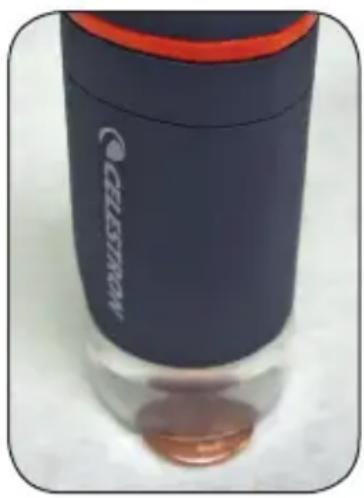
Cuando el microscopio se coloca directamente sobre el objeto o muestra, utilice el aro de enfoque para obtener una imagen nítida. Hay que acostumbrarse a utilizar el aro de enfoque: gire hasta pasar el enfoque y después retroceda hasta que obtenga el mejor enfoque. Cuando adquiera más experiencia, se le hará más fácil encontrar la mejor posición de enfoque.
-
Comience siempre con la mayor potencia (30x), que se obtiene cuando el aro de enfoque se posiciona sobre el objeto. Si se está utilizando por primera vez, el enfoque debe de ser preciso, si no, necesitará girar ligeramente el aro de enfoque para obtener el enfoque preciso.
-
Si coloca el microscopio ligeramente por encima del objeto, la potencia disminuirá gradualmente a 15x a medida que se aleja del mismo (hasta aproximadamente 14 mm). Tendrá que volver a enfocar en cada posición.
Iluminación — Las luces LED del microscopio se encienden automáticamente cuando se inserta el cable USB en el puerto USB de su ordenador.
No hay un ajuste de la iluminación en este microscopio pero podrá situar el mismo sobre el objeto que esté visualizando en diferentes ángulos (o posiciones) para obtener la iluminación óptima.
Uso del Microscopio para Visualizar y Obtener Imágenes
Antes de utilizar su microscopio para la visualización en la pantalla del ordenador o para obtener imágenes, tendrá que asegurarse de que el controlador es reconocido por su ordenador. Su microscopio es de tipo "Plug and Play" (enchufar y reproducir) y el ordenador deberá reconocer automáticamente el tipo de controlador, tanto en los sistemas operativos Windows 7, XP y Vista como en Apple MAC versión 10.4.9 o posterior.
Enchufe el cable USB del microscopio en el puerto USB de su ordenador. Cada sistema informático tendrá un mensaje ligeramente diferente. Por ejemplo, en algunos sistemas operativos Vista, al conectarse, el mensaje podría decir "Installing Device Driver Software" (Instalando software del controlador del dispositivo) y a continuación podría ver el mensaje "Your Devices Are Ready to Use" (Ya puede utilizar sus dispositivos). Simplemente siga las instrucciones que se muestran en la pantalla.
Tendrá que instalar el software Digital Microscope Suite (en el sistema operativo de Windows) para observar u obtener imágenes. Antes de hacer esto, tendrá que desenchufar el cable USB hasta que la instalación se haya
finalizado. También puede utilizar el software de imágenes y fotos que tenga en su sistema Windows si así lo desea.
Para utilizar el microcopio con el sistema operativo MAC necesitará la versión 10.4.9 o posterior. Deberá de utilizar un programa compatible de obtención de imágenes o fotos (iChat con Photo Booth, etc). Para localizar Photo Booth en el sistema operativo MAC, haga clic en el icono Aplicaciones localizado en el disco duro. Seleccione Photo Booth de la lista de aplicaciones. Si la cámara está conectada al ordenador, Photo Booth mostrará como determinada. Necesitará de cambiarlo a "Celestron Microscope". Después podrá capturar fotos utilizando el microscopio usando el botón de captura de imágenes. Nota: Varios de los teclados Mac tienen un puerto para USB. El microscopio no funcionará utilizando el puerto USB porque no tiene suficiente poder. Tendrá que conectar el USB directamente a su ordenador.
Al visualizar u obtener imágenes podrá cambiar la orientación de las mismas en la pantalla del ordenador al rotar el microscopio hacia la posición que desee.
INSTALACIÓN DEL SOFTWARE DIGITAL MICROSCOPE SUITE (DMS)
Su microscopio viene con un CD-ROM del Digital Microscope Suite que le permite utilizar su microscopio para visualizar y obtener imágenes con su ordenador al utilizar los sistemas operativos Windows de Microsoft.
Antes de instalar el software, extraiga de su ordenador el cable USB de la cámara digital y no lo conecte hasta que la instalación del software se haya completado. Introduzca el CD-ROM en la unidad de disco de su ordenador; el CD-ROM comenzará automáticamente. Aparecerán mensajes (cada sistema operativo puede mostrar algo diferente) para guiarle durante el proceso de instalación.
Si el software no comienza automáticamente, haga doble clic en "Mi PC" y con el botón derecho del ratón haga clic en el icono CD-ROM para iniciarlo.
- Podrá ver "Archivos que están actualmente en el CD" y observará que "Digital Microscope Suite" es una carpeta. Haga doble clic en la carpeta y a continuación seleccione con otro doble clic "Setup" (InstallShield Setup Launcher).
- Inmediatamente aparecerá el asistente de InstallShield. A continuación, seleccione las opciones predeterminadas, tales como "Next" (Siguiente) hasta llegar a "Finish" (Terminar).
Si su software se instaló correctamente. En el escritorio tendrá un icono llamado "Digital Microscope Suite", pero si no es así, ése será el nombre del programa que tendrá que seleccionar en los programas instalados cuando desee utilizar el microscopio digital.
Uso del Software Digital Microscope Suite (DMS)
Enchufe el cable USB del microscopio a su ordenador y después inicie el software DMS.
El DMS contiene obtención y organización básicas de imágenes para sus fotos y vídeos. Haga clic en el icono de DMS para comenzar.
El software es muy intuitivo y fácil de utilizar. Puede cambiar los valores de configuración utilizando "File" (archivo) y "Settings" (configuración); el dispositivo de vídeo deberá tener como valor predeterminado "Celestron Digital Microscope" (microscopio digital de Celestron), pero si no es así, cámbielo para que el software DMS funcione de forma apropiada.
Puede obtener fotos utilizando el botón de fotos en el microscopio (sólo con Windows) o también puede utilizar el teclado al hacer clic en entrar en
"Capture an Image" (capturar una imagen). Para vídeos, tiene que iniciar/interrumpir en el icono que se muestra en la pantalla. Si la imagen se retrasa o inicia/interrumpe, tendrá que bajar la resolución del video usando la opción "Settings" (configuración).
Función de Medidas — El software DMS tiene una función simple de medidas que mide la distancia entre dos puntos en milímetros. Haga clic en el botón “Measure” (medida) en la parte inferior derecha de la pantalla. Haga clic donde desee que esté su punto de inicio y a continuación donde quiera establecer el punto final; aparecerá entonces la distancia entre esos dos puntos. Puede ajustar cualquiera de los puntos arrastrando el indicador. Puede hacer clic en “Clear” (borrar) para comenzar de nuevo.
La función de medidas funciona adecuadamente cuando el microscopio está enfocado sobre el objeto.
¡Ya puede comenzar su aventura digital!
Su microscopio es un instrumento óptico de precisión y debe tratarse siempre con cuidado. Siga estas sugerencias de cuidado y mantenimiento y su microscopio necesitará muy poco mantenimiento durante toda su vida útil.
- Guarde el microscopio en un lugar limpio y seco.
- Tenga mucho cuidado si usa el microscopio bajo la luz directa del sol para evitar daños en el microscopio o en los ojos.
- Nunca apunte el microscopio hacia el sol, ya que la cámara puede dañarse y dejar de funcionar.
- Limpie las superficies exteriores con un paño húmedo.
- Retire el polvo de las superficies ópticas con un cepillo de pelo de camello o un soplador de aire.
- Nunca desmonte ni limpie las superficies ópticas internas. Esto debe ser realizado por técnicos calificados en la fábrica u otros centros de reparación autorizados.
- No desensamble o desarme el microscopio, ya que lo puede dañar.
- Cuando manipule los portaobjetos de vidrio, tenga cuidado porque los bordes pueden ser afilados.
SU MICROSCOPIO TIENE UNA GARANTÍA LIMITADA DE DOS AÑOS. CONSULTE LA INFORMACIÓN DETALLADA DE TODOS LOS MICROSCOPIOS CELESTRON EN EL SITIO WEB DE CELESTRON WWW.CELESTRON.COM.

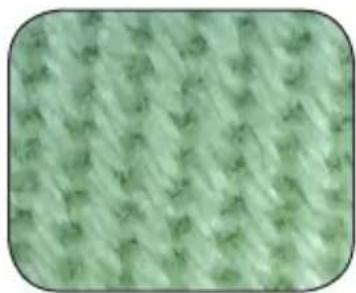
Tarjeta de circuitos a 30x
Este dispositivo cumple con la parte 15 de la normativa FCC. Su funcionamiento está sujeto a las siguientes dos condiciones:
- Este dispositivo no puede causar interferencias perjudiciales, y
- Este dispositivo debe aceptar todas las interferencias recibidas, incluyendo las interferencias que podrían causar un funcionamiento no deseado.
2835 Columbia Street • Torrance, CA 90503 U.S.A.
Teléfono: 310.328.9560 • Fax: 310.212.5835
©2011 Celestron
Todos los derechos reservados. Diseñado para edades
Impreso en China • 01-11 de 13 años en adelante.