
Deluxe Handheld - Microscopio CELESTRON - Manuale utente e istruzioni gratuiti
Trova gratuitamente il manuale del dispositivo Deluxe Handheld CELESTRON in formato PDF.


| Tipo di prodotto | Microscopio portatile |
| Marca | Celestron |
| Modello | Deluxe Handheld |
| Ingrandimento | 20x - 40x (stima) |
| Illuminazione | LED integrata |
| Messa a fuoco | Manuale con rotella |
| Alimentazione | 3 batterie AAA (non incluse) |
| Dimensioni (L x P x A) | circa 5 x 3 x 2 cm |
| Peso | circa 90 g |
| Materiale della custodia | Plastica ABS |
| Manutenzione e pulizia | Pulire le lenti con un panno morbido e asciutto. Evitare umidità e solventi. |
| Sicurezza | Non guardare direttamente il sole o una fonte luminosa intensa. Tenere fuori dalla portata dei bambini di età inferiore a 3 anni. |
| Ricambi e riparabilità | Contattare il servizio clienti Celestron per ricambi o riparazioni. |
| Garanzia | Garanzia limitata di 2 anni (vedi manuale) |
| Accessori inclusi | Custodia di trasporto, guida all'osservazione |
| Utilizzo consigliato | Osservazione di campioni botanici, minerali, insetti |
Domande frequenti - Deluxe Handheld CELESTRON
Domande degli utenti su Deluxe Handheld CELESTRON
0 domanda su questo apparecchio. Rispondi a quelle che conosci o fai la tua.
Fai una nuova domanda su questo apparecchio
Scarica le istruzioni per il tuo Microscopio in formato PDF gratuitamente! Trova il tuo manuale Deluxe Handheld - CELESTRON e riprendi in mano il tuo dispositivo elettronico. In questa pagina sono pubblicati tutti i documenti necessari per l'utilizzo del tuo dispositivo. Deluxe Handheld del marchio CELESTRON.
MANUALE UTENTE Deluxe Handheld CELESTRON
MANUALE DI ISTRUZIONI
MODELLO N. 44302-C
1. INTRODUZIONE
Grazie per aver acquistato il Microscopio Digitale Portatile Deluxe Celestron. Questo microscopio è uno strumento ottico di precisione prodotto con i migliori materiali, che gli assicurano una lunga durata. È progettato per garantire un piacevole utilizzo, esteso nel tempo e con una manutenzione minima.
Prima di iniziare a utilizzare il microscopio, leggere le istruzioni e utilizzare le figure illustrate a continuazione come riferimento. Familiarizzarsi con le molte funzioni del Microscopio Digitale Portatile Deluxe per trarne dall'utilizzo un'esperienza appagante richiede tempo.
Il Microscopio Digitale Portatile Deluxe ha una potenza di ingrandimento da 10x a 200x ed è collegabile a computer Macintosh o Windows mediante USB 2.0. Questo microscopio è un microscopio a ridotta capacità di ingrandimento, adatto soprattutto per esaminare campioni come monete, francobolli, rocce, componenti elettroniche, insetti e altri oggetti 3D. È possibile osservare anche campioni su vetrini, tuttavia questo microscopio non è ideale per tale scopo. Per microscopi biologici più adatti ad analisi di tal genere, visitare celestron.com.
Il Microscopio Digitale Portatile Deluxe non utilizza un oculare come i microscopi tradizionali. Il sensore della fotocamera "vede" il campione con un ingrandimento di 10x e l'immagine viene riprodotta sullo schermo del computer. Ciò rende divertente la visualizzazione, eliminando sforzo visivo e tensione cervicale, e consente di condividere la visualizzazione con altre persone. È possibile tenere il microscopio in mano mentre si osservano ampie superficie in ambienti diversi dal normale laboratorio, oppure utilizzare il piedistallo professionale incluso nella confezione per analisi a mani libere più precise. Registrare immagini fisse e video è facilissimo. Grazie al software Celestron Micro Capture Pro, incluso nella confezione, si possono salvare, trasferire e condividere i file in modo semplice e veloce.
Per assicurare il funzionamento ottimale del Microscopio Digitale Portatile Deluxe durante un lungo periodo, dedicare qualche minuto alla lettura dei semplici consigli per la cura e la manutenzione dell'apparecchio contenuti nel presente manuale.
A. CONTENUTO DELLA CONFEZIONE

Righello di calibrazione (1)
B. SPECIFICHE TECNICHE
| MODELLO N. 44302-C | |
| Sensore di Immagine 2 MP | |
| Controllore DSP ad Alta Velocità | |
| Rapporto di Ingrandimento 10X - 200x (manuale) | |
| Lente Lente per Microscopio a Doppio Asse 27X e 100X | |
| Gamma di Messa a Fuoco Messa a Fuoco Manuale da 10 mm ~ 150 mm | |
| Compatibilità del Sistema Operativo Windows 7/8/10; Mac OS 10.12 e su | |
| Risoluzione di Acquisizione Video 1920x1080; 1280x720; 640x480 Pixel | |
| Risoluzione Cattura Immagine Fissa 1920x1080; 1280x720; 640x480 Pixel | |
| Frequenza dei Fotogrammi Max. 30 fps | |
| Controllo dello Sfarfallo Opzione 50Hz / 60Hz | * Controllo Sfarfallo: Opzione 50Hz / 60Hz |
| Formato Video AVI | |
| Sorgente Luminosa Illuminatore ad anello regolabile a 8 LED | |
| Misura e Calibrazione Nel Software | |
| Alimentazione Elettrica Porta USB (5 V CC) | |
2. INSTALLAZIONE DEL SOFTWARE
A. INSTALLAZIONE DEL SOFTWARE - WINDOWS
Vai alla pagina del prodotto sul sito Web Celestron - celestron.com - per scaricare l'ultima versione del software Celestron MicroCapture Pro.
B. INSTALLAZIONE DEL SOFTWARE - MACINTOSH
Vai alla pagina del prodotto sul sito Web Celestron - celestron.com - per scaricare l'ultima versione del software Celestron MicroCapture Pro.
+ Collegare il Microscopio Digitale Portatile Deluxe e avviare il software Celestron Micro Capture Pro. Il microscopio è quindi pronto per essere utilizzato.
NOTA: l'interfaccia del software è la stessa della versione del PC, ma ha un aspetto leggermente differente.

+ Collegare il microscopio a un computer mediante cavo USB 2.0.
+ Fare clic sull'icona Micro Capture Pro sul desktop per lanciare il software.

+ Il microscopio dovrebbe collegarsi in automatico e iniziare a visualizzare le immagini.
NOTA: Se il microscopio non è collegato alla porta USB, viene visualizzato il seguente messaggio di errore: "No device detected. Please connect your microscope directly to an open USB port" (Nessun dispositivo rilevato. Collegare il microscopio a una porta USB direttamente).

B. DI MESSA A FUOCO

+ Quando si utilizza il microscopio in modalità portatile, regolare la messa a fuoco approssimativa modificando la distanza tra il microscopio e il soggetto. Quindi affinare la messa a fuoco utilizzando la rotella di messa a fuoco (1).
4. UTILIZZO DEL SOFTWARE
A. ACQUISIZIONE DI FOTO/VIDEO
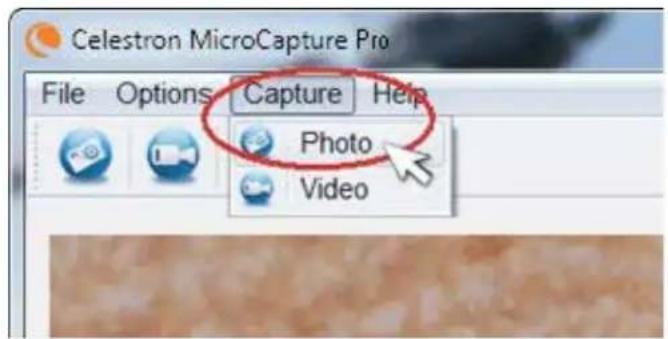
- Per acquisire una foto, fare clic sul menu Capture (Acquisizione) e selezionare Photo (Foto).
- Per avviare la registrazione di un video, fare clic sul menu Capture (Acquisizione) e selezionare Video. Per arrestare la registrazione selezionare di nuovo Video.
B. ALTRE VOCI DI MENU
FILE: Sotto la voce di menu File, troverete:
- Photos Directory (Directory foto): Consente di accedere a una specifica cartella sul disco fisso dedicata all'archiviazione delle foto.
- Video Directory (Directory video): Consente di accedere a una specifica cartella sul disco fisso dedicata all'archiviazione dei video.
- Exit (Esci): Consente di uscire dal software Micro Capture Pro.
OPZIONI: Sotto la voce di menu Opzioni, troverete:
-
Resolution (Risoluzione): Consente di impostare la risoluzione del sensore di immagine. È possibile scegliere tra 3 impostazioni:
-
1920x1080 Pixel
- 1280x720 Pixel
-
640x480 Pixel
-
Date/Time (Data/Ora): Attiva o disattiva l'indicatore di data e ora.
-
Language (Lingua): Consente di modificare l'impostazione della lingua. È possibile scegliere tra 12 lingue:
- Inglese, Tedesco, Francese, Spagnolo, Russo, Italiano, Portoghese, Olandese, Polacco, Giapponese, Coreano e Cinese.
-
X,Y Guide (Guida X,Y): Attiva o disattiva il reticolo guida sulla schermata di anteprima.
-
Fullscreen Mode (Modalità schermo intero): Consente di accedere alla modalità a schermo intero. Premere ESC per uscire dalla modalità.
ICONE: Insieme con le voci di menu, ci sono icone che hanno il seguente significato:
A. Prendere Snap Shot
B. Avvia video. Arresto video
C. Imposta ora estinguersi Intervalli
D. Modalità a tutto schermo (premere ESC per tornare alla schermata principale)

C. CALIBRAZIONE E MISURAZIONE

- Il software Micro Capture Pro è provvisto di una funzione di misurazione. Per utilizzare questa funzione è necessario prima di tutto eseguire una calibrazione.
- Assicurarsi che la voce X,Y Guide (Guida X,Y) nel menu Options (Opzioni) sia impostata su "On" (Attiva).


+Regolare l'altezza del microscopio e la messa a fuoco sul campione. Quindi, sostituire il campione con il righello di calibrazione.
+ Regolare di nuovo la messa a fuoco e allineare il righello di calibrazione in modo che la scala graduata del righello sia parallela alla linea verticale sulla guida X,Y.

+ Acquisire un'immagine fissa. L'immagine viene visualizzata nella colonna sul lato destro dello schermo.


+Fare doppio clic sull'immagine salvata per aprirlanella schermata Image Preview (Anteprima immagine).

+Fare clic sull'icona di calibrazione
- Fare clic e trascinare una linea lungo un "valore conosciuto" sull'immagine del righello. Cercare di mantenere la linea il più perpendicolare possibile rispetto alle linee sul righello.
-
La finestra "Adjust magnification" (Regola ingrandimento) compare come illustrato nella figura sottostante.
+Inserire nella casella "Actual Dimension" (Dimensione effettiva) il "valore conosciuto" indicato sul righello di calibrazione. -
Per assicurarsi che la calibrazione sia avvenuta correttamente, tornare alla schermata di acquisizione immagine.
- Fare clic sull'icona del righello è dal menu a discesa selezionare l'opzione "Any Angle Line" (Qualsiasi angolo di una linea).
- Fare clic e trascinare una linea come in precedenza lungo lo stesso "valore conosciuto".
- Se la calibrazione è stata eseguita correttamente, la distanza misurata dovrebbe essere esatti al "valore noto"
- Per acquisire immagini senza modificare l'altezza o l'ingrandimento, fare clic sull'icona di calibrazione. Dal menu a discesa, selezionare "Set Magnification" (Imposta ingrandimento), quindi selezionare "Set Capture Magnification" (Imposta ingrandimento dell'acquisizione).
+Viene visualizzata una finestra a comparsa. Digitare un valore nella casella Magnification (Ingrandimento) nell'angolo superiore destro della finestra principale.
D. STRUMENTI DI MISURA
Si noterà nei menu a tendina di misura ci sono molti strumenti. Ecco l'elenco delle misure si può prendere:
PRINCIPALE
- Any Angle (Qualsiasi angolo): Misura da un punto A a un punto B in una linea retta.
- Continuous Line (Linea continua): Misura la distanza totale tra più punti. Iniziare misurando una linea retta da un punto A a un punto B, quindi fare clic e trascinare per continuare la misurazione da un punto B a un punto C (è possibile ripetere l'operazione quante volte si desidera).
- Radius Circle (Raggio di un cerchio): Misura il raggio di un cerchio. Iniziando dal centro, trascinare il cursore verso un punto qualsiasi del bordo.
- Diameter Circle (Diametro di un cerchio): Misura il diametro di un cerchio. Iniziando da un punto qualsiasi del bordo, trascinare il cursore verso un punto opposto del bordo.
- Three Point Angle (Tre punti di un angolo): Misura un angolo tra due punti, iniziando dal punto di un raggio o da un punto di intersezione. Fare clic su un punto A (punto di un raggio). trascinare e fare clic su un punto B, quindi fare clic su un punto C. Vengono visualizzati l'angolo e i suoi gradi.
IMPOSTAZIONI
- Line Properties (Proprietà linea): Consente di modificare le impostazioni per tipo di linea, larghezza, dimensione e colore.
- Line Properties (Proprietà testo): Consente di modificare le impostazioni per tipo di carattere, dimensione, stile e colore.
- Set Units (Imposta unità): Consente di modificare l'impostazione dell'unità di misura. È possibile selezionare tra millimetri, centimetri, pixel e pollici.

E. SCRIVERE ANNOTAZIONI E SEGNARE LE IMMAGINI
Micro Capture Pro include alcune funzioni che consentono di aggiungere delle note alle immagini salvate, segnarle o disegnarsi sopra. Ciò può essere utili per scrivere annotazioni e effettuare segnalazioni direttamente sulle immagini in modo rapido.
1. MARCATURA
+ Per utilizzare tale funzione, fare clic sull'icona Draw (Disegna) (Anteprima immagine).

dalla finestra Image Preview
+ Le opzioni presenti nel menu a discesa di Draw (Disegna) sono:
PRINCIPALE
-
Line (Linea): Consente di disegnare una linea retta sull'immagine.
-
Arrow (Freccia): Consente di disegnare una linea con una freccia sull'immagine.
-
Freehand (Mano libera): Consente di disegnare a mano libera. Utile per scrivere delle veloci annotazioni.
- Rectangle (Rettangolo): Consente di disegnare una casella. Utile per richiamare l'attenzione su alcuni aspetti dell'immagine o per incorniciare del testo.
IMPOSTAZIONI
- Line Properties (Proprietà linea): Consente di modificare le impostazioni per tipo di linea, dimensione e colore.

- Per inserire delle annotazioni sull'immagine, selezionare l'icona Type (Tipo)
- Dal menu a discesa è possibile selezionare tipo di carattere, dimensione e colore.


F. ICONE: ANTEPRIMA IMMAGINE SPIEGATO
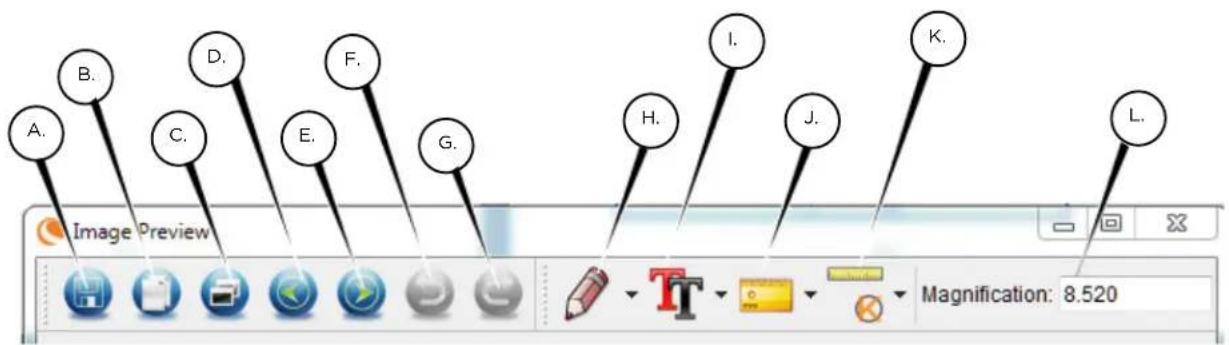
A. Salva: Salva il file
B. Copia negli appunti: Copia di aprire in un altro programma
C. Copia: Salva come copia
D. Precedente: Si torna all'immagine precedente nella cartella di salvataggio
E. Successivo: Consente di accedere in avanti per l'immagine successiva nella cartella di salvataggio
F. Annulla: Consente di tornare un passo
G. Ripeti: Consente di accedere avanti di un passo
H. Disegna
I. Testo/Annotazioni
J. Misura
K. Calibrazione
L. Ingrandimento corrente (basato sull'ultima calibrazione)
5. CURA E MANUTENZIONE
Il Microscopio Digitale Portatile Deluxe Celestron è uno strumento ottico di precisione e deve essere trattato sempre con cura. Seguendo i consigli di seguito elencati il microscopio richiederà una manutenzione minima lungo il suo ciclo di vita.
- Riporre sempre il microscopio in un luogo pulito e asciutto.
- Non utilizzare mai il microscopio in luoghi in cui l'uso ne è limitato. L'utilizzo improprio del microscopio può essere rischioso e causare incidenti.
-
Utilizzare il microscopio solo entro l'intervallo di temperatura compreso tra -5 e 50 °C (23 - 120 °F). Cercare di proteggere il microscopio da sbalzi di temperatura in quanto si può creare della condensa all'interno del microscopio.
-
Non tentare di smontare il microscopio o apportare modifiche allo stesso in alcun modo. Solo tecnici autorizzati possono eseguire interventi di manutenzione o riparazione.
- Tenere il microscopio al riparo da acqua o altri liquidi. Non utilizzare il microscopio in presenza di pioggia o neve. La condensa può causare incendio o shock elettrico.
- Se la superficie del microscopio necessita pulizia, utilizzare un panno umido.
6. GARANZIA
Il Microscopio Digitale Portatile Deluxe è coperto da due anni di garanzia limitata. Per informazioni dettagliate sulla gamma completa dei microscopi Celestron visitare il sito web Celestron.
celestron.com

CELESTRON
© 2020 Celestron • Tutti i diritti riservati
celestron.com/pages/technical-support
2835 Columbia Street • Torrance, CA 90503 U.S.A.


Nota FCC: La presente attrezzatura è stata testata ed è risultata conforme ai limiti per i dispositivi digitali di Classe B, ai sensi delle parte 15 delle Normative FCC. Tali limini sono stati ideate per fornire un'adeguata protezione nei confronti di interferenze dannose in installazioni residenziali. La presente attrezzatura genera, utilizza e può irradiare energia a radio frequenza e, se non installata e utilizzata conformemente alle istruzioni, può causare interferenze dannose alla radiocomunicazioni. Tuttavia, non vi è alcuna garanzia che l'interferenza non si verificherà in una particolare installazione. In caso la presente attrezzatura causi interferenze dannose alla ricezione radio o televisiva, il che potrebbe essere determinato dall'accensione e spegnimento dell'attrezzatura, l'utente è incorraggiamo a tentare di correggere l'interferenza mediante una più delle misure seguenti:
+ Orientare o posizionare nuovamente l'antenna di ricezione.
+ Collegare l'attrezzatura a una presa su un circuito diverso da quello a cui è collegato il ricevitore.
+ Aumentare la distanza tra l'attrezzatura e il ricevitore.
+ Consultare il rivenditore o un tecnico radio/TV esperto per assistenza.
Il presente prodotto è progettato e destinato all'uso di persone di età pari o superiore ai 14 anni. Progettazione del prodotto e le specifiche sono soggette a modifiche senza preawiso.
Microscopio Digital Manual DELUXE


- INTRODUZIONE
- CONTENUTO DELLA CONFEZIONE
- INSTALLAZIONE DEL SOFTWARE
- INSTALLAZIONE DEL SOFTWARE - WINDOWS
- INSTALLAZIONE DEL SOFTWARE - MACINTOSH
- DI MESSA A FUOCO
- UTILIZZO DEL SOFTWARE
- ACQUISIZIONE DI FOTO/VIDEO
- ALTRE VOCI DI MENU
- CALIBRAZIONE E MISURAZIONE
- STRUMENTI DI MISURA
- PRINCIPALE
- IMPOSTAZIONI
- SCRIVERE ANNOTAZIONI E SEGNARE LE IMMAGINI
- MARCATURA
- CURA E MANUTENZIONE
- GARANZIA
- CELESTRON
- MICROSCOPIO DIGITAL MANUAL DELUXE
Marca : CELESTRON
Modello : Deluxe Handheld
Categoria : Microscopio