TetraView - Mikroskop CELESTRON - Kostenlose Bedienungsanleitung
Finden Sie kostenlos die Bedienungsanleitung des Geräts TetraView CELESTRON als PDF.



Benutzerfragen zu TetraView CELESTRON
0 Frage zu diesem Gerät. Beantworten Sie die, die Sie kennen, oder stellen Sie Ihre eigene.
Eine neue Frage zu diesem Gerät stellen
Laden Sie die Anleitung für Ihr Mikroskop kostenlos im PDF-Format! Finden Sie Ihr Handbuch TetraView - CELESTRON und nehmen Sie Ihr elektronisches Gerät wieder in die Hand. Auf dieser Seite sind alle Dokumente veröffentlicht, die für die Verwendung Ihres Geräts notwendig sind. TetraView von der Marke CELESTRON.
BEDIENUNGSANLEITUNG TetraView CELESTRON
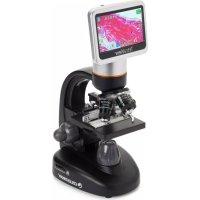
Vielen Dank, dass Sie sich für das Digitale LCD-Mikroskop mit einem 4,3-Zoll-Touchscreen-Monitor von Celestron TetraView entschieden haben. Bei ihrem Mikroskop handelt es sich um ein präzises optisches Instrument, das aus Materialen höchster Qualität gefertigt wurde, um Haltbarkeit und Langlebigkeit zu gewährleisten. Es wurde kreiert, um Ihnen bei minimalem Wartungsaufwand ein Leben lang Freude zu bereiten.
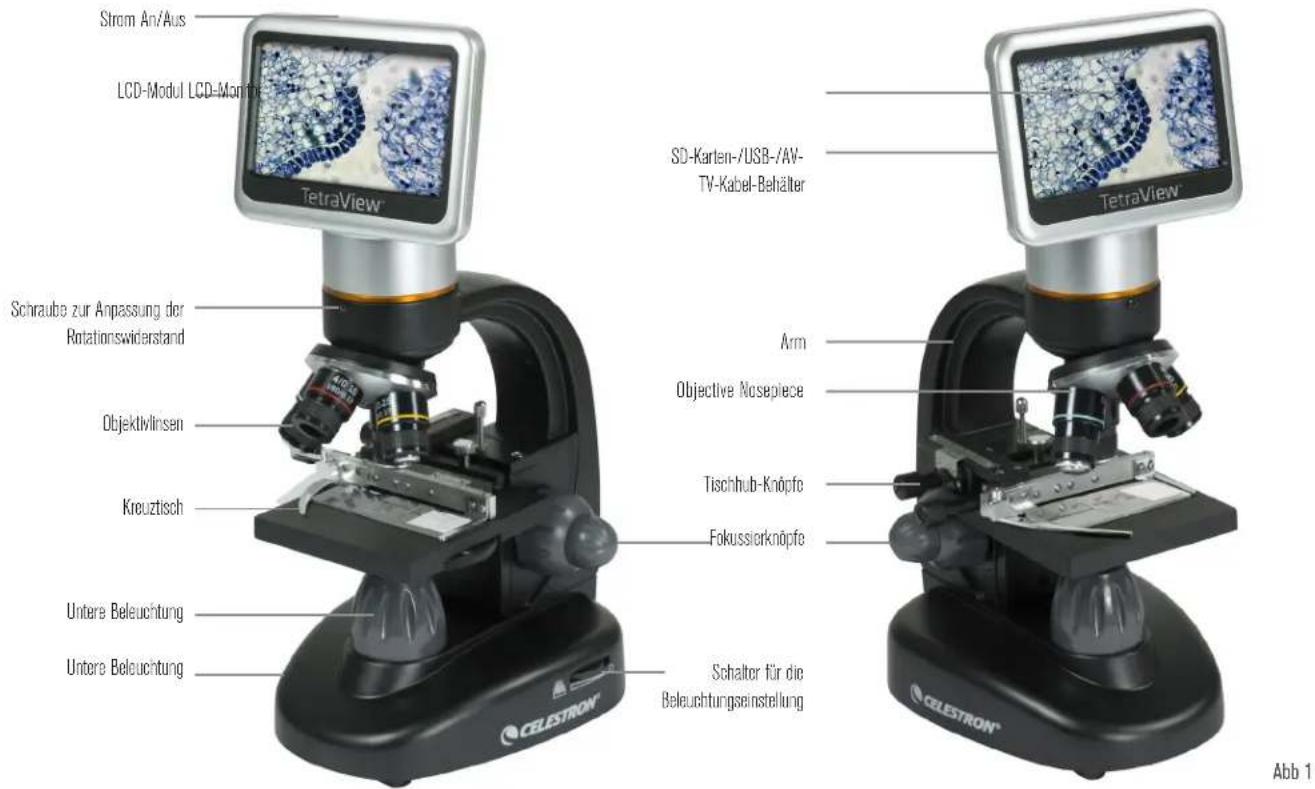
Lesen Sie diese Anleitung bitte durch, bevor Sie Ihr Mikroskop verwenden, um mit den Funktionen und Bedienelementen vertraut zu werden und ein Maximum an Freude bei der Handhabung erleben zu können. Sehen Sie sich das Schaubild zum Mikroskop an, um die in der Anleitung beschriebenen Bauteile zu identifizieren.
Dieses Mikroskop bietet Hochleistungen von 40-facher bis zu 400-facher Vergrößerung (bei digitalem Zoom bis zu 1600-fach). Dieses Mikroskop eignet sich hauptsächlich für die Untersuchung von Hefen und Schimmelpilzen, Kulturen, pflanzlichen und tierischen Bestandteilen, Fasern, Bakterien usw.
Das Digitale LCD-Mikroskop von Celestron TetraView® verfügt nicht über Okulare, wie sie bei herkömmlichen Mikroskopen verwendet werden. Proben oder Objekte werden Sie auf dem LCD-Bildschirm angezeigt, was die Betrachtung einfach macht und die Möglichkeit bietet, sich gemeinsam mit anderen daran zu erfreuen. Zusätzlich können Sie mit der integrierten Digitalkamera Schnappschüsse oder kurze Videos aufnehmen. Außerdem ist mithilfe eines AV/TV-Kabels eine Ansicht auf den meisten TV-Bildschirmen möglich.
In den letzten Abschnitten dieser Anleitung finden Sie Tipps zu einfacher Pflege, Wartung und Fehlerbehebung, damit Ihr Mikroskop jahrelang einen hohen Qualitätsstandard in Sachen Leistung, Nutzen und Freude beibehält.
text_image
Strom An/Aus LCD-Modul LCD-Monier SD-Karten-/USB-/AV- TV-Kabel-Behälter TetraView® Schraube zur Anpassung der Rotationswiderstand Objektivlinsen Kreuztisch Untere Beleuchtung Untere Beleuchtung Arm Objective Nosepiece Tischhub-Knöpfe Fokussiorknöpfe Sehalter für die Beleuchtungseinstellung CELESTRON® Abb 1IN IHR MIKROSKOP INTEGRIERTES STANDARDZUBEHÖR
- Digitalkamera – integriert
- 4x-Objektivlinse
• 10x-Objektivlinse - 20x-Objektivlinse
• 40x-Objektivlinse
• LCD-Touchscreen-Monitor
• Ober- und Unterbeleuchtung
- Filter-Rad/-Membran - 6-Position
- USB-Kabel 2.0
• AV/TV-Kabel
• 10 vorbereitete Objektträger
- Touch-Pen
• Schutzgehäuse
• Staubschutz
• SD-Kartenschlitz - AC-Adapter
• 2-GB-SD-Karte
SPEZIFIKATIONEN
| Tisch Kreuztisch 3,5 Zoll x 3,5 Zoll (88 mm y 88 mm) | |
| Digitalkamera 5 MP | 12.5" CMOS; 10-fache Vergrößerung anstelle eines Okulars |
| LCD-MonitorHigh-Definition-Touch-Auflösung - 480 x 272 | 4,3 Zoll (109 mm) mit 4-fach Digitalzoom - digitaler TFT-Bildschirm Pixel |
| Okularauszug Dual | Grob/Fein |
| Objektive Achromatisch, Glas - 4x, 10x 20x, 40x | |
| Speicher | 2-GB-SD-Speicherkarte (ca. 550 + Schnappschüsse von 5MP |
| LCD-Rotation | 180° - 90° links/90° rechts |
| Filter-Rad | Rot/Grün/Blau/1-mm-Öffnung/3-mm-Öffnung/6-mm-Öffnung (Standard) |
| Revolver | Quad mit Einrastfunktion |
| Beleuchtungen | Elektrik - beide 6 Volt und 6 Watt LED |
| Kondensor | entfällt 0.65 |
| AC-Adapter | Universaleingang 100 bis 240 Volt 50/60Hz |
| Batterien | Nicht im Lieferumfang enthaltene 4 AA - ca. -(Optional - bis zu 3 Stunden einsatzbereit) |
| Gewicht/Abmessungen | 67 oz/1,9 kg 7,0" (178 mm) x 5,5" (140 mm) x 13,0" (330 mm) |
MONTAGE IHRES MIKROSKOPS
- Heben Sie das Mikroskop und andere Teile vorsichtig aus dem Karton und stellen Sie sie auf einem Tisch, Schreibtisch oder einer anderen flachen Oberfläche ab.
- Entfernen Sie die Plastikabdeckung vom Mikroskop.
- Schließen Sie das kleine AC-Adapterkabel an die Buchse an der Fußrückseite (siehe Abbildung 2) an.
- Schließen Sie den benötigten Stecker (siehe Anmerkung unten) an den AC-Adapter und anschließend den Adapter an eine geeignete Stromversorgung an.
ANMERKUNG: Der mit dem Mikroskop mitgelieferte AC-Adapter verfügt über ein austauschbares Steckersystem, das in den USA, in GB, Europa, Australien und vielen weiteren Teilen der Welt funktioniert. Sie können je nach spezieller Anforderung Stecker einfach wie folgt austauschen:
A. Möglicherweise haben Sie ein oder zwei verschiedene Adaptertypen. Einer wird in Abbildung 3A dargestellt, ein anderer von ähnlicher Bauart in Abbildung 3B; beide verfügen über verschiedene Arten von Austausch-Steckern.
B. Für den Typ aus Abbildung 3A drücken Sie den kleinen Kopf mit dem Aufdruck "PUSH" herunter und halten ihn gedrückt, während Sie gleichzeitig die Steckerzinken festhalten und den Stecker leicht gegen den Uhrzeigersinn drehen und herausziehen. Lassen Sie nun den "PUSH"-Knopf los.
Nehmen Sie die gewünschte Steckerart, zentrieren Sie diese über den AC-Adapter und drehen Sie den Stecker solange,
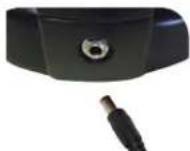
Abb 2
VERGRÖSSERUNGS- (LEISTUNGS-) TABELLE
Verwenden Sie die folgende Tabelle, um die Vergrößerung von verschiedenen Objektivlinsen im normalen Modus für Digitalbilder auf dem LCD-Bildschirm sowie unter Verwendung digitaler Zoomfunktionen in Verbindung mit Ihrem Mikroskop zu bestimmen.
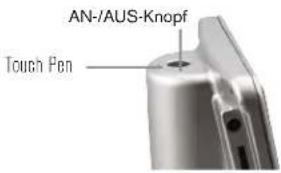
Sie können den Touch-Pen bequem im Behälter hinter dem Strom-AN/AUS-Knopf aufbewahren.
text_image
AN-/AUS-Knopf Touch Penbis er in die Öffnung einsinkt. Drehen Sie ihn nun im Uhrzeigersinn, bis Sie ein Klicken vernehmen, das die korrekte Steckerinstallation anzeigt.
C. Für den Typ aus Abbildung 3B ziehen Sie den Stecker nach oben weg, während Sie das AC-Adapterende festhalten, und der Stecker ist entfernt. Nehmen Sie den gewünschten Steckertyp und richten Sie die zwei Löcher im Steckerboden nach den zwei Stiften im AC-Adapter aus. Drücken Sie den Stecker anschließend vollständig in den AC-Adapter und der Vorgang ist abgeschlossen.
Batteriebedienung- Wenn gewünscht, können Sie ihr Mikroskop ohne AC-Strom verwenden. Auf diese Weise haben Sie die Freiheit, das Mikroskop beliebig im Freien oder in Innenbereichen einzusetzen. Der Batteriebetrieb erfordert 4 AA-Batterien (nicht im Lieferumfang enthalten). Öffnen Sie die Batterieklappe am Mikroskopfuß und legen Sie die Batterien entsprechend der im Batteriefach angezeigten Polarität (Abbildung 4) ein. Nachdem die Batterien eingelegt wurden, schließen Sie das Batteriefach. Die Batterielebensdauer beträgt normalerweise drei Stunden.
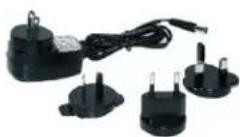
Abb 3A
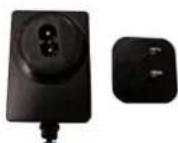
Abb 3B
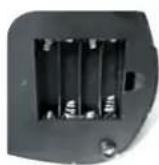
Abb 4
Das TetraView ^™ ist mit einer 2-GB-SD-Karte ausgestattet, die Sie für die Aufnahme von Bildern (Schnappschuss oder Video) verwenden können. Karten werden in den SD-Kartenschlitz im LCD-Monitor eingelegt (Abbildung 1).
MIKROSKOP-BETRIEB
Bevor Sie Proben betrachten können, muss das LCD sowie eine geeignete Beleuchtung eingeschaltet sein und Sie müssen den Umgang mit dem Kreuztisch verstanden haben; anschließend können Sie mit der Betrachtung beginnen. Entfernen Sie die Schutzfolie vom LCD-Bildschirm.
LCD-MODUL
Dieses digitale Mikroskop unterscheidet sich von herkömmlichen Mikroskopen – anstelle der Okulare in herkömmlichen Mikroskopen ersetzt hier der LCD-Monitor die Okulare, sodass Sie die Proben auf dem Bildschirm selbst oder zusammen mit anderen ansehen können. Um die Probenbetrachtung zu beginnen, müssen Sie den LCD-Monitor anschalten, indem Sie auf den Hauptschalter (siehe Abbildung 1) drücken, und auf dem Bildschirm erscheint "Celestron Digital Microscope". Das ist im Prinzip alles, was Sie tun müssen, um mit dem LCD-Bildschirm Proben zu betrachten. Die Touchscreen-Funktionen auf dem LCD-Modul dienen hauptsächlich der Aufnahme von Bildern (Schnappschüsse und Videos) und der Ausführung anderer Funktionen, die in dieser Anleitung später beschrieben werden.
BELEUCHTUNG
- Siehe zum Einschalten der Beleuchtung Abbildung 5 und 6; aktivieren Sie die Schalter wie jeweils abgebildet.
- Die untere Beleuchtung (Abbildung 1) wird hauptsächlich für Objektträger verwendet, bei denen Licht nach oben durch die Öffnung des Kreuztisches und durch den Objektträger fällt.
LICHTANPASSUNG
Proben unterschiedlicher Größe, Dicke und Oberflächenbeschaffenheit erfordern verschiedene Beleuchtungsstufen. Generell wird die Helligkeit über die Schalter, abgebildet in den Abbildungen 5 und 6, angepasst. Eine andere Möglichkeit der Helligkeitsanpassung ist die
Änderung der EV-Funktion auf dem Touchscreen. Die EV-Funktion (Belichtungswert) erhöht oder verringert die Helligkeitsstufe unter Verwendung der (+)- oder (-)-Tasten auf dem Bildschirm.
Beim Betrachten einer dunklen Probe müssen Sie möglicherweise die Lichtmenge erhöhen, damit bestimmte Merkmale oder Details aufgelöst werden. Am besten erreicht man dies durch erhöhte Helligkeit des Beleuchtungselements, indem das Helligkeits-Steuerrad einfach vollständig bis zur höchsten Einstellung gedreht wird.
Die optimale Belichtung finden Sie heraus, indem Sie mit der Anpassung experimentieren, da jede Probe eine um ein wenig abweichende Beleuchtung erfordert und da gleiche Proben unter verschieden starken Auflösungsleistungen betrachtet werden können.
BETRACHTUNG EINER PROBE
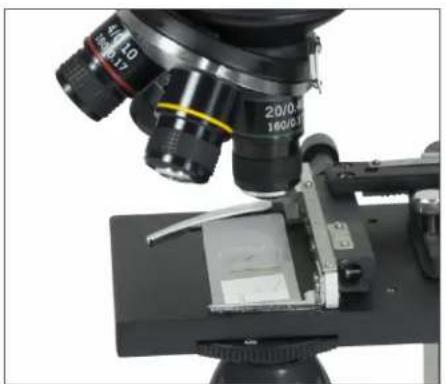
Ihr Instrument verfügt über einen Kreuztisch mit Tisch-Halterklammer und Justierknöpfen (siehe Abbildung 7).
- Verwenden Sie den Klammerhebel, um den Klammerarm der Tisch-Halterklammer zu öffnen.
- Legen Sie einen Objektträger (Größe: 1" x 3"/25,4 mm x 76,2 mm) in den Halter, und nähern Sie den Klammerarm vorsichtig an den Objektträger an.
- Verwenden Sie die Tischhub-Knöpfe, um die Proben über der Tischöffnung zu positionieren. Der hintere Tischhub-Knop bewegt die X-Achse (for- und rückwärts), wohingegen der vordere Tischhub-Knopf die Y-Achse (seitwärts) bewegt. Wenn Sie das Mikroskop zum ersten Mal verwenden, kann es eine Zeit dauern, bis Sie sich an die Bewegungsfunktionen gewöhnt haben, doch werden Sie schnell in der Lage sein, Objekte schnell auszurichten.
ANMERKUNG: Ein Nonius auf beiden Achsen ermöglicht eine genaue Kennzeichnung und Replikation eines Objekts im Betrachtungsfeld, auf das der Betrachter zurückkommen möchte.
- Verwenden Sie die Objektivrevolver (Abbildung 1), um die Objektivlinsen (Abbildung 1) einzuschwenken, bis sich die 4x-Objektivlinse direkt über der Probe befindet. Beginnen Sie immer mit dem Objektiv, das die geringste Leistung bietet (4x bei diesem Mikroskop), welches Ihnen eine 40-fache Vergrößerung ermöglicht, und arbeiten Sie sich schrittweise bis zur höchsten Leistungsstufe hoch. Bei 40-facher Vergrößerung erhalten Sie das weiteste Betrachtungsfeld und das hellste Bild.
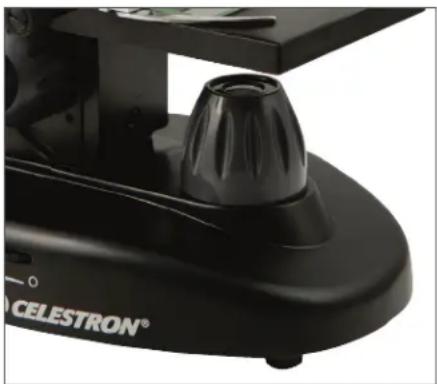
- Schauen Sie auf den LCD-Bildschirm, während Sie den Fokussierknopf (Abbildung 1 und 7) drehen, bis die Probe ins Blickfeld kommt. Möglicherweise müssen Sie mithilfe der Tischhub-Knöpfe (Abbildung 7) Anpassungen vornehmen, um die Probe im Betrachtungsfeld zu zentrieren. Der größere Fokussierknopf ist für den groben Fokus gedacht; der kleinere Knopf für feines (exaktes) Fokussieren.
- Mit der 4x-Objektivlinse ist es ebenfalls möglich, die Leistung mithilfe des digitalen Zooms beliebig von 40x bis 160x zu variieren.
- Für höhere Leistungsstufen müssen Sie den Objektivrevolver auf 10x oder 20x und für eine maximale Leistung auf das 40x-Objektiv weiterschwenken. Ein erneutes Fokussieren ist nötig, wenn Sie die Leistungsstufen der Objektivlinsen ändern. Während der Verwendung jeglicher Objektivlinsen kann die Leistung über den digitalen Zoom ebenfalls erhöht werden. Beachten Sie, dass eine Objektivlinse höherer Leistung schärfere Bilder ermöglicht, während eine Objektivlinse geringerer Leistung zusammen mit digitalem Zoom die gleiche Vergrößerung erbringt.
- Die Leistung des digitalen Zooms lässt sich über die Bildschirmsymbole auf der rechten Bildschirmseite von 1x zu 4x erhöhen bzw. verringern.
ANMERKUNG: Wenn Sie Objektivlinsen austauschen, stellen Sie bitte den Tisch auf die niedrigste Stufe ein, damit Sie bei der Einschwenkung nichts streifen. Arbeiten Sie mit höheren Leistungen, achten Sie bitte darauf, den Tisch nicht zu nahe an die Objektivlinse heranzuregeln, damit das Objektiv nicht am Objektträger (oder einem anderen Gegenstand) anstößt und Schaden verursacht.
VERWENDUNG VON FILTERN UND DER MEMBRAN
generell sind die meisten Betrachtungen und Bildgebungen ohne Farbfilter möglich; bevor Sie das Mikroskop verwenden, stellen Sie bitte sicher, dass sich keine Filter im Strahlengang befinden. Um jedoch verschiedene Details hervorzuheben, können Sie mit
unterschiedlicher Hintergrundbeleuchtung der Probe experimentieren, vor allem im Falle sehr heller, transparenter Proben. Um die Belichtungsfarbe zu wählen, drehen Sie das Rad (Abbildung 8) zur gewünschten Farbe – Rot (R), Grün (G), Blau (B). Jede Farbe ist zentriert, wenn Sie ein leichtes Einrasten hören/fühlen. Möglicherweise müssen Sie durch leichtes Drehen an den Fokussierknöpfen (Abbildung 1) den Fokus neu einstellen. Sie sollten mit jeder Farbe experimentieren, um die Ergebnisse zu vergleichen.
Membran – Innerhalb des Rades befinden sich Öffnungen mit drei verschiedenen Durchmessern: (1) 1 mm, (3) 3 mm, (6) 6 mm, welche die durch die Probe dringende Lichtmenge begrenzen. Diese Öffnungen sind Bestandteil der Membran, die Ihnen die Änderung der Öffnungsgröße zur Optimierung von Kontrast, Helligkeit usw. ermöglicht.
Voreingestellt ist die (6) für die 6-mm-Öffnung, welche für die meisten Betrachtungen verwendet wird. Schauen Sie unter dem Tisch nach (siehe Abbildung 9), um sicherzustellen, dass die von Ihnen gewünschte Einstellung verwendet wird.
DREHEN DES LCD-BILDSCHIRMS
Sie können den LCD-Bildschirm von 180°–90° nach rechts und 90° nach links drehen. Sie können jede Position, die Sie innerhalb der 180°-Drehung wählen, zur Betrachtung nutzen. Diese Funktion ermöglicht es Ihnen, andere an Ihrer Betrachtung teilhaben zu lassen, ohne dafür das gesamte Mikroskop zu bewegen. Sie bewegen den LCD-Bildschirm, indem Sie den Arm (siehe Abbildung 1) mit einer Hand festhalten und das LCD-Modul mit der anderen Hand in die gewünschte Position drehen. Sie können den Rotationswiderstand des Monitors anpassen, indem Sie die Justierschrauben wie in Abbildung 1 dargestellt anziehen/lösen. Idealerweise sollte der Widerstand so groß sein, dass der Monitor unbeweglich ist. Schalten Sie den LCD-Bildschirm an, und Sie können Ihr Mikroskop zur Betrachtung verwenden; bei Problemen schlagen Sie bitte im Abschnitt Fehlerbehebung nach.
AV/TV-KABEL
Um Proben oder Bilder auf einem größeren Bildschirm ansehen zu können, schließen Sie das AV/TV-Kabel mit dem einen Ende an den Behälter (siehe Abbildung 1) und mit dem anderen Ende an die Monitorbuchse an (falls Ihr Monitor über eine Buchse für diesen Zweck verfügt).
Mit der integrierten Digitalkamera Ihres Mikroskops können Sie Schnappschüsse oder kurze Videos aufnehmen. Dank des SD-Kartenspeichers benötigen Sie keinen PC oder andere Geräte, um Bildgebungen auszuführen. Der Transfer zu Ihrem PC, um Bilder zu speichern oder auszudrucken ist einfach und wir in dieser Anleitung später beschrieben.
ANMERKUNG: Wenn Sie Bilder aufnehmen möchten, schließen Sie bitte das USB-Kabel nicht an ihren PC an; ansonsten könnte die Ausrüstung beschädigt werden. Das USB-Kabel wird nie für die Aufnahme von Bildern verwendet.
EINSTELLUNGEN UND INFORMATIONEN ZU DIGITALKAMERA UND TOUCHSCREEN
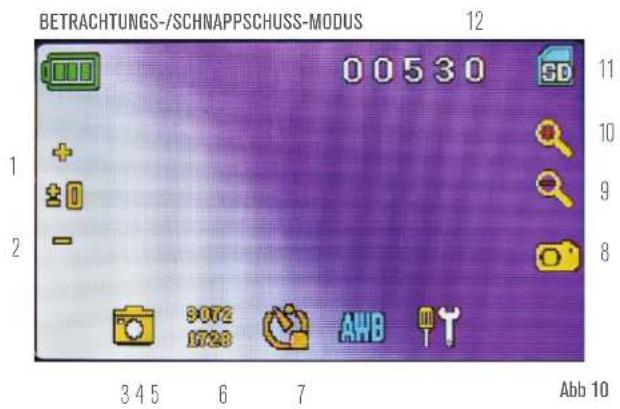
Die Touchscreensymbole und ihre Funktionen sind in ihrer Beschaffenheit einfach und leicht zu bedienen. Nachfolgend wird die allgemeine Verwendung der Symbole beschrieben. Generell können Sie den Touchscreen mit den Fingern bedienen, jedoch kann auch der beigefügte Touch-Pen verwendet werden.
text_image
BETRACHTUNGS-/SCHNAPPSCHUSS-MODUS 12 00530 5D 11 10 9 8 1 2 3 4 5 6 7 Abb 10- EV-Funktion erhöhen
- EV-Funktion verringern
- Auswahl-Modus
- Pixel-Einstellung
- Schnappschuss-Auswahl
- Farb-Spezialeffekt
7Einstellungen
- Auslöser – für Schnappschüs
9-10.Digitale Zoomanzeige
-
SD-Kartenspeicher
-
Verbleibende Schnappschüsse
Der Touchscreen verfügt über verschiedene Funktionen und Auswahlmöglichkeiten innerhalb dieser Funktionen. Auf der Abbildung zur Linken finden Sie folgende 12 Symbole, wenn Sie sich im Betrachtungs-/Schnappschuss-Modus befinden!
ANMERKUNG: Nachdem der LCD-Monitor ausgeschaltet wird, werden die meisten Einstellungen auf die Werkseinstellung
Einstellungs-Symbol (7)
Zeit und Datum – Jahr, Monat, Tag und Zeit Sprache – wählen Sie zwischen Chinesisch (einfach oder traditionell), Englisch, Französisch, Deutsch, Italienisch, Japanisch, Koreanisch, Portugiesisch, Russisch und Spanisch aus. Piepton – erklingt bei jeder Berührung des Bildschirms; oder schalten Sie ihn ab. Werkseinstellungen – stellt alles auf Werkseinstellung zurück. FORMAT - Format der SD-Karte TV OUT - Stellt das Gerät auf Signal an externen Monitor senden
Pixel-Einstellungs-Symbol (4)
Berühren Sie das Symbol leicht, um die Pixel-Einstellung von 640x360 auf 1920x1080, 2048x1152, 2560x1440, 3072x1728 oder 3648x2048 zu ändern. 3072x1728 ist die Sensor-Auflösung the und 3648x2048 ermöglicht eine höhere Auflösung durch Interpolation.
Schnappschuss-Auswahl (5)
Üblich ist die Einzelbild-Aufname, aber Sie können zeitgesteuerte Aufnahmen einstellen.
VIDEO-MODUS
In diesem Modus können Sie Videos aufzeichnen. Um Videos aufzuzeichnen, müssen Sie zuerst die Einstellung „Video“ vornehmen. Die Symbole auf diesem Bild (Abbildung 11) bewirken dasselbe wie im Schnappschuss-Modus, mit Ausnahme von:
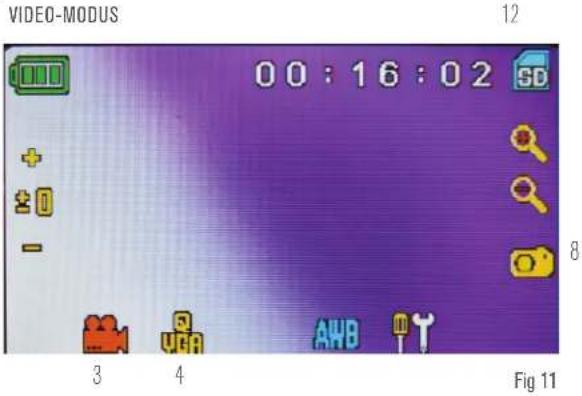
- Berühren, um in den Betrachtungs-Modus zu wechseln.
- Set the pixel size to 640x360 (the highest resolution for videos) by touching the screen. In both resolutions (high 640x360 or low - QVGA), the frame specifications is 20fps.
-
Video aufzeichnen – berühren, um das Video zu beginnen und erneut berühren, um das Video zu stoppen.
-
Verbleibende Aufzeichnungszeit
SCHNAPPSCHUSS- ODER VIDEO-ÜBERARBEITUNG
Berühren Sie das Video-Symbol im Video-Modus links unten am Bildschirm, um in den Überarbeitungs-Modus zu gelangen. In diesem Modus können Sie die aufgenommenen Schnappschüsse und Videos überarbeiten. Berühren Sie einfach die Pfeile und berühren/scrollen Sie den Bildschirm, um in Ihren Videos und Schnappschüssen zu navigieren bzw. sie anzusehen, und sie je nach Wunsch zu löschen.
ANMERKUNG: Das Einlegen oder Herausnehmen einer SD-Karte während des eingeschalteten LCDs kann das LCD zum Herunterfahren veranlassen und/oder die SD-Karte beschädigen.
BILDER TRANSFERIEREN
Um Bilder zu einem PC oder MAC zu transferieren, benötigen Sie einen freien USB-Port und ein Bildbearbeitungsprogramm für Schnappschüsse und/oder Videos.
ANMERKUNG: DTrennen Sie zur Schadensvermeidung das USB-Kabel nicht ab, während Bilder transferiert werden.
- Sie können Bilder von der SD-Karte zu Ihrem PC transferieren, indem Sie das mitgelieferte USB-Kabel verwenden. Das kleine Steckerende des Kabels wird an den LCD-Monitor (siehe
Abbildung 1) angeschlossen, und das große Steckerende des Kabels an Ihren PC. Wenn die Verbindungen richtig vorgenommen wurden, erscheint auf Ihrem Mikroskopbildschirm "MSDC" oder eine ähnliche Datenangabe. Ihr PC wird die neue Hardware automatisch erkennen. Nun können Sie auswählen, welches Programm die Bilder auf Ihren PC transferieren soll.
- Sie können zum Bildertransfer auch die SD-Karte herausnehmen und in den SD-Karteneinschub Ihres PCs einlegen (falls verfügbar). In beiden Fällen fragt Ihr PC nach, mit welchem Programm die Bilder transferiert werden sollen.
Alle Schnappschüsse/Videobilder löschen – Verwenden Sie die Speicherformat-Funktion, um alle Bilder zu löschen – Einstellungen/Speicher/Format und wählen Sie SD-Karte oder Flash-Speicher aus.
FEHLERBEHEBUNG
Falls Sie kein Bild auf ihrem LCD-Bildschirm sehen können, sind hier ein paar Dinge zur Überprüfung aufgeführt:
- Stellen Sie sicher, dass der AC-Adapter an die AC-Stromversorgung und sicher sowie korrekt an das Mikroskop angeschlossen ist.
- Stellen Sie sicher, dass alle Beleuchtungselemente angeschaltet und auf maximale Helligkeit angepasst sind.
- Stellen Sie sicher, dass die von Ihnen ausgewählte Objektivlinse korrekt eingestellt und in der richtigen Position eingerastet ist.
- Stellen Sie sicher, dass die Membran (Filter-Rad) korrekt eingestellt und in der richtigen Position eingerastet ist, sodass
der Lichtstrahl ordnungsgemäß nach oben durchscheinen kann – die übliche Position für die meisten Anwendungen ist die 6-Position (6-mm-Öffnung).
- Stellen Sie sicher, dass der Objektträger richtig in der Klammer auf dem Kreuztisch eingelegt und ordnungsgemäß zentriert ist.
- Stellen Sie sicher, dass die SD-Karte korrekt eingelegt ist. Falls das Symbol nicht angezeigt wird, nehmen Sie sie heraus und legen Sie sie erneut ein.
- Touchscreen-Symbole funktionieren nicht ordnungsgemäß. Strom AUS und AN.
PFLEGE, WARTUNG UND GEWÄHRLEISTUNG
Ihr Celestron-Zubehör ist ein optisches Präzisionswerkzeug und sollte zu jeder Zeit mit Vorsicht behandelt werden. Befolgen Sie diese Pflege- und Wartungsvorschläge, und ihr Mikroskop wird während seiner Lebensdauer nur sehr wenig Wartung benötigen.
- Entfernen Sie sämtliche auf dem Tisch befindlichen Proben, wenn Sie mit der Verwendung Ihres Mikroskops abschließen.
- Schalten Sie alle Beleuchtungselemente aus.
- Schalten Sie den LCD-Monitor – aus, indem Sie auf die An-/Aus-Taste drücken, bis "Herunterfahren" angezeigt wird.
• Ziehen Sie das Netzkabel. - Stülpen Sie grundsätzlich die Plastikabdeckung oder den Staubschutz über das Mikroskop, wenn es nicht verwendet oder gelagert wird, um es sauber zu halten.
- Lagern Sie das Mikroskop an einem trockenen und sauberen Ort.
- Seien Sie äußerst vorsichtig, wenn Sie Ihr Mikroskop im direkten Sonnenlicht verwenden, um Schäden am Mikroskop und ihren Augen zu vermeiden.
- Wenn Sie Ihr Mikroskop bewegen, heben Sie es mit einer Hand am "Arm" und nicht am Fokussiererknopf, LCD-Monitor etc. an. Legen Sie anschließend die andere Hand zur Unterstützung unter
den Fuß.
- Reinigen Sie die äußeren Oberflächen (Metall und Plastik) mit einem feuchten Tuch.
- Ziehen Sie alle Kabel, bevor Sie mit der Reinigung beginnen.
- Reinigen Sie optische Oberflächen niemals mit einem Stoff- oder Papiertuch, da dies leicht zu Kratzern auf den optischen Oberflächen führen kann.
- Reinigen Sie optischer Flächen mit Druckluft oder einer Kamelhaarbürste.
- Um Fingerabdrücke von optischen Oberflächen zu entfernen, benutzen Sie bitte Objektiv-Reinigungsmittel und Linsen-Tuch, wie sie in Fotobedarfs-Verkaufsstellen erhältlich sind, und reiben Sie nicht in Kreisen, da dies zu Schrammen oder Kratzer führen kann.
- Demontieren oder reinigen Sie niemals die internen optischen Oberflächen. Dies darf nur von qualifizierten Technikern im Werk oder anderen autorisierten Reparatureinrichtungen durchgeführt werden.
- Wenn Sie mit Objektträgern aus Glas arbeiten, handhaben Sie sie mit Vorsicht, da die Ränder scharfkantig sein können.
IHR MIKROSKOP HAT EINE ZWEI-JÄHRIGE, BESCHRÄNKTE GEWÄHRLEISTUNGSFRIST. AUF FOLGENDER CELSTRON-WEBSEITE FINDEN SIE DAZU DETAILIERTE INFORMATIONEN:
celestron.com

CELESTRON®
celestron.com
CE FC RoHS

2835 Columbia Street • Torrance, CA 90503 U.S.A.
Telefon: 800-421-9649
©2014 Celestron
Alle Rechte vorbehalten. • Gedruckt in China • 04-13
Das Produktdesign sowie Spezifikationen können ohne vorherige Ankündigung geändert werden.
Dieses Gerät wurde für den Gebrauch von 14 Jahren und länger konzipiert.