44320 - Mikroskop CELESTRON - Kostenlose Bedienungsanleitung
Finden Sie kostenlos die Bedienungsanleitung des Geräts 44320 CELESTRON als PDF.



Benutzerfragen zu 44320 CELESTRON
0 Frage zu diesem Gerät. Beantworten Sie die, die Sie kennen, oder stellen Sie Ihre eigene.
Eine neue Frage zu diesem Gerät stellen
Laden Sie die Anleitung für Ihr Mikroskop kostenlos im PDF-Format! Finden Sie Ihr Handbuch 44320 - CELESTRON und nehmen Sie Ihr elektronisches Gerät wieder in die Hand. Auf dieser Seite sind alle Dokumente veröffentlicht, die für die Verwendung Ihres Geräts notwendig sind. 44320 von der Marke CELESTRON.
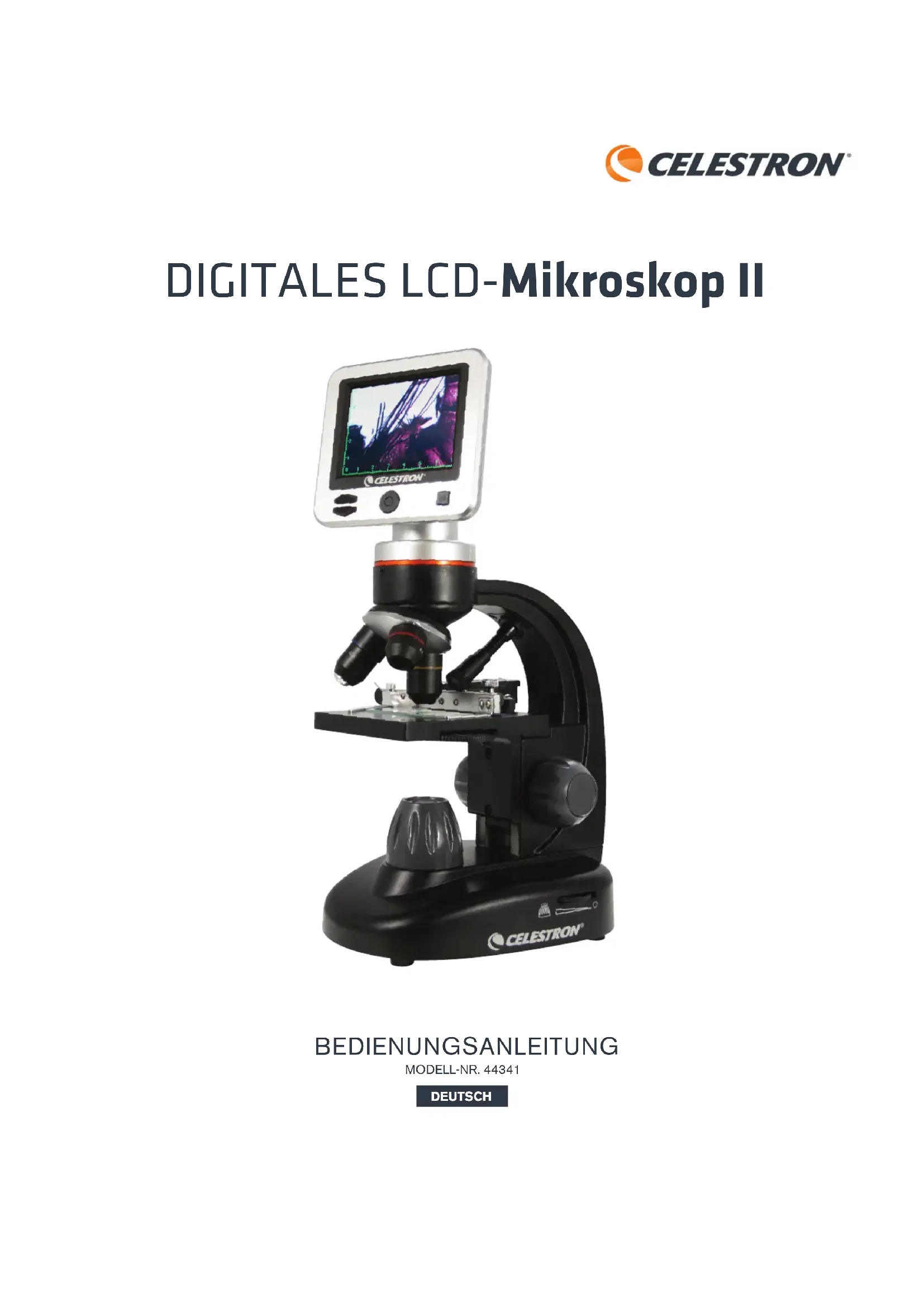
BEDIENUNGSANLEITUNG 44320 CELESTRON
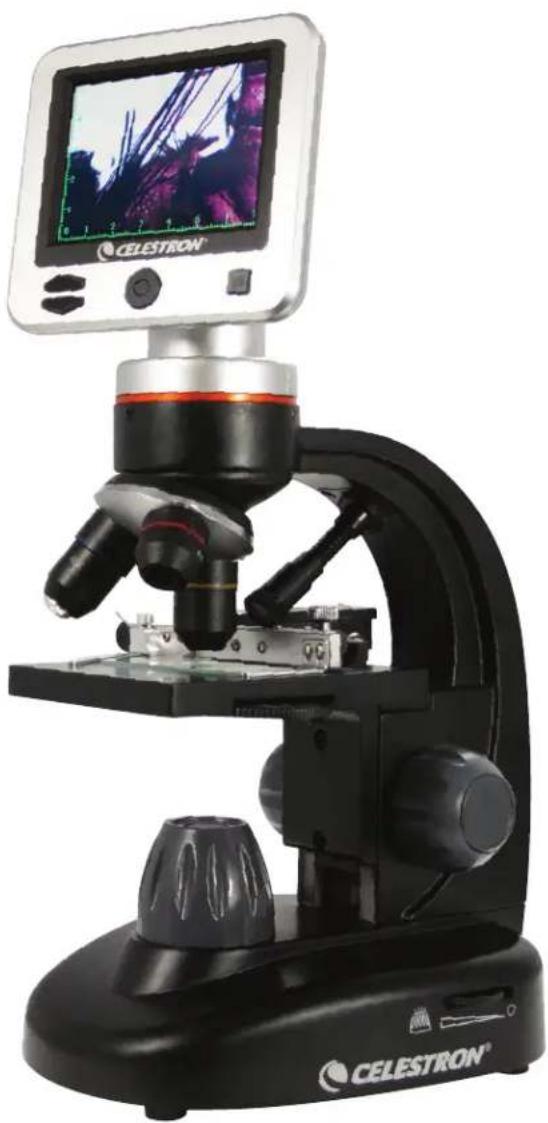
Vielen Dank für den Kauf des digitalen LCD-Mikroskops II mit 3,5 Zoll-Bildschirm von Celestron. Bei Ihrem Mikroskop handelt es sich um ein präzises optisches Instrument, das aus Materialien höchster Qualität gefertigt wurde, um Haltbarkeit und Langlebigkeit zu gewährleisten. Es wurde so konzipiert, dass es Ihnen bei minimalem Wartungsaufwand ein Leben lang Freude bereitet.
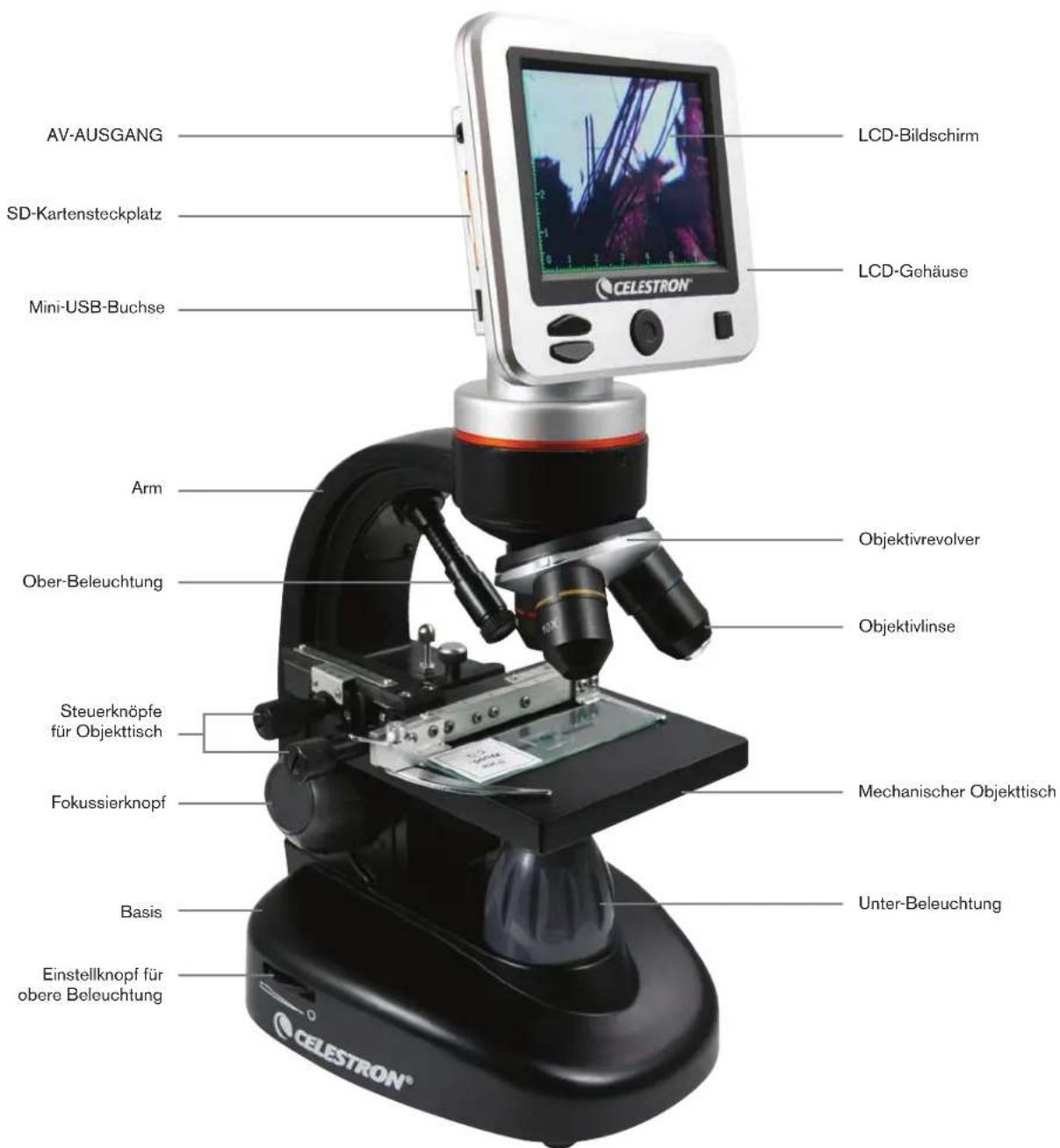
Bevor Sie Ihr Mikroskop benutzen, lesen Sie bitte die Anweisungen durch, um sich mit seinen Funktionen und der Inbetriebnahme vertraut zu machen. Sehen Sie sich das Schaubild zum Mikroskop an, um die in der Anleitung beschriebenen Bauteile zu identifizieren. Falls ein Problem auftritt, schlagen Sie bitte im Abschnitt Fehlerbehebung weiter hinter in dieser Bedienungsanleitung nach.
Dieses Mikroskop bietet 40-fache bis 400-fache (bei digitalem Zoom bis zu 1600-fache) Vergrößerungen und ist ideal zur Untersuchung von Objektträgern aller Arten geeignet. Sie werden Proben oder Objekte auf dem LCD-Bildschirm anstatt durch ein Okular betrachten. Proben sind auf dem LCD-Bildschirm im Vergleich zu einem herkömmlichen Mikroskopokular leichter zu erkennen. Es ist auch einfacher, die Ansicht mit anderen zu teilen. Das Beste ist, dass Sie mit der eingebauten Digitalkamera Fotos oder kurze Videos aufnehmen können.
text_image
AV-AUSGANG SD-Kartensteckplatz Mini-USB-Buchse Arm Ober-Beleuchtung Steuerknöpfe für Objektisch Fokussierknopf Basis Einstellknopf für obere Beleuchtung LCD-Bildschirm LCD-Gehäuse Objektivrevolver Objektivlinse Mechanischer Objekttisch Unter-BeleuchtungMERKMALE
- Integrierte 5-Megapixel-Digitalkamera
• 40-fach Objektiv - USB 2.0-Kabel
• 3,5-Zoll-Farb-LCD-Bildschirm - Einstellbare Ober- und Unterbeleuchtung
- 5 präparierte Objektträger
• 4-fach Objektiv
• 2 GB SD-Karte
• Staubschutzabdeckung
• 10-fach Objektiv
• Eingebautes Filterrad mit 6 Positionen - Tragekoffer
TECHNISCHE DATEN
Mechanischer Objekttisch 3,5 Zoll x 3,5 Zoll (88 mm x 88 mm)
| Digitalkamera | 5 MP CMOS; 10-fache Vergrößerung anstelle eines Okulars; 3072 x 1728 Pixelbereich |
| LCD-Bildschirm | 3,5 Zoll mit 4x Digitalzoom – Hochauflösender digitaler TFT-BildschirmAuflösung – 320 x 240 Pixel, Kontrastverhältnis – 350,Farb-Unterstützung– 262 K-Farben, Helligkeit/Leuchtdichte – 400 cd/m2 |
| Fokussierer Übergangslos, eine Bewegung | |
| Speicher | SD-Kartensteckplatz, unterstützt Karten mit bis zu 32 GB – 2 GB SD-Karte mitgeliefert (1.250 Fotos bei 5 MP, 40 Minuten SD-Video) |
| USB-Kabel 1,5 m lang, 2.0 USB | |
| Filterrad 6 Positionen – rot, blau, grün sowie | 1-, 3- und 6-mm-DIA-Öffnung |
| Objektivrevolver | 3 Positionen mit Einrastfunktion |
| Beleuchtung | Obere und untere, eingebaute einstellbare LEDs |
| Kondensor | N.A. 0,65 |
| Netzteil | Universaleingang 100 bis 240 Volt, 50/60 Hz |
| Gewicht / Abmessungen | 1600 g / 56,44 oz |
| Batterien | 4 AA (nicht im Lieferumfang enthalten, bis zu 3 Stunden Betriebszeit) |
VERGRÖSSERUNG (LEISTUNG)
Verwenden Sie die nachstehende Tabelle, um die Vergrößerungsstufenkombinationen, die Sie mit dem digitalen LCD-Mikroskop II erhalten können, zu bestimmen.
| OBJEKTIVLINSE | 4x | 10x | 40x |
| Bildvergrößerung auf dem Bildschirm | 40x | 100x | 400x |
| Maximum unter Verwendung des 4-fachen Digitalzooms | 160x | 400x | 1600x |
EINRICHTEN IHRES MIKROSKOPS
- Nehmen Sie den Tragekoffer aus dem Versandkarton heraus.
- Öffnen Sie den Koffer und heben Sie das Mikroskop und andere Teile vorsichtig heraus und stellen Sie alles auf eine ebene Fläche.
- Schließen Sie den runden Stecker am Kabelende des Netzteils an die Buchse auf der Rückseite des Mikroskops an (Abbildung 1) und schließen Sie anschließend das Steckerende des Netzteils, wie in Abbildung 2 dargestellt, an eine ordnungsgemäß installierte Steckdose an.
Hinweis: Der Netzteilstecker ist für die weltweite Verwendung austauschbar. Sie können zwischen einem USA-, GB (for Grossbritannien)- oder EU-Stecker wählen.
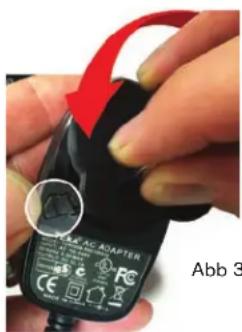
A. Zum Steckeraustausch die kleine Freigabetaste herunterdrücken und gedrückt halten (in Abb. 3 eingekreist). Greifen Sie mit Ihrer freien Hand die Steckerenden und drehen Sie das Steckerende gegen den Uhrzeigersinn um 90°, um ihn freizugeben. Setzen Sie mit dem umgekehrten Vorgang den gewünschten Steckerkopf ein. Wenn der neue Steckerkopf sicher eingesetzt wurde, hören Sie ein Klickgeräusch.
BATTERIEBETRIEB- Wenn gewünscht, können Sie ihr Mikroskop ohne Netzversorgung verwenden. Auf diese Weise haben Sie die Freiheit, das Mikroskop beliebig im Freien oder in Innenbereichen einzusetzen. Der Batteriebetrieb erfordert 4 AA Batterien (nicht im Lieferumfang enthalten). Öffnen Sie die Batterieklappe an der Mikroskopbasis und legen Sie die Batterien entsprechend der im Batteriefach angezeigten Polarität ein. Nachdem die Batterien eingelegt wurden, schließen Sie das Batteriefach. Die Batterielebensdauer beträgt normalerweise drei Stunden.
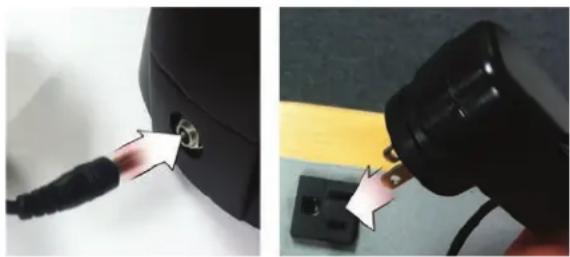
Abb 1
Abb 2
text_image
PARK AC Adapter Abb 3DEUTSCH I 18
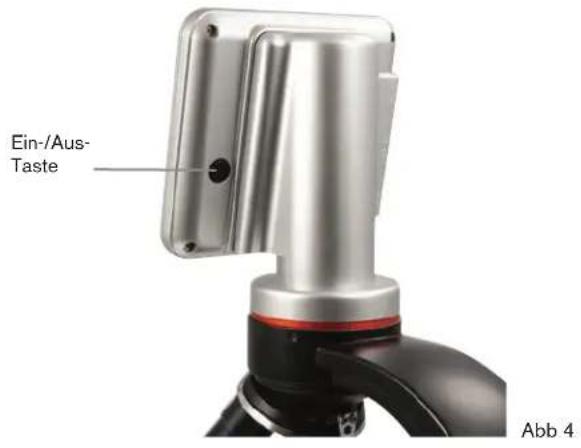
Schalten Sie das Mikroskop ein, indem Sie den EIN-/AUS-Schalter auf der Rückseite des LCD-Gehäuses, wie in Abbildung 4 dargestellt, gedrückt halten. Sobald das Celestron-Logo erscheint, können Sie den EIN-/AUS-Schalter loslassen.
text_image
Ein-/Aus- Taste Abb 4LCD-Bildschirm
Der LCD-Bildschirm Ihres Mikroskops ersetzt das herkömmliche Okular und verbessert die Benutzerfreundlichkeit. Was auch immer Sie beobachten, es wird auf dem Bildschirm angezeigt, um die Anzeige zu vereinfachen, die Belastung der Augen zu verringern und die Ansicht auf einfache Weise mit anderen zu teilen.
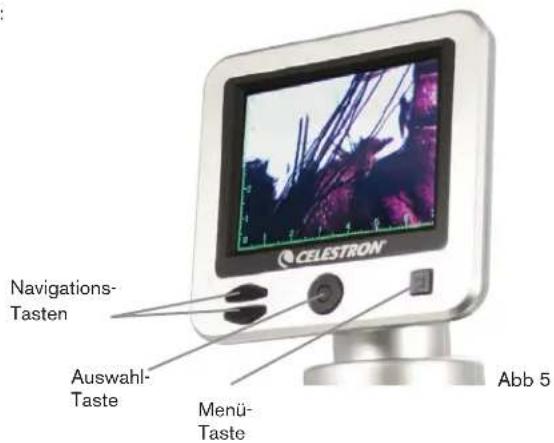
Die Bedienoberfläche ist einfach. Es gibt 3 Haupttasten (wie in Abbildung 5 unten dargestellt):
Taste MENÜ
- Gedrückt halten, um das Einstellungsmenü aufzurufen
- Einmal drücken, um zwischen Foto- und Video-Modus zu wechseln
- Im Menü EINSTELLUNGEN wird diese zur ZURÜCK-Taste
AUSWAHL-Taste
- Wählt im Menü EINSTELLUNGEN aus
- AUSLÖSER für Fotos
- STARTET und STOPPT ein Video
NAVIGATIONS-Tasten
- Pfeil-NACH-OBEN-Taste
- Pfeil-NACH-UNTEN-Taste
- Im HAUPT-Fenster werden diese zur digitalen Zoomsteuerung
text_image
CELESTRON Navigations- Tasten Auswahl- Taste Menü- Taste Abb 5BELEUCHTUNG
Die richtige Beleuchtung ist der Schlüssel zu qualitativ hochwertiger Bildgebung.
Ihr digitales Mikroskop ist mit einer einstellbaren OBER- und UNTER-Beleuchtung ausgestattet. Jede Beleuchtung verfügt über ein Einstellrad auf beiden Seiten der Basis (Siehe Abbildung 6).
Das digitale LCD-Mikroskop II wurde für Proben auf Objektträgern konzipiert. Meistens werden Sie die UNTER-Beleuchtung verwenden. Diese lässt Licht nach oben durch die Tischöffnung und durch den Objektträger scheinen.
Die OBER-Beleuchtung kann zusammen mit der UNTER-Beleuchtung verwendet werden, wenn eine Probe auf einem Objektträger dicker als gewöhnlich ist. Die niedrigste Vergrößerung des digitalen LCD-Mikroskops II beträgt 40-fach. Obwohl diese nicht ideal ist, kann die 40-fache Vergrößerung für das Betrachten von 3D-Objekten, wie Münzen oder Papier, verwendet werden.
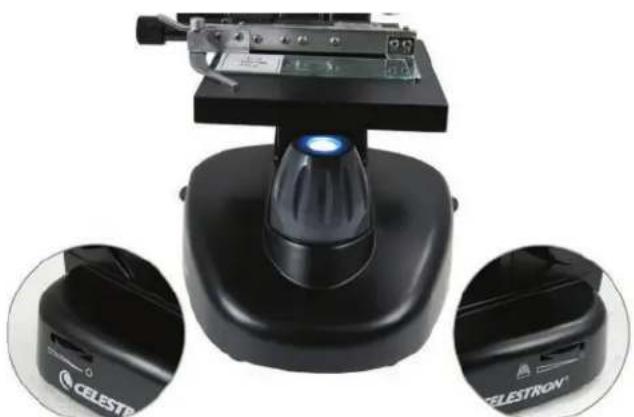
Abb 6
Unter-BeleuchtungOber-Beleuchtung
Einstellung der digitalen Beleuchtung
Das digitale LCD-Mikroskop passt die Beleuchtung digital über die EV-Anpassung (Belichtungswert), ähnlich wie eine Digitalkamera, an.
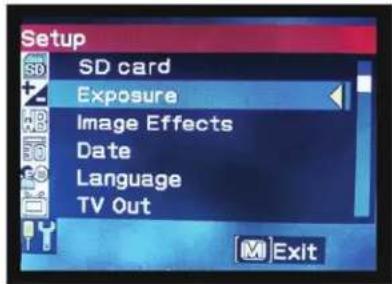
Halten Sie die MENÜ-Taste gedrückt, um das Menü EINSTELLUNGEN aufzurufen. Scrollen Sie zur Registerkarte BELICHTUNG und drücken Sie AUSWÄHLEN. Im Fenster BELICHTUNG können Sie mit den NAVIGATIONS-Tasten die BELICHTUNG ERHÖHEN (heller) oder VERRINGERN (dunkler) (siehe Abbildung 7).
Tipp: Die Betrachtung einer sehr dunklen Probe in Farbe verringert die Lichtmenge, die durch sie über die UNTER-Beleuchtung hindurchstrahlen kann. Um dies auszugleichen, müssen Sie die Belichtungseinstellung erhöhen, indem Sie die Beleuchtung auf die höchste Stufe einstellen.
Betrachten einer Probe
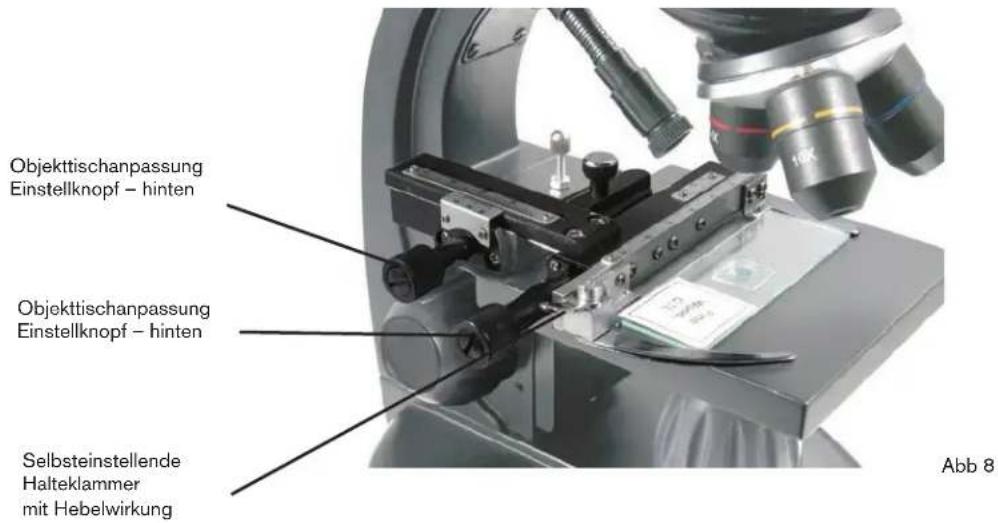
Ihr digitales Mikroskop ist mit einem mechanischen Objektisch ausgestattet sowie mit Einstellknöpfen und einer sich selbst einstellenden Halteklammer mit Hebelwirkung (siehe Abbildung 8 unten).
- Verwenden Sie zum Öffnen der Klammer den Daumenriegel der sich selbst einstellenden Halteklammer.
- Legen Sie einen Objektträger (3 Zoll x 1 Zoll/76,2 x 25,4 mm) in die Halterung und lassen Sie den Halterungsarm los, um den Objektträger sicher in Position zu fixieren.
- Verwenden Sie den Tischhöhen-Einstellknopf, um die Probe über der Tischöffnung zu positionieren. Der Einstellknopf hinten an der Bühne bewegt die Y-Achse (vorwärts und rückwärts), während der Einstellknopf vorne an der Bühne die X-Achse (von Seite zu Seite) bewegt.
Hinweis: Eine Noniusskala auf beiden Achsen ermöglicht die exakte Markierung und Replikation eines Objekts im Sichtfenster.
text_image
Objektischanspassung Einstellknopf – hinten Objektischanspassung Einstellknopf – hinten Selbsteinstellende Halteklammer mit Hebelwirkung Abb 8-
Verwenden Sie den Objektivrevolver um die Objektive zu drehen, bis sich das 4-fach-Objektiv direkt über der Probe befindet und hörbar einrastet. Beginnen Sie immer mit dem am niedrigsten vergrößernden Objektiv (4-fach bei diesem Mikroskop), das Ihnen eine 40-fache Vergrößerung bietet und wechseln Sie schrittweise zu höheren Vergrößerungsstufen. Bei 40-facher Vergrößerung haben Sie das breiteste Sichtfeld und das hellste Bild.
-
Schauen Sie auf den LCD-Bildschirm, während Sie den Fokussierknopf drehen, bis die Probe in Sicht kommt. Sie benötigen möglicherweise die Tischhöhen-Einstellknöpfe (siehe obenstehende Abbildung 8), um die Probe zu zentrieren.
-
Mit dem 4-fachen Objektiv können Sie mittels des digitalen Zooms die Vergrößerung stufenweise von 40- bis 160-fach variieren. Verwenden Sie dazu die Navigationstasten auf dem LCD. Drücken Sie einmal auf NACH OBEN und der Zoom wird auf 2-fach eingestellt. Jeder weitere Tastendruck passt den Zoom um eine Vergrößerungsstufe an, bis er bei 4-fach angelangt ist. Wenn Sie nach 4-fach erneut auf NACH OBEN drücken, springt er zurück auf 1-fach. Drücken Sie auf NACH UNTEN (von 1-fach aus) und der Zoom wird auf 4-fach eingestellt, dann auf 3-fach, 2-fach und zurück auf 1-fach.
-
Um in höheren Vergrößerungen zu betrachten, drehen Sie den Objektivrevolver auf das 10-fache oder 40-fache Objektiv. Nach diesem Wechsel ist ein erneutes Fokussieren erforderlich.
Tipp: Wenn Sie Objektive wechseln, fahren Sie bitte den Tisch herunter, um sicherzustellen, dass zur Schadensvermeidung kein Objektiv mit der Tischoberfläche in Kontakt kommt.
Verwendung der Filter
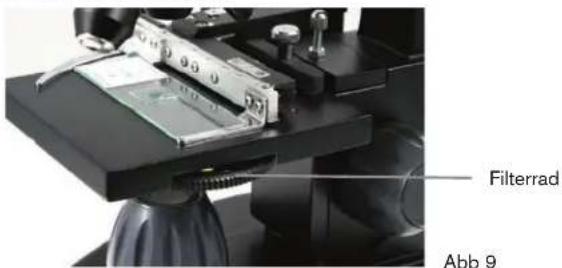
Drehen Sie am Filterrad, um Filtereinstellungen zu ändern (siehe Abbildung 9 unten). Mit dem Filterrad sind folgende Wahlmöglichkeiten verfügbar: Farbe: Rot, grün, blau
Transparent: 1 mm, 3 mm oder 6 mm Blende.
Farbfilter sind gut für helle transparente Proben geeignet. Die Blenden mit verschiedenen Durchmessern (1 mm, 3 mm, 6 mm) können Ihnen dabei helfen, Licht auf einen Probenabschnitt zu bündeln, was ein detaillierteres Bild ermöglicht.
text_image
Filterrad Abb 9DIGITALE BILDGEBUNG
Das digitale LCD-Mikroskop II ermöglicht die Aufnahme von Fotos und kurzen Videoclips, ohne dass ein Anschluss an einen PC nötig ist.
Hinweis: Schließen Sie Ihr Mikroskop während der Aufnahme von Bildern NICHT über ein USB-Kabel an. Dies kann Ihr Mikroskop und/oder Ihren Computer beschädigen.
Die mitgelieferte 2 GB SD-Karte ermöglicht das Speichern von bis zu 1.250 Bildern (bei höchster Auflösung) oder 40 Minuten Videoaufzeichnung.
Einstellungen
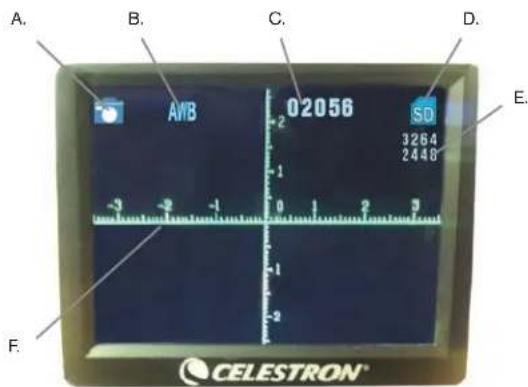
Die Anpassung der Einstellungen vor der Aufzeichnung von Bildern mit Ihrem LCD-Mikroskop ist eine gute Idee. Beachten Sie Ihre aktuellen Einstellungen, die Sie auf dem Hauptbildschirm ablesen können. Es gibt auf dem Bildschirm einige Symbole, die Ihnen wertvolle Informationen liefern. Sie lauten wie folgt (und wie dargestellt in Abbildung 10):
A. MODUS: Video oder Foto

B. DIGITAL-FILTER-EINSTELLUNG: Das Symbol
A zeigt „kein Filter“ oder normale Einstellung an.
Andere Symbole sind Schwarz-weiß Magenta


C. Bilder im Speicher vorhanden
D. SD KARTENSYMBOL: Zeigt an, dass die Karte eingesetzt ist
E. BILDGRÖSSE: basiert auf dem Pixelverhältnis
F. MESS-STRICHPLATTE: Wenn Sie die Mess-Strichplatte sehen, ist diese Funktion aktiviert.
Halten Sie zum Ändern der Einstellungen die MENÜ-Taste gedrückt. Hier finden Sie die Aufteilung des Menüs Einstellungen:
-
SD-KARTE: Wählen Sie dieses Menüsymbol, um die SD-Karte zu formatieren oder Bilder auf der SD-Karte anzusehen
-
BELICHTUNG: Wählen Sie dieses Menüsymbol, um die EV-Einstellungen zu ändern
-
BILDEFFEKTE: Wählen Sie dieses Menüsymbol, um zwischen digitalen Filtern zu wechseln.
text_image
A. B. C. D. E. 02056 SD 3264 2448 -3 -2 -1 0 1 2 3 F. CELESTRON®Abb 10

Normaler Modus – kein Filter

Blau

Schwarz-weiß

Grün

Magenta
-
DATUM: Wählen Sie dieses Menüsymbol, um Datum und Uhrzeit einzustellen und den Uhrzeitstempel in einem Video oder einem Bild anzuzeigen.
-
SPRACHE: Wählen Sie dieses Menüsymbol, um zwischen 11 Sprachen für die Benutzeroberfläche auszuwählen. Wählen Sie unter Englisch, traditionelles Chinesisch, vereinfachtes Chinesisch, Deutsch, Spanisch, Portugiesisch, Italienisch, Französisch, Japanisch, Koreanisch oder Russisch.
-
TV-AUSGANG: Wählen Sie zwischen den NTCS und PAL.
- NTSC (National Television System Committee) wird in Kanada, Chile, Costa Rica, auf Kuba, der Dominikanischen Republik, in Ecuador, Japan, Mexiko Nicaragua, Panama, Peru, auf den Philippinen, auf Puerto Rico, in Süd-Korea, Taiwan und den USA verwendet.
- PAL (Phase Alternating Line) wird in Afghanistan, Algerien, Argentinien, Österreich, Australien, Bangladesch, Belgien, Brasilien, Bulgarien, China, Dänemark, Finnland, Deutschland, Hongkong, Island, Indien, Indonesien, Irak, Irland, Israel, Italien, Jordanien, Kenia, Kuwait, Liberia, Malaysia, den Niederlanden, Nigeria, Norwegen, Neuguinea, Pakistan, Singapur, Süd-Afrika, Südwest-Afrika, Sudan, Schweden, Schweiz, Thailand, Türkei, Uganda, Vereinigtes Königreich, Vereinigte Arabische Emirate, Jugoslawien, Sambia und Zimbabwe verwendet.
-
BILDGRÖSSE: Wählen Sie hier ein Pixelverhältnis für die Aufnahme von Fotos und Videos.
-
ZEITRAFFER: Wählen Sie dieses Menüsymbol, um Zeitrafferfotos aufzunehmen und um die Intervalle zwischen den Fotos einzustellen.
-
MESSUNG: Wählen Sie dieses Menüsymbol, um die Mess-Strichplatte einzuschalten und wählen Sie zwischen zwei Stiltypen und 3 Anzeigefarben aus.
-
STANDARDEINSTELLUNG: Setzt alle Einstellungen wie folgt auf ihre Standardwerte zurück.
Modus: Video- oder Fotoaufnahme
Belichtung: +0
Bildeffekte: Normal
Datum: Aus
Sprache: Englisch
TV-Ausgang: NTSC
Bildgröße: 2560 x 1920
Zeitraffer: Aus
Messung: Aus
Bilder aufnehmen
-
FOTOS: Um ein Foto aufzunehmen, vergewissern Sie sich zuerst, dass die mitgelieferte 2 GB SD-Karte (oder Ihre eigene SD-Karte mit maximal 32 GB) in den SD-Kartensteckplatz im LCD-Gehäuse eingesetzt ist. Vergewissern Sie sich, dass der Kameramodus aktiviert ist, indem Sie überprüfen, ob das Kamerasymbol auf dem LCD-Bildschirm angezeigt wird. Wenn Sie bereit sind, drücken Sie die AUSWAHL-Taste und das Foto wird auf der SD-Karte gespeichert.
-
VIDEO: Vergewissern Sie sich, dass der VIDEO-Modus aktiviert ist und das Symbol 📄 auf dem Hauptbildschirm angezeigt wird. Beginnen Sie die Aufzeichnung, indem Sie die AUSWAHL-Taste drücken. Wird ein Video aufgezeichnet, erscheint das Aufzeichnungssymbol REC blinkend auf dem Bildschirm. Drücken Sie zum Stoppen der Aufzeichnung erneut die AUSWAHL-Taste.
Hinweis: Das Einsetzen und Herausnehmen einer SD-Karte bei eingeschaltetem LCD könnte das LCD herunterfahren lassen und/oder die SD-Karte beschädigen.
Beispielbilder
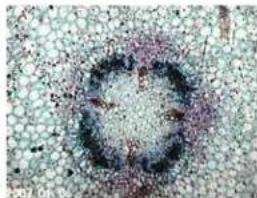
Die folgenden, untenstehenden Probenbilder wurden von links nach rechts mit 40-facher, 100-facher und 400-facher Vergrößerung von Vicia Faba Young Root C.S aufgenommen.
Ihre Bilder überprüfen und verwalten
Sie können Ihre auf der SD-Karte gespeicherten Fotos und Videos überprüfen und verwalten.
-
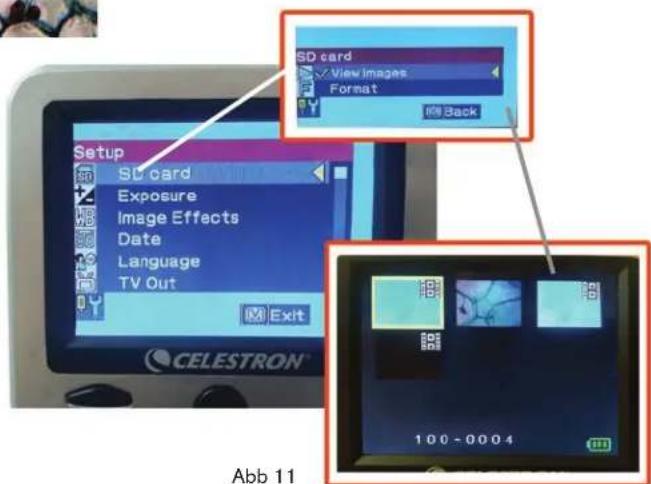
Halten Sie die MENÜ-Taste gedrückt, bis sich das Menü EINSTELLUNGEN öffnet. Drücken Sie auf die AUSWAHL-Taste, wenn das entsprechende Element auf der SD-KARTE markiert ist (siehe Abbildung 11).
-
Wählen Sie die Menüoption BILDER ANSEHEN aus. Scrollen Sie nun mithilfe der NAVIGATIONS-Tasten zu dem Bild, das Sie ansehen möchten. Drücken Sie auf AUSWAHL und das Bild wird in voller Größe auf dem Bildschirm angezeigt. Wenn Sie auf diesem Bildschirm die NAVIGATIONS-Tasten drücken, wird durch alle Bilder gescrollt, die Sie auf der SD-Karte gespeichert haben. Gehen Sie für Videos genauso vor. Verwenden Sie die AUSWAHL-Taste, um das Video zu überprüfen.
Um Bilder zu einem PC oder Mac zu übertragen, benötigen Sie einen freien USB-Port an Ihrem Computer.
Hinweis: Trennen Sie das USB-Kabel während der Bilderübertragung nicht ab, da dies Schäden verursachen könnte.
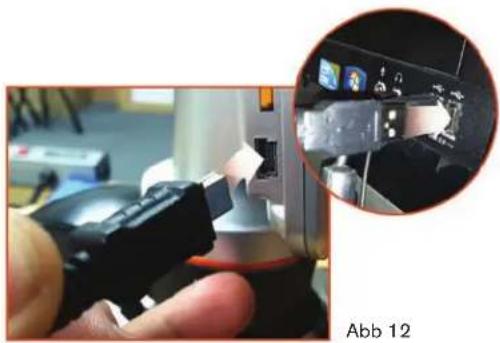
- Stecken Sie einfach das Kabel in den USB-Port am Mikroskop (links am LCD-Gehäuse) und das andere Ende in den freien USB-Port Ihres Computers, wie in Abbildung 12 dargestellt. Das Mikroskop wird als externe Festplatte erkannt (ähnlich wie eine Digitalkamera). Sie können Drag-and-Drop, von einem Programm aus öffnen oder eine Datei doppelklicken, um diese zu Öffnen und anschließend auf Ihrem Computer zu speichern.
- Da sich der gesamte Speicher auf der SD-Karte befindet, können Sie die Karte auch aus dem SD-Steckplatz herausnehmen und Inhalte per Kartenleser herunterladen.
Wenn die Bildqualität nicht stimmt oder es erscheint kein Bild, versuchen Sie Folgendes:
- Vergewissern Sie sich, dass das Netzteil an eine Netzsteckdose sowie sicher und korrekt an das Mikroskop angeschlossen ist.
- Vergewissern Sie sich, dass die Beleuchtung bei maximaler Helligkeitseinstellung eingeschaltet ist (dabei handelt es sich um die normale Position).
- Vergewissern Sie sich, dass das von Ihnen gewählte Objektiv korrekt eingestellt und in der richtigen Position hörbar eingerastet ist.
- Vergewissern Sie sich, dass das Filterrad korrekt eingestellt und hörbar in Position eingerastet ist, sodass das Licht ordnungsgemäß nach oben scheint.
- Vergewissern Sie sich, dass der Objektträger korrekt in der Klammer auf dem mechanischen Tisch eingesetzt und richtig zentriert ist.
- Wenn der Tisch wackelt oder die Bewegung unregelmäßig ist, achten Sie darauf, dass alle Schrauben oben und an den Seiten des Tisches fest angezogen sind. Dies gilt insbesondere für die zwei sehr kleinen Schrauben links vom langen Tischknopf (siehe Abbildung 8).
PFLEGE, WARTUNG UND GARANTIE
Ihr Celestron Mikroskop ist ein optisches Präzisionsinstrument und muss stets vorsichtig behandelt werden. Befolgen Sie diese Pflege- und Wartungsvorschläge und Ihr Mikroskop wird während seiner Lebensdauer nur sehr wenig Wartung benötigen.
- Entfernen sie alle Proben auf dem Tisch, wenn Sie die Arbeit an Ihrem Mikroskop beendet haben.
• Schalten Sie den Beleuchtungsschalter aus.
• Schalten Sie den LCD-Bildschirm aus.
• Ziehen Sie den Netzstecker.
• Stülpen Sie den Plastikbeutel oder die Staubschutzabdeckung stets über das Mikroskop, wenn es nicht verwendet oder aufbewahrt wird. - Bewahren Sie das Mikroskop an einem trockenen und sauberen Ort auf.
- Seien Sie sehr vorsichtig, wenn Sie Ihr Mikroskop unter direktem Sonnenlicht benutzen, um Schäden am Mikroskop oder eine Verletzung Ihrer Augen zu vermeiden.
- Wenn Sie Ihr Mikroskop umsetzen möchten, ergreifen Sie es mit einer Hand am „Arm“ und nicht am Fokussierknopf, dem LCD-Bildschirm etc. Legen Sie Ihre andere Hand unterstützend unter die Mikroskop-Basis.
- Reinigen Sie die äußeren Oberflächen (Metall und Plastik) mit einem feuchten Tuch.
- Ziehen Sie vor der Reinigung immer alle Kabel ab.
- Reinigen Sie niemals die optischen Oberflächen mit einem Tuch oder mit Papierhandtüchern, da diese die optischen Oberflächen leicht verkratzen können.
- Entfernen Sie Staub von optischen Oberflächen mit einer Kamelhaarbürste oder einem Gebläse.
- Verwenden Sie in den meisten Foto-Geschäften erhältliche Objektiv-Reinigungsmittel und -Tücher, um optische Oberflächen von Fingerabdrücken zu befreien. Reiben Sie bei der Reinigung nicht in Kreisen, da dies zu Schlieren und Kratzern führt.
- Das Mikroskop niemals auseinandernehmen oder die internen optischen Oberflächen reinigen. Dies muss von qualifizierten Technikern im Werk oder anderen autorisierten Reparatureinrichtungen durchgeführt werden.
- Äußerste Vorsicht beim Umgang mit Objektträgern aus Glas, da die Kanten scharf sein können.
GARANTIE
Ihr Mikroskop hat eine auf zwei Jahre beschränkte Gewährleistung. Detaillierte Information erhalten Sie auf der Celestron-Website unter www.celestron.com/support/warranties. EEC: Dieses Produkt entspricht den EEC-Richtlinien EN61558-2-6:1997 und EN61558-1:1997+A1
CE FC RoHS
FCC-Erklärung: Dieses Gerät wurde getestet und entspricht den Grenzwerten für digitale Geräte der Klasse B in Übereinstimmung mit Artikel 15 der FCC-Bestimmungen. Diese Grenzwerte sollen einen angemessenen Schutz vor schädlichen Störungen in einer Wohnumgebung bieten. Dieses Gerät erzeugt, verwendet Hochfrequenzenergie und kann diese ausstrahlen und kann, wenn es nicht in Übereinstimmung mit den Anweisungen installiert und verwendet wird. Störungen im Funkverkehr verursachen. Es kann jedoch nicht garantiert werden, dass in einer bestimmten Einrichtung keine Störungen auftreten. Falls dieses Gerät Störungen des Radio- oder Fernsehempfangs verursacht, was durch ein vorübergehendes Ausschalten des Geräts festgestellt werden kann, wird der Benutzer dazu angehalten, die Störung durch eine oder mehrere der nachstehenden Maßnahmen zu beheben:
- Neuausrichtung oder Neuplatzierung der Empfangsantenne.
- Den Abstand zwischen dem Gerät und dem Empfänger vergrößern.
- Anschluss des Gerätes an einen vom Stromkreis des Empfängers getrennten Stromkreis.
- Hinzuziehen des Händlers oder eines erfahrenen Radio-/Fernsehtechnikers.
Dieses Produkt wurde für den Gebrauch durch Personen von 14 Jahren oder älter konzipiert und bestimmt. Produktdesign und technische Daten können ohne vorherige Ankündigung geändert werden.

CELESTRON
©2019 Celestron • Alle Rechte vorbehalten • 10-19
celestron.com/pages/technical-support
2835 Columbia Street • Torrance, CA 90503 USA
MICROSCOPIO DIGITALE LCD II