Digital Microscope Pro - Mikroskop CELESTRON - Kostenlose Bedienungsanleitung
Finden Sie kostenlos die Bedienungsanleitung des Geräts Digital Microscope Pro CELESTRON als PDF.



Benutzerfragen zu Digital Microscope Pro CELESTRON
0 Frage zu diesem Gerät. Beantworten Sie die, die Sie kennen, oder stellen Sie Ihre eigene.
Eine neue Frage zu diesem Gerät stellen
Laden Sie die Anleitung für Ihr Mikroskop kostenlos im PDF-Format! Finden Sie Ihr Handbuch Digital Microscope Pro - CELESTRON und nehmen Sie Ihr elektronisches Gerät wieder in die Hand. Auf dieser Seite sind alle Dokumente veröffentlicht, die für die Verwendung Ihres Geräts notwendig sind. Digital Microscope Pro von der Marke CELESTRON.
BEDIENUNGSANLEITUNG Digital Microscope Pro CELESTRON
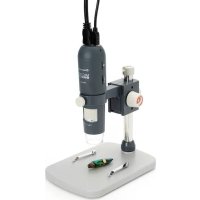
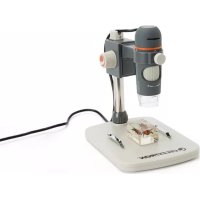
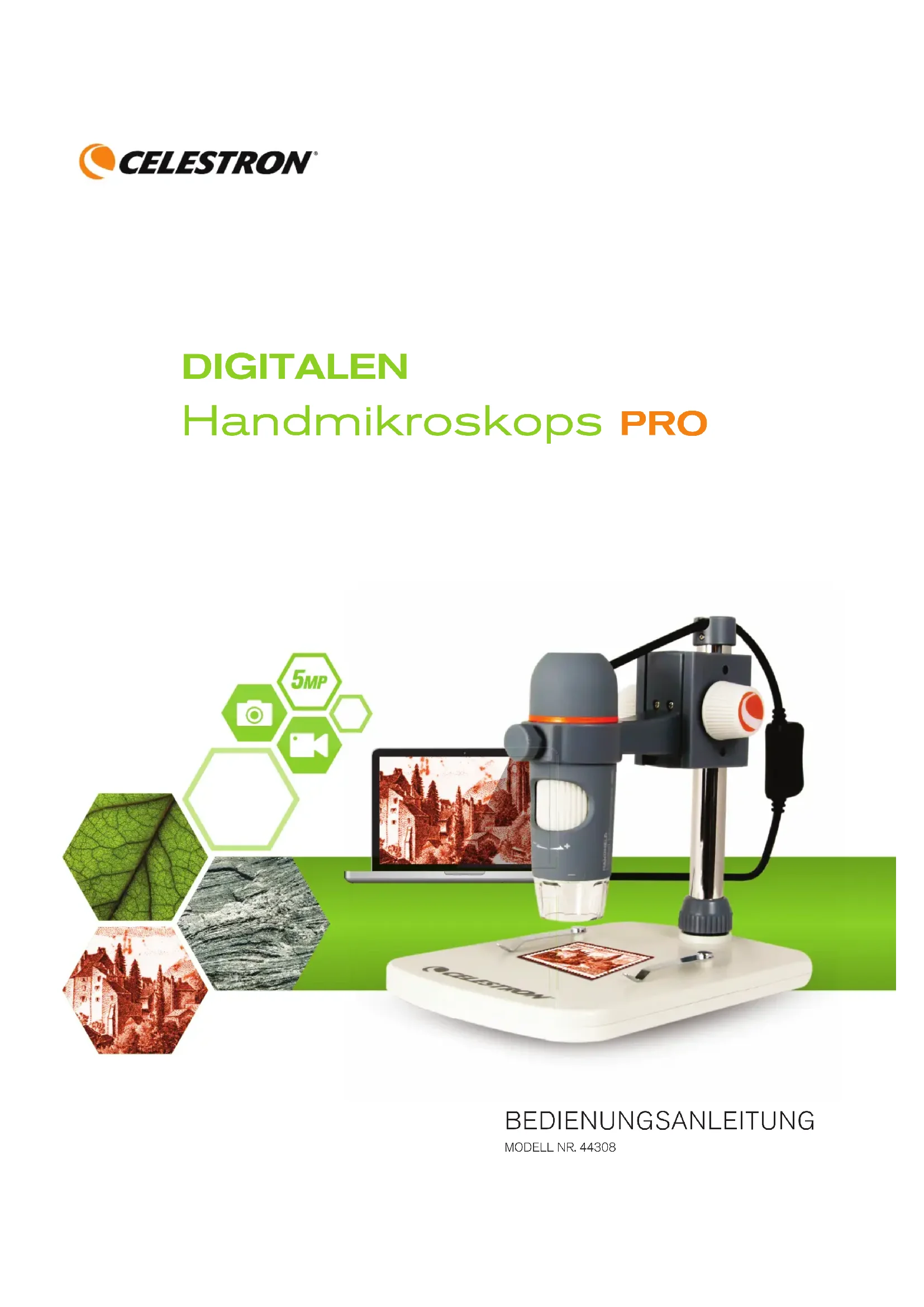
Vielen Dank für den Kauf des digitalen Handmikroskops Pro von Celestron mit 5MP-Sensor und Profi ständer. Bei Ihr dem Mikroskop handelt es sich um ein prazises optisches Instrument aus Materialien hochster Qualität, was Haltbarkeit und Langlebigkeit gewährleistet. Es wurde konzipiert, um denen bei minimalem Wartungsaufwand ein Leben lang Freude zu bereiten.
Lesen sie die Anleitung sowie die unterstehenden Referenzabbildungenitte vor dem Gebrauch Ihres Mikroskops durch.Machen Sie sich mit den vielen Funktionen des digitalen Handmikroskops Pro vertraut und Sie werden erfreuliche Erfahrungen damit machen.
Das digitale Handmikroskop Pro bietet niedrige Ver-groBerungen von 20- bis 200-fach und lasst sich über USB 2.0 an ihren Macintosh- oder Windows-PC anschlieBen. (ANMERKUNG: Je nach Große Ihrches Monitors können Sie eine 800-fache VergroBerung erzielen.) Bei diesen Mikroskop handelt es sich um ein leistungsstarkes Mikroskop mit niedriger VergroBerung, das sich in erster Linie für die Untersuchung von Proben wie Munzen, Briefmarken, Steinen, Elektronikteilen, Insekten und anderen 3D-Objekten eignet. Proben auf Objekttragern können betrachtet werden, noch ist das Mikroskop für diesen Zweck nicht ideal. Einige Biologie-Mikroscope, die sich für diese Betrachtungsart better eignen, fnden Sie auf www.celestron.com.
Das digitale Handmikroskop Pro von Celestron verwendet kein Okular wie herkömmliche Mikroskope. Stattdessen "sieht der Kamerasensor die Proben mit 10-facher Vergroßerung und das Bild wird auf dem Computerbildschirm angezeigt. Dadurch macht das Betrachten SpaB, die Nacken- und Augenermudung wird verringert und dasleichte Teilen mit anderen wird ermöglich. Sie konnen das Mikroskop während einer Betrachtung außerhalb eines Labors in der Hand halten oder den inbegriffenenProfi stander fur eine prazise Freihand-Betrachtung nutzen. Die Aufnahme von Standbildern und Videos ist ein Kinderspiel. Mit der inbegriffenen MicroCaptureProSoftware von Celestron konnen Bilddateien schnell und einfach gespeichert, übertragen und geteilt werden.
Nehmen Sie sich die Zeit, die einfahren Hinweise zu Pfliege und Instandhaltung in dieser Handbuch durchzulesen, um sicherzustellen, dass Ihr digitales Handmikroskop Pro jahrelang einen hohen Qualitätstandard beibehalt.
A. PACKUNGsinHALT
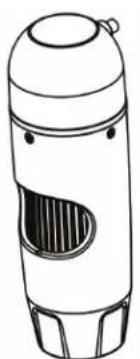
(1) Mikroskop
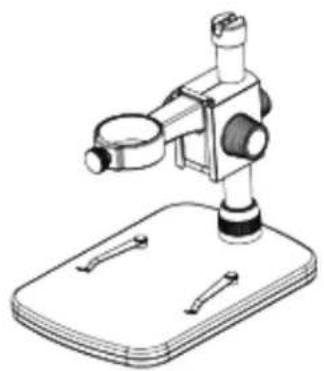
(1) Profi ständer
(1) Schnellaufbauanleitung

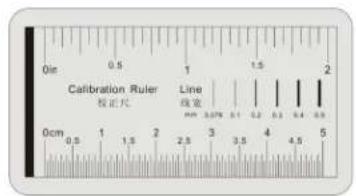
(1) CD (1) Kalibrierungslineal
B. TEILE
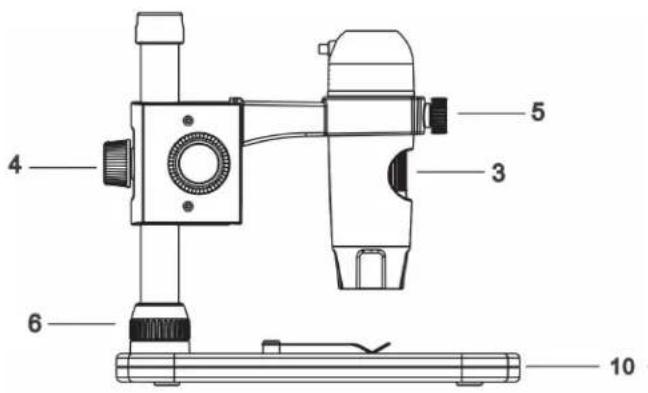
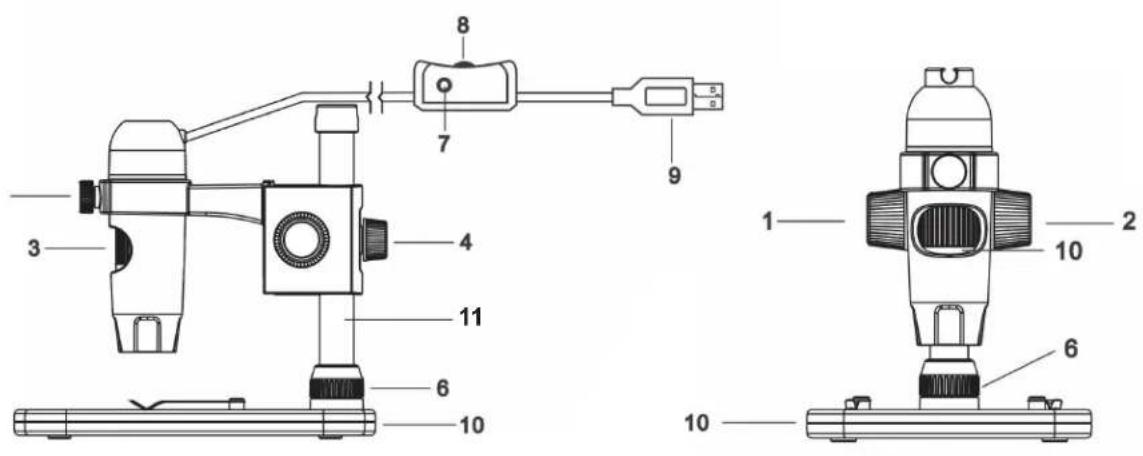
NR. FUNKTION
| 1. | Verriegelungsrad |
| 2. | Höheneinstellrad |
| 3. | Fokussierrad |
| 4. | Höheneinstellungs-Verriegelungsmutter |
| 5. | Mikroskophalterungs-Verriegelungsmutter |
| 6. | Schaftanschluss-Verriegelungskranz |
| 7. | Ausbörsertaste |
| 8. | Beleuchtungseinstellrad |
| 9. | USB-Stecker |
| 10. | Tischsocket |
| 11. | Haiterungsschaft |
C. TECHNISCHE DATEN
| SKU 44308 | |
| Kamerasensorgroße 5 MP (Megapixel) | |
| Sländer Profi sländer mit einstellbarer Höhe | |
| Objektiv | 5-ELEMENTE-Infrarotspere, Qualitätsglas/EFL (äquivalente Brennweite): 15,8mm /FOV: 13.0" |
| Reichweite des Okularauszugs 10 mm bis une halftedlich | |
| Licht Oberer Ring - 8 hello woße, einstellbare LEDs (am Kabel einstellbar) | |
| Vergrößerung 20- bis 200-fach | |
| Auslöser Am Kabel | |
| Standbildauflung 5 MP, 3 MP, 1,3 MP, VGA | |
| Videoaullösung VGA, 30 fps | |
| Computerschnittstelle 2.0 USB | |
| Software MicroCapturePro von Celestron (mit F Funktionen zum Messen und Anfängen von Anmerkungen) | |
| Unterstütztes Betriebssystem | Windows: Windows XP/Vista/7.0/8.0 OSX 10.6/10.7 |
| Software-Sprachen | (12) english, deutsche, français,SPANisch, russisch, italienisch, portugiesisch, niederlandisch, polisch, japanisch, koreanisch und chinesisch |
| Mindesl-Systemanforderungen | 512 MB RAM/ 64 M Videospeicher/ Freier USB-Port/ CD-ROM-Laufwerk |
| Maße | Mikroskop: 110 x 35 mm (4,33"x 1,38") Stand: 175 x 140 x 110 mm (6,90"x 5,51"x 4,33") |
| Gewicht | 2 lbs (907 Gramm), einschließlich Sockel und Verpackung |
- Interpolation bezieht sich auf Software Hinzufugen von Pixel, um ein Bild zu künstlich, um das Bild groß. Dies kann vorteilhalt sein, wenn das Drucken in großenen Formaten.
2. EINRICHTE
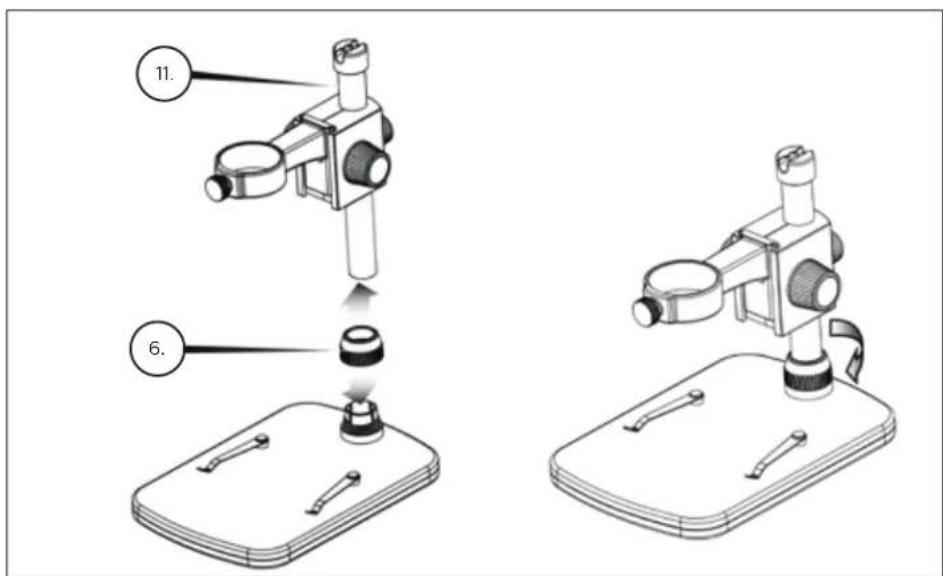
A. MONTAGE DES MIKROSKOPSTÄNDERS
- Entnahmen Sie vorsichtig alle Bauteile aus dem Karton.
- Schieber Den Sie den Schaftanschluss-Verriegelungskranz (6) auf den Halterungsschaft (11).
- Bringen Sie den Schaftanschluss-Verriegelungskranz (6) an die Sockelgewinde an undziehen Sieihn fest.
B. ANBRINGEN DES MIKROSKOPS
- Führn Sie das Mikroskop in die Mikroskophalterung ein und ziehen Sie die Verriegelungsmutter (5) an, um es zu fi xieren.
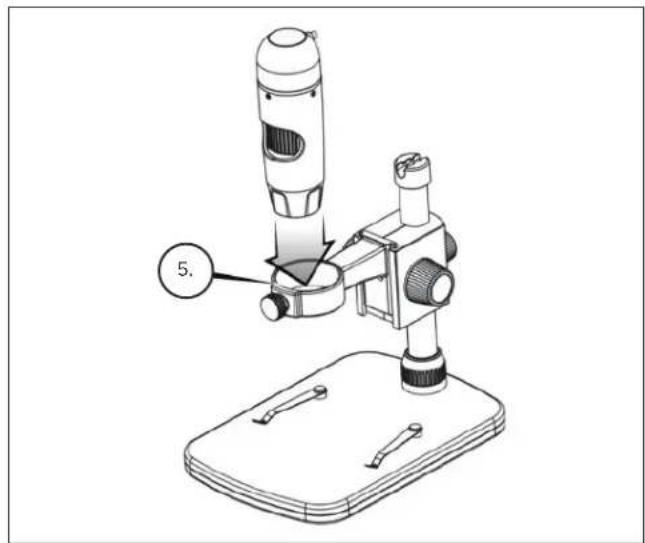
C. SORTWAREINSTALLATION-WINDOWS
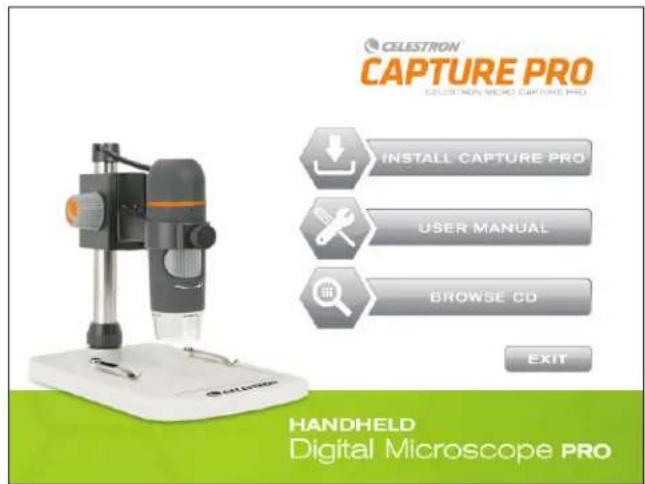
- Legen Sie die MicroCapturePro-CD in das CD-ROM-Laufwerk ein. Folgende Oberfläche wird automatisch angezeigt:
- Klichen Sie auf die Schaltfläche "CapturePro" installieren und folgen Sie dem Einrichtungsassistenten, der Sie durch die Installation führt.
D. SORTWAREINSTALLATION - MACINTOSH
- Öffnen Sie den MAC-Ordner der inbegriffenen CD und installieren folgende Bildschirm-Eingabeaufforderungen.
- Um die Videoaufnahme zu beginnen, auf dem Capture-Menu klichen und scrollen Sie zum Video. Wiederholen, um die Aufnahme zu stoppen.
- SchlieBen Sie das digitale Handmikroskop Pro an und öffnen Sie die MicroCapturePro-Software von Celestron. Sie können Ihr Mikroskop nun verwenden.
ANMERKUNG: Die Software-Oberfläche ist mit der PC-Version identisch, weist jeder eine etwas andere Aufmachung auf.
3. DAS MIKROSKOP VERWENDEN
A. ANSCHLUSS
- SchlieBen Sie das Mikroskop per USB 2.0-Kabel an ihren Computer an.
- Klichen Sie das Desktop-Symbol MicroCapturePro an, um die Software zu starten.
- Ihr Mikroskop solte automatisch verbunden werden und Bilder streamen.
ANMERKUNG: Wenn das Mikroskop nicht an den USB-Port angeschlossen ist, wird folgende Fehlermeldung angezeigt: "Kein Gerät erkannt. Schlieben Sie Ihr Mikroskopitte direkt an einen freien USB-Port an."
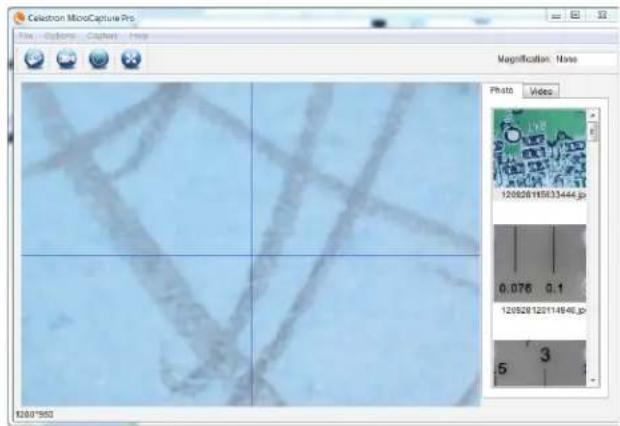
B. SCHWERPUNKT

- Verwenden Sie zum Scharfstellen eines Bildes den inbegriffenen Ständer:
- Passen sie die Höhe der beweglichen Mikroskophalterung an.
- Ziehen Sie zum Feststellen der Höhen die Verriegelungsmutter (4) an.
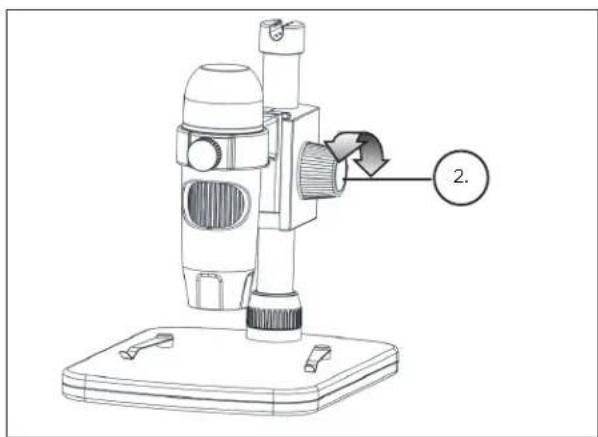
- Drehen Sie zum Einstellen der groben Schärfe am Höheneinstellirad (2).
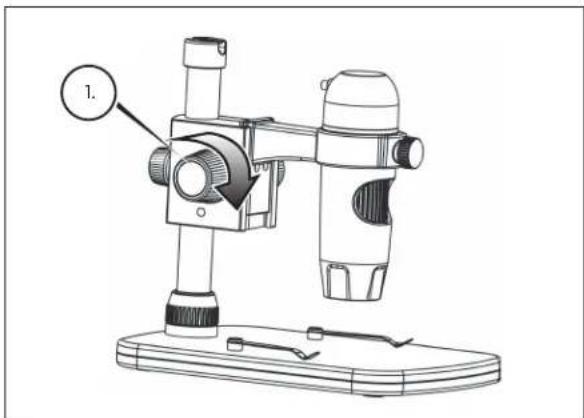
- Sobald eine zufriedenstellende Position erreicht ist, wird das Verriegelungsrad (1) angezogen, um die Halterung zu fi xieren.
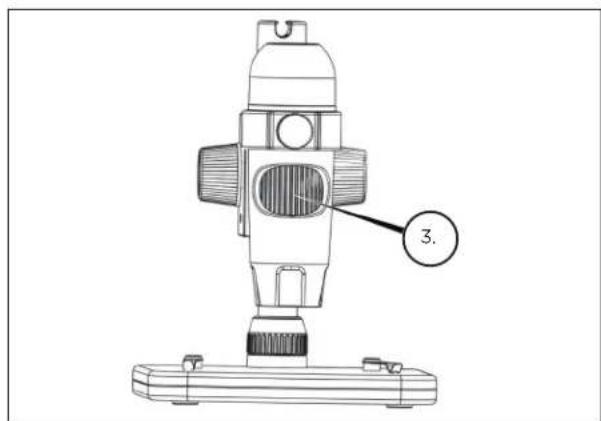
+Jetzt wird das Fokussierrad (3) gedreht, um die feine Scharfe einzustellen.
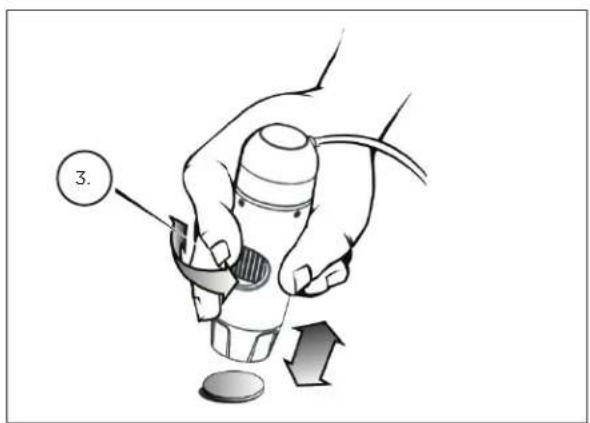
+ Wenn das Mikroskop mit der Hand gehalten wird, wird die grobe Scharfe eingestellt, indem der Abstand zwischen dem Mikroskop und Ihr Object verändert wird. Passen Sie die feine Scharfe mit dem Fokussierrad (3) an.
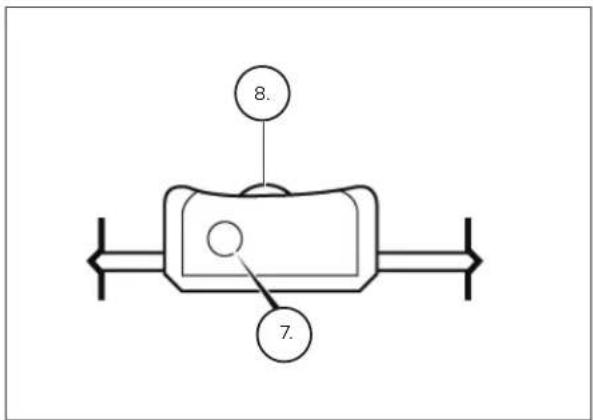
+ Der Auslöser (7) sowie das Beleuchtungseinstellrad (8) befinden sich auf dem Kabel.
4. NUTZUNG DER SOFTWARE
A. EIN FOTO/VIDEO AUFNEHMEN
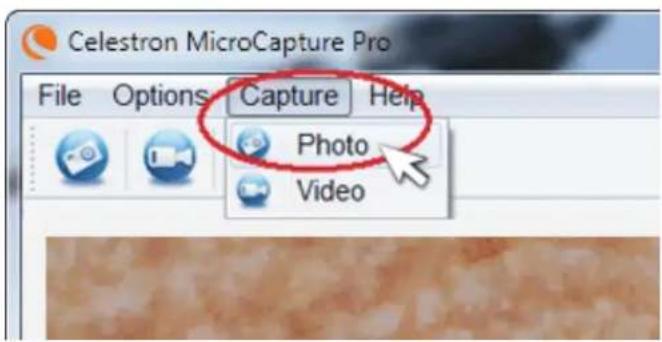
- Klichen Sie zum Aufnehmen eines Fotos auf das Aufnahmemonu und scrollten Sie abwarts zu Foto.
+Klicken Sie zum Aufnahmen eines Videos auf das Aufnahmenu und scrollen Sie abwarts zu Video. Wiederholen, um die Aufnahme zu beenden.
B. ANDERE MENÜPUNKTE
FILE: Unterver dem Menuelement Datei finden Sie:
- Fotoverzeichnis: Führ Sie zum Erstellen eines Ordners auf ihrer Festplatte, in den Fotos gespeichert werden.
-
Videoverzeichnis: Fuhrt Sie zum Erstellen eines Ordners auf ihrer Festplatte, in den Videos gespeichert werden.
-
Verlassen: SchlieBt die MicroCapturePro-Software.
OPTIONEN: Untem dem Menupunkt Optionen, finden Sie:
- Auflösung: Stellt die Sensorbildaufösung ein. 4 Auflösungseinstellungen stehen zur Auswahl:
-1280×960(1,3MP)
-1600×1200(2MP)
-2048x1536(3MP)
-2592×1944(5MP)
- Datum/Uhrzeit: Schaltet den Datum- und Uhrzeitstempel an bzw. aus.
-
Sprache: Ändert die Spracheinstellung: 12 Sprachen stehen zur Auswahr:
-
english, deutsche, finanzösisch, spanisch, russisch, italienisch, portugiesisch, niederlandisch, polnisch, japanisch, koreanisch und chinesisch
-
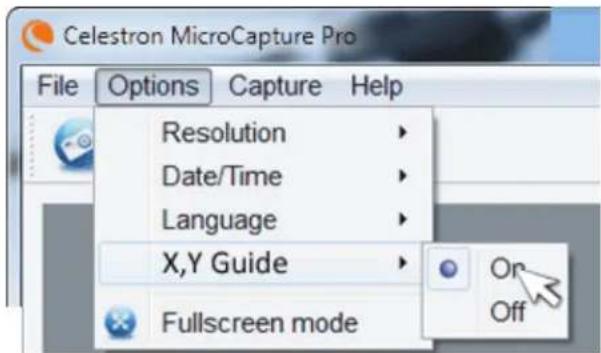
X-Y-Führung: Schaltet die Fadenkreuz-Führung auf dem Vorschaubildschirm an bzw. aus.
- Vollbildmodus: Ruft den Vollbildmodus auf. Zum Verlassen auf ESC drucken.
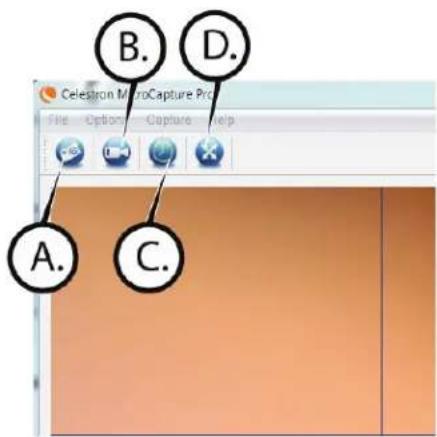
ICONS: Zusammen mit den Menüpunkten gibt es Symbole, die folgenden bedeuten:
A.
Nehmen Sie Snap Shot
B.
Video starten. Stoppen Video
C. Set Time Lapse Intervalle
D. Full Screen-Modus (ESC gehen Sie zurück zum Hauptbildschirm)
C. KALIBRIERUNG UND MESSUNGEN
+Die MicroCapturePro-Software von Celestron enthalt eine Messfunktion. Um diese Funktion nutzen zu konnen, muss zuvor eine Messkalibrierung durchgefuhrt werden.
+ Vergewisern Sie sich, dass die X-Y-Führung auf "An" gestellt ist, indem sie im Optionsmenu ausgewählten wurde.
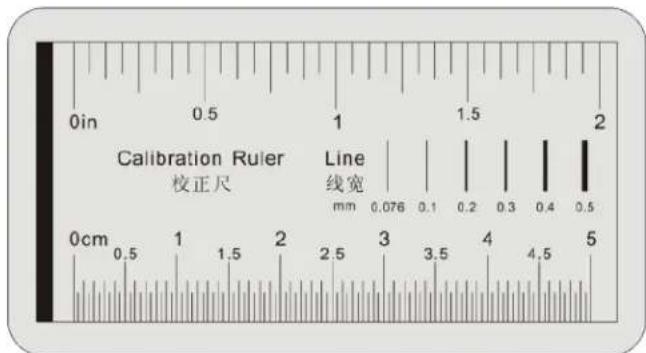
- Stellen Sie die Mikroskophe ein und stellen Sie ihre Probe scharf. Ersetzen Sie nun ihre Probe durch das Kalibrierungslineal.
+Passen Sie den Fokus an und richten Sie das Kalibrierungslineal aus, sodass die Linien auf dem Lineal parallel zur vertikalen Linie auf der X-Y-Führung laufen.
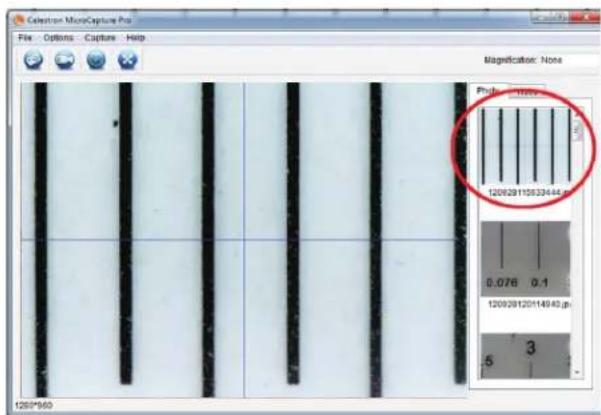
+Nehmen Sie ein Standbild auf. Das Bild wird in der rechten Bildschirmspalte angezeigt.
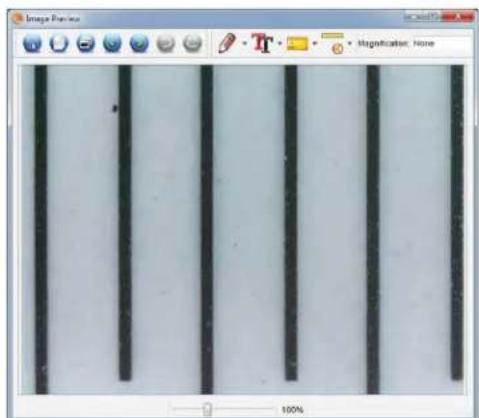
+Das gespeicherte Bild doppelklicken,um es im Bildvorschaubildschirm zu öffnen.
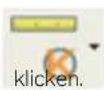
- Auf das Kalibrierungssymbol
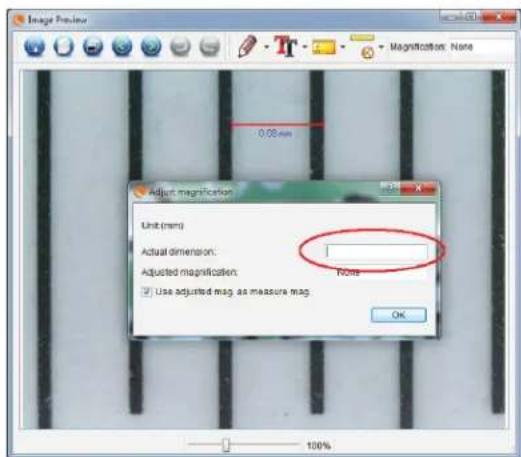
+Eine Linie anklicken und über einen "bekannten Wert" auf dem Linealbildziehen. Versuchen Sie darauf, die Linie so senkrecht wie möglich zu den Linien auf dem Lineal zu halten.
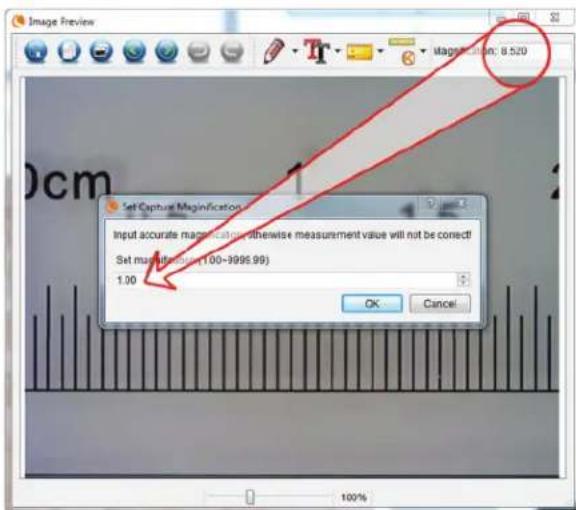
+Das Fenster "VergroBerung anpassen"erscheintwie unten dargestellt.
+Geben Sie den bekanten Wert vom Kalibrierungslineal in den Kasten "Tatsächliche Maße" ein.
- Um sicherzustellen, dass die Kalibrierung erfolgreich war, zum Bildaufnahmebildschirm zurückkehren.
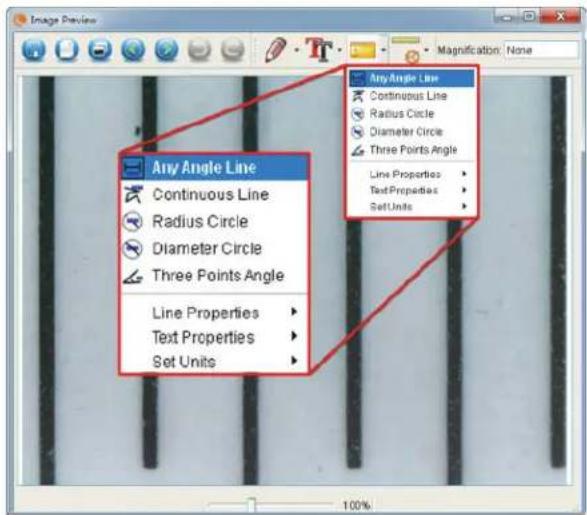
+Klicken Sie auf das Linealsymbol und wahlen Sie auf dem Aufklappmenü die Option "Beliebige Winkellinie" an. - Eine Linie anklichen und wie zuvor über denselben "bekannten Wert"ziehen.
- Wenn die Kalibrierung erfolgreich war, sollte der Abstand messen Sie bereits zu sein auf die "bekannten Wert".
- Klichen Sie zum Aufnahmen von Bildern ohne die Anpassung von Höhe oder Vergroßerung auf das Kalibrierungssymbol. Wahlen Sie im Aufklappmenu "Vergroßerung einstellen" und anschließend "Aufnahme-Vergroßerung einstellen".
- Ein Pop-up-Fenster öffnet sich. Geben Sie die oben rechts im Hauptfenster angezeigte Vergroßierung ein.
D.MESSWERKZEUGE
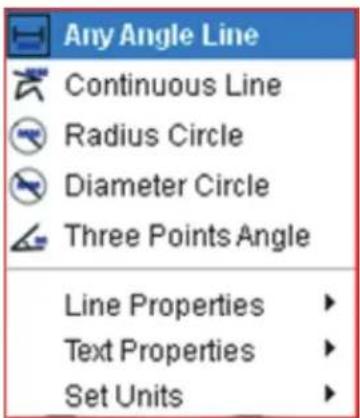
Sie werden in der Mess-Dropdown-Menu gibt es weitere Tools bemerken. Hier ist die Liste der Messungen können Sie:
MAIN
- Beliebiger Winkel: Misst in gerader Linie von Punkt A zu Punkt B.
- Durchgehende Linie: Misst den Gesamtstabstand zwischen mehreren Punkten. Es wird zuerst eine gerade Linie von Punkt A zu Punkt B gemessen. Anschließend anklichen und zur durchgehenden Messung von Punkt B zu Punkt Cziehen.(Dies kann beliebig oft wiederholt werden.)
- Kreis mit Radius: Misst den Radius eines Kreises. Ziehen Sie den Cursor ausgegehend von der Mitte nach außen auf ein beliebiges Randstück.
- Kreis mit Durchmesser: Misst den Durchmesser eines Kreises. Ziehen Sie den Cursor ausgehend von einem äußeren Rand über den gegenüberliegenden Rand.
- Dreipunktewinkel: Misst einen Winkel zwischen zwei Punkten, ausgehend von einem Radius- oder einem Schnittpunkt. Klicken Sie auf einen Punkt A (RADIUSpunkt),ziehen und klichen Sie auf Punkt B und klichen Sie anschlieBend auf Punkt C.Der Winkel wird gezeichnet und die Winkelangabe (Grad) wird angezeigt.
EINSTELLUNGEN
- Linieneigenschaften: Ändert die Einstellungen der Linienart, -breite, -große- und -farbe.
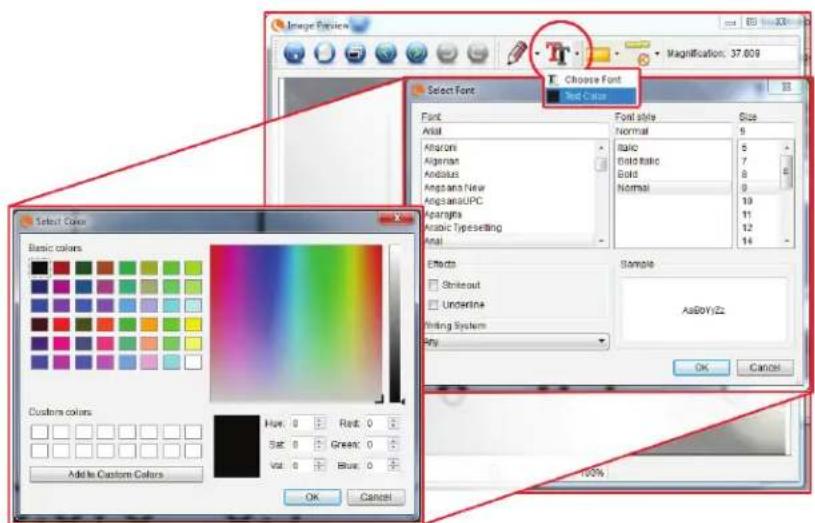
- Texteigenschaften: Ändert die Einstellungen der Schriftart, -groBe-, des Stils sowie der Farbe.
- Einheiten einstellen: Ändert die Einstellung von Einheiten. Zur Auswahl stehen Millimeter, Zentimeter, Pixel und Zoll.
E. ANMERKUNGEN HINZUFUGEN UND BILDER MARKIEREN
Die MicroCapturePro beinhaltet Funktionen zum Markieren, Zeichnen und/oder Hinzufügen von Anmerkungen in gespeicherten Bildern. Damit können Sie praktischerweise schnell Anmerkungen hinzufugen, um Merkmale ihrer Probenbilder herauszustellen.
1.KENNZEICHNUNG
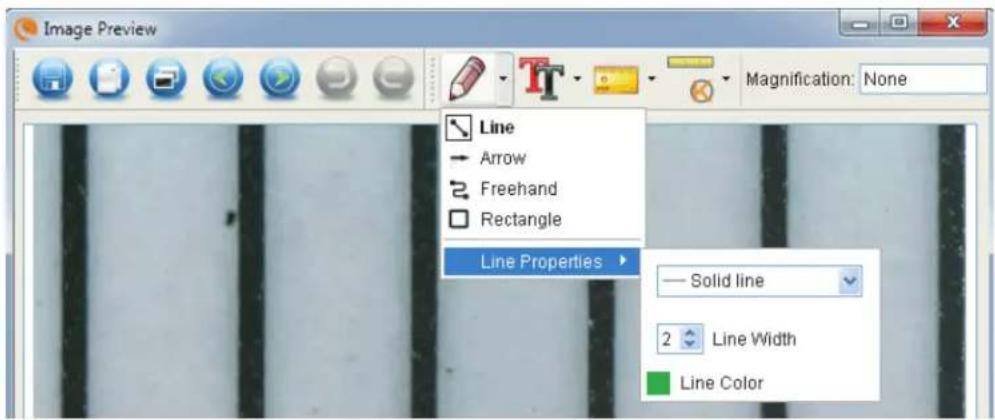
+Klicken Sie für diese Funktion im Bildvorschaufenster auf das Zeichnen-Symbol

+Die Optionen des Lineal-Aufklappmenus umfassen:
MAIN
- Linie: Zeichnet auf dem Bild eine gerade Linie.
- Pfeil: Zeichnet auf dem Bild eine Linie mit Pfeil.
- Freihand: Ermoglicht dem Benutzer das Freihandzeichnen. Damit konnen Schnell handgeschriebene Notizen hinzugefugt werden.
- Rechtleck: Zeichnet einen Kasten. Hiermit konnen Besonderheiten des Bilder hervorgehoben und Texte umrahmt werden.
EINSTELLUNGEN
- Linieneigenschaften: Ändert die Einstellungen der Linienart, -große- und -farbe.
2. HINZUFUGEN VONTEXT
Wahlen Sie zum Eintippen von Anmerkungen auf dem Bild auf das Tippen-Symbol + Im Aufklappmenu konnen Schriftart, -große und -farbe gewählt werden.

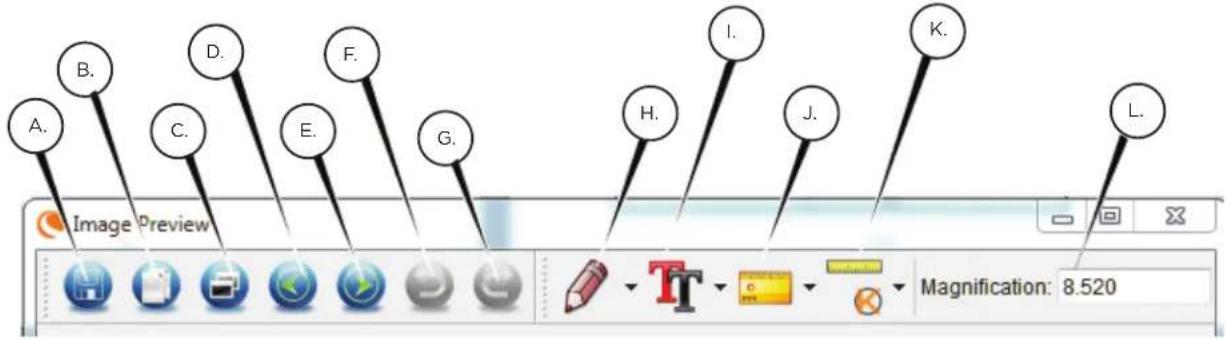
F. BILDVORSCHAU ICONS ERKLÄRT
A. Speichern: Speichern Sie die Datei
B. In den Zwischenspeicher kopieren: Kopieren Sie in einem anderen Programm öffnen
C. Kopieren: Speichern als Kopie
D. Vorigen: Bringt Sie zurück zum vorherigen Bild in Ordner zum Speichern
E. Nachstes: Bringt Sie uns auf dem{nachsten Bild in Speicherordner
F. Rückgangig: Bringt Sie einen Schritt zurück
G. Wiederholen: Nimmt man einen Schritt vorwärts
H. Zeichen
I. Text/Anmerkungen
J. Messen
K. Kalibrierung
L. Aktuelle Vergroßerung (basierend auf der letzten Kalibrierung)
5. PFLEGE UND INSTANDHALTUNG
Ihr digitales Handmikroskop Pro von Celestron ist ein prazises optisches Instrument und sollte zu jeder Zeit mit Vorsicht behandelt werden. Befolgen Sie diese Vorschläge, und ihr Mikroskop wird während seiner Lebensdauer nur sehr weniger Wartung bestehtigen.
- Lagern Sie Ihr Mikroskop an einem trockenen und sauberen Ort.
- Verwenden Sie Ihr Mikroskop keinesfalls an Orten, an denen die Bedienung solcher Geräte beschränkt ist. Unsachgemäß Nutzung führt zur Gefahr von schweren Unfallen.
-
Nutzen Sie Ihr Mikroskop lediglich in einem Temperaturbereich von 23^ bis 120^ (-5^ bis 50^) Vermeiden Sie plottliche Temperaturveränderungen, die diese Feuchtigkeit im Mikroskopgehause hervorrufen konnen.
-
Versuchen Sie nicht, an die internen Komponenten Ihres Mikroskops zu gelangen oder es in irgendeiner Weise zu modifizieren. Nur autorisierte Techniker sollenn Wartungs- oder Reparaturarbeiten vornehmen.
- Halten Sie Ihr Mikroskop von Wasser und anderen Flüssigkeiten fern. Verwenden Sie es keinesfalls im Regen oder Schnee. Feuchtigkeit führt zur Brand- oder Stromschlaggefahren.
- Wenn die Außenflächen Ihr's Mikroskopps gereinigt werden müssen, können Sie diese mit einem feuchten Tuch abwischen.
6. GEWÄHRLEISTUNG
Ihr digitales Handmikroskop Pro verfügbar über eine zwejährige eingeschränkte Gewährleistung. Besuchen Sieitte für weitere Informationen bezüglich Celestron-Mikroskopen die Celestron-Website www.celectron.com

CELESTRON
© 2013 Celestron • Alle Rechte vorbehalten • www.celestron.com
2835 Columbia Street • Torrance, CA 90503 U.S.A.
Telefon: 1(800) 421-9649 - Gedruckt in China 2013
CC
RoHS

FCC-Erdar: Das Gerit wud getest und entsprcht den Grenzwert firdt Gerate der Klae B in Ubeinstimmung mit Aker 15 der FCC-Bestimmungen. Dies Grenzwerte silen an angemessen Schutz vor Sturungen in Wohngedengen bieten. Dies Gerit erzug, verwendet Hochfquenzenerie und kain das ausstrahlen und kain, wenn es nicht in Ubeinstimmung mit den Anweisungen installiert und verwendt wird, Sturungen im Funkverkehr verunsachen. Es kann noch keine Garantie gegeben werden, dass in einer bestimmen Installation keine Sturungen auftreten konn. Falls die Gert Sturungen bei Radio- oder Ferechempfang vunsacst, was durch ein vortilbergendes Ausschalten des Gerats festgestellt werden kann, wird der Benutzer dazu angehalten, die Sturung durch eine oder mehrere der nachstehenden Maibnahmen zu behoeb:
-
Das Gerät an eine andere Steckdose auf einem anderen Stromkreis als dem des Empfängers anschließen.
-
Die Empfangsantenne verlegen oder neu ausrichten.
- Den Abstand zwischen dem Gerät und dem Einpfänger vergroßem.
- Den Handler oder einen erfairenen Radio- und Femshtechniker um Hilfeitten.
Dieses Gerat wurd fer den Gebrauch von 14 Jereen und langer konzipiert. Design und technische Daten konnen ohne vorherige Ankündigung andem.
MICROSCOPIO
Digitale Portatile PRO