Digital Microscope Pro - Microscopio CELESTRON - Manuale utente e istruzioni gratuiti
Trova gratuitamente il manuale del dispositivo Digital Microscope Pro CELESTRON in formato PDF.



Domande degli utenti su Digital Microscope Pro CELESTRON
0 domanda su questo apparecchio. Rispondi a quelle che conosci o fai la tua.
Fai una nuova domanda su questo apparecchio
Scarica le istruzioni per il tuo Microscopio in formato PDF gratuitamente! Trova il tuo manuale Digital Microscope Pro - CELESTRON e riprendi in mano il tuo dispositivo elettronico. In questa pagina sono pubblicati tutti i documenti necessari per l'utilizzo del tuo dispositivo. Digital Microscope Pro del marchio CELESTRON.
MANUALE UTENTE Digital Microscope Pro CELESTRON
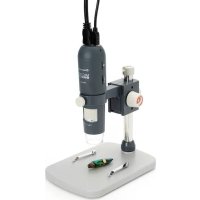
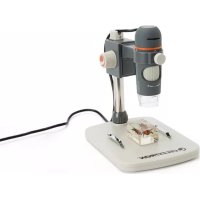
Graie per aver acquistato il Microscopio digitale portatile Pro Celestron con sensore da 5 MP e piedistallo professionale. Questo microscopio è uno strumento ottico di precisione prodotto con i migliorari materiali, che gli assicurano una lunga durata. E progettato per garantire un piacevole utilizzo, esteso nel tempo e con una manutenzione minima.
Prima di iniziare a utilizzato il microscopio, leggere le istruzioni e utilizzato le fi gure illustrata a continuazione come riferimento. Familiarizzarsi con le molte funzioni del Microscopio digitale portatile Pro per trane dall'utilizzo un'esperienza appagante richiede tempo.
Il Microscopio digitale portatile Pro ha una potenza di ingrandimento da 20x a 200x ed è collegabile a computer Macintosh o Windows mediante USB 2.0. (NOTA: a seconda delle dimensioni dello schermo, è possibile ottener e un ingrandimento fi no a 800x.) Questo microscopio è un microscopio a ridotta capacité di ingrandimento, adatto soprattutto per esaminare campioni come monetete, francobolli, rocce, componenti elettroniche, insetti e altri oggetti 3D. è possible osservare ancche campioni su vetrini, tuttavia questo microscopio non è ideale per tale scopo. Per microscopi biologici più adatti ad analisi di tal genere, visitare www.celestron.com.
Il Microscopio digitale portatile Pro non utilizza un oculare come i microscopi tradizzionali. Il sensore della fotocamera "vede" il campione con un ingrandimento di 10x e l'imagineiene riprodotta sullo schermo del computer. Ci o rende divertente la visualizzazione, eliminando sforzo visivo e tensione cervicale, e consente di condivere la visualizzazione con altre personne. è possible tenere il microscopio in mano nelle si osservano ampie superfici cie in ambienti diversi dal normale lavoratorio, oppure utilizzato il piedistallo professionale incluso nella confezione per analisi a mani libere più precise. Registrate immagini fi sse e video è facilitissimo. Grazie al software Celestron Micro Capture Pro, incluso nella confezione, si possono salvare,trasferire e condividere i fi le in modo simplice e veloce.
Per assicurare il funzionamento ottimale del Microscopio digitale portatile Pro durante un lungo periodo, dedicare quale minuto allalettura dei semplici consigli per la cura e la manutenzione dell'apparecchio contenuti nel presente manuale.
A. CONTENUTO DELLA CONFEZIONE
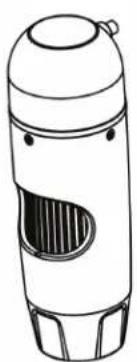
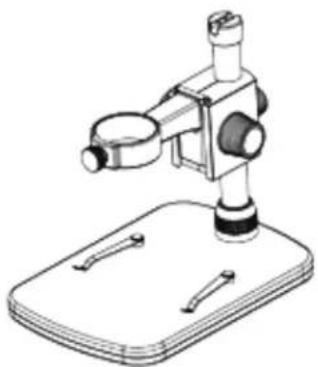

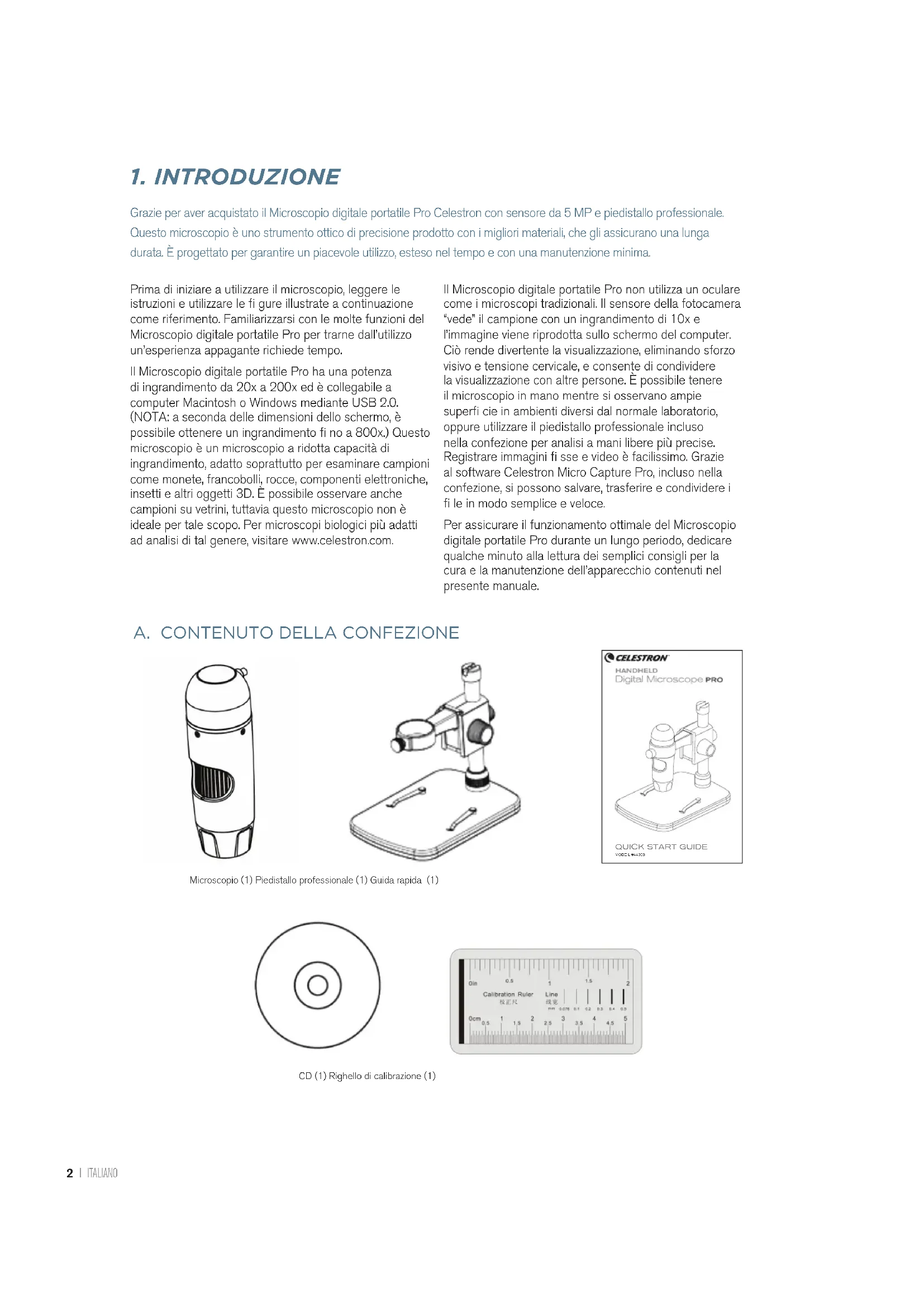
Microscopio (1) Piedistallo professionale (1) Guida rapida (1)

CD (1) Righello di calibrazione (1)
B. PARTI
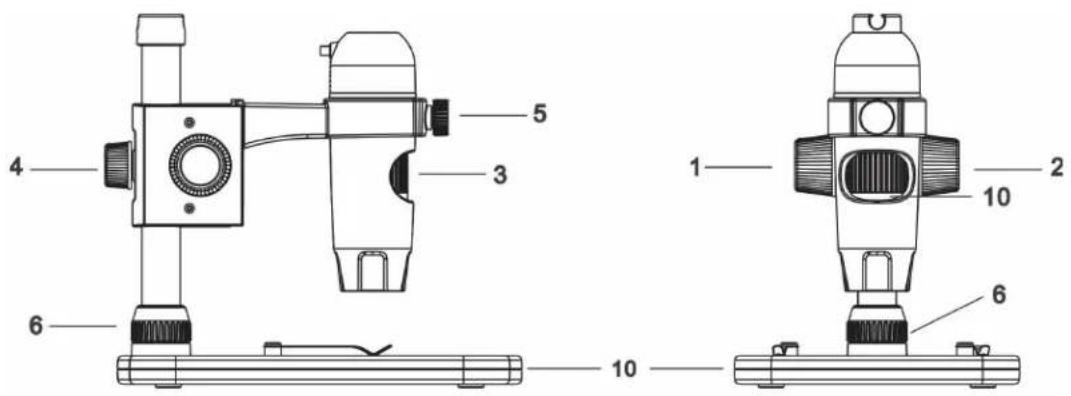
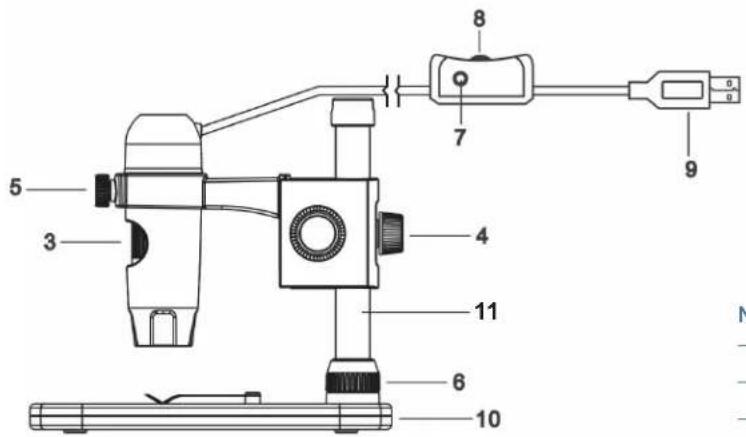
N. FUNZIONE
| 1. | Rotella di blocco |
| 2. | Rotella di regolazione dell'altezza |
| 3. | Rotella di messa a fuoco |
| 4. | Rotella di blocco dell'altezza regolata |
| 5. | Rotella di blocco della staffa di supporto del microscopio |
| 6. | Anello di blocco del braccio di supporto |
| 7. | Tasto otturatore |
| 8. | Rotella di regolazione dell'illuminatore |
| 9. | Connettore USB |
| 0. | Base del piedistallo |
| 1. | Braccio di supporto |
C. SPCIFICHE TECNICHE
| ART. 44308 | |
| Sensore fotocamera 5 MP (megapixel) | |
| Piedistallo Piedistallo professionale con altezza | regolabile |
| Lente | 5 element IR cut, vetro di alta qualità, EFL (Lunghezza Focale Equivalente) 15,8 mm, FOV (Campo visivo) 13" |
| Intervalto di messa a fuoco 10 mm a infi nilo | |
| Illuminatore Anello superiore: 8 LED bianchi regolabili (comando a fi lo) | |
| Ingrandimento Da 20x a 200x | |
| Tasto otturatore A fi lo | |
| Risoluzione immagini fi sse 5 MP, 3 MP, 1,3 MP, VGA | |
| Risoluzione video VGA, 30 fps | |
| Interfaccia computer USB 2.0 | |
| Software | Celestron Micro Capture Pro con funzioni di misurazione e annotazione |
| Sistemi operativi compatibili | Windows: Windows XP/Vista/7/8 |
| Mac OSX 10.6/10.7 | (12) English, German, French, Spanish, Russian, Italian, Portuguese, Dutch, Polish, Japanese, Korean and Chinese |
| Lingue software | (12) Inglese, ledesco, francese, spagnolo, russo, italiano, portoghese, olandese, polacco, giapponese, coreano e cinese |
| Requisiti minimi di sistema RAM 512 MB/mem | oria video 64 MB/porta USB/unità CD-ROM |
| Dimensioni | Microscopio: 110x35 mm (4,33"x1,38")Piedistallo: 175x140x110mm (6,90"x5,51"x4,33") |
| Peso | 907 g (2 Ibbre), piedistallo e confienza inclusi |
- Interpolazione si riferisce al software aggiungendo pixel di un'immagine da renderere artificialmente l'immagine più grande. Questo può essere utile quando si stampa in granidi formati.
2. PREPARAZIONE ALL'USO:
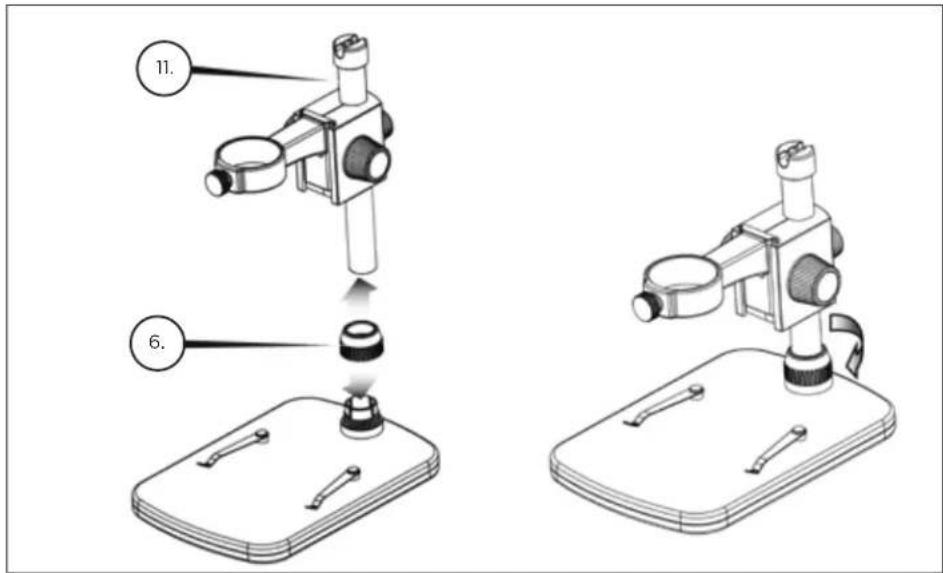
A. MONTAGGIO DEL PIADISTALLO
- Estrarre il contento alla confezione con cura.
+Far scorrere Ianello di blocco del braccio di supporto (6) nel braccio di supporto (11). - Agganciare Ianello di blocco del braccio di supporto (6) alla base e serrare.
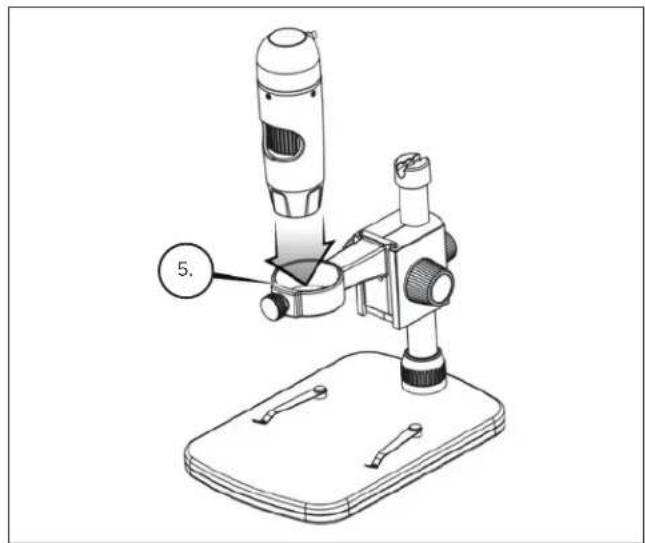
B. MONTAGGIO DEL MICROSCOPIO
- Inserire il microscopio nella staffa di supporto del microscopio e serrare la rotella di blocco (5) per fi ssarlo in posizione.
C. INSTALLAZIONE DEL SOFTWARE -WINDOWS
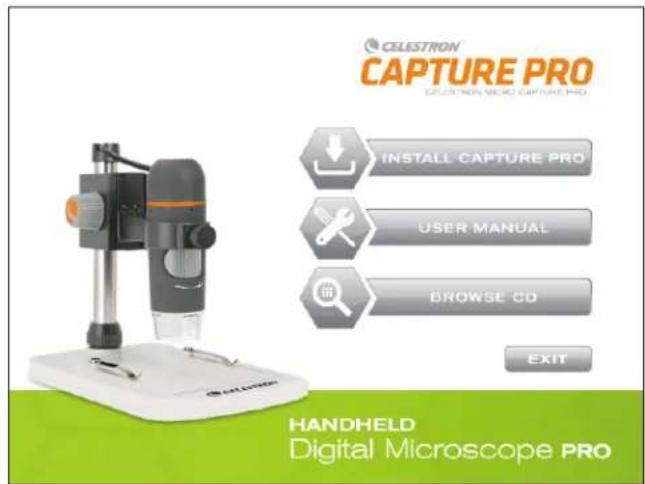
- Inserire il CD del software Micro Capture Pro nell'unità CD-ROM. Viene visualizzata la seguente interfaccia:
- Fare cli c sul pulsante "Install Capture Pro" (Installa Capture Pro) e seguirle indicazione del Setup Wizard (Instalazione guidata).
D. INSTALLAZIONE DEL SOFTWARE - MACINTOSH
- Apriré la cartella MAC sul CD-ROM fornito e procedere all'installazione seguendo leindicazioni su schermo.
- Per iniziare la registrazione video,fare clc sul menu Acquisizione e scorrere fi no a Video.Ripetere la procedura per interrompere la registrazione.
- Collegare il Microscopio digitale portatile Pro e avviare il software Celestron Micro Capture Pro. Il microscopio è quindi pronto per essere utilizzato.
NOTA: l'interfacchia del software è la stessa della versione del PC, ma ha un aspetto leggermente differente.
3. UTILIZZO DEL MICROSCOPIO
A. COLLEGAMENTO
-
Collegare il microscopio a un computer mediante cavo USB 2.0.
-
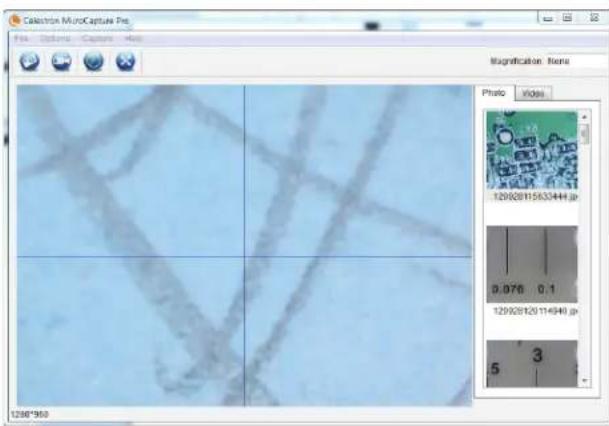
Fare cli c sullicona Micro Capture Pro sul desktop per lanciare il software.

- Il microscopio dovrebbe collegarsi in automatico e iniziare a visualizzare le immagini.
NOTA: Se il microscopo non è collegato alla porta USB, viene visualizzato il seguente messaggio di erre: "No device detected. Please connect your microscope directly to an open USB port" (Nessun dispositivo rilevato. Collegare il microscopo a una porta USB direttamente).
B. DI MESSA A FUOCO
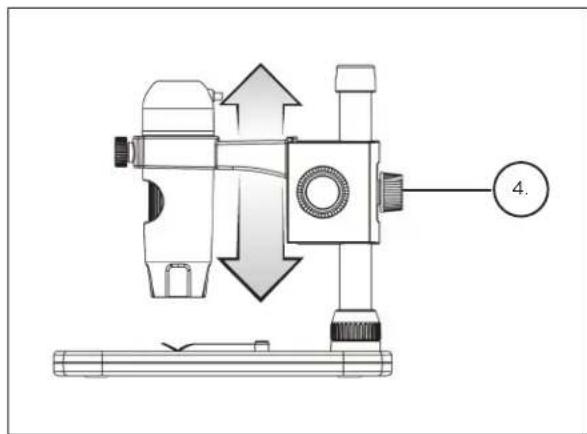
- Per mettere a fuoco un'immagine utilizzando il piedistallo fornito:
- Regolare l'altezza della staffa in cui è inserito il microscopio.
- Serrare la rotella di blocco dell'altezza regolata (4) per bloccare la staffa in posizione.
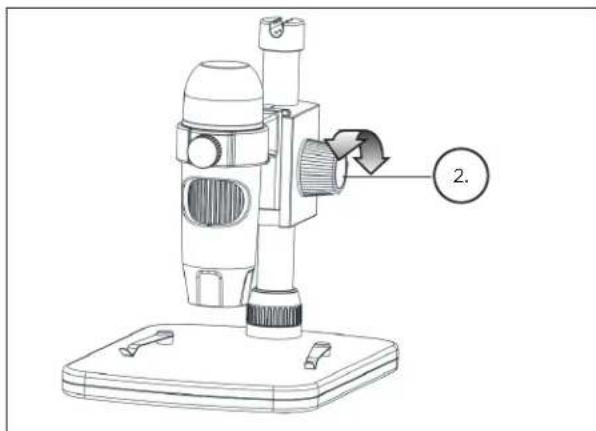
- Ruotare la rotella di regolazione dell'altezza (2) per impostare una messa a fuoco approssimativa.
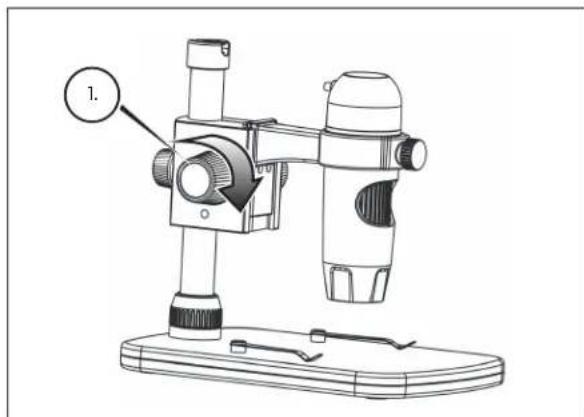
- Una volta terminato, serrare la rotella di blocco (1), fi s-sando la staffa in posizione.
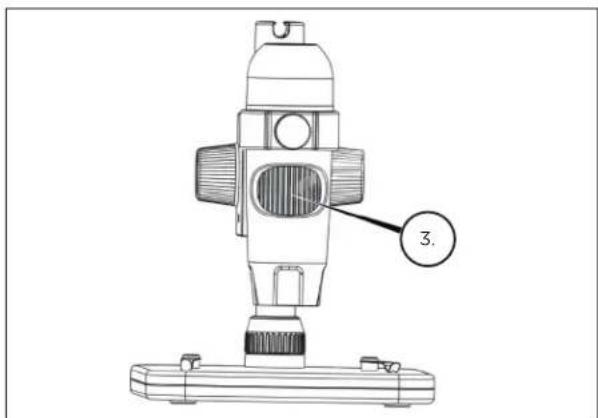
- Quindi ruotare la rotella di messa a fuoco (3) per affinare la messa a fuoco.
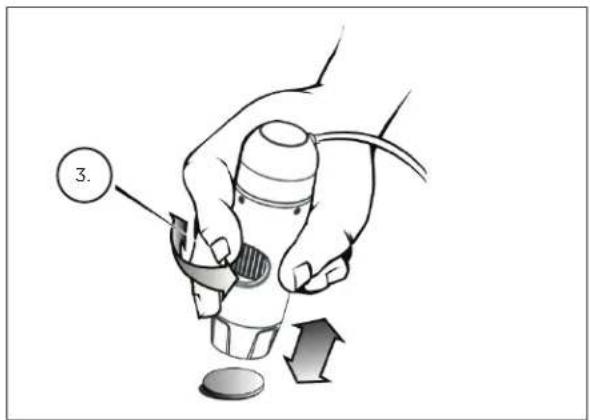
+ Quando si utilizes il microscopio in modalità portatile, regolare la messa a fuoco apprassimativa modificando la distance tra il microscopio e il soggetto. Quindi affinare la messa a fuoco utilizzato la rotella di messa a fuoco (3).
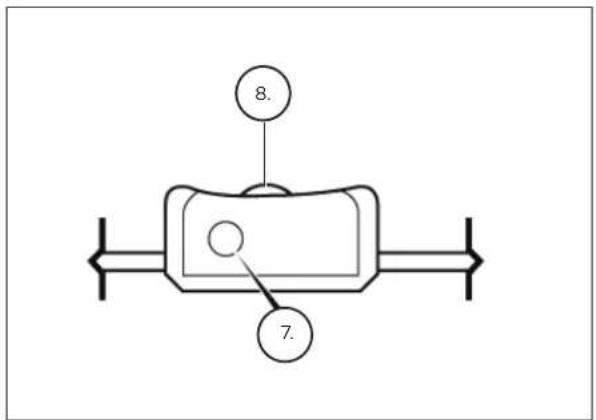
+II tasto otturatore (7) e la rotella di regolazione dell'illuminatore (8) si trovano sul cavo.
4. UTILIZZO DEL SOFTWARE:
A. ACQUISIZIONE DI FOTO/VIDEO
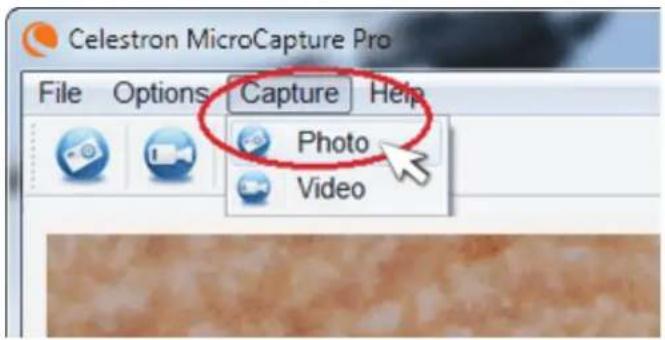
- Per acquire una foto,fare clic sul menu Capture (Acquisizione) e selezionare Photo (Foto).
- Per avviare la registrazione di un video,fare clic sul menu Capture (Acquisizione) e selezionare Video.
Per arrestare la registrazione selezionare di nuovo Video.
B. ALTRE VOCI DI MENU
FILE: Sotto la voce di menu File, troverete:
- Photos Directory (Directory Foto): consente di accedere a una specifica cartella sul disco fisso dedicata all'archivazione delle fotto.
- Video Directory (Directory video): consente di accedere a una specifica cartella sul disco fisso dedicata all'archivazione dei video.
- Exit (Esc): consente di uscire dal software Micro CapturePro.
OPZIONI: Sotto la voce di menu Opzioni, troverete:
- Resolution (Risoluzione): consente di impostare la risoluzione del sensore di immagine. É possibile scegliere tra 4 impostazioni:
-1280x960(1,3MP)
-1600×1200(2MP)
-2048x1536(3MP)
-2592x1944(5MP)
-
Date/Time (Data/Ora): attiva o disattiva l'indicatore di data e ora.
-
Language (Lingua): consente di modificare l'impostazione della lingua. É possibile scegliere tra 12 lingue:
-inglese, tedesco, francese, spagnolo, russo, italiano, portoghese, olandese, polacco, giapponese, coreano e cinese.
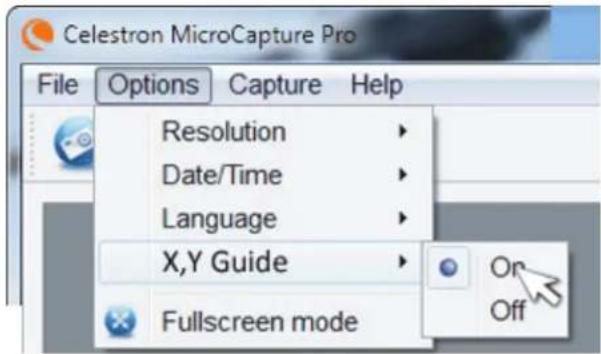
- X,Y Guide (Guida X,Y): attiva o disattiva il reticolo guida sulla schermata di anteprima.
- Fullscreen Mode (Modalità schermo intero): consente di accedere alla modalità a schermo intero. Premere ESC per uscire nella modalità.
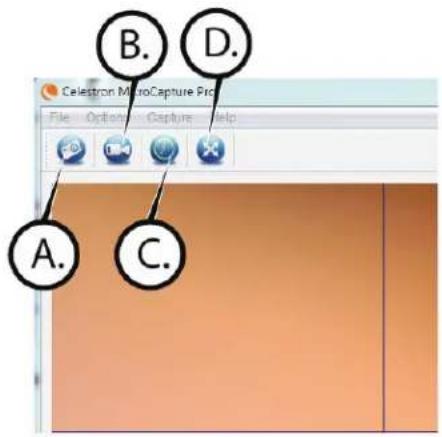
ICONE: Insieme con le voci di menu, ci sono ione che hanno il seguente significato:
A. Preendale Snap Shot
B. Awvia video. Arresto video
C. Imposta ora estinguersi Intervalli
D. Modalità a tutto schemo (premere ESC per tornare alla schermata principale)
C.CALIBRAZIONE EMISURAZIONE
+II software Micro Capture Pro è provvisto di una funzione di misurazione. Perutilizzarequesta funzione è necessario prima di tutto eseguire una calibrazione.
+Assicurarsi che la voce X,Y Guide (Guida X,Y) nel menu Options (Opzioni) sua impostata su "On" (Attiva).
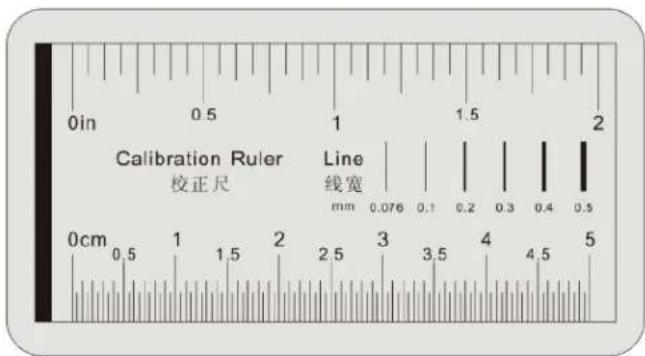
+Regolare l'altezza del microscopio e la messa a fuoco sul campione. Quindi, sostuire il campione con il righello di calibrazione.
+ Regolare di nuovo la messa a fuoco e allineare il righello di calibrazione in modo che la scala graduata del righello sua parallela alla linea verticale sulla guida X,Y.
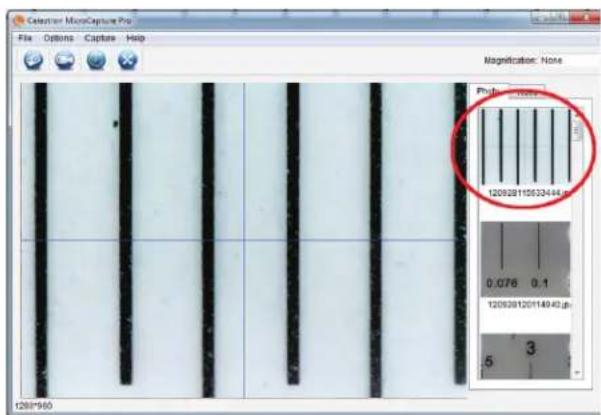
+Acquisire un'immagine fissa. L'imagine viene visualizzata nella colonna sul lato destro dello schermo.
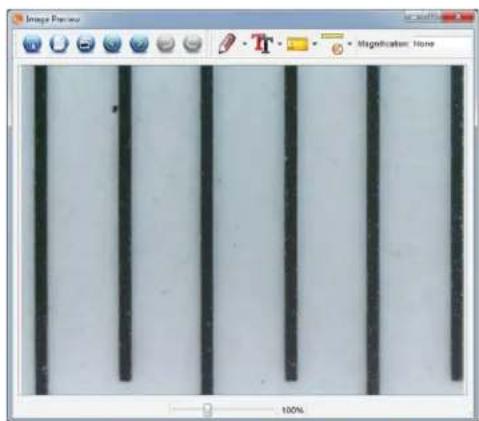
+Fare doppio cig sull'immagine salvata per aprirla nella schermata Image Preview (Anteprima imagine).
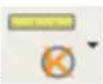
+Fare clsc sullicona di calibrazione
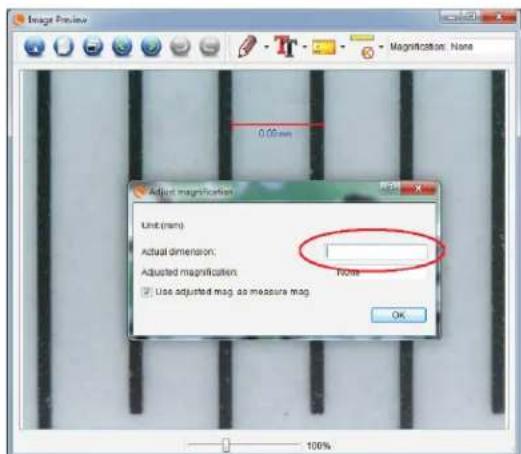
+Fare clic e trascinarre una linea lungo un "valore conosciuto" sull'immagine del righello. Cercare di mantenere la linea il più perdicolare possibile rispetto alle linee sul righello.
+La finestra "Adjust magnification" (Regola ingrandimento) compare come illustrato nella figura sottostante.
+Inserire nella casella "Actual Dimension" (Dimensione effettiva) il "valore conosciuto" indicato sul righello di calibrazione.
- Per assicurarsi che la calibrazione sia avvenuta correttamente, tornare alla schermata di acquisizione imagine.
- Fare clic sullicona del righello e dal menu a discesa selezionare l'opzione "Any Angle Line" (Qualsiasi angolo di una linea).
- Fare clic e trascinare una linea come in precedenza lungo lo stesso "valore conosciuto".
- Se la calibrazione è stata eseguita correttamente, la distanza misurata dovrebbe essere esatti al "valore dato"
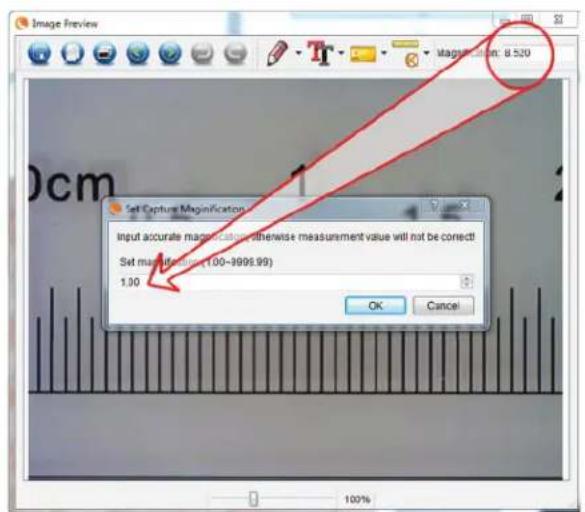
- Per acquise immaginiswana modifi care l'altezza o l'ingrandimento,fare clic sullicona di calibrazione.Dal menu a discesa, selezionare "Set Magnification" (Imposta ingrandimento), quando selezionare Set Capture Magnificatiano (Imposta ingrandimento dell'acquisizione).
+Viene visualizzata una fi nonstra a compara. Digitare un valore nella casella Magnification (Ingrandimento) nell'angolo superiore destro della fi nonstra principale.
D. STRUMENTI DI MISURA
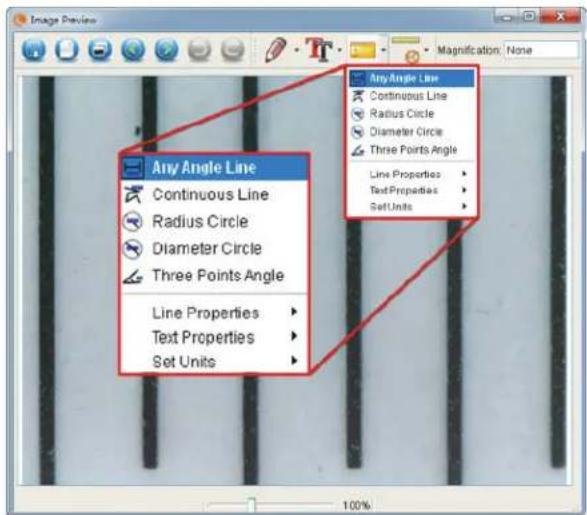
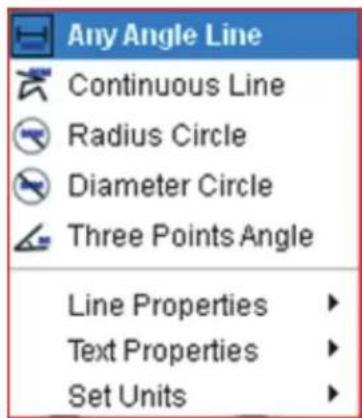
Si notera nei menu a tendina di misura ci sono molti strumenti.
Ecco l'elenco delle misure si può prendere:
PRINCIPALE
- Any Angle (Qualsiasi angolo): misura da un punto A a un punto B in una linea retta.
- Continuous Line (Linea continua): misura la distanza totale tra più punti. Iniziare misurando una linea retta da un punto A a un punto B, quandi fare clic e trascinare per continuare la misurazione da un punto B a un punto C (è possibile ripetere l'operazione quando volta si desidera).
- Radius Circle (Raggio di un cerchio): misura il raggio di un cerchio. Iniziando dal centro, trascinarre il cursore. verso un punto qualiasi del bordo.
- Diameter Circle (Diametro di un cerchio): misura il diametro di un cerchio. Iniziando da un punto qualsiasi del bordo,trascinare il cursore verso un punto opposto del bordo.
- Three Point Angle (Tre punti di un angolo): misura un angolo tra due punti, iniziando dal punto di un raggio o da un punto di intersezione. FareLogic su un punto A (punto di un raggio).trascinarere e fareLogic su un punto B, quindifareclicsu un punto C.Vengono visualizzati I'angolo e i suo gradi.
IMPOSTAZIONI
- Line Properties (Proprietà linea): consente di modifi care le impostazioni per tipo di linea, larghezza, dimensione e colore.
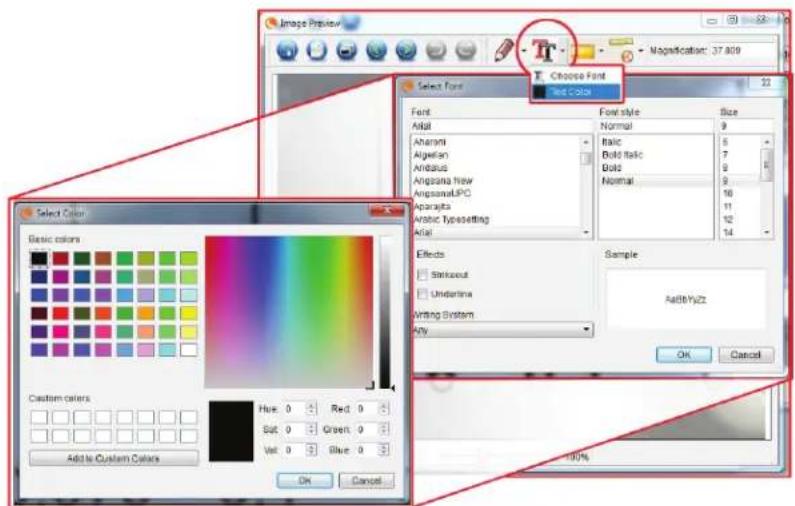
- Line Properties (Proprietà testo): consente di modifi - care le impostazioni per tipo di carattere, dimensione, stile e colore.
- Set Units (Imposta unità): consente di modifi care l'impostazione dell'unità di misura. É possible selezionare tra millimetri, centimetri, pixel e pollici.
E. SCRIVERE ANNOTAZIONI E SEGNARE LE IMMAGINI
Micro Capture Pro include alcune funzioni che consentono di aggiungere delle note alle immagini salvate, segnare o disegnarci sopra. Ciò può essere utili per scrivere annotazioni e effettuare segnalazioni direttamente sulle imagini in modo rapido.
1. MARCATURA
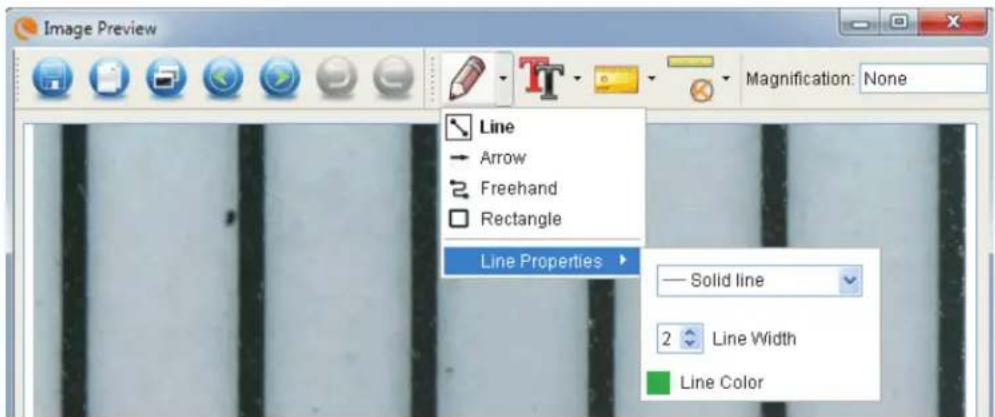
- Perutilizzare tale funzione,fare clic sullicona Draw (Disegna) dalla finestra Image Preview (Anteprima imagine).
Le opzioni presenti nel menu a discesa di Draw (Disegna) sono:
PRINCIPALE
-
Line (Linea): consente di disegnare una linea retta sull'imagine.
-
Arrow (Freccia): consente di disegnare una linea con una freccia sull'imagine.
-
Freehand (Mano libera): consente di disegnare a mano libera. Utile per scrivere delle veloci annotazioni.
- Rectangle (Rettangolo): consente di disegnare una casella. Utile per richiamare l'attenzione su alcuni aspetti dell'imagine o per incorniciare del testo.
IMPOSTAZIONI
- Line Properties (Proprietà linea): Consente di modificare le impostazioni per tipo di linea, dimensione e colore.
2. AGGIUNTA DI TESTO
- Per insere delle annotazioni sull'immagine, selezionare l'icona Type (Tipo)
- Dal menu a discesa è possibile selezionare tipo di carattere, dimensione e colore.
F. ICONE: ANTEPRIMA IMMAGINE SPIEGATO
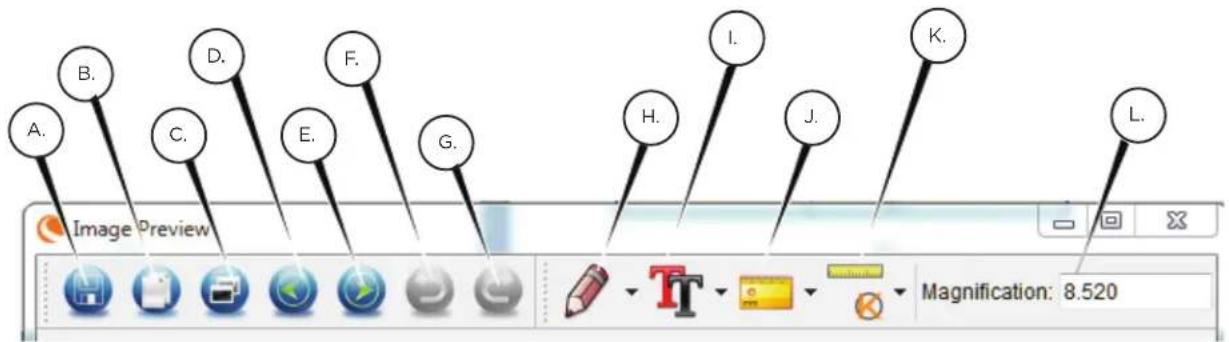
A. Salva: Salva il file
B. Copia negli appunti: Copia di aprire in un alto programma
C. Copla: Salva come copia
D. Precedente: si torna all'imagine precedente nella cartella di salvataggio
E. Successivo: Consente di accedere in avanti per l'imagine successiva nella cartella di salvataggio
F. Annulla: consente di tornare un passo
G. Ripeti: consente di accedere avanti di un passo
H. Disegna
I. Testo/Annotazioni
J.Misura
K. Calibrazione
L. Ingrandimento corrente (basato sull'ultima calibrazione)
5. CURA E MANUTENZIONE
Il Microscopio digitale portatile Pro Celestron è uno strumento ottico di precisione e deve essere trattato sempre con cura. Seguendo i consigli di seguito elencati il microscopio richiedera una manutenzione minima lungo il suo ciclo di vita.
- Riporre sempre il microscopio in un luogo pulito e asciutto.
- Non utilizzato mai il microscopio in luoghi in cui l'uso ne è limitato. L'utilizzo improprio del microscopio vuò essere rischioso e causare incidenti.
-
Utilizzare il microscopio solo entro l'intervallo di temperatura compreso tra -5 e 50 °C (23 - 120 °F). Cercare di proteggere il microscopio da sbalzi di temperatura in quanto si può creare della condensa all'interno del microscopio.
-
Non tentare di smontare il microscopio o apportare modifiche allo stesso in alcun modo. Solo tecnici autorizzati possono eseguire interventi di manutenzione o riparazione.
- Tenere il microscopio al riparo da acqua o altri liquidi. Non utilizzare il microscopio in presenza di pioggia o neve. La condensa può causare incendio o shock elettrico.
- Se la superficie del microscopio necessita pulizia, utilisezare un panno umido.
6. GARANZIA
Il Microscopio digitale portatile Pro Celestron è coperto da due anni di garanzia limitata. Per informazioni dettagiate sulla gamma completa dei microscopi Celestron visitare il site web Celestron:
www.celestron.com

CELESTRON
© 2013 Celestron • Tutti i diritti riservati. • www.celestron.com
2835 Columbia Street • Torrance, CA 90503 U.S.A.
Telefon:1(800)421-9649 · Stampato in Cina 2013
CC
RoHS

Note FCC: La presente attrezatura è stata testata ed è risultata conforme ai limiti per i dispositivi digitali di Classe B, ai sensi delle parte 15 delle Normative FCC. Tali rimini sono stati ideate per fornire un'aeguata protezione nei confronti di interferenze dannose in installazioni residenziali. La presente attrezatura genera, utiliza e può energia a radio frequenz e, se non installata e utilizeszata confortamente alle istruzioni, poi causare interferenze dannane alle radiocomunicazioni. Tuttavia, non vi è alcuna garanzia che l'interferenza non si verificHER在一 particolare installazione. In caso la presente attrezatura causi interferenze dannane alla ricerca radio o television, il che potebrebbe essere determinato al accessore e spegnimento dell'attrezatura, l'ente è incorrigiero a tentare di corrigere l'interferezione mediante una o più delle misure segnqui:
- Orientare o posizionare nuovamente l'antenna di ricezione.
- Collegare l'attrezzatura a una presa su un circuito diverso da quello a cui è collegato il ricevitore.
- Aumentare la distanza tra l'attrezatura e il rivevitore.
- Consultare il rivenditore o un tecnico radio/TV esperto per assistenza.
Il presente prodotto è progettato e destinato all'uso di persona di età pari o superiore ai 14 anni. Progettazione del prodotto e le specifiche sono saggette a migliorifiche nella preawisa.