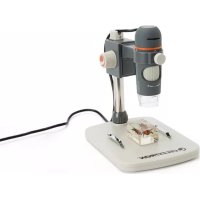
Digital Microscope Pro - Microscopio CELESTRON - Manual de uso y guía de instrucciones gratis
Encuentra gratis el manual del aparato Digital Microscope Pro CELESTRON en formato PDF.



Preguntas de los usuarios sobre Digital Microscope Pro CELESTRON
0 pregunta sobre este aparato. Responde a las que conoces o haz la tuya.
Hacer una nueva pregunta sobre este aparato
Descarga las instrucciones para tu Microscopio en formato PDF gratis! Encuentra tus instrucciones Digital Microscope Pro - CELESTRON y toma tu dispositivo electrónico nuevamente en la mano. En esta página están publicados todos los documentos necesarios para el uso de su dispositivo. Digital Microscope Pro de la marca CELESTRON.
MANUAL DE USUARIO Digital Microscope Pro CELESTRON
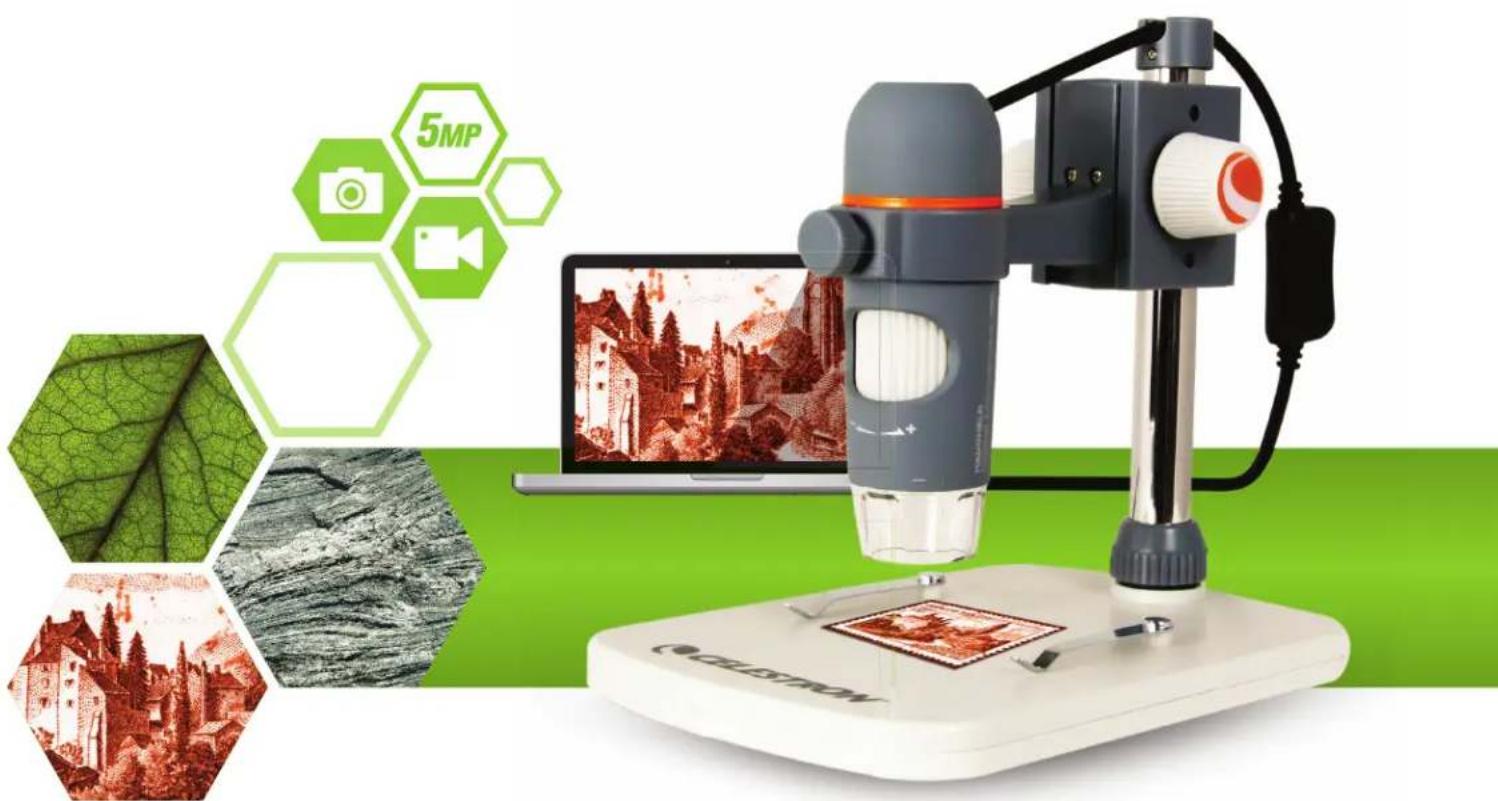
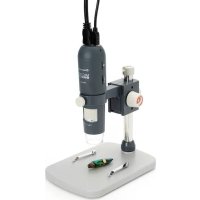
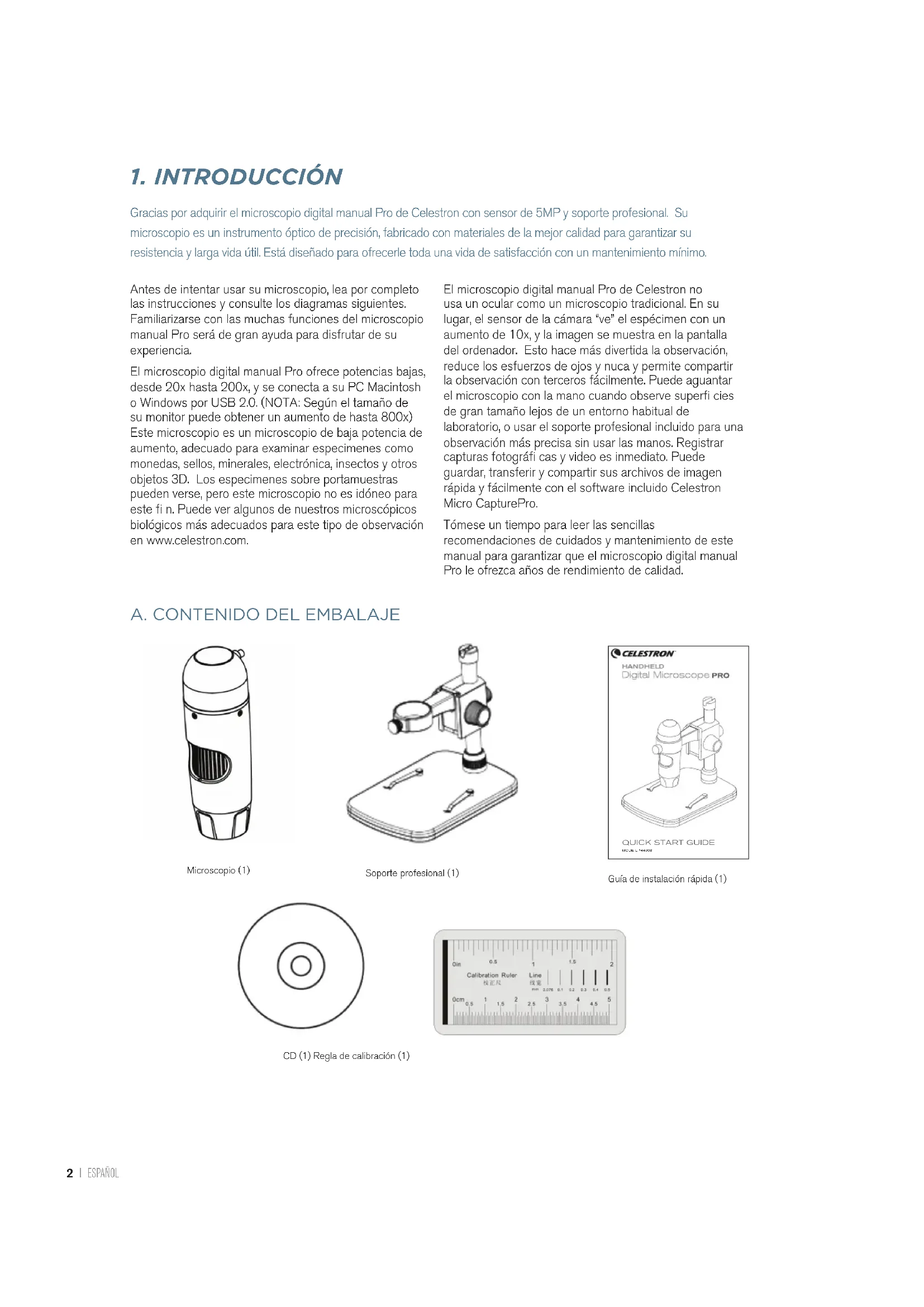
Gracias por adquirir el microscopio digital manual Pro de Celestron con sensor de 5MP y soporte profesional. Su microscopio es un instrumento optico de precision, fabricado con materiales de la mejor calidad para garantizar su resistencia y larga vidautil. Estadiseno para ofrecerle toda una vida de satisfacion con un mantenimiento minimo.
Antes de intentar usar su microscopio, lea por complete las instrucciones y consulte los diagramas siguientes. Familiarizarse con las muchas functions del microscopio manual Pro sera de granwendung para disfrutar de su experiencia.
El microscopio digital manual Pro ofrece potencias bajas, desde 20x hasta 200x,y se conecta a su PC Macintosh o Windows por USB 2.0.(NOTA:Segun el tameno de su monitor pueda Obtener un aumento de hasta 800x) Este microscopio es un microscopio de baja potencia de aumento, adeuado para examinar especimenes como monedes,sellos,minerales,electrònica,insectos yothers objetos 3D.Los especimenes sobre portamuestras能把n verse, pero este microscopio no es idóneo para este fi n.Puede ver algunos de nuestros microscópicos biologicos más adecuados para this tipo de observacion en www.celestron.com.
El microscopio digital manual Pro de Celestron no usa un ocular como un microscopio tradicional. En su lugar, el sensor de laamera "ve" el espécimen con un aumento de 10x, y laImagen se muestra en la pantalla del ordinador. Esto hace mas divertida la observación, reduce los esfuerzos de ojos y nuca y permitte partir la observación con cerceros fácilmente. Puede aguantar el microscopio con la mano cuando observe superficies de gran taman lojes de un entorno habitual de laboratorio, o usar el soporte profesional incluido para una observación más precisa sin usar las manos. Registrar capturas fotografia cas y video es inmediato. Puede guardar, transferir y partir sus ARCHivos deImagen rápida y fácilmente con el software incluido Celestron Micro CapturePro.
Tómese un tiempo para leer las sencillas
recomendaciones de cuidados y mantenimiento de este
manual para garantizar que el microscopio digital manual
Pro le ofrezca años de rendimiento de calidad.
A. CONTENIDO DEL EMBALAJE
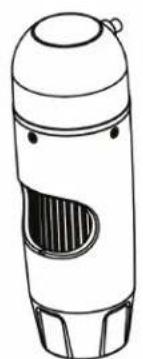
Microscopio (1)
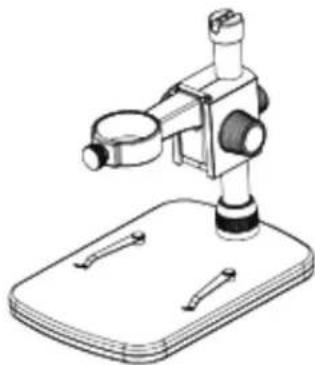
Soporte profesfessional (1)
Gua de instalación rápida (1)

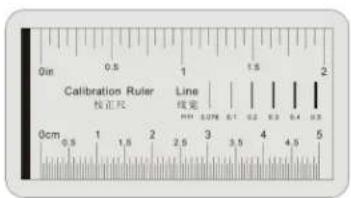
CD (1) Regla de calibración (1)
B. PIEZAS
N°
FUNCTION
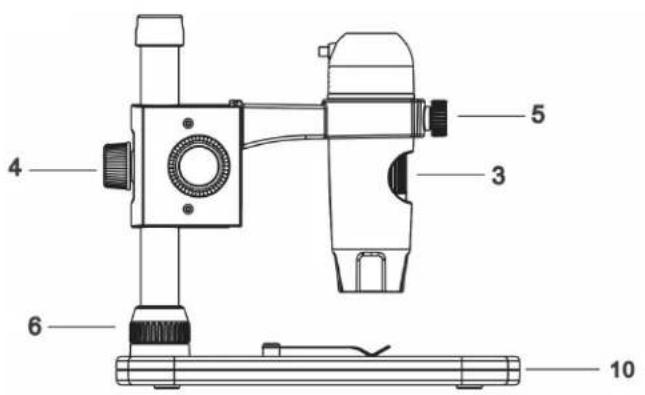
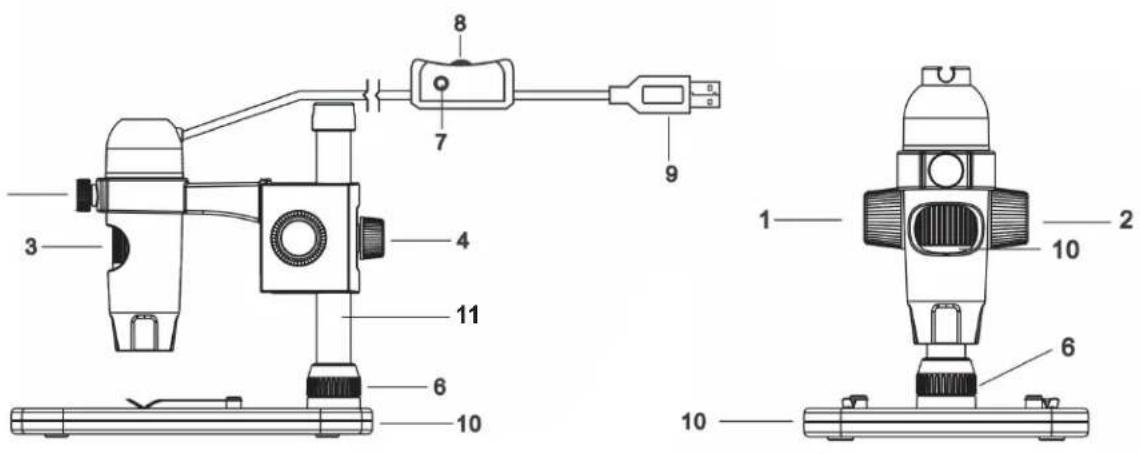
| 1. | Rueda debloqueo |
| 2. | Rueda deajuste dealtitude |
| 3. | Rueda deenfoque |
| 4. | Rosca debloqueo deajuste dealtitude |
| 5. | Rosca debloqueo de soporte delmicroscopio |
| 6. | Abrazadora debloqueo de conexión delmástil |
| 7. | Botón del obturador |
| 8. | Rueda deajuste del iluminador |
| 9. | Toma USB |
| 10. | Base delsoporte |
| 11. | Mástidelsoporte |
C. ESPECIFICACIONES TECNICAS
| SKU 44308 | |
| Tamaño del sensor de cármara 5MP (megapítimes) | |
| Soporte Soporte profesional con alta ajustable | |
| Lente | Lente de cristal de 5 elementos de alta calidad con corte IR, DFE (distancia focal equivalente): 15.8mm, FOV: 13.0° |
| Alcance de enfoque 10mm a infi nitto | |
| Illuminador Arandela superior - 8 LED blancos | brillantes ajustables (ajuste en el cable) |
| Aumento 20x a 200x | |
| Activador del obturador En el cable | |
| Resolución deImagen fi ja 5MP, 3MP, 1,3MP, VGA | VGA |
| Resolución video VGA, 30fps | |
| Interfaz de ordinador 2.0 USB | |
| Software Celestron Portable CapturePro con fucniones de medicación y anotacion | |
| Sistemas operativos soportados | Windows: Windows XP/Vista/7.0/8.0 Mac: OSX 10.6/10.7 |
| Idiomas de software (12)他们在, alemn, francs. s, español, ruso, italiano, portugués, holandés, polaco, japonés, corcano, chino | |
| Requisitos minimos del sistemas | 512MB RAM/ Memoria video de 64M / Puerto USB disponible / Unidad CD-ROM |
| Dimensiones | Microscopio: 110x35mm (4,33"x1,38") Soporte: 175x140x110mm (6,90"x5,51"x4,33") |
| Peso | 2 lb (907 gramos), incluyendo base y embalaje |
Interpolación se refiere a software aggregando pixeles en unaImagen para hacer artificialmente laImagen más grande. Este pueda ser Beneficioso cuando se imprime en formatos más grandes.
2. INSTALLACION:
A. MONTAJE DEL SOPORTE DEL MICROSCOPIO
+Saque cuidadosamente todos los componentes de la caja.
+ Ponga la arandela de bloqueo de la connexion del mastil (6) sobre el mastil del soporte (11).
+ Ponga la arandela de bloqueo de la conexión del mastil (6) sobre las estrías de la base y apiételea.
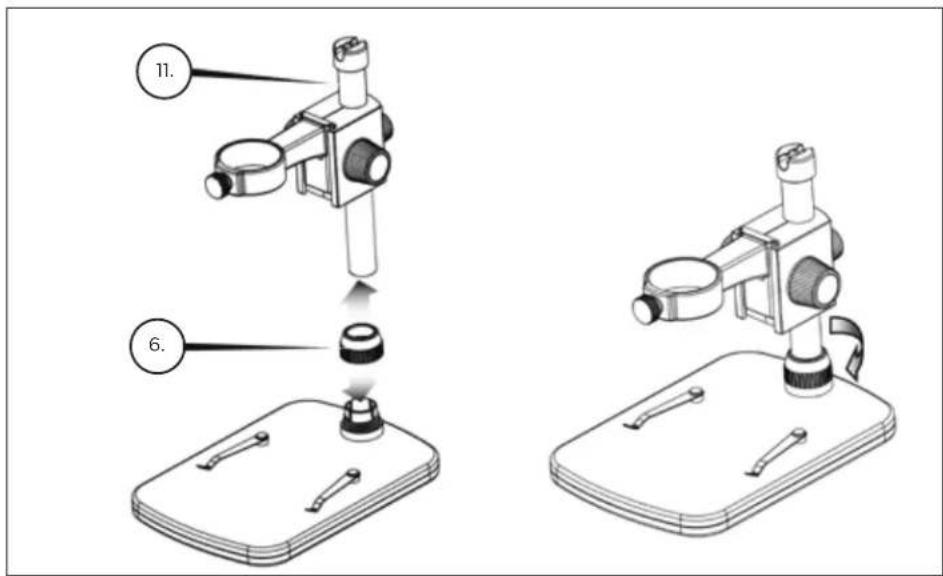
B. COLOCACION DEL MICROSCOPIO
- Introduzca el microscopio en el soporte del microscopio y apriete la rosca de bloqueo (5) para fi jarlo en posicion.
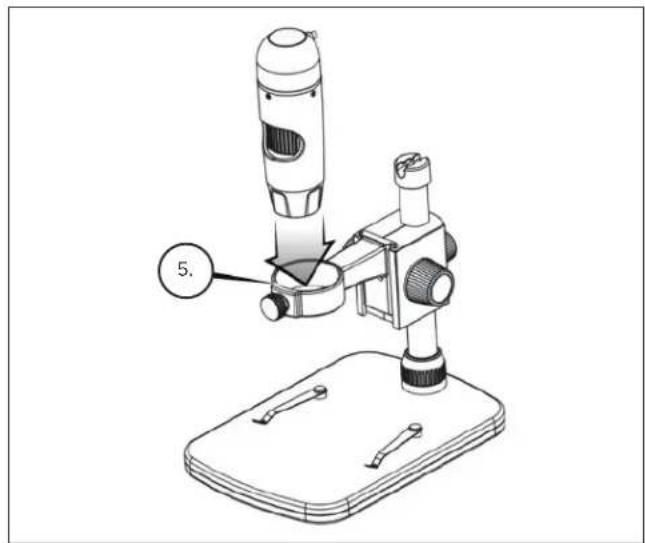
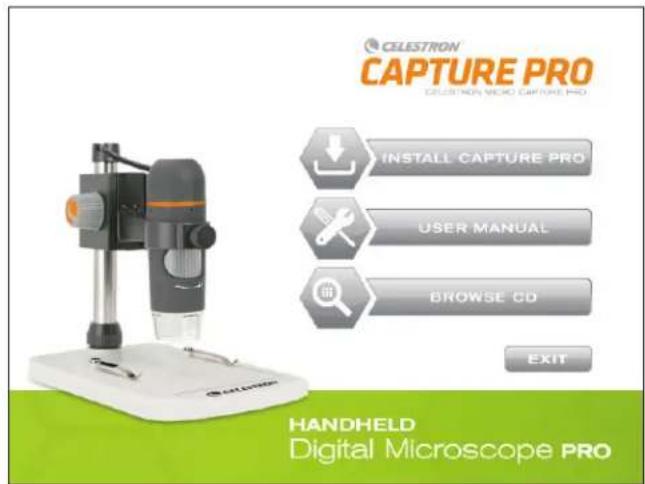
C. INSTALLACION DE SOFTWARE -WINDOWS
- Introduzca el CD de Micro CapturePro en launidad CD-ROM. SeBSTa automatamente la interfaz sugiente:
- Pulse en el botón "Instalar Capture Pro" y siga el asistente de instalación que le orientará durante el proceso.
D. INSTALLACION DE SOFTWARE - MACINTOSH
- Abra la carpeta MAC del CD incluido e instale según lassiguientes indicaciones en pantalla.
- Para comenzar la grabacion de video, haga click en el menu captura y desplacese a Video. Repetir para detener la grabacion.
- Conecte el microscopio digital manual Pro y abra el software Celestron Micro CapturePro. El microscopio está para usar.
NOTA: La interfaz del software es identica a la version PC, pero技术支持 un aspecto ligeramente distinto.
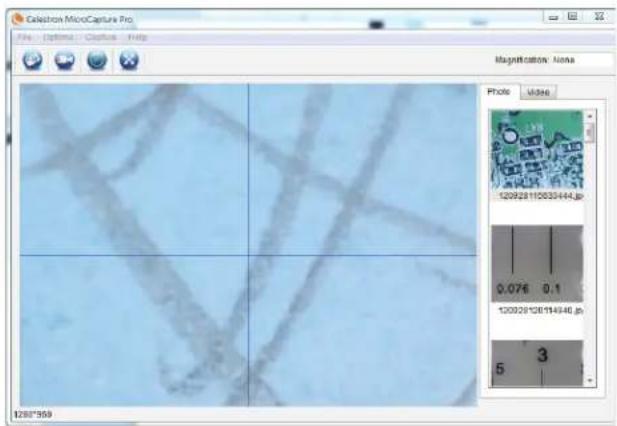
3. COMENZAR A USAR EL MICROSCOPIO
A. CONEXION
- Conecte el microscopio al ordinador con el cable USB 2.0.
- Pulse en el icono del escritorio Micro CapturePro para executar el software.
- El microscopio deben conectar automatamente y comenzar a enviarImagen.
NOTA: Si el microscopio no está conectado al puerto USB, se做不到 elsignificante mensaje de error; "No se detecta dispositivo. Conectar el microscopio directamente a un puerto USB disponible."
B. ENFOQUE
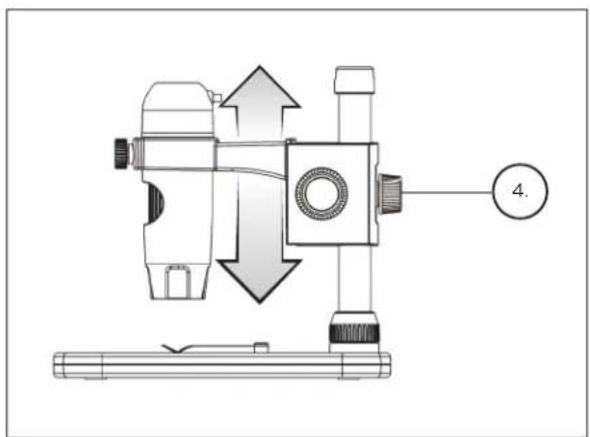
- Para enfocar una imagen con el soporte incluso:
- Ajuste la alta del soporte que aguanta el microscopio.
- Fije la roscadebloqueodeajuste delaltura del soporte (4)paraaguantarlo en posicion.
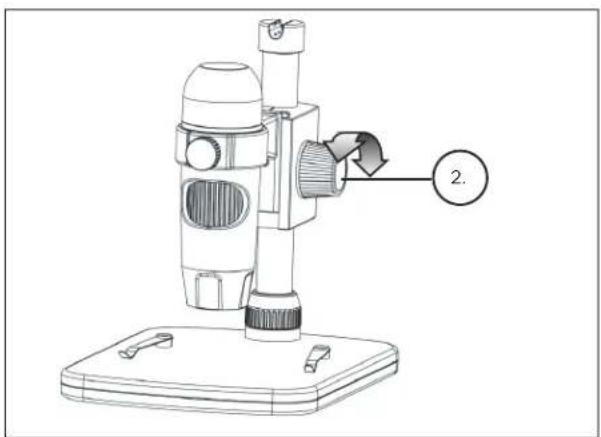
+Gire la rueda de ajuste de altera (2) para establecer el enfoque aproximado.
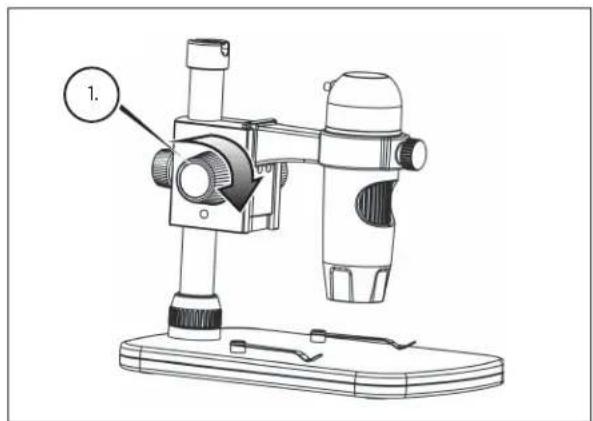
- Cuando esté satisfecho con la posición, fi je la rueda de bloqueo (1), fi jando el soporte en posicion.
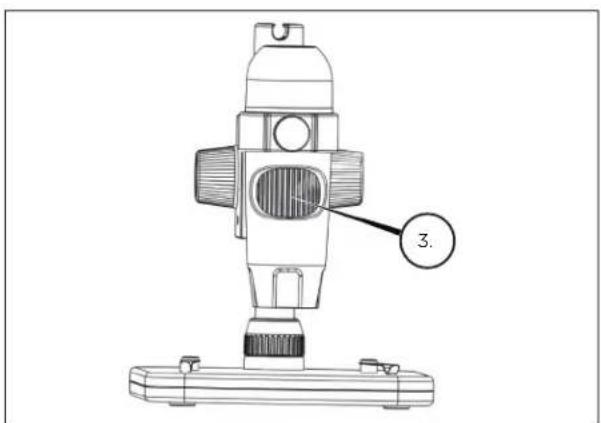
+Gire la rueda de enfoque (3) para establecer el enfoque preciso.
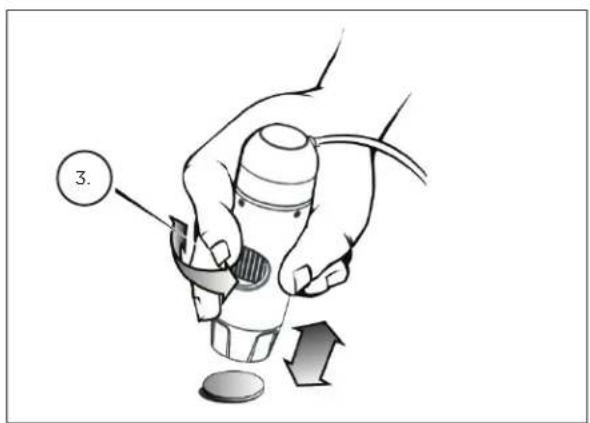
+ Cuando use el microscopio en modo manual, ajuste el enfoque aproximado Cambiando la distancia entre el microscopio y el objeto. Ajuste el enfoque preciso con la rueda de enfoque (3).
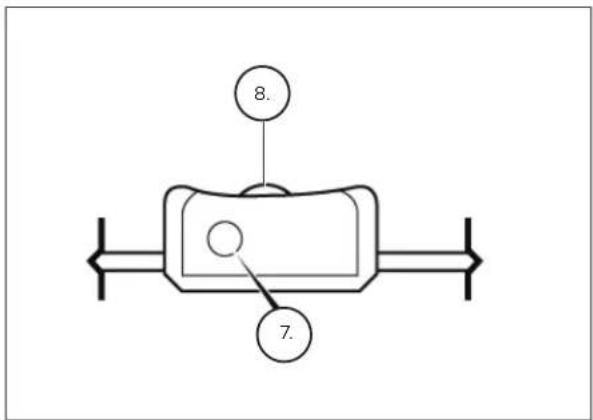
+ El obturador (7) y la rueda de ajuste del iluminador (8) se encuentran en el cable.
4. USO DEL MICROSCOPIO:
A.CAPTURAR FOTO/VIDEO
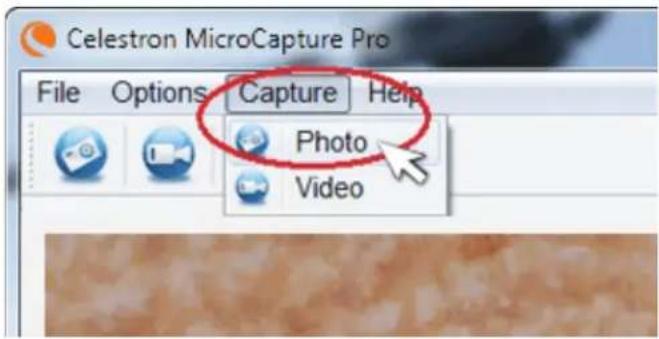
+Paraizaruna foto,pulse en el menuCaptura y vaya a la option Foto.
+Para comenzar a grabar un video, pulse en el menu Captura y vaya a la option Video. Repita para detener la grabacion.
B. OTROS ELEMENTOS DE MENU
ARCHIVO: Bajo el punto del menu Archivo, se encuentran:
- Diretorio deotos:LeIleva a designaruna carpeta en el disco duro para guardar las fotos.
-
Directorio de video: Le lleva a designar una carpeta en el disco duro para guardar el video.
-
Salir: Cierra el software Micro CapturePro.
OPCIONES: Bajo el punto del menu OPCiones, se encuentran:
- Resolución: Establishe laResolution de imagen del sensor. Puede elegir entre 4 resolutions:
-1280×960(1,3MP)
-1600×1200(2MP)
-2048x1536(3MP)
-2592×1944(5MP)
- Fecha /Hora: Activo o desactiva la marca de Fecha y hora.
-
Idioma: Cambia la seleccion del idioma. Puede elegir entre12 idiomas:
-
ingles, aleman, francés, español, ruso, italiano, portugues, holandes, polaco, japonés, coreano y chino
-
Guía X,Y: Activa o desactiva la guía de reticula en la pantalla de vista previa.
- Modo pantalla completa: Accede al modo pantalla completa. Pulse ESC para salir.
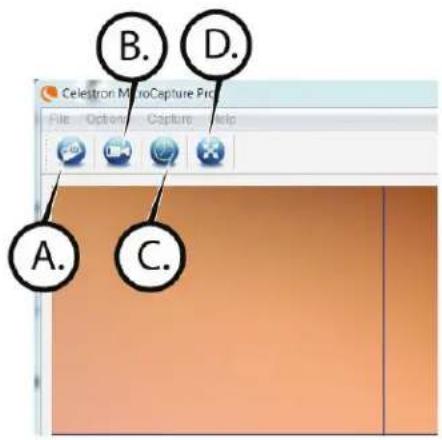
ICONOS: Junto con los elementos del menu, hay iconos que significan loisible:
A. Tome Snap Shot
B. Ver la película Video. Stop Video
C. Establisher intervals Lapso de tiempo
D. Modelo de pantalla completa (pulse ESC para volver a la pantalla principal)
C. CALIBRACION Y MEDICION
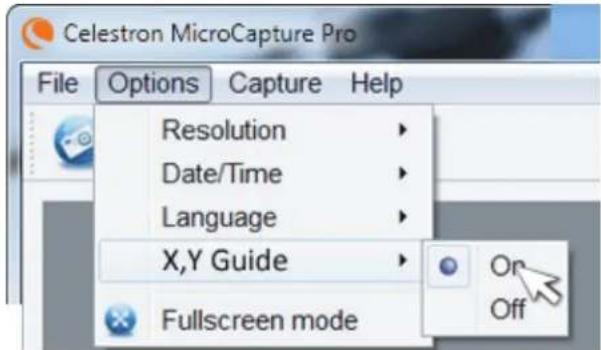
+El software Celestron Micro CapturePro incluye una configuracion de medicacion. Para usar esta configuracion debe realizar primero una calibracion de medicacion.
+Asegürese de que la Guía X,Y este en "Activado" selecciónandola en el menu Opciones.
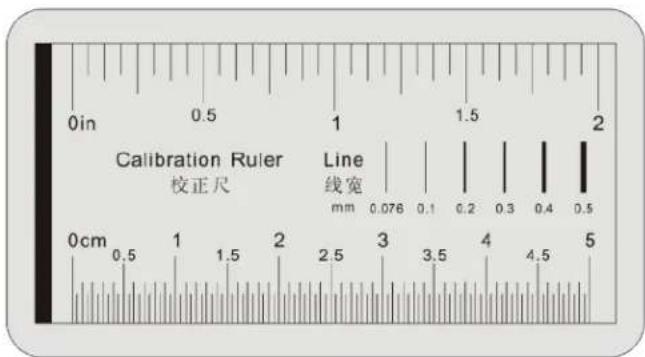
+Establezca la alta del microscopio y enfoque el espécimen. Sustituya a continuación el espécimen por la regla de calibración.
+ Reajuste el foco y alinee la regla de calibracion de forma que las lineas esten paralelas con la linea vertical de la guia X,Y.
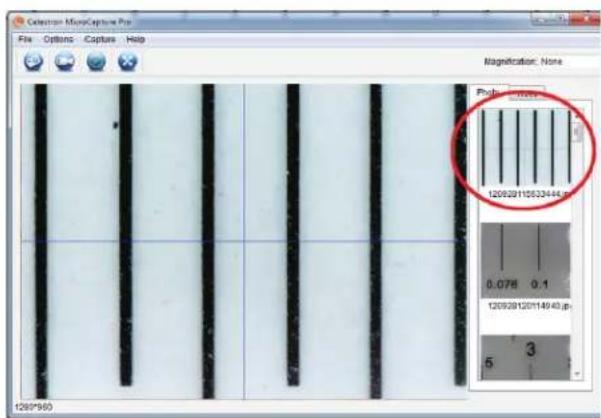
+Tome una imagen fija. La imagen se做不到 en la columna delgado Derecho de la pantalla.
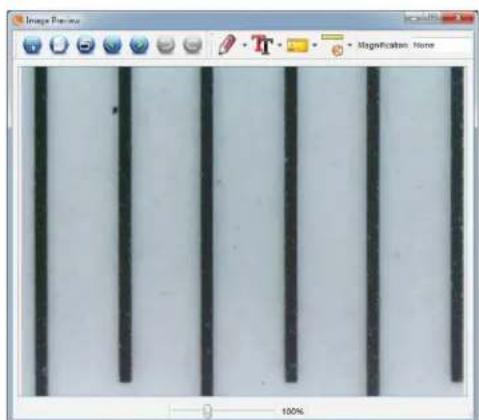
- Pulse dos vezes en laImagen guardada para abrirla en la pantalla de vista previa deImagen.
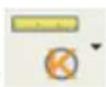
- Pulse en el icono de Calibracion
+Pulse y arrastre una linea cruzando un "valor conocido" de la imagen de la regla. Intente Maintener la linea tan perpendicular a las lineas de la regla como sea possible. - Se做不到a la ventana emergente "Ajustar aumento" como se muestra a continuacion.
+En la casilla "Dimensiones reales", introduzca el valor conocido de la regla de calibracion.
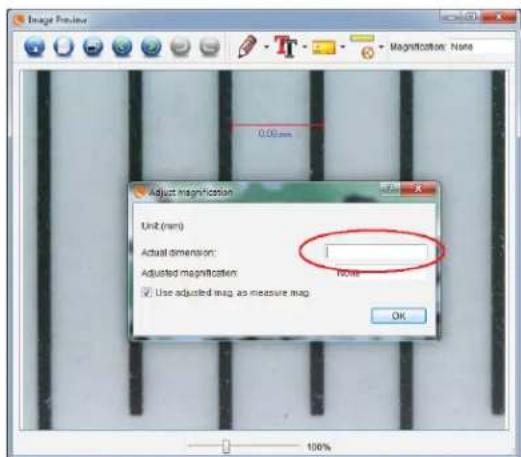
- Para garantizar que la calibracion haya tenido exito, vuelva a la pantalla de Captura de imagen.

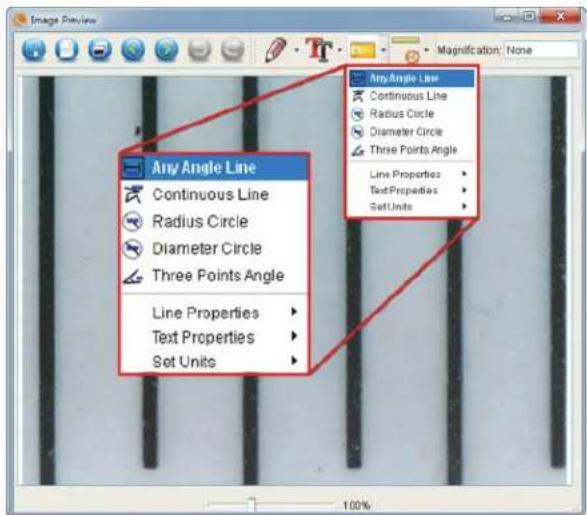
- Pulse en el icono de regla y seleccione en el menu desplegable la option "Cualquier linea de angulo."
- Pulse y arraste una linea cruzando elismo "valor conocido" que anteriorsmente.
- Si la calibración se ha realizado correctamente, la distancia a medir debe ser exacto al "valor conocido."
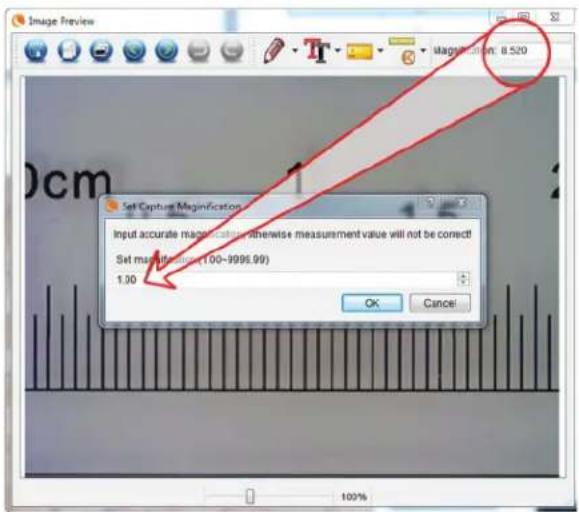
- Para capturar imagenes sinCambiar la ultura o el aumento, pulse en el icono Calibracion. En el menu desplegable, seleccion "Establishecer aumento" y bajo "Establishecer aumento de captura".
- Se做不到a una ventilana emergente. Introduzca el aumento lostrado en la esquina superior derecha de la ventilana principal.
D. HERRAMIENTAS DE MEDICION
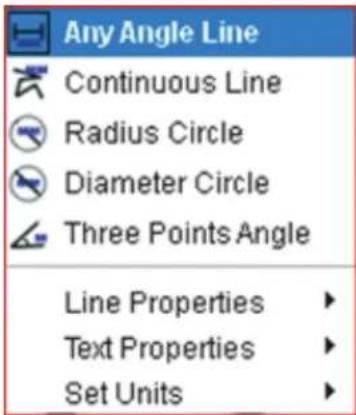
Usted se dará cuenta del menu desplegable de medicación hay muchas herramrientas. Aquí está la lista de las medidas queusted pueda tener:
PRINCIPAL
- Cualquier ángulo: Mide del punto A al punto B en linea recta.
- Linea continua: Mide la distancia total entre multipoles pontos. Comience midiendo una linea recta del punto A al punto B. Luego, pulse y arrastre para continuar midiendo del punto B al punto C. (Puede repetirloantas vezes como desee).
- Radio de circulo: Mide el radio de un circulo: Comenzando por el centro, arrastre el cursor hastarialquier borde.
- Diámetro de circulo: Mide el diametro de un circulo: Comenzando por un borde externo, arrastre el cursor hasta el borde opuesto.
- Ángulo con tres+puntos: Mide el ángulo entre dos(puntos, comenzando desde un punto de radio o un(punto de intersección.Pulse en el punto A(punto de radio),arrastre y pulse en el punto B,y pulse en el punto C.Se trazará el ángulo y se做不到an losgradosdeeste.
CONFIGURACION
- Propietades de linea: Cambia la confi guracion de tipo de linea, anchura,時間 y color.
- Propietades de texto: Cambia la confi guracion de tipo de fuente,時間, estilo y color.
- Unidades existables: Cambia la seleccion de unidades. Elija entre milimetros, centimetros, pixeles o pulgadas.
E. TOMAR NOTAS Y MARCAS EN LA IMAGEN
Micro CapturePro incluyemericano añadir notas a las imagenes guardadas. Puede ser utilis para tornar notas rapidamente e indicar caracteristicas de la imagen de su espécimen.
1. MARCADO
Para usar esta funciona pulse en el icono Dibujo

de la ventana de vista previa deImagen.
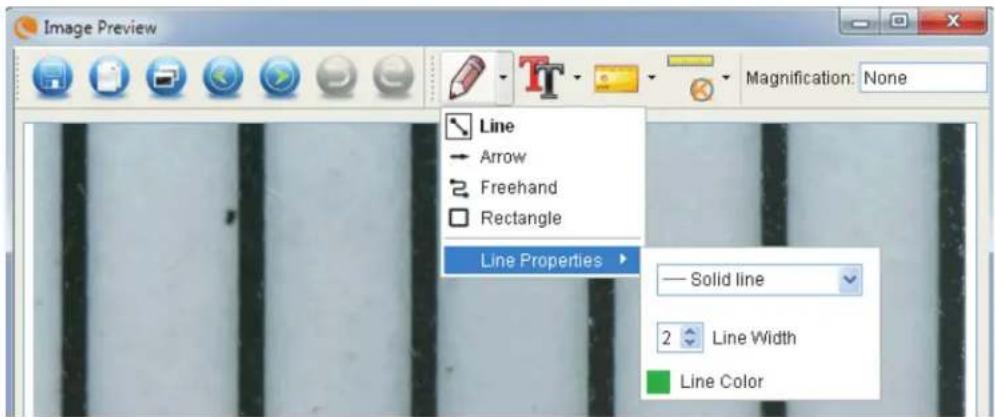
- Todas las options del menu desplegable de dibujo son:
PRINCIPAL
- Linea: Dibuja una linea recta sobre laImagen.
- Flecha: Dibuja una linea con fl echa sobre la imagen.
- Libre: Permite al usuario dibujar libremente. Util para notas manuscritas rapiadas.
- Rectángulo: Dibuja una caja. Util para marcar caracteristicas en laImagen o para enmarcar texto.
AJUSTES
- Propietades de linea: Cambia la confi guracion de tipo de linea, tamen y color.
2.ANADIR TEXTO
Para teclear notas en la imagen, seleccione el icono de dato

+En el menu desplegableuedelegirel tipo de fuente,eltamañoyel color.

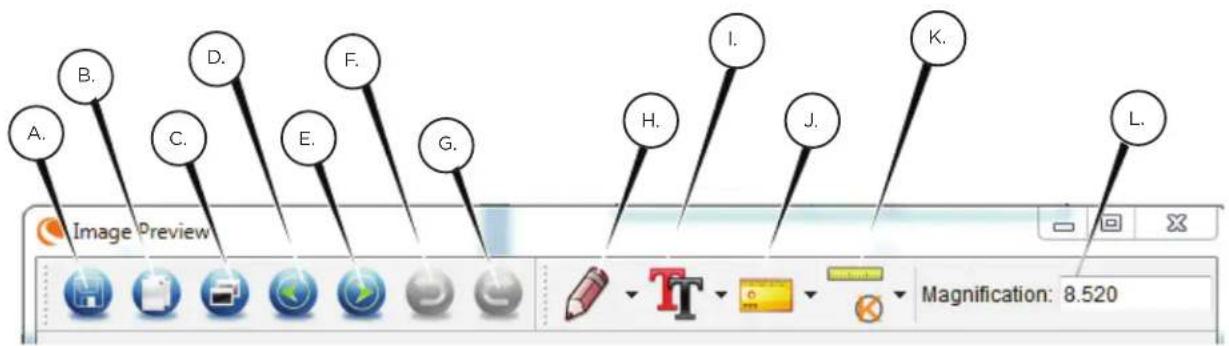
F. ICONOS IMAGEN DE VISTA PREVIA EXPLICADO
A. Guardar: Guarda el archivob
B. Copiar: Copiar al portapapeles
C. Copiar: Guardar como copia
D. Anterior: Te lhea de nuevo a la imagen anterior de carpeta de almacenamento
E. Siguiente: Lo Ileva hacía adelante a la siguiente imagen en la carpeta save
F. Deshacer: Vuelle un paso
G. Rehacer: Te Iveva adelante un caso
H. Dibujar
I. Texto/Notas
J.Medir
K. Calibración
L. Aumento actual (según laULTima calibración)
Su microscopio digital manual Pro de Celestron es un instrumento optico de precision y debe tratarse con cuidado en todo momento. Siga estas recomendaciones y su microscopio necessitar de muy poco mantenimiento durante su vidautil.
- Guarde el microscopio en un lugar seco y limpio.
- No use nunca el microscopio donde esté restringido el uso de este tipo de dispositivos. Un uso inadequado crea riesgos de accidentes graves.
-
Use el microscopio exclusivamente en temperatas entre 23^ y 120^ F (-5^ y 50^ C). Procureeatinglos Cambios subidos de temperatura, ya que podra provocar humedad bajo del chasis del microscopio.
-
Nointa ceeder a los componentes internos de su microscopio niinta nente modifierlo en mode algo. El mantenimiento y las reparaciones deben ser realizados exclusivamente por先进技术 autorizados.
- Mantenga su microscopio alejado de agua y otros liquidos. No lo use nunca en la lluvia o la nieve. La humedad crea riesgos de incendio y electrocución.
- Si la superficie exterior del microscopio necessita limpieza, limpiela con una gamuza humedecida.
6. GARANTÍA
Su microscopio digital manual Pro de Celestroniene una garantia limitada por dos anos. Visite el situ web de Celestron para Obtener informacion detallada de todos los microscopios Celestron.
www.celestron.com

CELESTRON
© 2013 Celestron - Todos los derechos reservados - www.celestron.com
2835 Columbia Street • Torrance, CA 90503 EE, UU.
Teléfona: 1(800) 421-9649 • Impreso en China 2013
CC

RoHS
公
Pocr i t t t t t t t t t t t t t t t t t t t t t t t t t t t t t t t t t t t t t t t t t t t t t t t t t t 0
-
Reoriente o recolonne la antenna receptora.
-
Aurmente la separacion entre el equipo y el receptor.
-
Conecte el equipo a una toma de carriente o circuito distinto de aquel al que esté conectado
el receptor.
- Consulte con el vendedor o un的技术e de radio/TV experimentado para obtener ayuda.
Este producto estadiseiado y pretendido para personas de 140 mas aidos de edad. El diseio y especificaiones estan susetas a cambios sin previo aviso.
DIGITALEN
Handmikroskops PRO