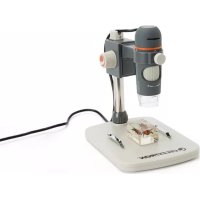
Digital Microscope Pro - Microscope CELESTRON - Notice d'utilisation et mode d'emploi gratuit
Retrouvez gratuitement la notice de l'appareil Digital Microscope Pro CELESTRON au format PDF.

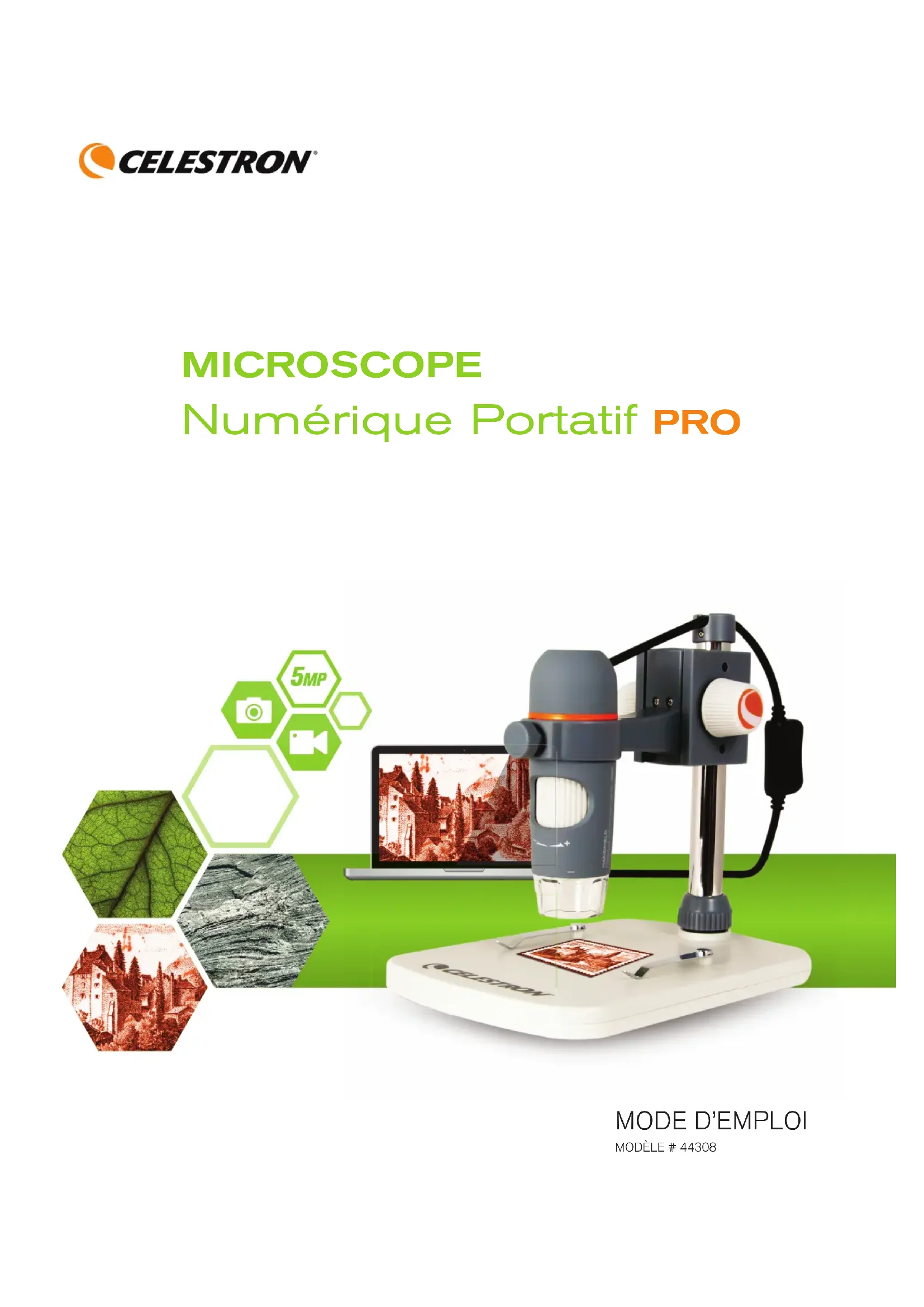


| Caractéristiques techniques | Microscope numérique avec zoom optique 20x à 200x, résolution de 5 mégapixels, éclairage LED intégré. |
|---|---|
| Utilisation | Idéal pour l'observation de petits objets, d'échantillons biologiques, et pour des applications éducatives et professionnelles. |
| Maintenance et réparation | Nettoyer l'objectif avec un chiffon doux, vérifier régulièrement le fonctionnement de l'éclairage LED, mise à jour du logiciel si nécessaire. |
| Sécurité | Éviter l'exposition à l'humidité, ne pas démonter l'appareil sans autorisation, utiliser uniquement les accessoires recommandés par le fabricant. |
| Informations générales | Compatible avec Windows et Mac, livré avec un logiciel de capture d'image, garantie de 2 ans. |
FOIRE AUX QUESTIONS - Digital Microscope Pro CELESTRON
Questions des utilisateurs sur Digital Microscope Pro CELESTRON
0 question sur cet appareil. Repondez a celles que vous connaissez ou posez la votre.
Poser une nouvelle question sur cet appareil
Téléchargez la notice de votre Microscope au format PDF gratuitement ! Retrouvez votre notice Digital Microscope Pro - CELESTRON et reprennez votre appareil électronique en main. Sur cette page sont publiés tous les documents nécessaires à l'utilisation de votre appareil Digital Microscope Pro de la marque CELESTRON.
MODE D'EMPLOI Digital Microscope Pro CELESTRON
Numérique Portatif PRO
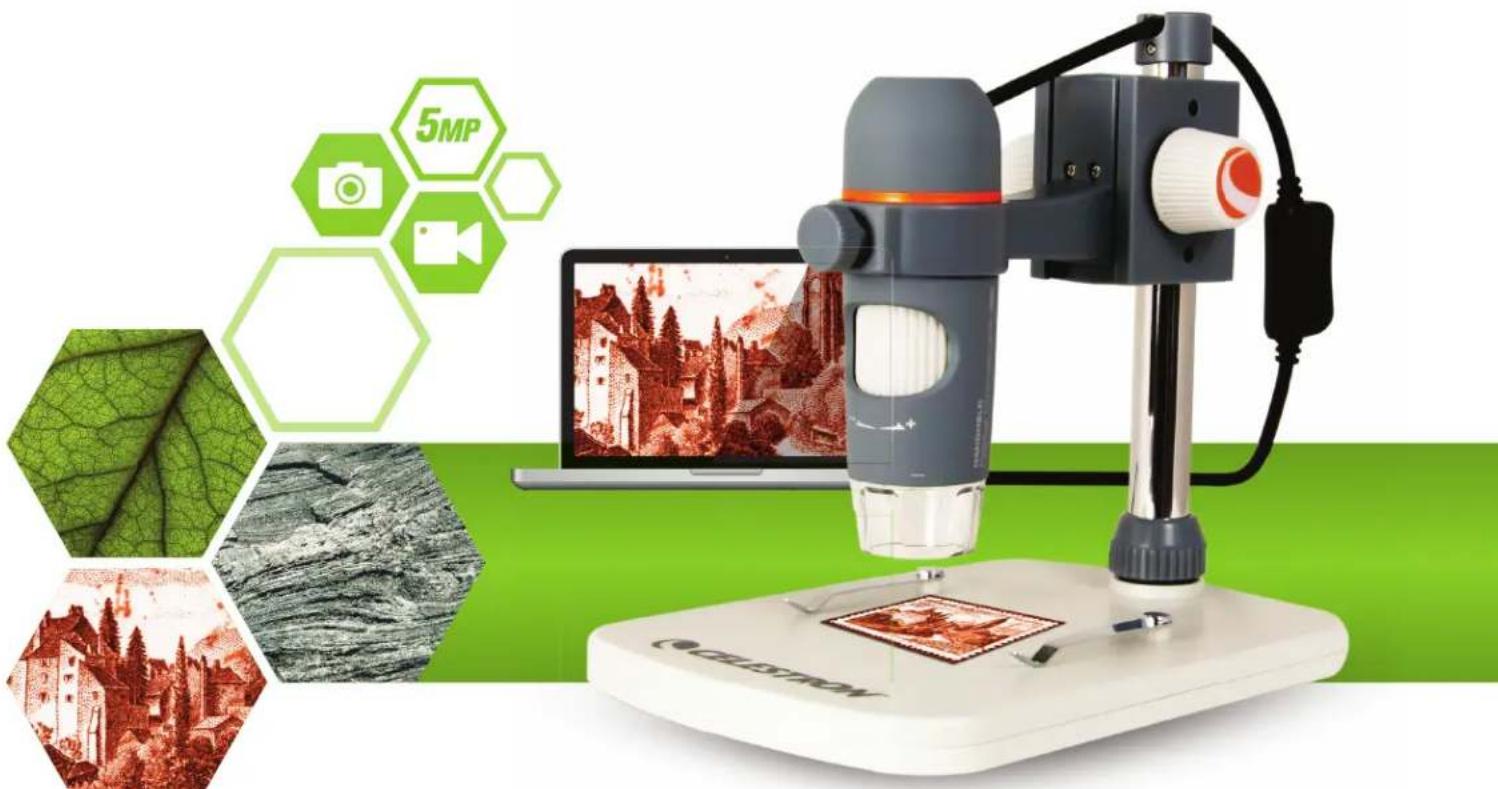
MODE D'EMPLOI
MODELE # 44308
1. INTRODUCTION
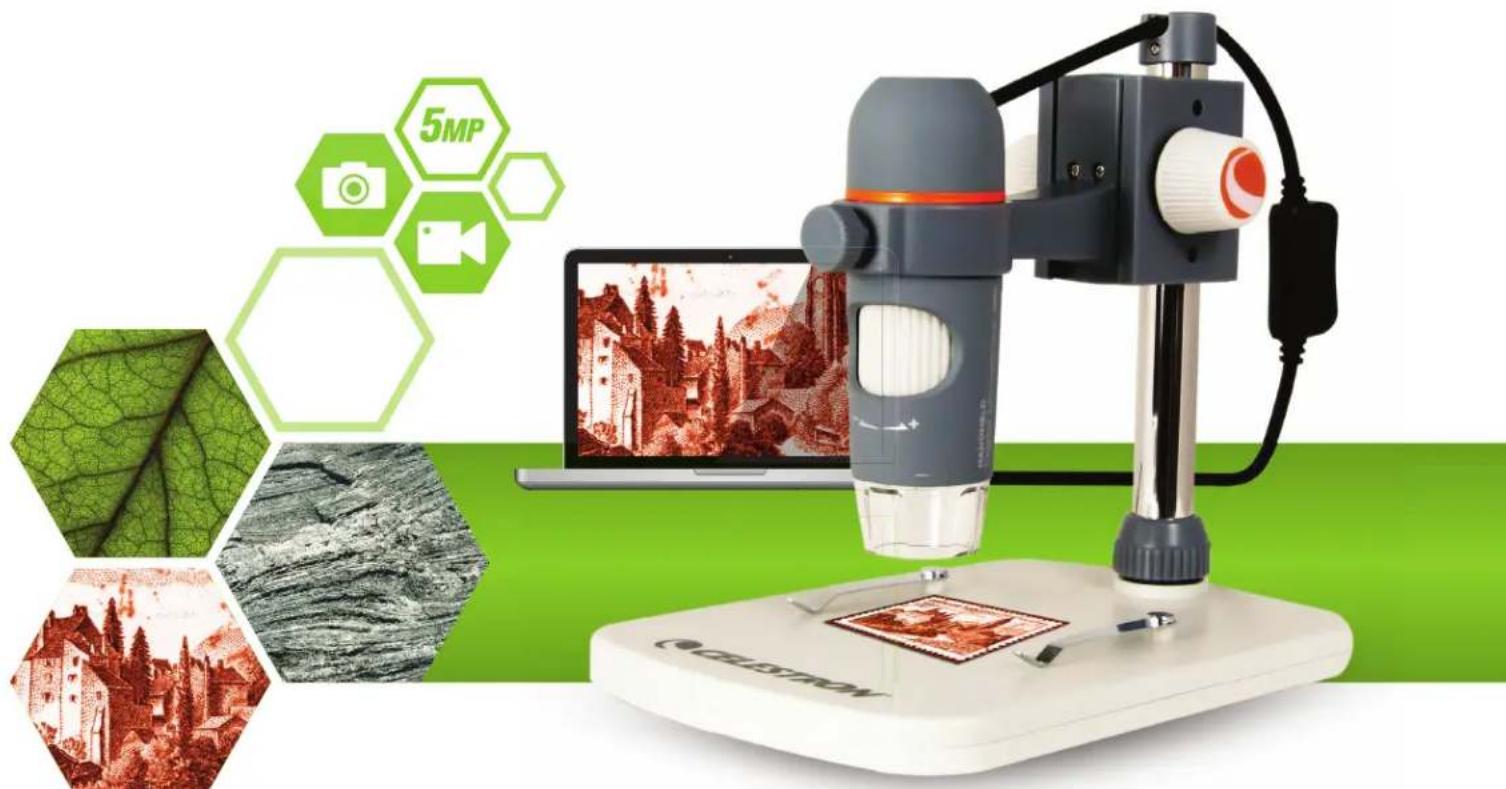
Merci d'avoir acheté le microscope numérique portatif pro de Celestron avec capteur 5 MP et support professionnel. Vote microscope est un instrument optique de précision, fabriqu a partir de materiaux de la plus grande qualite afin d'assurer sa durabilité et sa longue durée de vie. Il est concu pour offrir un grand comfort d'utilisation avec un minimum d'entretien.
Avant de commencer à utiliser votre microscope, lisez ces instructions et les schémas d'illustration ci-dessous dans leur totalité. Vous familiariser avec les fonctionnalités variees du microscope numérique portatif pro sera d'une grande aide pour vous garantir une experience d'utilisation agreable.
Le microscope numérique portatif pro permet un agrandissement BASSE puissance de 20x à 200x et se connecte via USB 2.0 aux ordinateurs PC et Mac. (REMARQUE: dépendant de la taillie de votre monitre, vous pourriez pouvoir atteindre un agrandissement de 800x). Ce microscope est un microscope à BASSE puissance d'agrandissement qui est plus ajusté à l'examen de pieces, timbres, pierres, composants électroniques, insectes et autres objets 3D. Les specimens contenus sur des lames peuvent être observés, mais ce microscope n'est pas conçu pour ce faire. Vous trouvez nos microscopes biologiques plus adaptés à ce type d'observation à cette adresse : www. celestron.com.
Le microscope numérique portatif pro de Celestron n'est pas équipé d'un oculaire comme les microscopes traditionnels. Au lieu de cela, le capteur « observe » le spécimen à un agrandissement de 10x puis l'image est affi chée sur un écran d'ordinateur. Cela rend l'observation amusante, limite la fatigue des yeux et du cou et permet de partager les images plus aisément. Vous pouvez ainsi tener le microscope à la main tout en observant de grandes surfaces hors d'un environnement de laboratoire, ou utiliser le support professionnel livre avec pour permettre une observation mains-libres et plus précise. L'enregistrement d'images fi xes ou de vidés est un jeu d'enfant. Vous pouvez enregistrer, transférer et partager vos images rapidement et aisément à l'aide du logiciel Celestron Micro CapturePro inclut.
Prenez le temps de dire les conseils simples d'entretien et de maintenance contenus dans ce manuel pour garantir la plus longue durée de fonctionnement et les valeurs performances possibles pour votre microscope numérique portatif pro.
A. DANS LA BOITE
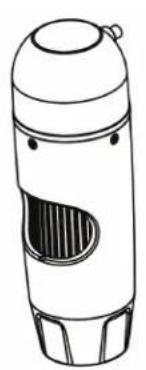
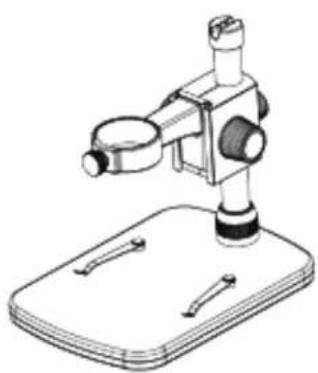

Microscope (1) Support professionnel (1) Guide de démarriage rapide (1)
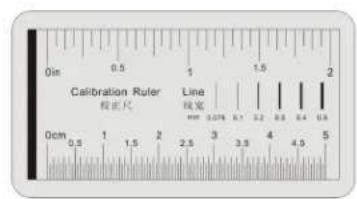
CD (1) Regle de calibration (1)
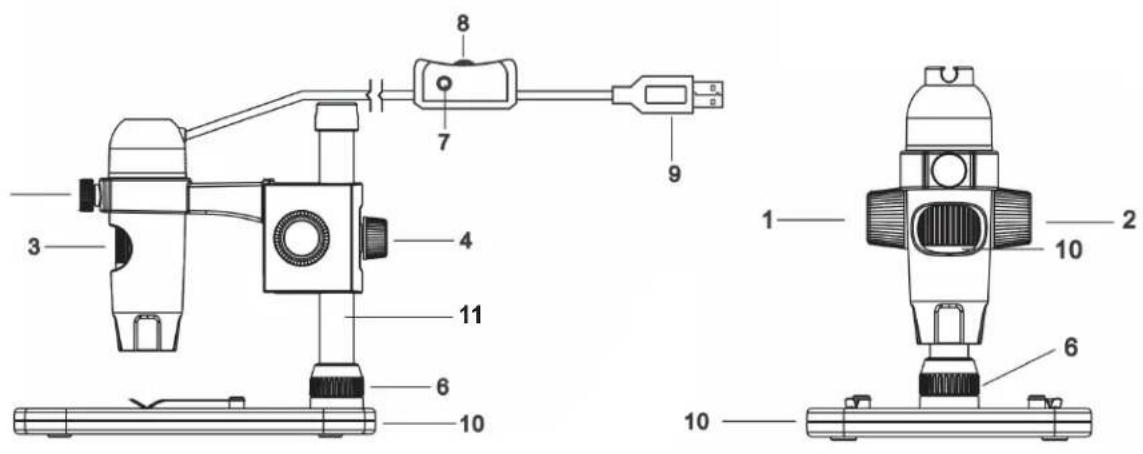
B. COMPOSANTS
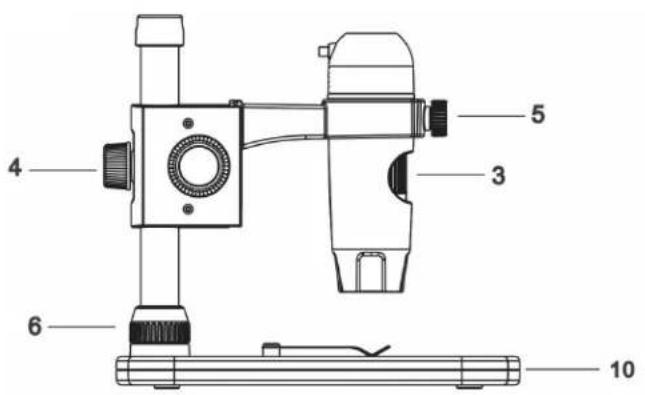
N^ FUNCTION
- Molette de verrouillage
- Molette de réglage de la hauteur
- Molette de mise au point
- Boulon de verrouillage de la hauteur
- Boulon de verrouillage du support du microscope
- Collier de verrouillage de connexion de colonne
- Déclencheur
- Molette de réglage de l'éclairage
- Fiche USB
- | Base du support
- Colonne de support
C. CARACTERISTIQUES TECHNIQUES
| Taille de capteur d'imagerie 5 MP (Méga pixels) | |
| Support Support professionnel avec hauteur réglable | |
| Objectif | Coupe IR 5 éléments, verre de haute qualité, DFE (Distance Focale Équivalente): 15,8 mm, LCV: 13,0° |
| Plage de focale 10mm ~ infi ni | |
| Éclairage Anneau supérieur - 8 DEL blanches | lumineuses (réglage depuis le cordon) |
| Agrandissement 20x à 200x | |
| Déclencheur Sur le cordon | |
| Résolution des images fixes 5 MP, 3 MP, 1,3 MP, VGA | MP, VGA |
| Résolution video VGA, 30 ips | |
| Interface ordinateur USB 2.0 | |
| Logiciel Micro CapturePro de Celestron avec fonctionnalités de mesure et de prise de notes | |
| Systèmes d'exploitation pris en charge | Windows: Windows XP/Vista/7.0/8.0 Mac: OSX 10.6/10.7 |
| Langues du logiciel | (12) Anglais, Allemand, Français, Espagnol, Russie, Italien, Portugais, Néerlandais, Polonais, Japonais, Corée en Chinois |
| Configuration système minimale | 512 Mo de RAM/ 64 Mo de mémoire video/ Un port USB libre/ lecteur de CD-ROM |
| Dimensions | Microscope: 110x35 mm (4,33"x1,38") Support: 175x140x110 mm (6,90"x5,51"x4,33") |
| Poids | 907 grames (2 livres), support et emballage compris. |
Interpolation refere a un logiciel ajoute des pixels a une image artificielle agrandir l'image. Cela peut etre benefique lors de l'impression de grands formats.
2. INSTALLATION
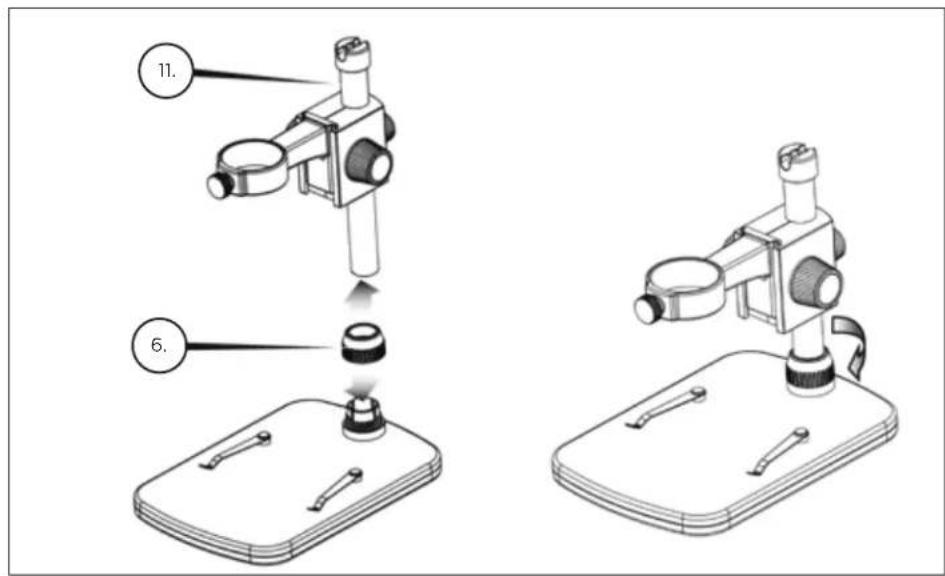
A. ASSEMBLAGE DU SUPPORT DU MICROSCOPE
- Retirez avec précaution tous les composants de la boite.
- Faites glisser le collier de verrouillage de connexion de colonne (6) sur la colonne de support (11).
- Attachez le collier de verrouillage de connexion de colonne (6) au pas de vis de la base et serrez.
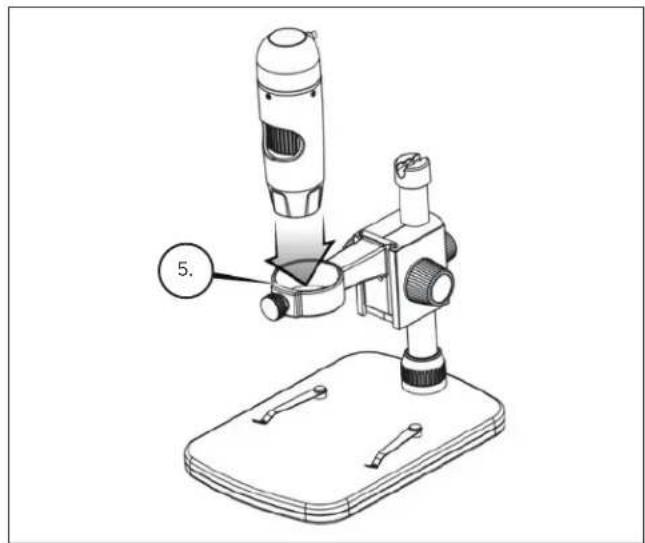
B. FIXATION DU MICROSCOPE
- Insérez le microscope dans le support du microscope puis serrez le boulon de verrouillage (5) pour le fi xer solidement.
C. INSTALLATION DU LOGICIEL -WINDOWS
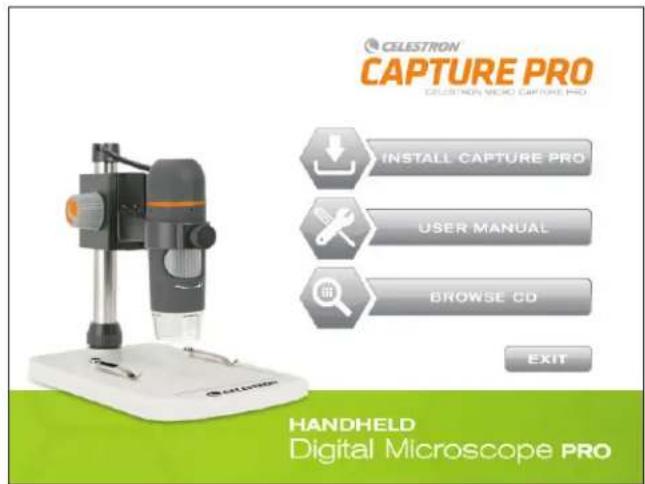
- Insérez le CD Micro CapturePro dans le lecteur de CD-ROM. L'interface suivante sera affi chée automatiquement;
- Cliquez sur « Installer Capture Pro » et suivez l'assistant d'installation pendant qu'il vous guide dans le processus.
D. INSTALLATION DU LOGICIEL - MACINTOSH
- Ouvrez le dossier MAC du CD et effectuez l'installation en suivant les étapes à l'écran.
- Pour commencer l'enregistrement video, cliquez sur le menu Capture et descendez à la video. Répéter pour arrêté l'enregistrement.
- Branchez le microscope numérique portable pro et ouvre le logiciel Micro CapturePro. Voitre microscope est maintainant prêt à l'emploi.
REMARQUE: l'interface est similaire à l'interface sous Windows, mais aura une apparcence légitrement différente
3. UTILISER LE MICROSCOPE
A. CONNECTING
- Connectez le microscope à l'ordinateur avec le cable USB 2.0.

- Cliquez sur l'icone Micro CapturePro située sur le bureau pour lancer le logiciel.
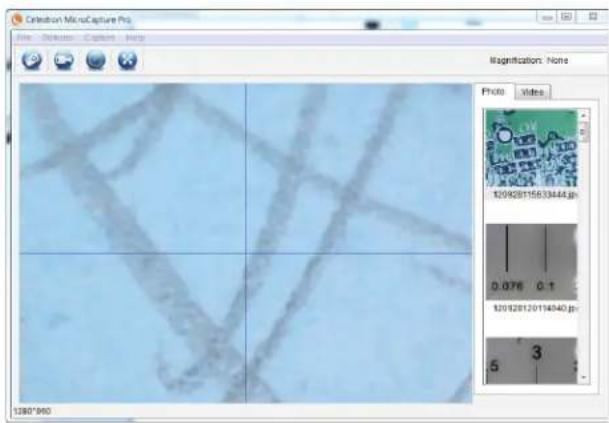
- L'ecran principal apparait ci-dessous.
- Voitr microscope sera automatiquement connecte et commencerla diffusion d'images.
REMARQUE: si le microscope n'est pas connecté au port USB, alors le message suivant est affché « Aucun dispositif detecté. Branchez le microscope directement à un port USB disponible »
B. MISE AU POINT
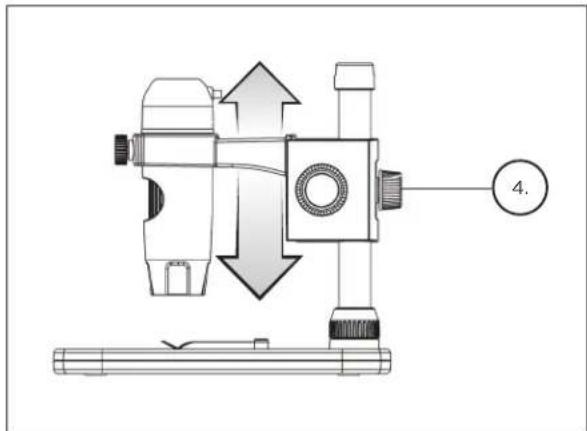
- Pour effectuer la mise au point à l'aide du support fournit :
Réglez la hauteur du support du microscope. - Serrez ensuite le boulon de verrouillage de la hauteur (4) pour la maintainir en place.
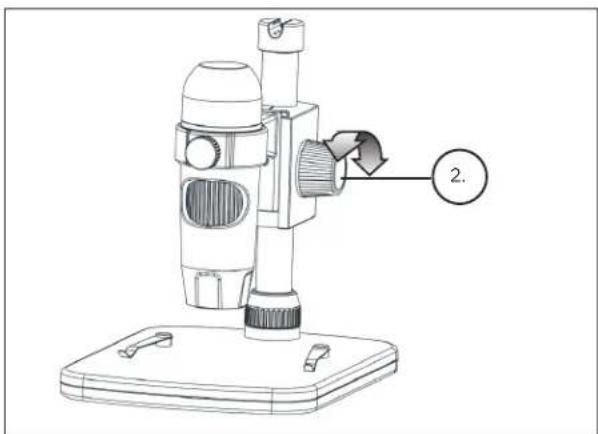
- Tournez la molette de réglage de la hauteur (2) pour effectuer le réglage grossier.
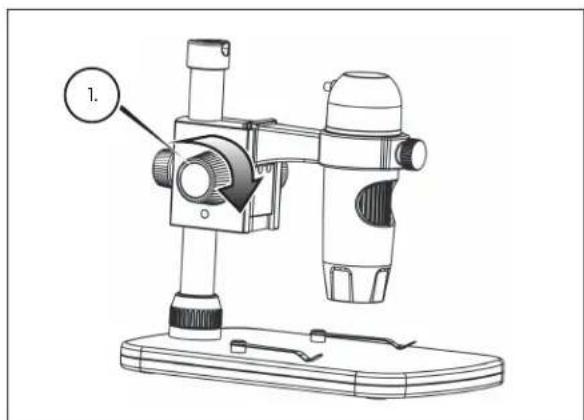
- Une fois satisfait de la position, serrez la molette de verrouillage (1) pour la maintainir en place.
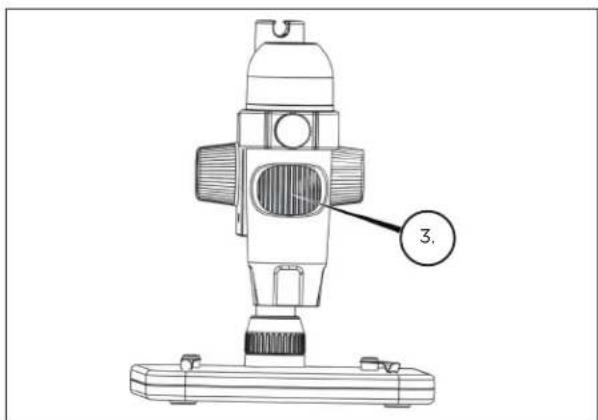
- Tournez la molette de réglage de la mise au point (3) pour effectuer le réglage fin.
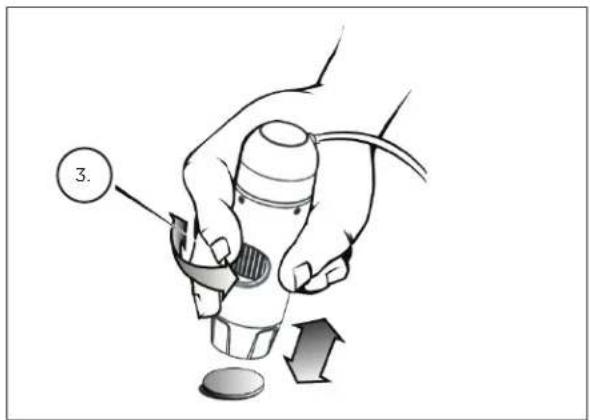
+ Si vous tenez le microscope à la main, effectuez ce réglage en l'approchant ou en l'éloignant du sujet observé. Effectuez ensuite le réglage fin à l'aide de la molette de mise au point (3).
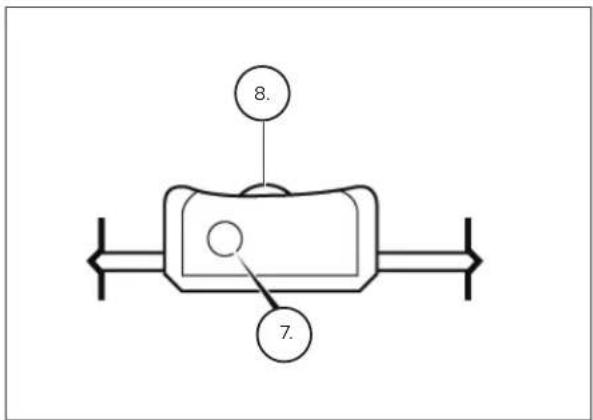
+ Le déclencheur (7) et la molette de réglage de la luminosité (8) sont situés sur le cordon.
4. FONTIONNALITÉS LOGICIELLES
A. PRISE DE VUE PHOTO/VIDÉO
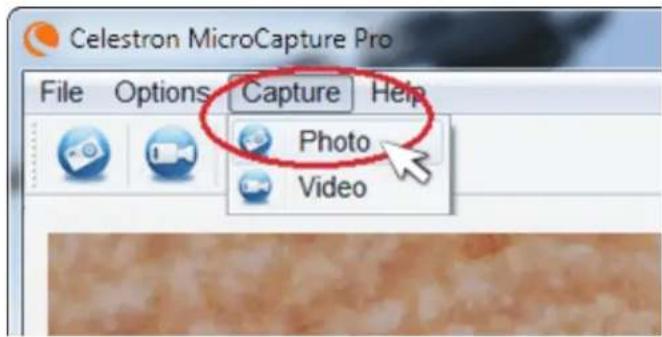
- Pour prendre une photo, cliquez sur le menu Capture puis faites defiler jusqu'à Photo.
- Pour enregistrer une video, cliquez sur le menu Capture puis faites defiler jusqu'à Video. Répétez pour arreter l'enregistrement.
B.AUTRES ÉLÉMENTS DU MENU
DOSSIER: Dans le menu Fichier, vous trouvezez:
- Répertre photos : pour sélectionner un dossier de votre disque dur pour l'enregistrement des photos.
-
Répertre videoos : pour selectionner un dossier de votre disque dur pour l'enregistrement des videoes.
-
Outter : pour fermer le logiciel Micro CapturePro.
OPTIONS: Dans le menu Options, vous trouvezez:
-
Résolution : pour sélectionner la résolution du capteur d/images. Choisissez entre 4 paramètres de résolution :
-
1280×960(1,3MP)
-1600×1200(2MP)
-2048x1536(3MP)
-2592×1944(5MP) -
Date et heures : pour afficher ou masquer l'horodatage.
-
Langue : pour selectionner la langue d'interface.
12 langues ay choix :
- Anglais, Allemand, Francais, Espagnol,
Russe, Italien, Portugais, Nederlandais,
Polonais, Japonais, Coreen et Chinois
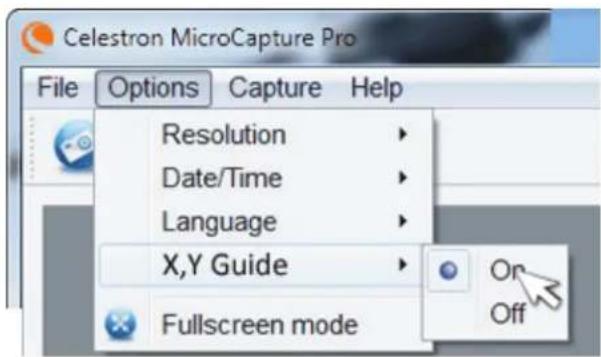
- Guide X,Y: pour afficher ou masquer le cadre de guide superposé à l'écran.
- Mode plein écran : pour activer le mode plein écran. Appuyez sur ESC pour quitter.
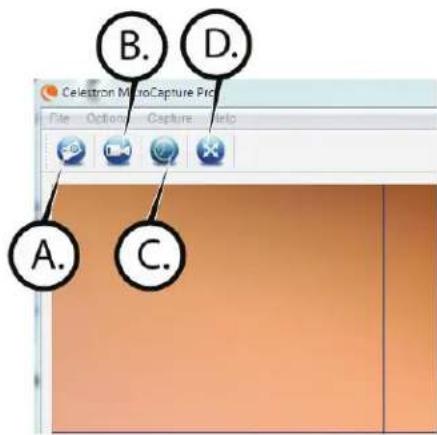
ICONES : Avec les éléments de menu, il ya des icones qui signifie ce qui suit:
A. Prenez Snap Shot
B. Demarrer video. Arretez la video
C. Définir des intervalles de Time Lapse
D. Mode plein écran (appuyez sur Echap pour revenir à l'écran principal)
C. CALIBRATION AND MESURES
+Le logiciel Micro CapturePro de Celestron comporte une fonction de mesure. Vous doivent effectuer une calibration avant d'utiliser la fonction de mesure.
+Vérifiez que le guide X, Y est « Affiché » dans les options en le selectionnant dans le menu Options.

- Réglez la hauteur du microscope et effectuez la mise au point sur votre specimen. Remplacez ensuite le specimen avec la rècle de calibration.
- Effectuez la mise au point de nouveau et alignez la regle de calibration de maniere à ce que les lignes de la regle soient parallètes avec les lignes verticales du guide X, Y.
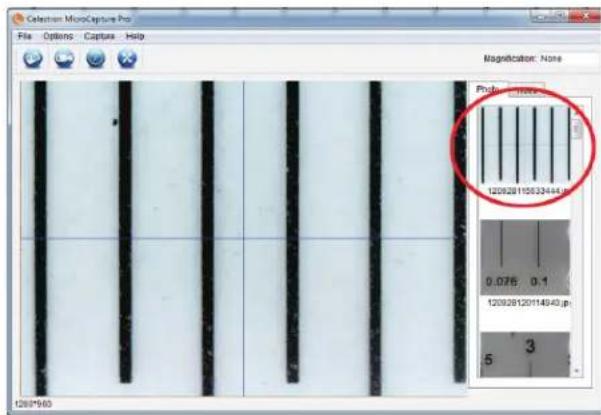
- Prenez une photo. L'imagé sera affichée dans la colonne de la droite de l'imagé.
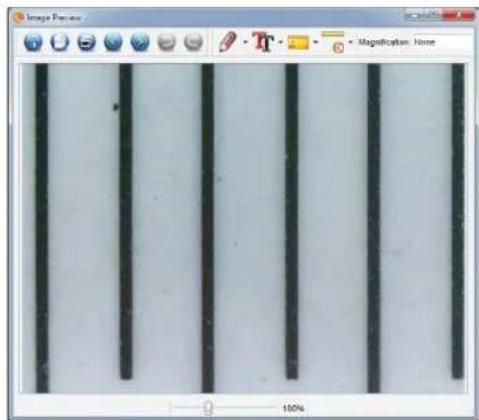
+Double-cliquez sur l'imagene enregistrree pour ouvrir I'imagendans I'ecran de visualisation.
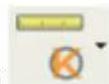
+Cliquez sur I'icone de calibration
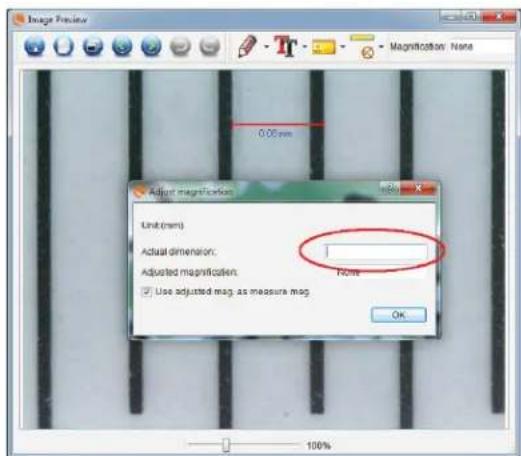
+ Cliquez et tirez une ligne sur une « Valeur connue » sur l'imag de la regle. Conservez la ligne aussi perpendiculaire avec les lignes de la regle que possible.
+ La fenêtre « Régler l'agrandissement » apparait comme indiqué ci-dessous.
+ Dans la boîte « Dimension réelle», saisissez la « Valeur connue » trouvée sur la règle de calibratio.
- Pour confirmer que la calibration a ete effectue avec succes, consultez l'ecran de capture d'imag de nouveau.

- Cliquez sur l'icone de la regle et dans le menu déroulant qui apparait, Sélectionnez « Ligne de n'importe quel angle »
- Cliquez et tirez une ligne sur la meme « Valeur connue » precedemment utilise.
- Si le calibrage a réussi, la distance que vous mesurer doit être exact à la «valeur connue »
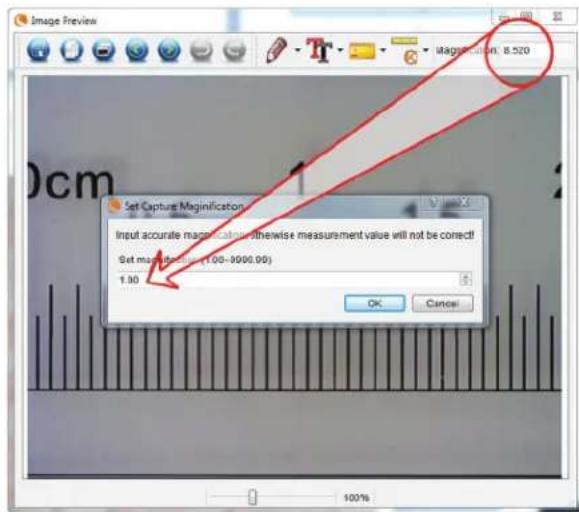
- Pour effectuer des prises de vue sans modifi er la hauteur ou la valeur d'agrandissement, cliquez sur l'icone de calibration. Dans le menu déroulant, selectionné « Défi nir l'agrandissement», puis « Défi nir l'agrandissement de prise de vue »
+Une boite de dialogue apparait. Saisissez-y la valeur d'agrandissement affi chee dans le coin supérieur droit de la fenetre principale.
D. OUTILS DE MESURE
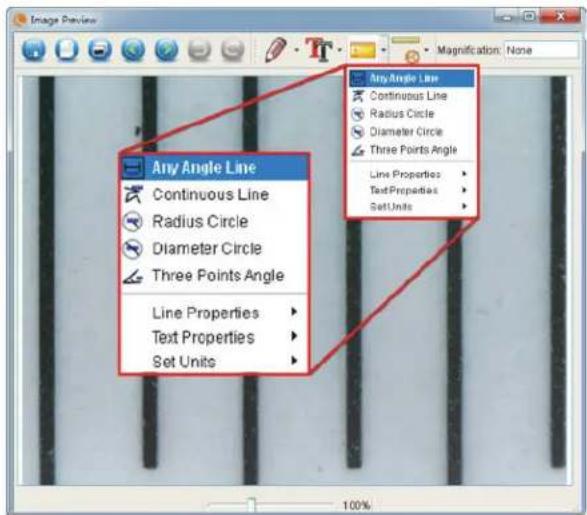
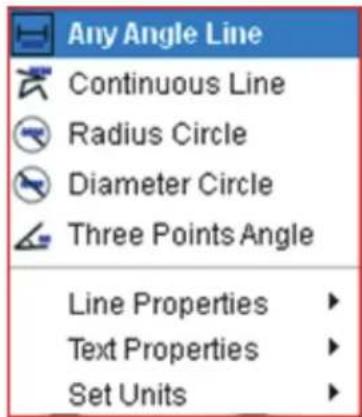
Vous remarquerez dans la liste déroulante de mesure dans le menu dérouulant, il ya beaucoup d'outils. Voici la liste des mesures que vous pouvez prendre:
MAIN
- Sous n'importequelangle:pour mesurer la distance entre un point A et un point B en ligne droite.
- Ligne continue : pour mesureur la distance totale entre des points multiples. Commencez par mesureur la distance entre un point A et un point B en ligne droite. Ensuite, faites cliquer puis glisser pour continuer la mesure entre B et C (peut être repété autant de fois que désire.)
- Rayon d'un cercle : pour mesurer le rayon d'un cercle. En commençant par le centre, faire glisser le curseur sur n'importequel bord.
- Diametre d'un cercle : pour mesurer le diametre d'un cercle. En commencerant depuis une cordure, faire glisser le curseur vers la cordure opposée.
- Angle à trois points : pour mesure l'angle entre deux points, en commencerant par un point de rayon ou d'intersection. Cliquez sur le point A (point de rayon), faites glisser puis cliquez sur le point B, puis sur le point C. L'angle sera dessiné et le degré de l'angle sera affiché.
PARAMETRES
- Paramétres des lignes : pour modifier les paramétres de type, dépaisseur, de taille et de couleur de ligne.
- Paramétres du texte : pour modifier les paramétres de type, de style, de taille et de couleur du texte.
- Paramètres des unités : pour modifi er les paramètres des unités. Choisissez entre millimètres, centimètres, pixels ou pouces.
E. PRENDRE DES NOTES ET MARQUER L'IMAGE
Micro CapturePro comporte des fonctions pour marquer, dessiner, ou ajouter des notes sur les images enregistrées. Cela peut etre pratique pour prendre des notes rapidement et mettre en evidence des caractéristiques precises de l'imagu du specimen.
1. MARQUAGE
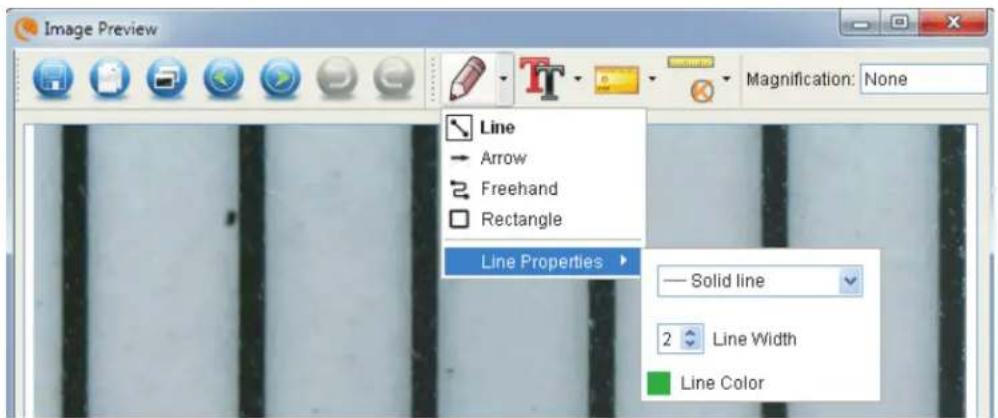
+Pour utiliser ces fonctions, cliquez sur I'icone de dessin dans la fenetre de visualisation d'image. Les options du menu déroulant Dessiner sont les suivantes:
PRINCIPAL
- Ligne : pour dessiner une ligne droite sur l'image.
- Flèche : pour dessiner une ligne avec flèche sur l'image.
- Dessin libre : pour effectuer un dessin libre. Pratique pour la prise de note rapide à la main.
- Rectangle : pour dessiner une boite. Pratieque pour metre une caractéristique en evidence ou encadrer du texte.
PARAMETRES
- Paramétres des lignes : Pour modifier les paramétres de type, de taille et de couleur de ligne.
2.AJOUTERLETEXTE
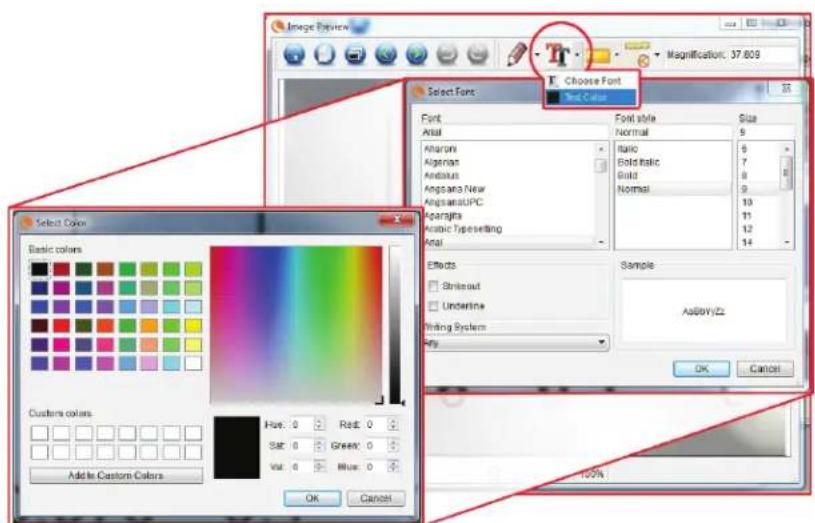
Pour taper des notes sur l'imag, selectionnez I'icone T+ Dans le menu deroulant, vous pouze selectionner le type de police, la taille et la couleur.
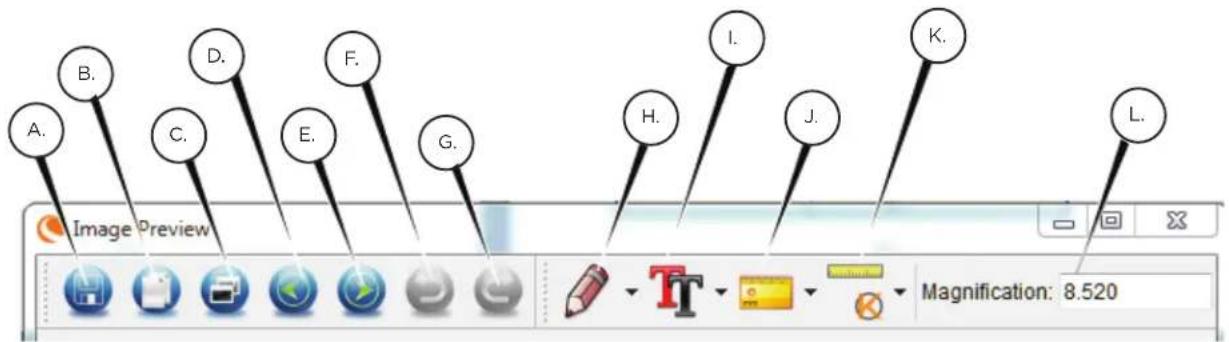
F. ICONES EXPLICATION APERÇU DE L'IMAGE
A. Enregister : Enregistere Youre fichier
B. Copier dans le presse-papier: Copie d'ouvrir dans un autre programme
C. Copier: Enregister comme copie
D. Précédent: Vous ramène à l'image précédente dossier d'enregistrement
E. Suivant: Vous fait avancer à l'image suivante dans le dossier de sauvegarde
F. Annuler: Vous ramène une étape
G. Rétabir: Prend-vous avancer d'un pas
H. Dessiner
I. Texte/notes
J. Mesure
K. Calibration
L. Agrandissement actuel (selon la derniere calibration effectuee)
5. NETTOYAGE ET ENTRETIEN
Votre accesso Celestron est un instrument optique de precision et doitetre traite avec soin, a tout moment. Suive ces suggestions d'entretien et voire microscope n'aura besoin que de tres peu de maintenance tout au long de sa vie.
- Entreposez votre microscope dans un endroit frais et sec.
- Ne jamais utiliser votre microscope dans les lieux ou de tels dispositifs sont interdir. Une utilisation incorrecte peut entraîner des accidents sérieux.
-
N'utiliser votre microscope que dans des environnementes de température compris entre -5 °C à 50 °C (23 °F à 120 °F). Essayez d'éviter les changements de température brusques, car cela pourrait entraîner la formation d'humidité dans le boitier du microscope.
-
Ne pas essayer d'atteindre les composants internes de votre microscope ou essayer de les modifier de chaque manière que ce soit. Seuls les techniciens qualifiés sont habilités à effectuer la maintenance ou réparations.
- Conserver le microscope à distance de l'eau ou autres liquides. No jamais utiliser sous la pluie ou la neige. L'humidité entraîne des risques d'incendie ou de chocolélectrique.
- Si la surface extérieure du microscope doit etre nettoye, essuyez-la a laide d'un tissu humide.
6. GARANTIE
Votre microscope numerie portable pro de Celestron possede une garantie limite de deux ans. Rendez-vous sur le site web de Clestron pour obtenir des informations detaillees sur tous les microscopes Celestron.
www.celestron.com

CELESTRON
© 2013 Celestron • Tous droits réservés • www.ce流星.com
2835 Columbia Street · Torrance, CA 90503 E.-U
Telephone: 1(800) 421-9649 • Imprimé en Chine 2013
CCFC RoHS

Remarque FCC: Cet equipement a eted este and rvee conforme aux limits pour un disposit numique de class B, confremment a la Partie 15 des reglements de la FCC. Ces limines visant a proteger convenablement les particuliers contrte les interferences nuisibles dans une installation residentelle. Cet equipement generel et peit emetre des frquences radio et s n'est pas instalable et utilise conformmetiux axinstructions du manuel, peut causer des interferences nuisibles aux communications radio. Toutfois, il n'existe aucune garantie contre des interferences se produant dans le cadre d'une installation particuillere. Si l'equiprement engendre des interferences nuisant a la reception radio ou televisuelle (ce qui peut ete determinen en le mettant hors tension, pus en le remettant sous tension), youes etes encouragcd a tenter d'y remedier en aang recours a une des mesures suivantes;
-
Réorienter ou déplacer l'antenne réceptrice.
-
Branchez l'appareil à la prise secteur d'un circuit différent de celui sur lequel le recepteur est branché.
-
Augmenter la separation entre I'equipement et le recepteur.
-
Demandez l'assistance de votre revendeur ou celle d'un technicien radio/TV.
Ce produit est concu et destiné à être utilisé par des personnes de 14 ans et plus. Conception et les specifications sont sujéttes à modification sans notification préalable.
MICROSCOPIO
Digital Manual PRO