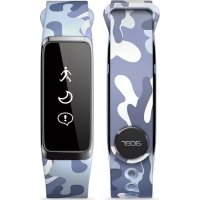
Liquid Leap Active - Smartwatch ACER - Notice d'utilisation et mode d'emploi gratuit
Retrouvez gratuitement la notice de l'appareil Liquid Leap Active ACER au format PDF.

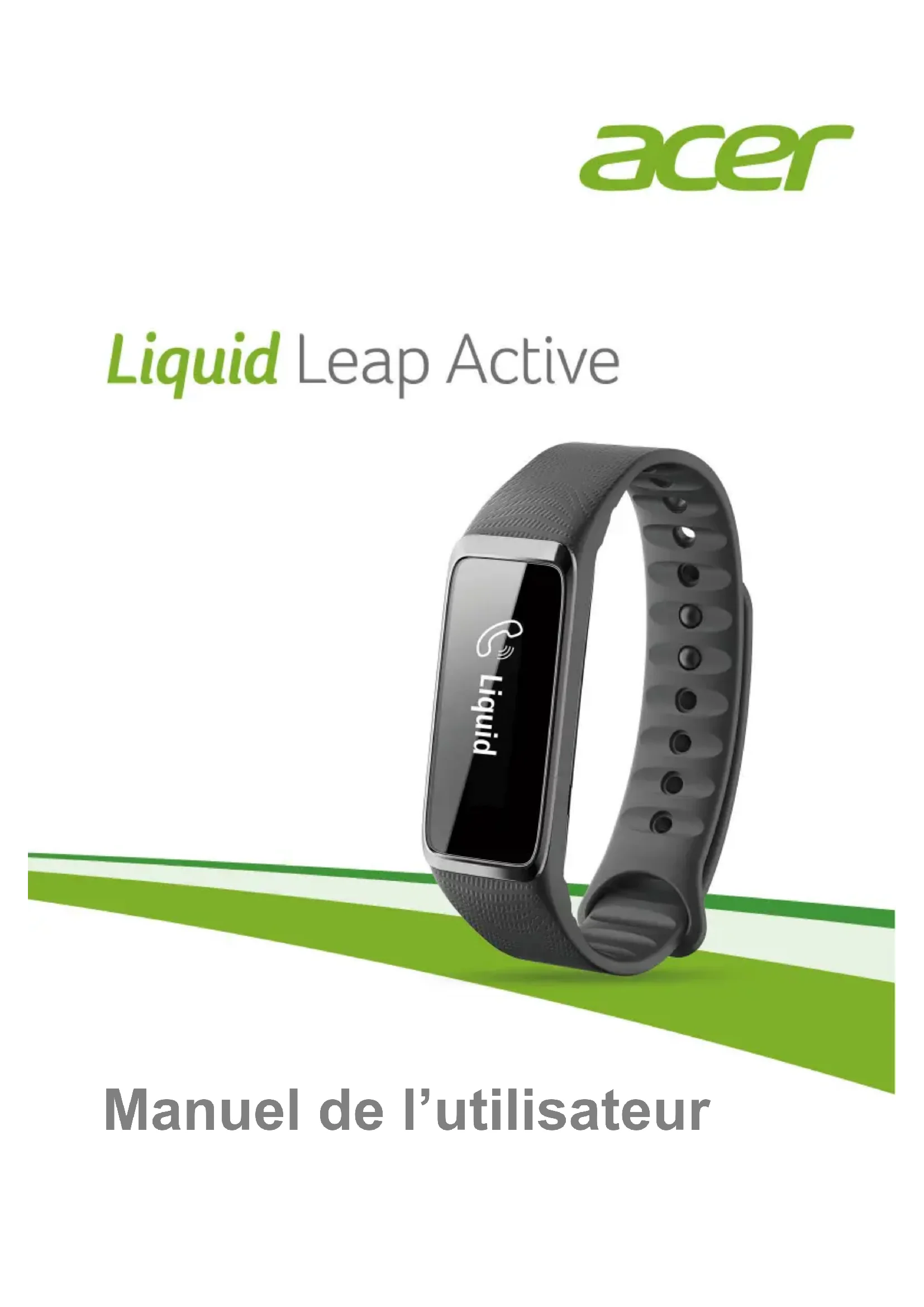


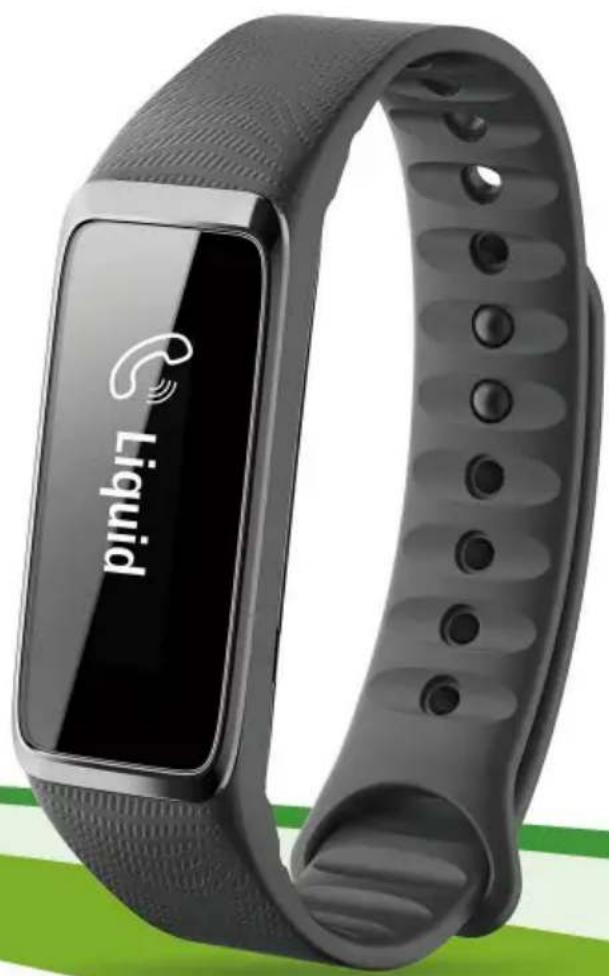
| Type de produit | Smartwatch / bracelet d'activité |
| Marque | Acer |
| Modèle | Liquid Leap Active (W1C) |
| Dimensions | 243,1 × 17,3 × 9,9 mm |
| Poids | 18 g |
| Affichage | Écran tactile OLED 1" (128 × 32 pixels) |
| Batterie | Rechargeable (non remplaçable par l'utilisateur), autonomie 5 à 7 jours |
| Charge | Station de charge avec câble USB, temps de charge environ 90 min |
| Étanchéité | Résistant aux éclaboussures (IPX4) |
| Capteurs | Accéléromètre |
| Connectivité | Bluetooth 4.0 |
| Compatibilité | Android 4.4+, iOS 7, Windows Phone 8 |
| Application requise | Acer Leap Manager (Google Play, App Store, Windows Store) |
| Fonctions principales | Compteur de pas, distance, calories, minutes d'activité, sommeil, notifications d'appels et SMS, contrôle musique |
| Entretien et nettoyage | Nettoyer et sécher régulièrement, en particulier sous le bracelet |
| Sécurité | Retirer en cas d'irritation cutanée |
| Pièces détachées et réparabilité | Bracelets interchangeables, batterie non remplaçable, station de charge incluse |
| Informations générales | Manuel utilisateur disponible en plusieurs langues, mise à jour firmware via l'appli |
FOIRE AUX QUESTIONS - Liquid Leap Active ACER
Questions des utilisateurs sur Liquid Leap Active ACER
0 question sur cet appareil. Repondez a celles que vous connaissez ou posez la votre.
Poser une nouvelle question sur cet appareil
Téléchargez la notice de votre Smartwatch au format PDF gratuitement ! Retrouvez votre notice Liquid Leap Active - ACER et reprennez votre appareil électronique en main. Sur cette page sont publiés tous les documents nécessaires à l'utilisation de votre appareil Liquid Leap Active de la marque ACER.
MODE D'EMPLOI Liquid Leap Active ACER
Manuel d'utilisation
Manuel de l'utilisateur
© 2015 Tous droits réservés
Manuel de l'utilisateur Acer Liquid Leap
Modèle : W1C
Cette révision : 07/2015

Pour plus d'information, veuillez visiter : http://go.acer.com/liquidleap.

Important
Ce manuel contient des informations exclusives qui sont protégées par les lois sur le copyright. Les informations contenues dans ce manuel peuvent être modifiées sans préavis. Les images fournies ici sont pour référence seulement et peuvent contenir des informations ou des fonctionnalités qui ne s'appliquent pas à votre appareil. Le Groupe Acer ne peut être tenu responsable des erreurs ou omissions techniques ou éditoriales contenues dans ce manuel.
Acer Liquid Leap
Numéro de modèle :
Numéro de série :
Date d'achat :
Lieu d'achat :
Google Play est une marque commerciale de Google Inc.
TABLE DES MATIÈRES
Configuration 4
Déballer votre appareil Leap 4
Charger la batterie 4
Fixer le bracelet.... 6
Changer le bracelet.... 7
Prendre soin et porter votre Leap .... 8
Utiliser avec un téléphone Android 9
Installer Acer Leap Manager 9
Télécharger l'appli.... 9
Configurer l'appli.... 9
Associer votre appareil Leap et votre
téléphone.... 10
Synchroniser avec l'appli 12
Changer les paramètres de notification .... 13
Utiliser avec un iPhone 14
Installer Acer Leap Manager 14
Télécharger l'appli.... 14
Configurer l'appli.... 14
Associer votre appareil Leap et votre
téléphone.... 15
Synchroniser avec l'appli 17
Changer les paramètres 17
Utiliser avec un téléphone Windows 19
Installer Acer Leap Manager.... 19
Télécharger l'appli 19
Configurer l'appli.... 19
Associer votre appareil Leap et votre
téléphone 20
Synchroniser avec l'appli.... 22
Notifications 23
Utiliser l'appareil Leap 24
Informations à l'écran 24
Dépannage 26
Caractéristiques techniques 29
Affichage....29
Certification étanche 29
Capteur 29
Batterie 29
Configuration requise.... 29
Dimensions 29
Poids....29
Contrat de licence utilisateur final 30
CONFIGURATION
Déballer votre appareil Leap
Votre nouvel accessoire pour Smartphone est livré dans une boîte de protection. Ouvrez soigneusement la boîte et déballez les composants. Si un des composants suivants manque ou est endommagé, contactez immédiatement le revendeur :
- Station de charge
- Guide rapide
- Feuillet de sécurité
- Carte de garantie
- Câble USB
• Votre nouvel appareil Acer Leap
Charger la batterie
Lors de la première utilisation, vous devez charger votre appareil Leap pleinement. 90 minutes environ sont nécessaires pour charger pleinement l'appareil Leap. Une fois chargé pour la première fois, vous pouvez le charger chaque fois que nécessaire.
- Placez l'appareil Leap dans la station, en alignant les connecteurs de charge. Assurez-vous que l'appareil Leap s'enclenche dans la station.
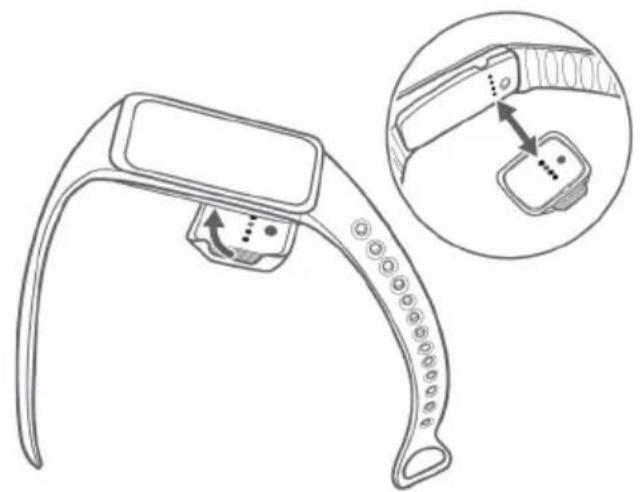
- Connectez la station à votre ordinateur avec le câble USB fourni.
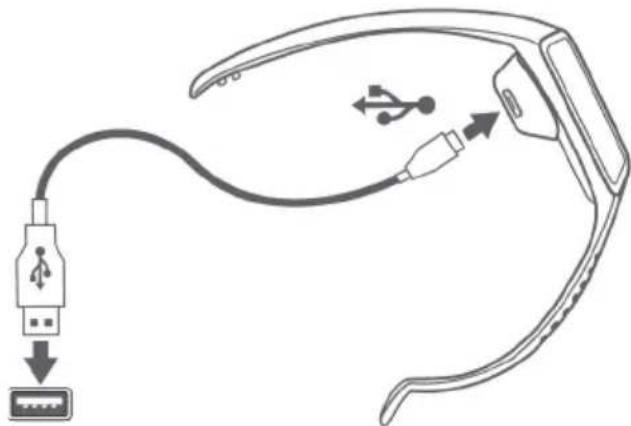
- Chargez votre appareil Leap pendant environ 90 minutes pour charger complètement. Vous pouvez consulter la progression de la charge sur l'écran.
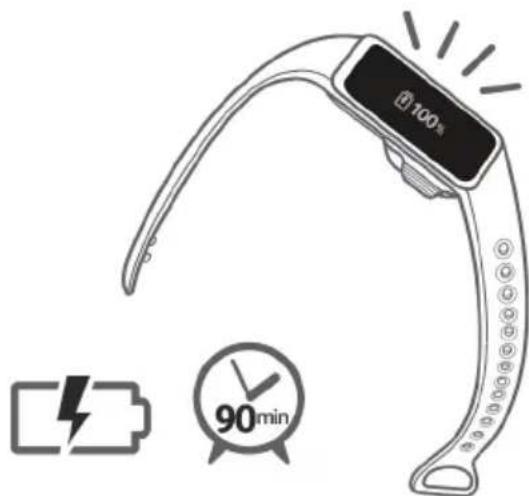
Appuyez deux fois sur l'écran pour voir le niveau de charge.
Fixer le bracelet
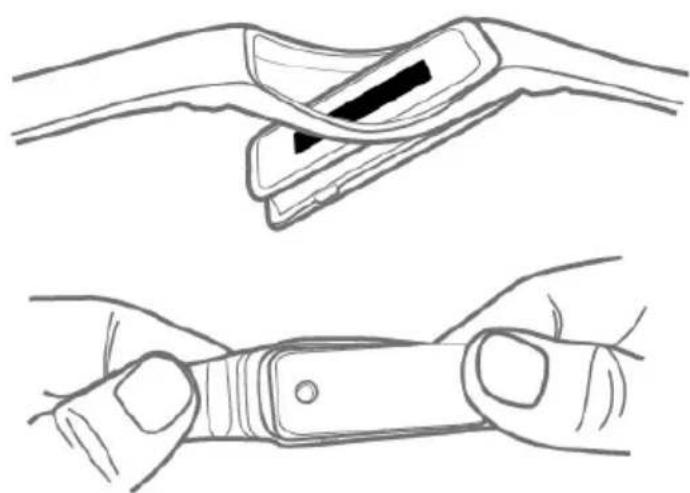
1.Mettez le bracelet comme illustré.
- Passez une extrémité de la sangle à travers la boucle à l'autre extrémité de la sangle. Alignez les deux extrémités du bracelet afin qu'ils se chevauchent directement avec le fermoir sur les deux trous qui correspondent le mieux à votre poignet.
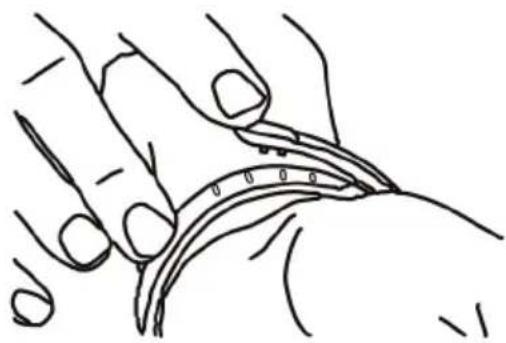
3.Serrez à la fois le fermoir et le bracelet entre le pouce et l'index jusqu'à ce que le bracelet soit correctement fixé.
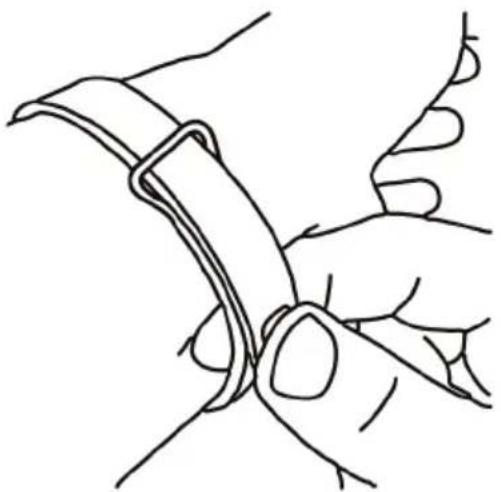
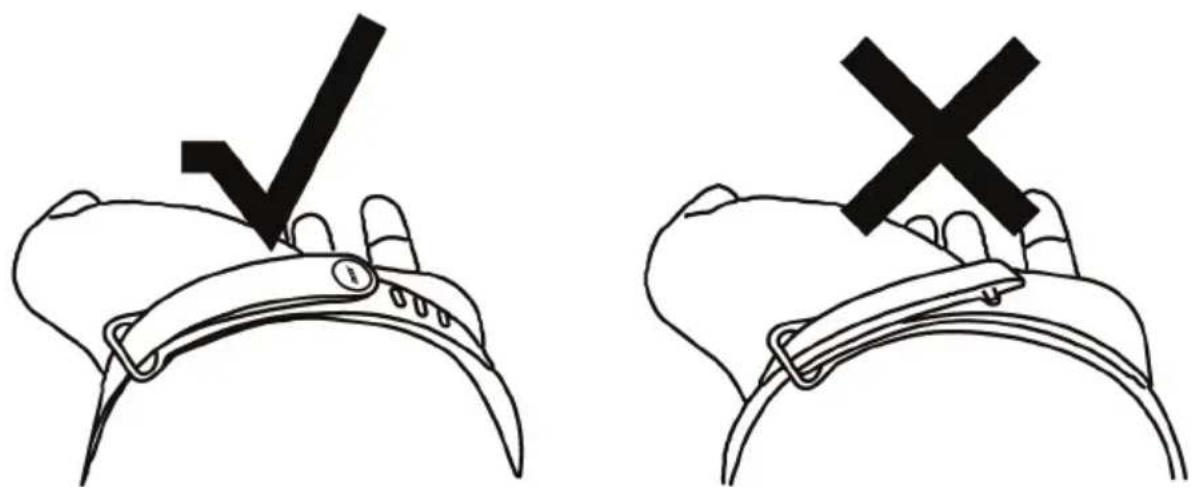
Vous saurez que le bracelet de votre appareil Leap est solidement fixé si les deux onglets sur le fermoir sont bien insérés dans le bracelet.
Vous pouvez changer le bracelet si désiré. Poussez doucement le corps du Liquid Leap Active sur le bracelet et insérez-le dans le nouveau bracelet, en vous assurant qu'il est correctement inséré.
Prendre soin et porter votre Leap
Gardez les conseils suivants à l'esprit lorsque vous voulez prendre soin et porter votre appareil Leap :
- Nettoyez et séchez l'appareil régulièrement, en particulier sous le bracelet.
- Portez-le avec suffisamment de souplesse pour permettre la circulation de l'air.
- Utilisez avec parcimonie les produits de soins de la peau sur les zones couvertes par l'appareil.
- Si vous remarquez des signes d'irritation de la peau ou éprouvez une gène, veuillez cesser l'utilisation.
UTILISER AVEC UN TÉLÉPHONE ANDROID
Installer Acer Leap Manager

Remarque
L'appareil Leap nécessite un Smartphone qui prend en charge Bluetooth 4.0 et Android 4.4. Vérifiez que votre téléphone respecte ces exigences avant de télécharger et d'installer l'appli.
Acer ne garantit pas que l'appareil Leap fonctionne correctement avec des appareils qui n'ont pas été testés par Acer. Une liste des appareils testés est disponible sur le site Web d'Acer, qui peut être consultée en scannant le code QR sur la boîte de l'appareil Leap.
Télécharger l'appli
Ouvrez Google Play et recherchez Acer Leap Manager. Téléchargez et installez l'appli.

Remarque
Contrairement à la plupart des accessoires Bluetooth, comme les casques, votre appareil Leap doit être associé directement via l'appli, et non pas par les Paramètres Bluetooth de votre appareil.
Configurer l'appli
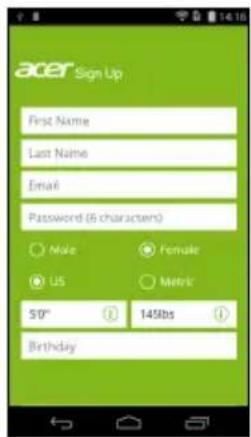
Une fois que vous avez installé l'appli, vous devrez créer un compte pour terminer la configuration. Vous pouvez vous connecter en utilisant votre nom d'utilisateur et mot de passe Facebook ou créer un nouveau compte.
Se connecter avec les identifiants Facebook
- Appuyez sur Connecter avec Facebook.
- Entrez vos détails de connexion Facebook.
Créer un nouveau compte
- Appuyez sur Inscription pour les nouveaux utilisateurs.
- Entrez un nom d'utilisateur et un mot de passe et les autres détails demandés.
Associer votre appareil Leap et votre téléphone
Une fois que vous avez configuré l'appli, vous devrez l'associer avec votre appareil Leap.
- Activez Bluetooth sur votre téléphone dans Paramètres >Bluetooth.
- Connectez votre appareil Leap à sa station de charge.
- Activez Acer Leap Manager.
- Appuyez sur Paramètres de l'appareil dans le menu (accessible en appuyant sur l'icône Menu dans le coin supérieur gauche).
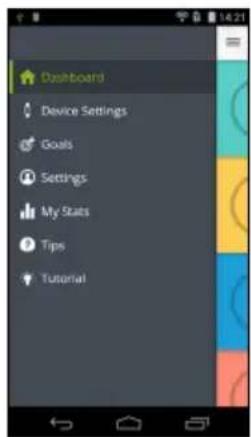
- Sélectionnez le modèle de Leap que vous souhaitez associer. Appuyez sur Suivant et la coche si nécessaire.
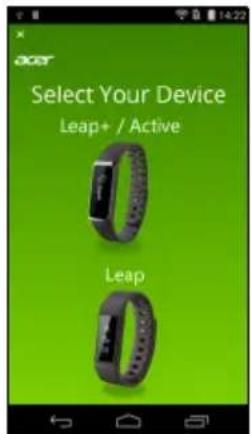
6.Quatre caractères seront affichés sur l'écran de l'appareil Leap. Entrez ces caractères dans Acer Leap Manager quand cela sera demandé. Confirmez que le code est correct. Appuyez sur la coche.
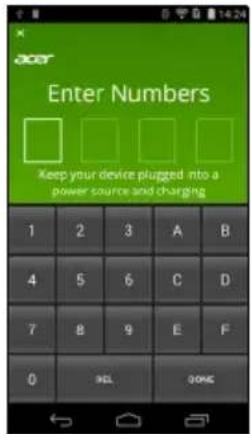
Si nécessaire, le micrologiciel de votre appareil Leap sera mis à jour. Cela peut prendre un certain temps. Veillez à garder votre appareil Leap à proximité de votre Smartphone jusqu'à ce que la mise à jour soit terminée.
Une fois Acer Leap Manager connecté à votre Leap et les éventuelles mises à jour nécessaires terminées, vous verrez le tableau de bord.
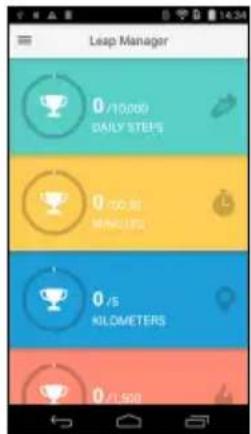
Comment définir mes buts ?
Pour changer vos buts, ouvrez le menu depuis l'écran d'accueil de Leap Manager et appuyez sur Buts. Appuyez sur le but que vous souhaitez définir, entrez la nouvelle valeur, puis appuyez sur Terminé.
Synchroniser avec l'appli
Votre appareil Leap peut synchroniser directement via Bluetooth. La synchronisation se produira automatiquement lorsque vous ouvrez Acer Leap Manager, tant que Bluetooth est activé sur votre téléphone.
Changer les paramètres de notification
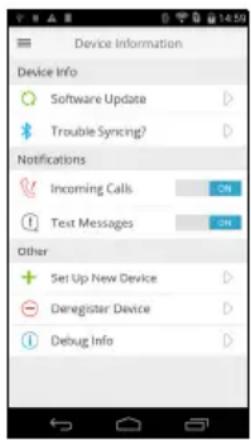
Vous pouvez changer quelles notifications vous obtenez via votre appareil Leap en appuyant sur l'icône Menu > Paramètres de l'appareil puis en déplaçant le curseur à côté de chaque notification sur ACT ou DÉS.
Élément de l'écran Informations

Liquid
Appel entrant : Affiche le nom du contact (si le contact est stocké sur votre téléphone) ou le numéro de téléphone.

Zachary R...
Appel manqué : Affiche le nom du contact (si le contact est stocké sur votre téléphone) ou le numéro de téléphone.
Joan Z.
Hey!
Come to my pa ...
SMS : Affiche le nom du contact (si le contact est stocké sur votre téléphone) ou le numéro de téléphone et affiche le contenu du message.

Remarque
Vous recevrez des notifications seulement si votre Smartphone et l'appareil Leap sont allumés et connectés.
Votre appareil Leap affiche des notifications pour les messages non lus et les appels manqués pendant jusqu'à 12 heures.
Les notifications sont reçues en temps réel ; ce qui signifie que vous ne pourrez obtenir des notifications pour les messages et les appels reçus que lorsque l'appareil Leap et le Smartphone sont 1) à portée l'un de l'autre, 2) allumés, et 3) associés.
UTILISER AVEC UN IPHONE
Installer Acer Leap Manager
Télécharger l'appli
Ouvrez App Store et recherchez Acer Leap Manager. Téléchargez et installez l'appli.

Remarque
Contrairement à la plupart des accessoires Bluetooth, comme les casques, votre appareil Leap doit être associé directement via l'appli, et non pas par les Paramètres Bluetooth de votre appareil.
Configurer l'appli
Une fois que vous avez installé l'appli, vous devrez créer un compte pour terminer la configuration. Vous pouvez vous connecter en utilisant votre nom d'utilisateur et mot de passe Facebook ou créer un nouveau compte.
Se connecter avec les identifiants Facebook
- Appuyez sur Connecter avec Facebook.
- Entrez vos détails de connexion Facebook.
Créer un nouveau compte
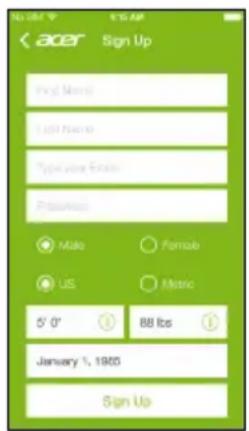
- Appuyez sur Inscription pour les nouveaux utilisateurs.
- Entrez un nom d'utilisateur et un mot de passe et les autres détails demandés.
Associer votre appareil Leap et votre téléphone
Une fois que vous avez configuré l'appli, vous devrez l'associer avec votre appareil Leap.
-
Activez Bluetooth sur votre téléphone dans Paramètres >Bluetooth.
-
Connectez votre appareil Leap à sa station de charge.
-
Activez Acer Leap Manager.
-
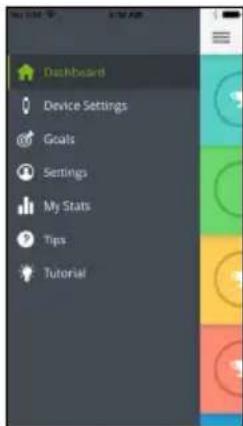
Appuyez sur Paramètres de l'appareil dans le menu (accessible en appuyant sur l'icône Menu dans le coin supérieur gauche).
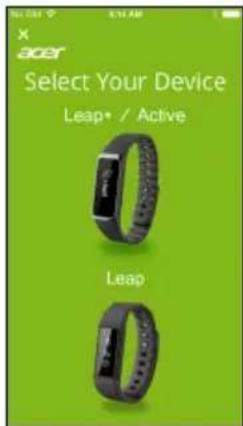
5.Sélectionnez votre type d'appareil dans la page suivante.
-
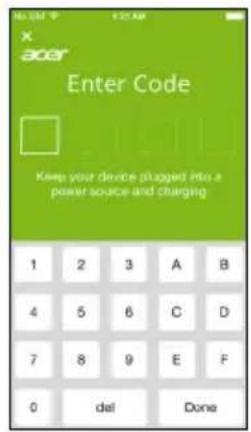
Il vous sera rappelé de vous assurer que votre appareil Leap est branché dans une source d'alimentation et affiche un code à 4 caractères. Appuyez sur Oui et suivez les instructions à l'écran.
-
Entrez les quatre caractères dans Acer Leap Manager quand cela est demandé et appuyez sur Suivant. Confirmez que le code est correct et appuyez sur Oui.
Si nécessaire, le micrologiciel de votre appareil Leap sera mis à jour. Cela peut prendre un certain temps. Veillez à garder votre appareil Leap à proximité de votre Smartphone jusqu'à ce que la mise à jour soit terminée.
- Il vous sera demandé de donner la permission pour que l'appareil Leap se connecte via Bluetooth.
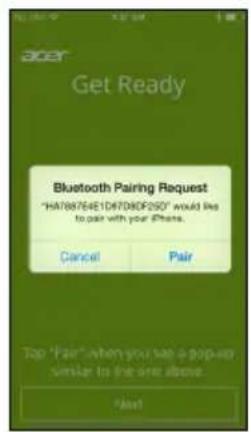
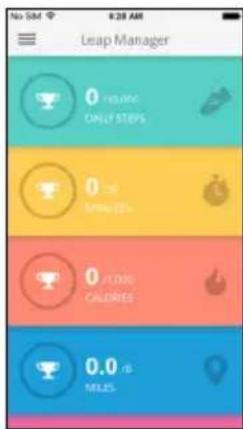
Une fois Acer Leap Manager connecté à votre appareil Leap et les éventuelles mises à jour nécessaires terminées, vous verrez l'écran principal.
Comment définir mes buts ?
Pour changer vos buts, ouvrez le menu depuis l'écran d'accueil de Leap Manager et appuyez sur Buts. Appuyez sur le but que vous souhaitez définir, entrez la nouvelle valeur, puis appuyez sur Terminé.
Synchroniser avec l'appli
Votre appareil Leap peut synchroniser directement via Bluetooth. La synchronisation se produira automatiquement lorsque vous ouvrez Acer Leap Manager, tant que Bluetooth est activé sur votre téléphone.
Changer les paramètres
Vous pouvez désenregistrer un appareil ou rechercher les mises à jour logicielles en appuyant sur l'icône Menu > Paramètres de l'appareil.
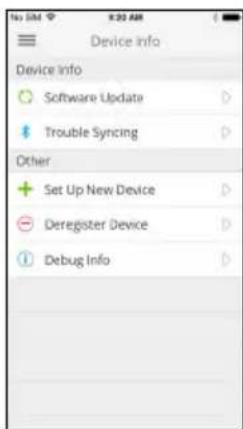
Seul un appareil Leap peut être associé avec chaque Smartphone à la fois. Si vous ajoutez un nouvel appareil Leap, l'ancien sera automatiquement désenregistré.
Élément de l'écran Informations
Liquid
Appel entrant : Affiche le nom du contact (si le contact est stocké sur votre téléphone) ou le numéro de téléphone.

Zachary R...
Appel manqué : Affiche le nom du contact (si le contact est stocké sur votre téléphone) ou le numéro de téléphone.


SMS : Affiche le nom du contact (si le contact est stocké sur votre téléphone) ou le numéro de téléphone et affiche le contenu du message.

Remarque
Vous recevrez des notifications seulement si votre Smartphone et l'appareil Leap sont allumés et connectés.
Votre appareil Leap affiche des notifications pour les messages non lus et les appels manqués pendant jusqu'à 12 heures.
Les notifications sont reçues en temps réel ; ce qui signifie que vous ne pourrez obtenir des notifications pour les messages et les appels reçus que lorsque l'appareil Leap et le Smartphone sont 1) à portée l'un de l'autre, 2) allumés, et 3) associés.
UTILISER AVEC UN TÉLÉPHONE WINDOWS
Installer Acer Leap Manager

Remarque
L'appareil Leap nécessite un Smartphone qui prend en charge Bluetooth 4.0 et Windows 8 ou version ultérieure. Vérifiez que votre téléphone respecte ces exigences avant de télécharger et d'installer l'appli.
Acer ne garantit pas que l'appareil Leap fonctionne correctement avec des appareils qui n'ont pas été testés par Acer. Une liste des appareils testés est disponible sur le site Web d'Acer, qui peut être consultée en scannant le code QR sur la boîte de l'appareil Leap.
Télécharger l'appli
Ouvrez Store et recherchez Acer Leap Manager. Téléchargez et installez l'appli.

Remarque
Contrairement à la plupart des accessoires Bluetooth, comme les casques, votre appareil Leap doit être associé directement via l'appli, et non pas par les Paramètres Bluetooth de votre appareil.
Configurer l'appli
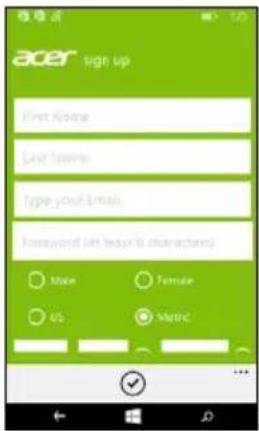
Une fois que vous avez installé l'appli, vous devrez créer un compte pour terminer la configuration. Vous pouvez vous connecter avec un nom d'utilisateur et mot de passe existants ou créer un nouveau compte.
Créer un nouveau compte
- Appuyez sur Inscription pour les nouveaux utilisateurs.
- Entrez un nom d'utilisateur et un mot de passe et les autres détails demandés.
Associer votre appareil Leap et votre téléphone
Une fois que vous avez configuré l'appli, vous devrez l'associer avec votre appareil Leap.
- Activez Bluetooth sur votre téléphone en faisant glisser vers le bas depuis le haut de l'écran et en appuyant sur Paramètres.
- Connectez votre appareil Leap à sa station de charge.
- Activez Acer Leap Manager.
- Faites glisser l'écran vers la gauche ou vers la droite jusqu'à ce que vous voyiez la page Menu.
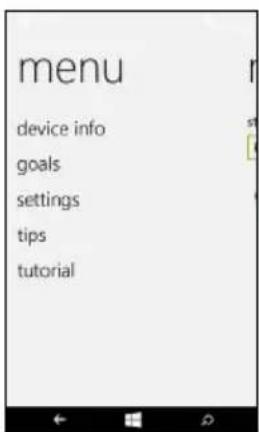
- Appuyez sur informations du périphérique et sélectionnez le modèle de Leap que vous souhaitez associer. Appuyez sur Suivant ou oui en fonction de ce qui est nécessaire.
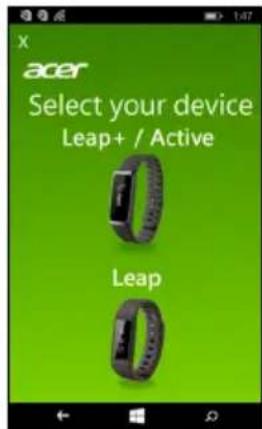
6.Quatre caractères seront affichés sur l'écran de l'appareil Leap. Entrez ces caractères dans Acer Leap Manager quand cela sera demandé.
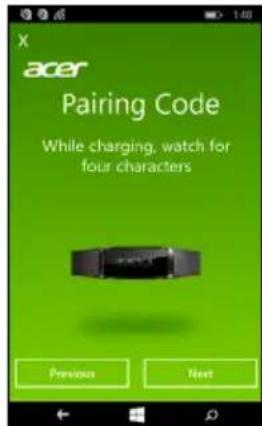
Si nécessaire, le micrologiciel de votre appareil Leap sera mis à jour. Cela peut prendre un certain temps. Veillez à garder votre appareil Leap à proximité de votre Smartphone jusqu'à ce que la mise à jour soit terminée.
- Acer Leap Manager recherchera et se connectera à l'appareil Leap.
Une fois Acer Leap Manager connecté à votre appareil Leap et les éventuelles mises à jour nécessaires terminées, vous verrez l'écran principal.
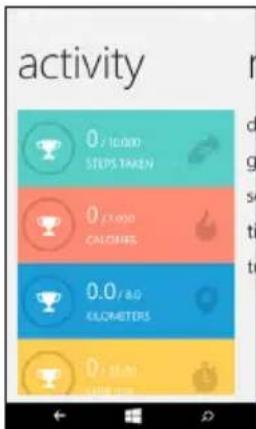
Comment définir mes buts ?
Pour changer vos buts, faites glisser à la page Menu et appuyez sur buts. Appuyez sur le but que vous souhaitez définir, entrez la nouvelle valeur, puis appuyez sur la coche en bas de l'écran.
Synchroniser avec l'appli
Votre appareil Leap peut synchroniser directement via Bluetooth. La synchronisation se produira automatiquement lorsque vous ouvrez Acer Leap Manager, tant que Bluetooth est activé sur votre téléphone.
Notifications
Vous obtiendrez des notifications via votre appareil Leap lorsque vous avez un appel entrant ou manqué, ou un SMS
Élément de l'écran Informations

Liquid
Appel entrant : Affiche le nom du contact (si le contact est stocké sur votre téléphone) ou le numéro de téléphone.

Zachary R...
Appel manqué : Affiche le nom du contact (si le contact est stocké sur votre téléphone) ou le numéro de téléphone.

Come to my pa...
SMS : Affiche le nom du contact (si le contact est stocké sur votre téléphone) ou le numéro de téléphone et affiche le contenu du message.

Remarque
Vous recevrez des notifications seulement si votre Smartphone et l'appareil Leap sont allumés et connectés.
Votre appareil Leap affiche des notifications pour les messages non lus et les appels manqués pendant jusqu'à 12 heures.
Les notifications sont reçues en temps réel ; ce qui signifie que vous ne pourrez obtenir des notifications pour les messages et les appels reçus que lorsque l'appareil Leap et le Smartphone sont 1) à portée l'un de l'autre, 2) allumés, et 3) associés.
UTILISER L'APPAREIL LEAP
Votre appareil Leap ajuste automatiquement sa date et son heure en fonction des paramètres de votre téléphone. Pour économiser la batterie, l'écran s'éteint après quelques secondes.
- Pour rallumer l'écran, appuyez deux fois sur l'écran. Vous verrez une horloge.
- Faites défiler les différentes applis sur votre appareil Leap en faisant glisser sur l'écran.
- Appuyez sur un élément pour le sélectionner.
Pour revenir à l'écran principal depuis n'importe quel autre écran du menu, appuyez deux fois sur l'écran.
Informations à l'écran
Quand vous voyez l'horloge, balayez l'écran pour afficher les éléments suivants.
Élément de l'écran Informations
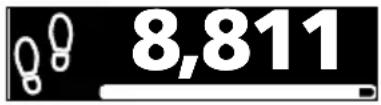 | Pas : Indique le nombre de pas enregistrés chaque jour et indique ce qu’il vous reste pour atteindre votre but. |
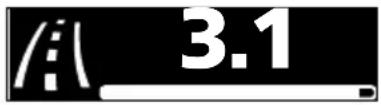 | Distance : Estime la distance que vous avez parcourue et ce qu’il vous reste pour atteindre votre but. |
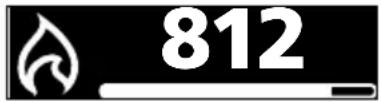 | Calories : Estime combien de calories votre exercice a brûlé et ce qu’il vous reste pour atteindre votre but. |
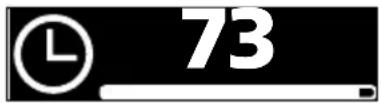 | Durée : Indique combien de minutes d’activité ont été enregistrées et ce qu’il vous reste pour atteindre votre but. |
 | APPS : Ouvre les autres applis sur votre appareil Leap. |
Appuyez sur l'écran APPS pour lancer les autres applis disponibles sur votre appareil Leap.
Appli Informations
 | Depuis le haut :Pas : Indique le nombre de pas enregistrés chaque jour et indique ce qu’il vous reste pour atteindre votre but.Sommeil : Enregistre votre quantité de sommeil.Notifications : Affiche les notifications de messages non lus et d’appels manqués sur votre appareil Leap. |
 | Depuis le haut :Accueil : Pour revenir à l’écran d’accueil.Paramètres :• Affichez l’état de charge de la batterie.• Affichez les infos de l’appareil.• Basculez l’écran pour l’utilisation gaucher ou droitier.• Redémarrez l’appareil (exécute la même fonction que le bouton de réinitialisation sur la station).• Effectuez une réinitialisation d’usine.Musique : Contrôlez Apple Musique ou Google Play Musique depuis votre appareil Leap. |
DÉPANNAGE
Un tutoriel vidéo est-il disponible ?
Oui, vous pouvez voir le tutoriel vidéo sur
https://www.youtube.com/watch?v=kePL0CZ7MQE
Je ne peux pas connecter mon appareil Leap à mon téléphone
Essayez de fermer Acer Leap Manager et de désactiver votre connexion Bluetooth. Lancez Acer Leap Manager et réactivez Bluetooth.
Mon appareil Leap a été déconnecté de mon téléphone
Appuyez sur la barre bleue en haut de Acer Leap Manager et appuyez deux fois sur l'écran de l'appareil Leap pour le réveiller.
Si cela ne reconnecte l'appareil Leap à votre téléphone, veuillez dissocier l'appareil de Acer Leap Manager et associez à nouveau les appareils.
Je ne peux pas contrôler la lecture de la musique
Essayez de lancer Google Play Musique ou Apple Musique et commencez à lire une chanson. Maintenant, vous devriez pouvoir contrôler la lecture de la musique sur l'appareil Leap.
Comment puis-je réveiller mon appareil Leap ?
Si vous éprouvez des difficultés pour réveiller votre appareil Leap, essayez de le retirer de la station, puis de le replacer.
S'il a été complètement chargé ou a encore de la charge, appuyez deux fois sur l'écran.
Je ne peux pas voir le code
Si votre appareil Leap est réveillé (l'écran est allumé) mais vous ne voyez pas de code, essayer de faire glisser votre doigt sur l'écran. Si vous voyez des icônes et/ou statistiques d'activité, mais pas de code, vous devrez effectuer une réinitialisation d'usine.
-
Pour effectuer une réinitialisation d'usine de votre appareil Leap, balayez à l'écran Applis.
-
Appuyez pour accéder au carrousel d'applis.
-
Appuyez sur l'icône des paramètres (qui ressemble à un engrenage).
- Balayez jusqu'à ce que vous voyiez Réinitialisation d'usine, appuyez sur cela à nouveau pour confirmer.
Mon appareil Leap ne s'allume pas
Essayez de mettre l'appareil Leap dans la station de charge et de le brancher pour charger. Il devrait s'allumer après quelques minutes de charge.
Si cela ne fonctionne pas, appuyez le bouton de réinitialisation de la station avec un trombone alors que l'appareil Leap est branché sur une source d'alimentation.

Remarque
N'utilisez pas un objet pointu qui pourrait endommager la station.
Vous pouvez également essayer un autre câble micro USB. Si cela ne fonctionne pas, veuillez contacter un centre de service Acer autorisé.
Mon appareil Leap ne s'associe pas
Veuillez vous assurer que Bluetooth sur votre Smartphone est activé dans les paramètres Bluetooth de votre Smartphone. Si vous venez d'activer Bluetooth, supprimez Acer Leap Manager des applis récentes et relancez-le.
Si Acer Leap Manager dit qu'il ne peut pas trouver votre appareil Leap, veuillez aller aux paramètres Bluetooth de votre Smartphone et vérifiez les appareils connectés. Vous devriez voir un nom d'appareil à 19 chiffres commençant par la lettre H. Si il indique connecté, appuyez et maintenez sur le nom de l'appareil et sélectionnez Oublier cet appareil. Retournez à Acer Leap Manager et connectez à nouveau.
Comment puis-je supprimer l'appareil Leap de mon compte ?
Ouvrez Acer Leap Manager, ouvrez le menu et appuyez sur Appareil > Infos pour Android ou Associer l'appareil > Infos pour iPhone, vous verrez un bouton Dissocier l'appareil. Appuyez pour dissocier votre appareil Leap.
Pour associer un nouvel appareil, voir Associer votre appareil Leap et votre téléphone à la page 10 pour Android, Associer votre appareil Leap et votre téléphone à la page 15 pour iPhone ou Associer votre appareil Leap et votre téléphone à la page 20.
Comment puis-je mettre à jour mon appareil Leap ?
De temps en temps, il peut y avoir des mises à jour disponibles pour votre appareil Leap. Lorsque vous associez votre appareil Leap avec un téléphone, il recherchera et appliquera les mises à jour.
Après cette première fois, vous recevrez une notification de mise à jour et votre appareil Leap se mettra automatiquement à jour quand il se synchronisera avec l'appli.
Assurez-vous que votre Smartphone et votre appareil Leap sont suffisamment chargés.
Caractéristiques techniques
Affichage
- Écran tactile DELO 1"
- Résolution 128 x 32
Certification étanche
• Résistant aux éclaboussures (IPX4)
Capteur
- Accéléromètre
Batterie
- Batterie rechargeable, non remplaçable par l'utilisateur
• Autonomie de la batterie de 5 à 7 jours

Remarque
L'autonomie de la batterie dépend de l'utilisation.
Configuration requise
- Android 4.4 ou version ultérieure
• iOS 7 - Windows Phone 8
- Bluetooth 4.0
- Acer Leap Manager
Dimensions
243,1 × 17,3 × 9,9 mm
Poids
18 g
CONTRAT DE LICENCE UTILISATEUR FINAL
IMPORTANT - LIRE ATTENTIVEMENT : LE PRÉSENT CONTRAT DE LICENCE UTILISATEUR FINAL (« CONTRAT ») EST UN CONTRAT ENTRE VOUS (SOIT UN PARTICULIER OU UNE ENTITÉ UNIQUE), ET ACER INC. Y COMPRIS SES FILIALES (« ACER ») POUR LES LOGICIELS (QU'ILS SOIENT FOURNIS PAR ACER OU LES CONCÉDANTS DE LICENCE OU FOURNISSEURS D'ACER) QUI ACCOMPAGNENT CE CONTRAT, Y COMPRIS LES SUPPORTS ASSOCIÉS, DOCUMENTS IMPRIMÉS ET DOCUMENTATION UTILISATEUR ÉLECTRONIQUE QUI PEUVENT ÊTRE SOUS LA MARQUE « ACER » (« LOGICIEL »). LES CONTRAT RELATIFS À TOUT AUTRE PRODUIT OU SUJET NE SONT NI CONCERNÉS NI NE DOIVENT ÊTRE SUPPOSÉS. EN INSTALLANT LE LOGICIEL JOINT ENTIÈREMENT OU EN PARTIE, VOUS ACCEPTEZ D'ÊTRE LIÉ PAR LES TERMES ET CONDITIONS DU PRÉSENT CONTRAT. SI VOUS N'ACCEPTEZ PAS TOUS LES TERMES ET CONDITIONS DE CE CONTRAT, NE CONTINUEZ PAS LE PROCESSUS D'INSTALLATION ET SUPPRIMEZ IMMÉDIATEMENT TOUS LES FICHIERS INSTALLÉS, LE CAS ÉCHÉANT, DU LOGICIEL QUI ACCOMPAGNE VOTRE TÉLÉPHONE.
SI VOUS N'AVEZ PAS UNE COPIE SOUS LICENCE VALIDE DU LOGICIEL APPLICABLE, VOUS N'ÊTES PAS AUTORISÉ À INSTALLER, COPIER OU UTILISER LE LOGICIEL, ET N'AVEZ AUCUN DROIT DANS LE CADRE DE CET ACCORD.
Le Logiciel est protégé par les lois américaines et internationales en matière de droits d'auteur et les conventions ainsi qu'autres lois et traités de propriété intellectuelle. Le Logiciel est concédé sous licence, et non pas vendu.
OCTROI DE LICENCE
Acer vous concède le droit non-exclusif et non transférable suivant à l'égard du Logiciel. En vertu de ce Contrat, vous pouvez :
- Installer et utiliser le Logiciel uniquement sur un seul téléphone désigné. Une licence distincte est requise pour chaque téléphone sur lequel le Logiciel sera utilisé ;
- Faire une copie du Logiciel uniquement à des fins de sauvegarde ou d'archivage ;
- Faire une copie papier de tous documents électroniques inclus dans le Logiciel, à condition que vous ayez reçu les documents par voie électronique.
RESTRICTIONS
Vous ne pouvez PAS :
- utiliser ou copier le Logiciel, sauf tel que prévu dans le présent Contrat ;
- louer ou donner en bail le Logiciel à une tierce partie ;
- modifier, adapter ou traduire le Logiciel, en totalité ou en partie ;
- reconstituer la logique, décompiler ou désassembler le Logiciel ou créer des œuvres dérivées basées sur le Logiciel ;
- fusionner le logiciel avec un autre programme ou modifier le Logiciel, sauf pour votre usage personnel ; et
-
Offrir en sous-licence ou rendre autrement le logiciel disponible à des tiers, à l'exception que vous pouvez, après notification préalable écrite à Acer, transférer le Logiciel dans son ensemble à un tiers, tant que vous ne conservez aucune copie du Logiciel et que ledit tiers accepte les termes du présent Contrat.
-
Transférer vos droits en vertu du présent Contrat à tout tiers.
- Exporter le Logiciel en violation des lois sur l'exportation et règlements applicables, ou (i) vendre, exporter, réexporter, transférer, détourner, divulguer des données techniques, ou céder, aucun Logiciel à toute personne, entité, ou destination interdite, y compris, sans limite, Cuba, Iran, Corée du Nord, Soudan et Syrie, ou (ii) utiliser tout Logiciel à des fins interdites par les lois ou règlements des États-Unis.
SERVICES D'ASSISTANCE
Acer n'est pas obligé de fournir une assistance technique ou autre pour le Logiciel.
ACER LIVE UPDATE
Certains logiciels contiennent des éléments qui permettent l'utilisation du service Acer Live Update, qui offre le téléchargement et l'installation automatique de mises à jour de ces logiciels sur votre téléphone. En installant les logiciels, vous acceptez et consentez que Acer (ou ses concédants de licence) peut vérifier automatiquement la version de ces logiciels que vous utilisez sur votre téléphone et peut fournir des mises à niveau de ces logiciels qui peuvent être automatiquement téléchargées sur votre téléphone.
PROPRIÉTÉ ET DROITS D'AUTEUR
Le titre, les droits de propriété et droits de propriété intellectuelle relatifs au Logiciel et toutes les copies doivent rester ceux d'Acer ou concédants de licence ou fournisseurs d'Acer (si applicable). Vous n'avez pas ou n'obtiendrez aucun intérêt propriétaire dans le Logiciel (y compris les modifications ou les copies faites par ou pour vous) ou tout autre droit de propriété intellectuelle. Le titre et les droits connexes du contenu accédé par le Logiciel appartiennent au propriétaire du contenu applicable et peuvent être protégés par la loi applicable. Cette licence ne vous donne aucun droit à de tels contenus. Vous acceptez par la présente
- De ne pas supprimer les avis copyright ou autres avis de propriété du Logiciel ;
- de reproduire toutes ces notifications sur toute copie autorisée que vous faites ; et
- de faire tous les efforts possibles pour empêcher toute copie non autorisée du logiciel.
Le présent Contrat ne vous accorde aucun droit relatif à des marques commerciales ou marques de service d'Acer ou des concédants de licences ou fournisseurs d'Acer.
EXCLUSION DE GARANTIES
DANS LA MESURE MAXIMALE PERMISE PAR LA LOI APPLICABLE, ACER, SES FOURNISSEURS ET SES CONCÉDANTS DE LICENCE, FOURNISSENT LE LOGICIEL « EN L'ÉTAT » ET AVEC TOUS LES DÉFAUTS, ET DÉCLINENT PAR LA PRÉSENTE TOUTES AUTRES GARANTIES ET CONDITIONS, QU'ELLES SOIENT EXPRESSES, IMPLICITES OU STATUTAIRES, Y COMPRIS, MAIS PAS SEULEMENT, TOUTES GARANTIES IMPLICITES, OBLIGATIONS OU CONDITIONS DE QUALITÉ MARCHANDE, D'ADÉQUATION À UN USAGE PARTICULIER, D'EXACTITUDE OU D'EXHAUSTIVITÉ DES RÉPONSES, DES RÉSULTATS, DES EFFORTS PROFESSIONNELS, D'ABSENCE DE VIRUS ET D'ABSENCE DE NÉGLIGENCE, LE TOUT À L'ÉGARD DU LOGICIEL ET LA FOURNITURE OU L'ÉCHEC DE LA FOURNITURE DES SERVICES D'ASSISTANCE. EN OUTRE, IL N'EXISTE AUCUNE GARANTIE OU CONDITION DE TITRE, DE JOUISSANCE PAISIBLE, DE POSSESSION PAISIBLE, DE CORRESPONDANCE À LA DESCRIPTION OU DE NON-CONTREFAÇON À L'ÉGARD DU LOGICIEL.
EXCLUSION DES DOMMAGES ACCESSOIRES, INDIRECTS ET DE CERTAINS AUTRES DOMMAGES
DANS LA MESURE MAXIMALE PERMISE PAR LA LOI APPLICABLE, EN AUCUN CAS, ACER, LES FOURNISSEURS D'ACER OU LES CONCÉDANTS DE LICENCE D'ACER, NE POURRONT ÊTRE TENUS RESPONSABLES DES DOMMAGES SPÉCIAUX, ACCESSOIRES, INDIRECTS, PUNITIFS OU CONSÉCUTIFS QUELS QU'ILS SOIENT (Y COMPRIS, MAIS PAS SEULEMENT, LES DOMMAGES POUR PERTE DE BÉNÉFICES OU D'INFORMATIONS CONFIDENTIELLES OU AUTRES, POUR L'INTERRUPTION D'ACTIVITÉ, POUR LES DOMMAGES CORPORELS, POUR LA PERTE DE CONFIDENTIALITÉ, POUR LA NON-RÉPONSE À TOUTE OBLIGATION, Y COMPRIS DE BONNE FOI OU DE DILIGENCE RAISONNABLE, DE NÉGLIGENCE, ET POUR TOUTE AUTRE PERTE PÉCUNIAIRE OU AUTRE QUE CE SOIT) DÉCOULANT OU D'UNE QUELCONQUE MANIÈRE LIÉS À L'UTILISATION OU L'IMPOSSIBILITÉ D'UTILISER LE LOGICIEL, LA FOURNITURE OU L'ÉCHEC DE LA FOURNITURE DES SERVICES D'ASSISTANCE, OU AUTREMENT EN VERTU OU EN RELATION AVEC UNE DISPOSITION DU PRÉSENT CONTRAT, MÊME EN CAS DE FAUTE, DE DÉLIT (Y COMPRIS LA NÉGLIGENCE), LA RESPONSABILITÉ STRICTE, LA RUPTURE DE CONTRAT OU VIOLATION DE LA GARANTIE D'ACER OU DE SES FOURNISSEURS OU CONCÉDANTS DE LICENCE, ET MÊME SI ACER ET SES FOURNISSEURS ET CONCÉDANTS ONT ÉTÉ AVISÉS DE LA POSSIBILITÉ DE TELS DOMMAGES.
LIMITE DE RESPONSABILITÉ ET DE RECOURS
NONOBSTANT TOUT DOMMAGE QUE VOUS POURRIEZ SUBIR POUR QUELQUE RAISON QUE CE SOIT (Y COMPRIS, MAIS PAS SEULEMENT, TOUS LES DOMMAGES ÉNUMÉRÉS CI-DESSUS ET TOUT DOMMAGE DIRECT OU GÉNÉRAL), L'ENTIÈRE RESPONSABILITÉ D'ACER, SES FOURNISSEURS ET SES CONCÉDANTS DE LICENCE, EN VERTU DES DISPOSITIONS DE CE CONTRAT, ET VOTRE RECOURS EXCLUSIF POUR TOUT CE QUI PRÉCÈDE, DOIT ÊTRE LIMITÉE AU MONTANT TOTAL PAYÉ PAR VOUS POUR LE LOGICIEL. LES LIMITES, EXCLUSIONS ET DÉCHARGES PRÉCÉDENTES (Y COMPRIS LES EXCLUSIONS DE GARANTIES ET DE L'EXCLUSION DES DOMMAGES ACCESSOIRES, INDIRECTS ET DE CERTAINS AUTRES DOMMAGES CI-DESSUS) S'APPLIQUENT À LA MESURE MAXIMALE PERMISE PAR LA LOI APPLICABLE, MÊME SI UN RECOURS N'ATTEINT PAS SON BUT ESSENTIEL, À CONDITION, TOUTEFOIS, QUE CERTAINES JURIDICTIONS N'AUTORISANT PAS L'EXCLUSION OU LA LIMITE OU LA RESPONSABILITÉ POUR DOMMAGES INDIRECTS OU CONSÉCUTIFS, LA LIMITE CI-DESSUS PEUT NE PAS S'APPLIQUER À VOUS.
RÉSILIATION
Sans préjudice de tous autres droits, Acer pourra immédiatement résilier le présent Contrat sans préavis si vous n'en respectez pas les termes et les conditions.
Dans ce cas, vous devez :
- cesser toute utilisation du Logiciel ;
- détruire ou retourner à Acer l'original et toutes copies du Logiciel ; et
- Supprimer le logiciel de tous les téléphones sur lesquels il était résident.
Toutes les exclusions de garantie et la limite de responsabilité énoncées dans le présent Contrat survivront après la résiliation du présent Contrat.
GÉNÉRAL
Le présent Contrat représente le contrat complet entre vous et Acer en ce qui concerne cette licence pour le Logiciel et remplace tous les contrats antérieurs, les communications, propositions et représentations entre les parties et prévaut sur toute disposition contradictoire ou additionnelle
de tout autre devis, commande, reconnaissance ou communication similaire. Le présent Contrat peut être modifié que par un document écrit signé par les deux parties. Si toute disposition du présent Contrat est jugée par un tribunal de juridiction compétente comme contraire à la loi, cette disposition sera appliquée dans toute la mesure permise et les dispositions restantes du présent Contrat resteront en vigueur et de plein effet.
DISPOSITIONS COMPLÉMENTAIRES APPLICABLES AUX LOGICIELS ET SERVICES DE TIERS
Les logiciels fournis ci-dessous par les concédants de licence ou fournisseurs d'Acer (« Logiciel tiers ») sont mis à votre disposition pour votre usage personnel et non commercial uniquement. Vous ne pouvez pas utiliser les Logiciel tiers de quelque manière qui pourrait endommager, désactiver, surcharger ou compromettre les services fournis par les concédants de licence ou fournisseurs d'Acer ci-dessous (les « Services tiers »). En outre, vous ne pouvez pas utiliser les Logiciel tiers de quelque manière qui pourrait interférer avec l'utilisation et la jouissance d'une autre partie des Services tiers, ou des services et produits des concédants de licence tiers des concédants de licence ou fournisseurs d'Acer. Votre utilisation des Logiciel tiers et Services tiers est également soumise à des conditions supplémentaires et des politiques qui peuvent être accessibles via notre site Internet mondial.
Politique de confidentialité
Durant l'inscription, il vous sera demandé de soumettre certaines informations à Acer. Veuillez consultez la politique de confidentialité d'Acer sur www.acer.com ou votre site Web Acer local.
Liquid Leap Active
243,1 × 17,3 × 9,9 mm
Gewicht
18 g
GEBRUIKSRECHTOVEREENKOMST
BELANGRIJK - LEES ZORGVULDIG DOOR: DEZE
EINDGEBRUIKERSLICENTIEOVEREENKOMST ("OVEREENKOMST") IS EEN JURIDISCHE OVEREENKOMST TUSSEN U (ALS INDIVIDU OF RECHTSPERSOON) EN ACER INC. MET INBEGRIP VAN HAAR DOCHTERONDERNEMINGEN ("ACER") VOOR DE SOFTWARE (GELEVERD DOOR ACER OF DOOR LICENTIEHOUDERS OF LEVERANCIERS VAN ACER) DIE BIJ DEZE OVEREENKOMST HOORT, MET INBEGRIP VAN GERELATEERDE MEDIA, DRUKWERK EN GERELATEERDE ELECTRONISCHE GEBRUIKERSHANDLEIDINGEN MET HET MERK "ACER" ("SOFTWARE"). OVEREENKOMSTEN IN VERBINDING MET ANDERE PRODUCTEN OF ONDERWERPEN ZIJN BEDOELD NOCH GEÏMPLICEERD. DOOR DE BIJGESLOTEN SOFTWARE OF DEEL ERVAN TE INSTALLEREN, GAAT U AKKOORD MET DE VOORWAARDEN EN BEPALINGEN VAN DEZE OVEREENKOMST. ALS U NIET AKKOORD GAAT MET ALLE VOORWAARDEN EN BEPALINGEN VAN DEZE OVEREENKOMST, GA DAN NIET VERDER MET DE INSTALLATIE EN VERWIJDER ONMIDDELLIJK, INDIEN AANWEZIG, ALLE GEÏNSTALLEERDE BESTANDEN VAN DE SOFTWARE VAN UW TELEFOON.
ALS U NIET BESCHIKT OVER EEN GELDIG LICENTIE-EXEMPLAAR VAN DE SOFTWARE, MAG U DE SOFTWARE NIET INSTALLEREN, KOPIËREN OF OP ANDERE WIJZE GEBRUIKEN. U HEEFT GEEN RECHTEN VOLGENS DEZE OVEREENKOMST.
243,1 × 17,3 × 9,9 mm
Gewicht
18 g
ENDBENUTZER-LIZENZVERTRAG
243,1 × 17,3 × 9,9 mm
Peso
18 g
- Manuel de l'utilisateur
- Important
- TABLE DES MATIÈRES
- Configuration 4
- Utiliser avec un téléphone Android 9
- Utiliser avec un iPhone 14
- Utiliser avec un téléphone Windows 19
- Utiliser l'appareil Leap 24
- Dépannage 26
- Contrat de licence utilisateur final 30
- CONFIGURATION
- Déballer votre appareil Leap
- Charger la batterie
- Fixer le bracelet
- Prendre soin et porter votre Leap
- UTILISER AVEC UN TÉLÉPHONE ANDROID
- Installer Acer Leap Manager
- Remarque
- Télécharger l'appli
- Configurer l'appli
- Se connecter avec les identifiants Facebook
- Créer un nouveau compte
- Associer votre appareil Leap et votre téléphone
- Synchroniser avec l'appli
- Changer les paramètres de notification
- Élément de l'écran Informations
- UTILISER AVEC UN IPHONE
- Changer les paramètres
- UTILISER AVEC UN TÉLÉPHONE WINDOWS
- Notifications
- UTILISER L'APPAREIL LEAP
- Informations à l'écran
- DÉPANNAGE
- Mon appareil Leap ne s'allume pas
- Mon appareil Leap ne s'associe pas
- Comment puis-je supprimer l'appareil Leap de mon compte ?
- Caractéristiques techniques
- Affichage
- Certification étanche
- Capteur
- Batterie
- Configuration requise
- Dimensions
- Poids
- CONTRAT DE LICENCE UTILISATEUR FINAL
- OCTROI DE LICENCE
- RESTRICTIONS
- SERVICES D'ASSISTANCE
- ACER LIVE UPDATE
- PROPRIÉTÉ ET DROITS D'AUTEUR
- EXCLUSION DE GARANTIES
- RÉSILIATION
- GÉNÉRAL
- DISPOSITIONS COMPLÉMENTAIRES APPLICABLES AUX LOGICIELS ET SERVICES DE TIERS
- Politique de confidentialité
- Liquid Leap Active
- Gewicht
- GEBRUIKSRECHTOVEREENKOMST
- ENDBENUTZER-LIZENZVERTRAG
- Peso
Marque : ACER
Modèle : Liquid Leap Active
Catégorie : Smartwatch