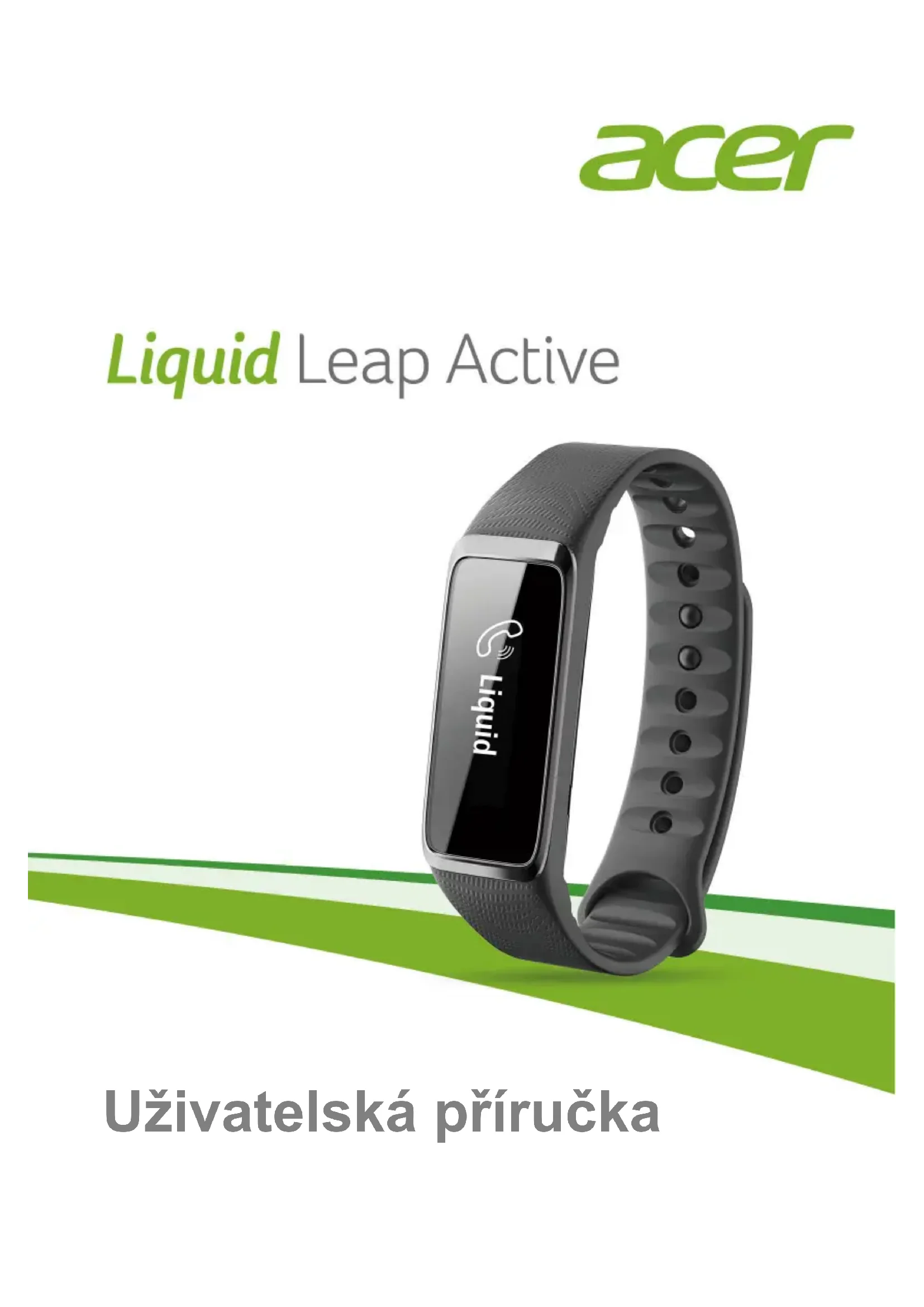
Liquid Leap Active - Chytré hodinky ACER - Bezplatný návod k obsluze
Najděte návod k zařízení zdarma Liquid Leap Active ACER ve formátu PDF.
Dotazy uživatelů ohledně Liquid Leap Active ACER
0 otázka o tomto zařízení. Odpovězte na ty, které znáte, nebo položte vlastní.
Položte novou otázku o tomto zařízení
Stáhněte si návod pro váš Chytré hodinky ve formátu PDF zdarma! Najděte svůj návod Liquid Leap Active - ACER a vezměte svůj elektronický přístroj zpět do rukou. Na této stránce jsou zveřejněny všechny dokumenty potřebné k používání vašeho zařízení. Liquid Leap Active značky ACER.
NÁVOD K OBSLUZE Liquid Leap Active ACER
- Nabití baterie p. 4
- Zajištění náramku p. 6
- Výměna pásku p. 7
- Tipy pro péči a nošení p. 8
- Použití s telefonem se systémem Android 9 Instalace aplikace Acer Leap Manager p. 9
- Stažení aplikace p. 9
- Nastavení aplikace p. 9
- Spárování zařízení Leap a telefonu p. 10
- Synchronizace s aplikací p. 12
- Změna nastavení oznámení p. 13
- Použití se zařízením iPhone 14 Instalace aplikace Acer Leap Manager . 14 Stažení aplikace p. 14
- Nastavení aplikace p. 14
- Spárování zařízení Leap a telefonu p. 15
- Synchronizace s aplikací p. 17
- Změna nastavení p. 17
- Použití s telefonem se systémem Windows 19 Instalace aplikace Acer Leap Manager p. 19
- Stažení aplikace p. 19
- Nastavení aplikace p. 19
- Spárování zařízení Leap a telefonu p. 20
- Synchronizace s aplikací p. 22
- Oznámení p. 23
- Používání zařízení Leap 24 Informace na obrazovce p. 24
- Řešení problémů 26 Technické parametry p. 29
- Displej p. 29
- Certifikace vodotěsnosti p. 29
- Snímač p. 29
- Baterie p. 29
- Systémové požadavky p. 29
- Rozměry p. 29
- Hmotnost Licenční smlouva s koncovým uživatelem 304 - Nastavení NASTAVENÍ Rozbalení zařízení Leap Vaše nové příslušenství pro smartphone je zabaleno v ochranné krabici. Opatrně krabici rozbalte a vyjměte obsah. V případě, že je některá z následujících položek poškozena nebo chybí, obraťte se ihned na prodejce: p. 29
- Vaše nové zařízení Acer Leap
- Kabel USB Nabití baterie Před prvním použitím musíte Leap plně nabít. Plné nabití zařízení Leap trvá přibližně 90 minut. Po prvním nabití můžete nabíjet podle potřeby.
1. Vložte zařízení Leap do kolébky tak, aby byly zarovnány nabíjecí
konektory. Ujistěte se, že zařízení Leap zaklaplo do kolébky.Nastavení - 5 2.Připojte kolébku k počítači pomocí dodaného kabelu USB. 3.Pro plné nabití nabíjejte zařízení Leap asi 90 minut. Průběh nabíjení můžete sledovat na obrazovce. Poznámka Pro zobrazení úrovně nabití dvakrát klepněte na obrazovku.6 - Nastavení Zajištění náramku
1. Nasaďte si náramek podle obrázku.
2. Protáhněte jeden konec pásku smyčkou na druhém konci pásku.
Zarovnejte oba konce náramku tak, aby se navzájem překrývaly s přezkou nad dvěma otvory, které nejlépe odpovídají velikosti vašeho zápěstí.
3. Stiskněte přezku a náramek mezi palcem a ukazováčkem, aby
došlo k řádnému zajištění náramku.Nastavení - 7 Bezpečné zajištění náramku zařízení Leap poznáte tak, že obě poutka na přezce budou plně vložena do náramku. Výměna pásku Pásek můžete podle potřeby vyměnit. Opatrně vytlačte těleso zařízení Liquid Leap Active z pásku a vložte je do nového pásku tak, aby bylo řádně vložené.8 - Nastavení Tipy pro péči a nošení Při péči o zařízení Leap dbejte na následující tipy:
- Zařízení pravidelně čistěte a vysušujte, zejména pod páskem.
- Noste je dostatečně volně, aby byla možná cirkulace vzduchu.
- Na místě, které zakrývá pásek zařízení, používejte výrobky pro péči o pokožku jen střídmě.
- Pokud zaznamenáte nějaké podráždění pokožky nebo vám nošení bude nepříjemné, přestaňte zařízení používat.Použití s telefonem se systémem Android - 9 POUŽITÍ S TELEFONEM SE SYSTÉMEM ANDROID Instalace aplikace Acer Leap Manager Stažení aplikace Otevřete Google Play a vyhledejte Acer Leap Manager. Aplikaci si stáhněte a nainstalujte. Nastavení aplikace Po instalaci aplikace si pro dokončení nastavení budete muset vytvořit účet. Buď se můžete přihlásit pomocí svého uživatelského jména a hesla pro Facebook, nebo si vytvořte nový účet. Přihlášení pomocí přihlašovacích údajů pro Facebook 1.Klepněte na položku Připojit se pomocí Facebooku. 2.Zadejte své přihlašovací údaje pro Facebook. Poznámka Zařízení Leap vyžaduje smartphone, který podporuje Bluetooth 4.0 a Android 4.4. Zkontrolujte, zda váš telefon těmto požadavkům odpovídá, ještě než si aplikaci stáhnete a nainstalujete. Společnost Acer nezaručuje, že zařízení Leap bude správně spolupracovat se zařízeními, které sama společnost Acer neotestovala. Seznam otestovaných zařízení je k dispozici na webových stránkách Acer, které lze navštívit naskenováním QR kódu na krabici se zařízením Leap. Poznámka Na rozdíl od většiny příslušenství Bluetooth, jako jsou sluchátka, se zařízení Leap musí spárovat přímo prostřednictvím aplikace, ne prostřednictvím Nastavení Bluetooth v zařízení.10 - Použití s telefonem se systémem Android Vytvoření nového účtu
1. Klepněte na položku Zaregistrovat nové uživatele.
2.Zadejte uživatelské jméno a heslo a další požadované údaje. Spárování zařízení Leap a telefonu Po nastavení budete muset aplikaci spárovat se zařízením Leap. 1.V položkách Nastavení > Bluetooth. 2.Zapojte zařízení Leap do nabíjecí kolébky. 3.Spusťte aplikaci Acer Leap Manager. 4.V nabídce klepněte na položku Nastavení zařízení (k dispozici je klepnutím na ikonu Nabídka v levém horním rohu).Použití s telefonem se systémem Android - 11 5.Vyberte model Leap, který chcete spárovat. Klepněte na položku Další a podle potřeby zaškrtněte. 6.Na obrazovce zařízení Leap se zobrazí čtyři znaky, které na vyžádání zadejte do aplikace Acer Leap Manager a potvrďte, že je kód správný. Klepněte na symbol zaškrtnutí. Poznámka V případě nutnosti bude váš firmware zařízení Leap aktualizován. Tento proces může chvíli trvat. Dbejte na to, aby zařízení Leap bylo blízko smartphonu, dokud aktualizace nebude hotová.12 - Použití s telefonem se systémem Android Jakmile se aplikace Acer Leap Manager připojí k zařízení Leap a dokončí se případné aktualizace, zobrazí se ovládací panel. Jak mohu nastavit cíle? Pokud chcete změnit cíle, na výchozí obrazovce aplikace Leap Manager otevřete nabídku a klepněte na položku Cíle. Klepněte na cíl, který chcete nastavit, zadejte novou hodnotu a potom klepněte na položku Hotovo. Synchronizace s aplikací Zařízení Leap se může synchronizovat přímo prostřednictvím Bluetooth. Synchronizace se provede automaticky, když otevřete aplikaci Acer Leap Manager, pokud je ve vašem telefonu povolena funkce Bluetooth.Použití s telefonem se systémem Android - 13 Změna nastavení oznámení To, jaká oznámení dostáváte prostřednictvím zařízení Leap, můžete změnit, když klepněte na ikonu Nabídka > Zařízení Nastavení a potom posunete posuvník vedle každého oznámení na VYP. nebo ZAP. Položka na obrazovce Informace Příchozí hovor: Zobrazí se jméno kontaktu (pokud je kontakt uložen v telefonu) nebo telefonní číslo. Zmeškaný hovor: Zobrazí se jméno kontaktu (pokud je kontakt uložen v telefonu) nebo telefonní číslo. Textová zpráva: Zobrazí se jméno kontaktu (pokud je kontakt uložen v telefonu) nebo telefonní číslo a zobrazí se obsah zprávy. Poznámka Oznámení budete dostávat jen v případě, že váš smartphone a zařízení Leap jsou zapnuté a připojené. Na vašem zařízení Leap se budou zobrazovat oznámení o nepřečtených zprávách a zmeškaných hovorech po dobu až 12 hodin. Oznámení přicházejí v reálném čase; to znamená, že dostanete oznámení jen o zprávách a hovorech, které jsou přijaty, když zařízení Leap a smartphone jsou 1) v dosahu, 2) zapnuté a 3) připojené.14 - Použití se zařízením iPhone POUŽITÍ SE ZAŘÍZENÍM IPHONE Instalace aplikace Acer Leap Manager Stažení aplikace Otevřete App Store a vyhledejte Acer Leap Manager. Aplikaci si stáhněte a nainstalujte. Nastavení aplikace Po instalaci aplikace si pro dokončení nastavení budete muset vytvořit účet. Buď se můžete přihlásit pomocí svého uživatelského jména a hesla pro Facebook, nebo si vytvořte nový účet. Přihlášení pomocí přihlašovacích údajů pro Facebook
1. Klepněte na položku Připojit se pomocí Facebooku.
2.Zadejte své přihlašovací údaje pro Facebook. Vytvoření nového účtu
1. Klepněte na položku Zaregistrovat nové uživatele.
2.Zadejte uživatelské jméno a heslo a další požadované údaje. Poznámka Na rozdíl od většiny příslušenství Bluetooth, jako jsou sluchátka, se zařízení Leap musí spárovat přímo prostřednictvím aplikace, ne prostřednictvím Nastavení Bluetooth v zařízení.Použití se zařízením iPhone - 15 Spárování zařízení Leap a telefonu Po nastavení budete muset aplikaci spárovat se zařízením Leap. 1.V položkách Nastavení > Bluetooth zapněte Bluetooth telefonu. 2.Zapojte zařízení Leap do nabíjecí kolébky. 3.Spusťte aplikaci Acer Leap Manager. 4.V nabídce klepněte na položku Nastavení zařízení (k dispozici je klepnutím na ikonu Nabídka v levém horním rohu). 5.Na další stránce vyberte typ zařízení. 6.Bude vám připomenuto, že se máte ujistit, zda je zařízení Leap připojeno ke zdroji napájení a zda je na něm zobrazen 4místný kód. Klepněte na položku Ano a postupujte podle pokynů na obrazovce.16 - Použití se zařízením iPhone 7.Na vyžádání zadejte čtyři znaky do aplikace Acer Leap Manager a klepněte na položku Další. Potvrďte, že je kód správně, a klepněte na položku Ano. 8.Budete požádáni o povolení pro připojení zařízení Leap prostřednictvím Bluetooth. Poznámka V případě nutnosti bude váš firmware zařízení Leap aktualizován. Tento proces může chvíli trvat. Dbejte na to, aby zařízení Leap bylo blízko smartphonu, dokud aktualizace nebude hotová.Použití se zařízením iPhone - 17 Jakmile se aplikace Acer Leap Manager připojí k zařízení Leap a dokončí se případné aktualizace, zobrazí se hlavní obrazovka. Jak mohu nastavit cíle? Pokud chcete změnit cíle, na výchozí obrazovce aplikace Leap Manager otevřete nabídku a klepněte na položku Cíle. Klepněte na cíl, který chcete nastavit, zadejte novou hodnotu a potom klepněte na položku Hotovo. Synchronizace s aplikací Zařízení Leap se může synchronizovat přímo prostřednictvím Bluetooth. Synchronizace se provede automaticky, když otevřete aplikaci Acer Leap Manager, pokud je ve vašem telefonu povolena funkce Bluetooth. Změna nastavení Můžete deregistrovat zařízení nebo zjistit aktualizace softwaru klepnutím na ikonu Nabídka > Nastavení zařízení.18 - Použití se zařízením iPhone Poznámka S každým smartphonem lze spárovat vždy jen jedno zařízení Leap. Pokud přidáte nové zařízení Leap, staré zařízení se automaticky deregistruje. Položka na obrazovce Informace Příchozí hovor: Zobrazí se jméno kontaktu (pokud je kontakt uložen v telefonu) nebo telefonní číslo. Zmeškaný hovor: Zobrazí se jméno kontaktu (pokud je kontakt uložen v telefonu) nebo telefonní číslo. Textová zpráva: Zobrazí se jméno kontaktu (pokud je kontakt uložen v telefonu) nebo telefonní číslo a zobrazí se obsah zprávy. Poznámka Oznámení budete dostávat jen v případě, že váš smartphone a zařízení Leap jsou zapnuté a připojené. Na vašem zařízení Leap se budou zobrazovat oznámení o nepřečtených zprávách a zmeškaných hovorech po dobu až 12 hodin. Oznámení přicházejí v reálném čase; to znamená, že dostanete oznámení jen o zprávách a hovorech, které jsou přijaty, když zařízení Leap a smartphone jsou 1) v dosahu, 2) zapnuté a 3) připojené.Použití s telefonem se systémem Windows - 19 POUŽITÍ S TELEFONEM SE SYSTÉMEM WINDOWS Instalace aplikace Acer Leap Manager Stažení aplikace Otevřete Store a vyhledejte Acer Leap Manager. Aplikaci si stáhněte a nainstalujte. Nastavení aplikace Po instalaci aplikace si pro dokončení nastavení budete muset vytvořit účet. Buď se můžete přihlásit pomocí svého stávajícího uživatelského jména a hesla nebo si vytvořte nový účet. Poznámka Zařízení Leap vyžaduje smartphone, který podporuje Bluetooth 4.0 a Windows 8 nebo pozdější. Zkontrolujte, zda váš telefon těmto požadavkům odpovídá, ještě než si aplikaci stáhnete a nainstalujete. Společnost Acer nezaručuje, že zařízení Leap bude správně spolupracovat se zařízeními, které sama společnost Acer neotestovala. Seznam otestovaných zařízení je k dispozici na webových stránkách Acer, které lze navštívit naskenováním QR kódu na krabici se zařízením Leap. Poznámka Na rozdíl od většiny příslušenství Bluetooth, jako jsou sluchátka, se zařízení Leap musí spárovat přímo prostřednictvím aplikace, ne prostřednictvím Nastavení Bluetooth v zařízení.20 - Použití s telefonem se systémem Windows Vytvoření nového účtu
1. Klepněte na položku Zaregistrovat nové uživatele.
2.Zadejte uživatelské jméno a heslo a další požadované údaje. Spárování zařízení Leap a telefonu Po nastavení budete muset aplikaci spárovat se zařízením Leap. 1.Zapněte Bluetooth telefonu přesunutím prstu dolu z horní části obrazovky a klepnutím na položku Nastavení. 2.Zapojte zařízení Leap do nabíjecí kolébky. 3.Spusťte aplikaci Acer Leap Manager.
4. Přesuňte obrazovku vlevo nebo vpravo, dokud se nezobrazí stránka
Nabídka.Použití s telefonem se systémem Windows - 21 5.Klepněte na položku informace o zařízení a vyberte model Leap, který chcete spárovat. Klepněte na položku Další nebo ano podle vyžádání. 6.Na obrazovce zařízení Leap se zobrazí čtyři znaky, které na vyžádání zadejte do aplikace Acer Leap Manager. 7.Aplikace Acer Leap Manager vyhledá a připojí se k zařízení Leap. Poznámka V případě nutnosti bude váš firmware zařízení Leap aktualizován. Tento proces může chvíli trvat. Dbejte na to, aby zařízení Leap bylo blízko smartphonu, dokud aktualizace nebude hotová.22 - Použití s telefonem se systémem Windows Jakmile se aplikace Acer Leap Manager připojí k zařízení Leap a dokončí se případné aktualizace, zobrazí se hlavní obrazovka. Jak mohu nastavit cíle? Pokud chcete změnit své cíle, přesuňte prst na stránku Nabídka a klepněte na položku cíle. Klepněte na cíl, který chcete nastavit, zadejte novou hodnotu a potom klepněte na symbol zaškrtnutí ve spodní části stránky. Synchronizace s aplikací Zařízení Leap se může synchronizovat přímo prostřednictvím Bluetooth. Synchronizace se provede automaticky, když otevřete aplikaci Acer Leap Manager, pokud je ve vašem telefonu povolena funkce Bluetooth.Použití s telefonem se systémem Windows - 23 Oznámení Prostřednictvím zařízení Leap budete dostávat oznámení o příchozím nebo zmeškaném hovorunebo textová zpráva. Položka na obrazovce Informace Příchozí hovor: Zobrazí se jméno kontaktu (pokud je kontakt uložen v telefonu) nebo telefonní číslo. Zmeškaný hovor: Zobrazí se jméno kontaktu (pokud je kontakt uložen v telefonu) nebo telefonní číslo. Textová zpráva: Zobrazí se jméno kontaktu (pokud je kontakt uložen v telefonu) nebo telefonní číslo a zobrazí se obsah zprávy. Poznámka Oznámení budete dostávat jen v případě, že váš smartphone a zařízení Leap jsou zapnuté a připojené. Na vašem zařízení Leap se budou zobrazovat oznámení o nepřečtených zprávách a zmeškaných hovorech po dobu až 12 hodin. Oznámení přicházejí v reálném čase; to znamená, že dostanete oznámení jen o zprávách a hovorech, které jsou přijaty, když zařízení Leap a smartphone jsou 1) v dosahu, 2) zapnuté a 3) připojené.24 - Používání zařízení Leap
POUŽÍVÁNÍ ZAŘÍZENÍ LEAP
Vaše zařízení Leap automaticky upraví svůj čas a datum podle nastavení telefonu. Obrazovka se po několika sekundách vypíná, aby se šetřila baterie.
- Pro opětné zapnutí na obrazovku dvakrát klepněte. Zobrazí se hodiny.
- Procházejte různými aplikacemi v zařízení Leap přejetím prstu po obrazovce.• Položku vybírejte klepnutím.Pro návrat na hlavní obrazovku z jiné libovolné obrazovky nabídky poklepejte na obrazovku. Informace na obrazovce Když vidíte hodiny, přesunutím prstu po obrazovce zobrazíte následující položky.Položka na obrazovceInformace Kroky: Ukazuje počet kroků zaznamenaný každý den a uvádí, jak daleko jste při plnění svého cíle.Vzdálenost: Odhaduje ušlou vzdálenost a to, jak daleko jste při plnění svého cíle. Kalorie: Odhaduje, kolik kalorií jste při své činnosti spálili, a to, jak daleko jste při plnění svého cíle. Čas: Ukazuje kolik minut činnosti bylo zaznamenáno a to, jak daleko jste při plnění svého cíle. APLIKACE: Otevře v zařízení Leap další aplikace. 8,811
APPSPoužívání zařízení Leap - 25 Klepněte na obrazovku APLIKACE pro spuštění dalších dostupných aplikací v zařízení Leap. Aplikace Informace Ze shora: Kroky: Ukazuje počet kroků zaznamenaný každý den a uvádí, jak daleko jste při plnění svého cíle. Spánek: Zaznamenává to, jak dlouho spíte. Oznámení Ve vašem zařízení Leap zobrazuje oznámení o nepřečtených zprávách a zmeškaných hovorech. Ze shora: Výchozí obrazovka: Návrat na Výchozí obrazovku. Nastavení:
- Zobrazení stavu nabití baterie.
- Zobrazení informací o zařízení.
- Přetočení obrazovky pro použití na levé nebo pravé ruce.
- Restartování zařízení (provádí stejnou funkci jako tlačítko reset na kolébce).
- Provedení obnovení továrního nastavení. Hudba: Ovládání Apple Music nebo Google Play Hudba ze zařízení Leap.26 - Řešení problémů
Je k dispozici videokurz? Ano, videokurz je možné shlédnout na adrese https://www.youtube.com/watch?v=kePL0CZ7MQE Nedaří se mi připojit zařízení Leap k telefonu Zkuste zavřít Acer Leap Manager a vypnout připojení Bluetooth. Opět spusťte Acer Leap Manager a zapněte Bluetooth. Zařízení Leap se odpojilo od telefonu Klepněte na na modrý panel v horní části aplikace Acer Leap Manager a dvojím klepnutím na displej probuďte zařízení Leap. Pokud se zařízení Leap k vašemu telefonu znovu nepřipojí, zrušte spárování zařízení v aplikaci Acer Leap Manager a spárujte zařízení znovu. Nemohu ovládat přehrávání hudby Zkuste spustit Google Play Hudba nebo Apple Music a začněte přehrávat skladbu. Nyní byste měli být schopni ovládat přehrávání hudby ze zařízení Leap. Jak mám zařízení Leap probudit? Pokud se vám zařízení Leap nedaří probudit, zkuste je vyjmout z kolébky a vrátit zpět. Pokud je plně dobité nebo má ještě energii, dvakrát klepněte na obrazovku. Nevidím kód Pokud je zařízení Leap probuzené (obrazovka svítí), ale nevidíte kód, zkuste přes obrazovku přejet prstem. Pokud vidíte ikony a/nebo statistiku činností, ale ne kód, musíte provést obnovení továrního nastavení. 1.Pro obnovení továrního nastavení zařízení Leap přesuňte prst na obrazovku Aplikace.
2. Klepněte pro vstup do pásu aplikace.
3. Klepněte na ikonu nastavení (vypadá jako ozubené kolečko).Řešení problémů - 27
4. Posunujte prst, dokud se nezobrazí Obnovení továrního nastavení,
na tuto položku klepněte a pak ještě jednou pro potvrzení. Mé zařízení Leap se nerozsvítí Zkuste umístit zařízení Leap do nabíjecí kolébky a zapojit je pro nabití. Po několika minutách nabíjení by se mělo rozsvítit. Pokud to nepomůže, stiskněte kancelářskou sponkou resetovací tlačítko kolébky, když je zařízení Leap zapojené ke zdroji napájení. Můžete také vyzkoušet jiný kabel micro USB. Pokud to nepomůže, obraťte se na autorizované středisko služeb zákazníkům Acer. Mé zařízení Leap se nespáruje Ujistěte se, že máte v nastaveních ve svém smartphonu povolenou funkci Bluetooth. Pokud jste funkci Bluetooth právě povolili, odeberte aplikaci Acer Leap Manager z nedávných aplikací a spusťte ji znovu. Pokud aplikace Acer Leap Manager říká, že vaše zařízení Leap nedokáže najít, přejděte do nastavení Bluetooth vašeho smartphonu a podívejte se na připojená zařízení. Měli byste vidět 19timístný název zařízení začínající písmenem H. Pokud je tam uvedeno, že je připojeno, klepněte a přidržte název zařízení a vyberte možnost Zapomenout toto zřízení. Vraťte se do aplikace Acer Leap Manager a zkuste připojení znovu. Jak lze odstranit zařízení Leap z mého účtu? Otevřete aplikaci Acer Leap Manager, otevřete nabídku a klepněte na položku Zařízení > Informace v případě Androidu nebo Spárovat zařízení > Informace v případě zařízení iPhone, zobrazí se tlačítko Zrušit spárování zařízení; klepnutím zrušte spárování zařízení Leap. Pro spárování nového zařízení se podívejte na Spárování zařízení Leap a telefonu na straně 10 v případě Androidu nebo Spárování zařízení Leap a telefonu na straně 15 v případě zařízení iPhone nebo Spárování zařízení Leap a telefonu na straně 20. Poznámka Nepoužívejte ostrý předmět, protože kolébka by se mohla poničit.28 - Řešení problémů Jak mohu zařízení Leap aktualizovat? Čas od času mohou být k dispozici aktualizace pro vaše zařízení Leap. Když zařízení Leap spárujete s telefonem, bude aktualizace kontrolovat a aplikovat je. Při první příležitosti obdržíte oznámení o aktualizaci a zařízení Leap se automaticky aktualizuje, když se s aplikací bude synchronizovat. Ujistěte se, že jsou váš smartphone a zařízení Leap dostatečně nabité.- 29 Technické parametry Displej
- 1" dotyková obrazovka OLED
- Rozlišení 128 x 32 Certifikace vodotěsnosti
- Odolný proti stříkající vodě (IPX4) Snímač
- Akcelerometr Baterie
- Dobíjecí baterie bez možnosti výměny uživatelem
- 5 až 7 dní životnosti baterie Systémové požadavky
- Android 4.4 nebo vyšší
- Acer Leap Manager Rozměry 243,1 x 17,3 x 9,9 mm Hmotnost 18 g Poznámka Životnost baterie se mění v závislosti na používání.30 - Licenční smlouva s koncovým uživatelem
Společnost Acer vám uděluje následující neexkluzivní a nepřenosná práva s ohledem na Software. V rámci této Smlouvy můžete:
1. Nainstalovat a používat Software pouze na jednom vyhrazeném telefonu. Pro každý telefon,
na němž se bude Software používat, je nutná samostatná licence;
2. Vytvořit si jednu kopii Softwaru pro účely zálohování nebo ar
3. Vytvořit si jednu vytištěnou kopii elektronických dokumentů zahrnutých v Softwaru, pokud
dokumenty obdržíte elektronicky. OMEZENÍ Je ZAKÁZÁNO:
1. Používat nebo kopírovat Software v rozporu s touto Smlouvou;
2. Pronajmout Software nebo poskytnout jej na leasing jakékoli třetí straně;
3. Upravit, uzpůsobit nebo přeměnit Software jako celek nebo jeho část;
4. Provádět zpětnou analýzu softwaru, jeho dekompilaci, převod ze strojového kódu nebo ze
Softwaru vytvářet sekundární produkty;
5. Slučovat Software jakýmkoli jiným programem nebo upravovat Software s výjimkou osobního
6. Poskytovat podlicence Softwaru nebo jej jinak poskytovat třetím stranám, kromě situace, kdy
po písemném oznámení společnosti Acer můžete převést Software jako celek třetí straně, pokud si neponecháte žádné kopie Softwaru a tato třetí strana přijímá podmínky této Smlouvy.
7. Převádět svá práva v rámci této Smlouvy na žádné třetí strany.Licenční smlouva s koncovým uživatelem - 31
8. Exportovat Software za porušení platných vývozních zákonů a právních předpisů nebo (i)
prodávat, vyvážet, reexportovat, přemísťovat, odvádět, sdělovat technická data nebo odevzdat jakýkoli Software kterékoli zakázané osobě, subjektu nebo cílovému místu, mezi něž patří mimo jiné Kuba, Írán, Severní Korea, Súdán a Sýrie; nebo (ii) používat jakýkoli Software pro jakékoli využití zakázané zákony či právními předpisy Spojených států.
Společnost Acer není povinna poskytovat pro Software technickou ani jinou podporu.
Některé programy obsahují prvky, které umožňují využití služby Acer Live Update. Tato služba umožňuje automatické stahování a instalaci aktualizací pro takové programy do vašeho telefonu. Instalací softwaru vyjadřujete souhlas s tím, že společnost Acer (nebo její poskytovatelé licencí) mohou automaticky kontrolovat verzi takového softwaru, který používáte v telefonu, a může poskytnout aktualizace softwaru, které lze automaticky stáhnout do telefonu.
VLASTNICTVÍ A AUTORSKÁ PRÁVA
Vlastnický nárok, vlastnická práva a práva duševního vlastnictví na Software a všechny příslušné kopie náleží stále společnosti Acer nebo poskytovatelům licence či dodavatelům společnosti Acer (podle situace). V Softwaru nemáte ani nezískáte žádný vlastnický zájem (to se týká i úprav nebo kopií, které si pro sebe vyrobíte) ani jiné související práva duševního vlastnictví. Vlastnický nárok a související práva na obsah dostupný prostřednictvím Softwaru je majetkem příslušného vlastníka obsahu a může být chráněn platným zákonem. Tato licence vám nedává žádná práva na takový obsah. Tímto souhlasíte, že
1. nebudete ze Softwaru snímat žádné oznámení o autorských právech ani jiná vlastnická
2. budete reprodukovat všechna tato oznámení na jakýchkoli autorizovaných kopích, které
3. budete vyvíjet maximální úsilí, abyst
e zabránili jakémukoli neop rávněnému kopírování Softwaru.
Z této Smlouvy vám nevyplývají žádná práva v souvislosti s ochrannými známkami nebo známkami služeb společnosti Acer nebo poskytovatelů licence či dodavatelů společnosti Acer.
Aniž by byla dotčena jakákoli jiná práva, společnost Acer může okamžitě tuto Smlouvu ukončit bez předchozího upozornění, pokud nebudete dodržovat podmínky této Smlouvy. V takovém případě musíte:
1. přestat Software používat;
2. vrátit společnosti Acer originál a všechny kopie Softwaru nebo je zničit; a
3. odstranit Software ze všech telefonů, na kterých bylo přítomno.
Všechna odmítnutí záruk a omezení odpovědnosti stanovená v této Smlouvě platí i po ukončení této Smlouvy.
- Tato Smlouva představuje úplnou smlouvu mezi vámi a společností Acer v souvislosti s touto licencí na Software a nahrazuje všechny předchozí smlouvy, sdělení , návrhy a vyjádření mezi str anami a převažuje nad jakýmikoli konfliktními nebo dodatečnými podmínkami uvedenými v jakýchkoli nabídkách, objednávkách, schváleních nebo obdobných komunikacích. Tuto Smlouvu je možné upravit jen písemným dokumentem podepsaným oběma stranami. Pokud soud příslušné jurisdikce shledá, že některé ustanovení této Smlouvy je v rozporu se zákonem, bude takové ustanovení prosazování v maximálním dovoleném rozsahu a zbývající ustanovení této Smlouvy zůstanou v platnosti v plném rozsahu. DALŠÍ USTANOVENÍ PLATNÁ NA SOFTWARE A SLUŽBY TŘETÍCH STRAN Software poskytované tímto poskytovateli licence či dodavateli společnosti Acer („Software třetích stran“) je vám dáváno k dispozici pouze pro vaše osobní, nekomerční použití. Software třetích stran nemůžete používat žádným způsobem, který by mohl poškodit, znemožnit, přetížit nebo narušitLicenční smlouva s koncovým uživatelem - 33 služby poskytované tímto poskytovateli licence či dodavateli společnosti Acer („Služby třetích stran“). Dále nemůžete používat Software třetích stran způsobem, který by narušoval používání Služeb třetích stran a užitek z nich jakoukoli jinou stranou nebo služby a produkty poskytovatelů licence třetích stran poskytovatelů licence či dodavatelů společnosti Acer. Vaše využívání Softwaru třetích stran a Služeb třetích stran také podlého dalším podmínkám a politikám, které jsou dostupné na naší globální webové stránce. Zásady ochrany osobních údajů Při registraci budete požádáni o předložení některých informací společnosti Acer. Viz Zásady ochrany osobních údajů společnosti Acer na adrese www.acer.com nebo na místních webových stránkách společnosti Acer.Používateľská príručka2 - © 2015 Všetky práva vyhradené Používateľská príručka pre Acer Liquid Leap Model: W1C Revízia: 07/2015 Acer Liquid Leap Číslo modelu:________________________________________________ Sériové číslo: _______________________________________________ Dátum zakúpenia: ____________________________________________ Miesto zakúpenia: ____________________________________________ Google Play je ochranná známka spoločnosti Google, Inc. Ďalšie informácie nájdete tu: http://go.acer.com/liquidleap. Dôležité Táto príručka obsahuje vlastnícke informácie, ktoré sú chránené autorským zákonom. Informácie nachádzajúce sa v tomto návode môžu byť zmenené bez oznámenia. Tu znázornené obrázky sú len ilustračné a môžu obsahovať informácie alebo funkcie, ktoré sa netýkajú vášho zariadenia. Acer Group nie je zodpovedná za technické ani redakčné chyby alebo opomenutia, ktoré táto príručka obsahuje.Obsah - 3 OBSAH Nastavenie 4 Rozbalenie zariadenia Leap p. 4
- Nabíjanie batérie p. 4
- Zaistenie náramku p. 6
- Výmena remienka p. 7
- Tipy k starostlivosti a údržbe Používanie s telefónom so systémom Android 9 Nainštalujte aplikáciu Acer Leap Manager p. 8
- rozlíšenie 128 x 32 Certifikát vodotesnosti
- Výdrž batérie 5 až 7 dní Systémové požiadavky
SnadnýManuál