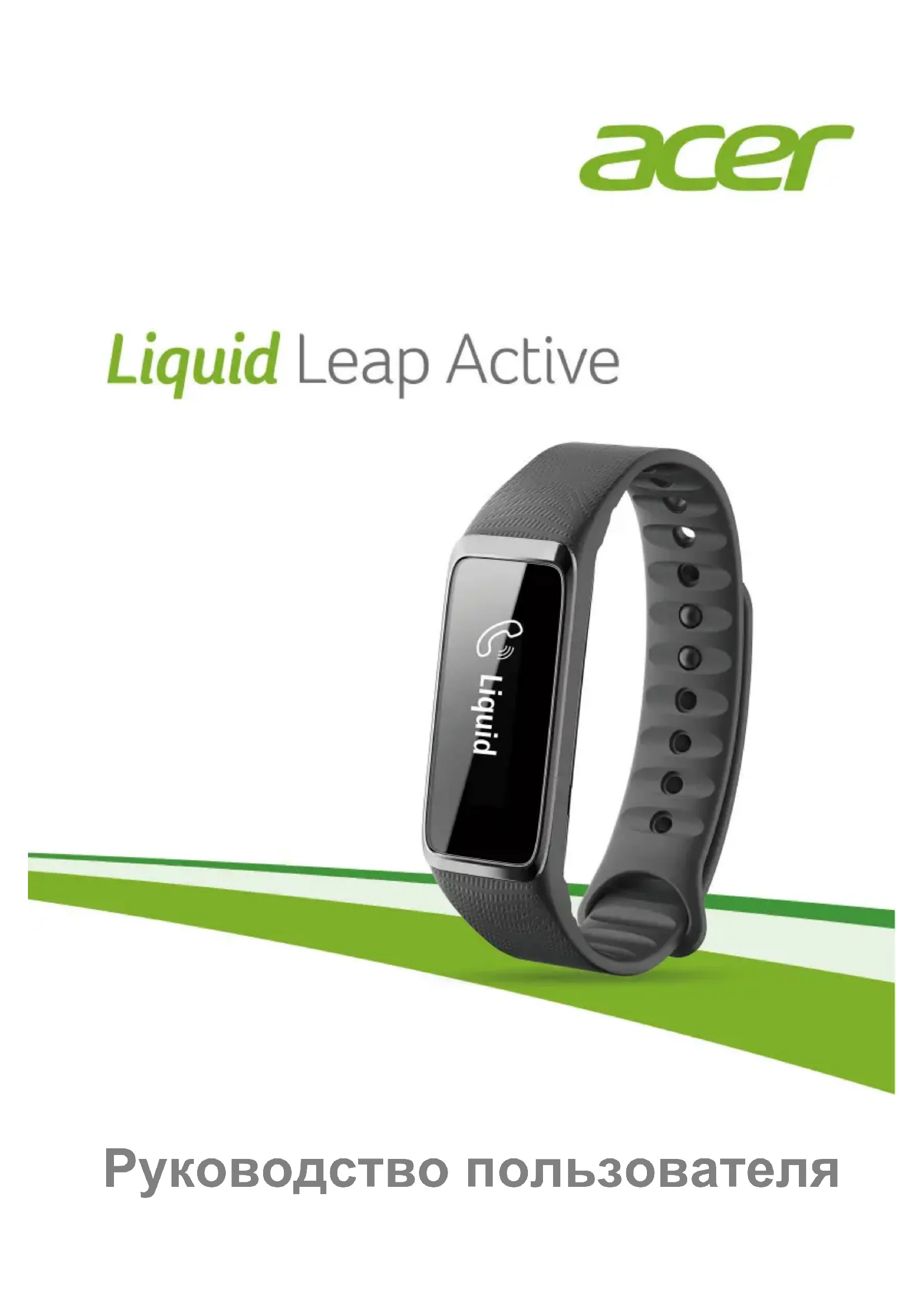
ACER Liquid Leap Active - смарт-часы

Liquid Leap Active - смарт-часы ACER - Бесплатное руководство пользователя

Найдите руководство к устройству бесплатно Liquid Leap Active ACER в формате PDF.

📄 457 страниц Русский RU 💬 Вопрос ИИ
Notice ACER Liquid Leap Active - page 330
Просмотреть руководство : Français FR Čeština CS Deutsch DE English EN Español ES Magyar HU Italiano IT Nederlands NL Português PT Русский RU Slovenčina SK 中文 ZH

Вопросы пользователей о Liquid Leap Active ACER

0 вопрос об этом устройстве. Ответьте на те, что знаете, или задайте свой.

Задать новый вопрос об этом устройстве

L'email reste privé : il sert seulement à vous prévenir si quelqu'un répond à votre question.

Пока вопросов нет. Будьте первым, кто задаст.

Скачайте инструкцию для вашего смарт-часы в формате PDF бесплатно! Найдите своё руководство Liquid Leap Active - ACER и возьмите своё электронное устройство обратно в руки. На этой странице опубликованы все документы, необходимые для использования вашего устройства. Liquid Leap Active бренда ACER.

РУКОВОДСТВО ПОЛЬЗОВАТЕЛЯ Liquid Leap Active ACER

В этом руководстве содержится фирменная информация, защищенная законами об авторских правах. Содержащаяся в этом руководстве информация может быть изменена без уведомления. Приведенные здесь изображения служат только для справки, а показанные на них информация или функции могут быть не применимы к вашему устройству. Группа Acer не несет ответственности за технические или редакторские ошибки или

ки в этом руководстве.Содержание - 3

Распаковка вашего устройства Leap Ваш новый аксессуар для смартфона поставляется в защитной коробке. Аккуратно вскройте коробку и извлеките содержимое. Если отсутствует или поврежден любой из перечисленных ниже компонентов, то немедленно обратитесь к продавцу:

  • Ваше новое устройство Acer Leap
  • Буклет по безопасности
  • USB-кабель Зарядите аккумулятор Перед первым использованием устройства Leap его аккумулятор нужно полностью зарядить. Аккумулятор устройства Leap полностью заряжается примерно за 90 минут. После первой зарядки аккумулятор можно заряжать по мере необходимости.

1. Поместите устройство Leap в подставку, совместив зарядные

контакты. Правильная установка устройства Leap в подставку подтверждается щелчком.Настройка - 5 2.Подключите подставку к компьютеру при помощи прилагаемого USB-кабеля. 3.Чтобы полностью зарядить аккумулятор устройства Leap, заряжайте его примерно 90 минут. Ход зарядки можно проверять по индикации на экране.

Чтобы проверить уровень заряда, дважды нажмите экран.6 - Настройка Застегивание браслета

1. Наденьте браслет, как показано.

2. Пропустите один конец ремешка через петлю на другом конце

ремешка. Оберните браслетом запястье с нужным запасом так, чтобы один конец накрыл другой, и застегните браслет, вставив со щелчком выступы фиксатора в два отверстия.

3. Сдавив фиксатор и браслет большим и указательным

пальцами, прочно застегните браслет.Настройка - 7 Браслет устройства Leap надежно застегнут, если оба выступа на фиксаторе полностью вставлены в соответствующие отверстия. Замена ремешка При желании ремешок можно заменить. Осторожно вытяните корпус Liquid Leap Active из ремешка и надлежащим образом вставьте его в новый ремешок.8 - Настройка Советы по уходу и использованию Когда носите устройство Leap, не забывайте следующие советы:

  • Регулярно чистите устройство и вытирайте насухо, особенно под ремешком.
  • Оставляйте между запястьем и браслетом достаточный зазор для циркуляции воздуха.
  • В местах, где устройство накрывает запястье, наносите средство ухода за кожей осторожно.
  • Если заметите любые признаки раздражения кожи или почувствуете дискомфорт, то прекратите испо льзовать эт

часы.Использование со смартфоном Android - 9 ИСПОЛЬЗОВАНИЕ СО СМАРТФОНОМ ANDROID Установите приложение Acer Leap Manager Загрузите приложение Откройте Google Play и найдите Acer Leap Manager. Загрузите и установите это приложение. Настройте приложение После установки приложения вам нужно создать учетную запись для завершения настройки. Вы можете либо войти в нее, введя имя пользователя и пароль Facebook, либо создать новую учетную запись. Войдите, введя учетные данные Facebook 1.Нажмите Подключиться к Facebook. 2.Для входа введите ваши учетные данные Facebook.

Для устройства Leap требуется смартфон с поддержкой Bluetooth 4.0 и Android 4.4. Прежде чем загружать и устанавливать приложение, убедитесь в том, что ваш смартфон отвечает этим требованиям. Компания Acer не гарантирует, что устройство Leap будет работать правильно с устройствами, не протестированными компанией Acer. Список протестированных устройств опубликован на веб-сайте Acer, адрес которого можно узнать, отсканировав QR- код на коробке устройства Leap.

В отличие от большинства аксессуаров Bluetooth, таких как гарнитура, для устройства Leap требуется сопряжение непосредственно через приложение, а не выбором параметров Bluetooth в разделе Настройки в вашем устройстве.10 - Использование со смартфоном Android Создайте новую учетную запись

1. Нажмите Зарегистрироваться для новых пользователей.

2. Введите имя пользователя, пароль и другие запрашиваемые

Установите сопряжение устройства Leap с

После настройки приложения вам нужно установить его сопряжение с устройством Leap.

1. В телефоне включите Bluetooth, выбрав Настройки >

2. Подключите устройство Leap к зарядной подставке.

3. Запустите приложение Acer Leap Manager.

4. Нажмите Настройки устройства в меню (чтобы открыть меню,

нажмите значок Меню в верхнем левом углу).Использование со смартфоном Android - 11 5.Выберите модель устройства Leap, с которым хотите установить сопряжение. Нажмите Далее и отметьте нужные

6.На экране устройства Leap будут показаны 4 знака; по запросу введите их в Acer Leap Manager и подтвердите правильность код. Нажмите галочку.

При необходимости будет обновлена микропрограмма устройства Leap. Это может занять некоторое время. Держите устройство Leap вблизи смартфона, пока обновление не завершится.12 - Использование со смартфоном Android После того, как приложение Acer Leap Manager подключится к устройству Leap и будут выполнены все необходимые обновления, вы увидите табло. Как настроить цели? Чтобы изменить цели, на начальном экране Leap Manager откройте меню и нажмите Цели. Нажмите цель, которую хотите настроить, введите новое значение и затем нажмите Готово. Синхронизация с приложением Ваше устройство Leap может синхронизироваться напрямую по Bluetooth. Синхронизация будет происходить автоматически при открытии приложения Acer Leap Manager, если в телефоне включена функция Bluetooth.Использование со смартфоном Android - 13 Измените настройки уведомлений Чтобы настроить уведомления, которые хотите получать с помощью устройства Leap, нажмите значок Меню > Настройки устройства и затем сдвиньте переключатель рядом с каждым уведомлением в положение ВКЛ. или ВЫКЛ. Экранный элемент Информация Входящий вызов: отображение имени контакта (если контакт сохранен в телефоне) или номера телефона. Пропущенный вызов: отображение имени контакта (если контакт сохранен в телефоне) или номера телефона. Текстовое сообщение: отображение имени контакта (если контакт сохранен в телефоне) или номера телефона, а также текста сообщения.

Вы будете получать уведомления только в том случае, если ваш смартфон и устройство Leap включены и подключены. Устройство Leap будет отображать уведомления о непрочитанных сообщениях и пропущенных вызовах не дольше 12 часов. Уведомления получаются в реальном времени; это значит, что вы будете получать уведомления о сообщениях и принятых вызовах, когда устройство Leap и смартфон 1) находятся в диапазоне связи друг с другом, 2) включены и 3) подключены.14 - Использование с iPhone ИСПОЛЬЗОВАНИЕ С IPHONE Установите приложение Acer Leap Manager Загрузите приложение Откройте App Store и найдите Acer Leap Manager. Загрузите и установите это приложение. Настройте приложение После установки приложения вам нужно создать учетную запись для завершения настройки. Вы можете либо войти в нее, введя имя пользователя и пароль Facebook, либо создать новую учетную запись. Войдите, введя учетные данные Facebook

1. Нажмите Подключиться к Facebook.

2. Для входа введите ваши учетные данные Facebook.

В отличие от большинства аксессуаров Bluetooth, таких как гарнитура, для вашего устройства Leap требуется сопряжение непосредственно через приложение, а не выбором параметров Bluetooth в разделе Настройки в вашем устройстве.Использование с iPhone - 15 Создайте новую учетную запись 1.Нажмите Зарегистрироваться для новых пользователей. 2.Введите имя пользователя, пароль и другие запрашиваемые

Сопряжение устройства Leap с телефоном После настройки приложения вам нужно установить его сопряжение с устройством Leap. 1.В телефоне включите Bluetooth, выбрав Настройки > Bluetooth. 2.Подключите устройство Leap к зарядной подставке. 3.Запустите приложение Acer Leap Manager. 4.Нажмите Настройки устройства в меню (чтобы открыть меню, нажмите значок Меню в верхнем левом углу).16 - Использование с iPhone

5. На следующей странице выберите тип вашего устройства.

6. Вам будет предложено убедиться в том, что устройство Leap

подсоединено к источнику питания и отображает 4-значный код. Нажмите Да и выполните отображаемые на экране инструкции.

7. По запросу введите эти четыре знака в Acer Leap Manager и

нажмите Далее. Подтвердите правильность кода и нажмите Да.

При необходимости будет обновлена микропрограмма устройства Leap. Это может занять некоторое время. Держите устройство Leap вблизи смартфона, пока обновление не завершится.Использование с iPhone - 17 8.Приложение попросит вас разрешить подключение устройства Leap по Bluetooth. После того, как приложение Acer Leap Manager подключится к устройству Leap и будут выполнены все необходимые обновления, вы увидите главный экран. Как настроить цели? Чтобы изменить цели, на начальном экране Leap Manager откройте меню и нажмите Цели. Нажмите цель, которую хотите настроить, введите новое значение и затем нажмите Готово. Синхронизация с приложением Ваше устройство Leap может синхронизироваться напрямую по Bluetooth. Синхронизация будет происходить автоматически при открытии приложения Acer Leap Manager, если в телефоне включена функция Bluetooth.18 - Использование с iPhone Изменение настроек Вы можете отменить регистрацию устройства или проверить наличие обновлений программного обеспечения, нажав значок Меню > Настройки устройства.

В каждый момент времени разрешено сопряжение только одного устройства Leap с одним смартфоном. Если вы добавите новое устройство Leap, то регистрация старого будет автоматически

Экранный элемент Информация Входящий вызов: отображение имени контакта (если контакт сохранен в телефоне) или номера телефона. Пропущенный вызов: отображение имени контакта (если контакт сохранен в телефоне) или номера телефона. Текстовое сообщение: отображение имени контакта (если контакт сохранен в телефоне) или номера телефона, а также текста сообщения.Использование с iPhone - 19

Вы будете получать уведомления только в том случае, если ваш смартфон и устройство Leap включены и подключены. Устройство Leap будет отображать уведомления о непрочитанных сообщениях и пропущенных вызовах не дольше 12 часов. Уведомления получаются в реальном времени; это значит, что вы будете получать уведомления о сообщениях и принятых вызовах, когда устройство Leap и смартфон 1) находятся в диапазоне связи друг с другом, 2) включены и 3) подключены.20 - Использование с телефоном Windows ИСПОЛЬЗОВАНИЕ С ТЕЛЕФОНОМ WINDOWS Установите приложение Acer Leap Manager Загрузите приложение Откройте Магазин и найдите Acer Leap Manager. Загрузите и установите это приложение. Настройте приложение После установки приложения вам нужно создать учетную запись для завершения настройки. Вы можете либо войти в нее, введя зарегистрированное имя пользователя и пароль, либо создать новую учетную запись.

Для устройства Leap требуется смартфон с поддержкой Bluetooth 4.0 и Windows 8 или выше. Прежде чем загружать и устанавливать приложение, убедитесь в том, что ваш смартфон отвечает этим требованиям. Компания Acer не гарантирует, что устройство Leap будет работать правильно с устройствами, не протестированными компанией Acer. Список протестированных устройств опубликован на веб-сайте Acer, адрес которого можно узнать, отсканировав QR- код на коробке устройства Leap.

В отличие от большинства аксессуаров Bluetooth, таких как гарнитура, для вашего устройства Leap требуется сопряжение непосредственно через приложение, а не выбором параметров Bluetooth в разделе Настройки в вашем устройстве.Использование с телефоном Windows - 21 Создайте новую учетную запись 1.Нажмите Зарегистрироваться для новых пользователей. 2.Введите имя пользователя, пароль и другие запрашиваемые

Установите сопряжение устройства Leap с

После настройки приложения вам нужно установить его сопряжение с устройством Leap. 1.В телефоне включите Bluetooth, проведя по экрану сверху вниз, и нажмите Параметры. 2.Подключите устройство Leap к зарядной подставке. 3.Запустите приложение Acer Leap Manager. 4.Проводите по экрану влево или вправо, пока не увидите страницу Меню.22 - Использование с телефоном Windows

5. Нажмите Сведения об устройстве и выберите модель Leap, с

которой хотите установить сопряжение. Нажмите Далее или Да.

6. На экране устройства Leap будут показаны 4 знака, которые по

запросу нужно будет ввести в Acer Leap Manager.

7. Acer Leap Manager проведет поиск устройства Leap и

При необходимости будет обновлена микропрограмма устройства Leap. Это может занять некоторое время. Держите устройство Leap вблизи смартфона, пока обновление не завершится.Использование с телефоном Windows - 23 После того, как приложение Acer Leap Manager подключится к устройству Leap и будут выполнены все необходимые обновления, вы увидите главный экран. Как настроить цели? Чтобы изменить цели, протяните страницу Меню и нажмите цели. Нажмите цель, которую хотите задать, введите новое значение и затем нажмите галочку внизу экрана. Синхронизация с приложением Ваше устройство Leap может синхронизироваться напрямую по Bluetooth. Синхронизация будет происходить автоматически при открытии приложения Acer Leap Manager, если в телефоне включена функция Bluetooth.24 - Использование с телефоном Windows Уведомления Устройство Leap будет выдавать уведомления о входящих или пропущенных вызовахили текстовых сообщениях. Экранный элемент Информация Входящий вызов: отображение имени контакта (если контакт сохранен в телефоне) или номера телефона. Пропущенный вызов: отображение имени контакта (если контакт сохранен в телефоне) или номера телефона. Текстовое сообщение: отображение имени контакта (если контакт сохранен в телефоне) или номера телефона, а также текста сообщения.

Вы будете получать уведомления только в том случае, если ваш смартфон и устройство Leap включены и подключены. Устройство Leap будет отображать уведомления о непрочитанных сообщениях и пропущенных вызовах не дольше 12 часов. Уведомления получаются в реальном времени; это значит, что вы будете получать уведомления о сообщениях и принятых вызовах, когда устройство Leap и смартфон 1) находятся в диапазоне связи друг с другом, 2) включены и 3) подключены.Использование устройства Leap - 25 ИСПОЛЬЗОВАНИЕ УСТРОЙСТВА LEAP Устройство Leap автоматически установят значения времени и даты в соответствии с настройками вашего телефона. Для экономия заряда аккумулятора экран выключится через несколько секунд.

  • Чтобы снова включить экран, дважды нажмите его. Вы увидите показания часов.
  • Прокручивая по экрану устройства Leap, переключайтесь между разными приложениями.
  • Чтобы выбрать нужный элемент, нажмите его. Чтобы из любого экранного меню вернуться на главный экран, дважды нажмите экра Информация, отображаемая на экране Когда отображаются показания часов, проведите по экрану, чтобы увидеть следующие элементы. Экранный элемент Информация Шаги: количество шагов, записываемых каждый день, и сколько еще осталось до Расстояние: примерное пройденное расстояние и сколько еще осталось до Калории: примерное количество калорий, сожженных во время тренировки, и сколько еще осталось до цели. Время: сколько минут вы уже занимаетесь после начала отсчета и сколько еще осталось до цели. ЕНИЯ: Открытие других приложений в устройстве Leap. 8,811

APPS26 - Использование устройства Leap Чтобы запустить другие приложения, доступные в устройстве Leap, нажмите экран ПРИЛОЖЕНИЯ. Приложение Информация

Шаги: количество шагов, записываемых каждый день, и сколько еще осталось до

Сон: запись продолжительности вашего

Уведомления: отображение уведомлений о непрочитанных сообщениях и пропущенных вызовах в устройстве Leap.

Дом Возврат на Начальный экран.

  • Просмотр уровня заряда аккумулятора.
  • Просмотр сведений об устройстве.
  • Переворот экрана для левшей или

загрузка устройства (эта функция аналогична нажатию кнопки сброса на подставке).

  • Сброс до заводских настроек. Музыка: управление приложениями Apple Музыка или Google Play Музыка с устройства Leap.Устранение неисправностей - 27 УСТРАНЕНИЕ НЕИСПРАВНОСТЕЙ Можно ли просмотреть видеоруководство? Да, видеоруководство можно просмотреть по этой ссылке: https://www.youtube.com/watch?v=kePL0CZ7MQE Я не могу подключить устройство Leap к телефону Попробуйте закрыть приложение Acer Leap Manager и выключить подключение по Bluetooth. Запустите приложение Acer Leap Manager и снова включите Bluetooth. Мое устройство Leap отключилось от телефона Нажмите синюю полоску вверху окна Acer Leap Manager и дважды нажмите дисплей устройства Leap, чтобы пробудить его. Если после этого не удастся заново подключить устройство Leap к телефону, то разорвите сопряжение устройства с Acer Leap Manager и затем снова установите сопряжение устройств. Я не могу управлять воспроизведением музыки Попробуйте запустить Google Play Музыка или Apple Музыка и начните воспроизведение песни. Теперь возможность управлять воспроизведением музыки с устройства Leap должна восстановиться. Как пробудить устройство Leap? Если не удается пробудить устройство Leap, то попробуйте извлечь его из подставки и затем снова вставить в нее. Если аккумулятор часов был полностью заряжен или в нем еще остается заряд, то дважды нажмите экран. Я не вижу код Если вы пробудили устройство Leap (экран загорелся), но не видите код, то проведите по экрану. Если увидите значки и/или статистические данные, но не код, то, возможно, придется выполнить сброс до заводских настроек. 1.Чтобы выполнить сброс устройства Leap до заводских настроек, проведите по экрану Приложения.28 - Устранение неисправностей

2. Нажимая раз за разом, крутите карусель приложений.

3. Нажмите значок настроек (шестеренку).

4. Проводите по экрану, пока не увидите пункт Заводские

настройки; нажмите его и затем еще раз для подтверждения. Устройство Leap не загорается Попробуйте установить устройство Leap в зарядную подставку и подключить его, чтобы зарядить аккумулятор. Через несколько минут после начала зарядки экран должен загореться. Если это не поможет, то скрепкой нажмите кнопку сброса на подставке, пока устройство Leap подключено к источнику

Можно также попробовать другой кабель с разъемом micro USB. Если это не поможет, то обратитесь в авторизованный сервисный

нтр Acer. Сопряжение с устройством Leap не устанавливается В смартфоне в настройках Bluetooth проверьте, что в нем включена функция Bluetooth. Если вы только что включили функцию Bluetooth, то удалите Acer Leap Manager из списка последних приложений и заново запустите. Если приложение Acer Leap Manager сообщит, что не может найти устройство Leap, то в смартфоне в разделе настроек Bluetooth посмотрите подключенные устройства. Вы должны увидеть устройство с 19-значным именем, начинающимся с буквы H. Если оно по

лючено, то нажмите и удерживайте имя устройства и выберите "Забыть это устройство". Вернитесь в приложение Acer Leap Manager и снова подключитесь.

Не используйте острые предметы, чтобы не повредить подставку.Устранение неисправностей - 29 Как удалить устройство Leap из моей учетной записи? Откройте Acer Leap Manager, откройте меню и нажмите Устройство > Сведения (для Android) или Сопряжение устройств > Сведения (для iPhone). Вы увидите кнопку Удалить сопряжение устройства; нажмите ее, чтобы удалить сопряжение устройства Leap. Порядок сопряжения с новым устройством см. в разделе Установите сопряжение устройства Leap с телефоном на стр. 10 для Android, Сопряжение устройства Leap с телефоном на стр. 15 для iPhone или Установите сопряжение

ойства Leap с телефоном на стр. 21. Как обновить устройство Leap? Время от времени для вашего устройства Leap могут выпускаться обновления. При сопряжении устройства Leap с телефоном он проверит наличие обновлений и применит их. После этого первого раза вы будете получать уведомления об обновлениях, и ваше устройство Leap будет автоматически обновляться при синхронизации с приложением. Убедитесь в достаточном уровне заряда аккумуляторов в смартфоне и устройстве Leap.30 - Технические характеристики

  • 1" сенсорный экран OLED
  • Разрешение 128 x 32 Сертификат водонепроницаемости
  • Устойчив к брызгам (IPX4)
  • Акселерометр Аккумулятор
  • Несъемный аккумулятор
  • Время работы от аккумулятора от 5 до 7 дней Системные требования
  • Android 4.4 или выше

243,1 x 17,3 x 9,9 мм

Время работы от аккумулятора зависит от характера использования.Лицензионное соглашение с конечным пользователем - 31 ЛИЦЕНЗИОННОЕ СОГЛАШЕНИЕ С КОНЕЧНЫМ ПОЛЬЗОВАТЕЛЕМ ВАЖНО - ПРОЧТИТЕ ВНИМАТЕЛЬНО: НАСТОЯЩЕЕ ЛИЦЕНЗИОННОЕ СОГЛАШЕНИЕ С КОНЕЧНЫМ ПОЛЬЗОВАТЕЛЕМ ("СОГЛАШЕНИЕ") ЯВЛЯЕТСЯ ЮРИДИЧЕСКИМ СОГЛАШЕНИЕМ МЕЖДУ ВАМИ (ЛИБО ФИЗИЧЕСКИМ, ЛИБО ЮРИДИЧЕСКИМ ЛИЦОМ) И

КОМПАНИЕЙ ACER INC., ВКЛЮЧАЯ ЕЕ ДОЧЕРНИЕ КОПАНИИ ("ACER"), В ОТНОШЕНИИ

ПРОГРАММНОГО ОБЕСПЕЧЕНИЯ (ПРЕДОСТАВЛЕННОГО ЛИБО КОМПАНИЕЙ ACER, ЛИБО ЕЕ ЛИЦЕНЗИАРАМИ ИЛИ ПОСТАВЩИКАМИ), КОТОРОЕ СОПРОВОЖДАЕТ НАСТОЯЩЕЕ СОГЛАШЕНИЕ, ВКЛЮЧАЯ ВСЕ СОПУТСТВУЮЩИЕ НОСИТЕЛИ, ПЕЧАТНЫЕ МАТЕРИАЛЫ И СОПРОВОДИТЕЛЬНУЮ ЭЛЕКТРОННУЮ

ЗОВАТЕЛЬСКУЮ ДОКУМЕНТАЦИЮ, КОТОРЫЕ МОГУТ ВЫПУСКАТЬСЯ ПОД ТОВАРНЫМИ МАРКАМИ "ACER" ("ПРОГРАММНОЕ ОБЕСПЕЧЕНИЕ"). ПРИМЕНЕНИЕ СОГЛАШЕНИЙ, РЕГУЛИРУЮЩИХ ЛЮБЫЕ ДРУГИЕ ПРОДУКТЫ ИЛИ МАТЕРИАЛЫ, НЕ ПРЕДУСМАТРИВАЕТСЯ, И ОНИ НЕ ДОЛЖНЫ ПРИМЕНЯТЬСЯ. УСТАНАВЛИВАЯ ЭТО ПРОГРАММНОЕ ОБЕСПЕЧЕНИЕ ИЛИ ЛЮБУЮ ЕГО ЧАСТЬ, ВЫ СОГЛАШАЕТЕСЬ СВЯЗАТЬ СЕБЯ ПОЛОЖЕНИЯМИ И УСЛОВИЯМИ НАСТОЯЩЕГО СОГЛАШЕНИЯ. ЕСЛИ ВЫ НЕ СОГЛАСНЫ СО ВСЕМИ ПОЛОЖЕНИЯМИ И УСЛОВИЯМИ НА

ЛИЦЕНЗИОННОГО СОГЛАШЕНИЯ, ТО НЕ ПРОДОЛЖАЙТЕ ПРОЦЕСС УСТАНОВКИ И НЕМЕДЛЕННО УДАЛИТЕ СО СВОЕГО ТЕЛЕФОНА ВСЕ УСТАНОВЛЕННЫЕ ФАЙЛЫ (ЕСЛИ ОНИ БЫЛИ УСТАНОВЛЕНЫ) ЭТОГО ПРОГРАММНОГО ОБЕСПЕЧЕНИЯ. ЕСЛИ У ВАС НЕТ ЮРИДИЧЕСКИ ДЕЙСТВИТЕЛЬНОЙ ЛИЦЕНЗИРОВАННОЙ КОПИИ ЭТОГО ПРОГРАММНОГО ОБЕСПЕЧЕНИЯ, ТО ВАМ НЕ РАЗРЕШАЕТСЯ УСТАНАВЛИВАТЬ, КОПИРОВАТЬ И ИНЫМ ОБРАЗОМ ИСПОЛЬЗОВАТЬ ПРОГРАММНОЕ ОБЕСПЕЧЕНИЕ, И У ВАС НЕТ НИК

АВ ПО НАСТОЯЩЕМУ СОГЛАШЕНИЮ. Это программное обеспечение охраняется законами США и международными договорами об авторских правах, а также другими законами и договорами об интеллектуальной собственности. Это программное обеспечение лицензируется, а не продается. ПРЕДОСТАВЛЕНИЕ ЛИЦЕНЗИИ Компания Acer предоставляет Вам следующие не исключительные и не подлежащие передаче права в отношении Программного обеспечения. На ос новании наст

Соглашения Вы можете:

1. установить и использовать Программное обеспечение только в одном предназначенном

телефоне. Для каждого телефона, на котором будет использоваться Программное обеспечение, требуется отдельная лицензия;

2. Сделать одну копию Программного обеспечения исключительно в целях

резервирования или архивирования;

3. Сделать одну печатную копию любых электронных документов, входящих в состав

обеспечения, если вы получили документы в электронной форме. ОГРАНИЧЕНИЯ Вы НЕ можете:

1. Использовать или копировать Программное обеспечение способами, не

предусмотренными в настоящем Соглашении; 2. Сдавать Программное обеспечение в аренду или напрокат любым третьим лицам;32 - Лицензионное соглашение с конечным пользователем

3. Модифицировать, адаптировать Программное обеспечение или переводить его на

другой язык целиком или частично;

4. Выполнять инженерный анализ, декомпилировать или дизассемблировать

Программное обеспечение или создавать производные работы на его основе;

5. Объединять Программное обеспечение с любыми другими программами или

модифицировать Программное обеспечение, кроме как для персонального использования; и

6. Сублицензировать Программное обеспечение или иным спос

ом предоставлять его третьим лицам, за тем исключением, что Вы можете, отправив компании Acer предварительное письменное уведомление, целиком передать Программное обеспечение третьему лицу при условии, что Вы не оставите у себя никаких копий Программного обеспечения и что такое третье лицо согласится с условиями настоящего Соглашения.

7. Передавать свои права по настоящему Соглашению лю

8. Экспортировать Программное обеспечение в нарушение применимых законов и правил

экспортного регулирования или (i) продавать, экспортировать, реэкспортировать, передавать, переадресовывать, раскрывать технические данные или отдавать Программное обеспечение любым запрещенным лицам, организациям или в страны, включая, без ограничения указанным, Кубу, Иран, Северную Корею, Судан и Сирию; или (ii) использовать Программное обеспечение в лю

лях, запрещенных законами или правилами США. УСЛУГИ ПОДДЕРЖКИ Компания Acer не обязана оказывать техническую или иную поддержку Программного обеспечения.

Некоторые программы содержат элементы, позволяющие использовать службу "Acer Live Update (Оперативное обновление)", дающую возможность автоматически загружать и устанавливать в ваш телефон обновления для таких программ. Устанавливая Программное обеспечение, вы тем самым соглашаетесь с тем, что ко

пания Acer (или ее лицензиары) могут автоматически проверять версию такого Программного обеспечения, используемого в вашем телефоне, и предоставлять обновления для такого Программного обеспечения, которые можно автоматически загружать в ваш телефон. ПРАВО СОБСТВЕННОСТИ И АВТОРСКОЕ ПРАВО Правовой титул, права собственности и права интеллектуальной собственности на Программное обеспечение и все его копии остаются за ком

анией Acer или ее лицензиарами и поставщиками (если применимо). У Вас нет, и Вы не получите никаких имущественных прав на Программное обеспечение (включая любые сделанные Вами или для Вас модификации или копии) и никаких связанных прав интеллектуальной собственности. Правовой титул и сопутствующие права на содержимое, доступ к которому предоставляет Программное об еспечение, прин адлежат владельцам соответствующего содержимого и могут охраняться применимым законом. Настоящая лицензия не дает вам никаких прав на такое содержимое. Настоящим Вы соглашаетесь:

1. Не удалять из Программного обеспечения никакие уведомления об авторских и иных

правах собственности;

2. Воспроизводить все такие уведомления на всех копиях, которое вам разрешено

й для предотвращения несанкционированного копирования Программного обеспечения.Лицензионное соглашение с конечным пользователем - 33 ТОВАРНЫЕ ЗНАКИ Настоящее Соглашение не предоставляет Вам никаких прав в связи с товарными знаками или знаками обслуживания, принадлежащими компании Acer или ее лицензиарам и поставщикам. ОТКАЗ ОТ ГАРАНТИЙ В МАКСИМАЛЬНОЙ СТЕПЕНИ, РАЗРЕШЕННОЙ ПРИМЕНИМЫМ ЗАКОНОМ, КОМПАНИЯ ACER, ЕЕ ПОСТАВЩИКИ И ЛИЦЕНЗИАРЫ ПРЕДОСТАВЛЯЮТ ЭТО ПРОГРАММНОЕ ОБЕСПЕЧЕНИЕ НА УСЛОВИЯХ "КАК ЕСТЬ", СО ВСЕМИ ВОЗМОЖНЫМИ НЕДОСТАТКАМИ, И НАСТОЯЩИМ ОТ

ЗЫВАЮТСЯ ОТ ВСЕХ ДРУГИХ ГАРАНТИЙ И УСЛОВИЙ, КАК ВЫРАЖЕННЫХ ПРЯМО, ТАК И ПОДРАЗУМЕВАЕМЫХ ИЛИ ПРЕДУСМОТРЕННЫХ ПО ЗАКОНУ, В ТОМ ЧИСЛЕ (БЕЗ ОГРАНИЧЕНИЯ УКАЗАННЫМ) ОТ ВСЕХ ПОДРАЗУМЕВАЕМЫХ ГАРАНТИЙ, ОБЯЗАННОСТЕЙ ИЛИ УСЛОВИЙ КОММЕРЧЕСКОГО КАЧЕСТВА, ПРИГОДНОСТИ ДЛЯ ИСПОЛЬЗОВАНИЯ В КОНКРЕТНЫХ ЦЕЛЯХ, ТОЧНОСТИ ИЛИ ПОЛНОТЫ ОТВЕТОВ, РЕЗУЛЬТАТОВ, ПРОФЕССИОНАЛИЗМА, ОТСУТСТВИЯ ВИРУСОВ И НЕБРЕЖНОСТИ ПРИМЕНИТЕЛЬНО К П РОГРАММНОМУ

ЕСПЕЧЕНИЮ И ОКАЗАНИЮ ИЛИ НЕОКАЗАНИЮ УСЛУГ ПОДДЕРЖКИ. КРОМЕ ТОГО, В СВЯЗИ С ПРОГРАММНЫМ ОБЕСПЕЧЕНИЕМ НЕ ДАЕТСЯ НИКАКИХ ГАРАНТИЙ ИЛИ УСЛОВИЙ ПРАВОВОГО ТИТУЛА, СПОКОЙНОГО ВЛАДЕНИЯ, СПОКОЙНОГО ПОЛЬЗОВАНИЯ ПРАВОМ, СООТВЕТСТВИЯ ОПИСАНИЮ ИЛИ НЕНАРУШЕНИЯ ЧУЖИХ

ОТКАЗ ОТ ОТВЕТСТВЕННОСТИ ЗА СЛУЧАЙНЫЕ, КОСВЕННЫЕ И НЕКОТОРЫЕ ДРУГИЕ

В МАКСИМАЛЬНОЙ СТЕПЕНИ, РАЗРЕШЕННОЙ ПРИМЕНИМЫМ ЗАКОНОМ, НИ ПРИ

БСТОЯТЕЛЬСТВАХ КОМПАНИЯ ACER, ЕЕ ПОСТАВЩИКИ И ЛИЦЕНЗИАРЫ НЕ БУДУТ НЕСТИ ОТВЕТСТВЕННОСТЬ ЗА ЛЮБЫЕ ФАКТИЧЕСКИЕ, СЛУЧАЙНЫЕ, КОСВЕННЫЕ, ШТРАФНЫЕ ИЛИ ПОСЛЕДУЮЩИЕ УБЫТКИ ЛЮБОГО РОДА (В ТОМ ЧИСЛЕ, НО БЕЗ ОГРАНИЧЕНИЯ УКАЗАННЫМ, ЗА ПОТЕРЮ ПРИБЫЛЕЙ ИЛИ УТРАТУ КОНФИДЕНЦИАЛЬНОЙ ИЛИ ИНОЙ ИНФОРМАЦИИ, ЗА ПЕРЕРЫВЫ В ВЕДЕНИИ ДЕЛ, ЛИЧНЫЙ ВРЕД, УТРАТУ ПЕРСОНАЛЬНЫХ ДАННЫХ, ЗА НЕСОБЛЮДЕНИЕ КАКИХ-ЛИ

ОБЯЗАННОСТЕЙ, ВКЛЮЧАЯ ОБЯЗАННОСТЬ ВЕСТИ ДЕЛА ДОБРОСОВЕСТНО ИЛИ ПРОЯВЛЯТЬ РАЗУМНУЮ ОСТОРОЖНОСТЬ, ЗА НЕБРЕЖНОСТЬ И ЛЮБОЙ ДРУГОЙ ИМУЩЕСТВЕННЫЙ УЩЕРБ ИЛИ ДРУГИЕ УБЫТКИ ЛЮБОГО РОДА), КОТОРЫЕ ВОЗНИКАЮТ В РЕЗУЛЬТАТЕ ИЛИ КАК-ЛИБО СВЯЗАНЫ С ИСПОЛЬЗОВАНИЕМ ПРОГРАММНОГО ОБЕСПЕЧЕНИЯ ИЛИ НЕВОЗМОЖНОСТЬЮ ЕГО ИСПОЛЬЗОВАНИЯ, ЗА ОКАЗАНИЕ ИЛИ НЕОКАЗАНИЕ УСЛУГ ПОДДЕРЖКИ И ЗА ЛЮБЫЕ ДРУГИЕ УБ

НЕННЫЕ ВСЛЕДСТВИЕ ИЛИ В СВЯЗИ С ЛЮБЫМ ПОЛОЖЕНИЕМ НАСТОЯЩЕГО СОГЛАШЕНИЯ, ДАЖЕ В СЛУЧАЕ НАРУШЕНИЯ ЗАКОНА, ГРАЖДАНСКОГО ПРАВОНАРУШЕНИЯ (ВКЛЮЧАЯ НЕБРЕЖНОСТЬ), ОБЪЕКТИВНОЙ ОТВЕТСТВЕННОСТИ, НАРУШЕНИЯ УСЛОВИЙ КОНТРАКТА ИЛИ ГАРАНТИИ ПО ВИНЕ КОМПАНИИ ACER ИЛИ ЕЕ ПОСТАВЩИКОВ ИЛИ ЛИЦЕНЗИАРОВ, И ДАЖЕ В СЛУЧАЕ, ЕСЛИ КОМПАНИИ ACER ИЛИ ЕЕ ПОСТАВЩИКАМ ИЛИ ЛИЦЕНЗИАРАМ БЫЛО ИЗВЕСТНО О ВОЗМОЖНОСТИ

АНИЧЕНИЕ ОТВЕТСТВЕННОСТИ И СРЕДСТВА ЗАЩИТЫ ПРАВ КАКИМИ БЫ НИ БЫЛИ УБЫТКИ, ПРИЧИНЕННЫЕ ВАМ ПО ЛЮБОЙ ПРИЧИНЕ (ВКЛЮЧАЯ, БЕЗ ОГРАНИЧЕНИЯ УКАЗАННЫМ, ВСЕ УПОМЯНУТЫЕ ВЫШЕ УБЫТКИ И ВСЕ ПРЯМЫЕ УБЫТКИ И ОБЩИЙ УЩЕРБ), СОВОКУПНЫЙ ОБЪЕМ ОТВЕТСТВЕННОСТИ КОМПАНИИ ACER, ЕЕ ПОСТАВЩИКОВ И ЛИЦЕНЗИАРОВ В СООТВЕТСТВИИ С ЛЮБЫМ ПОЛОЖЕНИЕМ НАСТОЯЩЕГО СОГЛАШЕНИЯ, И ВАШЕ ИСКЛЮЧИТЕЛЬНОЕ СРЕДС

ТЫ ПРАВА В СЛУЧАЕ ВСЕГО ВЫШЕИЗЛОЖЕННОГО БУДЕТ ОГРАНИЧЕНЫ ОБЩЕЙ34 - Лицензионное соглашение с конечным пользователем СУММОЙ, УПЛАЧЕННОЙ ВАМИ ЗА ПРОГРАММНОЕ ОБЕСПЕЧЕНИЕ. УСТАНОВЛЕННЫЕ ВЫШЕ ОГРАНИЧЕНИЯ, ИСКЛЮЧЕНИЯ И ОТКАЗЫ ОТ ОТВЕТСТВЕННОСТИ (В ТОМ ЧИСЛЕ ОТКАЗ ОТ ГАРАНТИЙ И ИСКЛЮЧЕНИЕ ОТВЕТСТВЕННОСТИ ЗА СЛУЧАЙНЫЕ, КОСВЕННЫЕ И НЕКОТОРЫЕ УПОМЯНУТЫЕ ВЫШЕ УБЫТКИ) БУДУТ ПРИМЕНЯТЬСЯ В МАКСИМАЛЬНОЙ СТЕПЕНИ, РАЗРЕШЕННОЙ ПРИМЕНИМЫМ ЗАКОНОМ, ДАЖЕ ЕСЛИ ТО ИЛИ ИНОЕ СРЕДСТВО ЗАЩИТЫ ПРАВА НЕ ДОСТИГНЕТ СВОЕЙ ОСНОВНОЙ ЦЕЛ

ОТОРЫХ ЮРИСДИКЦИЯХ, ОДНАКО, НЕ РАЗРЕШЕНО ИСКЛЮЧАТЬ ИЛИ ОГРАНИЧИВАТЬ ОТВЕТСТВЕННОСТЬ ЗА СЛУЧАЙНЫЕ ИЛИ КОСВЕННЫЕ УБЫТКИ, ПОЭТОМУ УСТАНОВЛЕННОЕ ВЫШЕ ОГРАНИЧЕНИЕ, ВОЗМОЖНО, К ВАМ ПРИМЕНЯТЬСЯ НЕ БУДЕТ. РАСТОРЖЕНИЕ Без ущерба для любых других прав компания Acer может немедленно и без уведомления расторгнуть настоящее Соглашение, если вы нарушите любое положение или условие настоящего Соглашения.

ом случае вы будете должны:

1. Прекратить всякое использование Программного обеспечения;

2. Уничтожить или вернуть компании Acer оригинал и все копии Программного

3. Удалить Программное обеспечение со всех телефонов, на которых оно установлено.

Все отказы от гарантий и ограничения ответственности, установленные в настоящем Соглашении, останутся в силе и после его расторжения.

Настоящее Соглашение является исчерпывающим соглашением между Вами и компанией Acer в отношении настоящей лицензии на Программное обеспечение и заменяет собой все предыдущие соглашения, обмены информацией, предложения и заверения сторон и имеют преобладающую силу над всеми противоречащими или дополнительными условиями любых ценовых предложений, заказов, подтверждений или аналогичных обменов информацией. Внесение изм енений в наст оящее Соглашение допускается только на основании письменного документа, подписанного обеими сторонами. Если суд компетентной юрисдикции признает какое-либо положение настоящего Соглашения противоречащим закону, то такое положение будет применяться в максимально разрешенной степени, а остальные положения настоящего Соглашения сохранят полную

ДОПОЛНИТЕЛЬНЫЕ ПОЛОЖЕНИЯ, ПРИМЕНИМЫЕ К СТОРОННЕМУ ПРОГРАММНОМУ ОБЕСПЕЧЕНИЮ И УСЛУГАМ ТР

Программное обеспечение, которое на основании настоящего соглашения предоставляют лицензиары или поставщики компании Acer ("Стороннее Программное обеспечение") предоставляется вам только для личного, а не коммерческого использования. Вам запрещено использовать Стороннее Программное обеспечение любыми способами, которые могут ухудшить, сделать невозможными, причинить вред или помешать услугам, которые на основании настоящего Соглашения оказывают лицензиары или поставщики

пании Acer ("Услуги третьих лиц"). Кроме того, Вам запрещено использовать Стороннее Программное обеспечение любыми способами, которые могут помешать другим получать и использовать Услуги третьих лиц либо услуги или продукты лицензиаров, сторонних по отношению к лицензиарам или поставщикам компании Acer. Использование Вами Стороннего Программного обеспечения и Услуг третьих лиц также регулируется дополнительными положениями, условиями и пра

Помощник по руководству
Powered by Anthropic
Ожидание вашего сообщения
Информация о продукте

Марка : ACER

Модель : Liquid Leap Active

Категория : смарт-часы