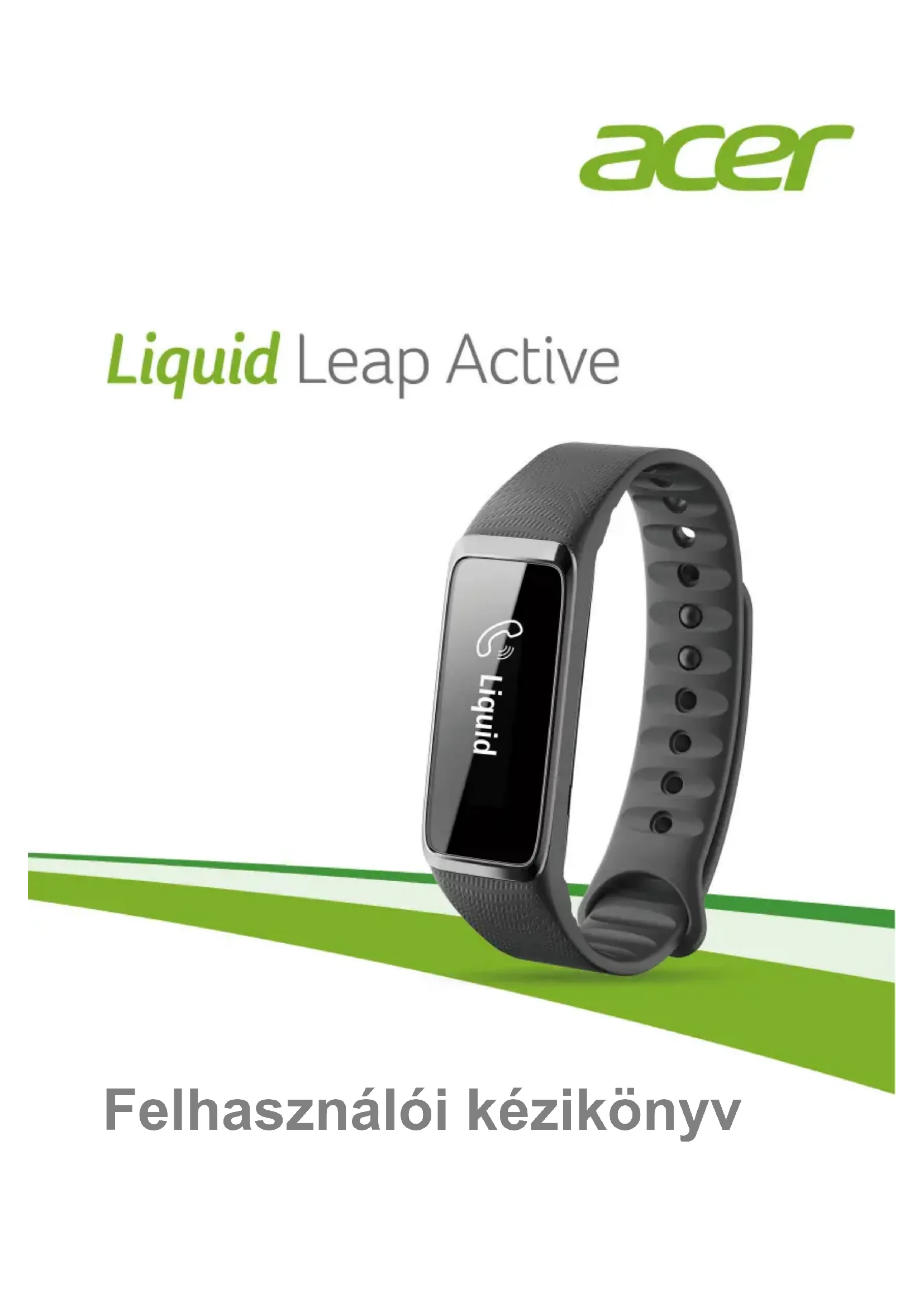
ACER Liquid Leap Active - Okosóra

Liquid Leap Active - Okosóra ACER - Ingyenes használati útmutató

Találja meg az eszköz kézikönyvét ingyenesen Liquid Leap Active ACER PDF formátumban.

📄 457 oldal Magyar HU 💬 AI kérdés
Notice ACER Liquid Leap Active - page 297

Felhasználói kérdések a következőről Liquid Leap Active ACER

0 kérdés erről a készülékről. Válaszolj azokra, amiket ismersz, vagy tedd fel a sajátod.

Tegyél fel egy új kérdést erről a készülékről

L'email reste privé : il sert seulement à vous prévenir si quelqu'un répond à votre question.

Még nincsenek kérdések. Légy te az első, aki kérdez.

Töltse le az útmutatót a következőhöz Okosóra PDF formátumban ingyenesen! Találja meg kézikönyvét Liquid Leap Active - ACER és vegye vissza elektronikus eszközét a kezébe. Ezen az oldalon közzé van téve az eszköze használatához szükséges összes dokumentum. Liquid Leap Active márka ACER.

HASZNÁLATI ÚTMUTATÓ Liquid Leap Active ACER

  • Všetky zrieknutia sa záruk a obmedzenia zodpovednosti stanovené v tejto Zmluve ostávajú v platnosti aj po ukončení tejto Zmluvy. VŠEOBECNÉ Táto Zmluva predstavuje úplnú dohodu medzi vami a spoločnosťou Acer týkajúcu sa tejto licencie k Softvéru a nahrádza všetky predchádzajúce zmluvy, oznámenia, návrhy a vyhlásenia medzi stranami a prevažuje nad všetkými protichodnými či dodatočnými podmienkami akejkoľvek cenovej ponuky, objednávky, potvrdenia alebo podobného oznámenia. Zmena tejto Zmluvy je možná len písomne a s podpisom obidvoch strán. Ak je niektoré ustanovenie tejto Zmluvy podľa rozhodnutia súdu v príslušnej súdnej právomoci v rozpore so zákonmi, toto ustanovenie bude uplatnené do maximálnej možnej miery a zostávajúce ustanovenia tejto Zmluvy zostávajú v plnej platnosti a účinnosti. DOPLŇUJÚCE USTANOVENIA TÝKAJÚCE SA SOFTVÉRU TRETEJ STRANY A SLUŽIEB Vyššie uvedený Softvér od držiteľov licencie spoločnosti Acer alebo dodávateľov („Softvér tretej strany“) máte k dispozícii len na osobné a nekomerčné použitie. Nesmiete používať Softvér tretej strany žiadnym spôsobom, ktorý poškodzuje, znemožňuje, preťažuje alebo zhoršuje službyLicenčná zmluva koncového používateľa - 33 poskytované tu uvedenými držiteľmi licencie od spoločnosti Acer alebo dodávateľmi („Služby tretej strany“). Ďalej nesmiete používať Softvér tretej strany žiadnym spôsobom, ktorý by narúšal používanie a využívanie Služieb tretej strany alebo služieb a produktov držiteľov licencie spoločnosti Acer alebo dodávateľov tretej strany. Vaše používanie Softvéru tretej strany a Služieb tretej strany je tiež predmetom dodatočných podmienok a ustanovení, ktoré máte k dispozícii prostredníctvom našej globálnej webovej stránky. Zásady ochrany súkromia Počas registrácie sa objaví výzva na odoslanie určitých údajov spoločnosti Acer. Pozrite zásady ochrany osobných údajov platné v spoločnosti Acer, ktoré sú k dispozícii na adrese www.acer.com alebo na miestnej webovej stránke spoločnosti Acer.Felhasználói kézikönyv2 - © 2015 Minden jog fenntartva Acer Liquid Leap Felhasználói kézikönyv Modell: W1C Ez egy javított változat: 07/2015 Acer Liquid Leap Modellszám:_________________________________________________ Sorozatszám: _______________________________________________ A vásárlás időpontja: __________________________________________ A vásárlás helye: _____________________________________________ A Google Play a Google Inc. egy bejegyzett védjegye. További információért látogasson el az alábbi oldalakra: http://go.acer.com/liquidleap. Fontos Ez az útmutató szerzői jog által védett információkat tartalmaz. A kézikönyvben szereplő információkat értesítés nélkül megváltoztathatjuk. A kézikönyvben szereplő képek referenciaként szolgálnak, és olyan információkat vagy funkciókat tartalmazhatnak, amelyek az Ön eszközére nem vonatkoznak. Az Acer Group nem felelős a kézikönyvben szereplő műszaki vagy szerkesztési hibákért, illetve hiányokért.Tartalomjegyzék - 3 TARTALOMJEGYZÉK Beállítás 4 A Leap eszköz kicsomagolása p. 4
  • Az akkumulátor töltése p. 4
  • A csuklópánt rögzítése p. 6
  • A szíj cseréje p. 7
  • Tippek az ápoláshoz és viseléshez p. 8
  • Használat Androidos mobiltelefonnal 9 Az Acer Leap Manager telepítése p. 9
  • Töltse le az alkalmazást p. 9
  • Az alkalmazás beállítása p. 9
  • A Leap eszköz és a telefon párosítása p. 10
  • Szinkronizálás az alkalmazással p. 12
  • Az értesítés beállításainak módosítása p. 13
  • Használat iPhone-nal 14 Az Acer Leap Manager telepítése p. 14
  • Töltse le az alkalmazást p. 14
  • Az alkalmazás beállítása p. 14
  • A Leap eszköz és a telefon párosítása p. 15
  • Szinkronizálás az alkalmazással p. 17
  • Beállítások módosítása p. 17
  • Használat Windows telefonnal 19 Az Acer Leap Manager telepítése p. 19
  • Töltse le az alkalmazást p. 19
  • Az alkalmazás beállítása p. 19
  • A Leap eszköz és a telefon párosítása p. 20
  • Szinkronizálás az alkalmazással p. 22
  • Értesítések p. 23
  • A Leap eszköz használata 24 A képernyőn megjelenő információk p. 24
  • Hibaelhárítás 26 Műszaki adatok p. 29
  • Kijelző p. 29
  • Vízállósági tanúsítvány p. 29
  • Érzékelő p. 29
  • Akkumulátor p. 29
  • Rendszerkövetelmények p. 29
  • Méretek p. 29
  • Súly Végfelhasználói licencszerződés 304 - Beállítás p. 29

A Leap eszköz kicsomagolása Az új okostelefon tartozék csomagolásban, védődobozban érkezik. Óvatosan nyissa ki a dobozt, és vegye ki a tartalmát. Ha az alábbi tételek bármelyike hiányzik vagy sérült, azonnal lépjen kapcsolatba a kereskedővel:

  • Az új Acer Leap eszköz
  • Biztonsági tájékoztató
  • USB-kábel Az akkumulátor töltése Az első használat fel kell töltenie teljesen a Leap eszközt. Körülbelül 90 percig tart tejesen feltölteni a Leap eszközt. Ha első alkalommal feltöltődött, akkor utána már szükség szerint töltheti. 1.Helyezze a Leap eszközt a töltőállomásba, a töltő csatlakozók sorba állításával. Győződjön meg róla, hogy a Leap eszköz a töltőállomásba kattant.Beállítás - 5 2.Csatlakoztassa a töltőállomást a számítógéphez a mellékelt USB kábellel. 3.A teljes feltöltéshez töltse a Leap eszközt körülbelül 90 pecig. A képernyőn nyomon követhetjük a töltés állapotát. Megjegyzés Érintse meg duplán a képernyőt, hogy lássa a töltöttségi szintet.6 - Beállítás A csuklópánt rögzítése 1.Az illusztráció alapján vegye fel a csuklópántot. 2.Vezesse a pánt egyik végét a pánt másik végén lévő hurkon át. Állítsa be a csuklópántot úgy, hogy annak a kapcsos vége a csuklójához méretben legjobban passzoló két lyuk fölött legyen. 3.Nyomja össze a csuklópánt mindkét kapcsát a hüvelyk- és mutatóujjával addig, amíg a csuklópánt nincs megfelelően rögzítve.Beállítás - 7 Onnan fogja tudni, hogy a Leap eszköz csuklópántja megfelelően van rögzítve, hogy a kapocs mindkét akasztója teljesen benne van a csuklópántban. A szíj cseréje Szükség esetén ki tudja cserélni a szíjat. Óvatosan vegye ki a Liquid Leap Active testét a szíjból és helyezze azt az új szíjba, ügyeljen a megfelelő behelyezésre.8 - Beállítás Tippek az ápoláshoz és viseléshez A következő tanácsokat tartsa szem előtt a Leap eszköz ápolásakor:
  • Rendszeresen tisztítsa és törölje meg az eszközt, különösen a pánt alatt.
  • Lazán viselje, hogy szellőzhessen a készülék.
  • Lehetőleg ne használjon bőrápoló termékeket a csuklójának azon a részén, ahol az eszköz található.
  • Ha bármilyen bőrirritációt vagy kényelmetlenséget tapasztal, akkor ne használja tovább a terméket.Használat Androidos mobiltelefonnal - 9

MOBILTELEFONNAL Az Acer Leap Manager telepítése Töltse le az alkalmazást Nyissa meg az Google Play lehetőséget és keressen rá az Acer Leap Manager alkalmazásra. Töltse le és telepítse az alkalmazást. Az alkalmazás beállítása Ha telepítette az alkalmazást, akkor létre kell hoznia egy fiókot a telepítés befejezéséhez. Bejelentkezhet a Facebook felhasználónevével és jelszavával, vagy létrehozhat egy új fiókot. Jelentkezzen be a Facebook azonosító adataival 1.Érintse meg a Csatlakozás Facebookkal lehetőséget. 2.Adja meg a Facebook bejelentkezési adatait. Megjegyzés A Leap eszközhöz olyan okostelefon szükséges, amely támogatja a Bluetooth 4.0 és az Android 4.4 rendszert. Ellenőrizze, hogy a telefon megfelel a követelményeknek, mielőtt letölti és telepíti az alkalmazást. Az Acer nem garantálja, hogy a Leap eszköz megfelelően fog működni olyan eszközökkel, amelyeket az Acer korábban nem tesztelt. A tesztelt eszközök listája elérhető az Acer oldalán, amelyet a Leap eszköz dobozon lvő QR kód megkeresésével lehet megtekinteni. Megjegyzés A legtöbb Bluetooth kiegészítővel (például a fülhallgatóval) ellentétben a Leap eszköz közvetlenül az alkalmazáson keresztül párosítható, nem pedig az eszköz Bluetooth Beállításain keresztül.10 - Használat Androidos mobiltelefonnal Egy új fiók létrehozása 1.Érintse meg a Regisztráció új felhasználó lehetőséget. 2.Adja meg a felhasználónevet és jelszót, valamit a többi kért adatot. A Leap eszköz és a telefon párosítása Ha már beállította az alkalmazást, akkor párosítania kell azt a Leap eszközzel. 1.Kapcsolja fel a Beállítások > Bluetooth útvonalon a telefonon a Bluetooth-t. 2.Csatlakoztassa a Leap eszközt a töltődokkolóhoz. 3.Kapcsolja be az Acer Leap Manager lehetőséget. 4.Érintse meg a menüből az Eszköz Beállításai lehetőséget (a bal felső sarokban lévő Menü ikon megérintésével érhető el).Használat Androidos mobiltelefonnal - 11 5.Válassza ki a párosítani kívánt Leap modellt. Érintse meg a Következő lehetőséget, majd szükség esetén a pipát. 6.Négy karakter fog látszani a Leap eszköz kijelzőjén, adja meg kérés esetén ezeket a karaktereket az Acer Leap Manager alkalmazásban, majd erősítse meg, hogy a kód helyes. Érintse meg a pipát. Megjegyzés Szükség esetén a Leap eszköz firmware programját frissítjük. Ez eltarthat egy ideig. Ügyeljen arra, hogy közel tartsa a Leap eszközt az okostelefonjához a frissítés befejezéséig.12 - Használat Androidos mobiltelefonnal Ha az Acer Leap Manager csatlakozott a Leap eszközhöz, és elkészült minden szükséges frissítés, akkor látni fogja a műszerfalat. Hogyan állíthatom be a céljaimat? A célok megváltoztatásához nyissa meg a menüt, a Leap Manager kezdőképernyőjéről és érintse meg a Célok lehetőséget. Érintse meg a beállítani kívánt célt, adja meg az új értékeket, majd érintse meg a Kész lehetőséget. Szinkronizálás az alkalmazással A Leap eszköz közvetlenül a Bluetooth-on keresztül tud szinkronizálni. A szinkronizálás automatikusan megtörténik, amikor megnyitja az Acer Leap Manager alkalmazást, amíg a Bluetooth be van kapcsolva a telefon.Használat Androidos mobiltelefonnal - 13 Az értesítés beállításainak módosítása Megváltoztathatja, hogy milyen értesítéseket kapjon a Leap eszközön keresztül úgy, hogy megérinti a Menü ikont, az > Eszköz Beállítások lehetőséget, ahol a csúszkákat minden értesítés mellett BE vagy KI kapcsolhatja. Képernyő elem Információ Bejövő hívás: Megjeleníti a partner nevét (ha a kapcsolat a telefonon van tárolva) vagy telefonszámát. Nem fogadott hívás: Megjeleníti a partner nevét (ha a kapcsolat a telefonon van tárolva) vagy telefonszámát. Szöveges üzenet: Megjeleníti a partner nevét (ha a kapcsolat a telefonon van tárolva) vagy telefonszámát és az üzenet tartalmát. Megjegyzés Csak akkor fog értesítéseket kapni, ha az okostelefonja és a Leap eszköz be van kapcsolva és csatlakoztatva van. A Leap eszköz az olvasatlan üzenetekhez és a nem fogadott hívásokhoz értesítéseket fog megjeleníteni akár 12 óráig. Az értesítések valós időben érkeznek; vagyis csak akkor fog értesítéseket kapni üzenetekről és hívásokról, ha a Leap eszköz és az okostelefon

1) egymás hatókörén belül van, 2) be van kapcsolva és 3) csatlakoztatva

van.14 - Használat iPhone-nal

HASZNÁLAT IPHONE-NAL

Az Acer Leap Manager telepítése Töltse le az alkalmazást Nyissa meg az App Store és keressen rá az Acer Leap Manager alkalmazásra. Töltse le és telepítse az alkalmazást. Az alkalmazás beállítása Ha telepítette az alkalmazást, akkor létre kell hoznia egy fiókot a telepítés befejezéséhez. Bejelentkezhet a Facebook felhasználónevével és jelszavával, vagy létrehozhat egy új fiókot. Jelentkezzen be a Facebook azonosító adataival 1.Érintse meg a Csatlakozás Facebookkal lehetőséget. 2.Adja meg a Facebook bejelentkezési adatait. Egy új fiók létrehozása 1.Érintse meg a Regisztráció új felhasználó lehetőséget. 2.Adja meg a felhasználónevet és jelszót, valamit a többi kért adatot. Megjegyzés A legtöbb Bluetooth kiegészítővel (például a fülhallgatóval) ellentétben a Leap eszköz közvetlenül az alkalmazáson keresztül párosítható, nem pedig az eszköz Bluetooth Beállításain keresztül.Használat iPhone-nal - 15 A Leap eszköz és a telefon párosítása Ha már beállította az alkalmazást, akkor párosítania kell azt a Leap eszközzel. 1.Kapcsolja fel a Beállítások > Bluetooth útvonalon a telefonon a Bluetooth-t. 2.Csatlakoztassa a Leap eszközt a töltődokkolóhoz. 3.Kapcsolja be az Acer Leap Manager lehetőséget. 4.Érintse meg a menüből az Eszköz Beállításai lehetőséget (a bal felső sarokban lévő Menü ikon megérintésével érhető el). 5.Válassza ki a készülék típusát a következő oldalon. 6.A rendszer figyelmeztetni fogja a Leap eszköz konnektorba való csatlakoztatására és mutatni fog egy 4 karakteres kódot. Érintse meg az Igen lehetőséget, majd kövesse a képernyőn megjelenő utasításokat.16 - Használat iPhone-nal 7.Amikor kéri a rendszer, adja meg a négy karakter a Acer Leap Manager alkalmazásba, majd érintse meg a Következő lehetőséget. Erősítse meg, hogy a kód helyes, majd érintse meg az Igen lehetőséget. 8.A rendszer engedélyt kér arra, hogy Bluetooth segítségével csatlakozzon a Leap eszközhöz. Megjegyzés Szükség esetén a Leap eszköz firmware programját frissítjük. Ez eltarthat egy ideig. Ügyeljen arra, hogy közel tartsa a Leap eszközt az okostelefonjához a frissítés befejezéséig.Használat iPhone-nal - 17 Ha az Acer Leap Manager csatlakozott a Leap eszközhöz, és elkészült minden szükséges frissítés, akkor látni fogja a fő képernyőt. Hogyan állíthatom be a céljaimat? A célok megváltoztatásához nyissa meg a menüt, a Leap Manager kezdőképernyőjéről és érintse meg a Célok lehetőséget. Érintse meg a beállítani kívánt célt, adja meg az új értékeket, majd érintse meg a Kész lehetőséget. Szinkronizálás az alkalmazással A Leap eszköz közvetlenül a Bluetooth-on keresztül tud szinkronizálni. A szinkronizálás automatikusan megtörténik, amikor megnyitja az Acer Leap Manager alkalmazást, amíg a Bluetooth be van kapcsolva a telefon. Beállítások módosítása Leregisztrálhatja a készüléket vagy ellenőrizheti a szoftver frissítéseket úgy, hogy megérint a Menü ikont az > Eszköz Beállításai lehetőségben.18 - Használat iPhone-nal Megjegyzés Kizárólag a Leap eszköz párosítható egyszerre mindegyik okostelefonnal. Ha hozzáad egy új Leap eszközt, a régi automatikusan le lesz regisztrálva. Képernyő elem Információ Bejövő hívás: Megjeleníti a partner nevét (ha a kapcsolat a telefonon van tárolva) vagy telefonszámát. Nem fogadott hívás: Megjeleníti a partner nevét (ha a kapcsolat a telefonon van tárolva) vagy telefonszámát. Szöveges üzenet: Megjeleníti a partner nevét (ha a kapcsolat a telefonon van tárolva) vagy telefonszámát és az üzenet tartalmát. Megjegyzés Csak akkor fog értesítéseket kapni, ha az okostelefonja és a Leap eszköz be van kapcsolva és csatlakoztatva van. A Leap eszköz az olvasatlan üzenetekhez és a nem fogadott hívásokhoz értesítéseket fog megjeleníteni akár 12 óráig. Az értesítések valós időben érkeznek; vagyis csak akkor fog értesítéseket kapni üzenetekről és hívásokról, ha a Leap eszköz és az okostelefon

1) egymás hatókörén belül van, 2) be van kapcsolva és 3) csatlakoztatva

van.Használat Windows telefonnal - 19

HASZNÁLAT WINDOWS TELEFONNAL

Az Acer Leap Manager telepítése Töltse le az alkalmazást Nyissa meg az Áruházát és keressen rá az Acer Leap Manager alkalmazásra. Töltse le és telepítse az alkalmazást. Az alkalmazás beállítása Ha telepítette az alkalmazást, akkor létre kell hoznia egy fiókot a telepítés befejezéséhez. Bejelentkezhet a már létező felhasználónevével és jelszavával, vagy létrehozhat egy új fiókot. Megjegyzés A Leap eszközhöz olyan okostelefon szükséges, amely támogatja a Bluetooth 4.0 és az Windows 8 vagy újabb rendszert. Ellenőrizze, hogy a telefon megfelel a követelményeknek, mielőtt letölti és telepíti az alkalmazást. Az Acer nem garantálja, hogy a Leap eszköz megfelelően fog működni olyan eszközökkel, amelyeket az Acer korábban nem tesztelt. A tesztelt eszközök listája elérhető az Acer oldalán, amelyet a Leap eszköz dobozon lvő QR kód megkeresésével lehet megtekinteni. Megjegyzés A legtöbb Bluetooth kiegészítővel (például a fülhallgatóval) ellentétben a Leap eszköz közvetlenül az alkalmazáson keresztül párosítható, nem pedig az eszköz Bluetooth Beállításain keresztül.20 - Használat Windows telefonnal Egy új fiók létrehozása 1.Érintse meg a Regisztráció új felhasználó lehetőséget. 2.Adja meg a felhasználónevet és jelszót, valamit a többi kért adatot. A Leap eszköz és a telefon párosítása Ha már beállította az alkalmazást, akkor párosítania kell azt a Leap eszközzel. 1.Kapcsolja fel a telefonon a Bluetooth-t úgy, hogy lehúzza az ujját a képernyő tetejéről és megérinti a Beállítások lehetőséget. 2.Csatlakoztassa a Leap eszközt a töltődokkolóhoz. 3.Kapcsolja be az Acer Leap Manager lehetőséget. 4.Húzza el a képernyőt balra vagy jobbra addig, amíg meg nem látja a Menü oldalt.Használat Windows telefonnal - 21 5.Érintse meg az eszköz információi lehetőséget, majd válassza ki a párosítani kívánt Leap modellt. A kérés szerint érintse meg a Következő vagy az igen lehetőséget. 6.Négy karakter fog látszani a Leap eszköz kijelzőjén, adja meg kérés esetén ezeket a karaktereket az Acer Leap Manager alkalmazásban. 7.Az Acer Leap Manager keresni fogja, majd csatlakozni fog a Leap eszközhöz. Megjegyzés Szükség esetén a Leap eszköz firmware programját frissítjük. Ez eltarthat egy ideig. Ügyeljen arra, hogy közel tartsa a Leap eszközt az okostelefonjához a frissítés befejezéséig.22 - Használat Windows telefonnal Ha az Acer Leap Manager csatlakozott a Leap eszközhöz, és elkészült minden szükséges frissítés, akkor látni fogja a fő képernyőt. Hogyan állíthatom be a céljaimat? A célok megváltoztatásához lapozzon a Menü oldalra, majd érintse meg a célok lehetőséget. Érintse meg a beállítani kívánt célt, adja meg az új értéket, majd érintse meg a képernyő alján a pipát. Szinkronizálás az alkalmazással A Leap eszköz közvetlenül a Bluetooth-on keresztül tud szinkronizálni. A szinkronizálás automatikusan megtörténik, amikor megnyitja az Acer Leap Manager alkalmazást, amíg a Bluetooth be van kapcsolva a telefon.Használat Windows telefonnal - 23 Értesítések A Leap eszközön keresztül fog értesítéseket kapni, amikor bejövő vagy nem fogadott hívása van, vagy szöveges üzenete. Képernyő elem Információ Bejövő hívás: Megjeleníti a partner nevét (ha a kapcsolat a telefonon van tárolva) vagy telefonszámát. Nem fogadott hívás: Megjeleníti a partner nevét (ha a kapcsolat a telefonon van tárolva) vagy telefonszámát. Szöveges üzenet: Megjeleníti a partner nevét (ha a kapcsolat a telefonon van tárolva) vagy telefonszámát és az üzenet tartalmát. Megjegyzés Csak akkor fog értesítéseket kapni, ha az okostelefonja és a Leap eszköz be van kapcsolva és csatlakoztatva van. A Leap eszköz az olvasatlan üzenetekhez és a nem fogadott hívásokhoz értesítéseket fog megjeleníteni akár 12 óráig. Az értesítések valós időben érkeznek; vagyis csak akkor fog értesítéseket kapni üzenetekről és hívásokról, ha a Leap eszköz és az okostelefon

1) egymás hatókörén belül van, 2) be van kapcsolva és 3) csatlakoztatva

van.24 - A Leap eszköz használata

A LEAP ESZKÖZ HASZNÁLATA

A Leap eszköz automatikusan egyezteti az időt és a dátumot telefon beállításaival. Az akkumulátor töltöttségének megőrzése érdekében a képernyő néhány másodperc után kikapcsol.

  • Érintse meg a képernyőt duplán, ha vissza szeretné azt kapcsolni. Látni fog egy órát.
  • Lapozzon végig a Leap eszköz különböző alkalmazásai között a képernyő elhúzásával. • A kiválasztáshoz érintsen meg egy elemet. Ha bármilyen más menüből szeretne visszatérni a főképernyőre, érintse meg duplán a képernyőt. A képernyőn megjelenő információk Amikor látja az órát, húzza el a képernyőt a következő elemek megtekintéséhez.Képernyő elem InformációLépések: A naponta rögzített lépések számát jelzi és azt, hogy milyen messze van a céljai elérésétől.Távolság: Megbecsüli a megtett távolságot és azt, hogy milyen messze van a célja elérésétől.Kalóriák: Megbecsüli, hogy mennyi kalóriát égetett el az edzés során és azt, hogy milyen messze van a céljai elérésétől.Idő: Azt jelzi, hogy hány perc tevékenység lett rögzítve és azt, hogy milyen messze van a céljai elérésétől.ALKALMAZÁSOK: Megnyit más alkalmazásokat a Leap eszközön. 8,811

APPSA Leap eszköz használata - 25 Érintse meg az APPS képernyőt, hogy elindítson más elérhető alkalmazásokat a Leap eszközön. Alkalmazás Információ Felülről: Lépések: A naponta rögzített lépések számát jelzi és azt, hogy milyen messze van a céljai elérésétől. Alvás: Rögzíti az alvással töltött időt. Értesítések: Kijelzi az olvasatlan üzenetek és a nem fogadott hívások értesítéseit a Leap eszközön. Felülről: Kezdőlap: Visszatérés a Start képernyőre. Beállítások:

  • Az akkumulátor töltöttségi állapotának megtekintése.
  • Az eszköz információinak megtekintése.
  • Fordítsa el a képernyőt a bal, vagy jobb kezes használathoz.
  • Az eszköz újraindítása (ugyanazt a szerepet tölti be, amit a kereten lévő visszaállítás gomb).
  • Gyári beállítások visszaállítása. Zene: A Leap eszköz segítségével irányíthatja az Apple Music vagy Google Play Music alkalmazásokat.26 - Hibaelhárítás

Van rendelkezésre álló videó bemutató? Igen, a következő oldalon tekintheti meg a videó bemutatót: https://www.youtube.com/watch?v=kePL0CZ7MQE Nem tudom csatlakoztatni a Leap eszközt a telefonhoz Próbálja meg bezárni az Acer Leap Manager alkalmazást és lekapcsolni a Bluetooth kapcsolatot. Indítsa el az Acer Leap Manager alkalmazást és kapcsolja be újra a Bluetooth-t. A Leap eszköz le lett választva a telefonról Érintse meg a kék sávot az Acer Leap Manager tetején, majd kattintson duplán a Leap eszköz kijelzőjére a felébresztéshez. Ha nem sikerül a telefonhoz újracsatlakoznia a Leap eszköznek, akkor szüntesse meg az eszköz Acer Leap Manager párosítását, majd párosítsa újra az eszközt. Nem tudom vezérelni a zenelejátszást Próbálja elindítani a Google Play Music vagy az Apple Music alkalmazást és indítson egy el zenét. Most már tudnia kell a Leap eszközről vezérelnie a zenelejátszást. Hogyan ébreszthetem fel a Leap eszközt? Ha problémája van a Leap eszköz felébresztésével, akkor próbálja eltávolítani azt a keretből, majd visszatenni. Ha teljesen fel van töltve vagy még van benne töltés, akkor érintse meg duplán a képernyőt. Nem látom a kódot Ha a Leap eszköz ébren van (a képernyő világít) de nem látja a kódot, akkor próbálja elhúzni a képernyőt. Ha látja az ikonokat és/vagy a tevékenység statisztikát, de a kódot nem, akkor vissza kell állítania a gyári beállításokat. 1.A Leap eszköz gyári beállításainak a visszaállításához lépjen az Alkalmazások képernyőre. 2.Érintse meg, ha szeretne belépni az alkalmazás karusszelbe.Hibaelhárítás - 27 3.Érintse meg a beállítások ikont (úgy néz ki, mint egy fogaskerék). 4.Lapozzon amíg nem látja a Gyári beállítások visszaállítása lehetőséget, érintse meg, majd érintse meg újra a megerősítéshez. A Leap eszköz nem világít Próbálja rátenni a Leap eszközt a töltőállomásra, majd csatlakoztassa azt a hálózati áramforrásra. Néhány perc töltés után világítania kell. Ha ez nem segít, akkor nyomja meg a töltőállomás visszaállítás gombját egy gemkapoccsal, miközben a Leap eszköz a hálózati áramforrásra van csatlakoztatva. Kipróbálhat egy másik mikro USB kábelt is. Ha ez nem segít, kérjük lépjen kapcsolatba egy hivatalos Acer szervizközponttal. A Leap eszköz nem hajt végre párosítást Győződjön meg róla, hogy a engedélyezve van a Bluetooth az okostelefonon az okostelefon Bluetooth beállításainál. Ha csak most engedélyezte a Bluetooth-t, próbálja eltávolítani az Acer Leap Manager alkalmazást a legutóbbi alkalmazásokból és indítsa újra. Ha az Acer Leap Manager azt mondja, hogy nem találja a Leap eszközt, akkor lépjen az okostelefon Bluetooth beállításaiba és tekintse meg a csatlakoztatott eszközöket. Nézze meg a 19-jegyű eszköznevet, amely H betűvel kezdődik. Ha azt mondja, hogy csatlakoztatva, érintse meg és tartsa lenyomva az eszköz nevét, majd válassza az Eszköz elfelejtése lehetőséget. Térjen vissza az Acer Leap Manager alkalmazásba, majd próbáljon újracsatlakozni. Hogyan távolítom el a Leap eszközt a fiókomból? Nyissa meg az Acer Leap Manager alkalmazást, nyissa meg a menüt, és érintse meg az Eszköz > információi Androidhoz vagy Eszköz párosításának > információ iPhone-hoz lehetőséget, ekkor látni fog egy Eszöz párosításának bontása gombot; érintse meg a Leap eszköz párosításának bontásához. Megjegyzés Ne használjon éles tárgyat, mivel az megsérheti a töltőállomást.28 - Hibaelhárítás Egy új eszköz párosításához lásd az A Leap eszköz és a telefon párosítása 10. oldal Androidhoz vagy A Leap eszköz és a telefon párosítása 15. oldal iPhone-hoz vagy a A Leap eszköz és a telefon párosítása 20. oldal lehetőséget. Hogyan frissíthetem a Leap eszközt? Időről időre lesznek elérhető frissítések a Leap eszközhöz. A Leap eszköz telefonnal való párosításakor ellenőrzi és alkalmazza a frissítéseket. Miután először megkapja a frissítési értesítést, a Leap eszköz automatikusan frissül, ha szinkronizálva lesz az alkalmazással. Ellenőrizze, hogy az okostelefon és a Leap eszköz megfelelő töltöttségű.- 29 Műszaki adatok Kijelző

  • 1" OLED érintőképernyő
  • 128 x 32 felbontás Vízállósági tanúsítvány
  • Cseppálló (IPX4) Érzékelő
  • Gyorsulásmérő Akkumulátor
  • Újratölthető, nem felhasználó által cserélhető akkumulátor
  • Az akkumulátor élettartama 5-7 nap Rendszerkövetelmények
  • Android 4.4 vagy újabb
  • Acer Leap Manager Méretek 243,1 x 17,3 x 9,9 mm Súly 18 g Megjegyzés Az akkumulátor élettartama a használattól függ.30 - Végfelhasználói licencszerződés

FONTOS - OLVASSA EL FIGYELMESEN: VÉGFELHASZNÁLÓI LICENCSZERZŐDÉS ("SZERZŐDÉS" ) JOGI EREJŰ MEGÁLLAPODÁST JELENT ÖN (AKÁR MAGÁNSZEMÉLY, AKÁR JOGI SZEMÉLY), ÉS AZ ACER INC. KÖZÖTT. ÉS ANNAK LEÁNYVÁLLALATAI ("ACER") A SZOFTVERHEZ (AKÁR ACER ÁLTALI VAGY ACER LICENCADÓI VAGY SZÁLLÍTÓI) AMELY KÍSÉRI EZT A MEGÁLLAPODÁST, BELEÉRTVE A HOZZÁJUK TARTOZÓ MEDIÁT, NYOMTATOTT ANYAGOKAT ÉS KAPCSOLÓDÓ FELHASZNÁLÓI ELEKTRONIKUS DOKUMENTÁCIÓT, AMELY "ACER" ("SZOFTVER ") SAJÁT NÉV ALATT ÉRTÉKESÍTETT. VONATKOZÓ MEGÁLLAPODÁSOK BÁRMELY MÁS TERMÉKKEL VAGY TÉMÁVAL KAPCSOLATBAN NEM SZÁNDÉKOZOTTAK ÉS NEM IS KELL ŐKET BELEÉRTENI. A JELEN SZOFTVER VAGY ANNAK BÁRMELY RÉSZÉNEK A TELEPÍTÉSÉVEL, ÖN IS E SZERZŐDÉS FELTÉTELEIHEZ KÖTŐDIK. HA NEM ÉRT EGYET E SZERZŐDÉS ÖSSZES FELTÉTELEIVEL ES MEGÁLLAPODÁSAIVAL NE FOLYTASSA A TELEPÍTÉST ÉS AZONNAL TÖRÖLJE A KÍSÉRŐ SZOFTVER ÖSSZES TELEPÍTETT FÁJLJÁT A TELEFONRÓL, AMENNYIBEN VAN. HA NEM RENDELKEZIK AZ ALKALMAZHATÓ SZOFTVERREL JÁRÓ ÉRVÉNYES VÉGFELHASZNÁLÓI LICENCSZERZŐDÉSSEL, AKKOR NINCS FELHATALMAZVA TELEPÍTÉSI, MÁSOLÁSI VAGY MÁS SZOFTVER HASZNÁLATÁRA, ÉS NINCSENEK EZEN MEGÁLLAPODÁS SZERINTI JOGAI. A szoftvert védik az USA-i és nemzetközi szerzői jogi törvények és egyezmények, valamint egyéb, a szellemi tulajdonra vonatkozó törvények és egyezmények. A Szoftver engedélyezett, nem értékesített.

Acer Önnek a következő nem kizárólagos és nem átruházható jogokat adja a Szoftverrel kapcsolatban. Ebben a megállapodásban, Önnek engedélyezett:

1. A szoftver telepítése és használata csak egy kijelölt telefonon. Külön engedély szükséges

minden telefonhoz, amelyen a Szoftvert használni fogják;

2. Legyen egy példánya a Szoftverből kizárólag biztonsági mentés vagy archiválás céljából;

3. Legyen egy nyomtatott példánya bármely elektronikus dokumentumból amely része a

Szoftvernek, feltéve, hogy megkapja a dokumentumokat elektronikus úton.

1. A Szoftver használatára vagy másolására kivéve a jelen Szerződést;

2. Bérbe vagy lízingbe adni a Szoftvert harmadik félnek;

3. Módosítani, alkalmazni, vagy lefordítani a Szoftvert egészben vagy részben;

4. Visszafejteni, visszafordítani, vagy szétszerelni a Szoftvert, vagy a Szoftveren alapuló

5. Egyesíteni a Szoftvert más programmal, vagy módosítani a Szoftvert, kivéve a személyes

6. Továbblicencelni vagy más módon a Szoftvert harmadik fél számára elérhetővé tenni, kivéve,

ha előzetes írásbeli értesítést követően az Acer engedélyezi a szoftver egészében való átutalását egy harmadik félnek, mindaddig amíg Ön nem tartja meg a szoftver másolatait és az ilyen harmadik fél elfogadja a jelen Szerződést.Végfelhasználói licencszerződés - 31

7. Utalja át a jogait e Szerződés alapján bármely harmadik félnek.

8. A Szoftvert exportálni az alkalmazandó export törvényekkel és rendeletekkel ellentétben,

vagy (i) eladni, exportálni, re-exportálni, átutalni, átirányítani, közzétenni a technikai adatokat, vagy rendelkezésre adni bármilyen Szoftvert tiltott személynek, szervezetnek, vagy a rendeltetésnek beleértve, de nem korlátozva, Kubát, Iránt, Észak-Koreát, Szudánt és Szíriát; vagy (ii) minden Szoftver bármilyen használatát amely tiltott az Egyesült Államok törvényei és rendelkezései szerint.

TÁMOGATÁS SZOLGÁLTATÁSOK

Az Acer nem köteles arra, hogy technikai, vagy egyéb támogatást nyújtson a Szoftverhez.

Bizonyos szoftver elemeket tartalmaz, amelyek lehetővé teszik az Acer Live Update szolgáltatás használatát, amely lehetővé teszi a frissítéseket amelyeket az ilyen szoftver automatikusan letölt és telepít a telefonra. A szoftver telepítésével Ön elfogadja, és hozzájárul ahhoz, hogy az Acer (vagy a licencadói) automatikusan ellenőrzi az olyan szoftver változatát, amelyet a telefonon használ, és nyújthat frissítéseket olyan szoftverhez, amely automatikusan letölthető a telefonra.

TULAJDONJOG ÉS SZERZŐI JOG

A Szoftverhez és annak összes másolataihoz kötődő cím, tulajdonjogok és szellemi tulajdonjogok az Acer-hez és az Acer licencadóihoz vagy szállítóihoz (adott esetben) tartoznak. Ön nem rendelkezik, vagy nem nyerhet önmagának nyereséget, a szoftver (beleértve az Ön által, vagy saját magának készített módosításokat vagy másolatokat), illetve a kapcsolódó szellemi tulajdonjogok által. A cím és a szomszédos jogok a Szoftveren keresztül elérhető tartalomban, az alkalmazandó tartalom tulajdonosának a tulajdonát képezi, és védett a vonatkozó törvény által. A licenc nem biztosít jogosultságot Önnek ilyen tartalomra. Ön ezennel hozzájárul

1. A szerzői jogi vagy egyéb tulajdonjogra vonatkozó megjegyzéseket nem távolít el a

2. Reprodukál minden ilyen hirdetményt bármely hivatalos másolatot készítésekor; és

3. Mindent megtesz ahhoz, hogy megakadályozza a Szoftver jogosulatlan másolását.

VÉDJEGYEK Ez a megállapodás nem ad Önnek semmilyen jogot bármilyen védjeggyel vagy szolgáltatási védjeggyel az Acer-rel vagy az Acer licencadóival vagy szállítóival kapcsolatban. SZAVATOSSÁGI IGÉNYEK KIZÁRÁSA A MEGENGEDETT VONATKOZÓ JOGSZABÁLYOK ÁLTAL AZ ACER, ANNAK SZÁLLÍTÓI ÉS LICENCADÓI, ADJÁK A SZOFTVERT ÚGY "AHOGY VAN", MINDEN HIBÁIVAL, ÉS EZÚTON ELUTASÍTANAK MINDEN EGYÉB JÓTÁLLÁST ÉS KÖVETELÉST, KIFEJEZETTET, BURKOLTAT VAGY TÖRVÉNYESET, BELEÉRTVE, DE NEM KORLÁTOZVA BÁRMIFÉLE JÓTÁLLÁST, KÖTELESSÉGET VAGY KERESKEDÉSSEL KAPCSOLATOS FELTÉTELT, HASZNÁLHATÓSÁGRÓL ADOTT CÉLT, HELYESSÉGI VAGY TELJESSÉGI VÁLASZOKAT, EREDMÉNYEKET, SZAKSZERŰ MUNKÁT, A VÍRUSOK HIÁNYÁT ÉS A GONDATLANSÁG HIÁNYÁT, MINDEZT A SZOFTVER ÉS A RENDELKEZÉSRE ÁLLÓ, ILLETVE ANNAK MULASZTÁSA MIATTI TÁMOGATÁSI SZOLGÁLTATÁST. ÚGYSZINTÉN, NINCS GARANCIA VAGY FELTÉTELEZETT JOGOSULTSÁG, ZAVARTALAN HASZONÉLVEZET, ZAVARTALAN BIRTOKLÁS, EGYEZÉS A LEÍRÁSSAL, VAGY A JOGSÉRTÉSTŐL VALÓ MENTESSÉG TEKINTETTEL A SZOFTVERRE. A VÉLETLEN, KÖZVETLEN ÉS BIZONYOS EGYÉB KÁROK KIZÁRÁSA

Egyéb jogok sérelme nélkül, az Acer azonnal felmondhatja ezt a megállapodást értesítés nélkül, ha nem tartja be a Szerződés feltételeit. Ebben az esetben a következőket kell tennie:

1. Szüntesse meg a szoftver használatát;

2. Semmisítse meg vagy adja vissza az Acer-nek az eredeti és az összes szoftvermásolatot; és

3. Törölje a Szoftvert minden telefonról, amelyen található volt.

Ebben a szerződésben kitárt meghatározott lemondó szavatosság és a felelősség korlátozása megszűnik. ÁLTALÁNOS Ez a megállapodás teljes megállapodást jelent Ön és az Acer között a Szoftver engedélyezésével kapcsolatban és felvált minden korábbi megállapodást, kommunikációt, javaslatokat és ábrázolásokat a felek között, és elsőbbséget élvez minden ellentétes, illetve további olyan idézet, megrendelés, visszaigazolás vagy hasonló kommunikáció felett. Ez a megállapodás csak akkor módosítható, ha a nyilatkozatot mindkét fél aláírta. Ha ennek a Szerződésnek bármely rendelkezését valamilyen illetékes bíróság törvényellenesnek tartja, ezt a rendelkezést érvényesíteni kell a megengedett legnagyobb mértékben, e Szerződésnek a fennmaradó rendelkezései érvényben és hatályban maradnak.Végfelhasználói licencszerződés - 33 A HARMADIK FÉLTŐL SZÁRMAZÓ SZOFTVERRE ÉS SZOLGÁLTATÁSOKRA ALKALMAZANDÓ

TOVÁBBI RENDELKEZÉSEK

A biztosított Szoftver az alábbiakban részletezett Acer licencadói vagy szállítói ("Harmadik fél szoftver") által, elérhető az Ön személyes, nem kereskedelmi használatára. Ön nem használhatja a Harmadik fél szoftverét olyan módon, amely megsértheti, képtelenné teheti, túlterhelheti vagy ronthatja az Acer licencadó vagy szállítói, alább ("Harmadik fél szolgáltatások"), által nyújtott szolgáltatásokat. Továbbá, nem használhatja a Harmadik fél szoftverét olyan módon, amely zavarhatja bármely más fél által használt és élvezett Harmadik fél szolgáltatásait, illetve az Acer licencadói vagy szállítói Harmadik fél licencadóit. A Harmadik fél szoftverek és a Harmadik fél szolgáltatások használata által Ön további kikötéseknek és további feltételeket és politikáknak van alárendelve, amelyek a globális honlapunkon érhetőek el. Adatvédelmi szabályzat A regisztráció során a rendszer rákérdez, hogy bizonyos információkat az Acer-nek továbbítson. Kérjük, olvassa el az Acer adatvédelmi politikáját a www.acer.com-on, vagy az Acer helyi weboldalán.Руководство пользователя2 - © 2015 Все права защищены Руководство пользователя Acer Liquid Leap Модель: W1C Эта редакция: 07/2015 Acer Liquid Leap Номер модели: ______________________________________________ Серийный номер: ___________________________________________ Дата покупки: _______________________________________________ Место покупки: ______________________________________________ Google Play - товарный знак компании Google Inc. Дополнительные сведения см. на веб-странице: http://go.acer.com/liquidleap.

Kézikönyv-asszisztens
Powered by Anthropic
Várakozás az üzenetére
Termékinformáció

Márka : ACER

Modell : Liquid Leap Active

Kategória : Okosóra