
Liquid Leap Active - Smartwatch ACER - Kostenlose Bedienungsanleitung
Finden Sie kostenlos die Bedienungsanleitung des Geräts Liquid Leap Active ACER als PDF.



| Produkttyp | Smartwatch / Aktivitätsarmband |
| Marke | Acer |
| Modell | Liquid Leap Active (W1C) |
| Abmessungen | 243,1 × 17,3 × 9,9 mm |
| Gewicht | 18 g |
| Display | OLED-Touchscreen 1" (128 × 32 Pixel) |
| Akku | Wiederaufladbar (nicht vom Benutzer austauschbar), Akkulaufzeit 5 bis 7 Tage |
| Aufladen | Ladestation mit USB-Kabel, Ladezeit ca. 90 Min. |
| Wasserdichtigkeit | Spritzwassergeschützt (IPX4) |
| Sensoren | Beschleunigungssensor |
| Konnektivität | Bluetooth 4.0 |
| Kompatibilität | Android 4.4+, iOS 7, Windows Phone 8 |
| Erforderliche App | Acer Leap Manager (Google Play, App Store, Windows Store) |
| Hauptfunktionen | Schrittzähler, Distanz, Kalorien, Aktivitätsminuten, Schlaf, Anruf- und SMS-Benachrichtigungen, Musiksteuerung |
| Pflege und Reinigung | Regelmäßig reinigen und trocknen, besonders unter dem Armband |
| Sicherheit | Bei Hautreizungen abnehmen |
| Ersatzteile und Reparierbarkeit | Austauschbare Armbänder, Akku nicht austauschbar, Ladestation im Lieferumfang |
| Allgemeine Informationen | Benutzerhandbuch in mehreren Sprachen verfügbar, Firmware-Update über die App |
Häufig gestellte Fragen - Liquid Leap Active ACER
Benutzerfragen zu Liquid Leap Active ACER
0 Frage zu diesem Gerät. Beantworten Sie die, die Sie kennen, oder stellen Sie Ihre eigene.
Eine neue Frage zu diesem Gerät stellen
Laden Sie die Anleitung für Ihr Smartwatch kostenlos im PDF-Format! Finden Sie Ihr Handbuch Liquid Leap Active - ACER und nehmen Sie Ihr elektronisches Gerät wieder in die Hand. Auf dieser Seite sind alle Dokumente veröffentlicht, die für die Verwendung Ihres Geräts notwendig sind. Liquid Leap Active von der Marke ACER.
BEDIENUNGSANLEITUNG Liquid Leap Active ACER
ONDERSTEUNENDE DIENSTEN
EIGENDOM EN AUTEURSRECHT
© 2015 Alle Rechte vorbehalten
Acer Liquid Leap Benutzerhandbuch
Modell: W1C
Diese Version: 07/2015

Für weitere Informationen besuchen Sie bitte:
http://go.acer.com/liquidleap.

Wichtig
Dieses Handbuch enthält eigentumsbezogene Informationen, die durch das Urheberrecht geschützt sind. Änderungen der Informationen in diesem Handbuch ohne Benachrichtigung vorbehalten. Alle Bilder hierin dienen lediglich zur Veranschaulichung und könnten Informationen oder Funktionen zeigen, die sich nicht auf Ihr Gerät beziehen. Die Acer Gruppe kann nicht für technische oder redaktionelle Fehler oder Auslassungen in diesem Handbuch haftbar gemacht werden.
Acer Liquid Leap
Modellnummer:
Seriennummer:
Kaufdatum:
Kaufort:
Google Play ist ein Warenzeichen von Google Inc.
INHALTSVERZEICHNIS
Einrichtung 4
Das Leap Gerät entpacken.... 4
Laden des Akkus 4
Das Armband anbringen.... 6
Wechsel des Armbandes.... 7
Tipps zur Pflege und zum Tragen...... 8
Nutzung mit einem Android-Telefon 9
Installation von Acer Leap Manager ..... 9
Die App herunterladen 9
Die App einrichten.... 9
Leap Gerät und Telefon koppeln 10
Mit der App synchronisieren .... 12
Benachrichtigungseinstellungen ändern... 13
Nutzung mit einem iPhone 14
Installation von Acer Leap Manager ..... 14
Die App herunterladen 14
Die App einrichten.... 14
Leap Gerät und Telefon koppeln 15
Mit der App synchronisieren .... 17
Änderung von Einstellungen.... 17
Nutzung mit einem Windows-Telefon 19
Installation von Acer Leap Manager ..... 19
Die App herunterladen.... 19
Die App einrichten 19
Leap Gerät und Telefon koppeln ...... 20
Mit der App synchronisieren 22
Benachrichtigungen 23
Nutzung des Leap Gerätes 24
Informationen auf dem Display.... 24
Problembehebung 26
Technische Daten.... 29
Anzeige.... 29
Wasserdichtheit Zertifizierung 29
Sensor 29
Akku....29
Systemvoraussetzungen 29
Abmessungen.... 29
Gewicht.... 29
Endbenutzer-Lizenzvertrag 30
EINRICHTUNG
Das Leap Gerät entpacken
Ihr Acer Smartphone Zubehör wird in einem schützenden Karton geliefert. Öffnen Sie den Karton vorsichtig und nehmen Sie den Inhalt heraus. Wenn eines der folgenden Teile fehlen oder beschädigt sein sollte, wenden Sie sich bitte sofort an Ihren Händler:
• Ihr neues Acer Leap Gerät
- Ladestation
- Kurzanleitung
- Sicherheitsbroschüre
- Garantiekarte
- USB-Kabel
Laden des Akkus
Vor der ersten Verwendung muss das Leap Gerät vollständig geladen werden. Eine vollständige Aufladung des Leap Gerätes benötigt ungefähr 90 Minuten. Nach der erstmaligen Aufladung können Sie es je nach Bedarf aufladen.
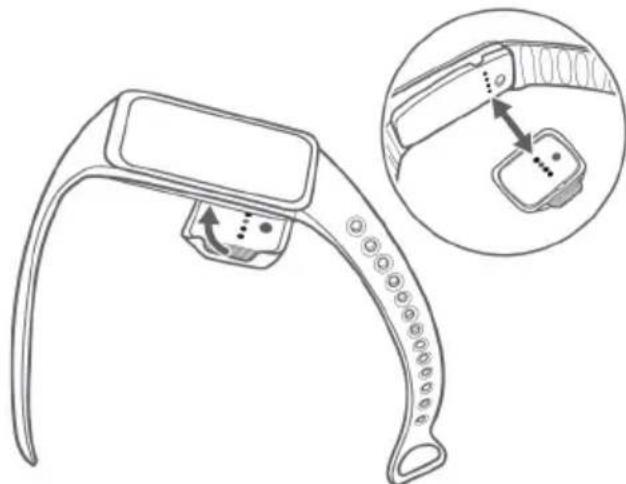
- Legen Sie das Leap Gerät in die Ladestation. Achten Sie auf die richtige Ausrichtung der Ladeanschlüsse. Stellen Sie sicher, dass das Leap Gerät in der Ladestation einrastet.
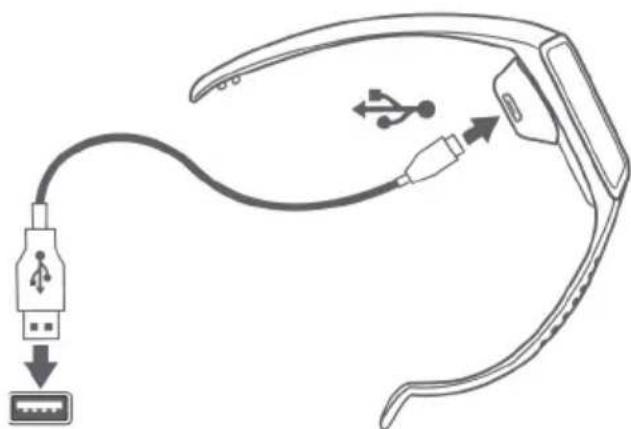
- Schließen Sie die Station mit dem im Lieferumfang enthaltenen USB-Kabel an einen Computer an.
- Laden Sie das Leap Gerät etwa 90 Minuten lang auf, um es vollständig aufzuladen. Sie werden über das Display über den Fortschritt der Aufladung informiert.
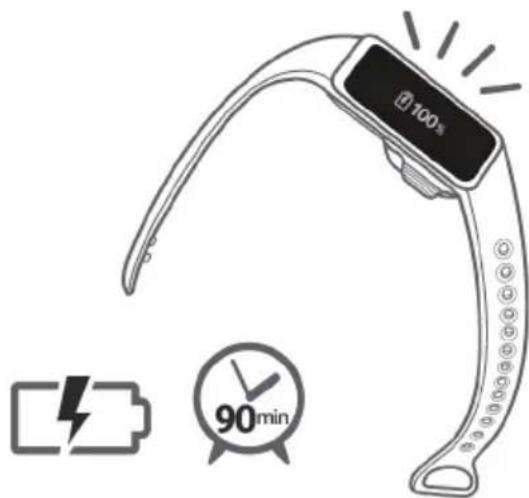
Tippen Sie doppelt auf das Display, um den Ladestand anzuzeigen.
Das Armband anbringen
-
Legen Sie das Armband wie abgebildet an.
-
Führen Sie ein Ende des Armbandes durch die Schlaufe am anderen Ende des Armbandes. Richten Sie die beiden Enden des Armbands so aus, dass sie sich direkt überlappen und die Schnalle über den beiden Öffnungen liegt, die am besten um Ihr Handgelenk passen.
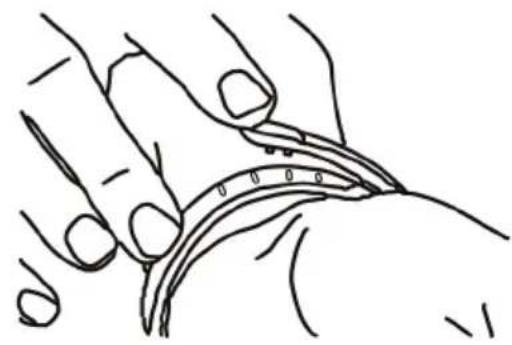
- Drücken Sie die Schnelle und das Armband zwischen Ihrem Daumen und Zeigefinger, bis das Armband fest sitzt.
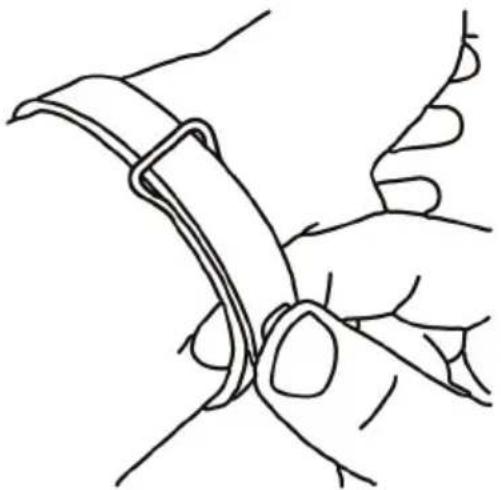
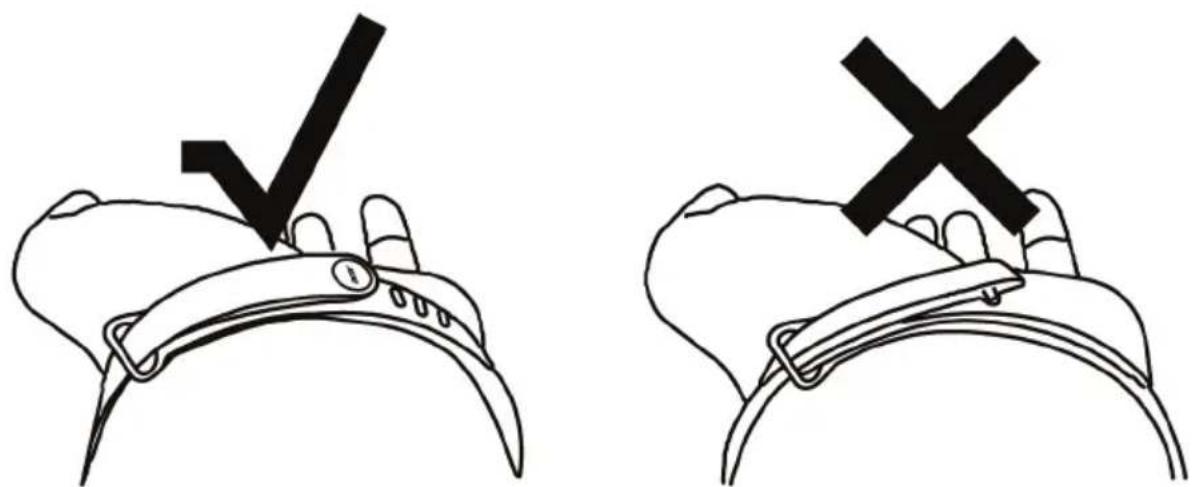
Das Leap Gerät sitzt fest, wenn beide Laschen an der Schnalle fest im Armband sitzen.
Wechsel des Armbandes
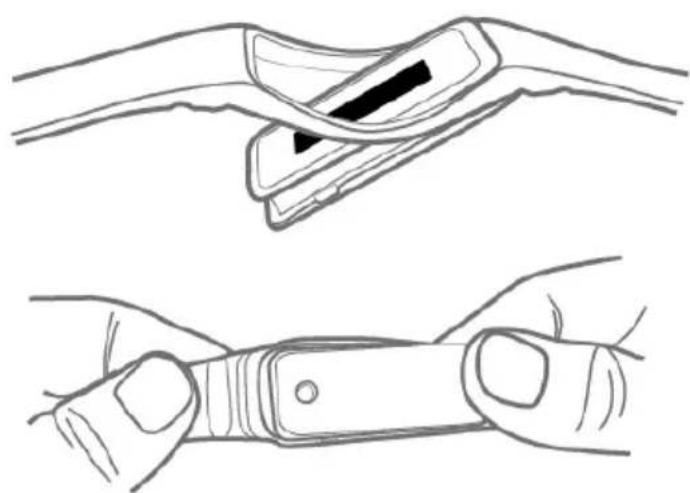
Sie können das Armband auf Wunsch wechseln. Schieben Sie das Liquid Leap Active Gehäuse langsam aus dem Armband heraus und legen Sie es in das neue Armband ein. Achten Sie darauf, dass es fest sitzt.
Tipps zur Pflege und zum Tragen
Achten Sie auf die folgenden Hinweise, um Ihr Leap Gerät zu pflegen:
- Reinigen und trocknen Sie das Gerät regelmäßig, speziell unter dem Band.
- Tragen Sie es locker genug, um einen Luftstrom zu ermöglichen.
- Verwenden Sie Produkte zur Pflege der Haut an den Bereichen des Handgelenks, die vom Gerät verdeckt werden, nur sparsam.
- Verwenden Sie das Produkt nicht weiter, wenn die Haut gereizt wird oder andere Unannehmlichkeiten entstehen.
NUTZUNG MIT EINEM ANDROID-TELEFON
Installation von Acer Leap Manager

Hinweis
Das Leap Gerät benötigt ein Smartphone, das Bluetooth 4.0 und Android 4.4 unterstützt. Stellen Sie sicher, dass Ihr Telefon diese Voraussetzungen erfüllt, bevor Sie die App herunterladen und installieren.
Acer garantiert nicht, dass das Leap Gerät korrekt mit Geräten funktioniert, die nicht von Acer getestet wurden. Eine Liste mit getesteten Geräten ist auf der Acer Webseite verfügbar. Sie können sie durch Scannen des QR-Codes auf dem Karton des Leap Gerätes anzeigen.
Die App herunterladen
Öffnen Sie Google Play und suchen Sie nach Acer Leap Manager. Laden Sie die App herunter und installieren Sie sie.

Hinweis
Anders als die meisten Bluetooth-Geräte wie z.B. Headsets muss das Leap Gerät direkt über die App gekoppelt werden und nicht über die Bluetooth Einstellungen Ihres Gerätes.
Die App einrichten
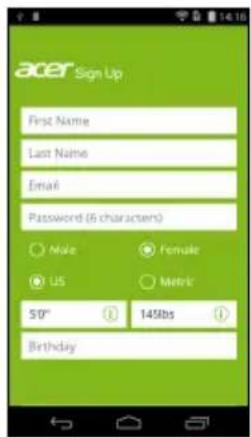
Nach Installation der App müssen Sie ein Konto erstellen, um die Einrichtung abzuschließen. Sie können sich entweder mit Ihrem Facebook Benutzernamen und Kennwort anmelden oder ein neues Konto erstellen.
Mit Facebook Daten anmelden
- Tippen Sie auf Mit Facebook verbinden.
- Geben Sie Ihre Facebook Anmeldedetails ein.
Neues Konto erstellen
- Tippen Sie auf Für Neue Benutzer registrieren.
- Geben Sie einen Benutzernamen und Kennwort und die anderen erforderlichen Details ein.
Leap Gerät und Telefon koppeln
Nach Einrichtung der App müssen Sie sich mit Ihrem Leap Gerät koppeln.
- Aktivieren Sie Bluetooth auf dem Telefon unter Einstellungen >Bluetooth.
- Verbinden Sie das Leap Gerät mit der Ladestation.
- Aktivieren Sie Acer Leap Manager.
- Tippen Sie im Menü auf Geräteeinstellungen (erreichbar durch Antippen des Menü Symbols oben links).
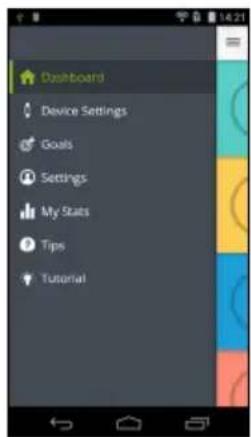
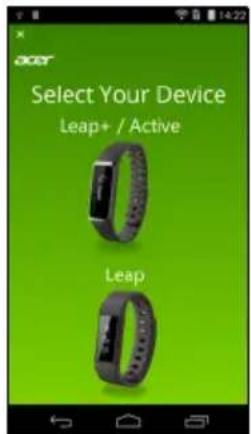
- Wählen Sie das Leap Modell, das Sie koppeln möchten. Tippen Sie auf Weiter und ggf. auf das Häkchen.
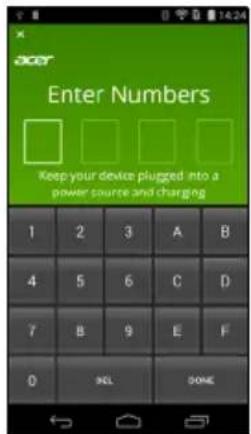
- Auf dem Leap Display werden vier Zeichen angezeigt. Geben Sie diese Zeichen in Acer Leap Manager ein, wenn Sie dazu aufgefordert werden und bestätigen Sie, dass der Code korrekt ist. Tippen Sie auf das Häkchen.
Die Firmware Ihres Leap Gerätes wird ggf. aktualisiert. Dies kann einige Zeit dauern. Halten Sie das Leap Gerät nah an Ihrem Smartphone, bis das Update vollständig ist.
Nachdem sich Acer Leap Manager mit dem Leap Gerät verbunden hat und nötige Updates vollständig sind, wird das Dashboard angezeigt.
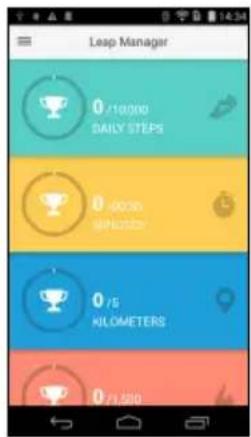
Wie stelle ich meine Ziele ein?
Um Ihre Ziele zu ändern, öffnen Sie das Menü von der Leap Manager Hauptseite und tippen Sie auf Ziele. Tippen Sie auf das Ziel, das Sie einstellen möchten, geben Sie den neuen Wert und tippen Sie anschließend auf Fertig.
Mit der App synchronisieren
Das Leap Gerät kann sich direkt über Bluetooth synchronisieren. Die Synchronisierung erfolgt automatisch, wenn Sie Acer Leap Manager öffnen, solange Bluetooth auf Ihrem Telefon aktiviert ist.
Benachrichtigungseinstellungen ändern
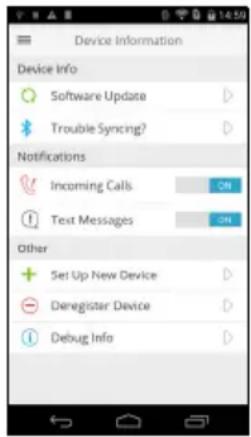
Sie können ändern, welche Benachrichtigungen Sie über das Leap Gerät erhalten, indem Sie auf das Menü Symbol >Geräteeinstellungen tippen und den Schieber neben jeder Benachrichtigung anschließend auf EIN oder AUS schieben.
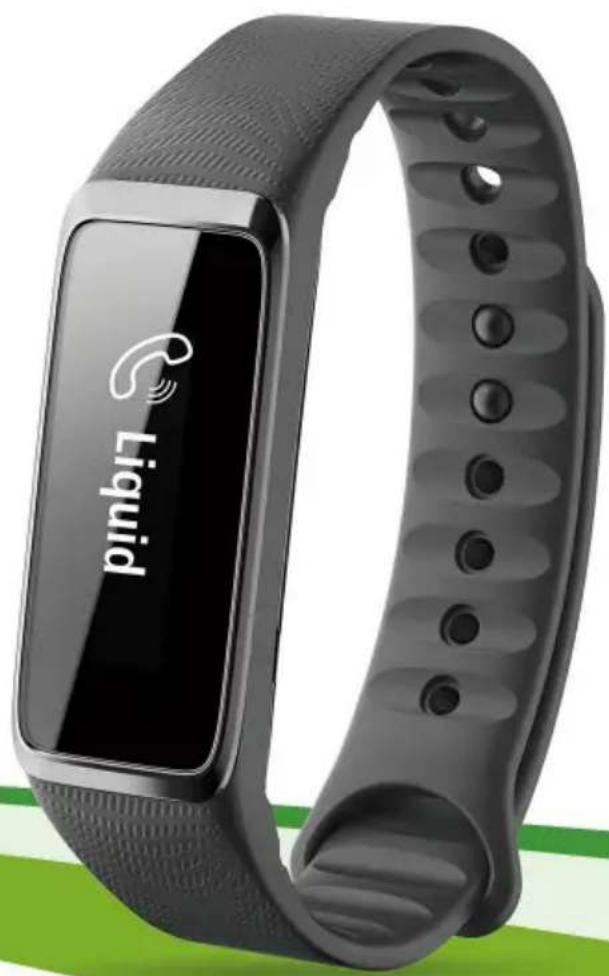
Eingehender Anruf: Zeigt den
Kontaktnamen (wenn der Kontakt auf dem Telefon gespeichert ist) oder die Telefonnummer an.

Zachary R...
Verpasster Anruf: Zeigt den Kontaktnamen (wenn der Kontakt auf dem Telefon gespeichert ist) oder die Telefonnummer an.

Hey!
Come to my pa...
Textnachricht: Zeigt den Kontaktnamen (wenn der Kontakt auf dem Telefon gespeichert ist) oder die Telefonnummer und den Inhalt der Nachricht an.

Hinweis
Sie werden nur Benachrichtigungen erhalten, wenn Ihr Smartphone und das Leap Gerät eingeschaltet und verbunden sind.
Ihr Leap Gerät wird Benachrichtigungen für ungelesene Nachrichten und verpasste bis zu 12 Stunden lang anzeigen.
Benachrichtigungen werden in Echtzeit erhalten. Sie werden nur Benachrichtigungen für empfangene Nachrichten und Anrufe erhalten, wenn das Leap Gerät und das Smartphone 1) in Reichweite zueinander, 2) eingeschaltet und 3) verbunden sind.
NUTZUNG MIT EINEM IPHONE
Installation von Acer Leap Manager
Die App herunterladen
Öffnen Sie den App Store und suchen Sie nach Acer Leap Manager. Laden Sie die App herunter und installieren Sie sie.

Hinweis
Anders als die meisten Bluetooth-Geräte wie z.B. Headsets muss das Leap Gerät direkt über die App gekoppelt werden und nicht über die Bluetooth Einstellungen Ihres Gerätes.
Die App einrichten
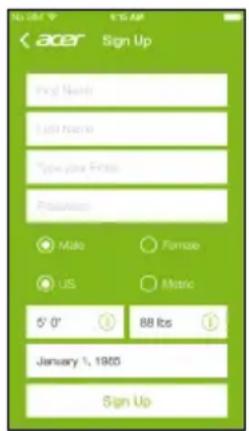
Nach Installation der App müssen Sie ein Konto erstellen, um die Einrichtung abzuschließen. Sie können sich entweder mit Ihrem Facebook Benutzernamen und Kennwort anmelden oder ein neues Konto erstellen.
Mit Facebook Daten anmelden
- Tippen Sie auf Mit Facebook verbinden.
- Geben Sie Ihre Facebook Anmeldedetails ein.
Neues Konto erstellen
- Tippen Sie auf Für Neue Benutzer registrieren.
- Geben Sie einen Benutzernamen und Kennwort und die anderen erforderlichen Details ein.
Leap Gerät und Telefon koppeln
Nach Einrichtung der App müssen Sie sich mit Ihrem Leap Gerät koppeln.
- Aktivieren Sie Bluetooth auf dem Telefon unter Einstellungen >Bluetooth.
2.Verbinden Sie das Leap Gerät mit der Ladestation.
-
Aktivieren Sie Acer Leap Manager.
-
Tippen Sie im Menü auf Geräteeinstellungen (erreichbar durch Antippen des Menü Symbols oben links).
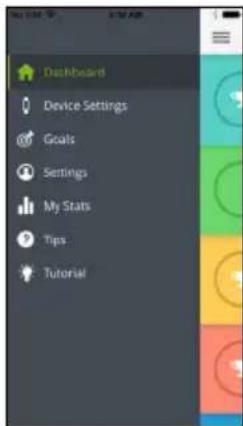
5.Wählen Sie Ihren Gerätetyp auf der nächsten Seite.
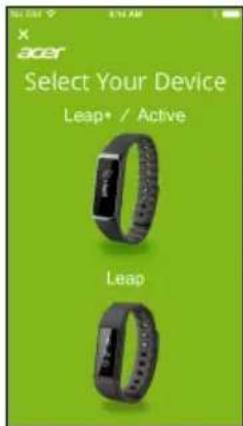
-
Sie werden daran erinnert, sicherzustellen, dass das Leap Gerät mit einer Stromquelle verbunden ist und ein 4-stelliger Code angezeigt wird. Tippen Sie auf Ja und folgen Sie den Anweisungen auf dem Bildschirm.
-
Geben Sie die vier Zeichen in Acer Leap Manager ein und tippen Sie auf Weiter. Bestätigen Sie den Code und tippen Sie auf Ja.
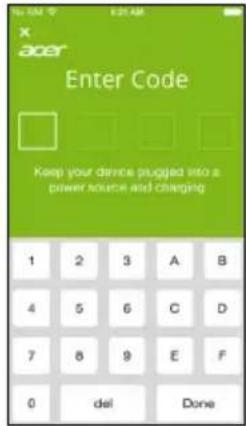
Die Firmware Ihres Leap Gerätes wird ggf. aktualisiert. Dies kann einige Zeit dauern. Halten Sie das Leap Gerät nah an Ihrem Smartphone, bis das Update vollständig ist.
- Sie werden um die Erlaubnis für die Verbindung des Leap Gerätes über Bluetooth gebeten.
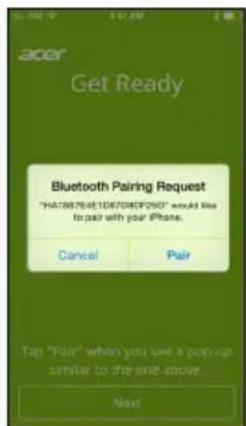
Nachdem sich Acer Leap Manager mit dem Leap Gerät verbunden hat und nötige Updates vollständig sind, wird das Hauptfenster angezeigt.
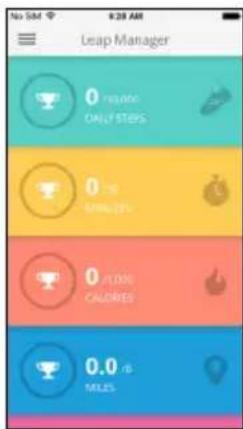
Wie stelle ich meine Ziele ein?
Um Ihre Ziele zu ändern, öffnen Sie das Menü von der Leap Manager Hauptseite und tippen Sie auf Ziele. Tippen Sie auf das Ziel, das Sie einstellen möchten, geben Sie den neuen Wert und tippen Sie anschließend auf Fertig.
Mit der App synchronisieren
Das Leap Gerät kann sich direkt über Bluetooth synchronisieren. Die Synchronisierung erfolgt automatisch, wenn Sie Acer Leap Manager öffnen, solange Bluetooth auf Ihrem Telefon aktiviert ist.
Änderung von Einstellungen
Sie können ein Gerät entfernen oder nach Software Updates suchen, indem Sie auf das Menü Symbol > Geräteeinstellungen tippen.
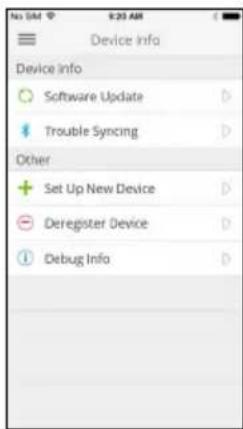
Nur ein Leap Gerät kann jeweils mit einem Smartphone verbunden sein. Wenn Sie ein neues Leap Gerät hinzufügen, wird das alte automatisch entfernt.
Displayelement Information
 | Liquid | Eingehender Anruf: Zeigt den Kontaktnamen (wenn der Kontakt auf dem Telefon gespeichert ist) oder die Telefonnummer an. |
 | Zachary R... | Verpasster Anruf: Zeigt den Kontaktnamen (wenn der Kontakt auf dem Telefon gespeichert ist) oder die Telefonnummer an. |
 | Textnachricht: Zeigt den Kontaktnamen (wenn der Kontakt auf dem Telefon gespeichert ist) oder die Telefonnummer und den Inhalt der Nachricht an. | |

Hinweis
Sie werden nur Benachrichtigungen erhalten, wenn Ihr Smartphone und das Leap Gerät eingeschaltet und verbunden sind.
Ihr Leap Gerät wird Benachrichtigungen für ungelesene Nachrichten und verpasste bis zu 12 Stunden lang anzeigen.
Benachrichtigungen werden in Echtzeit erhalten. Sie werden nur Benachrichtigungen für empfangene Nachrichten und Anrufe erhalten, wenn das Leap Gerät und das Smartphone 1) in Reichweite zueinander, 2) eingeschaltet und 3) verbunden sind.
NUTZUNG MIT EINEM WINDOWS-TELEFON
Installation von Acer Leap Manager

Hinweis
Das Leap Gerät benötigt ein Smartphone, das Bluetooth 4.0 und Windows 8 oder höher unterstützt. Stellen Sie sicher, dass Ihr Telefon diese Voraussetzungen erfüllt, bevor Sie die App herunterladen und installieren. Acer garantiert nicht, dass das Leap Gerät korrekt mit Geräten funktioniert, die nicht von Acer getestet wurden. Eine Liste mit getesteten Geräten ist auf der Acer Webseite verfügbar. Sie können sie durch Scannen des QR-Codes auf dem Karton des Leap Gerätes anzeigen.
Die App herunterladen
Öffnen Sie den Store und suchen Sie nach Acer Leap Manager. Laden Sie die App herunter und installieren Sie sie.

Hinweis
Anders als die meisten Bluetooth-Geräte wie z.B. Headsets muss das Leap Gerät direkt über die App gekoppelt werden und nicht über die Bluetooth Einstellungen Ihres Gerätes.
Die App einrichten
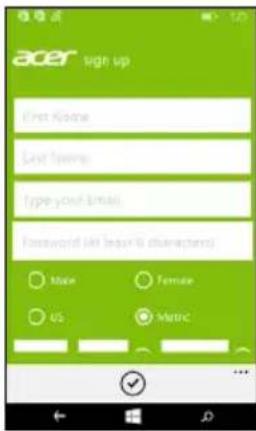
Nach Installation der App müssen Sie ein Konto erstellen, um die Einrichtung abzuschließen. Sie können sich entweder mit einem bestehenden Benutzernamen und Kennwort anmelden oder ein neues Konto erstellen.
Neues Konto erstellen
-
Tippen Sie auf Für Neue Benutzer registrieren.
-
Geben Sie einen Benutzernamen und Kennwort und die anderen erforderlichen Details ein.
Leap Gerät und Telefon koppeln
Nach Einrichtung der App müssen Sie sich mit Ihrem Leap Gerät koppeln.
-
Aktivieren Sie Bluetooth auf dem Telefon, indem Sie auf dem Display von oben nach unten wischen und auf Einstellungen tippen.
-
Verbinden Sie das Leap Gerät mit der Ladestation.
-
Aktivieren Sie Acer Leap Manager.
-
Wischen Sie das Fenster nach links oder rechts, bis die Menü Seite angezeigt wird.
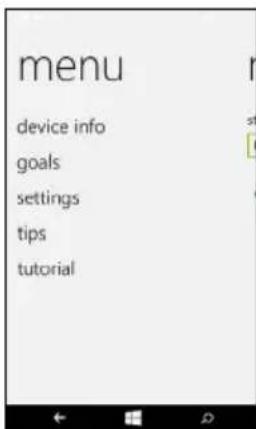
- Tippen Sie auf Geräteinfo und wählen Sie das Leap Modell, mit dem Sie sich koppeln möchten. Tippen Sie ggf. auf Weiter oder Ja.
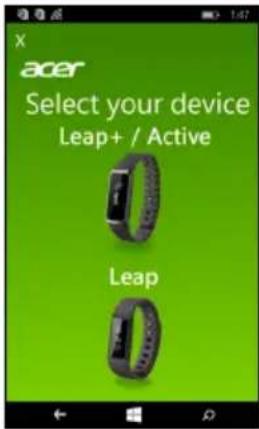
- Auf dem Leap Display werden vier Zeichen angezeigt. Geben Sie diese Zeichen in Acer Leap Manager ein, wenn Sie dazu aufgefordert werden.
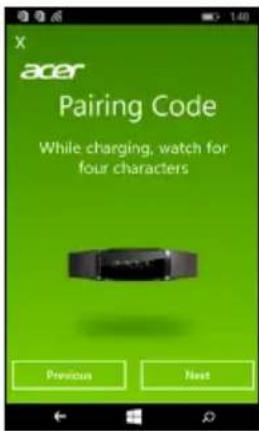
Die Firmware Ihres Leap Gerätes wird ggf. aktualisiert. Dies kann einige Zeit dauern. Halten Sie das Leap Gerät nah an Ihrem Smartphone, bis das Update vollständig ist.
- Acer Leap Manager wird das Leap Gerät suchen und eine Verbindung herstellen.
Nachdem sich Acer Leap Manager mit dem Leap Gerät verbunden hat und nötige Updates vollständig sind, wird das Hauptfenster angezeigt.
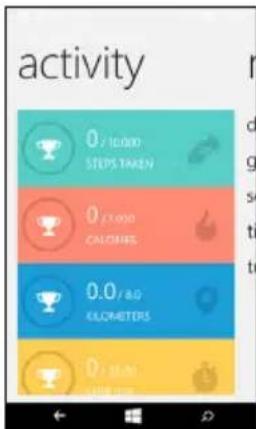
Wie stelle ich meine Ziele ein?
Um Ihre Ziele zu ändern, wischen Sie zur Menü Seite und tippen Sie auf Ziele. Tippen Sie auf das Ziel, das Sie einstellen möchten, geben Sie den neuen Wert ein und tippen Sie anschließend auf das Häkchen unten im Fenster.
Mit der App synchronisieren
Das Leap Gerät kann sich direkt über Bluetooth synchronisieren. Die Synchronisierung erfolgt automatisch, wenn Sie Acer Leap Manager öffnen, solange Bluetooth auf Ihrem Telefon aktiviert ist.
Benachrichtigungen
Sie werden Benachrichtigungen über Ihr Leap Gerät erhalten, wenn ein Anruf oder eine Textnachricht eingeht oder verpasst wurde.
Displayelement Information
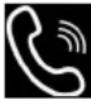 | Liquid | Eingehender Anruf: Zeigt den Kontaktnamen (wenn der Kontakt auf dem Telefon gespeichert ist) oder die Telefonnummer an. |
 | Zachary R... | Verpasster Anruf: Zeigt den Kontaktnamen (wenn der Kontakt auf dem Telefon gespeichert ist) oder die Telefonnummer an. |
 | Textnachricht: Zeigt den Kontaktnamen (wenn der Kontakt auf dem Telefon gespeichert ist) oder die Telefonnummer und den Inhalt der Nachricht an. | |

Hinweis
Sie werden nur Benachrichtigungen erhalten, wenn Ihr Smartphone und das Leap Gerät eingeschaltet und verbunden sind.
Ihr Leap Gerät wird Benachrichtigungen für ungelesene Nachrichten und verpasste bis zu 12 Stunden lang anzeigen.
Benachrichtigungen werden in Echtzeit erhalten. Sie werden nur Benachrichtigungen für empfangene Nachrichten und Anrufe erhalten, wenn das Leap Gerät und das Smartphone 1) in Reichweite zueinander, 2) eingeschaltet und 3) verbunden sind.
NUTZUNG DES LEAP GERÄTES
Ihr Leap Gerät wird die Uhrzeit und das Datum automatisch einstellen, um Ihren Telefoneinstellungen zu entsprechen. Das Display wird nach einigen Sekunden ausgeschaltet, um Energie zu sparen.
- Tippen Sie doppelt auf das Display, um es wieder einzuschalten. Eine Uhr wird angezeigt.
- Sie können durch die verschiedenen Apps auf Ihrem Leap Gerät scrollen, indem Sie über das Display wischen.
- Tippen Sie auf ein Element, um es auszuwählen.
Tippen Sie doppelt auf das Display, um aus jedem anderen Menüfenster zur Hauptanzeige zurück zu gelangen.
Informationen auf dem Display
Wenn die Uhr angezeigt wird, wischen Sie über das Display, um die folgenden Elemente anzuzeigen.
Displayelement Information
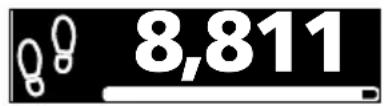
Schritte: Zeigt die Anzahl der jeden Tag aufgezeichneten Schritte an und wie weit Sie vom Erreichen Ihres Ziels entfernt sind.
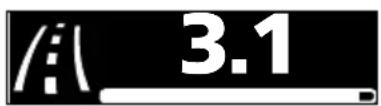
Distanz: Schätzt die Distanz, die Sie gegangen sind und wie weit Sie vom Erreichen Ihres Ziels entfernt sind.

Kalorien: Schätzt wie viele Kalorien Sie bei Ihrem Training verbrannt haben und wie weit Sie vom Erreichen Ihres Ziels entfernt sind.

Uhrzeit: Zeigt die aufgezeichneten Minuten von Aktivität an und wie weit Sie vom Erreichen Ihres Ziels entfernt sind.

APPS: Öffnet andere Apps auf Ihrem Leap Gerät.
Tippen Sie auf die APPS Anzeige, um andere verfügbare Apps auf Ihrem Leap Gerät zu starten.
App Information
 | Von oben:Schritte: Zeigt die Anzahl der jeden Tag aufgezeichneten Schritte an und wie weit Sie vom Erreichen Ihres Ziels entfernt sind.Energiesparmodus: Zeichnet Ihre Schlafdauer auf.Benachrichtigungen: Zeigt ungelesene Meldungen und Benachrichtigungen über verpasste Anrufe auf dem Leap Gerät an. |
 | Von oben:Startseite: Hiermit gelangen Sie zur Startseite zurück.Einstellungen:Zeigt den Ladestatus des Akkus an.Zeigt Geräteinfo an.Drehen Sie das Display für die Nutzung mit der linken oder rechten Hand.Gerät neu starten (führt dieselbe Funktion aus wie die Zurücksetzen-Taste an der Ladestation).Die Standardeinstellungen wiederherstellen.Musik: Apple Music oder Google Play Music mit dem Leap Gerät steuern. |
PROBLEMBEHEBUNG
Gibt es eine Videoanleitung?
Ja, Sie können die Videoanleitung unter der folgenden Adresse sehen https://www.youtube.com/watch?v=kePL0CZ7MQE
Ich kann mein Leap Gerät nicht mit meinem Telefon verbinden
Versuchen Sie Acer Leap Manager zu schließen und Ihre Bluetooth Verbindung zu deaktivieren. Starten Sie Acer Leap Manager und aktivieren Sie Bluetooth.
Mein Leap Gerät wurde von meinem Telefon getrennt
Tippen Sie auf die blaue Leiste oben in Acer Leap Manager und tippen Sie doppelt auf das Display des Leap Gerätes, um es aufzuwecken.
Wenn dies das Leap Gerät nicht erneut mit Ihrem Telefon verbindet, entkoppeln Sie das Gerät bitte von Acer Leap Manager und koppeln Sie das Gerät erneut.
Ich kann die Musikwiedergabe nicht steuern
Versuchen Sie Google Play Music oder Apple Music zu starten und einen Titel wiederzugeben. Sie sollten jetzt die Musikwiedergabe vom Leap Gerät aus steuern können.
Wie wecke ich mein Leap Gerät auf?
Wenn Sie Probleme haben das Leap Gerät aufzuwecken, versuchen Sie es von der Station zu entfernen und wieder einzusetzen.
Tippen Sie doppelt auf das Display, wenn es vollständig aufgeladen wurde oder der Akku noch Strom hat.
Ich kann den Code nicht sehen
Wenn Ihr Leap Gerät aktiv ist (Display leuchtet), Sie aber keinen Code sehen, versuchen Sie über das Display zu wischen. Wenn Sie Symbole und/oder Aktivitätsstatistiken, aber keinen Code sehen, müssen Sie die Standardeinstellungen wiederherstellen.
-
Wischen Sie über die Apps Anzeige, um die Standardeinstellungen Ihres Leap Gerätes wiederherzustellen.
-
Tippen Sie zum Aufruf des App Karussells.
- Tippen Sie auf das Einstellungssymbol (sieht wie ein Zahnrad aus).
- Wischen Sie, bis Zurücksetzen angezeigt wird, tippen Sie es an und erneut zum Bestätigen.
Mein Leap Gerät leuchtet nicht auf
Versuchen Sie das Leap Gerät in die Ladestation einzusetzen und aufzuladen. Es sollte nach einigen Minuten der Aufladung aufleuchten.
Wenn dies nicht hilft, drücken Sie mit einer Büroklammer auf die Zurücksetzen-Taste der Ladestation, wenn das Leap Gerät mit einer Stromquelle verbunden ist.

Hinweis
Verwenden Sie keinen spitzen Gegenstand, da dies die Ladestation beschädigen könnte.
Sie können auch ein anderes micro USB-Kabel probieren. Wenn dies nicht hilft, wenden Sie sich bitte an einen autorisierten Acer-Reparaturdienst.
Mein Leap Gerät kann nicht gekoppelt werden
Bitte stellen Sie sicher, dass Bluetooth in den Bluetooth Einstellungen auf Ihrem Smartphone aktiviert ist. Wenn Sie Bluetooth gerade erst aktiviert haben, versuchen Sie Acer Leap Manager von den letzten Apps zu entfernen und führen Sie die App erneut aus.
Wenn Acer Leap Manager angibt, dass Ihr Leap Gerät nicht gefunden kann, rufen Sie die bitte die Bluetooth Einstellungen des Smartphones auf und schauen Sie auf die verbundenen Geräte. Sie sollten eine 19-stelligen Gerätenamen beginnend mit dem Buchstaben H sehen. Wenn es als verbunden angezeigt wird, halten Sie den Gerätenamen gedrückt und wählen Sie Dieses Gerät vergessen. Kehren Sie zu Acer Leap Manager zurück und versuchen Sie die Verbindung erneut herzustellen.
Wie entferne ich das Leap Gerät aus meinem Konto?
Öffnen Sie Acer Leap Manager, öffnen Sie das Menü und tippen Sie auf Gerät > Info bei Android oder Gerät koppeln > Info bei iPhone. Eine Gerät entkoppeln Schaltfläche wird angezeigt. Tippen Sie darauf, um Ihr Leap Gerät zu entkoppeln.
Wenn Sie ein neues Gerät koppeln möchten, lesen Sie Leap Gerät und Telefon koppeln auf Seite 10 für Android, Leap Gerät und Telefon koppeln auf Seite 15 für iPhone oder Leap Gerät und Telefon koppeln auf Seite 20.
Wie aktualisiere ich mein Leap Gerät?
Von Zeit zu Zeit könnten Updates für Ihr das Leap Gerät verfügbar sein. Wenn Sie Ihr Leap Gerät mit einem Telefon koppeln, wird nach Updates gesucht und diese übernommen.
Nach dem ersten Mal werden Sie eine Update-Benachrichtigung erhalten und Ihr Leap Gerät wird automatisch aktualisiert, wenn es sich mit der App synchronisiert.
Stellen Sie sicher, dass Ihr Smartphone und Ihr Leap Gerät ausreichend geladen sind.
Technische Daten
Anzeige
• 1" OLED Touchscreen
• Auflösung von 128 x 32
Wasserdichtheit Zertifizierung
- Spitzwassergeschützt (IPX4)
Sensor
- Beschleunigungssensor
Akku
• Aufladbarer, nicht austauschbarer Akku
• 5 bis 7 Tage Akkulaufzeit

Hinweis
Akkulaufzeit hängt von der Nutzung ab.
Systemvoraussetzungen
- Android 4.4 oder höher
• iOS 7 - Windows Phone 8
- Bluetooth 4.0
- Acer Leap Manager
Abmessungen
WICHTIG - BITTE SORGFÄLTIG DURCHLESEN: DIESE ENDBENUTZER-LIZENZVEREINBARUNG (IM FOLGENDEN "VEREINBARUNG") IST EINE RECHTSGÜLTIGE VEREINBARUNG ZWISCHEN IHNEN, ENTWEDER ALS NATÜRLICHE ODER JURISTISCHE PERSON, UND ACER INC. UND DESSEN TOCHTERGESELLSCHAFTEN (IM FOLGENDEN "ACER") FÜR DIE SOFTWARE, DIE DIESE VEREINBARUNG BEGLEITET (ENTWEDER VON ACER ODER ACERS LIZENZNEHMERN ODER ZULIEFERERN BEREITGESTELLT), INKLUSIVE ALLER DAMIT VERBUNDENEN MEDIEN, GEDRUCKTEN MATERIALIEN UND BENUTZERDOKUMENTATIONEN IN ELEKTRONISCHER FORM FÜR DIE MARKE "ACER" (IM FOLGENDEN "SOFTWARE"). VEREINBARUNGEN HINSICHTLICH ANDERER PRODUKTE ODER GEGENSTÄNDE SIND MIT DIESEM VERTRAG WEDER BEABSICHTIGT NOCH IMPLIZIERT. DURCH INSTALLATION DER BEGLEITENDEN SOFTWARE ERKLÄREN SIE IHR EINVERSTÄNDNIS, DASS SIE DIE BESTIMMUNGEN UND BEDINGUNGEN DIESES VERTRAGS ANNEHMEN. FALLS SIE NICHT MIT ALLEN BESTIMMUNGEN UND BEDINGUNGEN DIESES VERTRAGS EINVERSTANDEN SIND, MÜSSEN SIE DEN INSTALLATIONSVORGANG ABBRECHEN UND ALLE BEREITS INSTALLIERTEN DATEIEN DER BEGLEITENDEN SOFTWARE, SOWEIT VORHANDEN, VON IHREM TELEFON ENTFERNEN.
WENN SIE KEINE GÜLTIGE LIZENZIERTE KOPIE DER ENTSPRECHENDEN SOFTWARE HABEN, SIND SIE NICHT BERECHTIGT, DIE SOFTWARE ZU INSTALLIEREN, ZU KOPIEREN ODER AUF SONSTIGE WEISE ZU VERWENDEN UND HABEN KEINE RECHTE AUS DIESEM VERTRAG.
Die Software ist durch nationale Gesetze der USA und internationale Urheberrechtsgesetze und Konventionen sowie andere einschlägige Gesetze und Vertragsbestimmungen für geistiges Eigentum geschützt. Die Software wird lizenziert, nicht verkauft.
LIZENZGEWÄHRUNG
Acer gewährt Ihnen die nachstehenden nichtausschließlichen und nichtübertragbaren Rechte bezüglich der Software. Gemäß diesem Vertrag dürfen Sie:
- Die Software nur auf einem bestimmten Telefon installieren und nutzen. Eine separate Lizenz ist für jedes weitere Telefon erforderlich, auf dem die Software verwendet werden soll;
- Eine Sicherheitskopie von der Software für den persönlichen Gebrauch erstellen;
- Eine ausgedruckte Kopie von elektronischen Dokumenten, einschließlich der Software, anfertigen, vorausgesetzt, Sie haben die Dokumente auf elektronische Weise erhalten.
EINSCHRÄNKUNGEN
Ihnen ist es NICHT erlaubt:
- Die Software anders als in diesem Vertrag vorgegeben zu benutzen oder zu kopieren;
- Die Software an Dritte zu vermieten oder zu leasen;
- Die Software ganz oder teilweise zu modifizieren, zu adaptieren oder zu übersetzen;
- Die Software zurückzuentwickeln, zu dekompilieren oder zu disassemblieren oder von dieser Software abgeleitete Werke zu erstellen;
-
Außer für den persönlichen Gebrauch die Software mit einem anderen Programm zusammenzuführen oder die Software zu modifizieren; und
-
Die Software an einen Dritten zu lizenzieren oder auf sonstige Weise einem Dritten zur Verfügung zu stellen, es sei denn, dass Sie nach vorheriger schriftlicher Benachrichtigung an Acer die gesamte Software an einen Dritten übertragen und selbst keine Kopie der Software zurückbehalten und der Dritte die Bestimmungen dieses Vertrags akzeptiert.
- Ihre Rechte aus diesem Vertrag auf einen Dritten zu übertragen.
- Die Software entgegen einschlägiger Ausfuhrgesetze und -bestimmungen zu exportieren oder (i) die Software an verbotene Personen, Unternehmen oder Bestimmungsorte, insbesondere, aber nicht ausschließlich, Kuba, Iran, Nordkorea, Sudan und Syrien, zu verkaufen, exportieren, re-exportieren, übertragen, umzuleiten, technische Daten offenzulegen oder zu entsorgen; oder (ii) die Software für durch Gesetz oder Verordnung der USA verbotene Nutzung zu verwenden.
KEIN TECHNISCHER SUPPORT
Acer ist nicht verpflichtet, technischen oder sonstigen Support für die Software anzubieten.
ACER LIVE UPDATE
Die Software kann Elemente enthalten, die die Nutzung des Acer Live Update Dienstes aktivieren. Dieser ermöglicht das automatische Herunterladen und Installieren von Updates für die Software auf Ihrem Telefon. Mit der Installation der Software geben Sie Ihr Einverständnis, dass Acer (oder seine Lizenznehmer) die Version der Software, die Sie auf dem Telefon verwenden, automatisch prüfen und möglicherweise Upgrades für die Software automatisch auf das Telefon herunterladen kann.
EIGENTUMS- UND URHEBERRECHTE
Der Rechtstitel, die Eigentumsrechte sowie die gewerblichen Schutzrechte in und an der Software und allen Kopien davon bleiben im Besitz von Acer oder Acers Lizenzgebern oder Lieferanten (soweit einschlägig). Sie erlangen keinen Eigentumsanteil an der Software (einschließlich aller von Ihnen oder für Sie erstellten Modifikationen oder Kopien) oder sonstige, im Zusammenhang stehende, gewerbliche Schutzrechte. Das Eigentum und andere Rechte am Inhalt, der durch die Software zugänglich ist, gehören dem jeweiligen Inhaltsinhaber und sind möglicherweise durch anwendbare Gesetze geschützt. Diese Lizenz verleiht Ihnen keine Rechte an solchen Inhalten. Des Weiteren erklären Sie sich einverstanden:
- Keine Kennzeichnungen hinsichtlich Urheberrechten oder anderen Schutzrechten von der Software zu entfernen.
- Sämtliche vorangehend erwähnten Kennzeichnungen auf jeder genehmigten Kopie, die Sie erstellen, zu reproduzieren; und
- Unerlaubtes Kopieren der Software nach bestem Bemühen zu verhindern.
HANDELSMARKEN
Diese Vereinbarung gewährt Ihnen keine Rechte hinsichtlich Handelsmarken oder Dienstleistungsmarken von Acer oder Acers Lizenznehmern oder Zulieferern.
GEWÄHRLEISTUNGSAUSSCHLUSS
SOWEIT DIES VON GELTENDEM RECHT ZULÄSSIG IST, STELLEN ACER, ACERS LIEFERANTEN UND ACERS LIZENZGEBER DIE SOFTWARE NUR "WIE SIE IST" UND OHNE JEDWEDE GEWÄHRLEISTUNG ODER ENTSCHÄDIGUNGSVERPFLICHTUNG ZUR VERFÜGUNG. ACER SCHLIESST HIERMIT ALLE AUSDRÜCKLICHEN, STILLSCHWEIGENDEN ODER GESETZLICHEN GEWÄHRLEISTUNGSZUSAGEN, ZUSICHERUNGEN UND BEDINGUNGEN AUS, INSBESONDERE IM HINBLICK AUF DIE NICHTVERLETZUNG VON RECHTEN DRITTER, EIGENTUMSRECHTE, DIE EINGLIEDERUNG, GENAUIGKEIT, SICHERHEIT, VERFÜGBARKEIT, ZUFRIEDENSTELLENDE QUALITÄT, VIRENBEFALL, HANDELSÜBLICHKEIT ODER EIGNUNG FÜR EINEN
BESTIMMTEN ZWECK DER SOFTWARE BZW. VON SUPPORT DIENSTLEISTUNGEN. EES GIBT AUCH KEINE GEWÄHRLEISTUNGEN ODER ZUSICHERUNGEN AUF RECHTSTITEL, UNGESTÖRTE VERWENDUNG, UNGESTÖRTEN BESITZ, ÜBEREINSTIMMUNG MIT DER BESCHREIBUNG ODER NICHTVERLETZUNG DER RECHTE DRITTER IN BEZUG AUF DIE SOFTWARE.
AUSSCHLUSS ZUFÄLLIGER; FOLGENDER UND BESTIMMTER ANDERER SCHÄDEN
SOWEIT DIES VON GELTENDEM RECHT ZULÄSSIG IST, SIND ACER, ACERS LIEFERANTEN ODER ACERS LIZENZNEHMER NICHT HAFTBAR FÜR BESONDERE, ZUFÄLLIGE, INDIREKTE, STRAFBARE ODER NACHFOLGENDE SCHÄDEN (EINSCHLIESSLICH, ABER NICHT BESCHRÄNKT AUF, SCHÄDEN FÜR VERLUST AN PROFITEN ODER VERTRAULICHEN ODER ANDEREN INFORMATIONEN, FÜR DIE UNTERBRECHUNG VON GESCHÄFTSTÄTIGKEITEN, PERSÖNLICHE VERLETZUNG, VERLUST DER PRIVATSPHÄRE, UNFÄHIGKEIT, VERPFLICHTUNGEN ZU ERFÜLLEN, EINSCHLIESSLICH GUTER GLAUBEN ODER ANGEMESSENE PFLEGE, FÜR NACHLÄSSIGKEIT UND FÜR ALLE ANDEREN FINANZIELLEN ODER ANDEREN SCHÄDEN), WELCHE AUS DER VERWENDENG ODER DER UNFÄHIGKEIT DER VERWENDUNG DER SOFTWARE HERRÜHREN ODER DAMIT VERBUNDEN SIND, DER BEREITSTELLUNG ODER NICHT-BEREITSTELLUNG VON SUPPORT-DIENSTEN ODER ANDERWEITIG UNTER ODER IN ZUSAMMENHANG MIT BESTIMMUNGEN IN DIESEM VERTRAG, SELBST DANN, WENNES ZU FEHLERN ODER VERTRAGSBRUCH (EINSCHLIESSLICH NACHLÄSSIGKEIT), STRIKTER HAFTBARKEIT, VERTRAGSBURCH ODER BRUCH DER GARANTIEVERPFLICHTUNG VON ACER ODER SEINEN LIEFERANTEN KOMMEN SOLLTE UND SELBST DANN, WENN ACER UND SEINE LIEFERANTEN UND LIZENZNEHMER ÜBER DIE MÖGLICHKEIT SOLCHER SCHÄDEN INFORMIERT WURDEN.
HAFTUNGSAUSSCHLUSS
UNABHÄNGIG DAVON, WELCHE SCHÄDEN IHNEN AUS WELCHEN GRÜNDEN ENTSTEHEN KÖNNEN (EINSCHLIESSLICH, OHNE AUSNAHME, ALLE OBEN ANGEGEBENEN SCHÄDEN UND ALLE DIREKTEN ODER ALLGEMEINEN SCHÄDEN), BESTEHT DIE GESAMTE HAFTBARKEIT VON ACER, SEINER LIEFERANTEN UND LIZENZNEHMER UNTER JEDER BEDINGUNG DIESES VERTRAGS UND IHRE AUSSCHLIESSLICHE ENTSCHÄDIGUNG FÜR ALLE OBEN ANGEGEBENEN SCHÄDEN AUS DER GESAMTSUMME, DIE SIE FÜR DIE SOFTWARE BEZAHLT HABEN. DIE VORGENANNTEN BESCHRÄNKUNGEN UND AUSSCHLÜSSE (EINSCHLIESSLICH GEWÄHRLEISTUNGSAUSSCHLUSS UND AUSSCHLUSS VON ZUFÄLLIGEN, NACHFOLGENDEN UND BESTIMMTEN ANDEREN SCHÄDEN) GELTEN NUR SOWEIT NACH ANWENDBAREN ZWINGENDEN VORSCHRIFTEN DES NATIONALEN RECHTS ZULÄSSIG, SELBST DANN WENN ABHILFEMASSNAHMEN NICHT ERFOLGREICH SIND. DA EIN AUSSCHLUSS ODER DIE BEGRENZUNG DER HAFTUNG FÜR FOLGESCHÄDEN UND EINZELNE ANDERE SCHÄDEN IN BESTIMMTEN RECHTSPRECHUNGEN UNZULÄSSIG IST, GELTEN DIE OBENGENANNTEN HAFTUNGSBESCHRÄNKUNGEN MÖGLICHERWEISE NICHT FÜR SIE.
BEENDIGUNG
Sollten Sie irgendeine Bestimmung dieses Vertrags verletzt haben, ist Acer berechtigt, unbeschadet aller anderen Rechte, diesen Vertrag sofort zu beenden.
In einem solchen Fall sind Sie verpflichtet:
- Jegliche Benutzung der Software einzustellen;
- Die Originalkopie und alle Kopien der Software zu vernichten oder an Acer zurückzugeben; und
- Die Software von allen Telefonen, auf denen sie sich befindet, zu entfernen.
Alle in diesem Vertrag enthaltenen gemachten Gewährleistungs- und Haftungsausschlüsse gelten nach der Beendigung dieses Vertrags weiter.
ALLGEMEIN
Dies ist der vollständige Vertrag zwischen Ihnen und Acer bezüglich der Lizenz für die Software. Er ersetzt alle bisherigen Vereinbarungen, Kommunikationen, Vorschläge und Zusicherungen zwischen den Parteien und hat Vorrang bei allen in Konflikt stehenden oder hinzugefügten Bestimmungen von Angeboten, Bestellungen, Anerkennungen oder ähnlicher Kommunikationen. Eine Änderung des Vertrags ist nur in schriftlicher Form zulässig, die von beiden Parteien unterzeichnet werden muss. Wenn ein Gericht einer verantwortlichen Rechtsprechung eine Bestimmung dieses Vertrages als rechtswidrig findet, gilt diese Bestimmung nur im vom maximalen von der Rechtsprechung zulässigen Ausmaß. Andere Bestimmungen des Vertrags gelten in diesem Fall weiterhin und werden nicht beeinflusst.
ERGÄNZENDE BESTIMMUNGEN FÜR SOFTWARE UND DIENSTE VON DRITTEN
Software von Acers Lizenzgebern oder Lieferanten („Drittsoftware“) wird Ihnen im Rahmen dieses Vertrags ausschließlich für Ihren persönlichen, nicht-kommerziellen Gebrauch zur Verfügung gestellt. Sie dürfen die Drittsoftware nicht in einer Weise verwenden, die Dienste von Acers Lizenzgebern oder Lieferanten („Drittdienste“) schädigen, deaktivieren, überlasten oder beeinträchtigen könnten. Des Weiteren dürfen Sie die Drittsoftware nicht in einer Weise verwenden, die die Nutzung von Drittdiensten durch andere Nutzer bzw. Dienste oder Produkte von Acers Lizenzgebern oder Lieferanten behindern könnte. Ihr Gebrauch der Drittsoftware und Drittdienste ist darüber hinaus in zusätzlichen Bestimmungen und Bedingungen geregelt, welche Sie über unsere globale Internetseite ansehen können.
Datenschutzbestimmungen
Während der Registrierung werden Sie aufgefordert, Acer Informationen bereitzustellen. Weitere Informationen finden Sie in den Bestimmungen zum Datenschutz von Acer unter www.acer.com oder auf Ihrer lokalen Acer-Website.
Liquid Leap Active


- ONDERSTEUNENDE DIENSTEN
- EIGENDOM EN AUTEURSRECHT
- WICHTIG
- INHALTSVERZEICHNIS
- EINRICHTUNG 4
- NUTZUNG MIT EINEM ANDROID-TELEFON 9
- NUTZUNG MIT EINEM IPHONE 14
- NUTZUNG MIT EINEM WINDOWS-TELEFON 19
- NUTZUNG DES LEAP GERÄTES 24
- PROBLEMBEHEBUNG 26
- ENDBENUTZER-LIZENZVERTRAG 30
- EINRICHTUNG
- DAS LEAP GERÄT ENTPACKEN
- LADEN DES AKKUS
- DAS ARMBAND ANBRINGEN
- WECHSEL DES ARMBANDES
- TIPPS ZUR PFLEGE UND ZUM TRAGEN
- NUTZUNG MIT EINEM ANDROID-TELEFON
- INSTALLATION VON ACER LEAP MANAGER
- HINWEIS
- DIE APP HERUNTERLADEN
- DIE APP EINRICHTEN
- MIT FACEBOOK DATEN ANMELDEN
- NEUES KONTO ERSTELLEN
- LEAP GERÄT UND TELEFON KOPPELN
- MIT DER APP SYNCHRONISIEREN
- BENACHRICHTIGUNGSEINSTELLUNGEN ÄNDERN
- NUTZUNG MIT EINEM IPHONE
- ÄNDERUNG VON EINSTELLUNGEN
- NUTZUNG MIT EINEM WINDOWS-TELEFON
- BENACHRICHTIGUNGEN
- NUTZUNG DES LEAP GERÄTES
- INFORMATIONEN AUF DEM DISPLAY
- DISPLAYELEMENT INFORMATION
- PROBLEMBEHEBUNG
- MEIN LEAP GERÄT LEUCHTET NICHT AUF
- MEIN LEAP GERÄT KANN NICHT GEKOPPELT WERDEN
- TECHNISCHE DATEN
- ANZEIGE
- WASSERDICHTHEIT ZERTIFIZIERUNG
- SENSOR
- AKKU
- SYSTEMVORAUSSETZUNGEN
- ABMESSUNGEN
- LIZENZGEWÄHRUNG
- EINSCHRÄNKUNGEN
- KEIN TECHNISCHER SUPPORT
- ACER LIVE UPDATE
- EIGENTUMS- UND URHEBERRECHTE
- HANDELSMARKEN
- GEWÄHRLEISTUNGSAUSSCHLUSS
- HAFTUNGSAUSSCHLUSS
- BEENDIGUNG
- ALLGEMEIN
- ERGÄNZENDE BESTIMMUNGEN FÜR SOFTWARE UND DIENSTE VON DRITTEN
- DATENSCHUTZBESTIMMUNGEN
- LIQUID LEAP ACTIVE
Marke : ACER
Modell : Liquid Leap Active
Kategorie : Smartwatch