
Liquid Leap Active - Reloj inteligente ACER - Manual de uso y guía de instrucciones gratis
Encuentra gratis el manual del aparato Liquid Leap Active ACER en formato PDF.



| Tipo de producto | Smartwatch / pulsera de actividad |
| Marca | Acer |
| Modelo | Liquid Leap Active (W1C) |
| Dimensiones | 243,1 × 17,3 × 9,9 mm |
| Peso | 18 g |
| Pantalla | Pantalla táctil OLED 1" (128 × 32 píxeles) |
| Batería | Recargable (no reemplazable por el usuario), autonomía 5 a 7 días |
| Carga | Estación de carga con cable USB, tiempo de carga aproximadamente 90 min |
| Resistencia al agua | Resistente a salpicaduras (IPX4) |
| Sensores | Acelerómetro |
| Conectividad | Bluetooth 4.0 |
| Compatibilidad | Android 4.4+, iOS 7, Windows Phone 8 |
| Aplicación requerida | Acer Leap Manager (Google Play, App Store, Windows Store) |
| Funciones principales | Contador de pasos, distancia, calorías, minutos de actividad, sueño, notificaciones de llamadas y SMS, control de música |
| Mantenimiento y limpieza | Limpiar y secar regularmente, especialmente debajo de la pulsera |
| Seguridad | Retirar en caso de irritación cutánea |
| Piezas de repuesto y reparabilidad | Pulseras intercambiables, batería no reemplazable, estación de carga incluida |
| Información general | Manual de usuario disponible en varios idiomas, actualización de firmware a través de la aplicación |
Preguntas frecuentes - Liquid Leap Active ACER
Preguntas de los usuarios sobre Liquid Leap Active ACER
0 pregunta sobre este aparato. Responde a las que conoces o haz la tuya.
Hacer una nueva pregunta sobre este aparato
Descarga las instrucciones para tu Reloj inteligente en formato PDF gratis! Encuentra tus instrucciones Liquid Leap Active - ACER y toma tu dispositivo electrónico nuevamente en la mano. En esta página están publicados todos los documentos necesarios para el uso de su dispositivo. Liquid Leap Active de la marca ACER.
MANUAL DE USUARIO Liquid Leap Active ACER
Manual de usuario (ES)
Manual do utilizador
Manual del usuario (ESM)
คู่มือผู้ใช้
使用手册
MARQUES COMMERCIALES
Uso con un telefono Android 9
Uso con un iPhone 14
Uso con un telefono Windows 19
Uso del dispositivo Leap 24
Uso con un TELEFONO ANDROID
Uso con un TELEFONO WINDOWS
Uso del Dispositivo Leap
© 2015 Todos los derechos reservados
Acer Liquid Leap Manual de usuario
Modelo: W1C
La presente revisión: 07/2015

Para más información, visite: http://go.acer.com/liquidleap.

Importante
Este manual contiene información de propiedad protegida por las leyes de derechos de autor. La información contenida en este manual está sujeta a cambios sin previo aviso. Las imágenes que aparecen en este documento son sólo de referencia y pueden contener información o características que no corresponden a su dispositivo. Acer Group no se hace responsable de los errores u omisiones técnicas o editoriales que pueda contener este manual.
Acer Liquid Leap
Número de modelo:
Número de serie:
Fecha de compra:
Lugar de compra:
Google Play es una marca comercial de Google Inc.
ÍNDICE
Configuración 4
Desembalar el dispositivo Leap.... 4
Carga de la batería 4
Fijación de la muñequera 6
Cambio de la correa.... 7
Sugerencias de mantenimiento y uso...... 8
Uso con un teléfono Android 9
Instalación de Acer Leap Manager...... 9
Descarga de la aplicación.... 9
Configuración de la aplicación ...... 9
Emparejamiento del dispositivo Leap y
el teléfono.... 10
Sincronización con la aplicación ...... 12
Cambio de la configuración de notificación.... 13
Uso con un iPhone 14
Instalación de Acer Leap Manager..... 14
Descarga de la aplicación.... 14
Configuración de la aplicación.... 14
Emparejamiento del dispositivo Leap y
el teléfono.... 15
Sincronización con la aplicación 17
Cambio de la configuración ..... 17
Utilización con un teléfono con
Windows Phone 19
Instalación de Acer Leap Manager ..... 19
Descarga de la aplicación.... 19
Configuración de la aplicación.... 19
Emparejamiento del dispositivo Leap y
el teléfono 20
Sincronización con la aplicación.... 22
Notificaciones 23
Utilización del dispositivo Leap 24
Información en pantalla 24
Solución de problemas 26
Especificaciones 29
Pantalla.... 29
Certificación de resistencia al agua...... 29
Sensor 29
Batería 29
Requisitos del sistema.... 29
Dimensiones 29
Peso....29
Acuerdo de licencia para el usuario
final 30
CONFIGURACIÓN
Desembalar el dispositivo Leap
Su nuevo accesorio para smartphone se proporciona empaquetado en una caja de protección. Desempaquete con cuidado la caja y extraiga el contenido. Si cualquiera de los artículos siguientes falta o está dañado, póngase en contacto con su distribuidor inmediatamente:
- Su nuevo dispositivo Acer Leap
- Base de carga
- Guía rápida
- Folleto sobre seguridad
- Tarjeta de garantía
- Cable USB
Carga de la batería
Para el uso inicial, debe cargar el dispositivo Leap al completo. La carga completa del dispositivo Leap tarda unos 90 minutos en completarse. Una vez que la haya cargado por primera vez, puede cargarlo siempre que le resulte necesario.
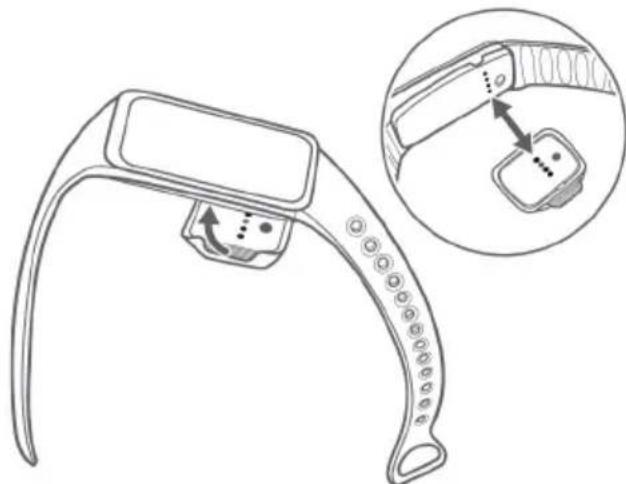
- Coloque el dispositivo Leap en la base alineando los conectores de carga. Asegúrese de que el dispositivo Leap encaja en la base.
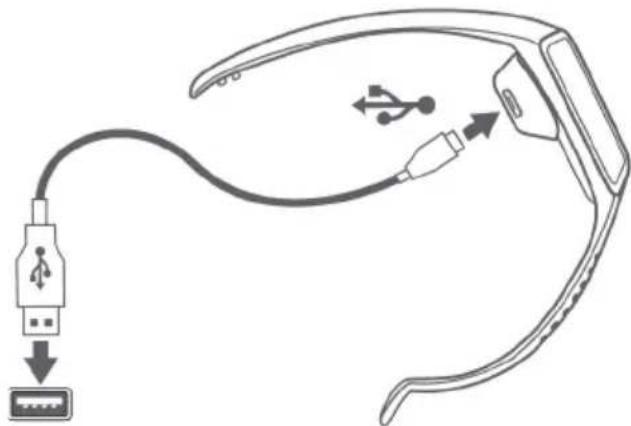
- Conecte la base al ordenador utilizando el cable USB facilitado.
- Cargue el dispositivo Leap durante unos 90 minutos para que se cargue por completo. Puede mantener el control del progreso de carga consultando la pantalla.
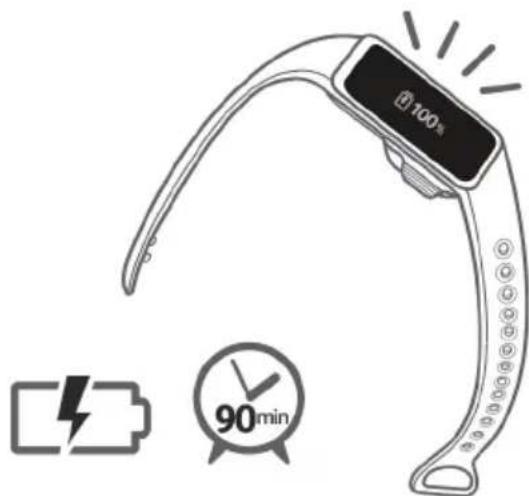
Pulse la pantalla dos veces para ver el nivel de carga.
Fijación de la muñequera
-
Colóquese la muñequera como se muestra.
-
Pase un extremo de la correa a través del lazo del otro extremo de la correa. Alinee los dos extremos de la muñequera de forma que se superpongan directamente el uno con el otro colocando el cierre sobre los dos orificios que mejor se ajusten a su muñequera.
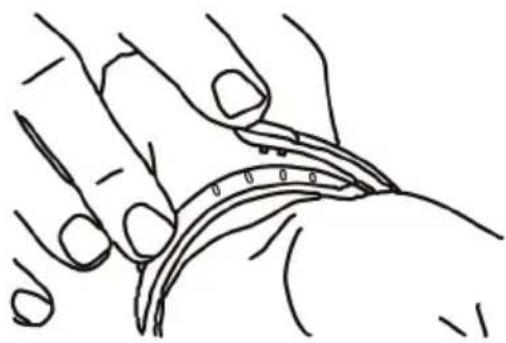
- Apriete el cierre y la muñequera colocándolos entre el dedo pulgar y el índice, hasta que la muñequera esté correctamente fijada.

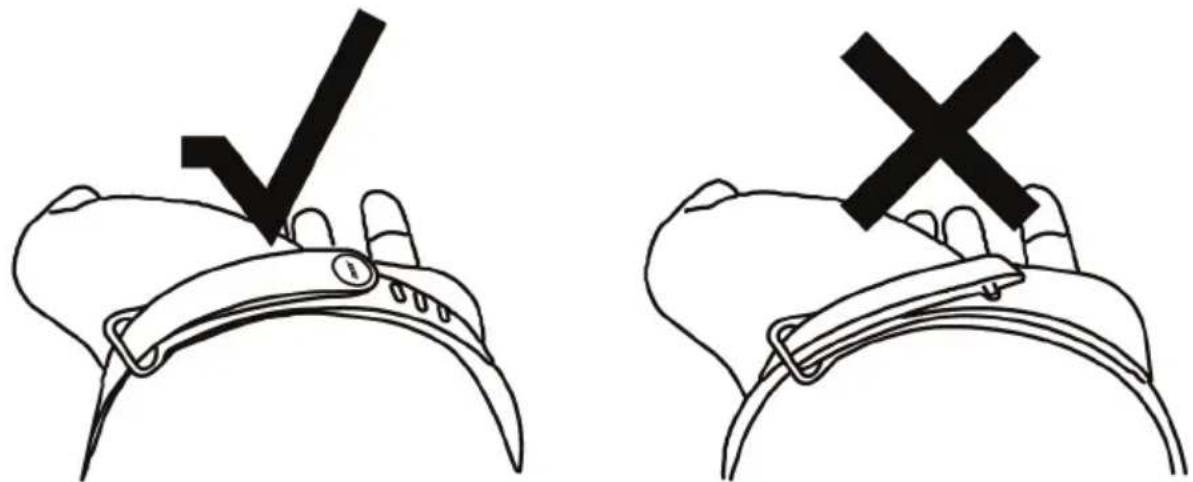
Sabrá que la muñequera del dispositivo Leap se encuentra correctamente fijada si las dos pestañas del cierre se encuentran totalmente insertadas en la muñequera.
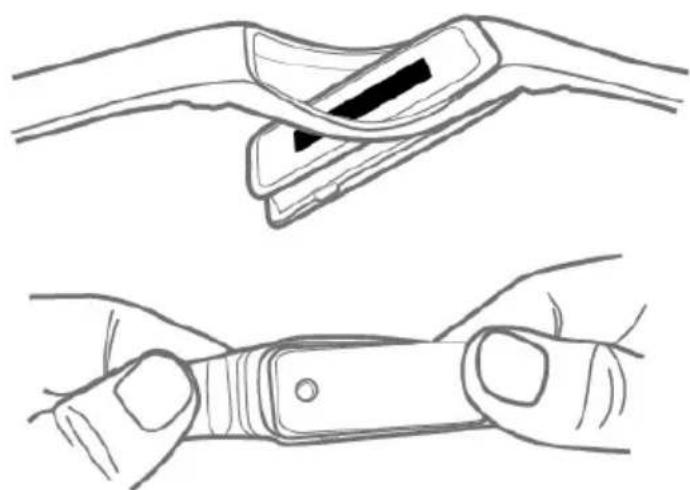
Si lo desea puede cambiar la correa. Levante con cuidado el cuerpo de la Liquid Leap Active para extraerlo de la correa e insértelo en la nueva correa, asegurándose de que se encuentra correctamente insertado.
Sugerencias de mantenimiento y uso
Tenga en cuenta las siguientes sugerencias para cuidar su dispositivo Leap:
- Limpie y seque el dispositivo de forma regular, especialmente debajo de la banda.
- Llévela con una holgura suficiente como para permitir la circulación del aire.
- Utilice productos de cuidado para la piel en las zonas de la muñeca que cubre el dispositivo.
- Si percibe signos de irritación cutánea o sufre algún tipo de molestia, deje de utilizarla.
Uso con un TELÉFONO ANDROID
Instalación de Acer Leap Manager

Nota
El dispositivo Leap requiere un smartphone compatible con Bluetooth 4.0 y Android 4.4. Asegúrese de que su teléfono cumpla con estos requisitos antes de descargar e instalar la aplicación.
Acer no garantiza que el dispositivo Leap funcione correctamente con dispositivos que no hayan sido probados por Acer. En el sitio web de Acer hay disponible una lista de dispositivos probados, que puede visualizarse digitalizando el código QR de la caja del dispositivo Leap.
Descarga de la aplicación
Abra Google Play y busque Acer Leap Manager. Descargue e instale la aplicación.

Nota
A diferencia de la mayoría de los accesorios Bluetooth, como los kits manos libres, el dispositivo Leap debe emparejarse directamente a través de la aplicación, y no a través del menú Ajustes de la conexión Bluetooth del dispositivo.
Configuración de la aplicación
Una vez haya instalado la aplicación, tendrá que crear una cuenta para completar el proceso de configuración. Puede iniciar sesión con su nombre de usuario y contraseña de Facebook, o crear una nueva cuenta.
Iniciar sesión con las credenciales de Facebook
- Pulse Conectar con Facebook.
- Introduzca sus detalles de inicio de sesión en Facebook.
Creación de una nueva cuenta
-
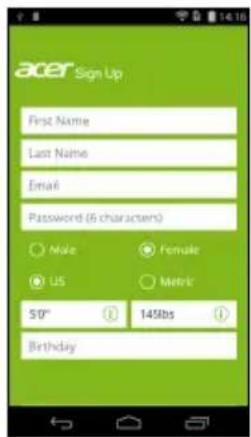
Pulse Registro de nuevos usuarios.
-
Introduzca un nombre de usuario, una contraseña y el resto de detalles solicitados.
Emparejamiento del dispositivo Leap y el teléfono
Una vez que haya configurado la aplicación, tendrá que emparejarla con el dispositivo Leap.
-
Active la conexión Bluetooth del teléfono desde Configuración >Bluetooth.
-
Conecte el dispositivo Leap a la base de carga.
-
Active Acer Leap Manager.
-
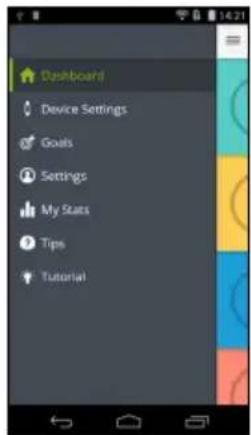
Pulse Configuración del dispositivo en el menú (puede acceder pulsando el icono Menú en la esquina superior izquierda).
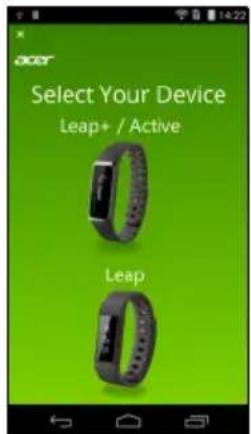
- Elija el modelo de Leap que quiera emparejar. Pulse Siguiente y marque las opciones que necesite.
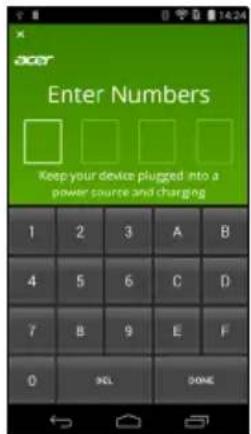
6.Se mostrarán cuatro caracteres en la pantalla del dispositivo Leap, introduzca estos caracteres en Acer Leap Manager cuando se le pida y confirme que el código es correcto. Pulse la marca de verificación.
En caso de ser necesario, se actualizará el firmware del dispositivo Leap. Este proceso podría llevar cierto tiempo. Tenga la precaución de mantener el dispositivo Leap cerca del smartphone hasta que el proceso de actualización concluya.
Cuando Acer Leap Manager se haya conectado a su dispositivo Leap y se hayan completado las actualizaciones necesarias, verá el panel de control.
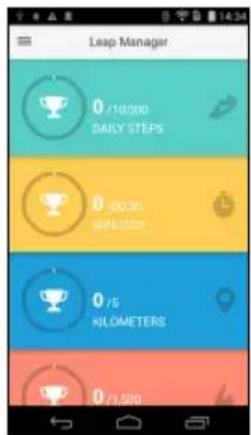
¿Cómo puedo definir mis objetivos?
Si desea cambiar sus objetivos, abra el menú desde la pantalla de inicio de Leap Manager y pulse Objetivos. Pulse el objetivo que desee establecer, introduzca el nuevo valor y, a continuación, pulse Listo.
Sincronización con la aplicación
El dispositivo Leap puede sincronizarse directamente a través de Bluetooth. La sincronización se realizará automáticamente cuando abra Acer Leap Manager, siempre que la conexión Bluetooth esté habilitada en su teléfono.
Cambio de la configuración de notificación
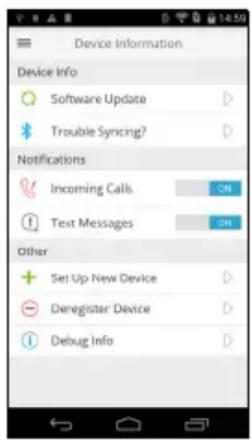
Puede cambiar las notificaciones que recibe a través del dispositivo Leap pulsando el icono Menú > Dispositivo Configuración y, a continuación, moviendo el deslizador que aparece al lado de cada notificación a ACTIVADO o DESACTIVADO.
Elemento de la pantalla
Información
Liquid
Llamada entrante: muestra el nombre del contacto (siempre que esté almacenado en el teléfono) o el número de teléfono.

Zachary R...
Llamada perdida: muestra el nombre del contacto (siempre que esté almacenado en el teléfono) o el número de teléfono.

Mensaje de texto: muestra el nombre del contacto (siempre que esté almacenado en el teléfono) o el número de teléfono, así como el contenido del mensaje.

Nota
Solo recibirá notificaciones si tanto el smartphone como el dispositivo Leap se encuentran encendidos y conectados.
El dispositivo Leap mostrará notificaciones de mensajes no leídos y llamadas perdidas durante un máximo de 12 horas.
Las notificaciones se reciben en tiempo real, lo que significa que solo recibirá notificaciones de mensajes y llamadas recibidos mientras el dispositivo Leap y el smartphone estén 1) dentro del alcance uno del otro, 2) encendidos y 3) conectados.
Uso con un iPhone
Instalación de Acer Leap Manager
Descarga de la aplicación
Abra App Store y busque Acer Leap Manager. Descargue e instale la aplicación.

Nota
A diferencia de la mayoría de los accesorios Bluetooth, como los kits manos libres, el dispositivo Leap debe emparejarse directamente a través de la aplicación, y no a través del menú Configuración de la conexión Bluetooth del dispositivo.
Configuración de la aplicación
Una vez haya instalado la aplicación, tendrá que crear una cuenta para completar el proceso de configuración. Puede iniciar sesión con su nombre de usuario y contraseña de Facebook, o crear una nueva cuenta.
Iniciar sesión con las credenciales de Facebook
- Pulse Conectar con Facebook.
- Introduzca sus detalles de inicio de sesión en Facebook.
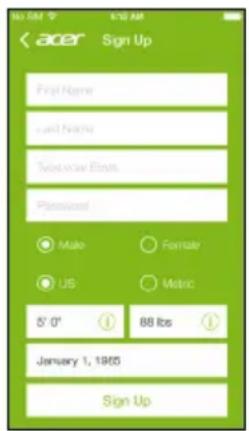
Creación de una nueva cuenta
- Pulse Registro de nuevos usuarios.
- Introduzca un nombre de usuario, una contraseña y el resto de detalles solicitados.
- Pulse Registro de nuevos usuarios.
- Introduzca un nombre de usuario, una contraseña y el resto de detalles solicitados.
Nota
En caso de ser necesario, se actualizará el firmware del dispositivo Leap. Este proceso podría llevar cierto tiempo. Tenga la precaución de mantener el dispositivo Leap cerca del smartphone hasta que el proceso de actualización concluya. 8.Se le pedirá que conceda al dispositivo Leap permiso para conectarse a través de Bluetooth.  Cuando Acer Leap Manager se haya conectado a su dispositivo Leap y se hayan completado las actualizaciones necesarias, verá la pantalla principal.  ¿Cómo puedo definir mis objetivos? Si desea cambiar sus objetivos, abra el menú desde la pantalla de inicio de Leap Manager y pulse Objetivos. Pulse el objetivo que desee establecer, introduzca el nuevo valor y, a continuación, pulse Listo.Sincronización con la aplicación
El dispositivo Leap puede sincronizarse directamente a través de Bluetooth. La sincronización se realizará automáticamente cuando abra Acer Leap Manager, siempre que la conexión Bluetooth esté habilitada en su teléfono.Cambio de la configuración
Puede cancelar el registro de un dispositivo o buscar actualizaciones de software pulsando el icono Menú > Configuración del dispositivo.  Nota
El dispositivo Leap solo puede estar emparejado con un smartphone. Si añade un nuevo dispositivo Leap, el registro antiguo se cancelará automáticamente.Elemento de la pantalla
Información
 Liquid Llamada entrante: muestra el nombre del contacto (siempre que esté almacenado en el teléfono) o el número de teléfono.  Zachary R... Llamada perdida: muestra el nombre del contacto (siempre que esté almacenado en el teléfono) o el número de teléfono.  Mensaje de texto: muestra el nombre del contacto (siempre que esté almacenado en el teléfono) o el número de teléfono, así como el contenido del mensaje. Nota
Solo recibirá notificaciones si tanto el smartphone como el dispositivo Leap se encuentran encendidos y conectados. El dispositivo Leap mostrará notificaciones de mensajes no leídos y llamadas perdidas durante un máximo de 12 horas. Las notificaciones se reciben en tiempo real, lo que significa que solo recibirá notificaciones de mensajes y llamadas recibidos mientras el dispositivo Leap y el smartphone estén 1) dentro del alcance uno del otro, 2) encendidos y 3) conectados.UTILIZACIÓN CON UN TELÉFONO CON WINDOWS PHONE
Instalación de Acer Leap Manager
Nota
El dispositivo Leap requiere un smartphone compatible con Bluetooth 4.0 y Windows 8 o superior. Asegúrese de que su teléfono cumpla con estos requisitos antes de descargar e instalar la aplicación. Acer no garantiza que el dispositivo Leap funcione correctamente con dispositivos que no hayan sido probados por Acer. En el sitio web de Acer hay disponible una lista de dispositivos probados, que puede visualizarse digitalizando el código QR de la caja del dispositivo Leap.Descarga de la aplicación
Abra Tienda y busque Acer Leap Manager. Descargue e instale la aplicación. Nota
A diferencia de la mayoría de los accesorios Bluetooth, como los kits manos libres, el dispositivo Leap debe emparejarse directamente a través de la aplicación, y no a través del menú Configuración de la conexión Bluetooth del dispositivo.Configuración de la aplicación
Una vez haya instalado la aplicación, tendrá que crear una cuenta para completar el proceso de configuración. Puede iniciar sesión con su nombre de usuario y contraseña existentes, o crear una nueva cuenta.Creación de una nueva cuenta
1. Pulse Registro de nuevos usuarios. 2. Introduzca un nombre de usuario, una contraseña y el resto de detalles solicitados. Emparejamiento del dispositivo Leap y el teléfono
Una vez que haya configurado la aplicación, tendrá que emparejarla con el dispositivo Leap. 1. Active la conexión Bluetooth de su teléfono deslizando hacia abajo desde la parte superior de la pantalla y pulsando Configuración. 2. Conecte el dispositivo Leap a la base de carga. 3. Active Acer Leap Manager. 4. Deslice la pantalla hacia la izquierda o la derecha hasta que vea la página Menú.  5. Pulse información del dispositivo y seleccione el modelo de Leap que quiera emparejar. Pulse Siguiente o sí, según sea necesario.  6.Se mostrarán cuatro caracteres en la pantalla del dispositivo Leap, introduzca estos caracteres en Acer Leap Manager cuando se le pida.  Nota
En caso de ser necesario, se actualizará el firmware del dispositivo Leap. Este proceso podría llevar cierto tiempo. Tenga la precaución de mantener el dispositivo Leap cerca del smartphone hasta que el proceso de actualización concluya. 7. Acer Leap Manager buscará el dispositivo Leap y se conectará a él. Cuando Acer Leap Manager se haya conectado a su dispositivo Leap y se hayan completado las actualizaciones necesarias, verá la pantalla principal.  ¿Cómo puedo definir mis objetivos? Para cambiar sus objetivos, deslícese hasta la página Menú y pulse objetivos. Pulse el objetivo que quiera establecer, introduzca el nuevo valor y, a continuación, pulse la marca de verificación situada en la parte inferior de la pantalla.Sincronización con la aplicación
El dispositivo Leap puede sincronizarse directamente a través de Bluetooth. La sincronización se realizará automáticamente cuando abra Acer Leap Manager, siempre que la conexión Bluetooth esté habilitada en su teléfono.Notificaciones
Recibirá las notificaciones a través de su dispositivo Leap cuando tenga una llamada entrante o perdida, o un mensaje de texto.| Elemento de la pantalla | Información |
 Liquid Liquid | Llamada entrante: muestra el nombre del contacto (siempre que esté almacenado en el teléfono) o el número de teléfono. |
 Zachary R... Zachary R... | Llamada perdida: muestra el nombre del contacto (siempre que esté almacenado en el teléfono) o el número de teléfono. |
 | Mensaje de texto: muestra el nombre del contacto (siempre que esté almacenado en el teléfono) o el número de teléfono, así como el contenido del mensaje. |
Nota
Solo recibirá notificaciones si tanto el smartphone como el dispositivo Leap se encuentran encendidos y conectados. El dispositivo Leap mostrará notificaciones de mensajes no leídos y llamadas perdidas durante un máximo de 12 horas. Las notificaciones se reciben en tiempo real, lo que significa que solo recibirá notificaciones de mensajes y llamadas recibidos mientras el dispositivo Leap y el smartphone estén 1) dentro del alcance uno del otro, 2) encendidos y 3) conectados.UTILIZACIÓN DEL DISPOSITIVO LEAP
El dispositivo Leap configurará automáticamente la hora y la fecha para que coincida con la configuración del teléfono. Para ahorrar carga de la batería, la pantalla se apagará cuando transcurran unos segundos. - Para activar la pantalla de nuevo, púlsela dos veces. Verá un reloj. - Desplácese por las diversas aplicaciones del dispositivo Leap deslizando el dedo por la pantalla. - Pulse el elemento que desee seleccionar. Para volver a la pantalla principal desde cualquier otra pantalla de menú, pulse la pantalla dos veces.Información en pantalla
Cuando vea el reloj, deslice el dedo por la pantalla para ver los siguientes elementos.| Elemento de la pantalla | Información |
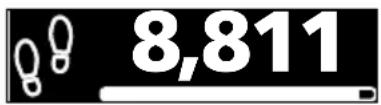 | Pasos: indica el número de pasos registrados al día, así como cuánto le queda hasta conseguir su objetivo. |
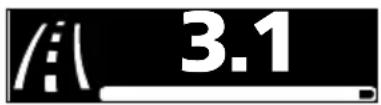 | Distancia: realiza una estimación de la distancia que ha caminado, y cuánto le queda hasta conseguir su objetivo. |
 | Calorías: realiza una estimación del número de calorías que ha quemado con el ejercicio realizado, y cuántas le quedan hasta conseguir su objetivo. |
 | Tiempo: indica cuántos minutos de actividad se han registrado, y cuánto le queda hasta conseguir su objetivo. |
 | Aplicaciones: abre otras aplicaciones del dispositivo Leap. |
 | Desde la parte superior:Pasos: indica el número de pasos registrados al día, así como cuánto le queda hasta conseguir su objetivo.Sueño: Registra el tiempo que pasa dormido.Notificaciones: muestra las notificaciones de mensajes no leídos y de llamadas perdidas en el dispositivo Leap. |
 | Desde la parte superior:Inicio: volver a la pantalla principal.Configuración:Ver el estado de la carga de la batería.Ver la información del dispositivo.Voltear la pantalla para uso como zurdo o diestro.Reiniciar el dispositivo (realiza la misma función que el botón de restablecimiento de la base).Realiza un restablecimiento de fábrica.Música: Controle la aplicación Música de Apple o Google Play Music desde el dispositivo Leap. |
SOLUCIÓN DE PROBLEMAS
¿Hay un videotutorial disponible? Sí, puede ver el videotutorial en https://www.youtube.com/watch?v=kePL0CZ7MQE No puedo conectar mi dispositivo Leap a mi teléfono Pruebe a cerrar Acer Leap Manager y a desactivar la conexión Bluetooth. Abra Acer Leap Manager y active el Bluetooth de nuevo. Mi dispositivo Leap se ha desconectado de mi teléfono Pulse la barra azul situada en la parte superior de Acer Leap Manager, y pulse dos veces la pantalla del dispositivo Leap para activarla. Si tras hacerlo el dispositivo Leap no se conecta de nuevo al teléfono, desempareje el dispositivo desde Acer Leap Manager y empareje los dispositivos de nuevo. No puedo controlar la reproducción de música Intente abrir la aplicación Música de Apple o Google Play Music y comience a reproducir una canción. Ahora ya debería poder controlar la reproducción de música desde el dispositivo Leap. ¿Cómo puedo activar mi dispositivo Leap? Si tiene problemas para activar el dispositivo Leap, intente extraerlo de la base y, a continuación, colocarlo de nuevo. Si se ha cargado por completo o sigue teniendo carga, pulse la pantalla dos veces. No puedo ver el código Si el dispositivo Leap está activo (la pantalla está iluminada) pero no ve el código, intente deslizar el dedo por la pantalla. Si ve iconos o estadísticas de actividad pero no un código, tendrá que realizar un restablecimiento de fábrica. 1. Si desea realizar un restablecimiento de fábrica del dispositivo Leap, desplácese hasta la pantalla Aplicaciones. 2. Pulse para acceder al carrusel de aplicaciones. 3. Pulse el icono de configuración (parece un engranaje). 4. Deslice el dedo hasta que vea Restablecimiento de fábrica, y pulse dos veces más para confirmar.Mi dispositivo Leap no se ilumina
Pruebe a colocar el dispositivo Leap en la base de carga y enchufar la base para cargarla. Después de unos minutos cargándose, debería encenderse. Si esto no funciona, pulse el botón de restablecimiento de la base con un clip de papel mientras el dispositivo Leap está enchufado a una fuente de corriente. Nota
No utilice un objeto afilado, ya que podría dañar la base. También puede probar con un cable micro USB distinto. Si esto no resuelve el problema, póngase en contacto con un centro de servicio técnico de Acer.Mi dispositivo Leap no se empareja
Asegúrese de que la conexión Bluetooth del smartphone esté habilitada en la configuración Bluetooth del smartphone. Si acaba de habilitar la conexión Bluetooth, intente quitar Acer Leap Manager de las aplicaciones recientes y ejecútela de nuevo. Si Acer Leap Manager indica que no encuentra el dispositivo Leap, diríjase a la configuración de la conexión Bluetooth del smartphone y consulte los dispositivos conectados. Debe ver un nombre de dispositivo de 19 dígitos que comienza por la letra H. Si indica que está conectado, mantenga pulsado el nombre del dispositivo y seleccione Olvidar este dispositivo. Vuelva a Acer Leap Manager e intente conectar de nuevo.¿Cómo quito el dispositivo Leap de mi cuenta?
Abra Acer Leap Manager, abra el menú y pulse Dispositivo > Información en Android o Emparejar dispositivo > Información en iPhone, verá el botón Desemparejar dispositivo; púlselo para desemparejar su dispositivo Leap. Si desea emparejar un nuevo dispositivo, consulte Emparejamiento del dispositivo Leap y el teléfono en la página 10 para Android, Emparejamiento del dispositivo Leap y el teléfono en la página 15 para iPhone o Emparejamiento del dispositivo Leap y el teléfono en la página 20. ¿Cómo puedo actualizar mi dispositivo Leap? Cada cierto tiempo podría haber actualizaciones disponibles para su dispositivo Leap. Cuando empareje el dispositivo Leap con un teléfono, se buscarán y aplicarán actualizaciones. Después de esta primera vez, recibirá una notificación de actualización y el dispositivo Leap se actualizará automáticamente cuando se sincronice con la aplicación. Asegúrese de que tanto el smartphone como el dispositivo Leap tengan carga suficiente.Especificaciones
Pantalla
- Pantalla táctil OLED de 1" - Resolución de 128 x 32Certificación de resistencia al agua
\- Resistente a salpicaduras (IPX4)Sensor
\- A c e l e r ó m e t r oBatería
- Batería recargable no sustituible por el usuario - Duración de la batería de entre 5 y 7 días Nota
La duración de la batería varía según el uso.Requisitos del sistema
- Android 4.4 o superior • iOS 7 - Windows Phone 8 - Bluetooth 4.0 - Acer Leap ManagerDimensiones
243,1 × 17,3 × 9,9 mmPeso
18 gACUERDO DE LICENCIA PARA EL USUARIO FINAL
IMPORTANTE - LEER DETENIDAMENTE: ESTE ACUERDO DE LICENCIA PARA EL USUARIO FINAL ("ACUERDO") ES UN ACUERDO LEGAL ESTABLECIDO ENTRE USTED (YA SEA UN INDIVIDUO O UNA ENTIDAD INDIVIDUAL) Y ACER INC. INCLUYENDO SUS SUBSIDIARIOS ("ACER") RESPECTO AL SOFTWARE (YA SEA FACILITADO POR ACER O POR LOS LICENCIATARIOS O PROVEEDORES DE ACER) QUE ACOMPAÑA A ESTE ACUERDO, INCLUYENDO CUALQUIER MEDIO ASOCIADO, MATERIAL IMPRESO O DOCUMENTACIÓN ELECTRÓNICA DE USUARIO RELACIONADA QUE PUEDA LLEVAR LA MARCA "ACER" ("SOFTWARE"). ESTE ACUERDO NO IMPLICA NINGÚN OTRO ACUERDO EN RELACIÓN CON NINGÚN OTRO PRODUCTO O ASUNTO. AL INSTALAR EL SOFTWARE QUE ACOMPAÑA AL PRESENTE ACUERDO O CUALQUIER PARTE DE ÉL, USTED ACEPTA EL CUMPLIMIENTO DE LOS TÉRMINOS Y CONDICIONES DEL MISMO. SI NO ESTÁ CONFORME CON TODOS LOS TÉRMINOS Y CONDICIONES DE ESTE ACUERDO, NO CONTINÚE CON EL PROCESO DE INSTALACIÓN Y ELIMINE DE INMEDIATO TODOS LOS ARCHIVOS INSTALADOS EN SU TELÉFONO, SI HUBIERE, CORRESPONDIENTES AL SOFTWARE QUE SE FACILITA. SI NO DISPONE DE UNA COPIA DE LICENCIA VALIDADA DEL SOFTWARE CORRESPONDIENTE, NO TENDRÁ AUTORIZACIÓN PARA INSTALAR, COPIAR O UTILIZAR DE MODO ALGUNO EL SOFTWARE, NI TAMPOCO TENDRÁ DERECHOS AL AMPARO DE ESTE ACUERDO. El Software está protegido por las convenciones y leyes de copyright internacionales y de los EE. UU. así como por otras leyes y tratados de propiedad intelectual. El Software se facilita bajo licencia, prohibiéndose su venta.CONCESIÓN DE LICENCIA
Acer le concede los siguientes derechos no exclusivos e intransferibles respecto al Software. Conforme al presente Acuerdo, usted puede: 1. Instalar y utilizar el Software solo en un único teléfono designado. Necesita una licencia independiente por cada teléfono donde se utilizará el Software; 2. Realizar una copia del Software únicamente con fines de copia de seguridad y archivo; 3. Realizar una copia impresa de cualquier documento electrónico incluido en el Software, siempre que reciba los documentos electrónicamente.RESTRICCIONES
Usted NO puede: 1. Utilizar o copiar el Software de modo diferente a como se indica en este Acuerdo; 2. Alquilar o ceder el Software a terceros; 3. Modificar, adaptar o traducir el Software parcial o íntegramente; 4. Realizar ingeniería inversa, descompilar o desmontar el Software o crear versiones derivadas a partir del Software; 5. Combinar el Software con otros programas o modificar el Software, a menos que sea para uso personal; o, 6. Transferir la licencia a terceros o poner el Software a disposición de otros, a menos que pueda, tras previa notificación por escrito a Acer, transferir el Software íntegramente a un tercero siempre que no conserve ninguna copia del Software y que dicho tercero acepte los términos del presente Acuerdo. 7. Transferir sus derechos conforme a este Acuerdo a terceros. 8. Exportar el Software en contravención de las leyes y normativas de exportación aplicables, o (i) vender, exportar, re-exportar, transferir, desviar, divulgar datos técnicos, o disponer del Software para el uso por una persona, entidad o destino prohibidos, incluyendo a modo enunciativo y no limitativo, Cuba, Irán, Corea del Norte, Sudán o Siria; o bien, (ii) utilizar el Software para fines prohibidos por la ley y las normativas de los Estados Unidos.SERVICIOS DE ASISTENCIA
Acer no está obligado a facilitar asistencia técnica o de otra naturaleza para el Software.Servicio ACER LIVE UPDATE
Algún Software contiene elementos que permiten el uso del servicio Acer Live Update, el cual permite actualizar dicho software mediante descargas y actualizaciones automáticas en su teléfono. Al instalar el Software, mediante la presente acepta y da su consentimiento para que Acer (o sus licenciatarios) puedan comprobar automáticamente la versión de software que está utilizando en su teléfono, pudiendo ofrecerle actualizaciones que podrá descargar automáticamente en su dispositivo.PROPIEDAD Y DERECHOS DE AUTOR
Los derechos de propiedad y titularidad así como los de propiedad intelectual del Software y de todas sus copias corresponderán a Acer y a sus otorgantes de licencia o proveedores (según corresponda). Usted no tendrá ni podrá adquirir derechos de propiedad respecto al Software (incluyendo cualquiera de sus modificaciones o copias realizadas para o por usted) ni derechos de propiedad intelectual relacionados. La titularidad y otros derechos relacionados con el contenido al que se accede a través del Software pertenecen al propietario del contenido correspondiente y estarán protegidos por la ley aplicable. Esta licencia no le confiere derecho alguno respecto a dicho contenido. Por la presente, usted acepta: 1. No eliminar ningún aviso de copyright u otros de propiedad del Software; 2. Reproducir la totalidad de dichos avisos en cualquier copia autorizada que realice; y, 3. Hacer el mejor uso posible de los mismos a fin de evitar la copia no autorizada del Software.MARCAS COMERCIALES
Este Acuerdo no le confiere ningún derecho en relación con ninguna de las marcas comerciales o de servicio de Acer o de sus otorgantes de licencia o proveedores.EXENCIÓN DE GARANTÍAS
EN LA MEDIDA MÁXIMA PERMITIDA POR LA LEY APLICABLE, ACER, SUS PROVEEDORES Y OTORGANTES DE LICENCIA, FACILITAN EL SOFTWARE "TAL CUAL" Y CON CUALQUIER FALLO POSIBLE, Y MEDIANTE LA PRESENTE REHÚSAN TODA GARANTÍA O CONDICIÓN, YA SEA DE FORMA EXPLÍCITA, IMPLÍCITA U OBLIGATORIA, INCLUYENDO A MODO ENUNCIATIVO Y NO LIMITATIVO, CUALQUIER GARANTÍA IMPLÍCITA, DERECHO O CONDICIÓN DE COMERCIABILIDAD, DE IDONEIDAD PARA UN FIN PARTICULAR, DE PRECISIÓN O INTEGRIDAD DE RESPUESTAS, DE RESULTADOS, DE ELABORACIÓN, DE AUSENCIA DE VIRUS Y DE NEGLIGENCIA. TODAS ELLAS EN RELACIÓN CON EL SOFTWARE Y CON LA PRESTACIÓN O NO DE SERVICIOS DE ASISTENCIA. ADEMÁS, NO EXISTE GARANTÍA O CONDICIÓN ALGUNA DE PROPIEDAD, DISFRUTE RESERVADO, POSESIÓN RESERVADA, CORRESPONDENCIA CON LA DESCRIPCIÓN O NO INCUMPLIMIENTO RESPECTO AL SOFTWARE. SE EXCLUYE TODO DAÑO INCIDENTAL, CONSECUENTE ASÍ COMO OTROS ESPECÍFICOS EN LA MEDIDA MÁXIMA PERMITIDA POR LA LEY APLICABLE, EN NINGÚN CASO SE PUEDE RESPONSABILIZAR A ACER, A SU PROVEEDORES U OTORGANTES DE LICENCIA, DE NINGÚN DAÑO ESPECIAL, INCIDENTAL, PUNITIVO, CONSECUENTE O DE CUALQUIER OTRA NATURALEZA (INCLUYENDO A MODO ENUNCIATIVO, LOS DAÑOS POR PÉRDIDA DE BENEFICIOS O DE INFORMACIÓN CONFIDENCIAL O DE OTRA ÍNDOLE, POR INTERRUPCIÓN DEL NEGOCIO, POR DAÑOS PERSONALES, POR PÉRDIDA DE PRIVACIDAD O POR INCUMPLIMIENTO DE OBLIGACIONES, YA SEA DE BUENA FE O CON DILIGENCIA RAZONABLE, POR NEGLIGENCIA O POR CUALQUIER OTRA PÉRDIDA PECUNIARIA O DE OTRO TIPO) QUE PUDIERE SURGIR DEL USO O IMPOSIBILIDAD DE USO DEL SOFTWARE O DE LOS SERVICIOS DE ASISTENCIA TÉCNICA, O DE LA PRESTACIÓN O NO DE DICHOS SERVICIOS DE ASISTENCIA TÉCNICA, ASÍ COMO DE CUALQUIER OTRA FORMA BAJO O EN CONEXIÓN CON CUALQUIER DISPOSICIÓN DE ESTE ACUERDO, INCLUSO EN CASO DE ERROR, DE AGRAVIO (INCLUYENDO NEGLIGENCIA), RESPONSABILIDAD ESTRICTA, INCUMPLIMIENTO DEL CONTRATO O INCUMPLIMIENTO DE LA GARANTÍA DE ACER O DE CUALQUIERA DE SUS PROVEEDORES U OTORGANTES DE LICENCIA, Y AUN EN EL CASO DE QUE SE HUBIERA INFORMADO A ACER Y A SUS PROVEEDORES U OTORGANTES DE LICENCIA DE LA POSIBILIDAD DE DICHOS DAÑOS. LIMITACIÓN DE RESPONSABILIDAD Y RECURSOS A PESAR DE LOS DAÑOS EN LOS QUE PUEDA INCURRIR POR CUALQUIER RAZÓN (INCLUYENDO A MODO ENUNCIATIVO, LOS DAÑOS A LOS QUE SE HIZO REFERENCIA ANTERIORMENTE Y TODOS LOS DAÑOS DIRECTOS O GENERALES), LA ÚNICA RESPONSABILIDAD DE ACER, DE SUS PROVEEDORES Y OTORGANTES DE LICENCIA BAJO CUALQUIER DISPOSICIÓN DE ESTE ACUERDO, Y EL ÚNICO RECURSO QUE LE COMPETERÁ A USTED POR TODO LO ANTEDICHO SE LIMITARÁN COMO MÁXIMO A LA CANTIDAD QUE PAGÓ POR EL SOFTWARE. LAS ANTERIORES LIMITACIONES, EXCLUSIONES Y RENUNCIAS (INCLUYENDO LA EXENCIÓN DE GARANTÍAS Y LA EXCLUSIÓN ANTE DAÑOS INCIDENTALES, CONSECUENTES Y DE OTRA NATURALEZA CITADOS PREVIAMENTE) SE APLICARÁN EN LA MEDIDA MÁXIMA PERMITIDA POR LA LEY APLICABLE, INCLUSO EN EL SUPUESTO DE QUE ALGUNA ACCIÓN NO SIRVA A SU FIN ESENCIAL; TENIENDO EN CUENTA, NO OBSTANTE, QUE EN ALGUNAS JURISDICIONES NO SE CONTEMPLA DICHA EXENCIÓN O LIMITACIÓN DE RESPONSABILIDAD ANTE DICHOS DAÑOS, POR LO QUE LA LIMITACIÓN ANTERIOR PODRÍA NO APLICARSE EN SU CASO.TERMINACIÓN
Sin perjuicio de cualquier otro derecho, Acer puede terminar de forma inmediata este Acuerdo sin previo aviso si usted no cumple con alguno de los términos o condiciones del presente Acuerdo. Ante dicha situación, usted debe: 1. Cesar todo uso del Software; 2. Destruir o devolver a Acer la copia original así como cualquier otra copia del Software; y, 3. Eliminar el Software de todos los teléfonos donde se utilizó. Toda exención de garantías y limitación de responsabilidad establecidos en el presente Acuerdo prevalecerán a la terminación de este Acuerdo.GENERALIDADES
Este Acuerdo representa la totalidad del acuerdo contraído entre usted y Acer respecto a esta licencia de uso del Software y reemplaza a todo acuerdo, comunicación, propuesta y/o representación previo entre las partes e igualmente prevalece ante términos adicionales o contradictorios de cualquier pedido, orden, reconocimiento o comunicación similar. Este Acuerdo sólo se puede modificar mediante un documento escrito, firmado por ambas partes. Si un tribunal de jurisdicción competente determina que alguna de las disposiciones del presente Acuerdo es contradictoria en términos legales, dicha disposición se cumplirá en la medida máxima permitida mientras que el resto de disposiciones del Acuerdo permanecerán en pleno vigor y efecto.DISPOSICIONES ADICIONALES APLICABLES AL SOFTWARE Y LOS SERVICIOS DE TERCEROS
El Software suministrado conforme a este acuerdo por los otorgantes de licencia o proveedores de Acer ("Software de terceros") es sólo para su uso personal, no comercial. Usted no podrá utilizar el Software de terceros de ningún modo que pueda dañar, deshabilitar, sobrecargar o perjudicar los servicios facilitados por los otorgantes de licencia o proveedores de Acer en el presente documento ("Servicios de terceros"). Además, no podrá utilizar el Software de terceros de modo que pueda interferir con el uso o disfrute que otros hagan de los Servicios de terceros, o de los servicios y productos de los otorgantes de licencia de Acer o de los otorgantes de licencia de terceros del proveedor. Su uso del Software de terceros y de los Servicios de terceros también está sujeto a términos y condiciones adicionales así como a políticas a las que puede acceder a través de nuestro sitio Web global.Política de privacidad
Durante el registro se le pedirá que remita información a Acer. Consulte la política de privacidad de Acer en www.acer.com o en el sitio web de Acer.Liquid Leap Active
natural_image
Black Liquid fitness tracker with visible sensor array and 'Liquid' logo on screen (no text beyond branding)Manual do utilizador
© 2015 Todos os Direitos Reservados. Acer Liquid Leap Manual do utilizador Modelo: W1C Esta revisão: 07/2015       Para mais informações, visite: http://go.acer.com/liquidleap. Importante
Este manual contém informação de propriedade protegida por direitos de autor. A informação contida neste manual está sujeita a alterações sem aviso prévio. As imagens aqui apresentadas servem apenas de referência, e podem conter informação ou funcionalidades que não se aplicam ao seu dispositivo. O Grupo Acer não se responsabilizar por erros ou omissões técnicas nem editoriais presentes neste manual. Acer Liquid Leap Número do modelo: Número de série: Data de compra: Local de compra: Google Play é uma marca registada da Google, Inc.ÍNDICE
Configuração 4
Desembalar o seu dispositivo Leap...... 4 Carregar a bateria.... 4 Prender a pulseira 6 Mudar a alça 7 Dicas de manutenção e utilização. 8Usar com um telefone Android 9
Instalar o Acer Leap Manager 9 Transferir a aplicação 9 Configurar a aplicação 9 Emparelhar o seu dispositivo Leap e telefone.... 10 Sincronizar com a aplicação .... 12 Alterar as definições de notificação ..... 13Usar com um iPhone 14
Instale o Acer Leap Manager 14 Transferir a aplicação 14 Configurar a aplicação 14 Emparelhar o seu dispositivo Leap e telefone.... 15 Sincronizar com a aplicação 17 Alterar as definições .... 17Usar com um telefone Windows 19
Instale o Acer Leap Manager.... 19 Transferir a aplicação 19 Configurar a aplicação.... 19 Emparelhar o seu dispositivo Leap e telefone 20 Sincronizar com a aplicação.... 22 Notificações 23Usar o dispositivo Leap 24
Informações no ecrã 24Resolução de problemas 26
Especificações.... 29 Ecrã 29 Certificação de resistência à água...... 29 Sensor 29 Bateria 29 Requisitos do sistema.... 29 Dimensões.... 29 Peso....29Contrato de Licença de Utilizador
Final 30
CONFIGURAÇÃO
Desembalar o seu dispositivo Leap
O seu novo acessório de smartphone vem embalado numa caixa protectora. Abra cuidadosamente a caixa e remova o conteúdo da mesma. Caso qualquer um dos itens seguintes esteja em falta ou danificado, contacte imediatamente o vendedor: - Base de carregamento - Guia Rápido - Folheto de segurança - Cartão de garantia - Cabo USB • O seu novo dispositivo Acer LeapCarregar a bateria
Para uma utilização inicial, tem de caregar o seu dispositivo Leap na totalidade. Demora aproximadamente 90 minutos a carregar o dispositivo Leap na totalidade. Uma vez carregado pela primeira vez, pode carregá-lo consoante o necessário. 1. Coloque o dispositivo Leap dentro da base, alinhando os conectores de carregamento. Certifique-se que o dispositivo Leap encaixa na base com um clique. natural_image
Line drawing of a smartwatch handle with an inset showing the internal component (no text or symbols)natural_image
Diagram of a USB cable connector with a USB port and connector, showing wiring and connection (no text or symbols)Nota
Toque duas vezes no ecrã para ver o nível de carga.Prender a pulseira
1. Coloque a pulseira como na ilustração. 2. Passe uma ponta da alça pelo nó da outra ponta da alça. Alinhe ambas pontas da pulseira para que estejam directamente uma sobre a outra com o fecho sobre os dois orifícios que melhor se ajustam ao seu pulso. natural_image
Line drawing of a hand holding a medical or surgical instrument (no text or symbols present)natural_image
Line drawing of a hand gripping a ribbon or cable (no text or symbols)Mudar a alça
Pode mudar a alça se o desejar. Com cuidado, remova o corpo do Liquid Leap Active da alça e insira-o na nova alça, certificando-se que está devidamente inserido. natural_image
Illustration of two hands demonstrating a medical or surgical procedure on a wrist (no text or symbols present)Dicas de manutenção e utilização.
Tenha em mente as seguintes dicas para preservar o seu dispositivo Leap: - Limpe e seque o dispositivo de forma regular, em especial debaixo da bracelet. - Use-o suficientemente largo para permitir circulação de ar. - Não abuse dos produtos para a pele nas zonas em que o pulso está coberto pelo dispositivo. - Se tiver sinais de irritação da pele ou sentir qualquer tipo de desconforto, pare a sua utilização.USAR COM UM TELEFONE ANDROID
Instalar o Acer Leap Manager
Nota
O dispositivo Leap requer um smartphone compatível com Bluetooth 4.0 e Android 4.4. Verifique se o seu telefone cumpre estes requisitos antes de transferir e instalar a aplicação. A Acer não garante que o dispositivo Leap funcionará correctamente com dispositivos não testados pela Acer. Está disponível no site da Acer uma lista dos dispositivos testados, que pode ser vista digitalizando o código QR na caixa do dispositivo Leap.Transferir a aplicação
Abra Google Play e pesquise por Acer Leap Manager. Tranfira e instale a aplicação. Nota
Ao contrário da maioria dos acessórios Bluetooth, como auscultadores, o seu dispositivo Leap tem de ser directamente emparelhado através da aplicação, e não através das Definições Bluetooth do dispositivo.Configurar a aplicação
Assim que tiver instalado a aplicação, terá de criar uma conta para concluir a configuração. Poderá iniciar a sessão usando o seu nome e palavra-passe do Facebook, ou criar uma nova conta. Iniciar sessão usando credenciais Facebook 1. Toque em Ligar com o Facebook. 2. Introduza os seus detalhes de início de sessão do Facebook.Criar uma nova conta
1. Toque em Registar Novos Utilizadores. 2. Introduza um nome de utilizador e palavra-passe e os outros detalhes necessários. Emparelhar o seu dispositivo Leap e telefone
Assim que tiver configurado a aplicação, terá de a emparelhar com o seu dispositivo Leap. 1. Ligue o Bluetooth do seu telefone a partir das Definições >Bluetooth. 2.Lique o seu dispositivo Leap à respectiva base de carregamento. 3. Ligue o Acer Leap Manager. 4. Toque em Definições do Dispositivo do menu (acessível tocando no ícone Menu no canto superior esquerdo).  5. Seleccione o modelo Leap que deseja emparelhar. Toque em Seguinte e a marca de verificação conforme o necessário.  6. Serão apresentados quatro caracteres no ecrã do dispositivo Leap, introduza-os no Acer Leap Manager quando solicitado, e confirme que o código está correto. Toque na marca de verificação.  Nota
Se necessário, o firmware do seu dispositivo Leap será atualizado. Poderá demorar algum tempo. Tenha cuidado para manter o dispositivo Leap perto do seu smartphone até estar concluída a actualização. Assim que o Acer Leap Manager se tiver ligado ao seu dispositivo Leap e quaisquer actualizações necessárias concluídas, verá o painel de instrumentos.  Como defino os meus objectivos? Para mudar os seus objectivos, abra o menu a partir do ecrã principal de Leap Manager, e toque em Objectivos. Toque no objectivo que deseja definir, introduza um novo valor, e depois toque em Concluído.Sincronizar com a aplicação
O seu dispositivo Leap pode sincronizar directamente via Bluetooth. A sincronização irá ocorrer automaticamente quando abrir a aplicação Acer Leap Manager, desde que o Bluetooth esteja ativo no seu telefone.Alterar as definições de notificação
Pode alterar que notificações recebe através do seu dispositivo Leap, tocando no ícone Menu > Dispositivo Definições e depois movendo a corrediça junto de cada notificação para LIGAR ou DESLIGAR. Item de ecrã Informação
 Liquid Chamada a receber: Mostra o nome do contacto (se o contacto estiver armazenado no seu telefone) ou número de telefone.  Zachary R... Chamada não atendida: Mostra o nome do contacto (se o contacto estiver armazenado no seu telefone) ou número de telefone.  Hey! Come to my pa... Mensagem de texto: Mostra o nome do contacto (se o contacto estiver armazenado no seu telefone) ou número de telefone e mostra o conteúdo da mensagem. Nota
Apenas receberá notificações se o seu smartphone e dispositivo Leap estiverem ligados e conectados. O seu dispositivo Leap irá apresentar notificações para mensagens não lidas e chamadas não atendidas até 12 horas. As notificações são recebidas em tempo real; significa isto que apenas receberá notificações para mensagens e chamadas recebidas enquanto o dispositivo Leap e smartphone estiverem 1) ao alcance um do outro, 2) ligados e 3) conectados.Usar com um iPhone
Instale o Acer Leap Manager
Transferir a aplicação
Abra a App Store e pesquise por Acer Leap Manager. Tranfira e instale a aplicação. Nota
Ao contrário da maioria dos acessórios Bluetooth, como auscultadores, o seu Leap tem de ser directamente emparelhado através da aplicação, e não através das Definições Bluetooth do dispositivo.Configurar a aplicação
Assim que tiver instalado a aplicação, terá de criar uma conta para concluir a configuração. Poderá iniciar a sessão usando o seu nome e palavra-passe do Facebook, ou criar uma nova conta. Iniciar sessão usando credenciais Facebook 1. Toque em Ligar com o Facebook. 2. Introduza os seus detalhes de início de sessão do Facebook. Criar uma nova conta 1. Toque em Registar Novos Utilizadores. 2. Introduza um nome de utilizador e palavra-passe e os outros detalhes necessários. Emparelhar o seu dispositivo Leap e telefone
Assim que tiver configurado a aplicação, terá de a emparelhar com o seu dispositivo Leap. 1. Ligue o Bluetooth do seu telefone a partir das Definições >Bluetooth. 2. Ligue o seu dispositivo Leap à respectiva base de carregamento. 3. Ligue o Acer Leap Manager. 4. Toque em Definições do Dispositivo do menu (acessível tocando no ícone Menu no canto superior esquerdo).  5.Selecione o tipo de dispositivo na página seguinte.  6.Ser-lhe-á relebrado que garanta que o dispositivo Leap está ligado a uma fonte de alimentação e que está a exibir o código de 4 caracteres. Toque em Sim e siga as instruções no ecrã. 7. Introduza os quatro caracteres no Acer Leap Manager quando solicitado, e toque em Seguinte. Confirme que o código está correto e toque em Sim.  Nota
Se necessário, o firmware do seu dispositivo Leap será actualizado. Poderá demorar algum tempo. Tenha cuidado para manter o dispositivo Leap perto do seu smartphone até estar concluída a actualização. 8.Ser-lhe-á pedido para dar autorizar o dispositivo Leap a ligar via Bluetooth.  Assim que o Acer Leap Manager se tiver ligado ao seu dispositivo Leap e quaisquer actualizações necessárias concluídas, verá o ecrã principal.  Como defino os meus objectivos? Para mudar os seus objectivos, abra o menu a partir do ecrã principal de Leap Manager, e toque em Objectivos. Toque no objectivo que deseja definir, introduza um novo valor, e depois toque em Concluído.Sincronizar com a aplicação
O seu dispositivo Leap pode sincronizar directamente via Bluetooth. A sincronização irá ocorrer automaticamente quando abrir a aplicação Acer Leap Manager, desde que o Bluetooth esteja ativo no seu telefone.Alterar as definições
Pode cancelar o registo de um dispositivo ou verificar atualizações de software tocando no ícone Menu > Definições do Dispositivo.  Nota
Apenas um dispositivo Leap pode ser emparelhado a cada smartphone de cada vez. Se adicionar um novo dispositivo Leap, o registo do antigo será automaticamente cancelado.Item de ecrã Informação
 Liquid Chamada a receber: Mostra o nome do contacto (se o contacto estiver armazenado no seu telefone) ou número de telefone.  Zachary R... Chamada não atendida: Mostra o nome do contacto (se o contacto estiver armazenado no seu telefone) ou número de telefone. Joan Z. Hey!  Come to my pa ... Mensagem de texto: Mostra o nome do contacto (se o contacto estiver armazenado no seu telefone) ou número de telefone e mostra o conteúdo da mensagem. Nota
Apenas receberá notificações se o seu smartphone e dispositivo Leap estiverem ligados e conectados. O seu dispositivo Leap irá apresentar notificações para mensagens não lidas e chamadas não atendidas até 12 horas. As notificações são recebidas em tempo real; significa isto que apenas receberá notificações para mensagens e chamadas recebidas enquanto o dispositivo Leap e smartphone estiverem 1) ao alcance um do outro, 2) ligados e 3) conectados.Usar com UM TELEFONE WINDOWS
Instale o Acer Leap Manager
Nota
O dispositivo Leap requer um smartphone compatível com Bluetooth 4.0 e Windows 8 ou superior. Verifique se o seu telefone cumpre estes requisitos antes de transferir e instalar a aplicação. A Acer não garante que o dispositivo Leap funcionará correctamente com dispositivos não testados pela Acer. Está disponível no site da Acer uma lista dos dispositivos testados, que pode ser vista digitalizando o código QR na caixa do dispositivo Leap.Transferir a aplicação
Abra a Store e pesquise por Acer Leap Manager. Tranfira e instale a aplicação. Nota
Ao contrário da maioria dos acessórios Bluetooth, como auscultadores, o seu Leap tem de ser directamente emparelhado através da aplicação, e não através das Definições Bluetooth do dispositivo.Configurar a aplicação
Assim que tiver instalado a aplicação, terá de criar uma conta para concluir a configuração. Poderá iniciar a sessão usando um nome e palavra-passe existentes do Facebook, ou criar uma nova conta.Criar uma nova conta
1. Toque em Registar Novos Utilizadores. 2. Introduza um nome de utilizador e palavra-passe e os outros detalhes necessários. Emparelhar o seu dispositivo Leap e telefone
Assim que tiver configurado a aplicação, terá de a emparelhar com o seu dispositivo Leap. 1. Ligue o Bluetooth do seu telefone passando para baixo a partir do topo do ecrã, e tocando em Definições. 2.Lique o seu dispositivo Leap à respectiva base de carregamento. 3. Ligue o Acer Leap Manager. 4.Passe o ecrã para a esquerda ou direita até ver a página Menu.  5. Toque em info de dispositivo e selecione o modelo Leap que deseja emparelhar. Toque em Seguinte ou sim conforme o necessário.  6. Serão apresentados quatro caracteres no ecrã do dispositivo Leap, introduza estes quatro caracteres no Acer Leap Manager assim que solicitado.  Nota
Se necessário, o firmware do seu dispositivo Leap será actualizado. Poderá demorar algum tempo. Tenha cuidado para manter o dispositivo Leap perto do seu smartphone até estar concluída a actualização. 7. Acer Leap Manager irá procurar e ligar-se-á ao dispositivo Leap. Uma vez ligado Acer Leap Manager ao seu dispositivo Leap e todas as atualizações necessárias concluídas, verá o ecrã principal. bar
| Activity | Value | | -------- | ----- | | Steps Taken | 0.7 billion | | Calories | 0.7 million | | Kilometers | 0.0 kilometers | | Calories | 0.1 million |Sincronizar com a aplicação
O seu dispositivo Leap pode sincronizar directamente via Bluetooth. A sincronização irá ocorrer automaticamente quando abrir a aplicação Acer Leap Manager, desde que o Bluetooth esteja ativo no seu telefone.Notificações
Irá reecber notificações pelo seu dispositivo Leap sempre que tiver uma chamada recebida ou não atendida, ou uma mensagem de texto.Item de ecrã Informação
 Liquid Chamada a receber: Mostra o nome do contacto (se o contacto estiver armazenado no seu telefone) ou número de telefone.  Zachary R... Chamada não atendida: Mostra o nome do contacto (se o contacto estiver armazenado no seu telefone) ou número de telefone. Joan Z. Hey! Come to my pa Mensagem de texto: Mostra o nome do contacto (se o contacto estiver armazenado no seu telefone) ou número de telefone e mostra o conteúdo da mensagem. Nota
Apenas receberá notificações se o seu smartphone e dispositivo Leap estiverem ligados e conectados. O seu dispositivo Leap irá apresentar notificações para mensagens não lidas e chamadas não atendidas até 12 horas. As notificações são recebidas em tempo real; significa isto que apenas receberá notificações para mensagens e chamadas recebidas enquanto o dispositivo Leap e smartphone estiverem 1) ao alcance um do outro, 2) ligados e 3) conectados.USAR O DISPOSITVO LEAP
O seu dispositivo Leap irá ajustar automaticamente a hora e data de acordo com as definições do seu telefone. Para poupar bateria, o ecrã desliga-se ao fim de alguns segundos. - Para voltar a ligar o ecrã, toque duas vezes no mesmo. Verá um relógio. - Percorra as várias aplicações no seu dispositivo Leap, passando o dedo pelo ecrã. - Toque em qualquer item para o selecionar. Para regressar ao ecrã principal, a partir de qualquer outro ecrã de menu, toque duas vezes no ecrã.Informações no ecrã
Quando vir o relógio, passe com o dedo no ecrã para ver os seguintes itens.Item do ecrã Informação
 Passos: Indica o número de passos registados cada dia, e indica a que distância se encontra de atingir o seu objetivo.  Distância: Dá uma estimativa da distância caminhada e a quanto se encontra de atingir o seu objetivo.  Calorias: Dá uma estimativa das calorias queimadas pelo seu exercício, e a quantas está de atingir o seu objetivo.  Tempo: Indica quantos minutos de atividade foram registados, e a quanto tempo está de atingir o seu objetivo.  APLICAÇÕES: Abre outras aplicações no seu Leap. Toque no ecrã APLICAÇÕES para abrir outras aplicações disponíveis no seu dispositivo Leap. Aplicação Informação | Do topo:Passos: Indica o número de passos registados cada dia, e indica a que distância se encontra de atingir o seu objetivo.Sono: Regista quanto tempo dorme.Notificações: Mostra as notificações de mensagens por ler e chamadas não atendidas no seu dispositivo Leap. |
 | Do topo:Principal: Regressar ao ecrã Principal.Definições:Ver o estado da carga da bateria.Ver infor do dispositivo.Vire o ecrã para uso com a mão esquerda ou direita.Reinicie o dispositivo (executa a mesma função que o botão de reposição na base).Realizar uma reposição de fábrica.Música: Controle Apple Music ou Google Play Music a partir do seu dispositivo Leap. |
RESOLUÇÃO DE PROBLEMAS
Existe um tutorial vídeo disponível? Sim, pode visualizar o tutorial vídeo em https://www.youtube.com/watch?v=kePL0CZ7MQE Não consigo ligar o meu dispositivo Leap ao meu telefone Tente encerrar Acer Leap Manager e desligar a sua conexão Bluetooth. Abra o Acer Leap Manager e ligue novamente o Bluetooth. O meu dispositivo Leap foi desligado do meu telefone Toque na barra azul no topo do Acer Leap Manager e toque duas vezes no ecrã do dispositivo Leap para o despertar. Se não conseguir voltar a ligar o dispositivo Leap ao seu telefone, desemparelhe o dispositivo do Acer Leap Manager e volte a emparelhar os dispositivos. Não consigo controlar a reprodução de música Tente abrir a Música Google Play ou a Música Apple e comece a reproduzir uma música. Agora deverá conseguir controlar a reprodução de música a partir do dispositivo Leap. Como desperto o meu dispositivo Leap? Se tiver problemas a despertar o seu dispositivo Leap, tente removê-lo da base e depois volte a colocá-lo. Se tiver totalmente carregado ou ainda tiver energia, toque duas vezes no ecrã. Não consigo ver o código Se o seu dispositivo Leap estiver desperto (o ecrã aceso) mas não vir um código, tente passar com o dedo para cima no ecrã. Se vir ícones e/ou estados de actividade mas não um código, terá de realizar uma reposição de fábrica. 1. Para realizar uma reposição de fábrica ao seu dispositivo Leap, passe até ao ecrã Apps. 2. Toque para entrar no carrossel de aplicações. 3. Toque no ícone das definições (passe uma engrenagem). 4. Passe até ver Reposição de fábrica, toque nisso e novamente para confirmar.O meu dispositivo Leap não acende
Tente colocar o dispositivo Leap na base de carregamento e ligue-a para carregar. Deverá acender ao fim de uns minutos de carga. Se isto não ajudar, prima o botão de reposição da base com um clipe de papel enquanto o dispositivo Leap estiver ligado a uma fonte de alimentação. Nota
Não use um objecto afiado, pois poderá danificar a base. Pode também tentar um cabo micro USB diferente. Se isso não ajudar, contacte um centro de reparação Acer autorizado.O meu dispositivo Leap não emparelha
Certifique-se que o Bluetooth do seu smartphone está activado das definições Bluetooth do seu smartphone. Se tiver activado Bluetooth, tente remover o Acer Leap Manager a partir das aplicações recentes e abra-o novamente. Se o Acer Leap Manager indicar que não encontra o seu dispositivo Leap, aceda às definições Bluetooth do seu smartphone e veja os dispositivos ligados. Deverá ver um nome de dispositivo com 19 dígitos com a letra H. Se disser que está ligado, toque longamente no nome do dispositivo e seleccione Esquecer este dispositivo. Regresse ao Acer Leap Manager e tente ligar novamente.Como removo o dispositivo Leap da minha conta?
Abra o Acer Leap Manager, abra o menu e toque em Dispositivo > Informação para Android ou Emparelhar Dispositivo > Informação para iPhone, e verá um botão Desemparelhar Dispositivo; toque para desemparelhar o seu dispositivo Leap. Para emparelhar um novo dispositivo, consulte Emparelhar o seu dispositivo Leap e telefone na página 10 para Android, Emparelhar o seu dispositivo Leap e telefone na página 15 para iPhone, ou Emparelhar o seu dispositivo Leap e telefone na página 20. Como atualizo o meu dispositivo Leap? De tempos a tempos, poderá haver actualizações disponíveis para o seu dispositivo Leap. Quando emparelha o seu dispositivo Leap com um telefone, irá verificar e aplicar actualizações. Depois desta primeira vez, receberá uma notificação de actualização e o seu dispositivo Leap irá automaticamente actualizar quando sincronizar com a aplicação. Certifique-se que o seu smartphone e dispositivo Leap têm carga suficiente.Especificações
Ecrã
- Ecrã táctil OLED de 1" - Resolução 128 x 32Certificação de resistência à água
\- Resistente a salpicos (IPX4)Sensor
\- A c e l e r ó m e t r oBateria
- Bateria recarregável, não substituível pelo utilizador • Duração da bateria entre 5 a 7 dias Nota
A duração da bateria depende do uso.Requisitos do sistema
- Android 4.4 ou superior • iOS 7 - Windows Phone 8 - Bluetooth 4.0 - Acer Leap ManagerDimensões
243,1 × 17,3 × 9,9 mmPeso
18 gCONTRATO DE LICENÇA DE UTILIZADOR FINAL
IMPORTANTE-LEIA COM ATENÇÃO: ESTE CONTRATO DE LICENÇA DE UTILIZADOR FINAL ("CONTRATO") É UM ACORDO JURÍDICO ENTRE SI (SEJA UMA PESSOA FÍSICA OU JURÍDICA), E ACER INC. INCLUINDO SUAS SUBSIDIÁRIAS ("ACER") PARA O SOFTWARE (PODENDO SER FORNECIDO POR ACER OU AGENTES DA ACER OU FORNECEDORES) QUE ACOMPANHA ESTE CONTRATO, INCLUINDO QUALQUER SUPORTE MULTIMÉDIA ASSOCIADO, MATERIAL IMPRESSO E DOCUMENTAÇÃO ELECTRÓNICA RELACIONADA QUE POSSA SER DA MARCA "ACER" ("SOFTWARE"). NÃO SE PRETENDE ESTABELECER NEM INFERIR CONTRATOS RELATIVOS A QUALQUER OUTRO PRODUTO OU TÓPICO. AO INSTALAR O SOFTWARE OU QUALQUER PORÇÃO DO MESMO, ACEITA FICAR OBRIGADO PELOS TERMOS E CONDIÇÕES DESTE CONTRATO. SE NÃO CONCORDAR COM TODOS OS TERMOS E CONDIÇÕES DESTE CONTRATO, NÃO CONTINUE O PROCESSO DE INSTALAÇÃO E ELIMINE DE IMEDIATO TODOS OS FICHEIROS INSTALADOS, SE FOR O CASO, DO SOFTWARE DO SEU TELEFONE. SE NÃO TIVER UMA CÓPIA VÁLIDA DO SOFTWARE APLICÁVEL, NÃO TERÁ AUTORIZAÇÃO PARA INSTALAR, COPIAR OU USAR O SOFTWARE E NÃO É ALVO DE QUAISQUER DUREITOS AO ABRIGO DESTE CONTRATO. O Software está protegido por leis e convenções de direitos de autor, dos EUA e internacionais, bem como outras leis e tratados de propriedade intelectual. O Software é licenciado, não vendido.CONCESSÇÃO DE LICENÇA
A Acer concede-çhe os seguintes direitos não exclusivos e não transferíveis, relativamente ao Software. Ao abrigo deste Acordo, poderá: 1. Instalar e usar o Software apenas num só telefone específico. É necessária uma licença em separado para cada telefone no qual será usado o Software; 2. Faça uma cópia do Software apenas para fins de cópia de segurança ou arquivo; 3. Faça uma cópia física de quaisquer documentos electrónicos incluídos no Software, desde que receba os documentos electronicamente.RESTRIÇÕES
NÃO poderá: 1. Usar nem copiar o Software excepto nos casos previstos neste Contrato; 2. Alugar ou ceder o Software a terceiros; 3. Modifica, adaptar ou traduzir o Software na íntegra ou em parte; 4. Proceder a engenharia inversa, descompilar ou desmontar o Software ou criar obras derivadas com base no Software; 5. Unificar o Software com outro programa nem modificar o Software, excepto para o seu uso pessoal; e 6. Sublicenciar ou de outra forma disponibilizar o Software para terceiros, excepto quando, após notificação prévia por escrito à Acer, transferir o Software como um todo a um terceiro, contanto que não retenha nenhuma cópia do Software e tal terceiro aceite os termos deste Contrato. 7. Transferir os seus direitos para terceiros, ao abrigo deste Contrato. 8. Exportar o Software em violação das leis e regulamentos de exportação aplicáveis, ou (i) vender, exportaçr, reexportar, transferir, desviar, divulgar dados técnicos, ou alienar qualquer Software a qualquer pessoa proibida, entidade ou destino, incluindo, sem limitação, Cuba, Irão, Coreia do Norte, Sudão e Síria, ou (ii) usar qualquer Software para qualquer uso proibido pelas leis ou regulamentos dos Estados Unidos.SERVIÇOS DE SUPORTE
A Acer não está obrigada a fornecer suporte técnico ou de outra natureza relativamente ao Software.ACER LIVE UPDATE
Algun software contém elementos que permitem a utilização do serviço Acer Live Update, que permite que as actualizações para esse software sejam transferidas e instaladas automaticamente no seu telefone. Ao instalar o software, concorda e consente que a Acer (ou seus licenciantes) possa verificar automaticamente a versão do software que está a usar no seu telefone e que possa fornecer actualizações para o software, que podem ser transferidas automaticamente para o seu telefone.PROPRIEDADE E DIREITOS DE AUTOR
A titularidade, direitos de propriedade e direitos de propriedade intelectual do e sobre o Software e todas as suas cópias permanecem com a Acer ou licenciadores ou fornecedores da Acer (conforme o caso). Não tem nem terá qualquer interesse proprietário no Software (incluindo quaisquer modificações ou cópias feitas por ou para si) nem quaisquer direitos de propriedade intelectual relacionados. A titularidade e direitos relacionados com o conteúdo acedido através do Software é da propriedade do dono do conteúdo aplicável e poderá estar protegido por lei aplicável. Esta licença não lhe confere quaisquer direitos a tais conteúdos. O utilizador aceita desta forma 1. Não remover avisos de direitos de autor ou outros de propriedade do Software; 2. Reproduzir tais avisos ou cópias autorizadas que faça; e 3. Fazer os possíveis para evitar cópias não autorizadas do Software.MARCAS REGISTADAS
Este Contrato não lhe confere quaisquer direitos relativos a quaisquer marcas registadas ou marcas de serviço da Acer ou dos licenciantes ou fornecedores da Acer.EXCLUSÃO DE GARANTIAS
ATÉ AO LIMITE MÁXIMO PERMITIDO PELA LEI VIGENTE, A ACER, SEUS FORNECEDORES, E SEUS AGENTES, FORNECE SOFTWARE "COMO TAL" E COM TODAS AS FALHAS, E REJEITAM TODAS AS GARANTIAS E CONDIÇÕES, EXPRESSAS OU IMPLÍCITAS, INCLUINDO, MAS NÃO LIMITADO A QUAISQUER GARANTIAS, DEVERES OU CONDIÇÕES DE COMERCIALIZAÇÃO, ADEQUAÇÃO A UM DETERMINADO FIM, PRECISÃO OU INTEGRIDADE DE RESPOSTA, DE RESULTADOS, DO ESFORÇO DO TRABALHO, OU AUSÊNCIA DE VÍRUS E AUSÊNCIA DE NEGLIGÊNCIA, TUDO EM RELAÇÃO AO SOFTWARE E DA PRESTAÇÃO DE OU FALTA DE PRESTAÇÃO DE SERVIÇOS DE SUPORTE. MAIS AINDA, NÃO HÁ GARANTIA OU CONDIÇÃO DE TITULARIDADE, USUFRUTO INFERIDO, POSSE INFERIDA, CORRESPONDÊNCIA A DESCRIÇÃO OU NÃO INFRINGIMENTO NO QUE RESPEITA AO SOFTWARE. EXCLUSÃO DE DANOS INCIDENTAIS, CONSEQUENTES E DE OUTRO TIPO ATÉ AO LIMITE MÁXIMO PERMITIDO PELA LEGISLAÇÃO APLICÁVEL, EM NENHUMA CIRCUNSTÂNCIA A ACER, FORNECEDORES DA ACER, LICNECIADORES DA ACER, SERÁ RESPONSÁVEL POR QUAISQUER DANOS ESPECIAIS, INCIDENTAIS, INDIRECTOS, PUNITIVOS OU CONSEQUENTES (INCLUINDO, SEM LIMITAÇÃO, DANOS POR PERDA DE LUCROS OU INFORMAÇÕES CONFIDENCIAIS OU DE OUTRO TIPO, POR INTERRUPÇÃO DE NEGÓCIOS, LESÕES CORPORAIIS, PERDA DE PRIVACIDADE, FALHA NO CUMPRIMENTO DE QUALQUER OBRIGAÇÃO, INCLUSIVE DE BOA FÉ OU DE CUIDADO OBJECTIVO, NEGLIGÊNCIA E QUALQUER OUTRA PERDA FINANCEIRA OU DE OUTRO TIPO) DECORRENTES OU DE QUALQUER FORMA RELACIONADOS COM O USO OU IMPOSSIBILIDADE DE UTILIZAÇÃO DO SOFTWARE, O FORNECIMENTO OU FALTA DE PRESTAÇÃO DE SERVIÇOS DE APOIO OU DE OUTRA FORMA EM LIGAÇÃO COM QUALQUER DISPOSIÇÃO DO PRESENTE ACORDO, MESMO NO CASO DE FALHA, DELITO (INCLUINDO NEGLIGÊNCIA), RESPONSABILIDADE OBJECTIVA, QUEBRA DE CONTRATO OU QUEBRA DE GARANTIA DA ACER OU DOS SEUS FORNECEDORES OU LICENCIADORES, E MESMO QUE A ACER E SEUS FORNECEDORES E LICENCIADORES TENHAM SIDO AVISADO DA POSSIBILIDADE DE TAIS DANOS. LIMITAÇÃO DE RESPONSABILIDADE E RECURSOS SEM PREJUÍZO DOS DANOS EM QUE POSSA INCORRER POR QUALQUER MOTIVO (INCLUINDO, SEM LIMITAÇÃO, TODOS OS DANOS SUPRACITADOS E TODOS OS DANOS DIRECTOS OU GERAIS), A RESPONSABILIDADE DA ACER, SEUS FORNECEDORES E LICENCIADORES, SOB QUALQUER DISPOSIÇÃO DO PRESENTE ACORDO, E O ÚNICO RECURSO DO UTILIZADOR PARA TUDO O QUE PRECEDE, SERÁ LIMITADA AO VALOR TOTAL PAGO PELO SOFTWARE. AS LIMITAÇÕES E EXCLUSÕES E ISENÇÕES SUPRACITADAS (INCLUINDO EXCLUSÃO DE GARANTIAS E DE EXCLUSÃO DE DANOS INCIDENTAIS, CONSEQUENTES OU DE OUTRO TIPO) SERÃO APLICADAS AO LIMITE PERMITIDO POR LEI, MESMO QUE QUALQUER RECURSO FALHE O SEU PROPÓSITO ESSENCIAL; DESDE QUE, POR ALGUMAS JURISDIÇÕES NÃO PERMITIREM A EXCLUSÃO OU A LIMITAÇÃO OU RESPONSABILIDADE POR DANOS CONSEQUENTES OU INCIDENTAIS, TAL LIMITAÇÃO NÃO SE POSSA APLICAR A SI.CESSAÇÃO
Sem prejuízo de quaisquer outros direitos, a Acer poderá fazer cessar este Contrato sem aviso se o utilizador não cumprir com qualquer dos termos e condições deste Contrato. Em tal situação, deverá: 1. Cessar o uso do Software; 2. Destruir ou devolver à Acer o original e todas as cópias do Software; e 3. Eliminar o Software de todos os telefones no qual estava presente. Todas as limitações de garantias e limitação de responsabilidade estabelecidas neste Contrato mantêm-se após a cessação deste Contrato.GERAL
Este Contrato representa o acordo completo entre o utilizador e a Acer relacionado com esta licença para o Software e substitui todos os acordos anteriores, comunicações, propostas e representações entre as partes e prevalece sobre quaisquer conflitos ou termos adicionais de qualquer citação, ordem, confirmação ou similar comunicação. Este Contrato poderá apenas ser modificado por documento escrito, assinado por ambas partes. Se qualquer disposição deste Contrato for considerada por um tribunal de jurisdição competente como sendo contrária à lei, tal cláusula será cumprida até o limite máximo permitido e as demais disposições deste Contrato permanecem em pleno vigor e efeito.PROVISÕES ADICIONAIS APLICÁVEIS A SOFTWARE E SERVIÇOS DE TERCEIROS
O Software aqui fornecido por licenciadores ou fornecedores da Acer ("Software de Terceiros") é disponibilizado apenas para o seu uso pessoal e não-comercial. Não pode usar o Software de Terceiros de maneira a danificar, inutilizar, sobrecarregar ou prejudicar os serviços prestados pelos licenciadores da Acer ou seus fornecedores de acordo com este documento ("Serviços de Terceiros"). Além disso, não pode usar o Software de Terceiros de maneira a interferir no uso de alguma outra parte e na fruição dos Serviços de Terceiros, ou os serviços e produtos dos licenciadores da Acer ou fornecedores 'licenciadores terceiros. A utilização que faz do Software de Terceiros e Serviços de Terceiros está também sujeita a termos e condições adicionais e políticas às quais pode aceder através do nosso site global.Política de privacidade
Durante o registo ser-lhe-á solicitado que forneça alguma informação à Acer. Por favor, consulte a política de privacidade da Acer em www.acer.com ou no seu site Acer local.Liquid Leap Active
natural_image
Black Liquid fitness tracker with visible sensor array and 'Liquid' logo on screen (no text beyond branding)Důležité
Tato příručka obsahuje důvěrné informace, které jsou chráněny autorskými právy. Informace obsažené v této příručce se mohou měnit bez předchozího upozornění. Obsažené obrázky jsou pouze orientační a mohou obsahovat informace nebo funkce, které se nevztahují na vaše zařízení. Společnost Acer Group nenese zodpovědnost za technické nebo textové chyby nebo opomenutí v této příručce. Acer Liquid Leap Číslo modelu: Sériové číslo: Datum zakoupení: Místo zakoupení: Google Play je ochranná známka společnosti Google Inc.OBSAH
Nastavení 4
Rozbalení zařízení Leap.... 4 Nabití baterie.... 4 Zajištění náramku.... 6 Výměna pásku 7 Tipy pro péči a nošení.... 8Použití s telefonem se systémem
Android 9
Instalace aplikace Acer Leap Manager ... 9 Stažení aplikace.... 9 Nastavení aplikace.... 9 Spárování zařízení Leap a telefonu...... 10 Synchronizace s aplikací 12 Změna nastavení oznámení 13Použití se zařízením iPhone 14
Instalace aplikace Acer Leap Manager . 14 Stažení aplikace.... 14 Nastavení aplikace.... 14 Spárování zařízení Leap a telefonu...... 15 Synchronizace s aplikací 17 Změna nastavení 17Použití s telefonem se systémem
Windows 19
Instalace aplikace Acer Leap Manager.. 19 Stažení aplikace 19 Nastavení aplikace 19 Spárování zařízení Leap a telefonu..... 20 Synchronizace s aplikací 22 Oznámení 23Používání zařízení Leap 24
Informace na obrazovce 24Řešení problémů 26
Technické parametry 29 Displej 29 Certifikace vodotěsnosti.... 29 Snímač 29 Baterie 29 Systémové požadavky.... 29 Rozměry 29 Hmotnost 29Licenční smlouva s koncovým
uživatelem 30
NASTAVENÍ
Rozbalení zařízení Leap
Vaše nové příslušenství pro smartphone je zabaleno v ochranné krabici. Opatrně krabici rozbalte a vyjměte obsah. V případě, že je některá z následujících položek poškozena nebo chybí, obraťte se ihned na prodejce: • Vaše nové zařízení Acer Leap • Nabíjecí kolébka • S t r u čné pokyny - Bezpečnostní leták • Záruční list - Kabel USBNabití baterie
Před prvním použitím musíte Leap plně nabít. Plné nabití zařízení Leap trvá přibližně 90 minut. Po prvním nabití můžete nabíjet podle potřeby. 1. Vložte zařízení Leap do kolébky tak, aby byly zarovnány nabíjecí konektory. Ujistěte se, že zařízení Leap zaklaplo do kolébky. natural_image
Line drawing of a smartwatch handle with an inset showing the device's internal structure (no text or symbols present)natural_image
Diagram of a USB cable connector with a USB port and connector, showing wiring and connection (no text or symbols)Poznámka
Pro zobrazení úrovně nabití dvakrát klepněte na obrazovku.Zajištění náramku
1. Nasad'te si náramek podle obrázku. 2. Protáhněte jeden konec pásku smyčkou na druhém konci pásku. Zarovnejte oba konce náramku tak, aby se navzájem překrývaly s přezkou nad dvěma otvory, které nejlépe odpovídají velikosti vašeho zápěstí. natural_image
Line drawing of a hand holding a medical or surgical instrument (no text or symbols present)natural_image
Line drawing of a hand gripping a wristband (no text or symbols)Výměna pásku
Pásek můžete podle potřeby vyměnit. Opatrně vytlačte těleso zařízení Liquid Leap Active z pásku a vložte je do nového pásku tak, aby bylo řádně vložené. natural_image
Illustration showing two hands performing a physical manipulation or repair operation (no text or symbols present)Tipy pro péči a nošení
Při péči o zařízení Leap dbejte na následující tipy: - Zařízení pravidelně čistěte a vysušujte, zejména pod páskem. - Noste je dostatečně volně, aby byla možná cirkulace vzduchu. - Na místě, které zakrývá pásek zařízení, používejte výrobky pro péči o pokožku jen střídmě. - Pokud zaznamenáte nějaké podráždění pokožky nebo vám nošení bude nepříjemné, přestaňte zařízení používat.POUŽITÍ S TELEFONEM SE SYSTÉMEM ANDROID
Instalace aplikace Acer Leap Manager
Poznámka
Zařízení Leap vyžaduje smartphone, který podporuje Bluetooth 4.0 a Android 4.4. Zkontrolujte, zda váš telefon těmto požadavkům odpovídá, ještě než si aplikaci stáhnete a nainstalujete. Společnost Acer nezaručuje, že zařízení Leap bude správně spolupracovat se zařízeními, které sama společnost Acer neotestovala. Seznam otestovaných zařízení je k dispozici na webových stránkách Acer, které lze navštívít naskenováním QR kódu na krabici se zařízením Leap.Stažení aplikace
Otevřete Google Play a vyhledejte Acer Leap Manager. Aplikaci si stáhněte a nainstalujte. Poznámka
Na rozdíl od většiny příslušenství Bluetooth, jako jsou sluchátka, se zařízení Leap musí spárovat přímo prostřednictvím aplikace, ne prostřednictvím Nastavení Bluetooth v zařízení.Nastavení aplikace
Po instalaci aplikace si pro dokončení nastavení budete muset vytvořit účet. Bud' se můžete přihlásit pomocí svého uživatelského jména a hesla pro Facebook, nebo si vytvořte nový účet. Přihlášení pomocí přihlašovacích údajů pro Facebook 1. Klepněte na položku Připojit se pomocí Facebooku. 2.Zadejte své přihlašovací údaje pro Facebook.Vytvoření nového účtu
1. Klepněte na položku Zaregistrovat nové uživatele. 2.Zadejte uživatelské jméno a heslo a další požadované údaje. Spárování zařízení Leap a telefonu
Po nastavení budete muset aplikaci spárovat se zařízením Leap. 1. V položkách Nastavení > Bluetooth. 2. Zapojte zařízení Leap do nabíjecí kolébky. 3. Spust'te aplikaci Acer Leap Manager. 4. V nabídce klepněte na položku Nastavení zařízení (k dispozici je klepnutím na ikonu Nabídka v levém horním rohu).  5. Vyberte model Leap, který chcete spárovat. Klepněte na položku Další a podle potřeby zaškrtněte.  6. Na obrazovce zařízení Leap se zobrazí čtyři znaky, které na vyžádání zadejte do aplikace Acer Leap Manager a potvrďte, že je kód správný. Klepněte na symbol zaškrtnutí.  Poznámka
V případě nutnosti bude váš firmware zařízení Leap aktualizován. Tento proces může chvíli trvat. Dbejte na to, aby zařízení Leap bylo blízko smartphonu, dokud aktualizace nebude hotová. Jakmile se aplikace Acer Leap Manager připojí k zařízení Leap a dokončí se případné aktualizace, zobrazí se ovládací panel.  Jak mohu nastavit cíle? Pokud chcete změnit cíle, na výchozí obrazovce aplikace Leap Manager otevřete nabídku a klepněte na položku Cíle. Klepněte na cíl, který chcete nastavit, zadejte novou hodnotu a potom klepněte na položku Hotovo.Synchronizace s aplikací
Zařízení Leap se může synchronizovat přímo prostřednictvím Bluetooth. Synchronizace se provede automaticky, když otevřete aplikaci Acer Leap Manager, pokud je ve vašem telefonu povolena funkce Bluetooth.Změna nastavení oznámení
To, jaká oznámení dostáváte prostřednictvím zařízení Leap, můžete změnit, když klepněte na ikonu Nabídka > Zařízení Nastavení a potom posunete posuvník vedle každého oznámení na VYP. nebo ZAP. Položka na obrazovce
Informace
Liquid
Příchozí hovor: Zobrazí se jméno kontaktu (pokud je kontakt uložen v telefonu) nebo telefonní číslo. Zachary R...
Zmeškaný hovor: Zobrazí se jméno kontaktu (pokud je kontakt uložen v telefonu) nebo telefonní číslo.  Textová zpráva: Zobrazí se jméno kontaktu (pokud je kontakt uložen v telefonu) nebo telefonní číslo a zobrazí se obsah zprávy. Poznámka
Oznámení budete dostávat jen v případě, že váš smartphone a zařízení Leap jsou zapnuté a připojené. Na vašem zařízení Leap se budou zobrazovat oznámení o nepřečtených zprávách a zmeškaných hovorech po dobu až 12 hodin. Oznámení přicházejí v reálném čase; to znamená, že dostanete oznámení jen o zprávách a hovorech, které jsou přijaty, když zařízení Leap a smartphone jsou 1) v dosahu, 2) zapnuté a 3) připojené.POUŽITÍ SE ZAŘÍZENÍM IPHONE
Instalace aplikace Acer Leap Manager
Stažení aplikace
Otevřete App Store a vyhledejte Acer Leap Manager. Aplikaci si stáhněte a nainstalujte. Poznámka
Na rozdíl od většiny příslušenství Bluetooth, jako jsou sluchátka, se zařízení Leap musí spárovat přímo prostřednictvím aplikace, ne prostřednictvím Nastavení Bluetooth v zařízení.Nastavení aplikace
Po instalaci aplikace si pro dokončení nastavení budete muset vytvořit účet. Bud' se můžete přihlásit pomocí svého uživatelského jména a hesla pro Facebook, nebo si vytvořte nový účet. Přihlášení pomocí přihlašovacích údajů pro Facebook 1. Klepněte na položku Připojit se pomocí Facebooku. 2.Zadejte své přihlašovací údaje pro Facebook. Vytvoření nového účtu 1. Klepněte na položku Zaregistrovat nové uživatele. 2.Zadejte uživatelské jméno a heslo a další požadované údaje. Spárování zařízení Leap a telefonu
Po nastavení budete muset aplikaci spárovat se zařízením Leap. 1. V položkách Nastavení > Bluetooth zapněte Bluetooth telefonu. 2.Zapojte zařízení Leap do nabíjecí kolébky. 3. Spust'te aplikaci Acer Leap Manager. 4. V nabídce klepněte na položku Nastavení zařízení (k dispozici je klepnutím na ikonu Nabídka v levém horním rohu).  5. Na další stránce vyberte typ zařízení.  6. Bude vám připomenuto, že se máte ujistit, zda je zařízení Leap připojeno ke zdroji napájení a zda je na něm zobrazen 4místný kód. Klepněte na položku Ano a postupujte podle pokynů na obrazovce. 7. Na vyžádání zadejte čtyři znaky do aplikace Acer Leap Manager a klepněte na položku Další. Potvrd'te, že je kód správně, a klepněte na položku Ano.  Poznámka
V případě nutnosti bude váš firmware zařízení Leap aktualizován. Tento proces může chvíli trvat. Dbejte na to, aby zařízení Leap bylo blízko smartphonu, dokud aktualizace nebude hotová. 8. Budete požádání o povolení pro připojení zařízení Leap prostřednictvím Bluetooth.  Jakmile se aplikace Acer Leap Manager připojí k zařízení Leap a dokončí se případné aktualizace, zobrazí se hlavní obrazovka.  Jak mohu nastavit cíle? Pokud chcete změnit cíle, na výchozí obrazovce aplikace Leap Manager otevřete nabídku a klepněte na položku Cíle. Klepněte na cíl, který chcete nastavit, zadejte novou hodnotu a potom klepněte na položku Hotovo.Synchronizace s aplikací
Zařízení Leap se může synchronizovat přímo prostřednictvím Bluetooth. Synchronizace se provede automaticky, když otevřete aplikaci Acer Leap Manager, pokud je ve vašem telefonu povolena funkce Bluetooth.Změna nastavení
Můžete deregistrovat zařízení nebo zjistit aktualizace softwaru klepnutím na ikonu Nabídka > Nastavení zařízení.  Poznámka
S každým smartphonem lze spárovat vždy jen jedno zařízení Leap. Pokud přidáte nové zařízení Leap, staré zařízení se automaticky deregistruje.| Položka na obrazovce | Informace | |
 | Liquid | Příchozí hovor: Zobrazí se jméno kontaktu (pokud je kontakt uložen v telefonu) nebo telefonní číslo. |
 | Zachary R... | Zmeškaný hovor: Zobrazí se jméno kontaktu (pokud je kontakt uložen v telefonu) nebo telefonní číslo. |
 | Textová zpráva: Zobrazí se jméno kontaktu (pokud je kontakt uložen v telefonu) nebo telefonní číslo a zobrazí se obsah zprávy. | |
Poznámka
Oznámení budete dostávat jen v případě, že váš smartphone a zařízení Leap jsou zapnuté a připojené. Na vašem zařízení Leap se budou zobrazovat oznámení o nepřečtených zprávách a zmeškaných hovorech po dobu až 12 hodin. Oznámení přicházejí v reálném čase; to znamená, že dostanete oznámení jen o zprávách a hovorech, které jsou přijaty, když zařízení Leap a smartphone jsou 1) v dosahu, 2) zapnuté a 3) připojené.POUŽITÍ S TELEFONEM SE SYSTÉMEM WINDOWS
Instalace aplikace Acer Leap Manager
Poznámka
Zařízení Leap vyžaduje smartphone, který podporuje Bluetooth 4.0 a Windows 8 nebo pozdější. Zkontrolujte, zda váš telefon těmto požadavkům odpovídá, ještě než si aplikaci stáhnete a nainstalujete. Společnost Acer nezaručuje, že zařízení Leap bude správně spolupracovat se zařízeními, které sama společnost Acer neotestovala. Seznam otestovaných zařízení je k dispozici na webových stránkách Acer, které lze navštívít naskenováním QR kódu na krabici se zařízením Leap.Stažení aplikace
Otevřete Store a vyhledejte Acer Leap Manager. Aplikaci si stáhněte a nainstalujte. Poznámka
Na rozdíl od většiny příslušenství Bluetooth, jako jsou sluchátka, se zařízení Leap musí spárovat přímo prostřednictvím aplikace, ne prostřednictvím Nastavení Bluetooth v zařízení.Nastavení aplikace
Po instalaci aplikace si pro dokončení nastavení budete muset vytvořit účet. Bud' se můžete přihlásit pomocí svého stávajícího uživatelského jména a hesla nebo si vytvořte nový účet.Vytvoření nového účtu
1. Klepněte na položku Zaregistrovat nové uživatele. 2.Zadejte uživatelské jméno a heslo a další požadované údaje. Spárování zařízení Leap a telefonu
Po nastavení budete muset aplikaci spárovat se zařízením Leap. 1. Zapněte Bluetooth telefonu přesunutím prstu dolu z horní části obrazovky a klepnutím na položku Nastavení. 2. Zapojte zařízení Leap do nabíjecí kolébky. 3. Spust'te aplikaci Acer Leap Manager. 4. Přesuňte obrazovku vlevo nebo vpravo, dokud se nezobrazí stránka Nabídka.  5. Klepněte na položku informace o zařízení a vyberte model Leap, který chcete spárovat. Klepněte na položku Další nebo ano podle vyžádání.  6. Na obrazovce zařízení Leap se zobrazí čtyři znaky, které na vyžádání zadejte do aplikace Acer Leap Manager.  Poznámka
V případě nutnosti bude váš firmware zařízení Leap aktualizován. Tento proces může chvíli trvat. Dbejte na to, aby zařízení Leap bylo blízko smartphonu, dokud aktualizace nebude hotová. 7. Aplikace Acer Leap Manager vyhledá a připojí se k zařízení Leap. Jakmile se aplikace Acer Leap Manager připojí k zařízení Leap a dokončí se případné aktualizace, zobrazí se hlavní obrazovka. bar
| Activity | Value | | -------- | ----- | | Steps Taken | 0.7 billion | | Calories | 0.7 million | | Kilometers | 0.0 kilometers | | Calories | 0.1 million |Synchronizace s aplikací
Zařízení Leap se může synchronizovat přímo prostřednictvím Bluetooth. Synchronizace se provede automaticky, když otevřete aplikaci Acer Leap Manager, pokud je ve vašem telefonu povolena funkce Bluetooth.Oznámení
Prostřednictvím zařízení Leap budete dostávat oznámení o příchozím nebo zmeškaném hovorunebo textová zpráva.| Položka na obrazovce | Informace | |
| Liquid | Příchozí hovor: Zobrazí se jméno kontaktu (pokud je kontakt uložen v telefonu) nebo telefonní číslo. |
| Zachary R... | Zmeškaný hovor: Zobrazí se jméno kontaktu (pokud je kontakt uložen v telefonu) nebo telefonní číslo. |
| Textová zpráva: Zobrazí se jméno kontaktu (pokud je kontakt uložen v telefonu) nebo telefonní číslo a zobrazí se obsah zprávy. | |
Poznámka
Oznámení budete dostávat jen v případě, že váš smartphone a zařízení Leap jsou zapnuté a připojené. Na vašem zařízení Leap se budou zobrazovat oznámení o nepřečtených zprávách a zmeškaných hovorech po dobu až 12 hodin. Oznámení přicházejí v reálném čase; to znamená, že dostanete oznámení jen o zprávách a hovorech, které jsou přijaty, když zařízení Leap a smartphone jsou 1) v dosahu, 2) zapnuté a 3) připojené.Používání zařízení LEAP
Vaše zařízení Leap automaticky upraví svůj čas a datum podle nastavení telefonu. Obrazovka se po několika sekundách vypíná, aby se šetřila baterie. - Pro opětné zapnutí na obrazovku dvakrát klepněte. Zobrazí se hodiny. - Procházejte různými aplikacemi v zařízení Leap přejetím prstu po obrazovce. - Položku vybírejte klepnutím. Pro návrat na hlavní obrazovku z jiné libovolné obrazovky nabídky poklepejte na obrazovku.Informace na obrazovce
Když vidíte hodiny, přesunutím prstu po obrazovce zobrazíte následující položky.| Položka na obrazovce | Informace |
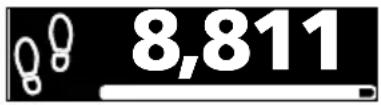 | Kroky: Ukazuje počet kroků zaznamenaný každý den a uvádí, jak daleko jste při plnění svého cíle. |
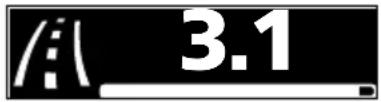 | Vzdálenost: Odhaduje ušlou vzdálenost a to, jak daleko jste při plnění svého cíle. |
 | Kalorie: Odhaduje, kolik kalorií jste při své činnosti spálili, a to, jak daleko jste při plnění svého cíle. |
 | Čas: Ukazuje kolik minut činnosti bylo zaznamenáno a to, jak daleko jste při plnění svého cíle. |
 | APLIKACE: Otevře v zařízení Leap další aplikace. |
| Ze shora:Kroky: Ukazuje počet kroků zaznamenanýkaždý den a uvádí, jak daleko jste při plněnísvého cíle.Spánek: Zaznamenává to, jak dlouho spíte.Oznámení Ve vašem zařízení Leapzobrazuje oznámení o nepřečtenýchzprávách a zmeškaných hovorech. |
 | Ze shora:Výchozí obrazovka: Návrat na Výchozíobrazovku.Nastavení:Zobrazení stavu nabití baterie.Zobrazení informací o zařízení.Přetočení obrazovky pro použití na levénebo pravé ruce.Restartování zařízení (provádí stejnoufunkci jako tlačítko reset na kolébce).Provedení obnovení továrního nastavení.Hudba: Ovládání Apple Music nebo GooglePlay Hudba ze zařízení Leap. |
ŘEŠENÍ PROBLÉMŮ
Je k dispozici videokurz? Ano, videokurz je možné shlédnout na adrese https://www.youtube.com/watch?v=kePL0CZ7MQE Nedaří se mi připojit zařízení Leap k telefonu Zkuste zavřít Acer Leap Manager a vypnout připojení Bluetooth. Opět spustte Acer Leap Manager a zapněte Bluetooth. Zařízení Leap se odpojilo od telefonu Klepněte na na modrý panel v horní části aplikace Acer Leap Manager a dvojím klepnutím na displej probud'te zařízení Leap. Pokud se zařízení Leap k vašemu telefonu znovu nepřipojí, zrušte spárování zařízení v aplikaci Acer Leap Manager a spárujte zařízení znovu. Nemohu ovládat přehrávání hudby Zkuste spustit Google Play Hudba nebo Apple Music a začněte přehrávat skladbu. Nyní byste měli být schopni ovládat přehrávání hudby ze zařízení Leap. Jak mám zařízení Leap probudit? Pokud se vám zařízení Leap nedaří probudit, zkuste je vyjmout z kolébky a vrátit zpět. Pokud je plně dobité nebo má ještě energii, dvakrát klepněte na obrazovku. Nevidím kód Pokud je zařízení Leap probuzené (obrazovka svítí), ale nevidíte kód, zkuste přes obrazovku přejet prstem. Pokud vidíte ikony a/nebo statistiku činností, ale ne kód, musíte provést obnovení továrního nastavení. 1. Pro obnovení továrního nastavení zařízení Leap přesuňte prst na obrazovku Aplikace. 2. Klepněte pro vstup do pásu aplikace. 3. Klepněte na ikonu nastavení (vypadá jako ozubené kolečko). 4. Posunujte prst, dokud se nezobrazí Obnovení továrního nastavení, na tuto položku klepněte a pak ještě jednou pro potvrzení.Mé zařízení Leap se nerozsvítí
Zkuste umístit zařízení Leap do nabíjecí kolébky a zapojit je pro nabití. Po několika minutách nabíjení by se mělo rozsvítit. Pokud to nepomůže, stiskněte kancelářskou sponkou resetovací tlačítko kolébky, když je zařízení Leap zapojené ke zdroji napájení. Poznámka
Nepoužívejte ostrý předmět, protože kolébka by se mohla poničit. Můžete také vyzkoušet jiný kabel micro USB. Pokud to nepomůže, obrat'te se na autorizované středisko služeb zákazníkům Acer.Mé zařízení Leap se nespáruje
Ujistěte se, že máte v nastaveních ve svém smartphonu povolenou funkci Bluetooth. Pokud jste funkci Bluetooth právě povolili, odeberte aplikaci Acer Leap Manager z nedávných aplikací a spust'te ji znovu. Pokud aplikace Acer Leap Manager říká, že vaše zařízení Leap nedokáže najít, přejděte do nastavení Bluetooth vašeho smartphonu a podívejte se na připojená zařízení. Měli byste vidět 19timístný název zařízení začínající písmenem H. Pokud je tam uvedeno, že je připojeno, klepněte a přidržte název zařízení a vyberte možnost Zapomenout toto zřízení. Vratte se do aplikace Acer Leap Manager a zkuste připojení znovu.Jak lze odstranit zařízení Leap z mého účtu?
Otevřete aplikaci Acer Leap Manager, otevřete nabídku a klepněte na položku Zařízení > Informace v případě Androidu nebo Spárovat zařízení > Informace v případě zařízení iPhone, zobrazí se tlačítko Zrušit spárování zařízení; klepnutím zrušte spárování zařízení Leap. Pro spárování nového zařízení se podívejte na Spárování zařízení Leap a telefonu na straně 10 v případě Androidu nebo Spárování zařízení Leap a telefonu na straně 15 v případě zařízení iPhone nebo Spárování zařízení Leap a telefonu na straně 20. Jak mohu zařízení Leap aktualizovat? Čas od času mohou být k dispozici aktualizace pro vaše zařízení Leap. Když zařízení Leap spárujete s telefonem, bude aktualizace kontrolovat a aplikovat je. Při první příležitosti obdržíte oznámení o aktualizaci a zařízení Leap se automaticky aktualizuje, když se s aplikací bude synchronizovat. Ujistěte se, že jsou váš smartphone a zařízení Leap dostatečně nabité.Technické parametry
Displej
• 1" dotyková obrazovka OLED - Rozlišení 128 x 32Certifikace vodotěsnosti
\- Odolný proti stříkající vodě (IPX4)Snímač
\- AkcelerometrBaterie
- Dobíjecí baterie bez možnosti výměny uživatelem - 5 až 7 dní životnosti baterie Poznámka
Životnost baterie se mění v závislosti na používání.Systémové požadavky
- Android 4.4 nebo vyšší • iOS 7 - Windows Phone 8 - Bluetooth 4.0 - Acer Leap ManagerRozměry
243,1 x 17,3 x 9,9 mmHmotnost
18 gLICENČNÍ SMLOUVA S KONCOVÝM UŽIVATELEM
DÜLEŽITÉ – ČTĚTE POZORNĚ: TATO LICENČNÍ SMLOUVA S KONCOVÝM UŽIVATELEM („SMLOUVA“) JE PRÁVNÍ SMLOUVOU MEZI VÁMI (JAKO FYZICKOU NEBO PRÁVNICKOU OSOBOU) A SPOLEČNOSTÍ ACER INC. VČETNĚ JEJÍCH PŘIDRUŽENÝCH SPOLEČNOSTÍ („ACER“) OHLEDNĚ SOFTWARU (AŤ JIŽ JEJ POSKYTUJE SPOLEČNOST ACER NEBO JEJÍ POSKYTOVATELÉ LICENCE ČI DODAVATELÉ), KTERÝ JE DODÁN S TOUTO SMLOUVOU, VČETNĚ JAKÝCHKOLI SOUVISEJÍCÍCH MÉDIÍ, TIŠTĚNÝCH MATERIÁLŮ A SOUVISEJÍCÍ UŽIVATELSKÉ ELEKTRONICKÉ DOKUMENTACE, KTERÉ MOHOU NĚST OZNAČENÍ „ACER“ („SOFTWARE“). SMLOUVY TÝKAJÍCÍ SE JAKÉHOKOLI JINÉHO PRODUKTU NEBO NÁMĚTU NEJSOU ZAMÝŠLENÉ ANI PŘEDPOKLÁDANÉ. INSTALACÍ DODANÉHO SOFTWARU NEBO JEHO ČÁSTI VYJADŘUJETE SOUHLAS S TÍM, ŽE JSTE VÁZÁNI PODMÍNKAMI TÉTO SMLOUVY. JESTLIŽE SE VŠEMI PODMÍNKAMI TÉTO SMLOUVY NESOUHLASÍTE, NEPOKRAČUJTE V PROCESU INSTALACE A OKAMŽITĚ ODSTRAŇTE JAKÉKOLI PŘÍPADNÉ NAINSTALOVANÉ SOUBORY DODANÉHO SOFTWARU Z VAŠEHO TELEFONU. POKUD NEMÁTE PLATNOU LICENCOVANOU KOPII PŘÍSLUŠNÉHO SOFTWARU, NEJSTE OPRÁVNĚNI INSTALOVAT, KOPÍROVAT ANI JINAK TENTO SOFTWARE POUŽÍVAT A NEMÁTE V RÁMCI TÉTO SMLOUVY ŽÁDNÁ PRÁVA. Software je chráněn americkými a mezinárodními autorskými právy a smlouvami a dalšími zákony a smlouvami o duševním vlastnictví. Software je poskytován na základě licence, nikoli prodáván.UDĚLENÍ LICENCE
Společnost Acer vám uděluje následující neexkluzivní a nepřenosná práva s ohledem na Software. V rámci této Smlouvy můžete: 1. Nainstalovat a používat Software pouze na jednom vyhrazeném telefonu. Pro každý telefon, na němž se bude Software používat, je nutná samostatná licence; 2. Vytvořit si jednu kopii Softwaru pro účely zálohování nebo archivace; 3. Vytvořit si jednu vytištěnou kopii elektronických dokumentů zahrnutých v Softwaru, pokud dokumenty obdržíte elektronicky.OMEZENÍ
Je ZAKÁZÁNO: 1. Používat nebo kopírovat Software v rozporu s touto Smlouvou; 2. Pronajmout Software nebo poskytnout jej na leasing jakékoli třetí straně; 3. Upravit, uzpůsobit nebo přeměnit Software jako celek nebo jeho část; 4. Provádět zpětnou analýzu softwaru, jeho dekompilaci, převod ze strojového kódu nebo ze Softwaru vytvářet sekundární produkty; 5. Slučovat Software jakýmkoli jiným programem nebo upravovat Software s výjimkou osobního použití; a 6. Poskytovat podlicence Softwaru nebo jej jinak poskytovat třetím stranám, kromě situace, kdy po písemném oznámení společnosti Acer můžete převést Software jako celek třetí straně, pokud si neponecháte žádné kopie Softwaru a tato třetí strana přijímá podmínky této Smlouvy. 7. Převádět svá práva v rámci této Smlouvy na žádné třetí strany. 8. Exportovat Software za porušení platných vývozních zákonů a právních předpisů nebo (i) prodávat, vyvážet, reexportovat, přemístovat, odvádět, sdělovat technická data nebo odevzdat jakýkoli Software kterékoli zakázané osobě, subjektu nebo cílovému místu, mezi něž patří mimo jiné Kuba, Írán, Severní Korea, Súdán a Sýrie; nebo (ii) používat jakýkoli Software pro jakékoli využití zakázané zákony či právními předpisy Spojených států.SLUŽBY PODPORY
Společnost Acer není povinna poskytovat pro Software technickou ani jinou podporu.ACER LIVE UPDATE
Některé programy obsahují prvky, které umožňují využití služby Acer Live Update. Tato služba umožňuje automatické stahování a instalaci aktualizací pro takové programy do vašeho telefonu. Instalací softwaru vyjadřujete souhlas s tím, že společnost Acer (nebo její poskytovatelé licencí) mohou automaticky kontrolovat verzi takového softwaru, který používáte v telefonu, a může poskytnout aktualizace softwaru, které lze automaticky stáhnout do telefonu.VLASTNICTVÍ A AUTORSKÁ PRÁVA
Vlastnický nárok, vlastnická práva a práva duševního vlastnictví na Software a všechny příslušné kopie náleží stále společnosti Acer nebo poskytovatelům licence či dodavatelům společnosti Acer (podle situace). V Softwaru nemáte ani nezískáte žádný vlastnický zájem (to se týká i úprav nebo kopií, které si pro sebe vyrobíte) ani jiné související práva duševního vlastnictví. Vlastnický nárok a související práva na obsah dostupný prostřednictvím Softwaru je majetkem příslušného vlastníka obsahu a může být chráněn platným zákonem. Tato licence vám nedává žádná práva na takový obsah. Tímto souhlasíte, že 1. nebudete ze Softwaru snímat žádné oznámení o autorských právech ani jiná vlastnická oznámení; 2. budete reprodukovat všechna tato oznámení na jakýchkoli autorizovaných kopích, které vytvoříte; a 3. budete vyvíjet maximální úsilí, abyste zabránili jakémukoli neoprávněnému kopírování Softwaru.OCHRANNÉ ZNÁMKY
Z této Smlouvy vám nevyplývají žádná práva v souvislosti s ochrannými známkami nebo známkami služeb společnosti Acer nebo poskytovatelů licence či dodavatelů společnosti Acer.ODMÍTNUTÍ ZÁRUK
V NEJVĚTŠÍM MOŽNÉM ROZSAHU POVOLENÉM ROZHODNÝM PRÁVEM SPOLEČNOST ACER, JEJÍ DODAVATELÉ A JEJÍ POSKYTOVATELÉ LICENCE POSKYTUJÍ SOFTWARE „JAK JE“ A SE VŠEMI CHYBAMI A TÍMTO ODMÍTAJÍ VŠECHNY ZÁRUKY A PODMÍNKY, AŤ JIŽ VÝSLOVNÉ, PŘEDPOKLÁDANÉ NEBO ZÁKONNÉ, VČETNĚ MIMO JINÉ PŘEDPOKLÁDANÝCH ZÁRUK, POVINNOSTÍ NEBO PODMÍNEK PRODEJNOSTI, VHODNOSTI PRO URČITY ÚČEL, PŘESNOSTI NEBO ÚPLNOSTI REAKCÍ, VÝSLEDKŮ, ÚSILÍ O DOBRÉ ZPRACOVÁNÍ, NEPŘÍTOMNOSTI VIRŮ A ABSENCI NEDBALOSTI, TO VŠE VZHLEDEM K SOFTWARU A POSKYTOVÁNÍ NEBO NEPOSKYTOVÁNÍ PODPŮRNÝCH SLUŽEB. NENÍ TAKÉ ŽÁDNÁ ZÁRUKA ANI PODMÍNKA TITULU, NERUŠENÉHO UŽÍVÁNÍ, NERUŠENÉHO VLASTNICTVÍ, SOULAD S POPISY ANI NEPORUŠENÍ PODMÍNEK S OHLEDEM NA SOFTWARE. VYLOUČENÍ NÁSLEDNÝCH, NÁHODNÝCH A NĚKTERÝCH JINÝCH ŠKOD V NEJVĚTŠÍM MOŽNÉM ROZSAHU POVOLENÉM ROZHODNÝM PRÁVEM NENESE SPOLEČNOST ACER, DODAVATELÉ SPOLEČNOSTI ACER ANI POSKYTOVATELÉ LICENCE SPOLEČNOSTI ACER V ŽÁDNÉM PŘÍPADĚ ODPOVĚDNOST ZA ZVLÁŠTNÍ, NÁHODNÉ, NEPŘÍMÉ, TRESTNÍ NEBO NÁSLEDNÉ ŠKODY, AŤ JSOU JAKÉKOLI, (VČETNĚ, ALE BEZ OMEZENÍ, ŠKOD V DÚSLEDKU ZTRÁTY ZISKU NEBO DŮVĚRNÝCH ČI JINÝCH INFORMACÍ, PŘERUŠENÍ OBCHODNÍ ČINNOSTI, OSOBNÍHO ZRANĚNÍ, ZTRÁTY SOUKROMÍ, NESCHOPNOSTI SPLNIT NĚJAKOU POVINNOST VČETNĚ DOBRÉ VÍRY NEBO ROZUMNÉ PÉČE, NEDBALOSTI A JAKÝCHKOLI JINÝCH FINANČNÍ ČI JINÉ ZTRÁTY) VYPLÝVAJÍCÍ Z NEBO V SOUVISLOSTI S POUŽÍVÁNÍM NEBO NEMOŽNOSTÍ POUŽÍVAT SOFTWARE, POSKYTOVÁNÍ NEBO NEPOSKYTOVÁNÍ PODPŮRNÝCH SLUŽEB NEBO JINAK V RÁMCI ČI VE SPOJENÍ S JAKÝMKOLI USTANOVENÍM TÉTO SMLOUVY, I V PŘÍPADĚ CHYBY, PŘEČINU (VČETNĚ NEDBALOSTI), PŘÍSNÉ ODPOVĚDNOSTI, PORUŠENÍ SMLOUVY NEBO PORUŠENÍ ZÁRUKY SPOLEČNOSTI ACER NEBO JEJÍCH DODAVATELŮ A JEJÍCH POSKYTOVATELŮ LICENCE, A TO I V PŘÍPADĚ, ŽE SPOLEČNOST ACER A JEJÍ DODAVATELĚ A JEJÍ POSKYTOVATELĚ LICENCE BYLI INFORMOVÁNI O MOŽNOSTI TAKOVÝCH ŠKOD. OMEZENÍ ODPOVĚDNOSTI A NÁPRAVA I PŘES PŘÍPADNÉ ŠKODY, KTERÉ VÁM MOHOU VZNIKNOUT Z JAKÉHOKOLI DŮVODU (VČETNĚ, ALE BEZ OMEZENÍ NA VŠECHNY ŠKODY UVEDENÉ VÝŠE A VŠECHNY PŘÍMÉ ČI OBECNÉ ŠKODY), ÚPLNÁ ODPOVĚDNOST SPOLEČNOSTI ACER, JEJÍCH DODAVATELŮ A POSKYTOVATELŮ LICENCE, V RÁMCI KTERÉHOKOLI USTANOVENÍ TÉTO SMLOUVY A VAŠE JEDINÉ NÁPRAVNÉ OPATŘENÍ ZA VŠE DŘÍVE ZMÍNĚNÉ, BUDE OMEZENO NA SOUHRNNOU ČÁSTKU, KTEROU JSTE ZA SOFTWARE ZAPLATILI. VÝŠE UVEDENÁ OMEZENÍ, VÝLOUČENÍ A ODMÍTNUTÍ (VČETNĚ ODMÍTNUTÍ ZÁRUK A VÝLOUČENÍ NÁSLEDNÝCH, NÁHODNÝCH A NĚKTERÝCH JINÝCH ŠKOD VÝŠE) BUDOU PLATIT V NEJVĚTŠÍM MOŽNÉM ROZSAHU POVOLENÉM ROZHODNÝM PRÁVEM, I KDYŽ PŘÍPADNÉ NÁPRAVNÉ OPATŘENÍ NESPLNÍ SVŮJ ZÁKLADNÍ ÚČEL; OVŠEM VZHLEDEM K TOMU, ŽE V NĚKTERÝCH JURISDIKCÍCH NENÍ UVEDENÉ VÝLOUČENÍ NEBO OMEZENÍ ODPOVĚDNOSTI ZA NÁHODNÉ NEBO NÁSLEDNÉ ŠKODY MOŽNÉ, A PROTO SE VÁS NEMUSÍ VÝŠE UVEDENÉ OMEZENÍ TÝKAT.UKONČENÍ SMLOUVY
Aniž by byla dotčena jakákoli jiná práva, společnost Acer může okamžitě tuto Smlouvu ukončit bez předchozího upozornění, pokud nebudete dodržovat podmínky této Smlouvy. V takovém případě musíte: 1. přestat Software používat; 2. vrátit společnosti Acer originál a všechny kopie Softwaru nebo je zničit; a 3. odstranit Software ze všech telefonů, na kterých bylo přítomno. Všechna odmítnutí záruk a omezení odpovědnosti stanovená v této Smlouvě platí i po ukončení této Smlouvy.VŠEOBECNÉ INFORMACE
Tato Smlouva představuje úplnou smlouvu mezi vámi a společností Acer v souvislosti s touto licencí na Software a nahrazuje všechny předchozí smlouvy, sdělení, návrhy a vyjádření mezi stranami a převažuje nad jakýmikoli konfliktními nebo dodatečnými podmínkami uvedenými v jakýchkoli nabídkách, objednávkách, schváleních nebo obdobných komunikacích. Tuto Smlouvu je možné upravit jen písemným dokumentem podepsaným oběma stranami. Pokud soud příslušné jurisdikce shledá, že některé ustanovení této Smlouvy je v rozporu se zákonem, bude takové ustanovení prosazování v maximálním dovoleném rozsahu a zbývající ustanovení této Smlouvy zůstanou v platnosti v plném rozsahu.DALŠÍ USTANOVENÍ PLATNÁ NA SOFTWARE A SLUŽBY TŘETÍCH STRAN
Software poskytované tímto poskytovateli licence či dodavateli společnosti Acer („Software třetích stran“) je vám dáváno k dispozici pouze pro vaše osobní, nekomerční použití. Software třetích stran nemůžete používat žádným způsobem, který by mohl poškodit, znemožnit, přetížit nebo narušit služby poskytované tímto poskytovateli licence či dodavateli společnosti Acer („Služby třetích stran“). Dále nemůžete používat Software třetích stran způsobem, který by narušoval používání Služeb třetích stran a užitek z nich jakoukoli jinou stranou nebo služby a produkty poskytovatelů licence třetích stran poskytovatelů licence či dodavatelů společnosti Acer. Vaše využívání Softwaru třetích stran a Služeb třetích stran také podlého dalším podmínkám a politikám, které jsou dostupné na naší globální webové stránce.Zásady ochrany osobních údajů
Při registraci budete požádání o předložení některých informací společnosti Acer. Viz Zásady ochrany osobních údajů společnosti Acer na adrese www.acer.com nebo na místních webových stránkách společnosti Acer.Liquid Leap Active
natural_image
Black Liquid fitness tracker with visible sensor array and 'Liquid' logo on screen (no text beyond branding)Dôležité
Táto príručka obsahuje vlastnícke informácie, ktoré sú chránené autorským zákonom. Informácie nachádzajúce sa v tomto návode môžu byt' zmenené bez oznámenia. Tu znázornené obrázky sú len ilustračné a môžu obsahovat' informácie alebo funkcie, ktoré sa netýkajú vášho zariadenia. Acer Group nie je zodpovedná za technické ani redakčné chyby alebo opomenutia, ktoré táto príručka obsahuje. Acer Liquid Leap Číslo modelu: Sériové číslo: Dátum zakúpenia: Miesto zakúpenia: Google Play je ochranná známka spoločnosti Google, Inc.OBSAH
Nastavenie 4
Rozbalenie zariadenia Leap 4 Nabíjanie batérie.... 4 Zaistenie náramku 6 Výmena remienka.... 7 Tipy k starostlivosti a údržbe.... 8Používanie s telefónom so systémom Android 9
Nainštalujte aplikáciu Acer Leap Manager 9 Prevezmite si aplikáciu 9 Nastavte aplikáciu....9 Spárujte zariadenie Leap a telefón..... 10 Synchronizácia s aplikáciou.... 12 Zmena nastavenia upozornení 13Používanie s iPhone 14
Nainštalujte aplikáciu Acer Leap Manager 14 Prevezmite si aplikáciu 14 Nastavte aplikáciu.... 14 Párovanie zariadenia Leap a telefónu ... 15 Synchronizácia s aplikáciou.... 17 Zmena nastavenia 17Používanie s telefónom so systémom Windows 19
Nainštalujte aplikáciu Acer Leap Manager.... 19 Prevezmite si aplikáciu 19 Nastavte aplikáciu.... 19 Spárujte zariadenie Leap a telefón ..... 20 Synchronizácia s aplikáciou.... 22 Upozornenia 23Používanie zariadenia Leap 24
Informácie na obrazovke 24Riešenie problémov 26
Technické údaje.... 29 Obrazovka 29 Certifikát vodotesnosti 29 Snímač 29 Batéria 29 Systémové požiadavky 29 Rozmery 29 Hmotnost' 29Licenčná zmluva koncového používatel'a
NASTAVENIE
Rozbalenie zariadenia Leap
Vaše nové príslušenstvo k smartfón sa dodáva zabalené v ochrannej škatuli. Opatrne rozbaľte škatuľu a vyberte obsah. Ak niektorá položka chýba, prípadne je poškodená, okamžite sa obrátťe na svojho predajcu: • Vaše nové zariadenie Acer Leap • Nabíjacia kolíska • S t r u čná príručka - Leták k bezpečnosti • Záručný list - USB kábelNabíjanie batérie
Pri prvom použití je potrebné zariadenie Leap úplne nabit'. zariadenie Leap sa nabije doplna približne za 90 minút. Po prvom nabití môžete nabíjať podl'a potreby. 1. Vložte zariadenie Leap do kolísky, zarovnajte správne nabíjacie konektory. Zaistite, aby zariadenie Leap do kolísky zacvaklo. natural_image
Line drawing of a smartwatch handle with an inset showing the internal components (no text or symbols)natural_image
Diagram of a USB cable connector with a USB port and connector, showing wiring and connection (no text or symbols)Poznámka
Dvojitým klepnutím na obrazovku zobrazíte úroveň nabitia.Zaistenie náramku
1. Omotajte náramok, ako je znázornené na obrázku. 2. Vložte jeden koniec remienka cez slučku na druhom konci remienka. Zarovnajte obidva konce náramku tak, aby sa prekrývali a spona má byť nad dvomi otvormi podľa toho, ako to sedí na vašej ruke. natural_image
Line drawing of a hand holding a medical or surgical instrument (no text or symbols present)natural_image
Line drawing of a hand gripping a ribbon or cable (no text or symbols)Výmena remienka
Ak potrebujete, môžete remienok vymenit'. Opatrne vytlačte zariadenie Liquid Leap z remienka a vložte do nového remienka. Zaistite, aby bolo vložené správne. natural_image
Illustration showing two hands performing a physical manipulation or repair operation (no text or symbols present)Tipy k starostlivosti a údržbe
Pri nosení zariadenia Leap majte na mysli nasledujúce odporúčania: - Zariadenie pravidelne čistite a sušte, najmä pod remienkom. - Noste ho tak vol'ne, aby bol dostatočný kolobeh vzduchu. - Prípravky na starostlivost' o plet' používajte v oblastiach ruky pokrytej zariadením opatrne. - Ak postrehnete nejaké známky podráždenia pokožky alebo pocítite nejaké nepohodlie, prestaňte používať.POUŽÍVANIE S TELEFÓNOM SO SYSTÉMOM ANDROID
Nainštalujte aplikáciu Acer Leap Manager
Poznámka
Zariadenie Leap vyžaduje smartfón, ktorý podporuje funkciu Bluetooth 4.0 a systém Android 4.4. Pred prevzatím a nainštalovaním aplikácie si overte, či váš telefón spíňa tieto požiadavky. Spoločnosť Acer neručí za to, že bude zariadenie Leap správne fungovať so zariadeniami, ktoré neboli spoločnosťou Acer testované. Zoznam testovaných zariadení je k dispozícii na webovej stránke spoločnosti Acer, ktorú môžete zobrazit’ naskenovaním kódu QR na škatuli od zariadenia Leap.Prevezmite si aplikáciu
Otvorte službu Google Play a vyhl'adajte aplikáciu Acer Leap Manager. Prevezmite a nainštalujte aplikáciu. Poznámka
Na rozdiel od väčšiny príslušenstva s funkciou Bluetooth, ako sú napríklad slúchadlové súpravy, zariadenie Leap je potrebné spárovat' priamo prostredníctvom aplikácie, nie cez položku Nastavenie Bluetooth na zariadení.Nastavte aplikáciu
Ked' nainštalujete aplikáciu, je potrebné vytvorit' konto a dokončit' tak nastavenie. Môžete sa prihlásit' pomocou svojho používatel'ského mena a hesla pre Facebook, prípadne si vytvorte nové konto.Prihláste sa kontom Facebook
1. Klepnite na položku Prepojit's Facebookom. 2. Zadajte svoje prihlasovacie údaje pre Facebook.Vytvorte nové konto
1. Klepnite na položku Registrácia nových používatel'ov. 2. Zadajte používatel'ské meno a heslo a d'alšie požadované údaje. Spárujte zariadenie Leap a telefón
Ked' nastavíte aplikáciu, je potrebné ju spárovat' so zariadením Leap. 1. Zapnite na telefóne funkciu Bluetooth cez položky Nastavenie >Bluetooth. 2. Pripojte zariadenie Leap do jeho nabíjacej kolísky. 3. Spustite aplikáciu Acer Leap Manager. 4. Klepnite v ponuke na položku Nastavenie zariadenia (je k dispozícii po klepnutí na ikonu Ponuka v l'avom hornom rohu).  5. Vyberte model zariadenia Leap, ktoré chcete spárovať. Klepnite na tlačidlo Ďalej a v prípade potreby začiarknite políčko.  6. Na obrazovke zariadenia Leap budú zobrazené štyri znaky. Ked' sa objaví výzva, zadajte tieto znaky do aplikácie Acer Leap Manager a potvrďte, že je kód správny. Klepnite na začiarkavacie políčko.  Poznámka
Ak je to potrebné, firmvér zariadenia Leap bude aktualizovaný. Môže to nejakú dobu trvať. Kým nebude aktualizácia dokončená, nezabudnite nechat' zariadenie Leap v blízkosti smartfónu. Ked' sa aplikácia Acer Leap Manager pripojila k zariadeniu Leap a dokončili sa všetky potrebné aktualizácie, uvidíte hlavnú obrazovku.  Ako nastavím svoje ciele? Ak chcete zmenit' svoje ciele, otvorte ponuku z hlavnej obrazovky aplikácie Leap Manager a klepnite na položku Ciele. Klepnite na ciel', ktorý chcete nastavit', zadajte novú hodnotu a potom klepnite na tlačidlo Hotovo.Synchronizácia s aplikáciou
Zariadenie Leap sa dokáže synchronizovat' priamo cez Bluetooth. Synchronizácia sa robí automaticky, ked' otvoríte aplikáciu Acer Leap Manager, ak je na telefóne aktivovaná funkcia Bluetooth.Zmena nastavenia upozornení
Môžete zmenit', ktoré upozornenia dostávate cez zariadenie Leap. Klepnite na ikonu Ponuka > Nastavenie zariadenia a potom potiahnite posúvač pri jednotlivých upozorneniach do polohy ZAPNUTÉ alebo VYPNUTÉ. Položka obrazovky Informácie
 Liquid Prichádzajúci hovor: Zobrazuje meno kontaktu (ak je kontakt v telefóne uložený) alebo telefónne číslo.  Zachary R... Zmeškaný hovor: Zobrazuje meno kontaktu (ak je kontakt v telefóne uložený) alebo telefónne číslo.  Z. Hey! Textová správa: Zobrazuje meno kontaktu (ak je kontakt v telefóne uložený) alebo telefónne číslo a ukazuje obsah správy. Come to my pa... Poznámka
Upozornenia dostávate iba vtedy, ak sú smartfón aj zariadenie Leap zapnuté a pripojené. Na zariadení Leap sa zobrazujú upozornenia na neprečítané správy a zmeškané hovory po dobu až 12 hodín. Upozornenia chodia v reálnom čase. To znamená, že dostanete upozornenia len na správy a prijaté hovory počas doby, ked' sú zariadenie Leap a smartfón 1) vzájomne v dosahu, 2) zapnuté a 3) pripojené.POUŽÍVANIE S IPHONE
Nainštalujte aplikáciu Acer Leap Manager
Prevezmite si aplikáciu
Otvorte službu App Store a vyhl'adajte aplikáciu Acer Leap Manager. Prevezmite a nainštalujte aplikáciu. Poznámka
Na rozdiel od väčšiny príslušenstva s funkciou Bluetooth, ako sú napríklad slúchadlové súpravy, zariadenie Leap je potrebné spárovať priamo prostredníctvom aplikácie, nie cez položku Nastavenie Bluetooth na zariadení.Nastavte aplikáciu
Ked' nainštalujete aplikáciu, je potrebné vytvorit' konto a dokončit' tak nastavenie. Môžete sa prihlásit' pomocou svojho používatel'ského mena a hesla pre Facebook, prípadne si vytvorte nové konto.Prihláste sa kontom Facebook
1. Klepnite na položku Prepojit's Facebookom. 2. Zadajte svoje prihlasovacie údaje pre Facebook.Vytvorte nové konto
1. Klepnite na položku Registrácia nových používatel'ov. 2. Zadajte používatel'ské meno a heslo a d'alšie požadované údaje. Párovanie zariadenia Leap a telefónu
Ked' nastavíte aplikáciu, je potrebné ju spárovat' so zariadením Leap. 1. Zapnite na telefóne funkciu Bluetooth cez položky Nastavenie >Bluetooth. 2. Pripojte zariadenie Leap do jeho nabíjacej kolísky. 3. Spustite aplikáciu Acer Leap Manager. 4. Klepnite v ponuke na položku Nastavenie zariadenia (je k dispozícii po klepnutí na ikonu Ponuka v ľavom hornom rohu).  5. Na nasledujúcej stránke vyberte typ svojho zariadenia.  6. Objaví sa pripomenutie, aby ste nezabudli zariadenie Leap pripojit' k zdroju napájania. Zobrazí sa kód zo 4 znakov. Klepnite na tlačidlo Áno a postupujte podl'a pokynov na obrazovke. 7. Ked' sa objaví výzva, zadajte do aplikácie Acer Leap Manager štyri znaky a klepnite na tlačidlo Ďalej. Potvrd'te správnost' kódu a klepnite na tlačidlo Áno.  Poznámka
Ak je to potrebné, firmvér zariadenia Leap bude aktualizovaný. Môže to nejakú dobu trvať. Kým nebude aktualizácia dokončená, nezabudnite nechat' zariadenie Leap v blízkosti smartfónu. 8. Objaví sa výzva na udelenie povolenia pripojenia zariadenia Leap cez Bluetooth.  Ked' sa aplikácia Acer Leap Manager pripojila k zariadeniu Leap a dokončili sa všetky potrebné aktualizácie, uvidíte hlavnú obrazovku.  Ako nastavím svoje ciele? Ak chcete zmeniť svoje ciele, otvorte ponuku z hlavnej obrazovky aplikácie Leap Manager a klepnite na položku Ciele. Klepnite na ciel', ktorý chcete nastavit', zadajte novú hodnotu a potom klepnite na tlačidlo Hotovo.Synchronizácia s aplikáciou
Zariadenie Leap sa dokáže synchronizovat' priamo cez Bluetooth. Synchronizácia sa robí automaticky, ked' otvoríte aplikáciu Acer Leap Manager, ak je na telefóne aktivovaná funkcia Bluetooth.Zmena nastavenia
Klepnutím na ikonu Ponuka > Nastavenie zariadenia môžete zrušit' registráciu zariadenia alebo skontrolovať aktualizácie softvéru.  Poznámka
Len jedno zariadenie Leap môže byť so smartfónom spárované súčasne. Ak pridáte nové zariadenie Leap, registrácia starého bude automaticky zrušená.Položka obrazovky Informácie
 Liquid Prichádzajúci hovor: Zobrazuje meno kontaktu (ak je kontakt v telefóne uložený) alebo telefónne číslo.  Zachary R... Zmeškaný hovor: Zobrazuje meno kontaktu (ak je kontakt v telefóne uložený) alebo telefónne číslo.  Come to my pa... Textová správa: Zobrazuje meno kontaktu (ak je kontakt v telefóne uložený) alebo telefónne číslo a ukazuje obsah správy. Poznámka
Upozornenia dostávate iba vtedy, ak sú smartfón aj zariadenie Leap zapnuté a pripojené. Na zariadení Leap sa zobrazujú upozornenia na neprečítané správy a zmeškané hovory po dobu až 12 hodín. Upozornenia chodia v reálnom čase. To znamená, že dostanete upozornenia len na správy a prijaté hovory počas doby, ked'sú zariadenie Leap a smartfón 1) vzájomne v dosahu, 2) zapnuté a 3) pripojené.POUŽÍVANIE S TELEFÓNOM SO SYSTÉMOM WINDOWS
Nainštalujte aplikáciu Acer Leap Manager
Poznámka
Zariadenie Leap vyžaduje smartfón, ktorý podporuje funkciu Bluetooth 4.0 a systém Windows 8 alebo novší. Pred prevzatím a nainštalovaním aplikácie si overte, či váš telefón spíňa tieto požiadavky. Spoločnosť Acer neručí za to, že bude zariadenie Leap správne fungovat’ so zariadeniami, ktoré neboli spoločnosťou Acer testované. Zoznam testovaných zariadení je k dispozícii na webovej stránke spoločnosti Acer, ktorú môžete zobrazit’ naskenovaním kódu QR na škatuli od zariadenia Leap.Prevezmite si aplikáciu
Otvorte službu Store a vyhl'adajte aplikáciu Acer Leap Manager. Prevezmite a nainštalujte aplikáciu. Poznámka
Na rozdiel od väčšiny príslušenstva s funkciou Bluetooth, ako sú napríklad slúchadlové súpravy, zariadenie Leap je potrebné spárovať priamo prostredníctvom aplikácie, nie cez položku Nastavenie Bluetooth na zariadení.Nastavte aplikáciu
Ked' nainštalujete aplikáciu, je potrebné vytvorit' konto a dokončit' tak nastavenie. Môžete sa prihlásit' pomocou svojho používatel'ského mena a hesla, prípadne si vytvorte nové konto.Vytvorte nové konto
1. Klepnite na položku Registrácia nových používatel'ov. 2. Zadajte používatel'ské meno a heslo a d'alšie požadované údaje. Spárujte zariadenie Leap a telefón
Ked' nastavíte aplikáciu, je potrebné ju spárovat' so zariadením Leap. 1. Zapnite na telefóne funkciu Bluetooth potiahnutím vrchného okraja obrazovky smerom nadol a klepnutím na položku Nastavenie. 2. Pripojte zariadenie Leap do jeho nabíjacej kolísky. 3. Spustite aplikáciu Acer Leap Manager. 4. Potiahnite obrazovku dol'ava alebo doprava, kým neuvidíte stránku Ponuka.  5. Klepnite na položku informácie o zariadení a vyberte model zariadenia Leap, ktoré chcete spárovať. Na výzvu klepnite na tlačidlo Ďalej alebo áno.  6. Na obrazovke zariadenia Leap budú zobrazené štyri znaky. Ked' sa objaví výzva, zadajte tieto znaky do aplikácie Acer Leap Manager.  Poznámka
Ak je to potrebné, firmvér zariadenia Leap bude aktualizovaný. Môže to nejakú dobu trvať. Kým nebude aktualizácia dokončená, nezabudnite nechat' zariadenie Leap v blízkosti smartfónu. 7. Aplikácia Acer Leap Manager vyhl'adá zariadenie Leap a pripojí sa k nemu. Ked' sa aplikácia Acer Leap Manager pripojila k zariadeniu Leap a dokončili sa všetky potrebné aktualizácie, uvidíte hlavnú obrazovku. bar
| Activity | Value | | -------- | ----- | | Steps Taken | 0.7 billion | | Calories | 0.7 million | | Kilometers | 0.0 kilometers | | Calories | 0.1 million |Synchronizácia s aplikáciou
Zariadenie Leap sa dokáže synchronizovat' priamo cez Bluetooth. Synchronizácia sa robí automaticky, ked' otvoríte aplikáciu Acer Leap Manager, ak je na telefóne aktivovaná funkcia Bluetooth.Upozornenia
Dostanete upozornenia cez zariadenie Leap, ked' máte prichádzajúci alebo zmeškaný hovor, prípadne textovú správu.Položka obrazovky Informácie
 Liquid Prichádzajúci hovor: Zobrazuje meno kontaktu (ak je kontakt v telefóne uložený) alebo telefónne číslo.  Zachary R... Zmeškaný hovor: Zobrazuje meno kontaktu (ak je kontakt v telefóne uložený) alebo telefónne číslo. Joan Z. Hey! Come to my pa ... Textová správa: Zobrazuje meno kontaktu (ak je kontakt v telefóne uložený) alebo telefónne číslo a ukazuje obsah správy. Poznámka
Upozornenia dostávate iba vtedy, ak sú smartfón aj zariadenie Leap zapnuté a pripojené. Na zariadení Leap sa zobrazujú upozornenia na neprečítané správy a zmeškané hovory po dobu až 12 hodín. Upozornenia chodia v reálnom čase. To znamená, že dostanete upozornenia len na správy a prijaté hovory počas doby, ked' sú zariadenie Leap a smartfón 1) vzájomne v dosahu, 2) zapnuté a 3) pripojené.POUŽÍVANIE ZARIADENIA LEAP
Zariadenie Leap automaticky upraví svoj čas a dátum podľa nastavení telefónu. V rámci šetrenia energie batérie sa obrazovka po niekoľkých sekundách vypne. - Ak chcete obrazovkun znova zapnút, dvakrát na ñu klepnite. Uvidíte hodiny. - Listovať rôznymi aplikáciami na zariadení Leap môžete potiahnutím po obrazovke. - klepnutím na položku ju vyberiete. Ak sa chcete vrátit' na hlavnú obrazovku z nejakej inej obrazovky ponuky, dvakrát kelpnite na obrazovku.Informácie na obrazovke
Ked' vidíte hodiny, potiahnutím obrazovky zobrazíte nasledujúce položky. Položka obrazovky Information (Informácie)  Kroky: Signalizuje počet krokov zaznamenaných v jednotlivom dni a ukazuje, ako d'aleko ste od dosiahnutia svojho cieľa.  Vzdialenost': Odhad vzdialenosti, ktorú ste prešli, a ako d'aleko ste od dosiahnutia svojho ciel'a.  Kalórie: Odhad množstva kalórií spálených cvičením, a ako d'aleko ste od dosiahnutia svojho ciel'a.  Čas: Signalizuje, kol'ko minút činnosti bolo zaznamenaných, a ako d'aleko ste od dosiahnutia svojho cieľa.  APLIKÁCIE: Otvára d'alšie aplikácie na zariadení Leap. Klepnutím na obrazovku APLIKÁCIE spustíte d'alšie aplikácie, ktoré sú na zariadení Leap k dispozícii. Aplikácia Informácie | Zhora:Kroky: Signalizuje počet krokovzaznamenanych v jednotlivom dni a ukazuje,ako d'aleko ste od dosiahnutia svojho ciel'a.Spánok: Zaznamenáva dobu vášho spánku.Upozornenia: Zobrazuje na zariadení Leap všetky upozornenia na neprečítané správy a zmeškané hovory. |
| Zhora:Domov: Návrat na obrazovku Domov.Nastavenie:Zobrazenie stavu nabitia batérie.Zobrazenie informácií o zariadení.Prevrátenie obrazovky pre l'avákov alebo pravákov.Reštart zariadenia (vykoná rovnakú funkciu ako tlačidlo resetovania na kolíske).Vykonanie resetovania na predvolené nastavenia.Hudba: Ovládanie aplikácií Apple Music alebo hudba Google Play zo zariadenia Leap. |
RIEŠENIE PROBLÉMOV
Je k dispozícii video kurz? Áno, video kurz si môžete pozriet' na adrese https://www.youtube.com/watch?v=kePL0CZ7MQE Nemôžem pripojit' zariadenie Leap k telefónu Skúste zavriet aplikáciu Acer Leap Manager a vypnút pripojenie cez Bluetooth. Spustite aplikáciu Acer Leap Manager a znova zapnite Bluetooth. Zariadenie Leap sa odpojilo od telefónu Klepnite na modrý panel v hornej časti aplikácie Acer Leap Manager a dvojitým klepnutím na displej zariadenia Leap prebudte. Ak sa nepodarí znova pripojit' zariadenie Leap k telefónu, zrušte spárovanie zariadenia v aplikácii Acer Leap Manager a potom spárujte zariadenia znova. Nemôžem ovládat' prehrávanie hudby Skúste spustit' službu Hudba Google Play alebo Apple Music a začnite prehrávať skladbu. Teraz by ste mali mať možnost' ovládat' prehrávanie hudby z Leap. Ako prebudím zariadenie Leap? Ak máte problémy s prebudením zariadenia Leap, skúste ho vytiahnuť z kolísky a potom ho do nej znova vložit'. Ak bolo úplne nabité alebo je v čom stále energia, dvakrát klepnite na obrazovku. Nevidím kód Ak je zariadenie Leap prebudené (obrazovka svieti), ale nevidíte kód, skúste potiahnuť obrazovku. Ak vidíte ikony alebo štatistiky činnosti, ale nie kód, je potrebné urobit’ resetovanie na predvolené nastavenia. 1. Ak chcete resetovať zariadenie Leap na predvolené nastavenie, potiahnite na obrazovku Aplikácie. 2. Klepnutím otvorte kolotoč s aplikáciami. 3. Klepnite na ikonu nastavenia (vyzerá ako ozubené koliesko). 4. Pot'ahujte, kým neuvidíte položku Reset na výrobné údaje, klepnite na ßu a znova potvrd'te.Zariadenie Leap nezasvieti
Skúste vložit zariadenie Leap do nabíjacej kolísky a zapojte ju do nabíjačky. Po niekol'kých minútach nabíjania by sa malo rozsvietit'. Ak to nepomôže, stlačte kancelárskou sponkou tlačidlo resetovania kolísky. Zariadenie Leap musí byť počas toho pripojené k zdroju napájania. Poznámka
Nepoužívajte ostré predmety, inak by sa mohla kolíska poškodit'. Skúste taktiež použit' iný kábel micro USB. Ak to nepomôže, obrát'te sa na autorizované servisné stredisko spoločnosti Acer.Zariadenie Leap sa nespáruje
V nastaveniach funkcie Bluetooth na smartfóne sa uistite, či je funkcia Bluetooth na smartfón aktivovaná. Ak ste Bluetooth práve zapli, odstráňte aplikáciu Acer Leap Manager zo zoznamu nedávnych aplikácií a spustite ju znova. Ak aplikácia Acer Leap Manager nemôže nájst' vaše zariadenie Leap, prejdite do nastavení funkcie Bluetooth na smartfóne a pozrite si pripojené zariadenia. Mali by ste vidiet' názov zariadenia zložený z 19 číslic a písmena H. Ak ukazuje, že je pripojené, klepnite na názov zariadenia a podržte, potom vyberte možnosť Zabudnút' na toto zariadenie. Vrát'te sa do aplikácie Acer Leap Manager a pripojte znova.Ako odstránim zariadenie Leap zo svojho konta?
Otvorte aplikáciu Acer Leap Manager, otvorte ponuku a klepnite na položky Zariadenie > Informácie (v systéme Android) alebo Pair Device (Párovať zariadenie) > Info (Informácie) (na iPhone). Uvidíte tlačidlo Zrušit' párovanie. Klepnutím na neho zrušte spárovanie zariadenia Leap. Ak chcete spárovat' nové zariadenie, pozrite si časť Spárujte zariadenie Leap a telefón na strane 10 pre Android alebo časť Párovanie zariadenia Leap a telefónu na strane 15 pre iPhone, prípadne časť Spárujte zariadenie Leap a telefón na strane 20. Ako aktualizujem zariadenie Leap? Občas môžu byť k dispozícii pre zariadenie Leap aktualizácie. Ked' spárujete zariadenie Leap s telefónom, bude zariadenie kontrolovať aktualizácie a použije ich. Po prvom raze dostanete upozornenie na aktualizáciu a zariadenie Leap sa automaticky aktualizuje, ked' sa synchronizuje v rámci aplikácie. Zaistite, aby boli smartfón aj zariadenie Leap dostatočne nabité.Technické údaje
Obrazovka
• 1" OLED dotyková obrazovka - rozlíšenie 128 x 32Certifikát vodotesnosti
\- Odolné voči postriekaniu (IPX4)Snímač
\- AkcelerometerBatéria
- Nabíjateľná, používateľom nevymenitelľná batéria • Výdrž batérie 5 až 7 dní Poznámka
Výdrž batérie závisí od používania.Systémové požiadavky
- Android 4.4 alebo novší - iOS 7 - Windows Phone 8 - Bluetooth 4.0 - Acer Leap ManagerRozmery
243,1 × 17,3 × 9,9 mmHmotnost'
18 gLICENČNÁ ZMLUVA KONCOVÉHO POUŽÍVATEL'A
DÔLEŽITÉ – ČÍTAJTE POZORNE: TÁTO LICENČNÁ ZMLUVA S KONCOVÝM POUŽÍVATEL'OM („ZMLUVA“) PREDSTAVUJE ZÁVÄZNÚ ZMLUVU MEDZI VAMI (FYZICKOU ALEBO PRÁVNICKOU OSOBOU) A SPOLOČNOSTOU ACER INC. VRÁTANE JEJ DCÉRSKYCH SPOLOČNOSTÍ („ACER“) K SOFTVÉRU (OD SPOLOČNOSTI ACER ALEBO OD POSKYTOVATEL'OV LICENCIE PRE SPOLOČNOST ACER ALEBO DODÁVATEL'OV), KTORÉHO SA TÝKA TÁTO ZMLUVA, VRÁTANE VŠETKÝCH SÚVISIACICH MÉDIÍ, TLAČENÝCH MATERIÁLOV A PRÍSLUŠNEJ ELEKTRONICKEJ DOKUMENTÁCIE, KTORÉ MÔŽU MAŤ ZNAČKU „ACER“ („SOFTVÉR“). NETÝKA SA A NIE JE ODVODENÁ OD ZMLÚV SÚVISIACICH S INÝM PRODUKTOM ALEBO INOU OBLASTÓU, PRE KTORÉ NIE JE URČENÁ. INŠTALÁCIOU SÚVISIACEHO SOFTVÉRU ALEBO JEHO L'UBOVOL'NEJ ČASTI SÚHLASÍTE, ŽE BUDETE DODRŽIAVAŤ PODMIENKY A USTANOVENIA TEJTO ZMLUVY. AK NESÚHLASÍTE SO VŠETKÝMI PODMIENKAMI A USTANOVENIAMI TEJTO ZMLUVY, NEPOKRAČUJTE V PROCESE INŠTALÁCIE A OKAMŽITE Z TELEFÓNU ODSTRÁŇTE VŠETKY NAINŠTALOVANÉ SÚBORY (AK NEJAKÉ SÚ) PRÍSLUŠNÉHO SOFTVÉRU. AK NEMÁTE KÓPIU PRÍSLUŠNÉHO SOFTVÉRU S PLATNOU LICENCIOU, NEMÁTE OPRÁVNENIE INŠTALOVAŤ, KOPÍROVAŤ ANI INAK POUŽÍVAŤ SOFTVÉR A NEMÁTE PRÁVA VYPLÝVAJÚCE Z TEJTO ZMLUVY. Softvér je chránený autorským zákonom platným v USA a medzinárodnými dohovormi o autorských právach, ako aj d'alšími zákonmi a dohodami o ochrane duševného vlastníctva. K softvéru sa udeluje licencia, nepredáva sa.UDELENIE LICENCIE
Spoločnost' Acer vám udeluje nasledujúcu nevýhradné a neprenositelné práva týkajúce sa Softvéru. V rámci tejto Zmluvy môžete: 1. Nainštalovať a používať Softvér na jednom určenom telefóne. Pre každý telefón, na ktorom sa Softvér používa, sa vyžaduje samostatná licencia. 2. Vytvorit' jednu kópiu Softvéru výhradne na účely zálohovania alebo archivovania. 3. Vytvorit jednu fyzickú kópiu elektronických dokumentov obsiahnutých v Softvéri za predpokladu, že ste dokumenty dostali elektronicky.OBMEDZENIA
NESMIETE:
1. Používať alebo kopírovať Softvér inak, než je uvedené v tejto Zmluve. 2. Prenajímat' alebo zapožičiavat' Softvér tretej strane. 3. Upravovat', prispôsobovat' alebo prekladat' Softvér vcelku alebo po častiach. 4. Spätne analyzovať, dekompilovať alebo rozoberať Softvér alebo vytvárat' odvodeniny založené na Softvéri. 5. Zlučovat' Softvér s nejakým iným programom alebo upravovat' Softvér okrem osobného použitia. 6. Sublicencovať alebo inak sprístupňovať Softvér tretím stranám okrem prípadu, že môžete po predchádzajúcom písomnom oznámení spoločnosti Acer preniest' Softvér v celistvosti tretej strane, ak si neponecháte žiadne kópie Softvéru a daná tretia strana prijme podmienky tejto Zmluvy. 7. Prenášať svoje práva v rámci tejto Zmluvy žiadnym tretím stranám. 8. Exportovat' Softvér v rozpore s platnými vývoznými zákonmi a predpismi alebo (i) predávat', exportovat', reexportovat', prenášat', posielat' d'alej, zverejňovat' technické údaje alebo likvidovat' akýkol'vek Softvér žiadnej zakázanej osobe, subjektu alebo miesta, medzi ktoré patrí okrem iného Kuba, Irán, Severná Kórea, Sudán a Sýria, alebo (ii) použit' lubovoľný Softvér akýmkol'vek spôsobom, ktorý je zakázaný zákonmi alebo predpismi USA.SLUŽBY PODPORY
Spoločnosť Acer sa nezaväzuje poskytovať technickú ani inú podporu Softvéru.ACER LIVE UPDATE
Určitý softvér obsahuje prvky, pre ktoré je možné používať službu Acer Live Update umožňujúcu automatické preberanie a inštaláciu aktualizácií daného softvéru do telefónu. Inštaláciou softvéru vyhlasujete, že súhlasíte s tým, aby spoločnosť Acer (alebo držitelia licencie) mohla automaticky kontrolovať verziu takéhoto softvéru, ktorú používate na telefóne a poskytovať inovácie daného softvéru, ktoré môžu byť do telefónu preberané automaticky.VLASTNÍCTVO A AUTORSKÉ PRÁVA
Názov, vlastnícke práva a duševné vlastníctvo týkajúce sa Softvéru a všetkých jeho kópií zostávajú vlastníctvom spoločnosti Acer alebo držitel'ov licencie od spoločnosti Acer alebo dodávatel'ov (ak existujú). Nemáte ani nesmiete získat' žiadne vlastnícke záujmy k Softvéru (vrátane prípadných úprav alebo kópií vyrobených vami alebo pre vás) ani akýchkol'vek súvisiacich práv duševného vlastníctva. Názov a súvisiace práva v obsahu, ktorý je prístupný prostredníctvom Softvéru, je vo vlastníctve príslušného vlastníka obsahu a môže byt' chránený platnými zákonmi. Táto licencia vám nedáva práva na takýto obsah. Výhlasujete, že súhlasíte s nasledovným: 1. Nesmiete zo Softvéru odstraňovať žiadne upozornenia na autorské práva ani iné vlastníctvo. 2. Musíte reprodukovat' všetky takéto upozornenia do všetkých povolených kópií, ktoré vytvoríte. 3. Vynaložíte maximálne úsilie na to, aby ste zabránili neoprávnenému kopírovaniu Softvéru.OCHRANNÉ ZNÁMKY
Táto Zmluva vám neudeľuje žiadne práva v spojitosti so žiadnymi ochrannými známkami alebo servisnými známkami spoločnosti Acer alebo držiteľov licencie od spoločnosti Acer alebo dodávatel’ov.VYHLÁSENIE K ZÁRUKÁM
V MAXIMÁLNOM ROZSAHU POVOLENOM PLATNÝMI ZÁKONMI SPOLOČNOST ACER, JEJ DODÁVATELIA A DRŽITELIA LICENCIE POSKYTUJÚ SOFTVÉR „TAK AKO JE“ A SO VŠETKÝMI CHYBAMI A NEPOSKYTUJÚ ŽIADNE ĎALŠIE ZÁRUKY, VÝSLOVNÉ, PREDPOKLADANÉ ALEBO ZÁKONNÉ, OKREM INÉHO ZA ŽIADNE PREDPOKLADANÉ ZÁRUKY, POPLATKY ALEBO PODMIENKY PREDAJNOSTI, VHODNOSTI NA URČITY ÚČEL, PRESNOSTI A ÚPLNOSTI ODPOVEDÍ, VÝSLEDKOV, ODBORNÉHO PREVEDENIA, NEPRÍTOMNOSTI VÍRUSOV A NEEXISTENCIE NEDBANLIVOSTI, TO VŠETKO S OHL'ADOM NA SOFTVÉR A NA POSKYTOVANIE ALEBO NESCHOPNOST POSKYTOVAŤ SLUŽBY PODPORY. NEPOSKYTUJE SA TIEŽ ŽIADNA ZÁRUKA ANI PODMIENKA PRÁV, NERUŠENÉHO POUŽÍVANIA, NERUŠENÉHO VLASTNÍCTVA, SÚVISU S POPISOM ALEBO NEPORUŠOVANIA PRÁV VZHL'ADOM K SOFTVÉRU. VYLÚČENIE NÁHODNÝCH, NÁSLEDNÝCH A URČITÝCH ĎALŠÍCH ŠKÔD V MAXIMÁLNEJ MIERE DOVOLENEJ PRÍSLUŠNÝMI ZÁKONMI NENESÚ V ŽIADNOM PRÍPADE SPOLOČNOST ACER, DODÁVATELIA SPOLOČNOSTI ACER ALEBO DRŽITELIA LICENCIE OD SPOLOČNOSTI ACER LICENCIÍ, ZODPOVEDNOST ZA ŽIADNE OSOBITNÉ, NÁHODNÉ, NEPRIAME, TRESTNÉ ALEBO NÁSLEDNÉ ŠKODY (OKREM INÉHO ŠKODY ZO STRATY ZISKU ALEBO DÔVERNÝCH ALEBO INÝCH ÚDAJOV, PRERUŠENIE OBCHODOVANIA, Z UJMY NA ZDRAVÍ, ZO STRATY SÚKROMIA, NESCHOPNOST SPLNIŤ AKÉKOL’VEK POVINNOSTI VRÁTANE DOBREJ VIERY ALEBO NÁLEŽITEJ STAROSTLIVOSTI, PRE NEDBALOST A Z AKEJKOL’VEK INEJ OSOBITNEJ ALEBO INEJ STRATY) VYPLÝVAJÚCE ALEBO AKOKOL’VEK SÚVISIACE SO SOFTVÉROM ALEBO NEMOŽNOSTOU POUŽÍVAŤ SOFTVÉR, NA POSKYTOVANIE ALEBO NESCHOPNOST POSKYTOVAŤ SLUŽBY PODPORY ALEBO INAK PODL’A ALEBO V SÚVISLOSTI S KTORÝMKOL’VEK USTANOVENÍM TEJTO ZMLUVY A TO AJ V PRÍPADE PORUCHY, DELIKTU (VRÁTANE NEDBANLIVOSTI), PLNEJ ZODPOVEDNOSTI, PORUŠENIA ZMLUVY ALEBO PORUŠENIA ZÁRUKY SPOLOČNOSTI ACER ALEBO JEJ DODÁVATEĽOV ALEBO DRŽITEL’OV LICENCIE, A TO I V PRÍPADE ŽE SPOLOČNOST ACER, JEJ DODÁVATELIA A DRŽITELIA LICENCIE BOLI NA MOŽNOST TAKÝCHTO ŠKÓD UPOZORNENÍ. OBMEDZENIE ZODPOVEDNOSTI A OPRAVNÝCH PROSTRIEDKOV BEZ OHL'ADU NA PRÍPADNÉ ŠKODY, KTORÉ VÁM MÔŽU VZNIKNÚŤ Z AKÉHOKOL'VEK DÔVODU (OKREM INÉHO VŠETKY ŠKODY UVEDENÉ VYŠŠIE A VŠETKY PRIAME ALEBO VŠEOBECNÉ ŠKODY), BUDE CELKOVÁ ZODPOVEDNOST ŠPOLOČNOSTI ACER, JEJ DODÁVATEL'OV A DRŽITEL'OV LICENCIE PODL'A NIEKTORÉHO Z USTANOVENÍ TEJTO DOHODY A VÁŠ VÝLUČNÝ NÁROK PRE VŠETKO VYŠŠIE UVEDENÉ OBMEDZENÝ NA SÚHRNNÚ ČIASTKU, KTORÚ STE ZAPLATILI ZA SOFTVÉR. VYŠŠIE UVEDENÉ OBMEDZENIA, VYLÚČENIE A OBMEDZENIE ZODPOVEDNOSTI (VRÁTANE ZRIEKNUTIA SA ZÁRUK A VYLÚČENÍ NÁHODNÝCH, NÁSLEDNÝCH A ďALŠÍCH VYŠŠIE UVEDENÝCH ŠKÓD) MUSÍ PLATIŤ V MAXIMÁLNOM ROZSAHU POVOLENOM PLATNÝMI ZÁKONMI, AJ KEĎ NESPLNÍ SVOJ ÚČEL, AVŠAK ZA PREDPOKLADU, ŽE AK NIEKTORÉ PRÁVNE SYSTÉMY NEDOVOL'UJÚ VYLÚČENIE ALEBO OBMEDZENIE ALEBO ZODPOVEDNOST ŽA NÁSLEDNÉ ALEBO NÁHODNÉ ŠKODY, VYŠŠIE UVEDENÉ OBMEDZENIE SA NA VÁS NEMUSÍ VZŤAHOVAŤ.UKONČENIE
Bez toho, aby boli dotknuté nejaké d'alšie práva, môže spoločnosť Acer túto zmluvu zrušit' bez oznámenia, ak nedodržíte všetky podmienky a ustanovenia tejto Zmluvy. V takom prípade musíte: 1. Prestat' úplne Softvér používat'. 2. Zničit' alebo vrátit' spoločnosti Acer originál a všetky kópie Softvéru. 3. Odstránit' Softvér z všetkých telefónov, v których sa nachádzal. Všetky zrieknutia sa záruk a obmedzenia zodpovednosti stanovené v tejto Zmluve ostávajú v platnosti aj po ukončení tejto Zmluvy.VŠEOBECNÉ
Táto Zmluva predstavuje úplnú dohodu medzi vami a spoločnost'ou Acer týkajúcu sa tejto licencie k Softvéru a nahrádza všetky predchádzajúce zmluvy, oznámenia, návrhy a vyhlásenia medzi stranami a prevažuje nad všetkými protichodnými či dodatočnými podmienkami akejkoľvek cenovej ponuky, objednávky, potvrdenia alebo podobného oznámenia. Zmena tejto Zmluvy je možná len písomne a s podpisom obidvoch strán. Ak je niektoré ustanovenie tejto Zmluvy podl'a rozhodnutia súdu v príslušnej súdnej právomoci v rozpore so zákonmi, toto ustanovenie bude uplatnené do maximálnej možnej miery a zostávajúce ustanovenia tejto Zmluvy zostávajú v plnej platnosti a účinnosti.DOPLŇUJÚCE USTANOVENIA TÝKAJÚCE SA SOFTVÉRU TRETEJ STRANY A SLUŽIEB
Vyššie uvedený Softvér od držitel'ov licencie spoločnosti Acer alebo dodávatel'ov („Softvér tretej strany“) máte k dispozícii len na osobné a nekomerčné použitie. Nesmiete používať Softvér tretej strany žiadnym spôsobom, ktorý poškodzuje, znemožňuje, preťažuje alebo zhoršuje služby poskytované tu uvedenými držitel'mi licencie od spoločnosti Acer alebo dodávatel'mi („Služby tretej strany“). Ďalej nesmiete používať Softvér tretej strany žiadnym spôsobom, ktorý by narúšal používanie a využívanie Služieb tretej strany alebo služieb a produktov držitel'ov licencie spoločnosti Acer alebo dodávatel'ov tretej strany. Vaše používanie Softvéru tretej strany a Služieb tretej strany je tiež predmetom dodatočných podmienok a ustanovení, ktoré máte k dispozícii prostredníctvom našej globálnej webovej stránky.Zásady ochrany súkromia
Počas registrácie sa objaví výzva na odoslanie určitých údajov spoločnosti Acer. Pozrite zásady ochrany osobných údajov platné v spoločnosti Acer, ktoré sú k dispozícii na adrese www.acer.com alebo na miestnej webovej stránke spoločnosti Acer.Liquid Leap Active
natural_image
Black Liquid fitness tracker with visible sensor array and 'Liquid' logo on screen (no text beyond branding)Fontos
Ez az útmutató szerzői jog által védett információkat tartalmaz. A kézikönyvben szereplő információkat értesítés nélkül megváltoztathatjuk. A kézikönyvben szereplő képek referenciaként szolgálnak, és olyan információkat vagy funkciókat tartalmazhatnak, amelyek az Ön eszközére nem vonatkoznak. Az Acer Group nem felelős a kézikönyvben szereplő műszaki vagy szerkesztési hibákért, illetve hiányokért. Acer Liquid Leap Modellszám: Sorozatszám: A vásárlás időpontja: A vásárlás helye: A Google Play a Google Inc. egy bejegyzett védjegye.TARTALOMJEGYZÉK
Beállítás 4
A Leap eszköz kicsomagolása 4 Az akkumulátor töltése.... 4 A csuklópánt rögzítése 6 A szíj cseréje....7 Tippek az ápoláshoz és viseléshez ...... 8Használat Androidos mobiltelefonnal 9
Az Acer Leap Manager telepítése 9 Töltse le az alkalmazást.... 9 Az alkalmazás beállítása 9 A Leap eszköz és a telefon párosítása.. 10 Szinkronizálás az alkalmazással 12 Az értesítés beállításainak módosítása .... 13Használat iPhone-nal 14
Az Acer Leap Manager telepítése ..... 14 Töltse le az alkalmazást.... 14 Az alkalmazás beállítása 14 A Leap eszköz és a telefon párosítása.. 15 Szinkronizálás az alkalmazással 17 Beállítások módosítása.... 17Használat Windows telefonnal 19
Az Acer Leap Manager telepítése ..... 19 Töltse le az alkalmazást 19 Az alkalmazás beállítása 19 A Leap eszköz és a telefon párosítása.. 20 Szinkronizálás az alkalmazással ...... 22 Értesítések.... 23A Leap eszköz használata 24
A képernyőn megjelenő információk...... 24Hibaelhárítás 26
Müszaki adatok.... 29 Kijelző 29 Vízállósági tanúsítvány.... 29 Érzékelő 29 Akkumulátor.... 29 Rendszerkövetelmények 29 Méretek.... 29 Súly....29Végfelhasználói licencszerződés 30
BEÁLLÍTÁS
A Leap eszköz kicsomagolása
Az új okostelefon tartozék csomagolásban, védődobozban érkezik. Óvatosan nyissa ki a dobozt, és vegye ki a tartalmát. Ha az alábbi tételek bármelyike hiányzik vagy sérült, azonnal lépjen kapcsolatba a kereskedővel: - Az új Acer Leap eszköz • Töltőállomás • Rövid útmutató • Biztonsági tájékoztató • Jótállási kártya - USB-kábelAz akkumulátor töltése
Az első használat fel kell töltenie teljesen a Leap eszközt. Körülbelül 90 percig tart tejesen feltölteni a Leap eszközt. Ha első alkalommal feltöltödött, akkor utána már szükség szerint töltheti. 1. Helyezze a Leap eszközt a töltőállomásba, a töltő csatlakozók sorba állításával. Győződjön meg róla, hogy a Leap eszköz a töltőállomásba kattant. natural_image
Line drawing of a smartwatch handle with an inset showing the internal components (no text or symbols)natural_image
Diagram of a smart glasses cable with USB connector and connector, showing wiring and connector (no text or symbols)Megjegyzés
Érintse meg duplán a képernyőt, hogy lássa a töltöttségi szintet.A csuklópánt rögzítése
1. Az illusztráció alapján vegye fel a csuklópántot. 2. Vezesse a pánt egyik végét a pánt másik végén lévő hurkon át. Állítsa be a csuklópántot úgy, hogy annak a kapcsos vége a csuklójához méretben legjobban passzoló két lyuk fölött legyen. natural_image
Line drawing of a human hand holding a medical or surgical instrument (no text or symbols present)natural_image
Line drawing of a hand gripping a wristband (no text or symbols)A szíj cseréje
Szükség esetén ki tudja cserélni a szíjat. Óvatosan vegye ki a Liquid Leap Active testét a szíjból és helyezze azt az új szíjba, ügyeljen a megfelelő behelyezésre. natural_image
Illustration showing two hands performing a medical or surgical procedure on a wrist, with no visible text or symbols.Tippek az ápoláshoz és viseléshez
A következő tanácsokat tartsa szem előtt a Leap eszköz ápolásakor: - Rendszeresen tisztítsa és törölje meg az eszközt, különösen a pánt alatt. - Lazán viselje, hogy szellőzhessen a készülék. - Lehetőleg ne használjon börápoló termékeket a csuklójának azon a részén, ahol az eszköz található. - Ha bármilyen bőrirritációt vagy kényelmetlenséget tapasztal, akkor ne használja tovább a terméket.Használat Androidos MOBILTELEFONNAL
Az Acer Leap Manager telepítése
Megjegyzés
A Leap eszközhöz olyan okostelefon szükséges, amely támogatja a Bluetooth 4.0 és az Android 4.4 rendszert. Ellenőrizze, hogy a telefon megfelel a követelményeknek, mielőtt letölti és telepíti az alkalmazást. Az Acer nem garantálja, hogy a Leap eszköz megfelelően fog működni olyan eszközökkel, amelyeket az Acer korábban nem tesztelt. A tesztelt eszközök listája elérhető az Acer oldalán, amelyet a Leap eszköz dobozon Ivő QR kód megkeresésével lehet megtekinteni.Töltse le az alkalmazást
Nyissa meg az Google Play lehetőséget és keressen rá az Acer Leap Manager alkalmazásra. Töltse le és telepítse az alkalmazást. Megjegyzés
A legtöbb Bluetooth kiegészítővel (például a fülhallgatóval) ellentétben a Leap eszköz közvetlenül az alkalmazáson keresztül párosítható, nem pedig az eszköz Bluetooth Beállításain keresztül.Az alkalmazás beállítása
Ha telepítette az alkalmazást, akkor létre kell hoznia egy fiókot a telepítés befejezéséhez. Bejelentkezhet a Facebook felhasználónevével és jelszavával, vagy létrehozhat egy új fiókot. Jelentkezzen be a Facebook azonosító adataival 1. Érintse meg a Csatlakozás Facebookkal lehetőséget. 2. Adja meg a Facebook bejelentkezési adatait.Egy új fiók létrehozása
1. Érintse meg a Regisztráció új felhasználó lehetőséget. 2. Adja meg a felhasználónevet és jelszót, valamit a többi kért adatot. A Leap eszköz és a telefon párosítása
Ha már beállította az alkalmazást, akkor párosítania kell azt a Leap eszközzel. 1. Kapcsolja fel a Beállítások > Bluetooth útvonalon a telefonon a Bluetooth-t. 2. Csatlakoztassa a Leap eszközt a töltődokkolóhoz. 3. Kapcsolja be az Acer Leap Manager lehetőséget. 4. Érintse meg a menüböl az Eszköz Beállításai lehetőséget (a bal felső sarokban lévő Menü ikon megérintésével érhető el).  5. Válassza ki a párosítani kívánt Leap modellt. Érintse meg a Következő lehetőséget, majd szükség esetén a pipát.  6. Négy karakter fog látszani a Leap eszköz kijelzőjén, adja meg kérés esetén ezeket a karaktereket az Acer Leap Manager alkalmazásban, majd erősítse meg, hogy a kód helyes. Érintse meg a pipát.  Megjegyzés
Szükség esetén a Leap eszköz firmware programját frissítjük. Ez eltarthat egy ideig. Ügyeljen arra, hogy közel tartsa a Leap eszközt az okostelefonjához a frissítés befejezéséig. Ha az Acer Leap Manager csatlakozott a Leap eszközhöz, és elkészült minden szükséges frissítés, akkor látni fogja a műszerfalat.  Hogyan állíthatom be a céljaimat? A célok megváltoztatásához nyissa meg a menüt, a Leap Manager kezdőképernyőjéről és érintse meg a Célok lehetőséget. Érintse meg a beállítani kívánt célt, adja meg az új értékeket, majd érintse meg a Kész lehetőséget.Szinkronizálás az alkalmazással
A Leap eszköz közvetlenül a Bluetooth-on keresztül tud szinkronizálni. A szinkronizálás automatikusan megtörténik, amikor megnyitja az Acer Leap Manager alkalmazást, amíg a Bluetooth be van kapcsolva a telefon.Az értesítés beállításainak módosítása
Megváltoztathatja, hogy milyen értesítéseket kapjon a Leap eszközön keresztül úgy, hogy megérinti a Menü ikont, az > Eszköz Beállítások lehetőséget, ahol a csúszkákat minden értesítés mellett BE vagy KI kapcsolhatja. Képernyő elem Információ
 Liquid Bejövő hívás: Megjeleníti a partner nevét (ha a kapcsolat a telefonon van tárolva) vagy telefonszámát.  Zachary R... Nem fogadott hívás: Megjeleníti a partner nevét (ha a kapcsolat a telefonon van tárolva) vagy telefonszámát.  Z. Hey!  Szöveges üzenet: Megjeleníti a partner nevét (ha a kapcsolat a telefonon van tárolva) vagy telefonszámát és az üzenet tartalmát. Megjegyzés
Csak akkor fog értesítéseket kapni, ha az okostelefonja és a Leap eszköz be van kapcsolva és csatlakoztatva van. A Leap eszköz az olvasatlan üzenetekhez és a nem fogadott hívásokhoz értesítéseket fog megjeleníteni akár 12 óráig. Az értesítések valós időben érkeznek; vagyis csak akkor fog értesítéseket kapni üzenetekról és hívásokról, ha a Leap eszköz és az okostelefon 1) egymás hatókörén belül van, 2) be van kapcsolva és 3) csatlakoztatva van.Használat iPhone-NAL
Az Acer Leap Manager telepítése
Töltse le az alkalmazást
Nyissa meg az App Store és keressen rá az Acer Leap Manager alkalmazásra. Töltse le és telepítse az alkalmazást. Megjegyzés
A legtöbb Bluetooth kiegészítővel (például a fülhallgatóval) ellentétben a Leap eszköz közvetlenül az alkalmazáson keresztül párosítható, nem pedig az eszköz Bluetooth Beállításain keresztül.Az alkalmazás beállítása
Ha telepítette az alkalmazást, akkor létre kell hoznia egy fiókot a telepítés befejezéséhez. Bejelentkezhet a Facebook felhasználónevével és jelszavával, vagy létrehozhat egy új fiókot. Jelentkezzen be a Facebook azonosító adataival 1. Érintse meg a Csatlakozás Facebookkal lehetőséget. 2. Adja meg a Facebook bejelentkezési adatait. Egy új fiók létrehozása 1. Érintse meg a Regisztráció új felhasználó lehetőséget. 2. Adja meg a felhasználónevet és jelszót, valamit a többi kért adatot. A Leap eszköz és a telefon párosítása
Ha már beállította az alkalmazást, akkor párosítania kell azt a Leap eszközzel. 1. Kapcsolja fel a Beállítások > Bluetooth útvonalon a telefonon a Bluetooth-t. 2.Csatlakoztassa a Leap eszközt a töltödokkolóhoz. 3. Kapcsolia be az Acer Leap Manager lehetőséget. 4. Érintse meg a menüből az Eszköz Beállításai lehetőséget (a bal felső sarokban lévő Menü ikon megérintésével érhető el).  5.Válassza ki a készülék típusát a következő oldalon.  6.A rendszer figyelmeztetni fogja a Leap eszköz konnektorba való csatlakoztatására és mutatni fog egy 4 karakteres kódot. Érintse meg az Igen lehetőséget, majd kövesse a képernyőn megjelenő utasításokat. 7. Amikor kéri a rendszer, adja meg a négy karakter a Acer Leap Manager alkalmazásba, majd érintse meg a Következő lehetőséget. Erősítse meg, hogy a kód helyes, majd érintse meg az Igen lehetőséget.  Megjegyzés
Szükség esetén a Leap eszköz firmware programját frissítjük. Ez eltarthat egy ideig. Ügyeljen arra, hogy közel tartsa a Leap eszközt az okostelefonjához a frissítés befejezéséig. 8.A rendszer engedélyt kér arra, hogy Bluetooth segítségével csatlakozzon a Leap eszközhöz.  Ha az Acer Leap Manager csatlakozott a Leap eszközhöz, és elkészült minden szükséges frissítés, akkor látni fogja a fő képernyőt.  Hogyan állíthatom be a céljaimat? A célok megváltoztatásához nyissa meg a menüt, a Leap Manager kezdőképernyőjéről és érintse meg a Célok lehetőséget. Érintse meg a beállítani kívánt célt, adja meg az új értékeket, majd érintse meg a Kész lehetőséget.Szinkronizálás az alkalmazással
A Leap eszköz közvetlenül a Bluetooth-on keresztül tud szinkronizálni. A szinkronizálás automatikusan megtörténik, amikor megnyitja az Acer Leap Manager alkalmazást, amíg a Bluetooth be van kapcsolva a telefon.Beállítások módosítása
Leregisztrálhatja a készüléket vagy ellenőrizheti a szoftver frissítéseket úgy, hogy megérint a Menü ikont az > Eszköz Beállításai lehetőségben.  Megjegyzés
Kizárólag a Leap eszköz párosítható egyszerre mindegyik okostelefonnal. Ha hozzáad egy új Leap eszközt, a régi automatikusan le lesz regisztrálva.Képernyő elem Információ
 Liquid Bejövő hívás: Megjeleníti a partner nevét (ha a kapcsolat a telefonon van tárolva) vagy telefonszámát.  Zachary R... Nem fogadott hívás: Megjeleníti a partner nevét (ha a kapcsolat a telefonon van tárolva) vagy telefonszámát.  Come to my pa... Szöveges üzenet: Megjeleníti a partner nevét (ha a kapcsolat a telefonon van tárolva) vagy telefonszámát és az üzenet tartalmát. Megjegyzés
Csak akkor fog értesítéseket kapni, ha az okostelefonja és a Leap eszköz be van kapcsolva és csatlakoztatva van. A Leap eszköz az olvasatlan üzenetekhez és a nem fogadott hívásokhoz értesítéseket fog megjeleníteni akár 12 óráig. Az értesítések valós időben érkeznek; vagyis csak akkor fog értesítéseket kapni üzenetekról és hívásokról, ha a Leap eszköz és az okostelefon 1) egymás hatókörén belül van, 2) be van kapcsolva és 3) csatlakoztatva van.Használat Windows TELEFONNAL
Az Acer Leap Manager telepítése
Megjegyzés
A Leap eszközhöz olyan okostelefon szükséges, amely támogatja a Bluetooth 4.0 és az Windows 8 vagy újabb rendszert. Ellenőrizze, hogy a telefon megfelel a követelményeknek, mielőtt letölti és telepíti az alkalmazást. Az Acer nem garantálja, hogy a Leap eszköz megfelelően fog működni olyan eszközökkel, amelyeket az Acer korábban nem tesztelt. A tesztelt eszközök listája elérhető az Acer oldalán, amelyet a Leap eszköz dobozon Ivő QR kód megkeresésével lehet megtekinteni.Töltse le az alkalmazást
Nyissa meg az Áruházát és keressen rá az Acer Leap Manager alkalmazásra. Töltse le és telepítse az alkalmazást. Megjegyzés
A legtöbb Bluetooth kiegészítővel (például a fülhallgatóval) ellentétben a Leap eszköz közvetlenül az alkalmazáson keresztül párosítható, nem pedig az eszköz Bluetooth Beállításain keresztül.Az alkalmazás beállítása
Ha telepítette az alkalmazást, akkor létre kell hoznia egy fiókot a telepítés befejezéséhez. Bejelentkezhet a már létező felhasználónevével és jelszavával, vagy létrehozhat egy új fiókot.Egy új fiók létrehozása
1. Érintse meg a Regisztráció új felhasználó lehetőséget. 2. Adja meg a felhasználónevet és jelszót, valamit a többi kért adatot. A Leap eszköz és a telefon párosítása
Ha már beállította az alkalmazást, akkor párosítania kell azt a Leap eszközzel. 1. Kapcsolja fel a telefonon a Bluetooth-t úgy, hogy lehúzza az ujját a képernyő tetejéről és megérinti a Beállítások lehetőséget. 2. Csatlakoztassa a Leap eszközt a töltődokkolóhoz. 3. Kapcsolja be az Acer Leap Manager lehetőséget. 4. Húzza el a képernyőt balra vagy jobbra addig, amíg meg nem látja a Menü oldalt.  5. Érintse meg az eszköz információi lehetőséget, majd válassza ki a párosítani kívánt Leap modellt. A kérés szerint érintse meg a Következő vagy az igen lehetőséget.  6. Négy karakter fog látszani a Leap eszköz kijelzőjén, adja meg kérés esetén ezeket a karaktereket az Acer Leap Manager alkalmazásban.  Megjegyzés
Szükség esetén a Leap eszköz firmware programját frissítjük. Ez eltarthat egy ideig. Ügyeljen arra, hogy közel tartsa a Leap eszközt az okostelefonjához a frissítés befejezéséig. 7. Az Acer Leap Manager keresni fogja, majd csatlakozni fog a Leap eszközhöz. Ha az Acer Leap Manager csatlakozott a Leap eszközhöz, és elkészült minden szükséges frissítés, akkor látni fogja a fő képernyőt. bar
| Activity | Value | | -------- | ----- | | Steps Taken | 0.7 billion | | Calories | 0.7 million | | Kilometers | 0.0 kilometers | | Calories | 0.1 million |Szinkronizálás az alkalmazással
A Leap eszköz közvetlenül a Bluetooth-on keresztül tud szinkronizálni. A szinkronizálás automatikusan megtörténik, amikor megnyitja az Acer Leap Manager alkalmazást, amíg a Bluetooth be van kapcsolva a telefon.Értesítések
A Leap eszközön keresztül fog értesítéseket kapni, amikor bejövő vagy nem fogadott hívása van, vagy szöveges üzenete.Képernyő elem Információ
 Liquid Bejövő hívás: Megjeleníti a partner nevét (ha a kapcsolat a telefonon van tárolva) vagy telefonszámát.  Zachary R... Nem fogadott hívás: Megjeleníti a partner nevét (ha a kapcsolat a telefonon van tárolva) vagy telefonszámát. Joan Z. Hey! Come to my pa ... Szöveges üzenet: Megjeleníti a partner nevét (ha a kapcsolat a telefonon van tárolva) vagy telefonszámát és az üzenet tartalmát. Megjegyzés
Csak akkor fog értesítéseket kapni, ha az okostelefonja és a Leap eszköz be van kapcsolva és csatlakoztatva van. A Leap eszköz az olvasatlan üzenetekhez és a nem fogadott hívásokhoz értesítéseket fog megjeleníteni akár 12 óráig. Az értesítések valós időben érkeznek; vagyis csak akkor fog értesítéseket kapni üzenetekról és hívásokról, ha a Leap eszköz és az okostelefon 1) egymás hatókörén belül van, 2) be van kapcsolva és 3) csatlakoztatva van.A LEAP ESZKÖZ HASZNÁLATA
A Leap eszköz automatikusan egyezteti az időt és a dátumot telefon beállításaival. Az akkumulátor töltöttségének megőrzése érdekében a képernyő néhány másodperc után kikapcsol. - Érintse meg a képernyőt duplán, ha vissza szeretné azt kapcsolni. Látni fog egy órát. - Lapozzon végig a Leap eszköz különböző alkalmazásai között a képernyő elhúzásával. - A kiválasztáshoz érintsen meg egy elemet. Ha bármilyen más menüből szeretne visszatérni a főképernyőre, érintse meg duplán a képernyőt.A képernyőn megjelenő információk
Amikor látja az órát, húzza el a képernyőt a következő elemek megtekintéséhez.| Képernyő elem Információ | |
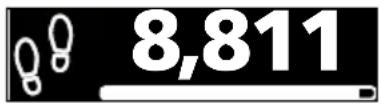 | Lépések: A naponta rögzített lépések számát jelzi és azt, hogy milyen messze van a céljai elérésétől. |
 | Távolság: Megbecsüli a megtett távolságot és azt, hogy milyen messze van a célja elérésétől. |
 | Kalóriák: Megbecsüli, hogy mennyi kalóriát égetett el az edzés során és azt, hogy milyen messze van a céljai elérésétől. |
 | Idő: Azt jelzi, hogy hány perc tevékenység lett rögzítve és azt, hogy milyen messze van a céljai elérésétől. |
 | ALKALMAZÁSOK: Megnyit más alkalmazásokat a Leap eszközön. |
natural_image
Three white icons on black background: walking figure, crescent moon, and exclamation mark (no text or symbols)Felülröl:
Lépések: A naponta rögzített lépések számát jelzi és azt, hogy milyen messze van a céljai elérésétől. Alvás: Rögzíti az alvással töltött időt. Értesítések: Kijelzi az olvasatlan üzenetek és a nem fogadott hívások értesítéseit a Leap eszközön.Felülröl:
Kezdőlap: Visszatérés a Start képernyőre.Beállítások:
 - Az akkumulátor töltöttségi állapotának megtekintése. - Az eszköz információinak megtekintése. - Fordítsa el a képernyőt a bal, vagy jobb kezes használathoz. - Az eszköz újraindítása (ugyanazt a szerepet tölti be, amit a kereten lévő visszaállítás gomb). • Gyári beállítások visszaállítása. Zene: A Leap eszköz segítségével irányíthatja az Apple Music vagy Google Play Music alkalmazásokat.HIBAELHÁRÍTÁS
Van rendelkezésre álló videó bemutató? Igen, a következő oldalon tekintheti meg a videoó bemutatót: https://www.youtube.com/watch?v=kePL0CZ7MQE Nem tudom csatlakoztatni a Leap eszközt a telefonhoz Próbálja meg bezárni az Acer Leap Manager alkalmazást és lekapcsolni a Bluetooth kapcsolatot. Indítsa el az Acer Leap Manager alkalmazást és kapcsolja be újra a Bluetooth-t. A Leap eszköz le lett választva a telefonról Érintse meg a kék sávot az Acer Leap Manager tetején, majd kattintson duplán a Leap eszköz kijelzőjére a felébresztéshez. Ha nem sikerül a telefonhoz újracsatlakoznia a Leap eszköznek, akkor szüntesse meg az eszköz Acer Leap Manager párosítását, majd párosítsa újra az eszközt. Nem tudom vezérelni a zenelejátszást Próbálja elindítani a Google Play Music vagy az Apple Music alkalmazást és indítson egy el zenét. Most már tudnia kell a Leap eszközről vezérelnie a zenelejátszást. Hogyan ébreszthetem fel a Leap eszközt? Ha problémája van a Leap eszköz felébresztésével, akkor próbálja eltávolítani azt a keretből, majd visszatenni. Ha teljesen fel van töltve vagy még van benne töltés, akkor érintse meg duplán a képernyőt. Nem látom a kódot Ha a Leap eszköz ébren van (a képernyő világít) de nem látja a kódot, akkor próbálja elhúzni a képernyőt. Ha látja az ikonokat és/vagy a tevékenység statisztikát, de a kódot nem, akkor vissza kell állítania a gyári beállításokat. 1.A Leap eszköz gyári beállításainak a visszaállításához lépjen az Alkalmazások képernyőre. 2. Érintse meg, ha szeretne belépni az alkalmazás karusszelbe. 3. Érintse meg a beállítások ikont (úgy néz ki, mint egy fogaskerék). 4. Lapozzon amíg nem látja a Gyári beállítások visszaállítása lehetőséget, érintse meg, majd érintse meg újra a megerősítéshez.A Leap eszköz nem világít
Próbálja rátenni a Leap eszközt a töltőállomásra, majd csatlakoztassa azt a hálózati áramforrásra. Néhány perc töltés után világítania kell. Ha ez nem segít, akkor nyomja meg a töltőállomás visszaállítás gombját egy gemkapoccsal, miközben a Leap eszköz a hálózati áramforrásra van csatlakoztatva. Megjegyzés
Ne használjon éles tárgyat, mivel az megsérheti a töltőállomást. Kipróbálhat egy másik mikro USB kábelt is. Ha ez nem segít, kérjük lépjen kapcsolatba egy hivatalos Acer szervizközponttal.A Leap eszköz nem hajt végre párosítást
Győződjön meg róla, hogy a engedélyezve van a Bluetooth az okostelefonon az okostelefon Bluetooth beállításainál. Ha csak most engedélyezte a Bluetooth-t, próbálja eltávolítani az Acer Leap Manager alkalmazást a legutóbbi alkalmazásokból és indítsa újra. Ha az Acer Leap Manager azt mondja, hogy nem találja a Leap eszközt, akkor lépjen az okostelefon Bluetooth beállításaiba és tekintse meg a csatlakoztatott eszközöket. Nézze meg a 19-jegyű eszköznevet, amely H betűvel kezdődik. Ha azt mondja, hogy csatlakoztatva, érintse meg és tartsa lenyomva az eszköz nevét, majd válassza az Eszköz elfelejtése lehetőséget. Térjen vissza az Acer Leap Manager alkalmazásba, majd próbáljon újracsatlakozni.Hogyan távolítom el a Leap eszközt a fiókomból?
Nyissa meg az Acer Leap Manager alkalmazást, nyissa meg a menüt, és érintse meg az Eszköz > információi Androidhoz vagy Eszköz párosításának > információ iPhone-hoz lehetőséget, ekkor látni fog egy Eszöz párosításának bontása gombot; érintse meg a Leap eszköz párosításának bontásához. Egy új eszköz párosításához lásd az A Leap eszköz és a telefon párosítása 10. oldal Androidhoz vagy A Leap eszköz és a telefon párosítása 15. oldal iPhone-hoz vagy a A Leap eszköz és a telefon párosítása 20. oldal lehetőséget. Hogyan frissíthetem a Leap eszközt? Időról időre lesznek elérhető frissítések a Leap eszközhöz. A Leap eszköz telefonnal való párosításakor ellenőrzi és alkalmazza a frissítéseket. Miután először megkapja a frissítési értesítést, a Leap eszköz automatikusan frissül, ha szinkronizálva lesz az alkalmazással. Ellenőrizze, hogy az okostelefon és a Leap eszköz megfelelő töltöttségű.Műszaki adatok
Kijelző
• 1 " OLED érint öképernyő - 128 x 32 felbontásVízállósági tanúsítvány
• Cseppálló (IPX4)Érzékelő
\- GyorsulásmérőAkkumulátor
- Újratölthető, nem felhasználó által cserélhető akkumulátor - Az akkumulátor élettartama 5-7 nap Megjegyzés
Az akkumulátor élettartama a használattól függ.Rendszerkövetelmények
- Android 4.4 vagy újabb - iOS 7 - Windows Phone 8 - Bluetooth 4.0 - Acer Leap ManagerMéretek
243,1 × 17,3 × 9,9 mmSúly
18 gVÉGFELHASZNÁLÓI LICENCSZERZŐDÉS
FONTOS - OLVASSA EL FIGYELMESEN: VÉGFELHASZNÁLÓI LICENCSZERZŐDÉS ("SZERZŐDÉS") JOGI EREJÚ MEGÁLLAPODÁST JELENT ÖN (AKÁR MAGÁNSZEMÉLY, AKÁR JOGI SZEMÉLY), ÉS AZ ACER INC. KÖZÖTT. ÉS ANNAK LEÁNYVÁLLALATAI ("ACER") A SZOFTVERHEZ (AKÁR ACER ÁLTALI VAGY ACER LICENCADÓI VAGY SZÁLLÍTÓI) AMELY KÍSÉRI EZT A MEGÁLLAPODÁST, BELEÉRTVE A HOZZÁJUK TARTOZÓ MEDIÁT, NYOMTATOTT ANYAGOKAT ÉS KAPCSOLÓDÓ FELHASZNÁLÓI ELEKTRONIKUS DOKUMENTÁCIÓT, AMELY "ACER" ("SZOFTVER ") SAJÁT NÉV ALATT ÉRTÉKESÍTETT. VONATKOZÓ MEGÁLLAPODÁSOK BÁRMELY MÁS TERMÉKKEL VAGY TÉMÁVAL KAPCSOLATBAN NEM SZÁNDÉKOZOTTAK ÉS NEM IS KELL ŐKET BELEÉRTENI. A JELEN SZOFTVER VAGY ANNAK BÁRMELY RÉSZÉNEK A TELEPÍTÉSÉVEL, ÖN IS E SZERZŐDÉS FELTÉTELEIHEZ KÖTŐDIK. HA NEM ÉRT EGYET E SZERZŐDÉS ÖSSZES FELTÉTELEIVEL ES MEGÁLLAPODÁSAIVAL NE FOLYTASSA A TELEPÍTÉST ÉS AZONNAL TÖRÖLJE A KÍSÉRŐ SZOFTVER ÖSSZES TELEPÍTETT FÁJLJÁT A TELEFONRÓL, AMENNYIBEN VAN. HA NEM RENDELKEZIK AZ ALKALMAZHATÓ SZOFTVERREL JÁRÓ ÉRVÉNYES VÉGFELHASZNÁLÓI LICENCSZERZŐDÉSSEL, AKKOR NINCS FELHATALMAZVA TELEPÍTÉSI, MÁSOLÁSI VAGY MÁS SZOFTVER HASZNÁLATÁRA, ÉS NINCSENEK EZEN MEGÁLLAPODÁS SZERINTI JOGAI. A szoftvert védik az USA-i és nemzetközi szerzői jogi törvények és egyezmények, valamint egyéb, a szellemi tulajdonra vonatkozó törvények és egyezmények. A Szoftver engedélyezett, nem értékesített.A LICENC ÁTRUHÁZÁSA
Acer Önnek a következő nem kizárólagos és nem átruházható jogokat adja a Szoftverrel kapcsolatban. Ebben a megállapodásban, Önnek engedélyezett: 1. A szoftver telepítése és használata csak egy kijelölt telefonon. Külön engedély szükséges minden telefonhoz, amelyen a Szoftvert használni fogják; 2. Legyen egy példánya a Szoftverből kizárólag biztonsági mentés vagy archiválás céljából; 3. Legyen egy nyomtatott példánya bármely elektronikus dokumentumból amely része a Szoftvernek, feltéve, hogy megkapja a dokumentumokat elektronikus úton.KORLÁTOZÁSOK
Ön NEM jogosult : 1. A Szoftver használatára vagy másolására kivéve a jelen Szerződést; 2. Bérbe vagy lízingbe adni a Szoftvert harmadik félnek; 3. Módosítani, alkalmazni, vagy lefordítani a Szoftvert egészben vagy részben; 4. Visszafejteni, visszafordítani, vagy szétszerelni a Szoftvert, vagy a Szoftveren alapuló munkákat készíteni; 5. Egyesíteni a Szoftvert más programmal, vagy módosítani a Szoftvert, kivéve a személyes használatára; és 6. Továbblicencelni vagy más módon a Szoftvert harmadik fél számára elérhetővé tenni, kivéve, ha előzetes írásbeli értesítést követően az Acer engedélyezi a szoftver egészében való átutalását egy harmadik félnek, mindaddig amíg Ön nem tartja meg a szoftver másolatait és az ilyen harmadik fél elfogadja a jelen Szerződést. 7. Utalja át a jogait e Szerződés alapján bármely harmadik félnek. 8. A Szoftvert exportálni az alkalmazandó export törvényekkel és rendeletekkel ellentétben, vagy (i) eladni, exportálni, re-exportálni, átutalni, átirányítani, közzétenni a technikai adatokat, vagy rendelkezésre adni bármilyen Szoftvert tiltott személynek, szervezetnek, vagy a rendeltetésnek beleértve, de nem korlátozva, Kubát, Iránt, Észak-Koreát, Szudánt és Szíriát; vagy (ii) minden Szoftver bármilyen használatát amely tiltott az Egyesült Államok törvényei és rendelkezései szerint.TÁMOGATÁS SZOLGÁLTATÁSOK
Az Acer nem köteles arra, hogy technikai, vagy egyéb támogatást nyújtson a Szoftverhez.ACER LIVE UPDATE
Bizonyos szoftver elemeket tartalmaz, amelyek lehetővé teszik az Acer Live Update szolgáltatás használatát, amely lehetővé teszi a frissítéseket amelyeket az ilyen szoftver automatikusan letölt és telepít a telefonra. A szoftver telepítésével Ön elfogadja, és hozzájárul ahhoz, hogy az Acer (vagy a licencadói) automatikusan ellenőrzi az olyan szoftver változatát, amelyet a telefonon használ, és nyújthat frissítéseket olyan szoftverhez, amely automatikusan letölthető a telefonra.TULAJDONJOG ÉS SZERZÓI JOG
A Szoftverhez és annak összes másolataihoz kötődő cím, tulajdonjogok és szellemi tulajdonjogok az Acer-hez és az Acer licencadóihoz vagy szállítóihoz (adott esetben) tartoznak. Ön nem rendelkezik, vagy nem nyerhet önmagának nyereséget, a szoftver (beleértve az Ön által, vagy saját magának készített módosításokat vagy másolatokat), illetve a kapcsolódó szellemi tulajdonjogok által. A cím és a szomszédos jogok a Szoftveren keresztül elérhető tartalomban, az alkalmazandó tartalom tulajdonosának a tulajdonát képezi, és védett a vonatkozó törvény által. A licenc nem biztosít jogosultságot Önnek ilyen tartalomra. Ön ezennel hozzájárul 1. A szerzői jogi vagy egyéb tulajdonjogra vonatkozó megjegyzéseket nem távolít el a Szoftverből; 2. Reprodukál minden ilyen hirdetményt bármely hivatalos másolatot készítésekor; és 3. Mindent megtesz ahhoz, hogy megakadályozza a Szoftver jogosulatlan másolását.VÉDJEGYEK
Ez a megállapodás nem ad Önnek semmilyen jogot bármilyen védjeggyel vagy szolgáltatási védjeggyel az Acer-rel vagy az Acer licencadóival vagy szállítóival kapcsolatban.SZAVATOSSÁGI IGÉNYEK KIZÁRÁSA
A MEGENGEDETT VONATKOZÓ JOGSZABÁLYOK ÁLTAL AZ ACER, ANNAK SZÁLLÍTÓI ÉS LICENCADÓI, ADJÁK A SZOFTVERT ÚGY "AHOGY VAN", MINDEN HIBÁIVAL, ÉS EZÚTON ELUTASÍTANAK MINDEN EGYÉB JÓTÁLLÁST ÉS KÖVETELÉST, KIFEJEZETTET, BURKOLTAT VAGY TÖRVÉNYESET, BELEÉRTVE, DE NEM KORLÁTOZVA BÁRMIFÉLE JÓTÁLLÁST, KÖTELESSÉGET VAGY KERESKEDÉSSEL KAPCSOLATOS FELTÉTELT, HASZNÁLHATÓSÁGRÓL ADOTT CÉLT, HELYESSÉGI VAGY TELJESSÉGI VÁLASZOKAT, EREDMÉNYEKET, SZAKSZERÜ MUNKÁT, A VÍRUSOK HIÁNYÁT ÉS A GONDATLANSÁG HIÁNYÁT, MINDEZT A SZOFTVER ÉS A RENDELKEZÉSRE ÁLLÓ, ILLETVE ANNAK MULASZTÁSA MIATTI TÁMOGATÁSI SZOLGÁLTATÁST. ÚGYSZINTÉN, NINCS GARANCIA VAGY FELTÉTELEZETT JOGOSULTSÁG, ZAVARTALAN HASZONÉLVEZET, ZAVARTALAN BIRTOKLÁS, EGYEZÉS A LEÍRÁSSAL, VAGY A JOGSÉRTÉSTÖL VALÓ MENTESSÉG TEKINTETTEL A SZOFTVERRE. A VÉLETLEN, KÖZVETLEN ÉS BIZONYOS EGYÉB KÁROK KIZÁRÁSA A VONATKOZÓ JOGSZABÁLYOK ÁLTAL MEGENGEDETT SEMMILYEN ESETBEN AZ ACER, AZ ACER SZÁLLÍTÓI, VAGY AZ ACER LICENCADÓI, NEM FELELŐSEK SEMMILYEN SPECIÁLIS, VÉLETLEN, KÖZVETETT, BÜNTETŐJOGI VAGY KÖVETKEZMÉNYES KÁRÉRT (BELEÉRTVE, DE NEM KIZÁRÓLAG, AZ ELMARADT PROFITBÓL VAGY BIZALMAS VAGY EGYÉB INFORMÁCIÓKBÓL LÉTREJÖTT KÁROKAT, ÜZLETI FÉLBESZAKADÁST, SZEMÉLYI SÉRÜLÉST, ELVESZTETT MAGÁNÉLETET, BÁRMILYEN KÖTELESSÉG MULASZTÁSÁT, BELEÉRTVE MINT JÓHISZEMŰSÉGET VAGY ÉSSZERÜ GONDOSSÁGOT, A HANYAGSÁGOT, ÉS MINDEN MÁS ANYAGI VAGY EGYÉB VESZTESÉGET) AMELY LÉTREJÖTT, VAGY BÁRMILYEN MÓDON A SZOFTVER HASZNÁLATÁVAL VAGY ANNAK A NEM HASZNÁLATÁVAL, TÁMOGATÁSI SZOLGÁLTATÁSOK NYÚJTÁSÁVAL, ILLETVE A NYÚJTÁSNAK A MULASZTÁSA MIATT, VAGY EGYÉB MÓDON A SZERZŐDÉS ALATTI BÁRMELY RENDELKEZÉS ÁLTAL, MÉG ABBAN AZ ESETBEN IS HA HIBA VAGY SÉRELEM KELETKEZETT (BELEÉRTVE A GONDATLANSÁGOT), OBJEKTÍV FELELŐSSÉG, AZ ACERNÉL VAGY A SZÁLLÍTÓINÁL ÉS LICENCADÓINÁL VALÓ SZERZŐDÉSSZEGÉS VAGY GARANCIASÉRELEM, ÉS MÉG HA AZ ACER-T ÉS A SZÁLLÍTÓIT ÉS A LICENCADÓIT TÁJÉKOZTATTÁK IS AZ ILYEN KÁROKRÓL. KORLÁTOZOTT FELELÖSSÉG ÉS JOGORVOSLATOK A BÁRMILYEN OKBÓL FELMERÜLT ÖNT SÚJTÓ KÁROK (BELEÉRTVE, DE NEM KIZÁRÓLAG, A VALAMENNYI FENT HIVATKOZOTT KÁRT ÉS MINDEN KÖZVETLEN ÉS ÁLTALÁNOS KÁRT), AZ ACER ÉS A SZÁLLÍTÓI ÉS LICENCADÓI EGÉSZ FELELŐSÉGE, E SZERZŐDÉS BÁRMELY RENDELKEZÉSE SZERINT, ÉS AZ ÖN KIZÁRÓLAGOS JOGORVOSLATA ÉRDEKÉBEN A FENTIEKRE VONATKOZÓAN, KORLÁTOZVA LESZNEK AZ ÖN ÁLTAL A SZOFTVERÉRT ÖSSZESÍTETT FIZETENDŐ ÖSSZEGRE. A FENTI KORLÁTOZÁSOKAT, KIZÁRÁSOKAT ÉS ELZÁRKÓZÁSOKAT (BELEÉRTVE A GARANCIA KIZÁRÁSÁT ÉS VÉLETLEN, KÖZVETLEN ÉS BIZONYOS EGYÉB MEGHALADÓ KÁROKAT) ALKALMAZNI KELL AZ ADOTT TÖRVÉNY LEGSZÉLESEBB MÉRTÉKÉBEN MÉG HA SEMILYEN JOGORVOSLAT SEM FELEL MEG, FELTÉVE AZONBAN, HOGY MIVEL EGYES ÁLLAMOK NEM ENGEDÉLYEZIK A KIZÁRÁST VAGY A KORLÁTOZÁST, VAGY FELELŐSSÉGET A KÖVETKEZMÉNYES VAGY VÉLETLEN KÁROKÉRT, A FENTI KORLÁTOZÁS ÖNRE NEM VONATKOZIK.MEGSZÜNTETÉS
Egyéb jogok sérelme nélkül, az Acer azonnal felmondhatja ezt a megállapodást értesítés nélkül, ha nem tartja be a Szerződés feltételeit. Ebben az esetben a következőket kell tennie: 1. Szüntesse meg a szoftver használatát; 2. Semmisítse meg vagy adja vissza az Acer-nek az eredeti és az összes szoftvermásolatot; és 3. Törölje a Szoftvert minden telefonról, amelyen található volt. Ebben a szerződésben kitárt meghatározott lemondó szavatosság és a felelősség korlátozása megszűnik.ÁLTALÁNOS
Ez a megállapodás teljes megállapodást jelent Ön és az Acer között a Szoftver engedélyezésével kapcsolatban és felvált minden korábbi megállapodást, kommunikációt, javaslatokat és ábrázolásokat a felek között, és elsőbbséget élvez minden ellentétes, illetve további olyan idézet, megrendelés, visszaigazolás vagy hasonló kommunikáció felett. Ez a megállapodás csak akkor módosítható, ha a nyilatkozatot mindkét fél aláírta. Ha ennek a Szerződésnek bármely rendelkezését valamilyen illetékes bíróság törvényellenesnek tartja, ezt a rendelkezést érvényesíteni kell a megengedett legnagyobb mértékben, e Szerződésnek a fennmaradó rendelkezései érvényben és hatályban maradnak.A HARMADIK FÉLTÓL SZÁRMAZÓ SZOFTVERRE ÉS SZOLGÁLTATÁSOKRA ALKALMAZANDÓ TOVÁBBI RENDELKEZÉSEK
A biztosított Szoftver az alábbiakban részletezett Acer licencadói vagy szállítói ("Harmadik fél szoftver") által, elérhető az Ön személyes, nem kereskedelmi használatára. Ön nem használhatja a Harmadik fél szoftverét olyan módon, amely megsértheti, képtelenné teheti, túlterhelheti vagy ronthatja az Acer licencadó vagy szállítói, alább ("Harmadik fél szolgáltatások"), által nyújtott szolgáltatásokat. Továbbá, nem használhatja a Harmadik fél szoftverét olyan módon, amely zavarhatja bármely más fél által használt és élvezett Harmadik fél szolgáltatásait, illetve az Acer licencadói vagy szállítói Harmadik fél licencadóit. A Harmadik fél szoftverek és a Harmadik fél szolgáltatások használata által Ön további kikötéseknek és további feltételeket és politikáknak van alárendelve, amelyek a globális honlapunkon érhetőek el.Adatvédelmi szabályzat
A regisztráció során a rendszer rákérdez, hogy bizonyos információkat az Acer-nek továbbítson. Kérjük, olvassa el az Acer adatvédelmi politikáját a www.acer.com-on, vagy az Acer helyi weboldalán.Liquid Leap Active
natural_image
Black Liquid fitness tracker with visible sensor array and 'Liquid' logo on screen (no text beyond branding)Важно
В этом руководстве содержится фирменная информация, защищенная законами об авторских правах. Содержащаяся в этом руководстве информация может быть изменена без уведомления. Приведенные здесь изображения служат только для справки, а показанные на них информация или функции могут быть не применимы к вашему устройству. Группа Acer не несет ответственности за технические или редакторские ошибки или пропуски в этом руководстве. Acer Liquid Leap Номер модели: Серийный номер: Дата покупки: Место покупки: Google Play - товарный знак компании Google Inc.Содержание
Настройка 4
Распаковка вашего устройства Leap.... 4 Зарядите аккумулятор 4 Застегивание браслета 6 Замена ремешка 7 Советы по уходу и использованию...... 8Использование со смартфоном Android 9
Установите приложение Acer Leap Manager 9 Загрузите приложение 9 Настройте приложение.... 9 Установите сопряжение устройства Leap c телефоном.... 10 Синхронизация с приложением ..... 12 Измените настройки уведомлений...... 13Использование с iPhone 14
Установите приложение Acer Leap Manager 14 Загрузите приложение 14 Настройте приложение.... 14 Сопряжение устройства Leap с телефоном 15 Синхронизация с приложением ..... 17 Изменение настроек 18Использование с телефоном Windows 20
Установите приложение Acer Leap Manager.... 20 Загрузите приложение.... 20 Настройте приложение.... 20 Установите сопряжение устройства Leap с телефоном.... 21 Синхронизация с приложением 23 Уведомления.... 24Использование устройства Leap 25
Информация, отображаемая на экране 25Устранение неисправностей 27
Технические характеристики.... 30 Дисплей 30 Сертификат водонепроницаемости ..... 30 Датчик 30 Аккумулятор 30 Системные требования.... 30 Размеры.... 30 Macca 30Лицензионное соглашение с конечным пользователем 31
НАСТРОЙКА
Распаковка вашего устройства Leap
Ваш новый аксессуар для смартфона поставляется в защитной коробке. Аккуратно вскройте коробку и извлеките содержимое. Если отсутствует или поврежден любой из перечисленных ниже компонентов, то немедленно обратитесь к продавцу: • Зарядная подставка • Краткое руководство - Буклет по безопасности • Гарантийный талон - USB-кабель • Ваше новое устройство Acer LeapЗарядите аккумулятор
Перед первым использованием устройства Leap его аккумулятор нужно полностью зарядить. Аккумулятор устройства Leap полностью заряжается примерно за 90 минут. После первой зарядки аккумулятор можно заряжать по мере необходимости. 1. Поместите устройство Leap в подставку, совместив зарядные контакты. Правильная установка устройства Leap в подставку подтверждается щелчком. natural_image
Line drawing of a curved device with a close-up inset showing internal components (no text or symbols)natural_image
Diagram of a smart glasses cable with USB connector and connector, showing wiring and connector (no text or symbols)Примечание
Чтобы проверить уровень заряда, дважды нажмите экран.Застегивание браслета
1. Наденьте браслет, как показано. 2. Пропустите один конец ремешка через петлю на другом конце ремешка. Оберните браслетом запястье с нужным запасом так, чтобы один конец накрыл другой, и застегните браслет, вставив со щелчком выступы фиксатора в два отверстия. natural_image
Line drawing of a hand holding a medical or surgical instrument (no text or symbols present)natural_image
Line drawing of a hand gripping a ribbon or cable (no text or symbols)Замена ремешка
При желании ремешок можно заменить. Осторожно вытяните корпус Liquid Leap Active из ремешка и надлежащим образом вставьте его в новый ремешок. natural_image
Illustration showing two hands performing a physical manipulation or repair operation (no text or symbols present)Советы по уходу и использованию
Когда носите устройство Leap, не забывайте следующие советы: - Регулярно чистите устройство и вытирайте насухо, особенно под ремешком. - Оставляйте между запястьем и браслетом достаточный зазор для циркуляции воздуха. - В местах, где устройство накрывает запястье, наносите средство ухода за кожей осторожно. - Если заметите любые признаки раздражения кожи или почувствуете дискомфорт, то прекратите использовать эти и часы.Использование со смартфоном ANDROID
Установите приложение Acer Leap Manager
Примечание
Для устройства Leap требуется смартфон с поддержкой Bluetooth 4.0 и Android 4.4. Прежде чем загружать и устанавливать приложение, убедитесь в том, что ваш смартфон отвечает этим требованиям. Компания Acer не гарантируем, что устройство Leap будет работать правильно с устройствами, не протестированными компанией Acer. Список протестированных устройств опубликован на веб-сайте Acer, адрес которого можно узнать, отсканировав QR-код на коробке устройства Leap.Загрузите приложение
Откройте Google Play и найдите Acer Leap Manager. Загрузите и установите это приложение. Примечание
В отличие от большинства аксессуаров Bluetooth, таких как гарнитура, для устройства Leap требуется сопряжение непосредственно через приложение, а не выбором параметров Bluetooth в разделе Настройки в вашем устройстве.Настройте приложение
После установки приложения вам нужно создать учетную запись для завершения настройки. Вы можете либо войти в нее, введя имя пользователя и пароль Facebook, либо создать новую учетную запись. Войдите, введя учетные данные Facebook 1. Нажмите Подключиться к Facebook. 2. Для входа введите ваши учетные данные Facebook.Создайте новую учетную запись
1. Нажмите Зарегистрироваться для новых пользователей. 2. Введите имя пользователя, пароль и другие запрашиваемые сведения. Установите сопряжение устройства Leap с телефоном
После настройки приложения вам нужно установить его сопряжение с устройством Leap. 1. В телефоне включите Bluetooth, выбрав Настройки >Bluetooth. 2. Подключите устройство Leap к зарядной подставке. 3. Запустите приложение Acer Leap Manager. 4. Нажмите Настройки устройства в меню (чтобы открыть меню, нажмите значок Меню в верхнем левом углу).  5. Выберите модель устройства Leap, с которым хотите установить сопряжение. Нажмите Далее и отметьте нужные параметры.  6. На экране устройства Leap будут показаны 4 знака; по запросу введите их в Acer Leap Manager и подтвердите правильность код. Нажмите галочку.  Примечание
При необходимости будет обновлена микропрограмма устройства Leap. Это может занять некоторое время. Держите устройство Leap вблизи смартфона, пока обновление не завершится. После того, как приложение Acer Leap Manager подключится к устройству Leap и будут выполнены все необходимые обновления, вы увидите табло.  Как настроить цели? Чтобы изменить цели, на начальном экране Leap Manager откройте меню и нажмите Цели. Нажмите цель, которую хотите настроить, введите новое значение и затем нажмите Готово.Синхронизация с приложением
Ваше устройство Leap может синхронизироваться напрямую по Bluetooth. Синхронизация будет происходить автоматически при открытии приложения Acer Leap Manager, если в телефоне включена функция Bluetooth.Измените настройки уведомлений
Чтобы настроить уведомления, которые хотите получать с помощью устройства Leap, нажмите значок Меню > Настройки устройства и затем сдвиньте переключатель рядом с каждым уведомлением в положение ВКЛ. или ВЫКЛ. Экранный элемент
Информация
 Liquid Входящий вызов: отображение имени контакта (если контакт сохранен в телефоне) или номера телефона.  Zachary R... Пропущенный вызов: отображение имени контакта (если контакт сохранен в телефоне) или номера телефона.   Текстовое сообщение: отображение имени контакта (если контакт сохранен в телефоне) или номера телефона, а также текста сообщения. Примечание
Вы будете получать уведомления только в том случае, если ваш смартфон и устройство Leap включены и подключены. Устройство Leap будет отображать уведомления о непрочитанных сообщениях и пропущенных вызовах не дольше 12 часов. Уведомления получаются в реальном времени; это значит, что вы будете получать уведомления о сообщениях и принятых вызовах, когда устройство Leap и смартфон 1) находятся в диапазоне связи друг с другом, 2) включены и 3) подключены.Использование с iPhone
Установите приложение Acer Leap Manager
Загрузите приложение
Откройте App Store и найдите Acer Leap Manager. Загрузите и установите это приложение. Примечание
В отличие от большинства аксессуаров Bluetooth, таких как гарнитура, для вашего устройства Leap требуется сопряжение непосредственно через приложение, а не выбором параметров Bluetooth в разделе Настройки в вашем устройстве.Настройте приложение
После установки приложения вам нужно создать учетную запись для завершения настройки. Вы можете либо войти в нее, введя имя пользователя и пароль Facebook, либо создать новую учетную запись. Войдите, введя учетные данные Facebook 1. Нажмите Подключиться к Facebook. 2. Для входа введите ваши учетные данные Facebook.Создайте новую учетную запись
1. Нажмите Зарегистрироваться для новых пользователей. 2. Введите имя пользователя, пароль и другие запрашиваемые сведения. Сопряжение устройства Leap с телефоном
После настройки приложения вам нужно установить его сопряжение с устройством Leap. 1. В телефоне включите Bluetooth, выбрав Настройки >Bluetooth. 2. Подключите устройство Leap к зарядной подставке. 3. Запустите приложение Acer Leap Manager. 4. Нажмите Настройки устройства в меню (чтобы открыть меню, нажмите значок Меню в верхнем левом углу).  5. На следующей странице выберите тип вашего устройства.  6. Вам будет предложено убедиться в том, что устройство Leap подсоединено к источнику питания и отображает 4-значный код. Нажмите Да и выполните отображаемые на экране инструкции. 7. По запросу введите эти четыре знака в Acer Leap Manager и нажмите Далее. Подтвердите правильность кода и нажмите Да.  Примечание
При необходимости будет обновлена микропрограмма устройства Leap. Это может занять некоторое время. Держите устройство Leap вблизи смартфона, пока обновление не завершится. 8. Приложение попросит вас разрешить подключение устройства Leap по Bluetooth.  После того, как приложение Acer Leap Manager подключится к устройству Leap и будут выполнены все необходимые обновления, вы увидите главный экран.  Как настроить цели? Чтобы изменить цели, на начальном экране Leap Manager откройте меню и нажмите Цели. Нажмите цель, которую хотите настроить, введите новое значение и затем нажмите Готово.Синхронизация с приложением
Ваше устройство Leap может синхронизироваться напрямую по Bluetooth. Синхронизация будет происходить автоматически при открытии приложения Acer Leap Manager, если в телефоне включена функция Bluetooth.Изменение настроек
Вы можете отменить регистрацию устройства или проверить наличие обновлений программного обеспечения, нажав значок Меню > Настройки устройства.  Примечание
В каждый момент времени разрешено сопряжение только одного устройства Leap с одним смартфоном. Если вы добавите новое устройство Leap, то регистрация старого будет автоматически отменена.| Экранный элемент | Информация |
 Liquid Liquid | Входящий вызов: отображение имени контакта (если контакт сохранен в телефоне) или номера телефона. |
 Zachary R... Zachary R... | Пропущенный вызов: отображение имени контакта (если контакт сохранен в телефоне) или номера телефона. |
| Joan Z. Hey!...Come to my pa... | Текстовое сообщение: отображение имени контакта (если контакт сохранен в телефоне) или номера телефона, а также текста сообщения. |
| Joan Z. Hey! ... |
| Come to my pa ... |
Примечание
Вы будете получать уведомления только в том случае, если ваш смартфон и устройство Leap включены и подключены. Устройство Leap будет отображать уведомления о непрочитанных сообщениях и пропущенных вызовах не дольше 12 часов. Уведомления получаются в реальном времени; это значит, что вы будете получать уведомления о сообщениях и принятых вызовах, когда устройство Leap и смартфон 1) находятся в диапазоне связи друг с другом, 2) включены и 3) подключены.Использование с телефоном Windows
Установите приложение Acer Leap Manager
Примечание
Для устройства Leap требуется смартфон с поддержкой Bluetooth 4.0 и Windows 8 или выше. Прежде чем загружать и устанавливать приложение, убедитесь в том, что ваш смартфон отвечает этим требованиям. Компания Acer не гарантируем, что устройство Leap будет работать правильно с устройствами, не протестированными компанией Acer. Список протестированных устройств опубликован на веб-сайте Acer, адрес которого можно узнать, отсканировав QR-код на коробке устройства Leap.Загрузите приложение
Откройте Магазин и найдите Acer Leap Manager. Загрузите и установите это приложение. Примечание
В отличие от большинства аксессуаров Bluetooth, таких как гарнитура, для вашего устройства Leap требуется сопряжение непосредственно через приложение, а не выбором параметров Bluetooth в разделе Настройки в вашем устройстве.Настройте приложение
После установки приложения вам нужно создать учетную запись для завершения настройки. Вы можете либо войти в нее, введя зарегистрированное имя пользователя и пароль, либо создать новую учетную запись.Создайте новую учетную запись
1. Нажмите Зарегистрироваться для новых пользователей. 2. Введите имя пользователя, пароль и другие запрашиваемые сведения. Установите сопряжение устройства Leap с телефоном
После настройки приложения вам нужно установить его сопряжение с устройством Leap. 1. В телефоне включите Bluetooth, проведя по экрану сверху вниз, и нажмите Параметры. 2. Подключите устройство Leap к зарядной подставке. 3. Запустите приложение Acer Leap Manager. 4. Проводите по экрану влево или вправо, пока не увидите страницу Меню.  5. Нажмите Сведения об устройстве и выберите модель Leap, с которой хотите установить сопряжение. Нажмите Далее или Да.  6. На экране устройства Leap будут показаны 4 знака, которые по запросу нужно будет ввести в Acer Leap Manager.  Примечание
При необходимости будет обновлена микропрограмма устройства Leap. Это может занять некоторое время. Держите устройство Leap вблизи смартфона, пока обновление не завершится. 7. Acer Leap Manager проведет поиск устройства Leap и подключится к нему. После того, как приложение Acer Leap Manager подключится к устройству Leap и будут выполнены все необходимые обновления, вы увидите главный экран.  Как настроить цели? Чтобы изменить цели, протяните страницу Меню и нажмите цели. Нажмите цель, которую хотите задать, введите новое значение и затем нажмите галочку внизу экрана.Синхронизация с приложением
Ваше устройство Leap может синхронизироваться напрямую по Bluetooth. Синхронизация будет происходить автоматически при открытии приложения Acer Leap Manager, если в телефоне включена функция Bluetooth.Уведомления
Устройство Leap будет выдавать уведомления о входящих или пропущенных вызовахили текстовых сообщениях.| Экранный элемент | Информация | |
 | Liquid | Входящий вызов: отображение имени контакта (если контакт сохранен в телефоне) или номера телефона. |
 | Zachary R... | Пропущенный вызов: отображение имени контакта (если контакт сохранен в телефоне) или номера телефона. |
 | n Z. Hey! ... | Текстовое сообщение: отображение имени контакта (если контакт сохранен в телефоне) или номера телефона, а также текста сообщения. |
 | ne to my pa ... | |
Примечание
Вы будете получать уведомления только в том случае, если ваш смартфон и устройство Leap включены и подключены. Устройство Leap будет отображать уведомления о непрочитанных сообщениях и пропущенных вызовах не дольше 12 часов. Уведомления получаются в реальном времени; это значит, что вы будете получать уведомления о сообщениях и принятых вызовах, когда устройство Leap и смартфон 1) находятся в диапазоне связи друг с другом, 2) включены и 3) подключены.Использование устройства LEAP
Устройство Leap автоматически установят значения времени и даты в соответствии с настройками вашего телефона. Для экономия заряда аккумулятора экран выключится через несколько секунд. - Чтобы снова включить экран, дважды нажмите его. Вы увидите показания часов. - Прокручивая по экрану устройства Leap, переключайтесь между разными приложениями. - Чтобы выбрать нужный элемент, нажмите его. Чтобы из любого экранного меню вернуться на главный экран, дважды нажмите экран.Информация, отображаемая на экране
Когда отображаются показания часов, проведите по экрану, чтобы увидеть следующие элементы.| Экранный элемент | Информация |
 | Шаги: количество шагов, записываемых каждый день, и сколько еще осталось до цели. |
 | Расстояние: примерное пройденное расстояние и сколько еще осталось до цели. |
 | Калории: примерное количество калорий, сожженных во время тренировки, и сколько еще осталось до цели. |
 | Время: сколько минут вы уже занимаетесь после начала отсчета и сколько еще осталось до цели. |
 | ПРИЛОЖЕНИЯ: Открытие других приложений в устройстве Leap. |
| Приложение | Информация |
 | Сверху:Шаги: количество шагов, записываемых каждый день, и сколько еще осталось до цели.Сон: запись продолжительности вашего сна.Уведомления: отображение уведомлений о непрочитанных сообщениях и пропущенных вызовах в устройстве Leap. |
 | Сверху:Дом Возврат на Начальный экран.Настройки:Просмотр уровня заряда аккумулятора.Просмотр сведений об устройстве.Переворот экрана для левшей или правшей.Пер езагрузка устройства (эта функция аналогична нажатию кнопки сброса на подставке).Сброс до заводских настроек.Музыка: управление приложениями Apple Музыка или Google Play Музыка с устройства Leap. |
Устранение неисправностей
Можно ли просмотреть видеоруководство? Да, видеоруководство можно просмотреть по этой ссылке: https://www.youtube.com/watch?v=kePL0CZ7MQE Я не могу подключить устройство Leap к телефону Попробуйте закрыть приложение Acer Leap Manager и выключить подключение по Bluetooth. Запустите приложение Acer Leap Manager и снова включите Bluetooth. Мое устройство Leap отключилось от телефона Нажмите синюю полоску вверху окна Acer Leap Manager и дважды нажмите дисплей устройства Leap, чтобы пробудить его. Если после этого не удастся заново подключить устройство Leap к телефону, то разорвите сопряжение устройства с Acer Leap Manager и затем снова установите сопряжение устройств. Я не могу управлять воспроизведением музыки Попробуйте запустить Google Play Музыка или Apple Музыка и начните воспроизведение песни. Теперь возможность управлять воспроизведением музыки с устройства Leap должна восстановиться. Как пробудить устройство Leap? Если не удается пробудить устройство Leap, то попробуйте извлечь его из подставки и затем снова вставить в нее. Если аккумулятор часов был полностью заряжен или в нем еще остается заряд, то дважды нажмите экран. Я не вижу код Если вы пробудили устройство Leap (экран загорелся), но не видите код, то проведите по экрану. Если увидите значки и/или статистические данные, но не код, то, возможно, придется выполнить сброс до заводских настроек. 1. Чтобы выполнить сброс устройства Leap до заводских настроек, проведите по экрану Приложения. 2. Нажимая раз за разом, крутите карусель приложений. 3. Нажмите значок настроек (шестеренку). 4. Проводите по экрану, пока не увидите пункт Заводские настройки; нажмите его и затем еще раз для подтверждения.Устройство Leap не загорается
Попробуйте установить устройство Leap в зарядную подставку и подключить его, чтобы зарядить аккумулятор. Через несколько минут после начала зарядки экран должен загореться. Если это не поможет, то скрепкой нажмите кнопку сброса на подставке, пока устройство Leap подключено к источнику питания. Примечание
Не используйте острые предметы, чтобы не повредить подставку. Можно также попробовать другой кабель с разъемом micro USB. Если это не поможет, то обратитесь в авторизованный сервисный центр Acer.Сопряжение с устройством Leap не устанавливается
В смартфоне в настройках Bluetooth проверьте, что в нем включена функция Bluetooth. Если вы только что включили функцию Bluetooth, то удалите Acer Leap Manager из списка последних приложений и заново запустите. Если приложение Acer Leap Manager сообщает, что не может найти устройство Leap, то в смартфоне в разделе настроек Bluetooth посмотрите подключенные устройства. Вы должны увидеть устройство с 19-значным именем, начинающимся с буквы Н. Если оно подключено, то нажмите и удерживайте имя устройства и выберите "Забыть это устройство". Вернитесь в приложение Acer Leap Manager и снова подключитесь. Как удалить устройство Leap из моей учетной записи? Откройте Acer Leap Manager, откройте меню и нажмите Устройство > Сведения (для Android) или Сопряжение устройств > Сведения (для iPhone). Вы увидите кнопку Удалить сопряжение устройства; нажмите ее, чтобы удалить сопряжение устройства Leap. Порядок сопряжения с новым устройством см. в разделе Установите сопряжение устройства Leap с телефоном на стр. 10 для Android, Сопряжение устройства Leap с телефоном на стр. 15 для iPhone или Установите сопряжение устройства Leap с телефоном на стр. 21. Как обновить устройство Leap? Время от времени для вашего устройства Leap могут выпускаться обновления. При сопряжении устройства Leap с телефоном он проверит наличие обновлений и применит их. После этого первого раза вы будете получать уведомления об обновлениях, и ваше устройство Leap будет автоматически обновляться при синхронизации с приложением. Убедитесь в достаточном уровне заряда аккумуляторов в смартфоне и устройстве Leap.Технические характеристики
Дисплей
• 1" сенсорный экран OLED - Разрешение 128 x 32Сертификат водонепроницаемости
• Устойчив к брызгам (IPX4)Датчик
\- АкселерометрАккумулятор
- Несъемный аккумулятор • Время работы от аккумулятора от 5 до 7 дней Примечание
Время работы от аккумулятора зависит от характера использования.Системные требования
- Android 4.4 или выше - iOS 7 - Windows Phone 8 - Bluetooth 4.0 - Acer Leap ManagerРазмеры
243,1 x 17,3 x 9,9 mmMacca
18 rЛИЦЕНЗИОННОЕ СОГЛАШЕНИЕ С КОНЕЧНЫМ ПОЛЬЗОВАТЕЛЕМ
ВАЖНО - ПРОЧТИТЕ ВНИМАТЕЛЬНО: НАСТОЯЩЕЕ ЛИЦЕНЗИОННОЕ СОГЛАШЕНИЕ С КОНЕЧНЫМ ПОЛЬЗОВАТЕЛЕМ ("СОГЛАШЕНИЕ") ЯВЛЯЕТСЯ ЮРИДИЧЕСКИМ СОГЛАШЕНИЕМ МЕЖДУ ВАМИ (ЛИБО ФИЗИЧЕСКИМ, ЛИБО ЮРИДИЧЕСКИМ ЛИЦОМ) И КОМПАНИЕЙ ACER INC., ВКЛЮЧАЯ ЕЕ ДОЧЕРНИЕ КОПАНИИ ("ACER"), В ОТНОШЕНИИ ПРОГРАММНОГО ОБЕСПЕЧЕНИЯ (ПРЕДОСТАВЛЕННОГО ЛИБО КОМПАНИЕЙ ACER, ЛИБО ЕЕ ЛИЦЕНЗИАРАМИ ИЛИ ПОСТАВЩИКАМИ), КОТОРОЕ СОПРОВОЖДАЕТ НАСТОЯЩЕЕ СОГЛАШЕНИЕ, ВКЛЮЧАЯ ВСЕ СОПУТСТВУЮЩИЕ НОСИТЕЛИ, ПЕЧАТНЫЕ МАТЕРИАЛЫ И СОПРОВОДИТЕЛЬНУЮ ЭЛЕКТРОННУЮ ПОЛЬЗОВАТЕЛЬСКУЮ ДОКУМЕНТАЦИЮ, КОТОРЫЕ МОГУТ ВЫПУСКАТЬСЯ ПОД ТОВАРНЫМИ МАРКАМИ "ACER" ("ПРОГРАММНОЕ ОБЕСПЕЧЕНИЕ"). ПРИМЕНЕНИЕ СОГЛАШЕНИЙ, РЕГУЛИРУЮЩИХ ЛЮБЫЕ ДРУГИЕ ПРОДУКТЫ ИЛИ МАТЕРИАЛЫ, НЕ ПРЕДУСМАТРИВАЕТСЯ, И ОНИ НЕ ДОЛЖНЫ ПРИМЕНЯТЬСЯ. УСТАНАВЛИВАЯ ЭТО ПРОГРАММНОЕ ОБЕСПЕЧЕНИЕ ИЛИ ЛЮБУЮ ЕГО ЧАСТЬ, ВЫ СОГЛАШАЕТЕСЬ СВЯЗАТЬ СЕБЯ ПОЛОЖЕНИЯМИ И УСЛОВИЯМИ НАСТОЯЩЕГО СОГЛАШЕНИЯ. ЕСЛИ ВЫ НЕ СОГЛАСНЫ СО ВСЕМИ ПОЛОЖЕНИЯМИ И УСЛОВИЯМИ НАСТОЯЩЕГО ЛИЦЕНЗИОННОГО СОГЛАШЕНИЯ, ТО НЕ ПРОДОЛЖАЙТЕ ПРОЦЕСС УСТАНОВКИ И НЕМЕДЛЕННО УДАЛИТЕ СО СВОЕГО ТЕЛЕФОНА ВСЕ УСТАНОВЛЕННЫЕ ФАЙЛЫ (ЕСЛИ ОНИ БЫЛИ УСТАНОВЛЕНЫ) ЭТОГО ПРОГРАММНОГО ОБЕСПЕЧЕНИЯ. ЕСЛИ У ВАС НЕТ ЮРИДИЧЕСКИ ДЕЙСТВИТЕЛЬНОЙ ЛИЦЕНЗИРОВАННОЙ КОПИИ ЭТОГО ПРОГРАММНОГО ОБЕСПЕЧЕНИЯ, ТО ВАМ НЕ РАЗРЕШАЕТСЯ УСТАНАВЛИВАТЬ, КОПИРОВАТЬ И ИНЫМ ОБРАЗОМ ИСПОЛЬЗОВАТЬ ПРОГРАММНОЕ ОБЕСПЕЧЕНИЕ, И У ВАС НЕТ НИКАКИХ ПРАВ ПО НАСТОЯЩЕМУ СОГЛАШЕНИЮ. Это программное обеспечение охраняется законами США и международными договорами об авторских правах, а также другими законами и договорами об интеллектуальной собственности. Это программное обеспечение лицензируется, а не продается.ПРЕДОСТАВЛЕНИЕ ЛИЦЕНЗИИ
Компания Асег предоставляет Вам следующие не исключительные и не подлежащие передаче права в отношении Программного обеспечения. На основании настоящего Соглашения Вы можете: 1. установить и использовать Программное обеспечение только в одном предназначенном телефоне. Для каждого телефона, на котором будет использоваться Программное обеспечение, требуется отдельная лицензия; 2. Сделать одну копию Программного обеспечения исключительно в целях резервирования или архивирования; 3. Сделать одну печатную копию любых электронных документов, входящих в состав Программного обеспечения, если вы получили документы в электронной форме.ОГРАНИЧЕНИЯ
Вы НЕ можете: 1. Использовать или копировать Программное обеспечение способами, не предусмотренными в настоящем Соглашении; 2. Сдавать Программное обеспечение в аренду или напрокат любым третьим лицам; 3. Модифицировать, адаптировать Программное обеспечение или переводить его на другой язык целиком или частично; 4. Выполнять инженерный анализ, декомпилировать или дизассемблировать Программное обеспечение или создавать производные работы на его основе; 5. Объединять Программное обеспечение с любыми другими программами или модифицировать Программное обеспечение, кроме как для персонального использования; и 6. Сублицензировать Программное обеспечение или иным способом предоставлять его третьим лицам, за тем исключением, что Вы можете, отправив компании Асег предварительное письменное уведомление, целиком передать Программное обеспечение третьему лицу при условии, что Вы не оставите у себя никаких копий Программного обеспечения и что такое третье лицо согласится с условиями настоящего Соглашения. 7. Передавать свои права по настоящему Соглашению любым третьим лицам. 8. Экспортировать Программное обеспечение в нарушение применимых законов и правил экспортного регулирования или (i) продавать, экспортировать, реэкспортировать, передавать, переадресовывать, раскрывать технические данные или отдавать Программное обеспечение любым запрещенным лицам, организациям или в страны, включая, без ограничения указанным, Кубу, Иран, Северную Корею, Судан и Сирию; или (ii) использовать Программное обеспечение в любых целях, запрещенных законами или правилами США.УСЛУГИ ПОДДЕРЖКИ
Компания Асег не обязана оказывать техническую или иную поддержку Программного обеспечения.ACER LIVE UPDATE
Некоторые программы содержат элементы, позволяющие использовать службу "Acer Live Update (Оперативное обновление)", дающую возможность автоматически загружать и устанавливать в ваш телефон обновления для таких программ. Устанавливая Программное обеспечение, вы тем самым соглашаетесь с тем, что компания Acer (или ее лицензиары) могут автоматически проверять версию такого Программного обеспечения, используемого в вашем телефоне, и предоставлять обновления для такого Программного обеспечения, которые можно автоматически загружать в ваш телефон.ПРАВО СОБСТВЕННОСТИ И АВТОРСКОЕ ПРАВО
Правовой титул, права собственности и права интеллектуальной собственности на Программное обеспечение и все его копии остаются за компанией Асег или ее лицензиарами и поставщиками (если применимо). У Вас нет, и Вы не получите никаких имущественных прав на Программное обеспечение (включая любые сделанные Вами или для Вас модификации или копии) и никаких связанных прав интеллектуальной собственности. Правовой титул и сопутствующие права на содержимое, доступ к которому предоставляет Программное обеспечение, принадлежат владельцам соответствующего содержимого и могут охраняться применимым законом. Настоящая лицензия не дает вам никаких прав на такое содержимое. Настоящим Вы соглашаетесь: 1. Не удалять из Программного обеспечения никакие уведомления об авторских и иных правах собственности; 2. Воспроизводить все такие уведомления на всех копиях, которое вам разрешено сделать; и 3. Прилагать максимум усилий для предотвращения несанкционированного копирования Программного обеспечения.ТОВАРНЫЕ ЗНАКИ
Настоящее Соглашение не предоставляет Вам никаких прав в связи с товарными знаками или знаками обслуживания, принадлежащими компании Асег или ее лицензиарам и поставщикам.ОТКАЗ ОТ ГАРАНТИЙ
В МАКСИМАЛЬНОЙ СТЕПЕНИ, РАЗРЕШЕННОЙ ПРИМЕНИМЫМ ЗАКОНОМ, КОМПАНИЯ АСЕР, ЕЕ ПОСТАВЩИКИ И ЛИЦЕНЗИАРЫ ПРЕДОСТАВЛЯЮТ ЭТО ПРОГРАММНОЕ ОБЕСПЕЧЕНИЕ НА УСЛОВИЯХ "КАК ЕСТЬ", СО ВСЕМИ ВОЗМОЖНЫМИ НЕДОСТАТКАМИ, И НАСТОЯЩИМ ОТКАЗЫВАЮТСЯ ОТ ВСЕХ ДРУГИХ ГАРАНТИЙ И УСЛОВИЙ, КАК ВЫРАЖЕННЫХ ПРЯМО, ТАК И ПОДРАЗУМЕВАЕМЫХ ИЛИ ПРЕДУСМОТРЕННЫХ ПО ЗАКОНУ, В ТОМ ЧИСЛЕ (БЕЗ ОГРАНИЧЕНИЯ УКАЗАННЫМ) ОТ ВСЕХ ПОДРАЗУМЕВАЕМЫХ ГАРАНТИЙ, ОБЯЗАННОСТЕЙ ИЛИ УСЛОВИЙ КОММЕРЧЕСКОГО КАЧЕСТВА, ПРИГОДНОСТИ ДЛЯ ИСПОЛЬЗОВАНИЯ В КОНКРЕТНЫХ ЦЕЛЯХ, ТОЧНОСТИ ИЛИ ПОЛНОТЫ ОТВЕТОВ, РЕЗУЛЬТАТОВ, ПРОФЕССИОНАЛИЗМА, ОТСУТСТВИЯ ВИРУСОВ И НЕБРЕЖНОСТИ ПРИМЕНИТЕЛЬНО К ПРОГРАММНОМУ ОБЕСПЕЧЕНИЮ И ОКАЗАНИЮ ИЛИ НЕОКАЗАНИЮ УСЛУГ ПОДДЕРЖКИ. КРОМЕ ТОГО, В СВЯЗИ С ПРОГРАММНЫМ ОБЕСПЕЧЕНИЕМ НЕ ДАЕТСЯ НИКАКИХ ГАРАНТИЙ ИЛИ УСЛОВИЙ ПРАВОВОГО ТИТУЛА, СПОКОЙНОГО ВЛАДЕНИЯ, СПОКОЙНОГО ПОЛЬЗОВАНИЯ ПРАВОМ, СООТВЕТСТВИЯ ОПИСАНИЮ ИЛИ НЕНАРУШЕНИЯ ЧУЖИХ ПРАВ. ОТКАЗ ОТ ОТВЕТСТВЕННОСТИ ЗА СЛУЧАЙНЫЕ, КОСВЕННЫЕ И НЕКОТОРЫЕ ДРУГИЕ УБЫТКИ В МАКСИМАЛЬНОЙ СТЕПЕНИ, РАЗРЕШЕННОЙ ПРИМЕНИМЫМ ЗАКОНОМ, НИ ПРИ КАКИХ ОБСТОЯТЕЛЬСТВАХ КОМПАНИЯ АСЕР, ЕЕ ПОСТАВЩИКИ И ЛИЦЕНЗИАРЫ НЕ БУДУТ НЕСТИ ОТВЕТСТВЕННОСТЬ ЗА ЛЮБЫЕ ФАКТИЧЕСКИЕ, СЛУЧАЙНЫЕ, КОСВЕННЫЕ, ШТРАФНЫЕ ИЛИ ПОСЛЕДУЮЩИЕ УБЫТКИ ЛЮБОГО РОДА (В ТОМ ЧИСЛЕ, НО БЕЗ ОГРАНИЧЕНИЯ УКАЗАННЫМ, ЗА ПОТЕРЮ ПРИБЫЛЕЙ ИЛИ УТРАТУ КОНФИДЕНЦИАЛЬНОЙ ИЛИ ИНОЙ ИНФОРМАЦИИ, ЗА ПЕРЕРЫВЫ В ВЕДЕНИИ ДЕЛ, ЛИЧНЫЙ ВРЕД, УТРАТУ ПЕРСОНАЛЬНЫХ ДАННЫХ, ЗА НЕСОБЛЮДЕНИЕ КАКИХ-ЛИБО ОБЯЗАННОСТЕЙ, ВКЛЮЧАЯ ОБЯЗАННОСТЬ ВЕСТИ ДЕЛА ДОБРОСОВЕСТНО ИЛИ ПРОЯВЛЯТЬ РАЗУМНУЮ ОСТОРОЖНОСТЬ, ЗА НЕБРЕЖНОСТЬ И ЛЮБОЙ ДРУГОЙ ИМУЩЕСТВЕННЫЙ УЩЕРБ ИЛИ ДРУГИЕ УБЫТКИ ЛЮБОГО РОДА), КОТОРЫЕ ВОЗНИКАЮТ В РЕЗУЛЬТАТЕ ИЛИ КАК-ЛИБО СВЯЗАНЫ С ИСПОЛЬЗОВАНИЕМ ПРОГРАММНОГО ОБЕСПЕЧЕНИЯ ИЛИ НЕВОЗМОЖНОСТЬЮ ЕГО ИСПОЛЬЗОВАНИЯ, ЗА ОКАЗАНИЕ ИЛИ НЕОКАЗАНИЕ УСЛУГ ПОДДЕРЖКИ И ЗА ЛЮБЫЕ ДРУГИЕ УБЫТКИ, ПРИЧИНЕННЫЕ ВСЛЕДСТВИЕ ИЛИ В СВЯЗИ С ЛЮБЫМ ПОЛОЖЕНИЕМ НАСТОЯЩЕГО СОГЛАШЕНИЯ, ДАЖЕ В СЛУЧАЕ НАРУШЕНИЯ ЗАКОНА, ГРАЖДАНСКОГО ПРАВОНАРУШЕНИЯ (ВКЛЮЧАЯ НЕБРЕЖНОСТЬ), ОБЪЕКТИВНОЙ ОТВЕТСТВЕННОСТИ, НАРУШЕНИЯ УСЛОВИЙ КОНТРАКТА ИЛИ ГАРАНТИИ ПО ВИНЕ КОМПАНИИ АСЕР ИЛИ ЕЕ ПОСТАВЩИКОВ ИЛИ ЛИЦЕНЗИАРОВ, И ДАЖЕ В СЛУЧАЕ, ЕСЛИ КОМПАНИИ АСЕР ИЛИ ЕЕ ПОСТАВЩИКАМ ИЛИ ЛИЦЕНЗИАРАМ БЫЛО ИЗВЕСТНО О ВОЗМОЖНОСТИ ТАКИХ УБЫТКОВ. ОГРАНИЧЕНИЕ ОТВЕТСТВЕННОСТИ И СРЕДСТВА ЗАЩИТЫ ПРАВ КАКИМИ БЫ НИ БЫЛИ УБЫТКИ, ПРИЧИНЕННЫЕ ВАМ ПО ЛЮБОЙ ПРИЧИНЕ (ВКЛЮЧАЯ, БЕЗ ОГРАНИЧЕНИЯ УКАЗАННЫМ, ВСЕ УПОМЯНУТЫЕ ВЫШЕ УБЫТКИ И ВСЕ ПРЯМЫЕ УБЫТКИ И ОБЩИЙ УЩЕРБ), СОВОКУПНЫЙ ОБЪЕМ ОТВЕТСТВЕННОСТИ КОМПАНИИ ACER, ЕЕ ПОСТАВЩИКОВ И ЛИЦЕНЗИАРОВ В СООТВЕТСТВИИ С ЛЮБЫМ ПОЛОЖЕНИЕМ НАСТОЯЩЕГО СОГЛАШЕНИЯ, И ВАШЕ ИСКЛЮЧИТЕЛЬНОЕ СРЕДСТВО ЗАЩИТЫ ПРАВА В СЛУЧАЕ ВСЕГО ВЫШЕИЗЛОЖЕННОГО БУДЕТ ОГРАНИЧЕНЫ ОБЩЕЙ СУММОЙ, УПЛАЧЕННОЙ ВАМИ ЗА ПРОГРАММНОЕ ОБЕСПЕЧЕНИЕ. УСТАНОВЛЕННЫЕ ВЫШЕ ОГРАНИЧЕНИЯ, ИСКЛЮЧЕНИЯ И ОТКАЗЫ ОТ ОТВЕТСТВЕННОСТИ (В ТОМ ЧИСЛЕ ОТКАЗ ОТ ГАРАНТИЙ И ИСКЛЮЧЕНИЕ ОТВЕТСТВЕННОСТИ ЗА СЛУЧАЙНЫЕ, КОСВЕННЫЕ И НЕКОТОРЫЕ УПОМЯНУТЫЕ ВЫШЕ УБЫТКИ) БУДУТ ПРИМЕНЯТЬСЯ В МАКСИМАЛЬНОЙ СТЕПЕНИ, РАЗРЕШЕННОЙ ПРИМЕНИМЫМ ЗАКОНОМ, ДАЖЕ ЕСЛИ ТО ИЛИ ИНОЕ СРЕДСТВО ЗАЩИТЫ ПРАВА НЕ ДОСТИГНЕТ СВОЕЙ ОСНОВНОЙ ЦЕЛИ. В НЕК ОТОРЫХ ЮРИСДИКЦИЯХ, ОДНАКО, НЕ РАЗРЕШЕНО ИСКЛЮЧАТЬ ИЛИ ОГРАНИЧИВАТЬ ОТВЕТСТВЕННОСТЬ ЗА СЛУЧАЙНЫЕ ИЛИ КОСВЕННЫЕ УБЫТКИ, ПОЭТОМУ УСТАНОВЛЕННОЕ ВЫШЕ ОГРАНИЧЕНИЕ, ВОЗМОЖНО, К ВАМ ПРИМЕНЯТЬСЯ НЕ БУДЕТ.РАСТОРЖЕНИЕ
Без ущерба для любых других прав компания Асег может немедленно и без уведомления расторгнуть настоящее Соглашение, если вы нарушите любое положение или условие настоящего Соглашения. В таком случае вы будете должны: 1. Прекратить всякое использование Программного обеспечения; 2. Уничтожить или вернуть компании Асег оригинал и все копии Программного обеспечение; и 3. Удалить Программное обеспечение со всех телефонов, на которых оно установлено. Все отказы от гарантий и ограничения ответственности, установленные в настоящем Соглашении, останутся в силе и после его расторжения.ОБЩИЕ ПОЛОЖЕНИЯ
Настоящее Соглашение является исчерпывающим соглашением между Вами и компанией Асег в отношении настоящей лицензии на Программное обеспечение и заменяет собой все предыдущие соглашения, обмены информацией, предложения и заверения сторон и имеют преобладающую силу над всеми противоречащими или дополнительными условиями любых ценовых предложений, заказов, подтверждений или аналогичных обменов информацией. Внесение изменений в настоящее Соглашение допускается только на основании письменного документа, подписанного обеими сторонами. Если суд компетентной юрисдикции признает какое-либо положение настоящего Соглашения противоречащим закону, то такое положение будет применяться в максимально разрешенной степени, а остальные положения настоящего Соглашения сохранят полную силу.ДОПОЛНИТЕЛЬНЫЕ ПОЛОЖЕНИЯ, ПРИМЕНИМЫЕ К СТОРОННЕМУ ПРОГРАММНОМУ ОБЕСПЕЧЕНИЮ И УСЛУГАМ ТРЕТЬИХ ЛИЦ
Программное обеспечение, которое на основании настоящего соглашения предоставляют лицензиары или поставщики компании Acer ("Стороннее Программное обеспечение") предоставляется вам только для личного, а не коммерческого использования. Вам запрещено использовать Стороннее Программное обеспечение любыми способами, которые могут ухудшить, сделать невозможными, причинить вред или помешать услугам, которые на основании настоящего Соглашения оказывают лицензиары или поставщики компании Acer ("Услуги третьих лиц"). Кроме того, Вам запрещено использовать Стороннее Программное обеспечение любыми способами, которые могут помешать другим получать и использовать Услуги третьих лиц либо услуги или продукты лицензиаров, сторонних по отношению к лицензиарам или поставщикам компании Acer. Использование Вами Стороннего Программного обеспечения и Услуг третьих лиц также регулируется дополнительными положениями, условиями и правилами, с которыми можно ознакомиться на нашем всемирном веб-сайте.Правила в отношении персональных данных
В ходе регистрации вас попросят сообщить компании Acer некоторые сведения о себе. Ознакомьтесь с Правилами Acer в отношении персональных данных на международном веб-сайте www.acer.com или на веб-сайте Acer вашей страны.Liquid Leap Active
natural_image
Black Liquid fitness tracker with visible sensor array and 'Liquid' logo on screen (no text beyond branding)Manual del usuario
© 2015 Todos los derechos reservados Acer Liquid LeapManual del usuario Modelo: W1C Esta revisión: 07/2015       Para mayor información, visite: http://go.acer.com/liquidleap. Importante
Este manual contiene información sobre propiedad protegida por leyes de copyright. La información contenida en este manual está sujeta a cambios sin aviso. Las imágenes aquí provistas son solo a modo de referencia y pueden contener información o características que no se aplican a su dispositivo. Acer Group no será responsable de errores técnicos o de redacción ni de omisiones contenidos en este manual. Acer Liquid Leap Número de modelo: Número de serie: Fecha de compra: Lugar de compra: Google Play es una marca comercial de Google Inc.TABLA DE CONTENIDOS
Configuración 4
Desembale su dispositivo Leap.... 4 Cargar la batería.... 4 Fijar la pulsera.... 6 Cambiar la correa 7 Consejos de uso y cuidados 8Utilizar con un teléfono Android 9
Instalar Acer Leap Manager 9 Descargar la aplicación.... 9 Configurar la aplicación ...... 9 Emparejar su dispositivo Leap y el teléfono.... 10 Sincronizarse con la aplicación.... 12 Cambiar la configuración de las notificaciones 13Utilizar con un iPhone 14
Instalar Acer Leap Manager 14 Descargar la aplicación.... 14 Configurar la aplicación 14 Emparejar su dispositivo Leap y el teléfono.... 15 Sincronizarse con la aplicación.... 17 Cambiar la configuración 18Utilizar con un Windows phone 20
Instalar Acer Leap Manager 20 Descargar la aplicación 20 Configurar la aplicación 20 Emparejar su dispositivo Leap y el teléfono 21 Sincronizarse con la aplicación ...... 23 Notificaciones 24Utilizar el dispositivo Leap 25
Información en pantalla 25Solución de problemas 27
Especificaciones 30 Pantalla.... 30 Certificación de resistencia al agua...... 30 Sensor 30 Batería 30 Requisitos del sistema.... 30 Dimensiones 30 Peso.... 30Acuerdo de licencia para el usuario final 31
CONFIGURACIÓN
Desembale su dispositivo Leap
Su nuevo accesorio para teléfono inteligente viene embalado en una caja protectora. Desembale con cuidado la caja y saque el contenido. Si alguno de los siguientes elementos falta o está dañado, contacte inmediatamente a el distribuidor: - Horquilla de carga - Guía rápida - Folleto sobre seguridad - Tarjeta de garantía - Cable USB \- Su nuevo dispositivo Leap de AcerCargar la batería
Para el uso inicial, debe cargar por completo su dispositivo Leap. Lleva aproximadamente 90 minutos cargar completamente el dispositivo Leap. Una vez que se ha cargado por primera vez, puede volver a cargarlo según sea necesario. 1. Coloque el dispositivo Leap en la base, alineando los conectores de carga. Asegúrese de que el dispositivo Leap encaje en la base. natural_image
Line drawing of a smartwatch handle with an inset showing the internal components (no text or symbols)natural_image
Diagram of a smart glasses cable with USB connector and connector, showing wiring and connector (no text or symbols)Nota
Pulse dos veces la pantalla para ver el nivel de carga.Fijar la pulsera
1. Colóquese la pulsera según se ilustra. 2. Introduzca un extremo de la correa a través de la presilla en el otro extremo de la correa. Alinee los dos extremos de la pulsera de forma que se superpongan directamente el uno con el otro colocando el cierre sobre los dos orificios que mejor se ajusten a su muñeca. natural_image
Line drawing of a hand holding a medical or surgical instrument (no text or symbols present)natural_image
Line drawing of a hand gripping a curved object, possibly a tool or device (no text or symbols present)Cambiar la correa
Puede cambiar la correa si así lo desea. Extraiga con cuidado la carcasa del Liquid Leap Active de la correa e introduzca la nueva correa de modo que quede debidamente insertada. natural_image
Illustration of two hands demonstrating a medical or surgical procedure on a wrist (no text or symbols present)Consejos de uso y cuidados
Tome en cuenta los siguientes consejos al utilizar su dispositivo Leap. - Limpie y seque el dispositivo con regularidad, en especial debajo de la banda. - Al usarlo no lo ajuste demasiado para permitir la circulación del aire. - Use productos para el cuidado de la piel con moderación en las áreas de la muñeca cubiertas por el dispositivo. - Si observa cualquier signo de irritación cutánea o siente alguna molestia, suspenda su uso.UTILIZAR CON UN TELÉFONO ANDROID
Instalar Acer Leap Manager
Nota
El dispositivo Leap requiere un teléfono inteligente compatible con Bluetooth 4.0 y Android 4.4. Compruebe que su teléfono cumpla con estos requisitos antes de descargar e instalar la aplicación. Acer no garantiza que el dispositivo Leap funcione correctamente con dispositivos que no hayan sido probados por Acer. Encuentre una lista de todos los dispositivos probados en el sitio web de Acer, que se pueden ver al escanear el código QR en la caja del dispositivo Leap.Descargar la aplicación
Abra Google Play y busque Acer Leap Manager. Descargue e instale la aplicación. Nota
A diferencia de la mayoría de los accesorios Bluetooth, como los auriculares, el dispositivo Leap debe emparejarse directamente a través de la aplicación y no mediante la Configuración de Bluetooth del dispositivo.Configurar la aplicación
Una vez que haya instalado la aplicación, tendrá que crear una cuenta para completar la configuración. Puede iniciar sesión con su nombre de usuario y contraseña de Facebook o crear una nueva cuenta. Iniciar sesión con las credenciales de Facebook 1. Pulse Conectarse con Facebook. 2.Ingrese los datos de acceso de Facebook.Crear una nueva cuenta
1. Pulse Registrarse para nuevos usuarios. 2. Introduzca un nombre de usuario y una contraseña y el resto de los datos solicitados. Emparejar su dispositivo Leap y el teléfono
Una vez que haya configurado la aplicación, deberá emparejarla con su dispositivo Leap. 1. Active Bluetooth del teléfono desde Configuración > Bluetooth. 2. Conecte su dispositivo Leap a su base de carga. 3. Active Acer Leap Manager. 4. Pulse Configuración del dispositivo desde el menú (que se puede acceder al pulsar el icono de Menú en la esquina superior izquierda).  5. Seleccione el modelo de Leap que desea emparejar. Pulse Siguiente y la marca de verificación según sea necesario.  6.Se mostrarán cuatro caracteres en la pantalla del dispositivo Leap, ingrese estos caracteres en Acer Leap Manager cuando se le solicite y confirme el que el código es correcto. Pulse la marca de verificación.  Nota
Si es necesario, el firmware de su dispositivo Leap se actualizará. Esto puede tomar algún tiempo. Asegúrese de mantener su dispositivo Leap cerca del teléfono inteligente hasta que se complete la actualización. Una vez que Acer Leap Manager se haya conectado al dispositivo Leap y se hayan completado todas las actualizaciones necesarias, verá panel.  ¿Cómo puedo establecer mis objetivos? Para modificar sus objetivos, abra el menú desde la pantalla Inicio de Leap Manager y pulse Objetivos. Pulse el objetivo que desea establecer, introduzca el nuevo valor y después pulse Listo.Sincronizarse con la aplicación
Su dispositivo Leap puede sincronizarse directamente a través de Bluetooth. La sincronización se producirá automáticamente al abrir Acer Leap Manager, siempre que esté habilitado Bluetooth en el teléfono.Cambiar la configuración de las notificaciones
Es posible cambiar las notificaciones que recibe a través de su dispositivo Leap al pulsar el icono de Menú > Dispositivo Configuración y al mover luego el control deslizante junto a cada notificación a la opción ACTIVADO o DESACTIVADO. Elemento de la pantalla
Información
 Liquid Llamada entrante: Muestra el nombre del contacto (si el contacto está almacenado en su teléfono) o el número de teléfono.  Zachary R... Llamada perdida: Muestra el nombre del contacto (si el contacto está almacenado en su teléfono) o el número de teléfono.  Mensaje de texto: Muestra el nombre del contacto (si el contacto está almacenado en su teléfono) o el número de teléfono y muestra el contenido del mensaje. Nota
Sólo recibirá notificaciones si el teléfono inteligente y el dispositivo Leap están encendidos y conectados. Su dispositivo Leap mostrará las notificaciones de mensajes sin leer y llamadas perdidas durante un máximo de 12 horas. Las notificaciones se reciben en tiempo real, esto implica que recibirá notificaciones sólo para los mensajes y las llamadas que se reciben mientras el dispositivo Leap y el teléfono inteligente están 1) a una distancia adecuada, 2) encendidos y 3) conectados.UTILIZAR CON UN IPHONE
Instalar Acer Leap Manager
Descargar la aplicación
Abra App Store y busque Acer Leap Manager. Descargue e instale la aplicación. Nota
A diferencia de la mayoría de los accesorios Bluetooth, como los auriculares, el dispositivo Leap debe emparejarse directamente a través de la aplicación y no mediante la Configuración de Bluetooth del dispositivo.Configurar la aplicación
Una vez que haya instalado la aplicación, tendrá que crear una cuenta para completar la configuración. Puede iniciar sesión con su nombre de usuario y contraseña de Facebook o crear una nueva cuenta. Iniciar sesión con las credenciales de Facebook 1. Pulse Conectarse con Facebook. 2.Ingrese los datos de acceso de Facebook.Crear una nueva cuenta
1. Pulse Registrarse para nuevos usuarios. 2. Introduzca un nombre de usuario y una contraseña y el resto de los datos solicitados. Emparejar su dispositivo Leap y el teléfono
Una vez que haya configurado la aplicación, deberá emparejarla con su dispositivo Leap. 1. Active Bluetooth del teléfono desde Configuración > Bluetooth. 2. Conecte su dispositivo Leap a su base de carga. 3. Active Acer Leap Manager. 4. Pulse Configuración del dispositivo desde el menú (que se puede acceder al pulsar el icono de Menú en la esquina superior izquierda).  5.Seleccione su tipo de dispositivo de la siguiente página.  6.Se le recordará que su dispositivo Leap debe estar conectado a una fuente de alimentación y que debe mostrar un código de 4 caracteres. Pulse Sí y siga las instrucciones en pantalla. 7. Ingrese los cuatro caracteres en Acer Leap Manager cuando se le solicite y pulse Siguiente. Confirme que el código es correcto y pulse Sí.  Nota
Si es necesario, el firmware de su dispositivo Leap se actualizará. Esto puede tomar algún tiempo. Asegúrese de mantener su dispositivo Leap cerca del teléfono inteligente hasta que se complete la actualización. 8.Se le solicitará su permiso para que el dispositivo Leap se conecte a través de Bluetooth.  Una vez que Acer Leap Manager se haya conectado al dispositivo Leap y se hayan completado todas las actualizaciones necesarias, verá la pantalla principal.  ¿Cómo puedo establecer mis objetivos? Para modificar sus objetivos, abra el menú desde la pantalla Inicio de Leap Manager y pulse Objetivos. Pulse el objetivo que desea establecer, introduzca el nuevo valor y después pulse Listo.Sincronizarse con la aplicación
Su dispositivo Leap puede sincronizarse directamente a través de Bluetooth. La sincronización se producirá automáticamente al abrir Acer Leap Manager, siempre que esté habilitado Bluetooth en el teléfono.Cambiar la configuración
Pueda dar de baja el registro de un dispositivo o buscar actualizaciones de software pulsando el icono Menú > Configuración del dispositivo.  Nota
Solo se puede emparejar un dispositivo Leap con cada teléfono inteligente a la vez. Si agrega un nuevo dispositivo Leap, se dará de baja el registro del anterior automáticamente.Elemento de la pantalla
Información
 Liquid Llamada entrante: Muestra el nombre del contacto (si el contacto está almacenado en su teléfono) o el número de teléfono.  Zachary R... Llamada perdida: Muestra el nombre del contacto (si el contacto está almacenado en su teléfono) o el número de teléfono.Joan Z. Hey! ...
Mensaje de texto: Muestra el nombre del contacto (si el contacto está almacenado en su teléfono) o el número de teléfono y muestra el contenido del mensaje.Come to my pa ...
Nota
Sólo recibirá notificaciones si el teléfono inteligente y el dispositivo Leap están encendidos y conectados. Su dispositivo Leap mostrará las notificaciones de mensajes sin leer y llamadas perdidas durante un máximo de 12 horas. Las notificaciones se reciben en tiempo real, esto implica que recibirá notificaciones sólo para los mensajes y las llamadas que se reciben mientras el dispositivo Leap y el teléfono inteligente están 1) a una distancia adecuada, 2) encendidos y 3) conectados.UTILIZAR CON UN WINDOWS PHONE
Instalar Acer Leap Manager
Nota
El dispositivo Leap requiere un teléfono inteligente compatible con Bluetooth 4.0 y Windows 8 o superior. Compruebe que su teléfono cumpla con estos requisitos antes de descargar e instalar la aplicación. Acer no garantiza que el dispositivo Leap funcione correctamente con dispositivos que no hayan sido probados por Acer. Encuentre una lista de todos los dispositivos probados en el sitio web de Acer, que se pueden ver al escanear el código QR en la caja del dispositivo Leap.Descargar la aplicación
Abra Tienda y busque Acer Leap Manager. Descargue e instale la aplicación. Nota
A diferencia de la mayoría de los accesorios Bluetooth, como los auriculares, el dispositivo Leap debe emparejarse directamente a través de la aplicación y no mediante la Configuración de Bluetooth del dispositivo.Configurar la aplicación
Una vez que haya instalado la aplicación, tendrá que crear una cuenta para completar la configuración. Puede iniciar sesión con un nombre de usuario y contraseña existentes o crear una nueva cuenta.Crear una nueva cuenta
1. Pulse Registrarse para nuevos usuarios. 2. Introduzca un nombre de usuario y una contraseña y el resto de los datos solicitados. Emparejar su dispositivo Leap y el teléfono
Una vez que haya configurado la aplicación, deberá emparejarla con su dispositivo Leap. 1. Active el Bluetooth de su teléfono deslizándose hacia abajo desde la parte superior de la pantalla y pulsando Configuración. 2. Conecte su dispositivo Leap a su base de carga. 3. Active Acer Leap Manager. 4. Deslice la pantalla hacia la izquierda o derecha hasta ver la página de Menú.  5. Pulse información del dispositivo y seleccione el modelo de Leap que desea emparejar. Pulse Siguiente o sí según sea necesario.  6.Se mostrarán cuatro caracteres en la pantalla del dispositivo Leap, ingrese estos caracteres en Acer Leap Manager cuando se le solicite.  Nota
Si es necesario, el firmware de su dispositivo Leap se actualizará. Esto puede tomar algún tiempo. Asegúrese de mantener su dispositivo Leap cerca del teléfono inteligente hasta que se complete la actualización. 7. Acer Leap Manager buscará y se conectará al dispositivo Leap. Una vez que Acer Leap Manager se haya conectado al dispositivo Leap y se hayan completado todas las actualizaciones necesarias, verá la pantalla principal.  ¿Cómo puedo establecer mis objetivos? Para cambiar sus objetivos, deslícese hasta la página de Menú y pulse objetivos. Pulse el objetivo que desea establecer, ingrese el nuevo valor y luego pulse la marca de verificación en la parte inferior de la pantalla.Sincronizarse con la aplicación
Su dispositivo Leap puede sincronizarse directamente a través de Bluetooth. La sincronización se producirá automáticamente al abrir Acer Leap Manager, siempre que esté habilitado Bluetooth en el teléfono.Notificaciones
Recibirá notificaciones a través de su dispositivo Leap cuando tenga una llamada entrante o perdida o un mensaje de texto.| Elemento de la pantalla | Información |
 | Llamada entrante: Muestra el nombre del contacto (si el contacto está almacenado en su teléfono) o el número de teléfono. |
 | Llamada perdida: Muestra el nombre del contacto (si el contacto está almacenado en su teléfono) o el número de teléfono. |
 | Mensaje de texto: Muestra el nombre del contacto (si el contacto está almacenado en su teléfono) o el número de teléfono y muestra el contenido del mensaje. |
 |
Nota
Sólo recibirá notificaciones si el teléfono inteligente y el dispositivo Leap están encendidos y conectados. Su dispositivo Leap mostrará las notificaciones de mensajes sin leer y llamadas perdidas durante un máximo de 12 horas. Las notificaciones se reciben en tiempo real, esto implica que recibirá notificaciones sólo para los mensajes y las llamadas que se reciben mientras el dispositivo Leap y el teléfono inteligente están 1) a una distancia adecuada, 2) encendidos y 3) conectados.UTILIZAR EL DISPOSITIVO LEAP
Su dispositivo Leap ajustará automáticamente la fecha y la hora para que coincidan con la configuración del teléfono. Para conservar la carga de la batería, la pantalla se apagará después de unos segundos. - Para volver a encender la pantalla, púlsela dos veces. Verá un reloj. - Desplácese por las diversas aplicaciones en su dispositivo Leap al arrastrar el dedo por la pantalla. - Pulse cualquier elemento para seleccionarlo. Para volver a la pantalla principal desde cualquier otra pantalla de menú, pulse dos veces la pantalla.Información en pantalla
Cuando vea el reloj, deslice el dedo por la pantalla para ver los siguientes elementos.| Elemento de la pantalla | Información |
 | Pasos: indica la cantidad de pasos registrados cada día y cuánto le falta para alcanzar su objetivo. |
 | Distancia: realiza una estimación de la distancia que ha caminado y de cuánto le falta para alcanzar su objetivo. |
 | Calorías: realiza una estimación del número de calorías que ha quemado con el ejercicio realizado y de cuántas le quedan hasta alcanzar su objetivo. |
 | Tiempo: indica cuántos minutos de actividad se han registrado y cuánto le falta hasta alcanzar su objetivo. |
 | APLICACIONES: abre otras aplicaciones en su dispositivo Leap. |
 | Desde arriba:Pasos: indica la cantidad de pasos registrados cada día y cuánto le falta para alcanzar su objetivo.Dormir: registra la cantidad de tiempo que duerme.Notificaciones: muestra las notificaciones de los mensajes sin leer y de las llamadas perdidas en su dispositivo Leap. |
 | Desde arriba:Inicio: vuelve a la pantalla Inicio.Configuración:Ver el estado de carga de la batería.Ver información del dispositivo.Girar la pantalla para zurdos o diestros.Reiniciar el dispositivo (cumple la misma función que el botón de reinicio de la base).Realizar un restablecimiento de fábrica.Música: controla Apple Music o Google Play Music desde su dispositivo Leap. |
SOLUCIÓN DE PROBLEMAS
¿Hay un video en tutorial disponible? Sí, puede ver el tutorial en video en https://www.youtube.com/watch?v=kePL0CZ7MQE No puedo conectar mi dispositivo Leap al teléfono Intente cerrar Acer Leap Manager y desactivar la conexión de Bluetooth. Inicie Acer Leap Manager y active Bluetooth nuevamente. Mi dispositivo Leap se ha desconectado del teléfono Pulse la barra de color azul en la parte superior de Acer Leap Manager y pulse dos veces la pantalla del dispositivo Leap para activarla. Si con esta acción no logra reconectar el dispositivo Leap al teléfono, desempareje el dispositivo de Acer Leap Manager y vuelva a emparejar los dispositivos. No puedo controlar la reproducción de música Pruebe iniciar Google Play Music o Apple Music y comience a reproducir una canción. Ahora debería poder controlar la reproducción de música desde el dispositivo Leap. ¿Cómo puedo activar mi dispositivo Leap? Si tiene dificultades para activar su dispositivo Leap, intente quitar el dispositivo de la base y luego vuelva a colocarlo. Si la carga está completa o aún tiene batería, pulse dos veces la pantalla. No puedo ver el código Si su dispositivo Leap está activo (la pantalla está iluminada) pero no ve un código, intente deslizar el dedo por la pantalla. Si puede ver iconos y/o estadísticas de actividades, pero no se muestra un código, deberá realizar un restablecimiento de fábrica. 1. Para realizar un restablecimiento de fábrica del dispositivo Leap, deslícese hasta la pantalla Aplicaciones. 2. Pulsar para ingresar al carrusel de aplicaciones. 3. Pulse en el icono de configuración (parece un engranaje). 4. Deslice el dedo hasta ver Restablecimiento de fábrica, púlselo y vuelva a tocarlo para confirmar.Mi dispositivo Leap no se ilumina
Intente colocar el dispositivo Leap en la base de carga y enchúfelo para cargarlo. Debería iluminarse después de unos minutos de carga. Si esto no funciona, presione el botón de reinicio de la base con un clip mientras el dispositivo Leap está conectado a una fuente de alimentación. Nota
No utilice un objeto afilado ya que podría dañar la base. También puede probar con otro cable micro USB. Si esto no funciona, comuníquese con un centro de servicio de Acer autorizado.Mi dispositivo Leap no se empareja
Asegúrese de que el Bluetooth de su teléfono inteligente está habilitado desde la configuración de Bluetooth del teléfono inteligente. Si acaba de habilitar Bluetooth, quite Acer Leap Manager de las aplicaciones recientes y vuelva a iniciarlo. Si Acer Leap Manager indica que no puede encontrar su dispositivo Leap, vaya a la configuración de Bluetooth del teléfono inteligente y fíjese en los dispositivos conectados. Debería ver un nombre de dispositivo de 19 dígitos que comienza con la letra H. Si dice conectado, pulse por unos segundos el nombre del dispositivo y seleccione Olvidar este dispositivo. Vuelva a Acer Leap Manager y vuelva a conectarse.¿Cómo puedo eliminar el dispositivo Leap desde mi cuenta?
Abra Acer Leap Manager, abra el menú y pulse Dispositivo > Información para Android o Emparejar dispositivo > Información para iPhone, verá un botón de Desemparejar dispositivo; púlselo para desemparejar el dispositivo Leap. Para emparejar un nuevo dispositivo, consulte Emparejar su dispositivo Leap y el teléfono en la página 10 para Android, Emparejar su dispositivo Leap y el teléfono en la página 15 para iPhone, o Emparejar su dispositivo Leap y el teléfono en la página 21. ¿Cómo puedo actualizar mi dispositivo Leap? Cada cierto tiempo, puede que haya actualizaciones disponibles para su dispositivo Leap. Cuando empareja su dispositivo Leap con un teléfono, buscará y aplicará actualizaciones. Después de esta primera vez, recibirá una notificación de actualización y su dispositivo Leap se actualizará automáticamente al sincronizarse con la aplicación. Asegúrese de que su teléfono inteligente y el dispositivo Leap tienen carga suficiente.Especificaciones
Pantalla
- Pantalla táctil OLED de 1" - Resolución 128 x 32Certificación de resistencia al agua
\- Resistente a salpicaduras (IPX4)Sensor
\- A c e l e r ó m e t r oBatería
- Batería recargable, no reemplazable por el usuario - Duración de la batería de 5 a 7 días Nota
La duración de la batería cambia en función del uso.Requisitos del sistema
- Android 4.4 o superior • iOS 7 - Windows Phone 8 - Bluetooth 4.0 - Acer Leap ManagerDimensiones
243,1 × 17,3 × 9,9 mmPeso
18 gACUERDO DE LICENCIA PARA EL USUARIO FINAL
IMPORTANTE - LEER DETENIDAMENTE: ESTE ACUERDO DE LICENCIA PARA EL USUARIO FINAL ("ACUERDO") ES UN ACUERDO LEGAL ENTRE USTED (YA SEA UN INDIVIDUO O UNA ENTIDAD INDIVIDUAL) Y ACER INC. INCLUYENDO SUS SUBSIDIARIOS ("ACER") POR EL SOFTWARE (YA SEA FACILITADO POR ACER O POR LOS LICENCIATARIOS O PROVEEDORES DE ACER) QUE ACOMPAÑA A ESTE ACUERDO, INCLUYENDO CUALQUIER MEDIO ASOCIADO, MATERIAL IMPRESO Y DOCUMENTACIÓN ELECTRÓNICA DE USUARIO RELACIONADA QUE PUEDA LLEVAR LA MARCA "ACER" ("SOFTWARE"). NO SE CONTEMPLAN NI DEBEN IMPLEMENTARSE ACUERDOS RELACIONADOS CON CUALQUIER OTRO PRODUCTO O ASUNTO. AL INSTALAR EL SOFTWARE INCLUIDO O CUALQUIER PARTE DEL MISMO, ACEPTA LA VINCULACIÓN A LOS TÉRMINOS Y CONDICIONES DE ESTE ACUERDO. SI NO ESTÁ CONFORME CON TODOS LOS TÉRMINOS Y CONDICIONES DE ESTE ACUERDO, NO CONTINÚE CON EL PROCESO DE INSTALACIÓN Y ELIMINE DE INMEDIATO TODOS LOS ARCHIVOS INSTALADOS EN SU TELÉFONO, SI LOS HUBIERE, CORRESPONDIENTES AL SOFTWARE QUE SE FACILITA. SI NO POSEE UNA COPIA VÁLIDA LICENCIADA DEL SOFTWARE APLICABLE, NO ESTARÁ AUTORIZADO A INSTALAR, COPIAR O UTILIZAR DE MODO ALGUNO EL SOFTWARE Y TAMPOCO TIENE DERECHOS CONFORME A ESTE ACUERDO. El Software está protegido por las leyes y convenciones de copyright internacionales y de los EE. UU., como así también por otras leyes y tratados de propiedad intelectual. El Software se concede bajo licencia, no se vende.OTORGAMIENTO DE LICENCIA
Acer le otorga los siguientes derechos no exclusivos y no transferibles en relación al Software. Conforme a este Acuerdo, usted puede: 1. Instalar y utilizar el Software solo en un único teléfono designado. Se necesita una licencia independiente por cada teléfono en el que utilizará el Software; 2. Realizar una copia impresa de cualquier documento electrónico incluido en el Software, siempre que reciba los documentos electrónicamente; 3. Realizar una copia impresa de cualquier documento electrónico incluido en el Software, siempre que reciba los documentos electrónicamente.RESTRICCIONES
Usted NO puede: 1. Utilizar o copiar el Software de forma distinta a como se indica en este Acuerdo; 2. Alquilar o arrendar el Software a un tercero; 3. Modificar, adaptar o traducir el Software en forma total o parcial; 4. Realizar ingeniería inversa, descompilar o desmontar el Software o confeccionar trabajos derivados basados en el Software; 5. Combinar el Software con cualquier otro programa o modificar el Software, excepto para su uso personal; y, 6. Sublicenciar o conferir de modo alguno el Software a terceros, a menos que pueda, tras previa notificación por escrito a Acer, transferir el Software en su totalidad a un tercero siempre y cuando usted no conserve ninguna copia del Software y que dicha tercera parte acepte los términos de este Acuerdo. 7. Transferir sus derechos conforme a este Acuerdo a terceros. 8. Exportar el Software en contravención de las leyes y normativas de exportación aplicables, o (i) vender, exportar, reexportar, transferir, desviar, divulgar datos técnicos o enajenar el Software a personas, entidades o destinos no autorizados, incluyendo, entre otros, Cuba, Irán, Corea del Norte, Sudán o Siria; y (ii) utilizar el Software para usos prohibidos por las leyes y normativas de los Estados Unidos.SERVICIOS DE SOPORTE
Acer no está obligado a ofrecer asistencia técnica o de otro tipo respecto al Software.ACER LIVE UPDATE
Ciertos Software contienen elementos que permiten el uso del servicio Acer Live Update, el cual permite actualizar dicho software mediante descargas y actualizaciones automáticas en su teléfono. Al instalar el Software, por medio de la presente usted acepta y da su consentimiento para que Acer (o sus licenciatarios) puedan comprobar automáticamente la versión de software que está utilizando en su teléfono, pudiendo ofrecerle actualizaciones que podrá descargar automáticamente en su teléfono.PROPIEDAD Y COPYRIGHT
La titularidad, los derechos de propiedad y los derechos de propiedad intelectual referentes al Software y a todas las copias del mismo corresponderán a Acer o a los licenciatarios o proveedores de Acer (según corresponda). Usted no tiene ni obtendrá ningún derecho de propiedad respecto al Software (incluyendo cualquier modificación o copia realizada por o para usted) ni derechos de propiedad intelectual relacionados. La titularidad y los derechos relacionados en el contenido al que accede a través del Software son propiedad del propietario del contenido correspondiente y pueden estar protegidos por la ley aplicable. Esta licencia no le confiere derechos sobre dicho contenido. Por la presente, usted acepta 1. No eliminar ningún copyright ni otros avisos de propiedad del Software; 2. Reproducir todos los avisos en cualquier copia autorizada que realice; y 3. Hacer todo lo posible por evitar las copias no autorizadas del Software.MARCAS COMERCIALES
Este Acuerdo no le otorga ningún derecho en relación con ninguna marca comercial o marca de servicio de Acer o de los licenciatarios o proveedores de Acer.EXENCIÓN DE GARANTÍAS
EN LA MÁXIMA MEDIDA PERMITIDA POR LA LEY APLICABLE, ACER, SUS PROVEEDORES Y SUS LICENCIATARIOS, PROPORCIONAN ESTE SOFTWARE "EN SU CONDICIÓN ACTUAL" Y CON TODOS LOS FALLOS, Y POR LA PRESENTE RENUNCIAN A CUALQUIER OTRA GARANTÍA O CONDICIÓN, YA SEA EXPRESA, IMPLÍCITA O ESTATUTARIA, INCLUYENDO, ENTRE OTROS, CUALQUIER GARANTÍA IMPLÍCITA, DEBERES O CONDICIONES DE COMERCIABILIDAD, DE IDONEIDAD PARA UN PROPÓSITO PARTICULAR, DE PRECISIÓN O DE INTEGRIDAD DE RESPUESTAS, DE RESULTADOS, DE TRABAJO DE CALIDAD, DE AUSENCIA DE VIRUS, Y DE FALTA DE NEGLIGENCE, TODO ELLO CON RESPECTO AL SOFTWARE Y A LA PROVISIÓN O LA FALTA DE PROVISIÓN DE SERVICIOS DE SOPORTE. ADEMÁS, NO EXISTE GARANTÍA NI CONDICIÓN DE TITULARIDAD, DISFRUTE RESERVADO, POSESIÓN RESERVADA, CORRESPONDENCIA CON LA DESCRIPCIÓN O NO VIOLACIÓN RESPECTO AL SOFTWARE. EXCLUSIÓN DE DAÑOS INCIDENTALES, RESULTANTES O DE OTRA NATURALEZA EN LA MÁXIMA MEDIDA PERMITIDA POR LA LEY APLICABLE, EN NINGÚN CASO ACER, LOS PROVEEDORES DE ACER, O LOS LICENCIATARIOS DE ACER, SE RESPONSABILIZARÁN DE NINGÚN DAÑO ESPECIAL, INCIDENTAL, DIRECTO, PUNITIVO O RESULTANTE DE CUALQUIER ÍNDOLE (INCLUYENDO, ENTRE OTROS, LOS DAÑOS POR PÉRDIDA DE BENEFICIOS O INFORMACIÓN CONFIDENCIAL U OTRA INFORMACIÓN, LA INTERRUPCIÓN DE LA ACTIVIDAD, DAÑOS PERSONALES, POR PÉRDIDA DE PRIVACIDAD, POR FALTA DE CUMPLIMIENTO DE CUALQUIER DEBER INCLUYENDO LOS DE BUENA FE O DE CUIDADO RAZONABLE, POR NEGLIGENCIA, Y POR CUALQUIER OTRA PÉRDIDA MONETARIA O DE OTRO TIPO) RESULTANTE DE O EN MODO ALGUNO RELACIONADA CON EL USO O LA IMPOSIBILIDAD DE UTILIZAR EL SOFTWARE, LA PROVISIÓN O LA FALTA DE PROVISIÓN DE SERVICIOS DE SOPORTE, O CUALQUIER OTRO AL AMPARO O EN CONEXIÓN CON CUALQUIER PROVISIÓN DE ESTE ACUERDO, INCLUSO EN EL CASO DE FALLO, AGRAVIO (INCLUYENDO NEGLIGENCIA), RESPONSABILIDAD OBJETIVA, INCUMPLIMIENTO DE CONTRATO O INCUMPLIMIENTO DE LA GARANTÍA DE ACER O DE SUS PROVEEDORES O LICENCIATARIOS, E INCLUSO SI ACER Y SUS PROVEEDORES Y LICENCIATARIOS HAN SIDO AVISADOS DE LA POSIBILIDAD DE DICHOS DAÑOS. LIMITACIÓN DE RESPONSABILIDAD Y RECURSOS NO OBSTANTE CUALQUIER DAÑO QUE PUEDA SUFRIR POR CUALQUIER MOTIVO (INCLUYENDO, ENTRE OTROS, TODOS LOS DAÑOS REFERIDOS PREVIAMENTE Y TODOS LOS DAÑOS DIRECTOS O GENERALES), LA RESPONSABILIDAD TOTAL DE ACER, DE SUS PROVEEDORES Y LICENCIATARIOS, AL AMPARO DE ESTE ACUERDO, Y SU RECURSO EXCLUSIVO PARA TODO LO PRECEDENTE, SE LIMITARÁ A LA CANTIDAD TOTAL PAGADA POR USTED AL ADQUIRIR EL SOFTWARE. LAS LIMITACIONES ANTERIORES, ASÍ COMO LAS EXCLUSIONES Y EXENCIONES DE RESPONSABILIDAD (INCLUYENDO LA EXENCIÓN DE GARANTÍAS Y LA EXCLUSIÓN DE DAÑOS INCIDENTALES, RESULTANTES O DE OTRA NATURALEZA CITADOS PREVIAMENTE) SE APLICARÁN EN LA MEDIDA MÁXIMA PERMITIDA POR LA LEY APLICABLE, INCLUSO SI ALGÚN RECURSO NO CUMPLE SU PROPÓSITO ESENCIAL; AUNQUE PUEDE QUE LA LIMITACIÓN ANTERIOR NO SE APLIQUE EN SU CASO SI CORRESPONDE A UNA JURISDICCIÓN DONDE NO SE PERMITE LA EXCLUSIÓN O LIMITACIÓN O RESPONSABILIDAD POR DAÑOS CONSECUENTES O INCIDENTALES.TERMINACIÓN
Sin perjuicio de cualquier otro derecho, Acer puede terminar de inmediato este Acuerdo sin previa notificación en caso de que usted incumpla alguno de los términos o condiciones de este Acuerdo. En tal caso, usted debe: 1. Cesar todo uso del Software; 2. Destruir y devolver a Acer el original y todas las copias del Software; y 3. Eliminar el Software de todos los teléfonos donde se utilizó. Todas las exenciones de garantías y las limitaciones de responsabilidad expresadas en este Acuerdo prevalecerán al cese del presente Acuerdo.GENERAL
Este Acuerdo representa el acuerdo completo entre usted y Acer en relación con esta licencia del Software y sustituye a todo acuerdo, comunicación, propuesta o representación previos entre las partes, prevaleciendo en caso de conflicto o de términos adiciones de cualquier índole, orden, conocimiento o comunicado similar. Este Acuerdo solo se puede modificar mediante un documento escrito firmado por ambas partes. Si alguna disposición de este Acuerdo se define por un juez de una jurisdicción competente como contraria a la ley, dicha disposición se ejecutará en la máxima medida permitida y las disposiciones restantes de este Acuerdo permanecerán con plena vigencia y efectos.DISPOSICIONES ADICIONALES APLICABLES AL SOFTWARE Y A LOS SERVICIOS DE TERCEROS
El Software facilitado a continuación por los licenciatarios o proveedores de Acer ("Software de terceros") se pone a su disposición únicamente para un uso personal y no comercial. Usted no podrá utilizar el Software de terceros de modo que pueda dañar, deshabilitar, sobrecargar o impedir los servicios proporcionados por los licenciatarios o proveedores de Acer a continuación ("Servicios de terceros"). Además, no podrá utilizar el Software de terceros de modo que pueda interferir con el uso y disfrute que terceras partes hagan de los Servicios de terceros, o de los servicios y productos de los licenciatarios de Acer o de los licenciatarios de terceros de los proveedores. Su uso del Software de terceros y de los Servicios de terceros también está sujeto a términos, condiciones y políticas adicionales a las que puede acceder a través de nuestro sitio web global.Política de privacidad
Durante el registro se le pedirá que le envíe información a Acer. Consulte la política de privacidad de Acer en www.acer.com o en el sitio web de Acer de su país.Liquid Leap Active
natural_image
Black Liquid fitness tracker with visible sensor array and 'Liquid' logo on screen (no text beyond branding)สารบัญ
การติดตั้ง 4
การเปิดบรรจุภัณฑ์อุปกรณ์ Leap ของคุณ ..... 4 การขาร์จะแบตเตอรี่ 4 การรวมใส่สายรัดข้อมืออย่างปลอดภัย ...... 6 การเปลี่ยนสายรัด....7 เคล็ดลับในการดูแลและการรวมใส่ 7ใช้กับโทรศัพท์ Android 8
ติดตั้ง Acer Leap Manager...... 8 ดาวน์โหลดแอพพลิเคชัน....8 ตั้งค่าแอพพลิเคชัน..... 8 จับคู่อุปกรณ์ Leap และโทรศัพท์ของคุณ ..... 9 ชิงค์กับแอพพลิเคชั้น..... 11 เปลี่ยนการตั้งค่าการแจ้งเตือน.... 12ใช้กับ iPhone 13
ติดตั้ง Acer Leap Manager.... 13 ดาวน์โหลดแอพพลิเคชั้น.... 13 ตั้งค่าแอพพลิเคขัน..... 13 การจับคู่อุปกรณ์ Leap และโทรศัพท์ของคุณ 14 ชิงค์กับแอพพลิเคชัน..... 16 การเปลี่ยนการตั้งค่า 16ใช้กับโทรศัพท์ Windows 18
ติดตั้ง Acer Leap Manager...... 18 ดาวน์โหลดแอพพลิเคชั้น 18 ตั้งค่าแอพพลิเคชัน..... 18 จับคู่อุปกรณ์ Leap และโทรศัพท์ของคุณ.... 19 ซิงค์กับแอพพลิเคชัน 21 การแจ้งเตือน....21การใช้อุปกรณ์ Leap 23
ข้อมูลบนหน้าจอ 23การแก้ไขปัญหา 25
ข้อมูลจำเพาะ 28 จอแสงดงผล 28 iebrับรองการกันน้ำ 28 เซ็นเซอร์.... 28 แบตเตอรี่ 28 ความต้องการของระบบ.... 28 ขนาด 28 น้ำหนัก 28ข้อตกลงอนุญาตใช้งานสำหรับผู้ใช้ 29
การติดตี้ง
การเปิดบรรจุภัณฑ์อุปกรณ์ Leap ของคุณ
อุปกรณ์เสริมสมาร์ทโฟนใหม่ของคุณอยู่ในกล่องที่มีการป้องกันอย่างดีให้ แ Breakล่องอย่างระมัดระวังและนำสิ่งที่อยู่ช้างในออกหากมีสิ่งใดสิ่งหนึ่งตั้งต่อ ไปนี้ขาดหายหรือได้รับความเสียหาย ให้ติดต่อร้านค้าที่จำหน่ายในทันที่: - อุปกรณ์ Acer Leap ใหม่ของคุณ - แป้นซาร์จ - คู่มืออย่างย่อ - แผ่นพับข้อมูลเพื่อความปลอดภัย - บัตร รับประกัน - ส้าย USBการขาร์จแบตเตอรี่
สำหรับการเริ่มใช้ครั้งแรก คุณจะต้องขาร์จอุปกรณ์ Leap ของคุณจนเต็มซึ่งจะใช้วลาประมาณ 90 นาทีในการขาร์จอุปกรณ์ Leap จนเต็มหลังจากขาร์จในครั้งแรกแล้ว คุณสามารถขาร์จเมื่อใดก็ตามที่จำเป็น 1. วางอุปกรณ์ Leap เข้ากับแป้นขาร์จ ปรับแนวตามตัวเชื่อมต่อสำหรับการขาร์จตรวจสอบให้แน่ใจว่า มีการวางอุปกรณ์ Leap ไว้บนแป้นจนไดยินเสียงคลิก natural_image
Line drawing of a smartwatch handle with an inset showing the internal components (no text or symbols)natural_image
Diagram of a smart glasses cable with USB connector and connector, showing wiring and connector (no text or symbols)หมายเหตุ
แตะสองครั้งบนหน้าจอเพื่อตูระดับการซาร์จการรวมใส่สายรัดข้อมีอย่างปลอดภัย
1. รวมใส่สายรัดข้อมือตามภาพประกอบ 2. สอดปลายสายรัดข้างหนึ่งเข้ากับหวงที่ปลายอีกด้านของ สายรัดปรับปลายทั้งสองข้างของสายรัดข้อมือให้ตรงกัน เพื่อให้ปลายทั้งสองข้างเหลือมข้อนซึ่งกันและกัน พร้อมตะขอพับบนสองรูที่พอดีกับข้อมือของคุณ natural_image
Line drawing of a hand holding a curved object, possibly a medical or anatomical structure (no text or symbols)natural_image
Line drawing of a hand gripping a ribbon or cable (no text or symbols)natural_image
Line drawing of a hand holding a curved object with a checkmark above it (no text or symbols)natural_image
Simple line drawing of a hand holding a clip with a black X mark above it (no text or symbols)การเปลี่ยนสายรัด
คุณสามารถเปลี่ยนสายรัดได้หากต้องการให้นตัวเรือน Liquid Leap Active ออกจากสายรัดอย่างระมัตระวัง และสอดเข้าในสายรัดใหม่ ตรวจสอบให้แน่ใจว่า มีการสอดเข้าอย่างถูกต้อง natural_image
Illustration of two hands demonstrating a medical or surgical procedure (no text or symbols present)เคล็ดลับในการดูแลและการส่วนใส่
พึงจำเคล็ดลับตั้งต่อไปนี้ในการดูแลอุปกรณ์ Leap ของคุณ: - ทำความสะอาดอุปกรณ์และทำให้แห้งเสมอ โดยเฉพาะด้านไต้สายรัด - สมใส่ให้หวลมเล็กน้อยเพื่อให้อภาคถ่ายเทได้ - ใช้ผลิตภัณฑ์ถนอมผิวที่บริเวณข้อมมือซึ่งมีการรวมใส่อุปกรณ์อยู่เสมอ - หากคุณสั่งเกตเห็นผิวหนังเกิดการระดคายเคือง หรือรู้สึกไม่สบายเมื่อรวมใส่ โปรดหยุดใช้งานใช้กับโทรศัพท์ ANDROID
ติดตั้ง Acer Leap Manager
หมายเหตุ
อุปกรณ์ Leap จะต้องใช้สมาร์ทโฟนชึ่งรองรับ Bluetooth 4.0 และ Android 4.4 ตรวจสอบว่า โทรศัพท์ของคุณมีคุณสมบัติตรงตามข้อกำหนดเหล่านี้ ก่อนทำการดาวน์โหลดและติดตั้งแอพพลิเคชัน Acer ไม่รับรองว่า อุปกรณ์ Leap จะทำงานกับอุปกรณ์ซึ่งไม่ผ่านการทดสอบจาก Acer ได้อย่างถูกต้องสามารถดูรายการอุปกรณ์ที่ผ่านการทดสอบแล้วได้บนเว็บไซต์ Acer ซึ่งสามารถดูโดยการสแกนรหัส QR บนช่องอุปกรณ์ Leapดาวน์โหลดแอพพลิเคชัน
เปิด Google Play และค้นหาสำหรับ Acer Leap Manager ดาวน์โหลดและติดตั้งแอพพลิเคชัน หมายเหตุ
ไม่เหมือนกับอุปกรณ์เสริมบลูกธโดยส่วนใหญ่ เช่น ชุดหูฟัง อุปกรณ์ Leap ของคุณจะได้รับการจับคู่โดยตรงผ่านแอพพลิเคชัน โดยไม่ผ่านการตั้งค่า Bluetooth สําหรับอุปกรณ์ของคุณตั้งค่าแอพพลิเคชัน
เมื่อคุณติดตั้งแอพพลิเคชันแล้ว คุณจะต้องสร้างบัญชีเพื่อตั้งค่า ให้เสร็จสมบูรณ์คุณสามารถเข้าสู่ระบบโดยใช้ชื่อผู้ Tunisiaระหัสผ่าน Facebook ของคุณ หรือสร้างบัญชีใหม่ ลงชื่อเข ว่างซันโดยใช้ข้อมูลประจำตัว Facebook 1. แตะที่ เชื่อมต่อโดยใช้ Facebook 2. ป้อนรายละเอียดเข้าสู่ระบบ Facebook ของคุณสร ไงบัญใหม่
1. แตะที่ ลงทะเบียนสำหรับผู้ใช้ใหม่ 2.ป้อนชื่อผู้ ไฉะรหัสผ่าน รวมถึงรายละเอียดอื่นๆ ตามคําขอ จับคู่อุปกรณ์ Leap และโทรศัพท์ของคุณ
เมื่อคุณติดตั้งแอพพลิเคชันแล้ว คุณจะต้องจับคู่เข้ากับอุปกรณ์ Leap ของคุณ 1.เปิดใช้ Bluetooth สำหรับโทรศัพท์ของคุณจาก การตั้งค่า > Bluetooth 2.เชื่อมต่ออุปกรณ์ Leap ของคุณเข้ากับแป้นขาร์จ 3.เปิดใช้ Acer Leap Manager 4. แตะที่ การตั้งค่าอุปกรณ์ จากเมนู (สามารถเข วังิชนได้โดยการแตะที่ไอดอน เมนู ที่มุมช้ายบน)  5. เลือกรุ่นของ Leap ที่คุณต้องการจับคู่แตะที่ ถัดไป และเครื่องหมายลูกตามที่ต้องการ  6. จะปรากฏตัวอักษระสีตัวบนหน้าจอของอุปกรณ์ Leap ให้ป้อนตัวอักษระเหล่านี้เข้าใน Acer Leap Manager เมื่อมีการร้องขอ และยืนยันว่ารหัสถูกต้องแตะที่เครื่องหมายถูก  หมายเหตุ
หากจำเป็น ให้ทำการอัพเดตเพิร์มแวร์สำหรับอุปกรณ์ Leap ของคุณซึ่งอาจต ‘อง ใช้วลาสักครูให้วางอุปกรณ์ Leap ไว้วใกลกับสมาร์ทโฟนของคุณ จนกว่าการอัพเดตจะเสร็จสมบูรณ์ เมื่อมีการเชื่อมต่อ Acer Leap Manager เข้ากับอุปกรณ์ Leap ของคุณ และดำเนินการอัพเดตใดๆ ที่จำเป็นเสร็จสมบูรณ์แล้ว คุณจะเห็นแคดขบอร์ด  ฉันจะตั้งค่าเป้าหมายของฉันได้อย่างไร? ในการเปลี่ยนแปลงเป้าหมาย ให้เปิดเมนูจากหน้าจอหลัก Leap Manager และแตะที่ เป้าหมาย แตะที่เป้าหมายซึ่งคุณต้องการตั้งค่า ป้อนค่าใหม่ และจากนั้น แตะที่ เสริจสิ้นซิงค์กับแอพพลิเคชัน
อุปกรณ์ Leap ของคุณสามารถซิงค์โดยตรงผ่าน Bluetooth การซิงค์จะเกิดขึ้นโดยอัตโนมัติ เมื่อคุณเป็ด Acer Leap Manager ตราบเท่าที่มีการเปิดใช้งาน Bluetooth บนโทรศัพท์ของคุณเปลี่ยนการตั้งค่าการแจ้งเดือน
เมนู > อุปกรณ์ การตั้งค่า   ใช้ กับ iPhone
ติดตั้ง Acer Leap Manager
ดาวน์โหลดแอพพลิเคชัน
เปิด ร้านค้า App และค้นหาสำหรับ Acer Leap Manager ดาวน์โหลดและติดตั้งแอพพลิเคชัน หมายเหตุ
ไม่เหมือนกับอุปกรณ์เสริม Bluetooth โดยส่วนใหญ่ เช่น ขุดหูฟัง อุปกรณ์ Leap ของคุณจะได้รับการจับคู่โดยตรงผ่านแอพพลิเคชั้น โดยไม่ผ่าน การตั้งค่า Bluetooth สำหรับอุปกรณ์ของคุณตั้งค่าแอพพลิเคชัน
เมื่อคุณติดตั้งแอพพลิเคชันแล้ว คุณจะต้องสร้างบัญชีเพื่อตั้งค่า ให้เสร็จสมบูรณ์คุณสามารถเข้าสู่ระบบโดยใช้ชื่อผู้ ไสระรหัสผ่าน Facebook ของคุณ หรือสร้างบัญชีใหม่ ลงชื่อเข ้างซนโดยใช้ข้อมูลประจำตัว Facebook 1. แตะที่ เชื่อมต่อโดยใช้ Facebook 2. ป้อนรายละเอียดเข้าสู่ระบบ Facebook ของคุณ สร้างบัญใหม่ 1. แตะที่ ลงทะเบียนสำหรับผู้ใช้ใหม่ 2.ป้อนชื่อผู้ ไสระรหัสผ่าน รวมถึงรายละเอียดอื่นๆ ตามcação การจับคู่อุปกรณ์ Leap และโทรศัพท์ของคุณ
เมื่อคุณติดตั้งแอพพลิเคชันแล้ว คุณจะต้องจับคู่เข้ากับอุปกรณ์ Leap ของคุณ 1.เปิดใช้บลูทูธสำหรับโทรศัพท์ของคุณจาก การตั้งค่า > บลูทูธ 2.เชื่อมต่ออุปกรณ์ Leap ของคุณเข้ากับแป้นซาร์จ 3.เปิดใช้ Acer Leap Manager 4. แตะที่ การตั้งค่าอุปกรณ์ จากเมนู (สามารถเข ไชชนได้โดยการแตะที่ไอคอน เมนู ที่มุมซ้ายบน)  5. เลือกประเภทอุปกรณ์ของคุณจากหน้าถัดไป  6. คุณจะได้รับการเตือนความจำ เพื่อให้แน่ใจว่า มีการเสียบอุปกรณ์ Leap ของคุณเข้ากับแหล่งจ่ายไฟ และจะมีการแสดงรหัส 4 ตัวอักษระแตะที่ ไข่ และดำเนินการตามคำแนะนำที่แสดงไว้บนหน้าจอ 7. ป้อนตัวอักษกระสิหลักเข “าไก Acer Leap Manager เมื่อมีการร้องขอ และแตะที่ ถัดไป ยืนยันว่ารหัสลูกต้อง และแตะที่ ใช่  หมายเหตุ
หากจำเป็น ให้ทำการอัพเดตเพิร์มแวร์สำหรับอุปกรณ์ Leap ของคุณซึ่งอาจต ้อง ใช้เวลาสัครร์ให้วางอุปกรณ์ Leap ไว้วใกล้กับสมาร์ทโพนของคุณ จนกว่าการอัพเดตจะเสร็จสมบูรณ์ 8. คุณจะได้รับข้อความขอสิทธิสำหรับอุปกรณ์ Leap เพื่อเชื่อมต่อผ่าน Bluetooth  เมื่อมีการเชื่อมต่อ Acer Leap Manager เข้ากับอุปกรณ์ Leap ของคุณ และดำเนินการอัพเดตใดๆ ที่จำเป็นเสร็จสมบูรณ์แล้ว คุณจะเห็นหน้าจอหลัก  ฉันจะตั้งค่าเป้าหมายของฉันได้อย่างไร? ในการเปลี่ยนแปลงเป้าหมาย ให้เปิดเมนูจากหน้าจอหลัก Leap Manager และแตะที่ เป้าหมาย แตะที่เป้าหมายซึ่งคุณต้องการตั้งค่า ป้อนค่าใหม่ และจากนั้น แตะที่ เสร็จสิ้นซิงค์กับแอพพลิเคชัน
อุปกรณ์ Leap ของคุณสามารถซิงค์โดยตรงผ่าน Bluetooth การซิงค์จะ เกิดขึ้นโดยอัตโนมัติ เมื่อคุณเปิด Acer Leap Manager ตราบเท่าที่มีการเปิดใช้งาน Bluetooth บนโทรศัพท์ของคุณการเปลี่ยนการตั้งค่า
คุณสามารถถอนการลงทะเบียนอุปกรณ์ หรือตรวจสอบสำหรับอัพ เดดชอบฟต์แวร์ โดยการแตะที่ไอดอน เมนู > การตั้งค่าอุปกรณ์  หมายเหตุ
จะสามารถจับคู่อุปกรณ์ Leap เข้ากับสมาร์ทโฟนได้เพียงรายการเดียวในแต่ละครั้งเท่านั้นหากคุณเพิ่มอุปกรณ์ Leap ใหม่ ระบบจะทำการตอนการลงทะเบียนรายการเก่าของคุณโดยอัตโนมัติรายการหน้าจอ
ข้อมูล
 Liquid สายเรียกเข้า:แสดงชื่อผู้ ติดต่อ (หากมีการจัดเก็บผู้ติดต่อบนโทรศัพท์ของคุณ) หรือหมายเลขโทรศัพท์  Zachary R... สายที่ไม่ได้รับ: แสดงข้อผู ติดต่อ (หากมีการจัดเก็บผู้ติดต่อบนโทรศัพท์ของคุณ) หรือหมายเลขโทรศัพท์ Joan Z. Hey! ... Come to my pa... ข้อความตัวอักษร: แสดงชื่อผู้ติดต่อ (หากมีการจัดเก็บผู้ติดต่อบนโทรศัพท์ของคุณ) หรือหมายเลขโทรศัพท์ และแสดงเนื้อหาข้อความ หมายเหตุ
คุณจะได้รับการแจ้งเตือนเฉพาะหากมีการเปิดใช้และเชื่อมต่อสมาร์ทโฟนและอุปกรณ์ Leap ของคุณ อุปกรณ์ Leap ของคุณจะแสดงการแจ้งเตือนสำหรับข้อความที่ยังไม่ได้อ่าน และสายที่ไม่ได้รับ นานสูงสุด 12 ชั่วโมง จะได้รับการแจ้งเตือนแบบเรียลไทยม์ หมายความว่า คุณจะได้รับเฉพาะการแจ้งเตือนสำหรับข้อความและสายที่ได้รับ ในขณะที่อุปกรณ์ Leap และสมาร์ทโฟน 1) อยู่ในช่วงของซึ่งกันและกัน 2) มีการเปิดใช้และ 3) มีการเชื่อมต่ออยู่ใช้กับโทรศัพท์ WINDOWS
ติดตั้ง Acer Leap Manager
หมายเหตุ
อุปกรณ์ Leap จะต้องใช้สมาร์ทโฟนชึ่งรองรับ Bluetooth 4.0 และ Windows 8 หรือสูงกว่าตรวจสอบว่า โทรศัพท์ของคุณมีคุณสมบัติตรงตามข้อกำหนดเหล่านี้ ก่อนทำการดาวน์โหลดและติดตั้งแอพพลิเคชัน Acer ไม่รับรองว่า อุปกรณ์ Leap จะทำงานกับอุปกรณ์ซึ่งไม่ผ่านการทดสอบจาก Acer ได้อย่างถูกต้องสามารถดูรายการอุปกรณ์ที่ผ่านการทดสอบแล้วได้บนเว็บไซต์ Acer ซึ่งสามารถดูโดยการสแกนรหัส QR บนช่องอุปกรณ์ Leapดาวน์โหลดแอพพลิเคชั้น
เปิด ร้านค้า และค้นหาสำหรับ Acer Leap Manager ดาวน์โหลดและติดตั้งแอฟพลิเคชั้น หมายเหตุ
ไม่เหมือนกับอุปกรณ์เสริม Bluetooth โดยส่วนใหญ่ เช่น ขุดหูฟัง อุปกรณ์ Leap ของคุณจะได้รับการจับคู่โดยตรงผ่านแอพพลิเคชัน โดยไม่ผ่าน การตั้งค่า Bluetooth สําหรับอุปกรณ์ของคุณตั้งค่าแอพพลิเคชัน
เมื่อคุณติดตั้งแอพพลิเคชันแล้ว คุณจะต้องสร้างบัญชีเพื่อตั้งค่า ให้เสร็จสมบูรณ์คุณสามารถเข้าสู่ระบบโดยใช้ชื่อผู้ ไlessnessหัสผ่านที่มือยู่แล้ว หรือสร้างบัญชีใหม่สร ไงบัญใหม่
1. แตะที่ ลงทะเบียนสำหรับผู้ใช้ใหม่ 2.ป้อนชื่อผู้ ไฉะรหัสผ่าน รวมถึงรายละเอียดอื่นๆ ตามคําขอ จับคู่อุปกรณ์ Leap และโทรศัพท์ของคุณ
เมื่อคุณติดตั้งแอพพลิเคชันแล้ว คุณจะต้องจับคู่เข้ากับอุปกรณ์ Leap ของคุณ 1.เปิดใช้ Bluetooth สำหรับโทรศัพท์ของคุณ โดยการปัดลงจากด้านบนของหน้าจอ และแตะที่ การตั้งค่า 2.เชื่อมต่ออุปกรณ์ Leap ของคุณเข้ากับแป้นขาร์จ 3.เปิดใช้ Acer Leap Manager 4. ปัดหน้าจอไปทางช้ายหรือขวา จนกระทั้งคุณเห็นหน้า เมนู  5. แตะที่ ข้อมูลอุปกรณ์ และเลือกรุ่น Leap ที่คุณต้องการจับคู่แตะที่ ถัดไป หรือ ใช่ ตามด ้องการ  6. จะปรากฏตัวอักษระสี่ตัวบนหน้าจอของอุปกรณ์ Leap ให้ป้อนตัวอักษระเหล่านี้เข้าใน Acer Leap Manager เมื่อมีการร้องขอ  หมายเหตุ
หากจำเป็น ให้ทำการอัพเตตเพิร์มแวร์สำหรับอุปกรณ์ Leap ของคุณซึ่งอาจต ้อง ใช้วลาสักครู่ให้วางอุปกรณ์ Leap ไว่ใกล้กับสมาร์ทโฟนของคุณ จนกว่าการอัพเตตจะเสร็จสมบูรณ์ 7. Acer Leap Manager จะค นหาและีสมต่อเข้ากับอุปกรณ์ Leap เมื่อมีการเชื่อมต่อ Acer Leap Manager เข้ากับอุปกรณ์ Leap ของคุณ และดำเนินการอัพเตตใดๆ ที่จำเป็นเสร็จสมบูรณ์แล้ว คุณจะเห็นหน้าจอหลัก  ฉันจะตั้งค่าเป้าหมายของฉันได้อย่างไร? ในการเปลี่ยนแปลงเป้าหมาย ให้เปิดเมนูจากหน้า เมหู และแตะที่ เป้าหมาย แตะที่เป้าหมายซึ่งคุณต้องการตั้งค่า ป้อนค่าใหม่ และจากนั้น แตะที่เครื่องหมายถูกซึ่งอยู่ด้านล่างของหน้าจอซิงค์กับแอพพลิเคชัน
อุปกรณ์ Leap ของคุณสามารถซิงค์โดยตรงผ่าน Bluetooth การซิงค์จะเกิดขึ้นโดยอัตโนมัติ เมื่อคุณแป็ด Acer Leap Manager ทราบเท่าที่มีการเปิดใช้งาน Bluetooth บนโทรศัพท์ของคุณการแจ้งเตือน
คุณจะได้รับการแจ้งเตือนผ่านอุปกรณ์ Leap ของคุณ เมื่อคุณมีสายโทรเข้า หรือสายที่ไม่ได้รับ หรือข้อความตัวอักษร| รายการหน้าจอ | ข้อมูล | |
 | Liquid | สายเรียกเข้า:แสดงชื่อผู ติดต่อ(หากมีการจัดเก็บผู้ติดต่อบนโทรศัพท์ของคุณ)หรือหมายเลขโทรศัพท์ |
 | Zachary R... | สายที่ไม่ได้รับ:แสดงชื่อผู ติดต่อ(หากมีการจัดเก็บผู้ติดต่อบนโทรศัพท์ของคุณ)หรือหมายเลขโทรศัพท์ |
 | ข้อความตัวอักษร:แสดงชื่อผูติดต่อ(หากมีการจัดเก็บผู้ติดต่อบนโทรศัพท์ของคุณ)หรือหมายเลขโทรศัพท์ และแสดงเนื้อหาข้อความ | |
 | ||
หมายเหตุ
คุณจะได้รับการแจ้งเตือนเฉพาะหากมีการเปิดใช้และเชื่อมต่อสมาร์ทโฟนและอุปกรณ์ Leap ของคุณ อุปกรณ์ Leap ของคุณจะแสดงการแจ้งเตือนสำหรับข้อความที่ยังไม่ได้อ่าน และสายที่ไม่ได้รับ นานสูงสุด 12 ชั่วโมง จะได้รับการแจ้งเตือนแบบเรียลไทยม์ หมายความว่า คุณจะได้รับเฉพาะการแจ้ง เตือนสำหรับข้อความและสายที่ได้รับ ในขณะที่อุปกรณ์ Leap และสมาร์ทโฟน 1) อยู่ในช่วงของซึ่งกันและกัน 2) มีการเปิดใช้และ 3) มีการเชื่อมต่ออยู่การใช้อุปกรณ์ LEAP
อุปกรณ์ Leap ของคุณจะปรับเวลาและวันที่ให้ตรงกันกับการตั้งค่า โทรศัพท์ของคุณโดยอัตโนมัติเพื่อรักษาระดับแบตเตอรี่ จะมีการปิดหน้าจอหลังจากไม่กี่วินาที - ในการเป็ดใช้หน้าจอกลับคืน ให้แตะที่หน้าจอสองครั้งคุณจะเห็นนาฟิกา - เลือนผ่านแอพพลิเคชันต่างๆ บนอุปกรณ์ Leap ของคุณโดยกรวดนี้วข้ามหน้าจอ - แตะที่รายการใดๆ เพื่อเลือกรายการนั้น ในการกลับคืนสู่หน้าจอหลักจากหน้าจอเมนูใดฯ ให้แตะสองครั้งที่หน้าจอข้อมูลบนหน้าจอ
เมื่อคุณเห็นนาฟิกา ให้ควาดนี้วบนหน้าจอเพื่อดูรายการต่อไปนี้| รายการหน้าจอ | ข้อมูล |
 | ขั้นตอน:ระบุจำนวนขั้นตอนที่บันทึกในแต่ละวันและระบุความคืบหน้าสำหรับเป้าหมายของคุณ |
 | ระยะทาง:ประเมินระยะทางที่คุณเดินและความคืบหน้าเพื่อบรรถุเป้าหมายของคุณ |
 | แคลอรี่:ประเมินระดับแคลอรี่ที่คุณเฝาผลาญไปจากการออกกำลังกายและความคืบหน้าเพื่อบรรถุเป้าหมายของคุณ |
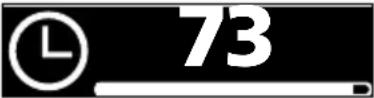 | เวลา:ระบุระยะเวลาเป็นนาทีสำหรับกิจกรรมซึ่งใด รับการบันทึกไว้และระบุความคืบหน้าสำหรับเป้าหมายของคุณ |
 | แอพพลิเคชั้น:เปิดแอพพลิเคชั้นอื่นๆ บนอุปกรณ์ Leap ของคุณ |
แอฟพลิเคชั่น ข้อมูล
 จากด วันบน: ขั้นตอน:ระบุจำนวนขั้นตอนที่บันทึกในแต่ละวัน และระบุความคืบหน้าสำหรับเป้าหมายของคุณ สลีป:บันทีกระยะเวลาที่คุณนอนหลับ การแสดงเตือน:แสดงการแจ้งเตือนข้อความที่ยัง ไม่ได้อ่านและสายที่ไม่ได้รับบนอุปกรณ์ Leap ของคุณ  จากด ํานบน: หน้าหลัก:กลับไปยังหน้าหลัก การตั้งค่า: - ดูสถานะการซาร์จแบตเตอรี่ - ดูข้อมูลอุปกรณ์ - พลิกหน้าจอสำหรับใช้งานมือซ้ายหรือมือขวา - รีสตาร์ทอุปกรณ์ (ทำงานฟังก์ขันเดียวกันกับปุ่มรี เซ็ดบนแป้นขาร์จ) - ทำการรีเซี่ตกลับเป็นค่าที่ตั้งมาจากโรงงาน เพลง:ควบคุม Apple Music หรือ Google Play Music จากอุปกรณ์ Leap ของคุณการแก้ไขปี้ ญหา
มีวิตีโอสำหรับบทช่วยสอนให้ น้เลือกซิชนหรือไม่? มี คุณสามารถดูวิตีโอสำหรับบทช่วยสอนไต ที่ https://www.youtube.com/watch?v=kePL0CZ7MQE ฉันไม่สามารถเชื่อมต่ออุปกรณ์ Leap ของฉันเข้ากับโทรศัพท์ ลองปิด Acer Leap Manager และปิดการเชื่อมต่อบลูทูธของคุณเปิดใช้ Acer Leap Manager และเปิดใช้ Bluetooth อีกครั้ง มีการตัดการเชื่อมต่ออุปกรณ์ Leap จากโทรศัพท์ของฉัน แตะที่แลบสีฟ้าที่ด ้านบนของAcer Leap Manager และแตะที่จอแสดงผลของอุปกรณ์ Leap เพื่อปลูกเครื่อง หากล มเหลวในการรี่ยงต่ออุปกรณ์ Leap เข้ากับโทรศัพท์ของคุณอีกครั้ง โปรแกรมเลิกการจับคู่อุปกรณ์จาก Acer Leap Manager และจับคู่อุปกรณ์อีกครั้ง ไม่สามารถควบคุมการเล่นเพลง ลองเรียวกใช้ Google Play Music หรือ Apple Music และเริ่มเล่นเพลงคุณสามารถควบคุมการเล่นเพลงจากอุปกรณ์ Leap ได้แล้วในขณะนี้ ฉันจะปลูกอุปกรณ์ Leap ของฉันได้อย่างไร? หากคุณมีปัญหาในการปลูกอุปกรณ์ Leap ของคุณ ให้ลองดึงออกจากแป้น และจากนั้น ใสกลับเข้าใหม่อีกครั้ง หากมีการชาร์จเต็มแล้ว หรือยังมีไฟเหลืออยู่ ให้แตะสองครั้งที่หน้าจอ ฉันมองไม่เห็นรหัส หากอุปกรณ์ Leap ของคุณทำงานอยู่ (หน้าจอสว่าง) แต่คุณมองไม่เห็นรหัส ให้ลองภาวะนิวบนหน้าจอหากคุณเห็นไอคอนและ/หรือสถานะกิจกรรม แต่ไม่เห็นรหัส คุณจะต้องทำการรีเซ็ดกลับ เป็นคาที่ตั้งมาจากโรงงาน 1. ในการรีเซ็ตอุปกรณ์ Leap ของคุณกลับเป็นค่าที่ตั้งมาจากโรงงาน ให้机动车นิ้วบนหน้าจอแอพพลิเคชัน 2. แตะเพื่อเข้าไปที่วงล้อแอพพลิเคชัน 3. แตะที่ไอดอนการตั้งค่า (รูปลักษณ์คล้ายเกียร์) 4. ภาดนี้วจนกระทั่งคุณเห็น รีเซ็ดกลǚบเป็นค่าที่ตั้งมาจากโรงงาน ให้แตะที่ปุ่มนั้น และแตะอิกครั้งเพื่อยืนยัน อุปกรณ์ Leap ของฉันไม่สว่างชิ้น ลองวางอุปกรณ์ Leap ไว้บนแป้นซาร์จ และเสียบปลักเข้าเพื่อขาร์จน้าจอจะสว่างขึ้นหลังขาร์ไฟไปสองสามนาที หากวิธีการนี้ไม่ช่วยแก้ไขปัญหา ให้กดปุ่มรีเซ็ดบนแป้นด้วยคลิปหนีบกระดาษ ในขณะที่มีการเสียบปลักไฟต่ออุปกรณ์ Leap ไว้อยู่ หมายเหตุ
ห วัมรัฐตุปลายแหลม เพราะอาจทำให้แป้นเสียหายใด คุณยังอาจสามารถลองสายไมโคร USB อื่นๆหากไม่ช่วยในการแก้ไขปัญหา โปรดติดต่อศูนย์บริการ Acer ที่ได้รับการรับรอง ไม่สามารถจับคู่อุปกรณ์ Leap ของฉัน โปรดตรวจสอบให้แน่ใจว่า มีการเปิดใช้งานบลูทุธสำหรับสมาร์ทโพนของคุณจากการตั้งค่าบลูทุธสำหรับสมาร์ทโพนหากคุณเพิ่งเปิดใช้งาน Bluetooth ไห Storage Laser Leap Manager ออกจากแอพพลิเคชื่นล่าสุด และเปิดใช้อิกครั้ง หาก Acer Leap Manager แสดงข้อความว่า ค้นหาไม่พบอุปกรณ์ Leap ของคุณ โปรดไปที่การตั้งค่า Bluetooth สําหรับสมาร์ทโพนของคุณ และดูอุปกรณ์ที่เชื่อมต่อไว้คุณจะเห็นชื่ออุปกรณ์ 19 หลัก โดยเริ่มต้นด้วยตัวอักษร H หากมีการแสดงสถานะเชื่อมต่ออยู่ ไห แต่ที่สุปกรณ์ค้างไว้ และเลือก ลีมอุปกรณ์นี้กลับไปที่ Acer Leap Manager และเชื่อมต่ออีกครั้ง ฉันจะลบุปกรณ์ Leap ออกจากบัญชีของฉันได้อย่างไร? เปิด Acer Leap Manager เปิดเมนูและแตะที่ อุปกรณ์ > ข้อมูล สําหรับ Android หรือ จับคู่อุปกรณ์ > ข้อมูล สําหรับ iPhone คุณจะเห็นปุ่มยกเลิกการจับคู่อุปกรณ์ และเพื่อยกเลิกการจับคู่อุปกรณ์ Leap ของคุณในการจับคู่อุปกรณ์ใหม่ ให้ดูที่ จับคู่อุปกรณ์ Leap และโทรศัพท์ของคุณ ในหน้า 9 สําหรับ Android การจับคู่อุปกรณ์ Leap และโทรศัพท์ของคุณ ในหน้า 14 สําหรับ iPhone หรือ จับคู่อุปกรณ์ Leap และโทรศัพท์ของคุณ ในหน้า 19 ฉันจะอัพเตตอุปกรณ์ Leap ของฉันได้อย่างไร? ในบางครั้ง จะมีการอัพเตตพร้อมให้เลือกใช้งานสำหรับอุปกรณ์ Leap ของคุณเมื่อคุณจับคู่อุปกรณ์ Leap ของคุณเข้ากับโทรศัพท์แล วัว จะมีการตรวจสอบหาอัพเดตและกำหนดใช้ หลังจากการอัพเตตครั้งแรก คุณจะได้รับการแจ้งเตือนเกี่ยวกับการอัพเตต และอุปกรณ์ Leap ของคุณจะทำการอัพเดตโดยอัตโนมัติ เมื่อมีการซิงค์เข้ากับแอพพลิเคชัน ตรวจสอบให้แน่ใจว่า สมาร์โพนและอุปกรณ์ Leap ของคุณได้รับการซาร์จไว้อย่างเพียงพอข้อมูลจำเพาะ
จอแสดงผล
- หน้าจอส้มผัส OLED ขนาด 1" - ความละเอียด 128 x 32ใบรับรองการกันน้ำ
\- รองรับน้ำกระเช็น (IPX4)เซ็นเซอร์
\- มิเตอร์ตรวจัดความเร็วแบตเตอร์
- แบตเตอรี่แบบขาร์จซ้ำได้ ไม่สามารถเปลี่ยนเองได้ - อายุการใช้งานแบตเตอรี่ 5 ถึง 7 วัน หมายเหตุ
อายุการใช้งานแบตเตอร์จะเปลี่ยนแปลงขึ้นอยู่กับการใช้งานความต้องการของระบบ
- Android 4.4 หรือสูงกว่า - iOS 7 - Windows Phone 8 - Bluetooth 4.0 - Acer Leap Managerขนาด
243.1 x 17.3 x 9.9 มม.น้ำหนัก
18 n.ข้อตกลงอนุ ญาตไฟานสำ หรับผู้ ใช้
ข้อมูลผัญ – โปรดอ่านอย่างละเอียด:ข้อตกลงอนุญาตใช้งานสำหรับผู้ “ใช้ข ‘อดกลง”) เป็นข้อตกลงที่มีผลกระทบกฎหมายระหว่างคุณ (บุคคลธรรมดาหรือนิติบุคคล) และ ACER INC. โดยรวมถึงบริษัทในเครือ ("ACER") สำหรับซอฟท์แวร์ (ไม่ว่าจะจัดหาให้โดย ACER หรือโดยผู้ที่ได้รับอนุญาตหรือชัพพลายเออร์ของ ACER) ที่มีผลภายใต้ข้อตกลงนี้ รวมถึงสื่อ สิ่งพิมพ์ เอกสารที่เกี่ยวข้องกับผู้ใช้ในรูปแบบอิเล็กทรอนิกส์ซึ่งอยู่ภายใต้แบรนด์ "ACER" ("ซอฟท์แวร์") ข้อตกลงนี้นี้ผูกพันกับผลิตภัณฑ์อื่น หรือหัวข้ออื่นๆ ที่อาจไม่ได้มีเจตนาหรือไม่ได้ระบุไว้ด้วยโดยการติดตั้งซอฟท์แวร์ หรือส่วนหนึ่งส่วนใดของซอฟท์แวร์ คุณตกลงที่จะผูกพันกับข้อตกลงและเจื่อนไขของข้อตกลงนี้แล้วหากคุณไม่ตกลงกับข้อตกลงและเจื่อน ไขของข้อตกลงนี้ทั้งหมด ห้ามดำเนินการติดตั้งต่อ และให้ลบไฟล์ที่ติดตั้งไปแล้วทั้งหมดในทันที หากมีซอฟท์แวร์นี้อยู่ในเครื่องโทรศัพท์ของคุณ หากคุณมีสำเนาที่ไม่ได้รับอนุญาตของซอฟท์แวร์นี้ คุณไม่ได้รับอนุญาตให้ติดตั้ง คัดลอก หรือทำการใช้อื่นใดกับซอฟท์แวร์นี้ และไม่มีสิทธิ์ใดๆ ภายใต้ข้อตกลงน ซอฟท์แวร์นี้ได้รับการปกป่องภายใต้กฎหมายลิขสิทธิ์ของสหรัฐอเมริกาและนานาชาติ รวมถึงกฎหมายและข้อตกลงว่าด้วยทรัพย์สินทางปัญญาซอฟท์แวร์นี้เป็นการอนุญาตให้ใช้ไม่ได้จำนวน่ายการอนุญาตใช้งาน
Acer อนุญาตให้สิทธิสำหรับซอฟท์แวร์นี้กับคุณโดยไม่จำเพาะเจาะจง และสิทธิ์นี้ไม่สามารถถ่ายโอนได้ภายใต้ข้อตกลงนี้ คุณสามารถ: 1. ติดตั้งและใช้ขอฟท์แวร์นักับเครื่องโทรศัพท์ที่กำหนดเพียงเครื่องเดียวเท่านั้นจำเป็นต้องใด รับการอนุญาตแยกต่างหากพรับอุปกรณ์แต่ละเครื่องที่ช่อฟท์แวร์นี้ลูกนําไปใช้งาน 2. ทำสำเนาขอฟท์แวร์นี้หนึ่งขุดสาหรับสำรองหรือเก็บไว้เพื่อป้องกันการสูญหาย 3. ทำสำเนาเอกสารอิเล็กทรอนิกส์ใดๆ ที่รวมอยู่ในซอฟท์แวร์นี้ได้นิ่งขุด สำหรับเอกสารที่คุณไดรับในรูปแบบอิเล็กทรอนิกส์ข้อจำกัด
คุณไม่สามารถ: 1. ใช้หรือทำสำเนาซอฟท์แวร์นี้ ยกเว้นแต่ได้รับอนุญาตภายใต้ข้อตกลงนี้ 2. ให้เช่าหรือให้มีมซอฟท์แวร์นี้กับบุคคลที่สาม 3. แก้ไข ตัดแปลง หรือแปลซอฟท์แวร์นี้ทั้งหมดหรือส่วนหนึ่งส่วนใด 4. ทำวิศวกรรมย้อนกลับ ดีคอมไพล์ หรือดิส แอสซิมบลีซอฟท์แวร์นี้ หรือสร้างงานอนุพันธ์เลียนแบบจากซอฟท์แวร์นี้; 5.รวมซอฟท์แวร์นี้เข้ากับโปรแกรมอื่น หรือแก้ไขซอฟท์แวร์นี้ ยกเว้นเพื่อการใช้งานส่วนบุคคล และ 6. อนุญาต หรือทำการอื่นใดเพื่อให้ซอฟท์แวร์นี้กับบุคคลที่สาม ยกเว้นหลังจากที่คุณได้ข้อนุญาต เป็นลายลักษณ์อักษะจาก Acer ถ่ายโอนซอฟท์ แวร์นี้ทั้งหมดให้กับบุคคลที่สาม ครบใดที่คุณไม่เก็บสำเนาใดๆ ของซอฟท์แวร์นี้ไว้ และบุคคลที่สามนั้นยอมรับเจื่อนไขต่างๆ ในข้อตกลงน 7. ถ่ายโอนสวิทธิ์ของคุณภายใต้ข้อตกลงนี้ให้กับบุคคลที่สาม 8. ส่งออกซอฟท์แวร์อันเป็นการฝ่าฝืนกฎหมายและข้อบังคับในการส่งออก หรือ (i) จำนวน สงออก ส่งต่อ ถ่ายโอน มอบ เปิดเผยข้อมูลด้านเทคนิค หรือให้ซอฟท์แวร์นี้กับบุคคล หน่วยงาน หรือปลายทางต้องห้ามใดๆ โดยไม่จำกัดเฉพาะ คิวบา อิหร่าน เกาหลีเหนือ ชูดาน และซีเรีย หรือ (ii) ใช้ซอฟท์แวร์ใดๆ สําหรับการใช้งานที่ต้องห้ามตามกฎหมายหรือข้อบังคับของสหรัฐอเมริกาบริการสนับสนุน
Acer ไม่ได้มีข้อผูกพันที่จะต้องให้การสนับสนุนด้านเทคนิคหรือการสนับสนุนอื่นใดสำหรับซอฟท์แวร์นี้ACER LIVE UPDATE
ซอฟท์แวร์บางตัวอาจมาพร้อมกับส่วนประกอบชึ่งช่วยให้สามารถใช้บริการ Acer Live Update ได้ ซึ่งจะอนุญาตให้ทำการอัพเดดซอฟท์แวร์โดยดาวน์โหลดและติดตั้งบนเครื่องโทรศัพท์ของคุณโดยอัต โนมัติโดยการติดตั้งซอฟท์แวร์นี้ คุณยินยอมและตกลงให้ Acer (หรือผู้ที่ได้รับอนุญาต) ทำการตรวจสอบเวอร์ชั่นของซอฟท์แวร์ที่คุณใช้บนเครื่องและอาจให้การอัพเกรดซอฟท์แวร์นั้น โดยการดาวน์โหลดและติดตั้งโดยอัตโนมัติลงบนเครื่องของคุณการเป็นเจ้าของและลิขสีทธ
สิทธิ สิทธิ์ในการครอบครองและสิทธิ์ในทรัพย์สินทางปัญญาในและของซอฟท์แวร์นี้และสำเนาทั้งหมด ในที่นี้ยังคงเป็นของ Acer หรือผู้ได้รับอนุญาตจาก Acer หรือซัพพลายเออร์ (หากมี) คุณไม่มี และจะไม่ได้ รับเสถิ์ในผลประโยชน์ใดๆ จากซอฟท์แวร์นี้ (รวมถึงซอฟท์แวร์ที่ได้รับการแก่ไขหรือสำเนาใดๆ ที่คุณเอาจท่าขึ้น) หรือมีสิทธิ์ใดๆ ในทรัพย์สินทางปัญญาจากซอฟท์แวร์นี้ ตัวซอฟท์แวร์และสิทธิ์ที่เกี่ยวข้องในเนื้อหาที่เข้าถึงจากซอฟท์แวร์นี้เป็นสิทธิ์ของเจ้าของเนื้อทานนั้นๆ และเอาจได้รับการปกป่องโดยกฎหมาย การอนุญาตนี้ไม่ได้ให้สิทธิ์คุณในเนื้อทานนั้นๆคุณตกลงที่จะ 1. ไม่ลบข้อความหรือหมายเหตุแสดงลิขสิทธิ์ใดๆ จากขอฟท์แวร์นี้ 2. ทำสำเนาหมายเหตุแสดงสิทธิ์ให้ ภัจ Spa ใดฯ ที่คุณไดรับอนุญาตให้ทำขึ้น และ 3. ใช้ความพยายามอย่างเต็มที่เพื่อป้องกันการทำสำเนาซอฟห์แวร์นี้โดยไม่ได้รับอนุญาตเครื่องหมายการค้า
ข้อตกลงนี้ไม่ได้อนุญาตให้คุณเมลิทธิ์ใดฯ ในเครื่องหมายการค้าหรือเครื่องหมายของบริการของ Acer หรือของผู้ที่ Acer อนุญาตหรือชัพพลายเออร์คำอ้างสิทธิ์ในการรับประกัน
เพื่อคุ้มครองสูงสุดตาม ที่กฎหมายที่เกี่ยวข้องไต้ให้อํานาจไว้ ACER ชัพพลายเออร์ และผู้ได้รับอนุญาตจากบริษัท ไต้น่าเสนอซอฟฟ์แวร์นี้ "ตังที่เป็นอยู่" และหากมีข้อบกพร่องใดบริษัทจะไม่รับประกันและให้การประกันภายใต้เจื่อนไขใดๆ หังโดยการระบุและโดนัย รวมทั้งแต่ไม่จำกัดถึงการรับประกันโดยระบุ โดยนัย หรือโดยระบุไว้ตามกฎหมาย รวมทั้งแต่ไม่จำกัดถึงการรับประกันโดยระบุ รูปแบบและเจื่อนไขในการจำหน่าย ความเหมาะสมในการใช้งานในวัตถุประสงค์ใดๆ ความถูกต้องหรือความครบครันในการตอบสนอง ผลในการใช้งาน ความพยยาามใช้งาน การปราศจากไวรัส และความบกพร่องเลินเล่นอันเป็นผลจากการใช้งาน ทั้งหมดที่เกี่ยวข้องกับซอฟฟ์แวร์นี้ และการใด ม่าซ่อฟฟ์แวร์นี้และความล้มเหลวที่จะมอบบริการสนับสนุน รวมถึงไม่มีการรับประกันหรือเจื่อนไขในตัวซอฟฟ์แวร์ ความพึงพอใจ การครอบครอง ความครบครันของรายละเอียด หรือการละเมิดใดๆ ที่เกี่ยวข้องกับซอฟฟ์แวร์นี้ โดยไม่รวมถึงกรณีของความบังเอิญที่เกิด ผลที่ตามมา และความเสียหายอย่างหนึ่งอย่างใด เพื่อคุ้มครองสูงสุดตามที่กฎหมายที่เกี่ยวข้องไต้ให้อํานาจไว้ ACER ชัพพลายเออร์ ของ ACER และผู้ได้รับอนุญาตจาก ACER จะไม่รับผิดชอบต่อความเสียหายพิเศษ ความเสียหายเล็กน้อย ความเสียหายทางอ้อม โทษที่เกิด หรือผลเสียที่ตามมาไม่ว่ากรณีใดๆ (รวมทั้งแต่ไม่จำกัดถึง ความเสียหายต่อผลกําไรหรือความลับ หรือข้อมูลอื่นใด ต่อการขัดขวางการตําเนินธุรกิจ การบาดเจ็บของบุคคล การสูญเสียความเป็นส่วนตัว ความบกพร่องในหน้าที่ รวมทั้งความเสียหายที่เกิดจากความหวังดีหรือความรับผิดชอบใดๆ ความไม่เอาใจใส่ และความเสียหายอันเป็นตัวเงินหรือความสูญเสียอื่นใด) อันเกิดจาก หรือเกี่ยวข “อับการใช้หรือการไมสามารถใช้ซอฟฟ์แวร์นี้ การให้หรือบทพร่องต่อการให้บริการสนับสนุน หรืออื่นใดภายใต้ หรือเกี่ยวพันในรูปแบบอื่นใดกับข้อตกลงนี้ ในกรณีที่มีข้อพกพร่อง การละเมิด (รวมถึงการละเว้น) และจะไม่รับผิดชอบต่อ การจำกัดความรับผิดชอบ การละเมิดสัญญา หรือละเมิดการรับประกันของ ACER หรือของซัพพลายเออร์หรือผู้ได้รับอนุญาต แม้ว่า ACER และซัพพลายเออร์และผู้ได้รับอนุญาตจะได้รับการแจ้งให้ทราบถึงความเป็นไปได้ของความเสียหายนั้นแล้ว การจำกัดความรับผิดชอบและการเยียวยา ไม่ว่าความเสียหายใดๆ ที่เกิดกับคุณ ด้วยเหตุผลใดๆ ก็ตาม (รวมทั้งแต่ไม่จำกัดถึงความเสียหายที่ระบด้านบน และความเสียหายโดยตรงทั้งหมด หรือความเสียหายทั่วไป) ความรับผิดชอบทั้งหมดของ ACER ซัพพลายเออร์ และผู้ได้รับอนุญาต ภายใต้ข้อตกลงนี้ และการเยี่ยวาให้กับคุณต่อความเสียหายจะถูกจากัดไม่เกินที่คุณ ได้จ่ายไปเป็นค่าซอฟท์แวร์นี้เท่านั้น ข้อจำกัดนี้ ไม่รวมและจำกัดสิทธิ์ไว้ (รวมถึงข้อจำกัดสิทธิ์ในการรับประกันและไม่รวมถึงกรณีเล็กน้อย ผลต่อเนื่อง และความเสียหายอื่นใดด้านบน) จะมีผลสูงสุดตามที่กฎหมายกำหนดหากไม่มีการเยี่ยวยาตามสมควร อย่างไรก็ตาม เนื่องด้วยกฎหมายบางที่ไม่ได้อนุญาตให้จำกัดหรือละ เว้นความรับผิดชอบต่อผลตามมาหรือความเสียหายต่างๆ ดังนั้นข้อจำกัดด้านบนอาจไม่มีผลกับคุณการเพิกถอน
Acer อาจเพิกถอนข้อตกลงนี้ได้โดยไม่ต้องแจ้งให้ทราบล่วงหน้า หากคุณไม่สามารถทำตามเงื่อนไขข้อหนึ่งข้อใดของข้อตกลงนี้ได้ ในกรณีนี้ คุณต้อง: 1. ยุติการใช้ซอฟท์แวร์นี้ 2. ทำลายหรือส่งคือสำเนาต \`นฉบับแลँ mnําทั้งหมดของซอฟท์แวร์นี้กับ Acer และ 3. ลบซอฟท์แวร์นี้จากเครื่องโทรศัพท์ทั้งหมดที่ติดตั้งไว้ การอ วิเศล์ในการรับประกันและการจำกัดความรับผิดชอบที่เกิดจากข้อตกลงนี้จะยังมีผลหลังการยกเลิกข้อตกลงนี้แล้วข้อมูล特有的ไป
ข้อตกลงนี้เป็นตัวแทนของข้อตกลงทั้งหมดระหว่างคุณและ Acer อันเกี่ยวข้องกับการอนุญาตให้ใช้งานซอฟท์แวร์นี้และใช้แทนข้อตกลง การสื่อสาร การเสนอ และการนำเสนอที่มีทั้งหมดก่อนหน้านี้ระหว่างทุกฝ่ายที่เกี่ยวข้องและมือำจาเหนือข้อขัดแยังหรือเงื่อน ไขเพิ่มเติมใดๆ จากคำพูด คำสัง การแจ้งให้ทราบหรือการสื่อสารใดๆ ในรูปแบบใกล้เคียงข้อตกลงนี้สามารถ แก้ไขได้โดยต้องมีการลงชื่อยอมรับเป็นรายลักษณ์อักษรจากทั้งสองฝ่ายหากมีส่วนหนึ่งส่วน ใดของข้อตุกลงนี้ที่ศาลพิจารณาแล้วว่าไม่สามารถบังคับใช้ได้นื่องจากขัดแย้งกับกฎหมาย ไห ล้อเอิชาที่กฎหมายระบุไว้สูงสุดเป็นข้อบังคับใช้ และไห วัฒที่เหลือของข้อตกลงนี้ยังคงมีผลตามเดิมข้อตกลงเพิ่มเติมกับผู้ผลิตซอฟท์แวร์และผู้ให้บริการรายอื่น
ซอฟท์แวร์ที่มอบให้ในที่นี้เป็นของซัพพลายเออร์ผู้ไดรับอนุญาตจาก Acer ("ซอฟท์แวร์จากผู้ผลิตรายอื่น") ซึ่งมอบไหว \`คุณ์เซ็นการส่วนตัว โดยไม่มีวัตถุประสงค์ทางการค้าคุณไม่สามารถใช้ข้อฟฟท์ แวร์จากผู้ผลิตรายอื่นนี้ในการสร้างความเสียหาย ยกเลิก รับภาวะแทน หรือทำให้บริการต่างๆ ที่ผู้ให้บริการและชัพพลายเออร์ของ Acer เป็นผู้จีตัน("ชอบฟห์แวร์จากผู้ผลิตรายอื่น") ในที่นี้ด้อย颅าลงนอกเหนือจากนี้ คุณไม่สามารถใช้ซอฟฟ์แวร์จากผู้ผลิตรายอื่นนี้เพื่อขัดขวางมิให้ผู้อื่น ได ซีชนบริการจากผู้ผลิตรายอื่น หรือบริการและผลิตภัณฑ์จากผู้ได้รับอนุญาตจาก Acer หรือขั้มพลายเออร์ของผู้ได้รับอนุญาตรายอื่นการใช้ช่อฟท์แวร์และบริการของผู้ผลิตรายอื่นจะอยู่ภาย โตข้อตกลงและเจือนไขเพิมเติมและนโยบายต่างๆ ที่สามารถดูได้จากเว็บไซท์ของเรานโยบายด้านความเป็นส่วนตัว
ระหว่างการลงทะเบียน คุณจะถูกร้องขอให้ส่งข้อมูลบางประการให้ Acerโปรดดูนโยบายความ เปี่ ํ๘๘ตัวของ Acer ได้ที่ www.acer.com หรือจากเว็บไซท์ Acer ในประเทศของคุณLiquid Leap Active
natural_image
Black Liquid fitness tracker with visible sensor array and 'Liquid' logo on screen (no text beyond branding)重要
本手冊內含受版權法保護的專用資訊。本手冊中涵蓋的資訊若有改變恕不另行通知。在此提供的影像僅供參考,涵蓋的資訊或功能可能無法用於您的裝置上 Acer 集團對此手冊中任何技術或編輯上的錯誤或刪節不負責任。 Acer Liquid Leap 產品型號: 序號: 購買日期: 購買地點: Google Play 是 Google Inc. 的註冊商標。目錄
設定 4
將您的 Leap 裝置拆封 4 為電池充電....4 將錶帶繫牢.... 6 更換錶帶....7 保養與配戴秘訣....7使用 Android 手機 8
安裝 Acer Leap Manager.... 8 下載應用程式 8 設定應用程式 8 將 Leap 裝置與手機配對 9 與應用程式同步.... 11 變更通知設定 11使用 iPhone 13
安裝 Acer Leap Manager.... 13 下載應用程式 13 設定應用程式 13 將 Leap 裝置與手機配對.... 14 與應用程式同步.... 16 變更設定.... 16在 Windows 手機上使用 18
安裝 Acer Leap Manager 18 下載應用程式 18 設定應用程式 18 將 Leap 裝置與手機配對 19 與應用程式同步....20 通知....21使用 Leap 裝置 22
螢幕訊息 22疑難排解 24
規格.... 26 顯示器.... 26 防水認證 26 感應器.... 26 電池.... 26 系統需求 26 尺寸....26 重量.... 26使用者授權合約 27
設定
將您的 Leap 裝置拆封
您全新的智慧型手機配件包裝於保護紙盒內出貨。請小心拆開紙盒,取出內容物。若以下物品遺失或損壞,請立即通知經銷商: - 充電底座 - 快速指南 - 安全使用說明 - 保固卡 - USB 傳輸線 \- 全新的 Acer Leap 裝置為電池充電
第一次使用時,需要將 Leap 裝置充滿電。充滿 Leap 裝置大約需要 90 分鐘。第一次充滿電之後,只要在需要時充電即可。 1. 將 Leap 裝置放入充電底座,並對齊充電連接器。確認將 Leap 裝置卡入底座並發出喀聲。 natural_image
Line drawing of a curved athletic device with an inset showing a close-up of its internal components (no text or symbols)natural_image
Diagram of a wearable device with USB cable and connector, showing connection to an audio port (no text or symbols)注意
請點兩下螢幕顯示充電進度。將錶帶繫牢
1. 如圖放入錶帶。 2. 將錶帶的一端穿入錶帶另一端的套環。將錶帶的兩端對齊,讓它們彼此相疊,然後將夾扣置於最適合您手腕的兩個孔洞上。 natural_image
Line drawing of a hand holding a medical or surgical instrument (no text or symbols present)natural_image
Line drawing of a hand gripping a wristband (no text or symbols)更換錶帶
您可以在需要時更換錶帶。請小心將錶帶抽出 Liquid Leap Active 機身,然後插入新錶帶,並確認錶帶已正確插入。 natural_image
Illustration of two hands demonstrating a wristwatch grip technique (no text or symbols present)保養與配戴秘訣
請依照以下提示保養 Leap 裝置: - 定時清理裝置並將裝置保持乾燥,尤其是錶帶部分。 • 請不要將錶帶配戴得太緊,以保持空氣循環。 - 請經常在裝置包覆的皮膚部分使用護膚產品。 - 如果發現皮膚過敏的徵兆,或感到不適,請停止使用。使用 ANDROID 手機
安裝 Acer Leap Manager
注意
Leap 裝置需要支援 Bluetooth 4.0 與 Android 4.4 的智慧型手機。下載並安裝應用程式之前,請檢查手機是否符合這些要求。 Acer 不保證 Leap 裝置能正確支援未經 Acer 測試的裝置。Acer 網站上提供了一份經測試裝置的清單,可掃描Leap 裝置外盒上的 QR 碼檢視該清單。下載應用程式
開啓 Google Play,然後搜尋 Acer Leap Manager。下載並安裝應用程式。 注意
與多數的藍牙配件不同,Leap 裝置必須透過應用程式直接配對,而不是從裝置的藍牙「設定」。設定應用程式
一旦您安裝了應用程式,請建立帳號來完成設定。您可以使用 Facebook 使用者名稱與密碼登入,或建立新的帳號。 使用 Facebook 認證登入 1. 點選使用 Facebook 登入。 2. 輸入您的 Facebook 登入資訊。建立新帳號
1. 點選註冊新使用者。 2.輸入使用者名稱及密碼,以及其他必要的細節。 將 Leap 裝置與手機配對
一旦您設定了應用程式,請與 Leap 裝置配對。 1. 從設定 > 藍牙開啓手機的藍牙功能。 2. 將 Leap 裝置連接至充電底座。 3. 開啓 Acer Leap Manager。 4. 從選單點選裝置設定 (可點選左上角的選單圖示進入)。  5. 選取您想配對的 Leap 型號。點選下一步,然後勾選必要的選項。  6. Leap 裝置的螢幕會顯示四個數字,顯示要求訊息時,請將這些數字輸入 Acer Leap Manager,然後確認代碼正確。點選勾選標記。  注意
若有必要,將會更新 Leap 裝置的韌體。這可能需要一點時間。在更新完成前,請將Leap 裝置放在智慧型手機旁邊。 一旦 Acer Leap Manager 連線至 Leap 裝置且已完成了必要的更新,Leap 裝置會顯示控制面板。  要如何設定目標? 若要變更目標,請從 Leap Manager 主畫面打開選單,然後點選目標。點選想要設定的目標,輸入新的數值,然後點選完成。與應用程式同步
Leap 裝置可以透過藍牙直接同步。若手機已啓用藍牙功能,開啓 Acer Leap Manager 會自動開始同步。變更通知設定
您可以點選選單圖示 > 裝置設定,以變更要在 Leap 裝置上收到哪些通知。請將通知旁的滑桿移動為開啓或關閉。 螢幕項目 資訊
 Liquid 來電:顯示聯絡人名稱(若聯絡人已儲存於手機上)或電話號碼。  Zachary R... 未接來電:顯示聯絡人名稱(若聯絡人已儲存於手機上)或電話號碼。  簡訊:顯示聯絡人名稱(若聯絡人已儲存於手機上)或電話號碼,並顯示訊息內容。 注意
只有在智慧型手機與Leap 裝置開機且已連線時才會收到通知。 Leap 裝置會通知您 12 小時內的未讀訊息與未接來電。 您可即時收到通知,且只會收到簡訊與來電的通知。只有Leap 裝置與智慧型手機符合以下條件時才會收到通知:1) 在彼此的通訊範圍內,2) 已開機,3) 已連線。使用 IPHONE
安裝 Acer Leap Manager
下載應用程式
開啓 App Store,然後搜尋 Acer Leap Manager。下載並安裝應用程式。 注意
與多數的藍牙配件不同,Leap 裝置必須透過應用程式直接配對,而不是從裝置的藍牙「設定」。設定應用程式
一旦您安裝了應用程式,請建立帳號來完成設定。您可以使用 Facebook 使用者名稱與密碼登入,或建立新的帳號。 使用 Facebook 認證登入 1. 點選使用 Facebook 登入。 2. 輸入您的 Facebook 登入資訊。 建立新帳號 1. 點選註冊新使用者。 2. 輸入使用者名稱及密碼,以及其他必要的細節。 將 Leap 裝置與手機配對
一旦您設定了應用程式,請與 Leap 裝置配對。 1. 從設定 > 藍牙開啓手機的藍牙功能。 2. 將 Leap 裝置連接至充電底座。 3. 開啓 Acer Leap Manager。 4. 從選單點選裝置設定 (可點選左上角的選單圖示進入)。  5. 在下一頁選取裝置類型。  6. 系統會提醒您確認 Leap 裝置是否已插入電源,且顯示四個數字的代碼。點選是,然後依照螢幕指示進行。 7. 顯示要求訊息時,請將剛才的四個數字輸入 Acer Leap Manager,然後點選下一步。確認代碼正確,然後點選是。  注意
若有必要,將會更新 Leap 裝置的韌體。這可能需要一點時間。在更新完成前,請將Leap 裝置放在智慧型手機旁邊。 8. 系統將要求透過藍牙與 Leap 裝置連線的權限。  一旦 Acer Leap Manager 連線至 Leap 裝置且已完成了必要的更新,Leap 會顯示主畫面。  要如何設定目標? 若要變更目標,請從 Leap Manager 主畫面打開選單,然後點選目標。點選想要設定的目標,輸入新的數值,然後點選完成。與應用程式同步
Leap 裝置可以透過藍牙直接同步。若手機已啓用藍牙功能,開啓 Acer Leap Manager 會自動開始同步。變更設定
您可以取消註冊裝置,或點選選單圖示 > 裝置設定檢查軟體更新。  注意
一台Leap 裝置同時間只能與一台智慧型手機配對。若您新增一個Leap 裝置,原先裝置上的註冊將會被自動取消。螢幕項目 資訊
 Liquid 來電:顯示聯絡人名稱(若聯絡人已儲存於手機上)或電話號碼。  Zachary R... 未接來電:顯示聯絡人名稱(若聯絡人已儲存於手機上)或電話號碼。  Hey!  簡訊:顯示聯絡人名稱(若聯絡人已儲存於手機上)或電話號碼,並顯示訊息內容。 注意
只有在智慧型手機與Leap 裝置開機且已連線時才會收到通知。 Leap 裝置會通知您 12 小時內的未讀訊息與未接來電。 您可即時收到通知,且只會收到簡訊與來電的通知。只有Leap 裝置與智慧型手機符合以下條件時才會收到通知:1) 在彼此的通訊範圍內,2) 已開機,3) 已連線。在 WINDOWS 手機上使用
安裝 Acer Leap Manager
注意
Leap 裝置需要支援 Bluetooth 4.0 與 Windows 8 或更高版本的智慧型手機。下載並安裝應用程式之前,請檢查手機是否符合這些要求。 Acer 不保證 Leap 裝置能正確支援未經 Acer 測試的裝置。Acer 網站上提供了一份經測試裝置的清單,可掃描Leap 裝置外盒上的 QR 碼檢視該清單。下載應用程式
開啓商店,然後搜尋 Acer Leap Manager。下載並安裝應用程式。 注意
與多數的藍牙配件不同,Leap 裝置必須透過應用程式直接配對,而不是從裝置的藍牙「設定」。設定應用程式
一旦您安裝了應用程式,請建立帳號來完成設定。您可以使用既有的使用者名稱與密碼登入,或建立新的帳號。建立新帳號
1. 點選註冊新使用者。 2. 輸入使用者名稱及密碼,以及其他必要的細節。 將 Leap 裝置與手機配對
一旦您設定了應用程式,請與 Leap 裝置配對。 1. 從螢幕頂端向下滑動以啟動手機的藍牙功能,然後點選設定。 2. 將 Leap 裝置連接至充電底座。 3. 開啓 Acer Leap Manager。 4. 向左或向右滑動螢幕,直到看見選單頁。  5. 點選裝置資訊,然後選擇您想要配對的 Leap 型號。依需求點選下一步或是。  6. Leap 裝置螢幕會顯示四個數字,若有需要,請將這些數字輸入 Acer Leap Manager。  注意
若有必要,將會更新 Leap 裝置的韌體。這可能需要一點時間。在更新完成前,請將Leap 裝置放在智慧型手機旁邊。 7. Acer Leap Manager 將搜尋並連接 Leap 裝置。 一旦 Acer Leap Manager 連線至 Leap 裝置且已完成了必要的更新,Leap 會顯示主畫面。  要如何設定目標? 若要變更目標,請滑動至選單頁,然後點選目標。點選您想要設定的目標,輸入新的數值,然後點選螢幕底端的勾選標記。與應用程式同步
Leap 裝置可以透過藍牙直接同步。若手機已啓用藍牙功能,開啓 Acer Leap Manager 會自動開始同步。通知
有來電、未接來電或簡訊時,您會透過 Leap 裝置收到通知。螢幕項目 資訊
 Liquid 來電:顯示聯絡人名稱(若聯絡人已儲存於手機上)或電話號碼。  Zachary R... 未接來電:顯示聯絡人名稱(若聯絡人已儲存於手機上)或電話號碼。  簡訊:顯示聯絡人名稱(若聯絡人已儲存於手機上)或電話號碼,並顯示訊息內容。 注意
只有在智慧型手機與Leap 裝置開機且已連線時才會收到通知。 Leap 裝置會通知您 12 小時內的未讀訊息與未接來電。 您可即時收到通知,且只會收到簡訊與來電的通知。只有Leap 裝置與智慧型手機符合以下條件時才會收到通知:1) 在彼此的通訊範圍內,2) 已開機,3) 已連線。使用 LEAP 裝置
Leap 裝置會自動將時間與日期調整為與手機相同。為節省電量,螢幕會在幾秒鐘後關閉。 - 若要重新開啓螢幕,請點兩下螢幕。您會看見時鐘。 - 在螢幕上滑動以瀏覽各個應用程式。 - 點選並選取項目。 若要在任何選單下回到主畫面,請點兩下螢幕。螢幕訊息
當您看見時鐘時,請在螢幕上滑動以檢視以下項目。| 螢幕項目 資訊 | |
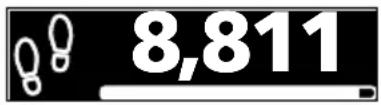 | 步數:顯示每天的步數,以及尚需多久才能達成目標。 |
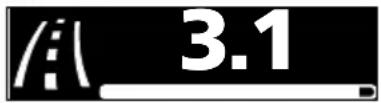 | 距離:估計已走過的距離,以及尚需多久才能達成目標。 |
 | 卡路里:估計已燃燒的卡路里,以及尚需多久才能達成目標。 |
 | 時間:顯示已記錄了幾分鐘的活動,以及尚需多久才能達成目標。 |
 | 應用程式:開啓 Leap 裝置上的其他應用程式。 |
 | 從最上方依序為:步數:顯示每天的步數,以及尚需多久才能達成目標。睡眠:記錄您的睡眠時間。通知:在 Leap 裝置上顯示未讀訊息與未接來電通知。 |
 | 從最上方依序為:主畫面:返回主畫面。設定:檢視電池的充電狀態。檢視裝置資訊。設定為左手或右手使用。重新啟動裝置(與底座的重設鈕功能相同)。恢復原廠設定。音樂:從 Leap 裝置控制 Apple 音樂或 Google Play 音樂。 |
疑難排解
有影片教學嗎?
有的,您可以在下列網址檢視影片教學: https://www.youtube.com/watch?v=kePL0CZ7MQE我無法將 Leap 裝置與手機連線
請試著關閉 Acer Leap Manager,然後關閉藍牙連線。重新開啓 Acer Leap Manager 與藍牙。Leap 裝置與手機中斷連線
點選 Acer Leap Manager 頂端的藍色狀態列,然後點兩下 Leap 裝置的顯示器以喚醒裝置。 若 Leap 裝置仍然沒有與手機重新連線,請將裝置與 Acer Leap Manager 取消配對,再重新配對一次。我無法控制音樂播放
試著啟動 Google Play 音樂或 Apple 音樂,然後開始播放歌曲。現在您應該能用 Leap 裝置控制音樂播放。要如何喚醒 Leap 裝置?
若您無法喚醒 Leap 裝置,請嘗試將裝置移出充電座,然後再重新插入。若裝置已充電完成,或仍有電力,請點兩下螢幕。我看不見代碼
若您的 Leap 裝置不在睡眠模式(螢幕開啓),卻看不見代碼,請嘗試在螢幕上滑動。若您看見圖示與(或)活動,但看不見代碼,您需要恢復原廠設定。 1. 若要恢復原廠設定,請進入「應用程式」畫面。 2. 點選進入應用程式選單 3. 點選設定圖示 (長得像齒輪)。 4. 滑動畫面,直到您看見恢復原廠設定,點選該選項,再點一次確認。Leap 裝置沒有亮起
請嘗試將 Leap 裝置插入充電底座開始充電。充電幾分鐘後,裝置應該會亮起。 若仍沒有幫助,請將 Leap 裝置插入電源,再用迴紋針按下底座的重設按鈕。 注意
請勿插入尖銳物,以免損壞底座。 您亦可嘗試另一條 Micro USB 連接線。若仍沒有幫助,請聯繫 Acer 授權服務中心。Leap 裝置無法配對
請確定智慧型手機的藍牙設定已開啟。若您才剛啟用藍牙,請將 Acer Leap Manager 從最近使用的應用程式中移除,然後重新啟動管理員。 若 Acer Leap Manager 找不到 Leap 裝置,請進入智慧型手機的設定頁面,查看已連線的裝置。您應該會看見以 H 字母開頭,且有 19 個字母的裝置名稱。若該裝置顯示已連線,請點選並按住該裝置名稱,然後選取「遺忘此裝置」。回到 Acer Leap Manager,重新嘗試連線。 要如何將 Leap 裝置從帳號中移除? 開啓 Acer Leap Manager,開啓選單,然後點選裝置 > Android 資訊或配對裝置 > iPhone 資訊。然後您會看見取消配對裝置鈕,點選該按鈕將 Leap 裝置取消配對。 若要配對新的裝置,Android 使用者請見第 9 頁的將 Leap 裝置與手機配對,iPhone 使用者請見第 14 頁的將 Leap 裝置與手機配對或第 19 頁的將 Leap 裝置與手機配對。 要如何更新 Leap 裝置? Leap 裝置會不定期發行更新。當您將 Leap 裝置與手機配對,Leap 會檢查並套用更新。 第一次配對之後,您會收到更新通知,且 Leap 裝置與應用程式同步時將自動更新。 請確定智慧型手機與 Leap 裝置的電力充足。規格
顯示器
- 1 吋 OLED 觸控式螢幕 - 128 x 32 解析度防水認證
\- 防潑水 (IPX4)感應器
\- 加速計電池
- 可充電,使用者無法更換的電池 • 5 至 7 天的電池壽命 注意
電池壽命會依使用狀況改變。系統需求
- Android 4.4 或以上版本 - iOS 7 - Windows Phone 8 • 藍牙 4.0 - Acer Leap Manager尺寸
243.1 x 17.3 x 9.9 mm重量
18 g使用者授權合約
重要 - 請仔細閱讀:本一般使用者授權合約(以下簡稱「合約」)針對您(不論個人或法人),與Acer包括其關係企業(以下簡稱「Acer」)之間,協定授權使用「Acer」指定品牌之合約內附的軟體(不論是Acer或Acer供應商所提供的),包括任何有「ACER」品牌的相關媒體、印刷品及相關電子說明文件(以下簡稱「軟體」)。與任何其他產品或主題相關的合約或協議並不在本合約意指或影射範圍。透過安裝附加軟體之部分或全部,您同意接受本合約之條款與條件的約束。如果您未完全同意本合約上的所有條款與條件,請勿繼續安裝程式,並立即刪除所有手機上任何已安裝的附加軟體檔案。 如果沒有合法的有效授權軟體複本,則您未被授權安裝、複製或以其他方式使用本軟體,也不具任何此合約所授予的權利。 本軟體已受到美國法律、國際著作權法,以及其他智慧財產權法與條約之保護。本軟體僅授權而非賈斷。使用權之授予
Acer 針對本軟體授予您下列非獨佔且不可轉讓的權利。按照本合約,您可以: 1. 僅在一台特定手機上安裝及使用本軟體。在任何其他的手機上使用本軟體,都需要分別授權。 2. 僅為備份或存檔的用途而複製本軟體(僅限一份)。 3. 如果您收到的檔是電子檔,僅能對本軟體附加的電子檔印出一份紙本。限制
您不可以: 1. 在本合約未授權的情況下使用本軟體。 2. 將本軟體租給任何第三方。 3. 對本軟體進行全部或部分的修改、調整或翻譯。 4. 反向工程、解碼或解譯本軟體,或者根據本軟體創作任何衍生產品。 5. 將本軟體與其他任何程式合併,或者不是您個人使用的修改。 6. 除非您事先以書面通知 Acer,將本軟體完整(不可為部分)轉讓給第三方,且您不再保有任何本軟體的複本,同時該第三方接受本合約之條款約束,否則本軟體不得出租或以其他任何方式提供給第三方使用。 7. 移轉您在本合約下之任何權利給任何第三方。 8. 違反相關出口法令將本軟體出口或 (i)銷售、出口、再出口、移轉、處分其上之技術性資料揭露給法令禁止出口對象,包括美國法令禁止出口之特定自然人或法人單位(包括但不限於古巴、伊朗、北韓、蘇丹及敘利亞);或 (ii)將本軟體用於美國法律或法規禁止之任何用途。支援服務
Acer 不負責為本軟體提供技術或其他支援。Acer 線上更新服務
特定軟體內含允許在手機自動下載和安裝更新軟體的 Acer 線上更新服務。當您安裝本手機時,即視同同意 Acer(或其授權者)得自動偵測您手機當前使用之軟體版本,並同意接受我們提供之自動安裝升級服務。所有權及著作權
關於本軟體及其衍生之副本或衍生著作上之名稱、所有權及其它智慧財產權等均為 Acer 或 Acer 授權人或供應商(若有的話)所專有。您並未擁有且未獲得任何此軟體(包括您所複製或修改的版本)之所有權或相關的智慧財產權。透過本軟體所取得之內容中名稱及相關的權利系為相關所有人所有,且可能由相關法律保護。本軟體授權並未提供您關於此類內容之各項權利。您應同意 1. 不得自本軟體上移除任何著作權或其他智慧財產權的標示; 2. 重製所有類似的標示在任何您製作的副本上;且 3. 避免任何此軟體未經授權之複製。商標
本合約並未授予您任何與 Acer 及 Acer 授權人或供應商相關的商標或服務標誌之權利。除外擔保責任
在相關法令所允許的最大程度內,Acer、其關係企業及其授權人謹於本合約所載之條款內承擔買賣瑕疵擔保責任,非本合約所載之條款或其他的保證及條件,不論明示、默示或法令規定,包括但不限於任何默示的保證、責任或商品性的條款,或者符合於特定用途或正確性,或反應之完整性或結果,或技術是否完美、或是否有病毒、或是否有過失,以及對本軟體相關支援服務之供應或錯誤不予擔保。同時,亦對本軟體上之所有權、用益權、佔有權、相關性說明或不侵權亦不予以任何擔保。 排除意外、後果性及其他特定損害責任 在相關法令允許的最大程度內,Acer、Acer 供應商或 Acer 的授權人將不負責任何特別的、意外的、非直接性的、懲罰的,或後果性損害(包括但不限於營利或洩密之損失,或因為營運中斷、或人員傷害、或隱私權之損害、或違反法定義務未為合理的注意或誠信或過失,或任何金錢上或其他方面的損害),或因為使用或無法使用本軟體,關於支援服務之提供或無法提供,不論基於過失或侵權(包含疏忽)嚴格的責任、違約或違反 Acer 或其供應商或授權人於此之擔保,不論 Acer 及其供應商和授權人事先已預料此類損害發生的可能性。 有限責任賠償聲明 不論您在上述何種事由所發生(包括但不限於所有上述之直接或一般性)的損害,Acer、其供應商及其授權人對您所有的補償責任將以您實際支付本軟體之買賣費用額度為上限。倘若任一救濟方式無法達到求償之目的,前述關於限制責任、排除損害及除外擔保聲明(包含上述各聲明)等仍應於準據法所允許之範圍內繼續適用。倘若準據法不允許請求前述關於意外的或後果性損害有限責任時,本條亦不適用。終止
在未影響任何其他權利下,倘若您未遵守本合約的任何條款及條件,Acer將立即終止此合約。 在該等情況下,您必須: 1. 停止使用本軟體; 2. 將本軟體原版或任何相關複製品銷毀或交還給 Acer;且 3. 將曾經安裝在手機上的本軟體刪除。 所有本合約提及的除外擔保責任的聲明及有限責任賠償聲明等,在本合約終止後,依然持續有效。一般條款
本合約代表關於您與 Acer 間就本軟體之授權使用,並取代任何之前當事人間已作之協議、溝通、提議及表述,同時優先適用於任何引用、命令、確認或類似通訊的衝突或附加條款。本合約僅在雙方簽名之版本上修改方為有效。如果本合約之任何條文經有權範轄法院認定與應適用之法令相衝突時,則該條文應於準據法所允許之範圍內繼續適用,而其餘條文仍保留完整效力。適用特定第三方軟體及服務的其他條款
Acer 授權人或供應商在此所提供的軟體(「第三方軟體」)僅供您個人、非商務性的使用。您不得將第三方軟體拿來做任何可能損害、致負擔過重等影響各 Acer 授權人或供應商所提供服務之行為。亦不得將第三方軟體拿來做任何可能致影響他人使用或分享各 Acer 授權人或供應商之第三方授權人提供之服務或產品的行為。您就第三方軟體和服務的使用亦受到其他條款與條件以及政策的約束,您可經由本公司的全球網站取得相關資訊。隱私權政策
進行註冊時,系統將要求您提交某些資訊給 Acer。如需參閱 Acer 的隱私權政策,請進入 www.acer.com 或您當地的 Acer 網站。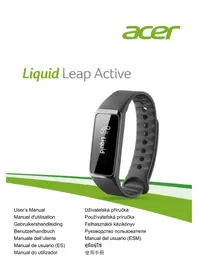
- MARQUES COMMERCIALES
- Uso con un telefono Android 9
- Uso con un iPhone 14
- Uso con un telefono Windows 19
- Uso del dispositivo Leap 24
- Uso con un TELEFONO ANDROID
- Uso con un TELEFONO WINDOWS
- Uso del Dispositivo Leap
- Importante
- ÍNDICE
- Configuración 4
- Uso con un teléfono Android 9
- Utilización con un teléfono con
- Windows Phone 19
- Utilización del dispositivo Leap 24
- Solución de problemas 26
- Acuerdo de licencia para el usuario
- final 30
- CONFIGURACIÓN
- Desembalar el dispositivo Leap
- Carga de la batería
- Fijación de la muñequera
- Sugerencias de mantenimiento y uso
- Uso con un TELÉFONO ANDROID
- Instalación de Acer Leap Manager
- Nota
- Descarga de la aplicación
- Configuración de la aplicación
- Creación de una nueva cuenta
- Emparejamiento del dispositivo Leap y el teléfono
- Sincronización con la aplicación
- Cambio de la configuración de notificación
- Elemento de la pantalla
- Información
- Uso con un iPhone
- Cambio de la configuración
- UTILIZACIÓN CON UN TELÉFONO CON WINDOWS PHONE
- Notificaciones
- UTILIZACIÓN DEL DISPOSITIVO LEAP
- Información en pantalla
- SOLUCIÓN DE PROBLEMAS
- Mi dispositivo Leap no se ilumina
- Mi dispositivo Leap no se empareja
- ¿Cómo quito el dispositivo Leap de mi cuenta?
- Especificaciones
- Pantalla
- Certificación de resistencia al agua
- Sensor
- Batería
- Requisitos del sistema
- Dimensiones
- Peso
- ACUERDO DE LICENCIA PARA EL USUARIO FINAL
- CONCESIÓN DE LICENCIA
- RESTRICCIONES
- SERVICIOS DE ASISTENCIA
- Servicio ACER LIVE UPDATE
- PROPIEDAD Y DERECHOS DE AUTOR
- MARCAS COMERCIALES
- EXENCIÓN DE GARANTÍAS
- TERMINACIÓN
- GENERALIDADES
- DISPOSICIONES ADICIONALES APLICABLES AL SOFTWARE Y LOS SERVICIOS DE TERCEROS
- Política de privacidad
- Liquid Leap Active
- Manual do utilizador
- Configuração 4
- Usar com um telefone Android 9
- Usar com um iPhone 14
- Usar com um telefone Windows 19
- Usar o dispositivo Leap 24
- Resolução de problemas 26
- Contrato de Licença de Utilizador
- CONFIGURAÇÃO
- Desembalar o seu dispositivo Leap
- Carregar a bateria
- Prender a pulseira
- Mudar a alça
- Dicas de manutenção e utilização.
- USAR COM UM TELEFONE ANDROID
- Instalar o Acer Leap Manager
- Transferir a aplicação
- Configurar a aplicação
- Criar uma nova conta
- Emparelhar o seu dispositivo Leap e telefone
- Sincronizar com a aplicação
- Alterar as definições de notificação
- Item de ecrã Informação
- Usar com um iPhone
- Instale o Acer Leap Manager
- Alterar as definições
- Usar com UM TELEFONE WINDOWS
- Notificações
- USAR O DISPOSITVO LEAP
- Informações no ecrã
- Item do ecrã Informação
- RESOLUÇÃO DE PROBLEMAS
- O meu dispositivo Leap não acende
- O meu dispositivo Leap não emparelha
- Como removo o dispositivo Leap da minha conta?
- Especificações
- Ecrã
- Certificação de resistência à água
- Bateria
- Requisitos do sistema
- Dimensões
- CONTRATO DE LICENÇA DE UTILIZADOR FINAL
- CONCESSÇÃO DE LICENÇA
- RESTRIÇÕES
- SERVIÇOS DE SUPORTE
- ACER LIVE UPDATE
- PROPRIEDADE E DIREITOS DE AUTOR
- MARCAS REGISTADAS
- EXCLUSÃO DE GARANTIAS
- CESSAÇÃO
- GERAL
- PROVISÕES ADICIONAIS APLICÁVEIS A SOFTWARE E SERVIÇOS DE TERCEIROS
- Política de privacidade
- Důležité
- OBSAH
- Nastavení 4
- Použití s telefonem se systémem
- Android 9
- Použití se zařízením iPhone 14
- Windows 19
- Používání zařízení Leap 24
- Řešení problémů 26
- Licenční smlouva s koncovým
- uživatelem 30
- NASTAVENÍ
- Rozbalení zařízení Leap
- Nabití baterie
- Poznámka
- Zajištění náramku
- Výměna pásku
- Tipy pro péči a nošení
- POUŽITÍ S TELEFONEM SE SYSTÉMEM ANDROID
- Instalace aplikace Acer Leap Manager
- Stažení aplikace
- Nastavení aplikace
- Vytvoření nového účtu
- Spárování zařízení Leap a telefonu
- Synchronizace s aplikací
- Změna nastavení oznámení
- Položka na obrazovce
- Informace
- Liquid
- Zachary R...
- POUŽITÍ SE ZAŘÍZENÍM IPHONE
- Změna nastavení
- POUŽITÍ S TELEFONEM SE SYSTÉMEM WINDOWS
- Oznámení
- Používání zařízení LEAP
- Informace na obrazovce
- ŘEŠENÍ PROBLÉMŮ
- Mé zařízení Leap se nerozsvítí
- Mé zařízení Leap se nespáruje
- Jak lze odstranit zařízení Leap z mého účtu?
- Technické parametry
- Displej
- Certifikace vodotěsnosti
- Snímač
- Baterie
- Systémové požadavky
- Rozměry
- Hmotnost
- LICENČNÍ SMLOUVA S KONCOVÝM UŽIVATELEM
- UDĚLENÍ LICENCE
- OMEZENÍ
- SLUŽBY PODPORY
- VLASTNICTVÍ A AUTORSKÁ PRÁVA
- OCHRANNÉ ZNÁMKY
- ODMÍTNUTÍ ZÁRUK
- UKONČENÍ SMLOUVY
- VŠEOBECNÉ INFORMACE
- DALŠÍ USTANOVENÍ PLATNÁ NA SOFTWARE A SLUŽBY TŘETÍCH STRAN
- Zásady ochrany osobních údajů
- Dôležité
- Nastavenie 4
- Používanie s telefónom so systémom Android 9
- Používanie s iPhone 14
- Používanie s telefónom so systémom Windows 19
- Používanie zariadenia Leap 24
- Riešenie problémov 26
- Licenčná zmluva koncového používatel'a
- NASTAVENIE
- Rozbalenie zariadenia Leap
- Nabíjanie batérie
- Zaistenie náramku
- Výmena remienka
- Tipy k starostlivosti a údržbe
- POUŽÍVANIE S TELEFÓNOM SO SYSTÉMOM ANDROID
- Nainštalujte aplikáciu Acer Leap Manager
- Prevezmite si aplikáciu
- Nastavte aplikáciu
- Prihláste sa kontom Facebook
- Vytvorte nové konto
- Spárujte zariadenie Leap a telefón
- Synchronizácia s aplikáciou
- Zmena nastavenia upozornení
- Položka obrazovky Informácie
- POUŽÍVANIE S IPHONE
- Párovanie zariadenia Leap a telefónu
- Zmena nastavenia
- POUŽÍVANIE S TELEFÓNOM SO SYSTÉMOM WINDOWS
- Upozornenia
- POUŽÍVANIE ZARIADENIA LEAP
- Informácie na obrazovke
- RIEŠENIE PROBLÉMOV
- Zariadenie Leap nezasvieti
- Zariadenie Leap sa nespáruje
- Ako odstránim zariadenie Leap zo svojho konta?
- Technické údaje
- Obrazovka
- Certifikát vodotesnosti
- Batéria
- Systémové požiadavky
- Rozmery
- Hmotnost'
- UDELENIE LICENCIE
- OBMEDZENIA
- NESMIETE:
- VLASTNÍCTVO A AUTORSKÉ PRÁVA
- VYHLÁSENIE K ZÁRUKÁM
- UKONČENIE
- VŠEOBECNÉ
- DOPLŇUJÚCE USTANOVENIA TÝKAJÚCE SA SOFTVÉRU TRETEJ STRANY A SLUŽIEB
- Zásady ochrany súkromia
- Fontos
- TARTALOMJEGYZÉK
- Beállítás 4
- Használat Androidos mobiltelefonnal 9
- Használat iPhone-nal 14
- Használat Windows telefonnal 19
- A Leap eszköz használata 24
- Hibaelhárítás 26
- Végfelhasználói licencszerződés 30
- BEÁLLÍTÁS
- A Leap eszköz kicsomagolása
- Az akkumulátor töltése
- Megjegyzés
- A csuklópánt rögzítése
- A szíj cseréje
- Tippek az ápoláshoz és viseléshez
- Használat Androidos MOBILTELEFONNAL
- Az Acer Leap Manager telepítése
- Töltse le az alkalmazást
- Az alkalmazás beállítása
- Egy új fiók létrehozása
- A Leap eszköz és a telefon párosítása
- Szinkronizálás az alkalmazással
- Az értesítés beállításainak módosítása
- Képernyő elem Információ
- Használat iPhone-NAL
- Beállítások módosítása
- Használat Windows TELEFONNAL
- Értesítések
- A LEAP ESZKÖZ HASZNÁLATA
- A képernyőn megjelenő információk
- Felülröl:
- Beállítások:
- HIBAELHÁRÍTÁS
- A Leap eszköz nem világít
- A Leap eszköz nem hajt végre párosítást
- Hogyan távolítom el a Leap eszközt a fiókomból?
- Műszaki adatok
- Kijelző
- Vízállósági tanúsítvány
- Érzékelő
- Akkumulátor
- Rendszerkövetelmények
- Méretek
- Súly
- VÉGFELHASZNÁLÓI LICENCSZERZŐDÉS
- A LICENC ÁTRUHÁZÁSA
- KORLÁTOZÁSOK
- TÁMOGATÁS SZOLGÁLTATÁSOK
- TULAJDONJOG ÉS SZERZÓI JOG
- VÉDJEGYEK
- SZAVATOSSÁGI IGÉNYEK KIZÁRÁSA
- MEGSZÜNTETÉS
- ÁLTALÁNOS
- A HARMADIK FÉLTÓL SZÁRMAZÓ SZOFTVERRE ÉS SZOLGÁLTATÁSOKRA ALKALMAZANDÓ TOVÁBBI RENDELKEZÉSEK
- Adatvédelmi szabályzat
- Важно
- Содержание
- Настройка 4
- Использование со смартфоном Android 9
- Использование с iPhone 14
- Использование с телефоном Windows 20
- Использование устройства Leap 25
- Устранение неисправностей 27
- Лицензионное соглашение с конечным пользователем 31
- НАСТРОЙКА
- Распаковка вашего устройства Leap
- Зарядите аккумулятор
- Примечание
- Застегивание браслета
- Замена ремешка
- Советы по уходу и использованию
- Использование со смартфоном ANDROID
- Установите приложение Acer Leap Manager
- Загрузите приложение
- Настройте приложение
- Создайте новую учетную запись
- Установите сопряжение устройства Leap с телефоном
- Синхронизация с приложением
- Измените настройки уведомлений
- Экранный элемент
- Информация
- Использование с iPhone
- Сопряжение устройства Leap с телефоном
- Изменение настроек
- Использование с телефоном Windows
- Уведомления
- Использование устройства LEAP
- Информация, отображаемая на экране
- Устранение неисправностей
- Устройство Leap не загорается
- Сопряжение с устройством Leap не устанавливается
- Технические характеристики
- Дисплей
- Сертификат водонепроницаемости
- Датчик
- Аккумулятор
- Системные требования
- Размеры
- Macca
- ЛИЦЕНЗИОННОЕ СОГЛАШЕНИЕ С КОНЕЧНЫМ ПОЛЬЗОВАТЕЛЕМ
- ПРЕДОСТАВЛЕНИЕ ЛИЦЕНЗИИ
- ОГРАНИЧЕНИЯ
- УСЛУГИ ПОДДЕРЖКИ
- ПРАВО СОБСТВЕННОСТИ И АВТОРСКОЕ ПРАВО
- ТОВАРНЫЕ ЗНАКИ
- ОТКАЗ ОТ ГАРАНТИЙ
- РАСТОРЖЕНИЕ
- ОБЩИЕ ПОЛОЖЕНИЯ
- ДОПОЛНИТЕЛЬНЫЕ ПОЛОЖЕНИЯ, ПРИМЕНИМЫЕ К СТОРОННЕМУ ПРОГРАММНОМУ ОБЕСПЕЧЕНИЮ И УСЛУГАМ ТРЕТЬИХ ЛИЦ
- Правила в отношении персональных данных
- Manual del usuario
- TABLA DE CONTENIDOS
- Utilizar con un teléfono Android 9
- Utilizar con un iPhone 14
- Utilizar con un Windows phone 20
- Utilizar el dispositivo Leap 25
- Solución de problemas 27
- Acuerdo de licencia para el usuario final 31
- Desembale su dispositivo Leap
- Cargar la batería
- Fijar la pulsera
- Cambiar la correa
- Consejos de uso y cuidados
- UTILIZAR CON UN TELÉFONO ANDROID
- Instalar Acer Leap Manager
- Descargar la aplicación
- Configurar la aplicación
- Crear una nueva cuenta
- Emparejar su dispositivo Leap y el teléfono
- Sincronizarse con la aplicación
- Cambiar la configuración de las notificaciones
- UTILIZAR CON UN IPHONE
- Cambiar la configuración
- Joan Z. Hey! ...
- Come to my pa ...
- UTILIZAR CON UN WINDOWS PHONE
- UTILIZAR EL DISPOSITIVO LEAP
- ¿Cómo puedo eliminar el dispositivo Leap desde mi cuenta?
- OTORGAMIENTO DE LICENCIA
- SERVICIOS DE SOPORTE
- PROPIEDAD Y COPYRIGHT
- GENERAL
- DISPOSICIONES ADICIONALES APLICABLES AL SOFTWARE Y A LOS SERVICIOS DE TERCEROS
- สารบัญ
- การติดตั้ง 4
- ใช้กับโทรศัพท์ Android 8
- ใช้กับ iPhone 13
- ใช้กับโทรศัพท์ Windows 18
- การใช้อุปกรณ์ Leap 23
- การแก้ไขปัญหา 25
- ข้อตกลงอนุญาตใช้งานสำหรับผู้ใช้ 29
- การติดตี้ง
- การเปิดบรรจุภัณฑ์อุปกรณ์ Leap ของคุณ
- การขาร์จแบตเตอรี่
- หมายเหตุ
- การรวมใส่สายรัดข้อมีอย่างปลอดภัย
- การเปลี่ยนสายรัด
- เคล็ดลับในการดูแลและการส่วนใส่
- ใช้กับโทรศัพท์ ANDROID
- ติดตั้ง Acer Leap Manager
- ดาวน์โหลดแอพพลิเคชัน
- ตั้งค่าแอพพลิเคชัน
- สร ไงบัญใหม่
- จับคู่อุปกรณ์ Leap และโทรศัพท์ของคุณ
- ซิงค์กับแอพพลิเคชัน
- เปลี่ยนการตั้งค่าการแจ้งเดือน
- ใช้ กับ iPhone
- การจับคู่อุปกรณ์ Leap และโทรศัพท์ของคุณ
- การเปลี่ยนการตั้งค่า
- รายการหน้าจอ
- ข้อมูล
- ใช้กับโทรศัพท์ WINDOWS
- ดาวน์โหลดแอพพลิเคชั้น
- การแจ้งเตือน
- การใช้อุปกรณ์ LEAP
- ข้อมูลบนหน้าจอ
- แอฟพลิเคชั่น ข้อมูล
- การแก้ไขปี้ ญหา
- ข้อมูลจำเพาะ
- จอแสดงผล
- ใบรับรองการกันน้ำ
- เซ็นเซอร์
- แบตเตอร์
- ความต้องการของระบบ
- ขนาด
- น้ำหนัก
- ข้อตกลงอนุ ญาตไฟานสำ หรับผู้ ใช้
- การอนุญาตใช้งาน
- ข้อจำกัด
- บริการสนับสนุน
- การเป็นเจ้าของและลิขสีทธ
- เครื่องหมายการค้า
- คำอ้างสิทธิ์ในการรับประกัน
- การเพิกถอน
- ข้อมูล特有的ไป
- ข้อตกลงเพิ่มเติมกับผู้ผลิตซอฟท์แวร์และผู้ให้บริการรายอื่น
- นโยบายด้านความเป็นส่วนตัว
- 重要
- 目錄
- 設定 4
- 使用 Android 手機 8
- 使用 iPhone 13
- 在 Windows 手機上使用 18
- 使用 Leap 裝置 22
- 疑難排解 24
- 使用者授權合約 27
- 設定
- 將您的 Leap 裝置拆封
- 為電池充電
- 注意
- 將錶帶繫牢
- 更換錶帶
- 保養與配戴秘訣
- 使用 ANDROID 手機
- 安裝 Acer Leap Manager
- 下載應用程式
- 設定應用程式
- 建立新帳號
- 將 Leap 裝置與手機配對
- 與應用程式同步
- 變更通知設定
- 螢幕項目 資訊
- 使用 IPHONE
- 變更設定
- 在 WINDOWS 手機上使用
- 通知
- 使用 LEAP 裝置
- 螢幕訊息
- 疑難排解
- 有影片教學嗎?
- 我無法將 Leap 裝置與手機連線
- Leap 裝置與手機中斷連線
- 我無法控制音樂播放
- 要如何喚醒 Leap 裝置?
- 我看不見代碼
- Leap 裝置沒有亮起
- Leap 裝置無法配對
- 規格
- 顯示器
- 防水認證
- 感應器
- 電池
- 系統需求
- 尺寸
- 重量
- 使用者授權合約
- 使用權之授予
- 限制
- 支援服務
- Acer 線上更新服務
- 所有權及著作權
- 商標
- 除外擔保責任
- 終止
- 一般條款
- 適用特定第三方軟體及服務的其他條款
- 隱私權政策
Marca : ACER
Modelo : Liquid Leap Active
Categoría : Reloj inteligente