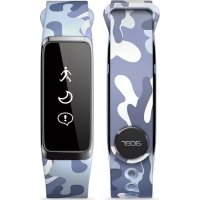
Liquid Leap Active - Smartwatch ACER - Manuale utente e istruzioni gratuiti
Trova gratuitamente il manuale del dispositivo Liquid Leap Active ACER in formato PDF.

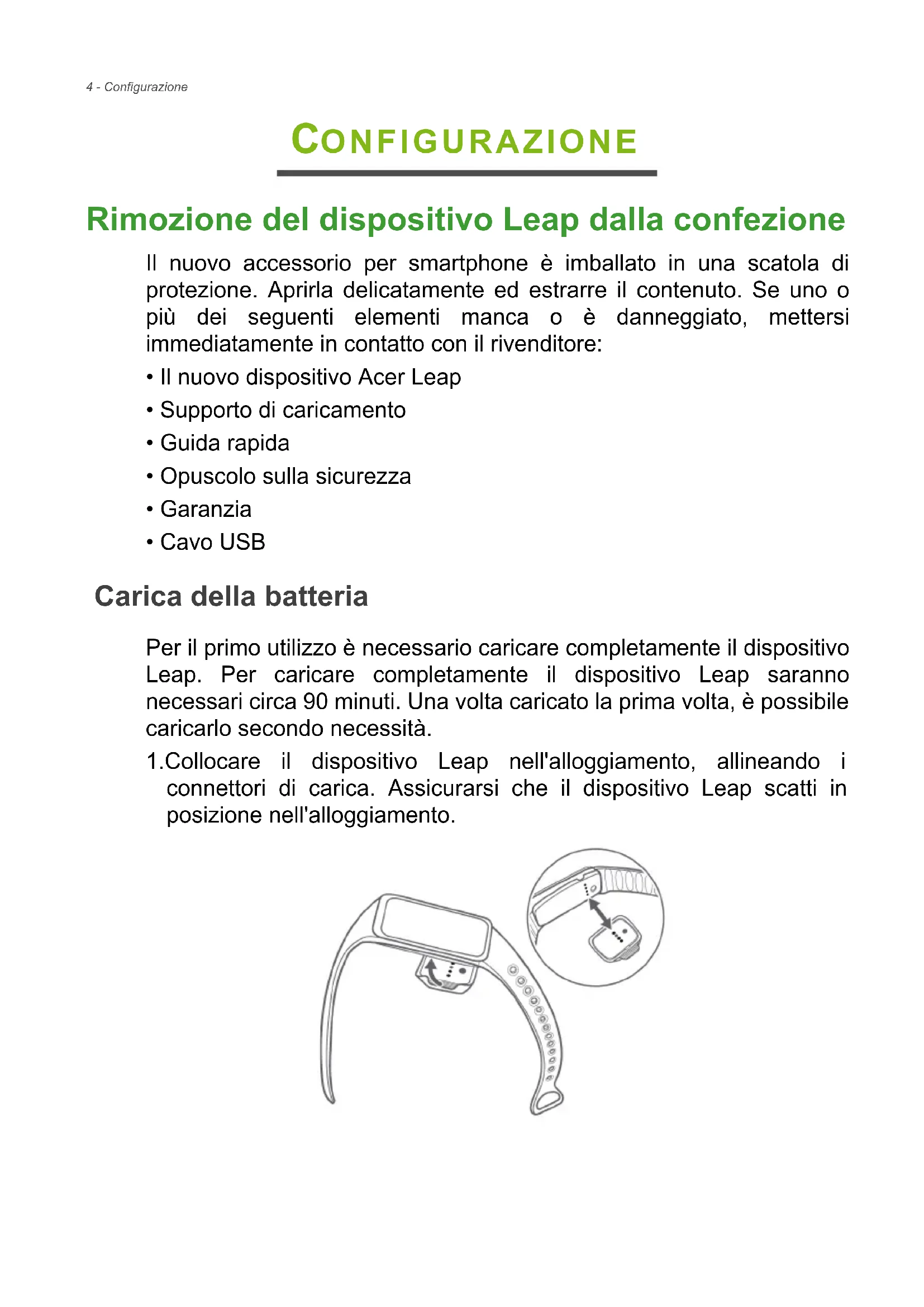


| Tipo di prodotto | Smartwatch / braccialetto attività |
| Marca | Acer |
| Modello | Liquid Leap Active (W1C) |
| Dimensioni | 243,1 × 17,3 × 9,9 mm |
| Peso | 18 g |
| Display | Schermo tattile OLED 1" (128 × 32 pixel) |
| Batteria | Ricaricabile (non sostituibile dall'utente), autonomia 5-7 giorni |
| Carica | Stazione di ricarica con cavo USB, tempo di ricarica circa 90 minuti |
| Impermeabilità | Resistente agli schizzi (IPX4) |
| Sensori | Accelerometro |
| Connettività | Bluetooth 4.0 |
| Compatibilità | Android 4.4+, iOS 7, Windows Phone 8 |
| App richiesta | Acer Leap Manager (Google Play, App Store, Windows Store) |
| Funzioni principali | Contapassi, distanza, calorie, minuti di attività, sonno, notifiche di chiamate e SMS, controllo musica |
| Manutenzione e pulizia | Pulire e asciugare regolarmente, in particolare sotto il cinturino |
| Sicurezza | Rimuovere in caso di irritazione cutanea |
| Pezzi di ricambio e riparabilità | Cinturini intercambiabili, batteria non sostituibile, stazione di ricarica inclusa |
| Informazioni generali | Manuale utente disponibile in più lingue, aggiornamento firmware tramite app |
Domande frequenti - Liquid Leap Active ACER
Domande degli utenti su Liquid Leap Active ACER
0 domanda su questo apparecchio. Rispondi a quelle che conosci o fai la tua.
Fai una nuova domanda su questo apparecchio
Scarica le istruzioni per il tuo Smartwatch in formato PDF gratuitamente! Trova il tuo manuale Liquid Leap Active - ACER e riprendi in mano il tuo dispositivo elettronico. In questa pagina sono pubblicati tutti i documenti necessari per l'utilizzo del tuo dispositivo. Liquid Leap Active del marchio ACER.
MANUALE UTENTE Liquid Leap Active ACER
© 2015 Tutti i diritti riservati
Manuale dell'utente Acer Liquid Leap
Modello: W1C
Questa versione: 07/2015

Per ulteriori informazioni, visitare: http://go.acer.com/liquidleap.

Importante
Il presente manuale contiene informazioni di proprietà protette dalle leggi sul copyright. Le informazioni contenute nel presente manuale sono soggette a modifiche senza preavviso. Le immagini qui contenute sono solo per riferimento e possono contenere informazioni o funzioni che non si applicazione al dispositivo. Acer Group non sarà responsabile per errori tecnici o editoriali contenuti nel presente manuale.
Acer Liquid Leap
Numero di modello:
Numero di serie:
Data d'acquisto:
Luogo d'acquisto:
Google Play è un marchio commerciale di Google Inc.
INDICE
Configurazione 4
Rimozione del dispositivo Leap dalla
confezione 4
Carica della batteria 4
Fissaggio del cinturino.... 6
Sostituzione della cinghietta 7
Suggerimento per la cura e la vestibilità..... 8
Installazione di Acer Leap Manager ..... 9
Scaricare l'app 9
Configurazione dell'app 9
Abbinamento del dispositivo Leap e del
telefono.... 10
Sincronizzazione con l'app 12
Modifica delle impostazioni di notifica..... 13
Installazione di Acer Leap Manager ..... 14
Scaricare l'app 14
Configurazione dell'app 14
Abbinamento del dispositivo Leap e del
telefono.... 15
Sincronizzazione con l'app 17
Modifica delle impostazioni.... 17
Installazione di Acer Leap Manager ..... 19
Scaricare l'app 19
Configurazione dell'app 19
Abbinamento del dispositivo Leap e del
telefono 20
Sincronizzazione con l'app 22
Notifiche....23
Informazioni su schermo.... 24
Risoluzione dei problemi 26
Specifiche 29
Schermo 29
Certificazione impermeabile 29
Sensore 29
Batteria 29
Requisiti di sistema.... 29
Dimensioni 29
Peso.... 29
Contratto di licenza per l'utente finale 30
CONFIGURAZIONE
Rimozione del dispositivo Leap dalla confezione
Il nuovo accessorio per smartphone è imballato in una scatola di protezione. Aprirla delicatamente ed estrarre il contenuto. Se uno o più dei seguenti elementi manca o è danneggiato, mettersi immediatamente in contatto con il rivenditore:
• Il nuovo dispositivo Acer Leap
- Supporto di caricamento
- Guida rapida
- Opuscolo sulla sicurezza
- Garanzia
- Cavo USB
Carica della batteria
Per il primo utilizzo è necessario caricare completamente il dispositivo Leap. Per caricare completamente il dispositivo Leap saranno necessari circa 90 minuti. Una volta caricato la prima volta, è possibile caricarlo secondo necessità.
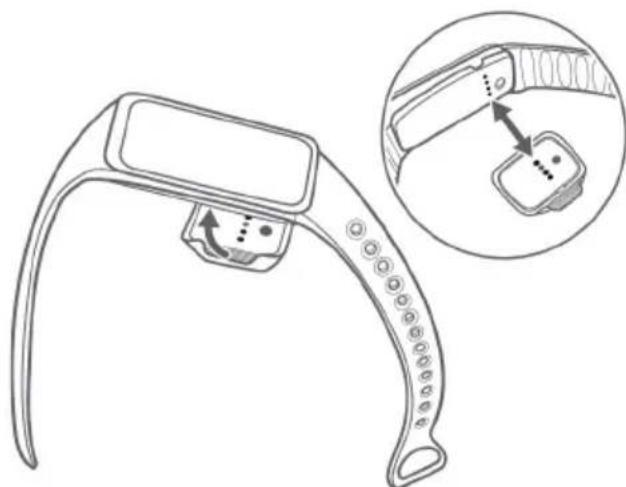
- Collocare il dispositivo Leap nell'alloggiamento, allineando i connettori di carica. Assicurarsi che il dispositivo Leap scatti in posizione nell'alloggiamento.
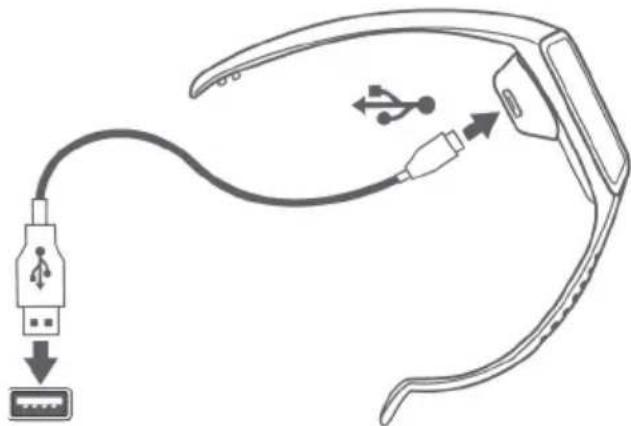
- Collegare il supporto al computer utilizzando il cavo USB fornito.
- Caricare il dispositivo Leap per circa 90 minuti per completare la carica. È possibile tenere traccia dell'avanzamento della ricarica sullo schermo.
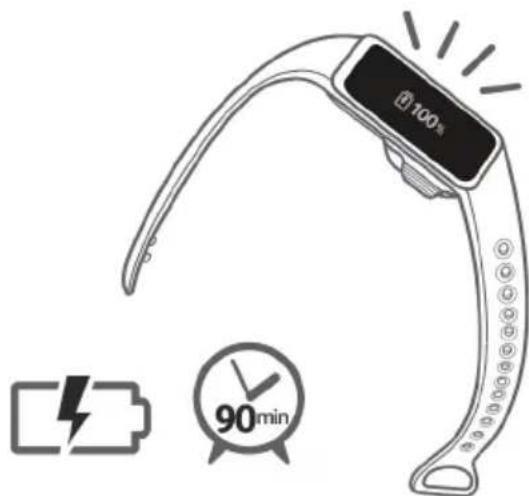
Toccare due volte lo schermo per vedere il livello di carica.
Fissaggio del cinturino
- Indossare il cinturino come illustrato.
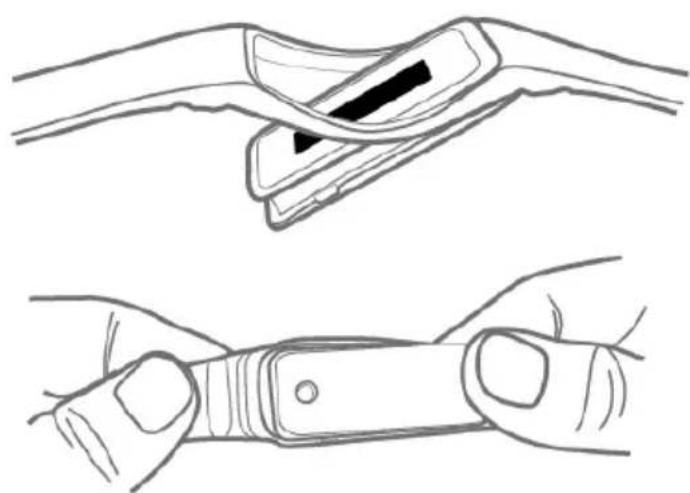
2.Far passare una estremità della cinghietta attraverso l'apertura sull'altra estremità. Allineare entrambe le estremità del cinturino in modo che siano direttamente sovrapposte l'una con l'altra alla chiusura sopra i due fori che meglio si adattano al polso.
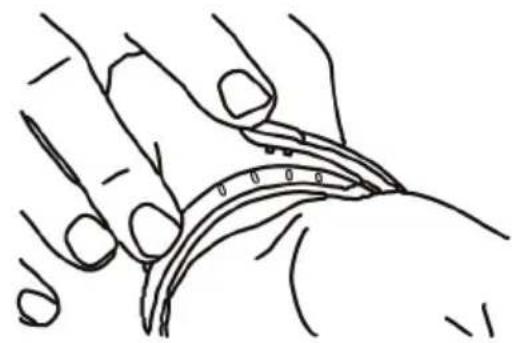
- Premere sia la chiusura che il cinturino tra il pollice e l'indice fino a che il cinturino non sia correttamente fissato.
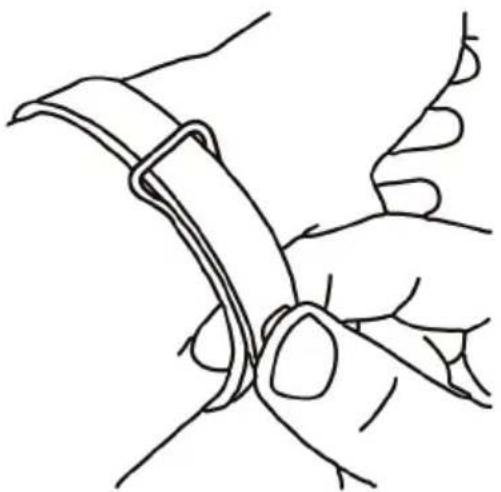
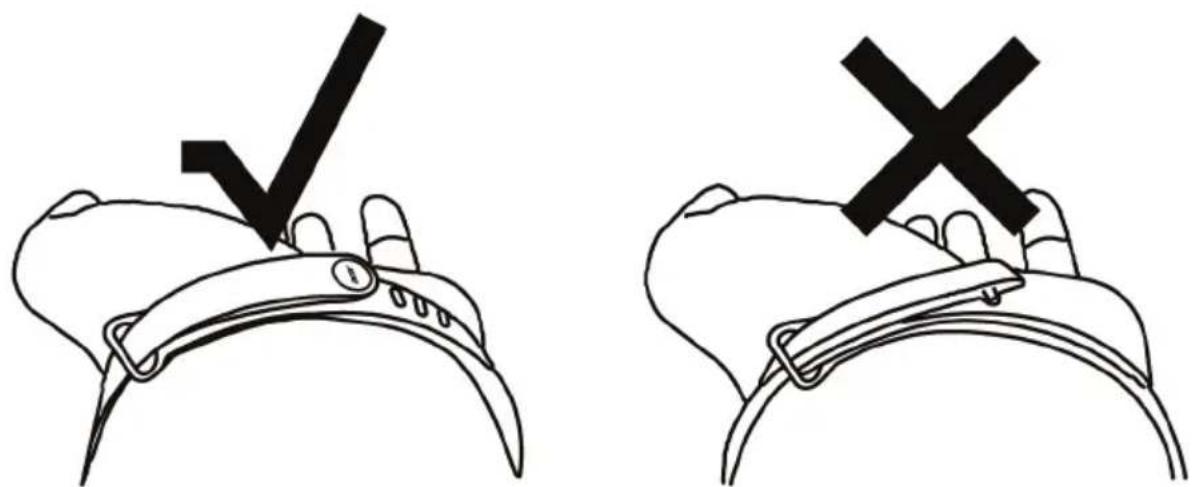
Il cinturino del dispositivo Leap è fissato saldamente se entrambe le linguette sulla chiusura sono pienamente inserite nel cinturino.
Sostituzione della cinghietta
È possibile sostituire la cinghietta se lo si desidera. Spingere attentamente il corpo del dispositivo Leap fuori dalla cinghietta e inserirlo nella nuova cinghietta, assicurandosi che sia inserito correttamente.
Suggerimento per la cura e la vestibilità
Tenere a mente i seguenti suggerimenti durante la cura del dispositivo Leap:
- Pulire e asciugare regolarmente il dispositivo, specialmente sotto il cinturino.
- Non indossarlo troppo stretto per consentire la circolazione dell'aria.
- Utilizzare i prodotti per la cura della pelle con parsimonia sulle zone del polso coperte dal dispositivo.
- Se si notano segni di irritazione cutanea o si avverte una sensazione di disagio, si prega di interrompere l'uso.
Installazione di Acer Leap Manager

Nota
Il dispositivo Leap richiede uno smartphone con supporto per Bluetooth 4.0 e Android 4.4. Verificare che il telefono soddisfi questi requisiti prima di scaricare e installare l'app.
Acer non garantisce che il dispositivo Leap funzionerà correttamente con i dispositivi non testati da Acer. Un elenco dei dispositivi testati è disponibile sul sito Acer, che può essere visualizzato attraverso la scansione del codice QR sulla confezione del dispositivo Leap.
Scaricare l'app
Aprire Google Play e cercare Acer Leap Manager. Scaricare e installare l'app.

Nota
A differenza della maggior parte degli accessori Bluetooth, come gli auricolari, il dispositivo Leap deve essere abbinato direttamente attraverso l'app, non attraverso le Impostazioni Bluetooth del dispositivo.
Configurazione dell'app
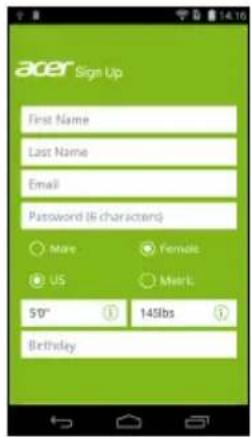
Una volta installata l'app, sarà necessario creare un account per completare la configurazione. È possibile accedere utilizzando il nome utente e la password di Facebook, o creare un nuovo account.
Accesso utilizzando le credenziali di Facebook
- Toccare Connettiti con Facebook.
- Inserire i dettagli di accesso a Facebook.
Creazione di un nuovo account
-
Toccare Registrati come nuovo utente.
-
Inserire un nome utente e password e gli altri dati come richiesto.
Abbinamento del dispositivo Leap e del telefono
Una volta configurata l'app, sarà necessario abbinarla con il dispositivo Leap.
-
Attivare il Bluetooth del telefono da Impostazioni > Bluetooth.
-
Collegare il dispositivo Leap al relativo supporto del caricabatteria.
3.Accendere Acer Leap Manager.
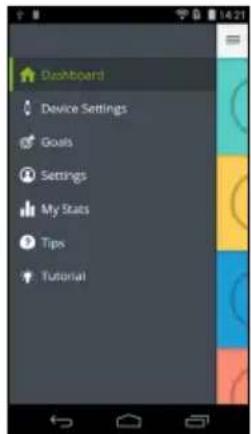
- Toccare Impostazioni dispositivo dal menu (accessibile toccando l'icona del Menu nell'angolo in alto a sinistra).
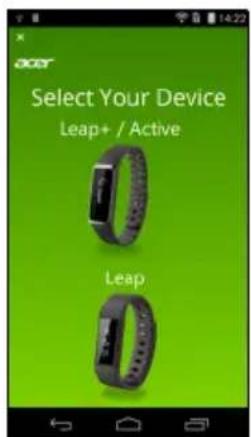
- Selezionare il modello Leap da abbinare. Toccare Avanti e il segno di spunta come necessario.
6.Quattro caratteri saranno visualizzati sulla schermata del dispositivo Leap, inserire questi caratteri in Acer Leap Manager quando richiesto e confermare la correttezza del codice. Toccare il segno di spunta.
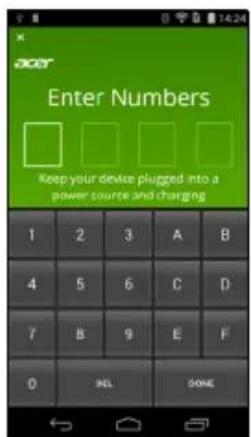
Se necessario, il firmware del dispositivo Leap sarà aggiornato. Questa operazione potrebbe richiedere del tempo. Fare attenzione a tenere il dispositivo Leap vicino allo smartphone finché l'aggiornamento non sarà completato.
Una volta che Acer Leap Manager si sarà collegato al dispositivo Leap e gli aggiornamenti necessari saranno stati completati, verrà visualizzato il dashboard.
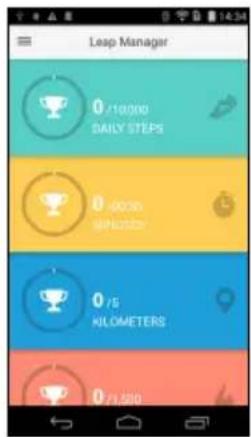
Come faccio a impostare i miei obiettivi?
Per modificare gli obiettivi, aprire Leap Manager dalla schermata home e toccare Obiettivi. Toccare l'obiettivo da impostare, inserire il nuovo valore e toccare Fine.
Sincronizzazione con l'app
Il dispositivo Leap è in grado di sincronizzare direttamente tramite Bluetooth. La sincronizzazione avverrà automaticamente quando si apre l'app Acer Leap Manager purché il Bluetooth sia abilitato nelle impostazioni del telefono.
Modifica delle impostazioni di notifica
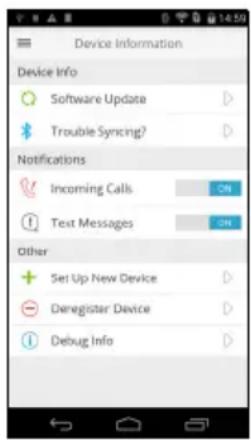
È possibile modificare le notifiche ottenibili tramite il dispositivo Leap toccando l'icona Menu > Dispositivo Impostazioni e quindi spostando il cursore accanto a ciascuna notifica su ATTIVO o DISATTIVO.
Elemento dello schermo
Informazione
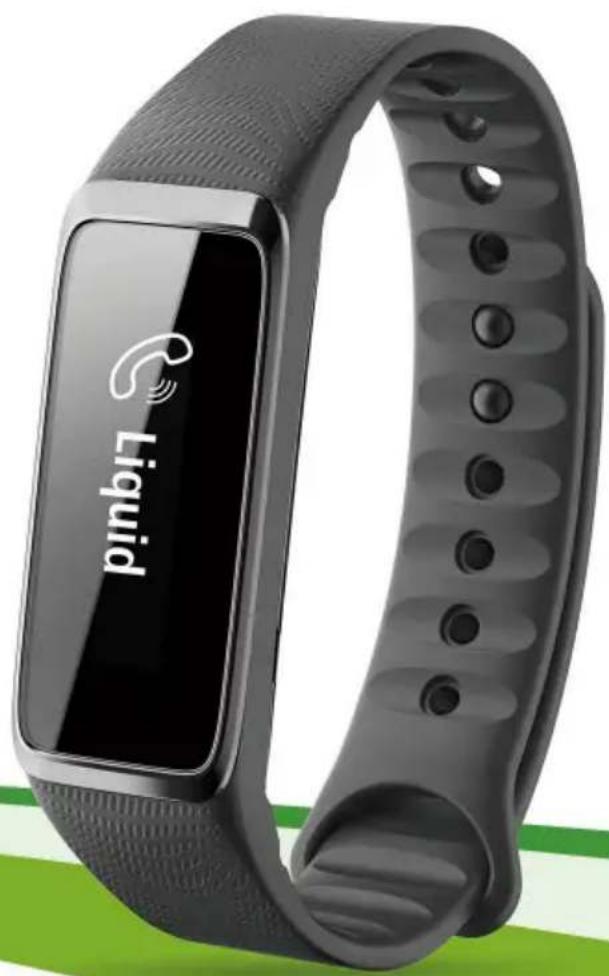
Liquid
Chiamata in arrivo: visualizza il nome del contatto (se il contatto è memorizzato sul telefono) o il numero di telefono.

Zachary R...
Chiamata senza risposta: visualizza il nome del contatto (se il contatto è memorizzato sul telefono) o il numero di telefono.

SMS: visualizza il nome del contatto (se il contatto è memorizzato sul telefono) o il numero di telefono e mostra il contenuto del messaggio.

Nota
Le notifiche saranno ricevute soltanto se lo smartphone e il dispositivo Leap sono attivati e connessi.
Il dispositivo Leap visualizzerà le notifiche per i messaggi non letti e le chiamate perse fino a 12 ore.
Le notifiche vengono ricevute in tempo reale; il che significa che saranno ricevute per i messaggi e le chiamate ricevute mentre il dispositivo Leap e lo smartphone sono 1) l'uno nel raggio dell'altro, 2) attivati e 3) connessi.
Uso con un iPhone
Installazione di Acer Leap Manager
Scaricare l'app
Aprire App Store e cercare Acer Leap Manager. Scaricare e installare l'app.

Nota
A differenza della maggior parte degli accessori Bluetooth, come gli auricolari, il dispositivo Leap deve essere abbinato direttamente attraverso l'app, non attraverso le Impostazioni Bluetooth del dispositivo.
Configurazione dell'app
Una volta installata l'app, sarà necessario creare un account per completare la configurazione. È possibile accedere utilizzando il nome utente e la password di Facebook, o creare un nuovo account.
Accesso utilizzando le credenziali di Facebook
- Toccare Connettiti con Facebook.
- Inserire i dettagli di accesso a Facebook.
Creazione di un nuovo account
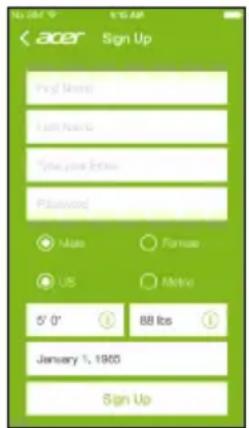
- Toccare Registrati come nuovo utente.
- Inserire un nome utente e password e gli altri dati come richiesto.
Abbinamento del dispositivo Leap e del telefono
Una volta configurata l'app, sarà necessario abbinarla con il dispositivo Leap.
- Attivare il Bluetooth del telefono da Impostazioni > Bluetooth.
-
Collegare il dispositivo Leap al relativo supporto del caricabatteria.
3.Accendere Acer Leap Manager. -
Toccare Impostazioni dispositivo dal menu (accessibile toccando l'icona del Menu nell'angolo in alto a sinistra).
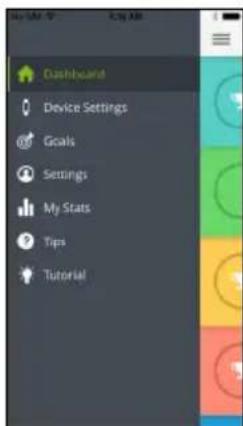
5.Selezionare il tipo di dispositivo dalla pagina successiva.
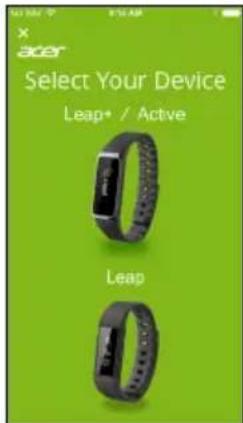
6.Assicurarsi che il dispositivo Leap sia collegato a una sorgente di alimentazione e che visualizzi un codice a 4 caratteri. Toccare Sì e seguire le istruzioni su schermo.
- Inserire i quattro caratteri in Acer Leap Manager quando richiesto e toccare Avanti. Confermare la correttezza del codice e toccare Sì.
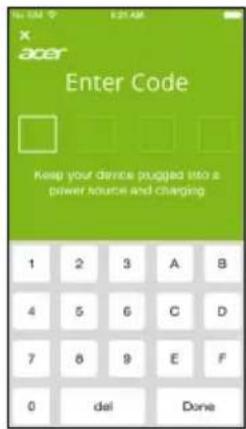
Se necessario, il firmware del dispositivo Leap sarà aggiornato. Questa operazione potrebbe richiedere del tempo. Fare attenzione a tenere il dispositivo Leap vicino allo smartphone finché l'aggiornamento non sarà completato.
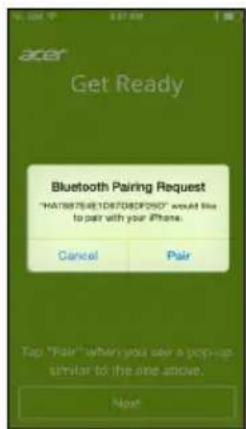
- Verrà richiesto di autorizzare il dispositivo Leap per connettersi tramite Bluetooth.
Una volta che Acer Leap Manager si sarà collegato al dispositivo Leap e gli aggiornamenti necessari saranno stati completati, verrà visualizzata la schermata principale.
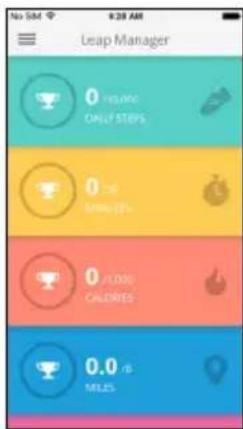
Come faccio a impostare i miei obiettivi?
Per modificare gli obiettivi, aprire Leap Manager dalla schermata home e toccare Obiettivi. Toccare l'obiettivo da impostare, inserire il nuovo valore e toccare Fine.
Sincronizzazione con l'app
Il dispositivo Leap è in grado di sincronizzare direttamente tramite Bluetooth. La sincronizzazione avverrà automaticamente quando si apre l'app Acer Leap Manager purché il Bluetooth sia abilitato nelle impostazioni del telefono.
Modifica delle impostazioni
È possibile registrare nuovamente il dispositivo o verificare la presenza di aggiornamenti software toccando l'icona Menu > Impostazioni dispositivo.
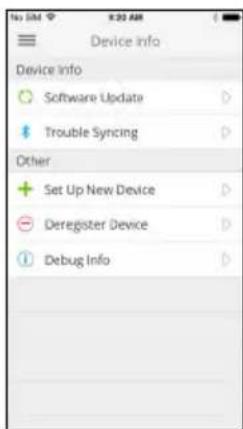
È possibile abbinare il dispositivo Leap con un solo smartphone alla volta. Se si aggiunge un nuovo dispositivo Leap, la registrazione di quello precedente sarà automaticamente annullata.
Elemento dello schermo
Liquid
Informazione
Chiamata in arrivo: visualizza il nome del contatto (se il contatto è memorizzato sul telefono) o il numero di telefono.

Zachary R...
Chiamata senza risposta: visualizza il nome del contatto (se il contatto è memorizzato sul telefono) o il numero di telefono.

SMS: visualizza il nome del contatto (se il contatto è memorizzato sul telefono) o il numero di telefono e mostra il contenuto del messaggio.

Nota
Le notifiche saranno ricevute soltanto se lo smartphone e il dispositivo Leap sono attivati e connessi.
Il dispositivo Leap visualizzerà le notifiche per i messaggi non letti e le chiamate perse fino a 12 ore.
Le notifiche vengono ricevute in tempo reale; il che significa che saranno ricevute per i messaggi e le chiamate ricevute mentre il dispositivo Leap e lo smartphone sono 1) l'uno nel raggio dell'altro, 2) attivati e 3) connessi.
Installazione di Acer Leap Manager

Nota
Il dispositivo Leap richiede uno smartphone che supporti Bluetooth 4.0 e Windows 8 o versione successiva. Verificare che il telefono soddisfi questi requisiti prima di scaricare e installare l'app.
Acer non garantisce che il dispositivo Leap funzionerà correttamente con i dispositivi non testati da Acer. Un elenco dei dispositivi testati è disponibile sul sito Acer, che può essere visualizzato attraverso la scansione del codice QR sulla confezione del dispositivo Leap.
Scaricare l'app
Aprire lo Store e cercare Acer Leap Manager. Scaricare e installare l'app.

Nota
A differenza della maggior parte degli accessori Bluetooth, come gli auricolari, il dispositivo Leap deve essere abbinato direttamente attraverso l'app, non attraverso le Impostazioni Bluetooth del dispositivo.
Configurazione dell'app
Una volta installata l'app, sarà necessario creare un account per completare la configurazione. È possibile sia accedere con un nome utente e una password esistenti che creare un nuovo account.
Creazione di un nuovo account
-
Toccare Registrati come nuovo utente.
-
Inserire un nome utente e password e gli altri dati come richiesto.
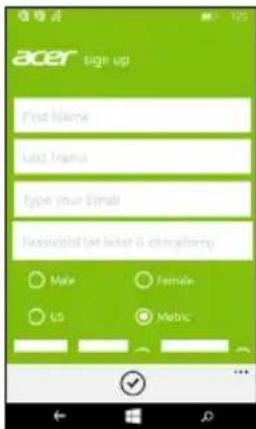
Abbinamento del dispositivo Leap e del telefono
Una volta configurata l'app, sarà necessario abbinarla con il dispositivo Leap.
-
Accedere il Bluetooth del telefono scorrendo dall'alto verso il basso dello schermo e toccando Impostazioni.
-
Collegare il dispositivo Leap al relativo supporto del caricabatteria.
3.Accendere Acer Leap Manager.
- Scorrere lo schermo verso sinistra o destra fino a visualizzare la pagina Menu.
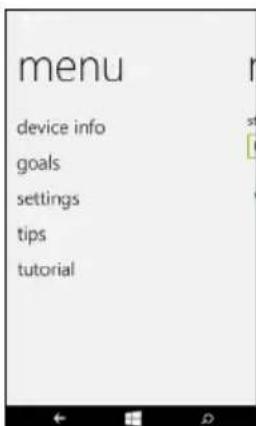
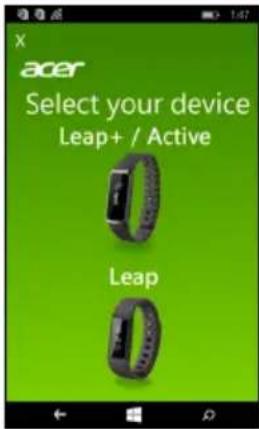
- Toccare informazioni dispositivo e selezionare il modello Leap da abbinare. Toccare Avanti o Sì come necessario.
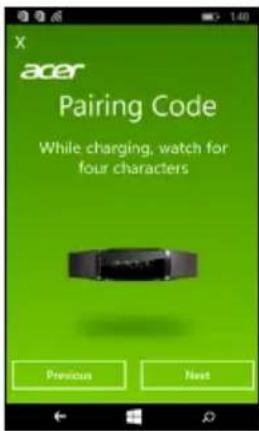
6.Quattro caratteri saranno visualizzati sulla schermata del dispositivo Leap, inserire questi caratteri in Acer Leap Manager quando richiesto.
Se necessario, il firmware del dispositivo Leap sarà aggiornato. Questa operazione potrebbe richiedere del tempo. Fare attenzione a tenere il dispositivo Leap vicino allo smartphone finché l'aggiornamento non sarà completato.
- Acer Leap Manager cercherà e si connetterà al dispositivo Leap.
Una volta che Acer Leap Manager si sarà collegato al dispositivo Leap e gli aggiornamenti necessari saranno stati completati, verrà visualizzata la schermata principale.
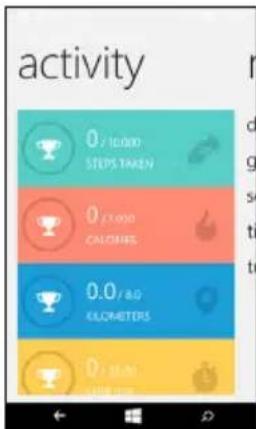
Come faccio a impostare i miei obiettivi?
Per cambiare gli obiettivi, scorrere fino alla pagina Menu e toccare obiettivi. Toccare l'obiettivo da impostare, inserire il nuovo valore e toccare il segno di spunta nella parte inferiore dello schermo.
Sincronizzazione con l'app
Il dispositivo Leap è in grado di sincronizzare direttamente tramite Bluetooth. La sincronizzazione avverrà automaticamente quando si apre l'app Acer Leap Manager purché il Bluetooth sia abilitato nelle impostazioni del telefono.
Notifiche
Quando sono presenti chiamate in arrivo o senza risposta o SMS, sarà ricevuta una notifica tramite il dispositivo Leap.
| Elemento dello schermo | Informazione |
 Liquid Liquid | Chiamata in arrivo: visualizza il nome del contatto (se il contatto è memorizzato sul telefono) o il numero di telefono. |
 ZacharyR... ZacharyR... | Chiamata senza risposta: visualizza il nome del contatto (se il contatto è memorizzato sul telefono) o il numero di telefono. |
 | SMS: visualizza il nome del contatto (se il contatto è memorizzato sul telefono) o il numero di telefono e mostra il contenuto del messaggio. |

Nota
Le notifiche saranno ricevute soltanto se lo smartphone e il dispositivo Leap sono attivati e connessi.
Il dispositivo Leap visualizzerà le notifiche per i messaggi non letti e le chiamate perse fino a 12 ore.
Le notifiche vengono ricevute in tempo reale; il che significa che saranno ricevute per i messaggi e le chiamate ricevute mentre il dispositivo Leap e lo smartphone sono 1) l'uno nel raggio dell'altro, 2) attivati e 3) connessi.
Il dispositivo Leap regolerà automaticamente l'ora e la data in modo da corrispondere alle impostazioni del telefono. Per preservare la batteria, lo schermo si spegne dopo pochi secondi.
- Per riaccendere lo schermo, toccarlo due volte. Sarà visualizzato un orologio.
- Scorrere le varie applicazioni sul dispositivo Leap scorrendo sullo schermo.
- Toccare qualsiasi elemento per selezionarlo.
Per tornare allo schermo principale da qualsiasi altra schermata menu, toccare due volte lo schermo.
Informazioni su schermo
Quando è visualizzato l'orologio, scorrere lo schermo per visualizzare i seguenti elementi.
| Elemento dello schermo | Informazione |
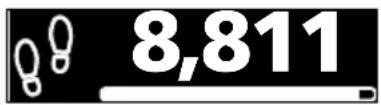 | Passi: indica il numero di passi registrati ogni giorno e indica quanto manca per raggiungere l'obiettivo. |
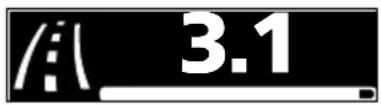 | Distanza: stima la distanza percorsa e quanto manca per raggiungere l'obiettivo. |
 | Calorie: stima il numero di calorie bruciate durante l'attività fisica e quanto manca per raggiungere l'obiettivo. |
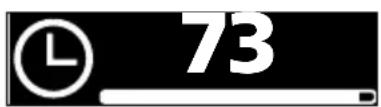 | Tempo: indica quanti minuti di attività sono stati registrati e quanto manca per raggiungere l'obiettivo. |
 | APP: apre altre app sul dispositivo Leap. |
Toccare la schermata APP per lanciare altre app disponibili sul dispositivo Leap.
App Informazione
 | Dall'alto:Passi: indica il numero di passi registrati ogni giorno e indica quanto manca per raggiungere l'obiettivo.Sospensione: registra le ore di sonno.Notifiche: visualizza qualsiasi messaggio non letto e le notifiche delle chiamate perse sul dispositivo Leap. |
 | Dall'alto:Home: per tornare alla schermata Home.Impostazioni:Visualizza lo stato di carica della batteria.Visualizza le informazioni del dispositivo.Ruota lo schermo per l'uso sinistrorso e destroide.Riavvia il dispositivo (esegue la stessa funzione del pulsante reset sull'alloggiamento).Esegue un ripristino di fabbrica.Musica: per controllare Apple Music o Google Play Music dal dispositivo Leap. |
RISOLUZIONE DEI PROBLEMI
C'è un video tutorial a disposizione?
Sì, è possibile visualizzare il video tutorial all'indirizzo https://www.youtube.com/watch?v=kePL0CZ7MQE
Non riesco a connettere il dispositivo Leap al telefono
Provare a chiudere Acer Leap Manager e a disattivare la connessione Bluetooth. Lanciare Acer Leap Manager e riattivare il Bluetooth.
Il mio dispositivo Leap è stato disconnesso dal telefono
Toccare la barra blu in alto Acer Leap Manager e toccare due volte il display del dispositivo Leap per riattivarlo.
Se non si riesce ancora a riconnettere il dispositivo Leap al telefono, annullare l'abbinamento del dispositivo da Acer Leap Manager e abbinare nuovamente i dispositivi.
Non riesco a controllare la riproduzione musicale
Provare a riavviare Google Play Music o Apple Music e iniziare a riprodurre un brano. Ora dovrebbe essere possibile controllare la riproduzione musicale dal dispositivo Leap.
Come faccio a riattivare il mio dispositivo Leap?
Se si riscontrano problemi con la riattivazione del dispositivo Leap, provare a rimuoverlo dall'alloggiamento e quindi a riposizionarlo.
Se non è ancora completamente carico o ha ancora alimentazione, toccare due volte lo schermo.
Non riesco a vedere il codice
Se il dispositivo Leap è attivo (lo schermo è illuminato), ma non è presente il codice, provare a scorrere lo schermo. Se sono presenti le icone e/o le statistiche dell'attività, ma non un codice, eseguire un ripristino di fabbrica.
- Per eseguire il ripristino di fabbrica del dispositivo Leap, scorrere alla schermata App.
- Toccare per accendere alla sequenza di applicazioni.
-
Toccare l'icona impostazioni (ha l'aspetto di un ingranaggio).
-
Scorrere fino a Ripristino di fabbrica, toccarlo e di nuovo per confermare.
Il mio dispositivo Leap non si accende
Provare a mettere il dispositivo Leap nell'alloggiamento di carica e a collegarlo per caricare. Dovrebbe accendersi dopo qualche minuto di carica.
Se non aiuta, premere il pulsante reset dell'alloggiamento con una graffetta mentre il dispositivo Leap è collegato a una sorgente di alimentazione.

Nota
Non utilizzare un oggetto affilato poiché potrebbe danneggiare l'alloggiamento.
È anche possibile provare un cavo micro USB differente. Se non aiuta, contattare un centro servizi Acer autorizzato.
Il mio dispositivo Leap non si abbina
Assicurarsi che il Bluetooth dello smartphone sia abilitato dalle impostazioni Bluetooth dello smartphone. Se è appena stato abilitato il Bluetooth, provare a rimuovere Acer Leap Manager dalle app recenti e a riavviarlo.
Se Acer Leap Manager dice che non riesce a trovare il dispositivo Leap, andare alle impostazioni Bluetooth dello smartphone e guardare i dispositivi connessi. Dovrebbe essere presente il nome di un dispositivo a 19 cifre che inizia con la lettera H. Se dice connesso, toccare e tenere premuto il nome del dispositivo e selezionare Dimentica questo dispositivo. Tornare a Acer Leap Manager e connettere nuovamente.
Come posso rimuovere il dispositivo Leap dal mio account?
Aprire Acer Leap Manager, aprire il menu e toccare Dispositivo > Informazioni per Android o Abbina dispositivo > Informazioni per iPhone, viene visualizzato il pulsante Annulla abbinamento del dispositivo; toccare per annullare l'abbinamento del dispositivo Leap.
Per abbinare un nuovo dispositivo, vedere Abbinamento del dispositivo Leap e del telefono a pagina 10 per Android, Abbinamento del dispositivo Leap e del telefono a pagina 15 per iPhone o Abbinamento del dispositivo Leap e del telefono a pagina 20.
Come posso aggiornare il mio dispositivo Leap?
Di tanto in tanto, potrebbero essere disponibili degli aggiornamenti per il dispositivo Leap. Quando il dispositivo Leap viene abbinato a un telefono, saranno cercati e applicati gli aggiornamenti.
Successivamente, sarà ricevuta una notifica di aggiornamento e il dispositivo Leap si aggiornerà automaticamente quando si sincronizza all'app.
Assicurarsi che lo smartphone e il dispositivo Leap siano sufficientemente caricati.
Specifiche
Schermo
- Touchscreen OLED da 1"
- Risoluzione 128 x 32
Certificazione impermeabile
- Resistente agli spruzzi (IPX4)
Sensore
- Accelerometro
Batteria
- Batteria ricaricabile, non sostituibile dall'utente
• Durata della batteria da 5 a 7 giorni

Nota
La durata della batteria dipende dall'uso.
Requisiti di sistema
- Android 4.4 o versione superiore
• iOS 7 - Windows Phone 8
- Bluetooth 4.0
- Acer Leap Manager
Dimensioni
CONTRATTO DI LICENZA PER L'UTENTE FINALE
IMPORTANTE - LEGGERE CON ATTENZIONE: IL PRESENTE CONTRATTO DI LICENZA PER L'UTENTE FINALE ("CONTRATTO") COSTITUISCE UN CONTRATTO LEGALE TRA LEI (COME INDIVIDUO O ENTE SINGOLO) E ACER INC. COMPRESE LE CONTROLLATE ("ACER") PER IL SOFTWARE (FORNITO DA ACER O DAI LICENZIATARI O FORNITORI DI ACER) CHE ACCOMPAGNA IL PRESENTE CONTRATTO, IVI INCLUSI I RELATIVI SUPPORTI, MATERIALI STAMPATI E LA RELATIVA DOCUMENTAZIONE ELETTRONICA DELL'UTENTE CHE PUÒ RECARE IL MARCHIO "ACER", "GATEWAY", "PACKARD BELL", O "EMACHINES" ("SOFTWARE"). I CONTRATTI RELATIVI A QUALSIASI ALTRO PRODOTTO O OGGETTO NON SONO CONTEMPLATI, NEANCHE IMPLICITAMENTE. ISTALLANDO, IN TUTTO O IN PARTE, IL SOFTWARE ACCLUSO AL PRESENTE CONTRATTO, LEI ACCETTA DI ESSERE VINCOLATO DAI TERMINI E DALLE CONDIZIONI DEL PRESENTE CONTRATTO. SE LEI NON ACCETTA TUTTI I TERMINI E LE CONDIZIONI DEL PRESENTE CONTRATTO, NON CONTINUI IL PROCESSO DI INSTALLAZIONE E CANCELLI IMMEDIATAMENTE DAL SUO TELEFONO TUTTI I FILE INSTALLATI DEL SOFTWARE QUI ACCLUSO, OVE PRESENTI.
NEL CASO IN CUI LEI NON SIA IN POSSESSO DI UNA COPIA DEL SOFTWARE OGGETTO DI UNA VALIDA LICENZA, LEI NON E' AUTORIZZATO AD INSTALLARE, COPIARE O USARE IN ALTRO MODO IL SOFTWARE, E NON HA ALCUN DIRITTO AI SENSI DEL PRESENTE CONTRATTO.
Il Software è protetto dalle leggi degli Stati Uniti e dalle convenzioni internazionali in materia di diritto d'autore, nonché dalle altre leggi e dai trattati in materia di proprietà intellettuale. Il Software è concesso in licenza, non ceduto.
CONCESSIONI DELLA LICENZA
Acer Le concede i seguenti diritti non esclusivi e non trasferibili in riferimento al Software. Ai sensi del presente Contratto, Lei può:
- Installare ed usare il Software solo su un unico telefono designato. Per ogni ulteriore telefono su cui il Software sarà usato è richiesta una separata licenza;
- Fare una copia del Software esclusivamente per fini di backup o archivio;
- Fare una copia materiale di qualsiasi documento in formato elettronico compreso nel Software, a condizione che Lei riceva i documenti in formato elettronico.
LIMITAZIONI
Lei NON potrà:
- Usare o copiare il Software ad eccezione di quanto previsto nel presente Contratto;
- Noleggiare o concedere in leasing il Software a qualsiasi terzo soggetto;
- Modificare, adattare o tradurre il Software, in tutto o in parte;
- Effettuare attività di reverse engineering, decompilare, o disassemblare il Software o creare opere derivate basate sul Software;
- Unire il Software a qualsiasi altro programma o modificare il Software, se non per il Suo uso personale; e
-
Concedere in sub licenza o altrimenti rendere disponibile il Software a terzi, salvo la possibilità, previa comunicazione scritta ad Acer, di trasferire interamente il Software ad un terzo a condizione che Lei non conservi alcuna copia del Software e che il terzo accetti i termini del presente Contratto.
-
Trasferire i Suoi diritti ai sensi del presente Contratto ad un terzo.
- Esportare il Software in violazione delle leggi e dei regolamenti applicabili in materia di esportazioni, o (i) vendere, esportare, riesportare, trasferire, modificare la relativa destinazione, comunicare dati tecnici, ovvero mettere a disposizione il Software a favore di soggetti, siano essi persone fisiche o giuridiche, non autorizzati, nonché compiere alcune delle attività già menzionate verso destinazioni vietate incluse, a titolo esemplificativo ma non esaustivo, Cuba, Iran, Nord Corea, Sudan e Siria; nonché (ii) utilizzare il Software per ogni uso vietato ai sensi delle leggi o dei regolamenti degli Stati Uniti, ovvero ai sensi di ogni altra legge e/o regolamento e/o convenzione nazionale e internazionale applicabili.
SERVIZI DI SUPPORTO
Acer non è obbligata a fornire supporto tecnico o di altro tipo per il Software.
ACER LIVE UPDATE
Alcuni dei menzionati Software contengono elementi che attivano l'uso del servizio "Acer Live Update", il quale consente che gli aggiornamenti per detti Software vengano automaticamente scaricati e installati sul suo telefono. Mediante l'installazione del Software, lei accetta e fornisce il suo espresso consenso a che Acer (o i licenzianti di Acer) possa automaticamente verificare la versione di Software che lei sta usando sul telefono e possa predisporre gli aggiornamenti a tale software che potranno essere automaticamente scaricati sul suo telefono.
PROPRIETÀ & COPYRIGHT
La proprietà e i diritti di proprietà intellettuale sul Software e tutte le copie dello stesso rimarranno ad Acer, ovvero ai Licenzianti di Acer o ai relativi fornitori (ove esistenti). Lei non ha o non conseguirà alcun diritto di proprietà sul Software (comprese le modifiche e le copie eseguite da Lei o per Suo conto) né qualsiasi diritto di proprietà intellettuale ad esso connesso. La proprietà e i relativi diritti sul contenuto reso accessibile tramite il Software appartengono al titolare dei contenuti medesimi e possono essere protetti dalla legge applicabile. La presente licenza non Le attribuisce alcun diritto su tali contenuti. Lei pertanto accetta di
- Non rimuovere dal Software gli avvisi di copyright o ogni altra comunicazione relativa a diritti di proprietà;
- Riprodurre tali avvisi su qualsiasi copia autorizzata da Lei effettuata; e
- Fare il proprio meglio per evitare qualsiasi copia non autorizzata del Software.
MARCHI
Il presente Contratto non Le attribuisce alcun diritto in relazione ai marchi o ai marchi di servizio di titolarità di Acer e/o dei suoi licenziatari o fornitori.
ESCLUSIONE DI GARANZIE
NEI LIMITI MASSIMI CONSENTITI DALLA LEGGE APPLICABILE, ACER, I SUOI FORNITORI E I SUOI LICENZIANTI, FORNISCONO IL SOFTWARE "AS IS" (COSÌ COME È) E CON TUTTI I RELATIVI EVENTUALI DIFETTI; RIMANE ESCLUSA OGNI ALTRA GARANZIA E ASSICURAZIONE ESPRESSA, IMPLICITA O LEGALE, COMPRESA, A TITOLO ESEMPLIFICATIVO MA NON ESAUSTIVO, QUALSIASI GARANZIA IMPLICITA, DOVERE O CONDIZIONE DI COMMERCIBILITÀ, IDONEITÀ AD UNO SCOPO SPECIFICO, ACCURATEZZA O COMPLETEZZA DELLE RISPOSTE, DEI RISULTATI, DEL COMPIMENTO DEGLI SFORZI A REGOLA D'ARTE, ASSENZA DI VIRUS, ASSENZA DI NEGLIGENZA, TUTTO CON RIFERIMENTO AL SOFTWARE E ALLA FORNITURA O MANCATA FORNITURA DI SERVIZI DI SUPPORTO. INOLTRE, CON RIFERIMENTO AL SOFTWARE, NON VIENE RILASCIATA ALCUNA GARANZIA DI PROPRIETÀ, TACITO GODIMENTO, TACITO POSSESSO, CORRISPONDENZA CON LA DESCRIZIONE O NON CONTRAFFAZIONE DI DIRITTI DI TERZI.
ESCLUSIONE DI DANNI INCIDENTALI, CONSEQUENZIALI E DI ALTRO TIPO
NEI LIMITI MASSIMI CONSENTITI DALLA LEGGE APPLICABILE, ACER, I SUOI FORNITORI E/O LICENZIANTI NON SARANNO IN NESSUN CASO RESPONSABILI PER QUALSIASI DANNO STRAORDINARIO, INCIDENTALE, INDIRETTO, ESEMLARE O CONSEQUENZIALE, QUALUNQUE ESSO SIA (COMPRESI A TITOLO MERAMENTE ESEMLIFICATIVO, I DANNI PER PERDITA DI PROFITTI O INFORMAZIONI CONFIDENZIALI O DI ALTRO TIPO, PER INTERRUZIONE DELL'ATTIVITÀ COMMERCIALE, LESIONI PERSONALI, PERDITA DI PRIVACY, MANCATO ADEMPIMENTO DI QUALSIASI DOVERE INCLUSO IL DOVERE DI BUONA FEDE O DI RAGIONEVOLE CURA, NEGLIGENZA, E PER QUALSIASI ALTRA PERDITA PECUNIARIA O DI ALTRO TIPO) DERIVANTE DA O IN QUALCHE MODO CONNESSO CON L'USO O L'INCAPACITÀ DI USARE IL SOFTWARE, LA FORNITURA O MANCATA FORNITURA DI SERVIZI DI SUPPORTO, O ALTRIMENTI AI SENSI DI O IN CONNESSIONE A QUALSIASI PREVISIONE DEL PRESENTE CONTRATTO, ANCHE IN CASO DI COLPA, ATTO ILLECITO (COMPRESA LA NEGLIGENZA), PRESUNZIONE DI COLPA, INADEMPIMENTO CONTRATTUALE O VIOLAZIONE DI GARANZIA DA PARTE DI ACER, DEI SUOI FORNITORI E/O LICENZIANTI, E ANCHE NEL CASO IN CUI ACER, I SUOI FORNITORI E/O I SUOI LICENZIANTI SIANO STATI AVVISATI DELLA POSSIBILITÀ DEL VERIFICARSI DI TALI DANNI.
LIMITAZIONI DI RESPONSABILITÀ E RIMEDI
INDIPENDENTEMENTE DA QUALSIASI DANNO CHE LEI POTREBBE SUBIRE PER QUALSIASI RAGIONE (INCLUSI, SENZA LIMITAZIONE, TUTTI I DANNI DI CUI SOPRA, E TUTTI I DANNI DIRETTI O GENERALI), LA RESPONSABILITÀ COMPLESSIVA DI ACER, I SUOI FORNITORI E/O LICENZIANTI AI SENSI DI QUALSIASI DISPOSIZIONE DEL PRESENTE CONTRATTO, E IL SUO ESCLUSIVO RIMEDIO PER TUTTO QUANTO PRECEDE SARÀ LIMITATA ALL'AMMONTARE COMPLESSIVO PAGATO DA LEI PER IL SOFTWARE. LE LIMITAZIONI, LE ESCLUSIONI DI RESPONSABILITÀ E DI GARANZIA DI CUI SOPRA (COMPRESA L'ESCLUSIONE DI GARANZIE E L'ESCLUSIONE DI DANNI INCIDENTALI, CONSEQUENZIALI E GLI ALTRI DANNI DI CUI SOPRA) SI APPLICHERANNO NEI LIMITI MASSIMI CONSENTITI DALLA LEGGE APPLICABILE, ANCHE SE L'EVENTUALE RIMEDIO NON RAGGIUNGA IL SUO SCOPO SOSTANZIALE; IN OGNI CASO, QUANTO SOPRA POTREBBE NON TROVARE APPLICAZIONE NEI SUOI CONFRONTI, POSTO CHE DETERMINATE GIURISDIZIONI NON CONSENTONO DI ESCLUDERE O LIMITARE LA RESPONSABILITÀ PER I DANNI CONSEQUENZIALI O INCIDENTALI.
RISOLUZIONE
Senza pregiudizio di qualsiasi altro diritto, Acer potrà risolvere immediatamente il presente Contratto senza preavviso, nel caso in cui Lei violi uno qualsiasi dei termini e delle condizioni del presente Contratto.
In tal caso, Lei è tenuto a:
- Cessare qualsiasi uso del software;
- Distruggere o restituire ad Acer l'originale e tutte le copie del Software; e
- Eliminare il Software da tutti i telefoni su cui era installato.
Tutte le esclusioni di garanzia e le limitazioni di responsabilità stabilite nel presente Contratto sopravvivranno alla risoluzione del presente Contratto.
GENERALE
Il presente Contratto costituisce l'intero contratto tra Lei ed Acer in relazione alla presente licenza del Software e sostituisce tutti i precedenti contratti, comunicazioni, offerte e dichiarazioni tra le parti e prevale su qualsiasi termine configgente o ulteriore contenuto in qualsiasi preventivo, ordine, avviso di ricevimento o altra simile comunicazione. Il presente Contratto può essere
modificato esclusivamente da un documento sottoscritto da entrambe le parti. Se una qualsiasi disposizione del presente Contratto viene dichiarata contraria alla legge da un tribunale di una giurisdizione competente, tale disposizione sarà eseguita nel limite massimo consentito e le restanti diposizioni del presente Contratto resteranno pienamente in vigore ed efficaci.
ULTERIORI PREVISIONI APPLICABILI AL SOFTWARE E AI SERVIZI FORNITI DA TERZI
Il Software eventualmente fornito da licenzianti o fornitori di Acer ("Software di Terzi") viene messo a Sua disposizione esclusivamente per il Suo uso personale non commerciale. Lei non potrà utilizzare il Software di Terzi in nessuna maniera che possa danneggiare, disabilitare, sovraccaricare, o deteriorare i servizi forniti dai licenzianti o fornitori di Acer ("Servizi di Terzi"). Inoltre, Lei non potrà usare il Software di Terzi in qualsiasi modo che possa interferire con l'uso e il godimento da parte di altri soggetti dei Servizi di Terzi, ovvero dei servizi e prodotti di terzi licenzianti dei fornitori e licenzianti di Acer. L'utilizzo da parte Sua del Software di Terzi e dei Servizi di Terzi è altresì disciplinato e soggetto alle ulteriori condizioni generali e policy disponibili sul nostro sito web.
Politica sulla privacy
Durante la procedura di registrazione verrà chiesto di inviare alcune informazioni ad Acer. Consultare le Politiche sulla privacy di Acer su www.acer.com o sul sito web Acer della propria area.
Liquid Leap Active


- Importante
- INDICE
- Configurazione 4
- Risoluzione dei problemi 26
- Contratto di licenza per l'utente finale 30
- CONFIGURAZIONE
- Rimozione del dispositivo Leap dalla confezione
- Carica della batteria
- Fissaggio del cinturino
- Sostituzione della cinghietta
- Suggerimento per la cura e la vestibilità
- Installazione di Acer Leap Manager
- Nota
- Scaricare l'app
- Configurazione dell'app
- Creazione di un nuovo account
- Abbinamento del dispositivo Leap e del telefono
- Sincronizzazione con l'app
- Modifica delle impostazioni di notifica
- Elemento dello schermo
- Informazione
- Uso con un iPhone
- Modifica delle impostazioni
- Notifiche
- Informazioni su schermo
- RISOLUZIONE DEI PROBLEMI
- Il mio dispositivo Leap non si accende
- Il mio dispositivo Leap non si abbina
- Come posso rimuovere il dispositivo Leap dal mio account?
- Specifiche
- Schermo
- Certificazione impermeabile
- Sensore
- Batteria
- Requisiti di sistema
- Dimensioni
- CONTRATTO DI LICENZA PER L'UTENTE FINALE
- CONCESSIONI DELLA LICENZA
- LIMITAZIONI
- SERVIZI DI SUPPORTO
- ACER LIVE UPDATE
- PROPRIETÀ & COPYRIGHT
- MARCHI
- ESCLUSIONE DI GARANZIE
- RISOLUZIONE
- GENERALE
- ULTERIORI PREVISIONI APPLICABILI AL SOFTWARE E AI SERVIZI FORNITI DA TERZI
- Politica sulla privacy
- Liquid Leap Active
Marca : ACER
Modello : Liquid Leap Active
Categoria : Smartwatch