Liquid Leap Active - Smart hodinky ACER - Bezplatný návod na obsluhu
Nájdite návod k zariadeniu zdarma Liquid Leap Active ACER vo formáte PDF.
Otázky používateľov k Liquid Leap Active ACER
0 otázka o tomto zariadení. Odpovedzte na tie, ktoré poznáte, alebo položte vlastnú.
Položte novú otázku o tomto zariadení
Stiahnite si návod pre váš Smart hodinky vo formáte PDF zadarmo! Nájdite svoj návod Liquid Leap Active - ACER a vezmite svoje elektronické zariadenie späť do rúk. Na tejto stránke sú zverejnené všetky dokumenty potrebné na používanie vášho zariadenia. Liquid Leap Active značky ACER.
NÁVOD NA OBSLUHU Liquid Leap Active ACER
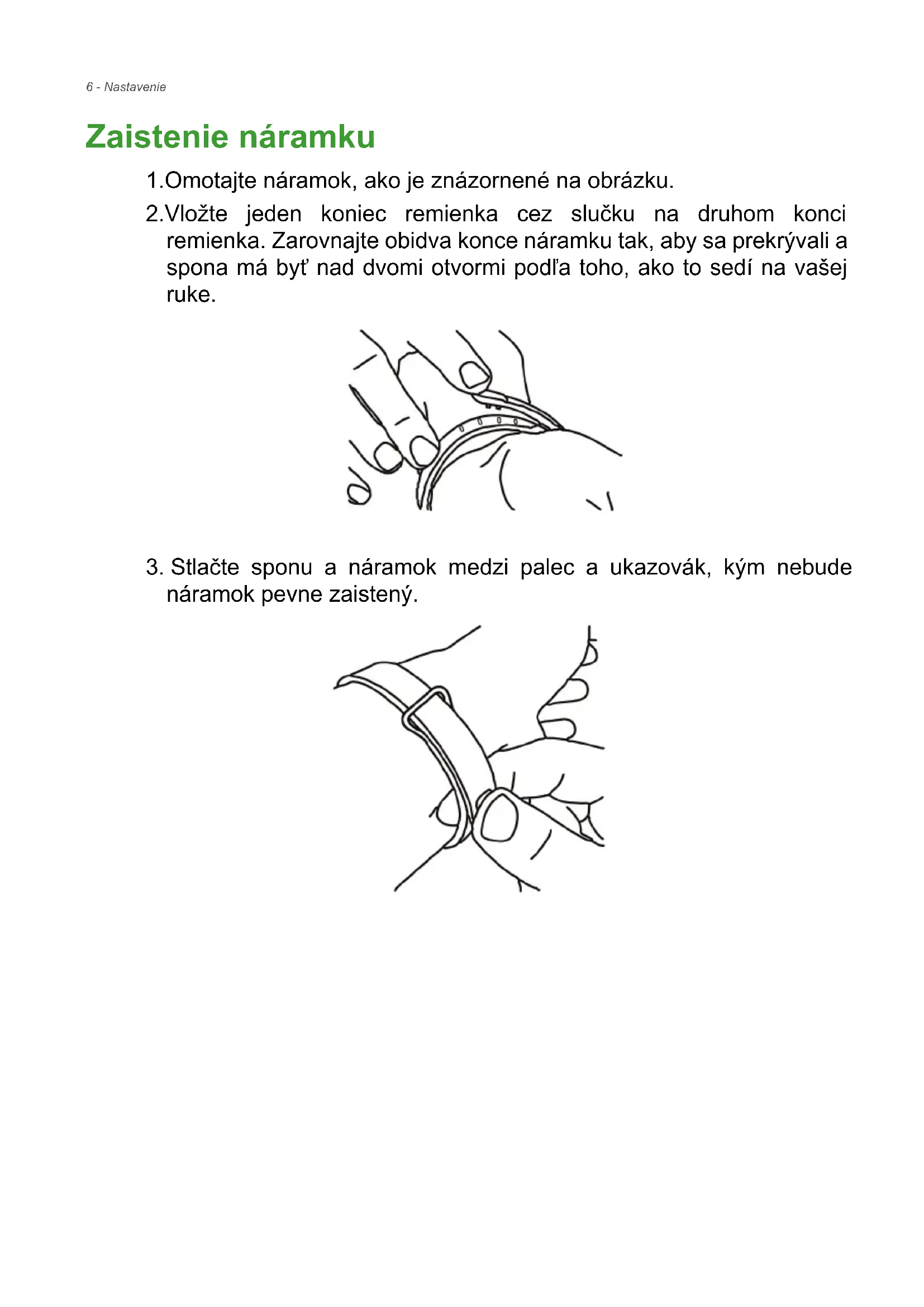
- USB kábel Nabíjanie batérie Pri prvom použití je potrebné zariadenie Leap úplne nabiť. zariadenie Leap sa nabije doplna približne za 90 minút. Po prvom nabití môžete nabíjať podľa potreby. 1.Vložte zariadenie Leap do kolísky, zarovnajte správne nabíjacie konektory. Zaistite, aby zariadenie Leap do kolísky zacvaklo.Nastavenie - 5 2.Pomocou priloženého kábla USB pripojte kolísku k počítaču. 3.Nabíjajte zariadenie Leap asi 90 minút, kým nebude nabitý doplna. Priebeh nabíjania môžete sledovať na obrazovke. Poznámka Dvojitým klepnutím na obrazovku zobrazíte úroveň nabitia.6 - Nastavenie Zaistenie náramku 1.Omotajte náramok, ako je znázornené na obrázku. 2.Vložte jeden koniec remienka cez slučku na druhom konci remienka. Zarovnajte obidva konce náramku tak, aby sa prekrývali a spona má byť nad dvomi otvormi podľa toho, ako to sedí na vašej ruke.
3. Stlačte sponu a náramok medzi palec a ukazovák, kým nebude
náramok pevne zaistený.Nastavenie - 7 Náramok Leap bude pevne zaistený vtedy, ak budú obidva konce spony úplne vložené do náramku. Výmena remienka Ak potrebujete, môžete remienok vymeniť. Opatrne vytlačte zariadenie Liquid Leap z remienka a vložte do nového remienka. Zaistite, aby bolo vložené správne.8 - Nastavenie Tipy k starostlivosti a údržbe Pri nosení zariadenia Leap majte na mysli nasledujúce odporúčania:
- Zariadenie pravidelne čistite a sušte, najmä pod remienkom.
- Noste ho tak voľne, aby bol dostatočný kolobeh vzduchu.
- Prípravky na starostlivosť o pleť používajte v oblastiach ruky pokrytej zariadením opatrne.
- Ak postrehnete nejaké známky podráždenia pokožky alebo pocítite nejaké nepohodlie, prestaňte používať.Používanie s telefónom so systémom Android - 9
Nainštalujte aplikáciu Acer Leap Manager Prevezmite si aplikáciu Otvorte službu Google Play a vyhľadajte aplikáciu Acer Leap Manager. Prevezmite a nainštalujte aplikáciu. Nastavte aplikáciu Keď nainštalujete aplikáciu, je potrebné vytvoriť konto a dokončiť tak nastavenie. Môžete sa prihlásiť pomocou svojho používateľského mena a hesla pre Facebook, prípadne si vytvorte nové konto. Prihláste sa kontom Facebook 1.Klepnite na položku Prepojiť s Facebookom. 2.Zadajte svoje prihlasovacie údaje pre Facebook. Poznámka Zariadenie Leap vyžaduje smartfón, ktorý podporuje funkciu Bluetooth 4.0 a systém Android 4.4. Pred prevzatím a nainštalovaním aplikácie si overte, či váš telefón spĺňa tieto požiadavky. Spoločnosť Acer neručí za to, že bude zariadenie Leap správne fungovať so zariadeniami, ktoré neboli spoločnosťou Acer testované. Zoznam testovaných zariadení je k dispozícii na webovej stránke spoločnosti Acer, ktorú môžete zobraziť naskenovaním kódu QR na škatuli od zariadenia Leap. Poznámka Na rozdiel od väčšiny príslušenstva s funkciou Bluetooth, ako sú napríklad slúchadlové súpravy, zariadenie Leap je potrebné spárovať priamo prostredníctvom aplikácie, nie cez položku Nastavenie Bluetooth na zariadení.10 - Používanie s telefónom so systémom Android Vytvorte nové konto 1.Klepnite na položku Registrácia nových používateľov. 2.Zadajte používateľské meno a heslo a ďalšie požadované údaje. Spárujte zariadenie Leap a telefón Keď nastavíte aplikáciu, je potrebné ju spárovať so zariadením Leap. 1.Zapnite na telefóne funkciu Bluetooth cez položky Nastavenie > Bluetooth. 2.Pripojte zariadenie Leap do jeho nabíjacej kolísky. 3.Spustite aplikáciu Acer Leap Manager. 4.Klepnite v ponuke na položku Nastavenie zariadenia (je k dispozícii po klepnutí na ikonu Ponuka v ľavom hornom rohu).Používanie s telefónom so systémom Android - 11 5.Vyberte model zariadenia Leap, ktoré chcete spárovať. Klepnite na tlačidlo Ďalej a v prípade potreby začiarknite políčko. 6.Na obrazovke zariadenia Leap budú zobrazené štyri znaky. Keď sa objaví výzva, zadajte tieto znaky do aplikácie Acer Leap Manager a potvrďte, že je kód správny. Klepnite na začiarkavacie políčko. Poznámka Ak je to potrebné, firmvér zariadenia Leap bude aktualizovaný. Môže to nejakú dobu trvať. Kým nebude aktualizácia dokončená, nezabudnite nechať zariadenie Leap v blízkosti smartfónu.12 - Používanie s telefónom so systémom Android Keď sa aplikácia Acer Leap Manager pripojila k zariadeniu Leap a dokončili sa všetky potrebné aktualizácie, uvidíte hlavnú obrazovku. Ako nastavím svoje ciele? Ak chcete zmeniť svoje ciele, otvorte ponuku z hlavnej obrazovky aplikácie Leap Manager a klepnite na položku Ciele. Klepnite na cieľ, ktorý chcete nastaviť, zadajte novú hodnotu a potom klepnite na tlačidlo Hotovo. Synchronizácia s aplikáciou Zariadenie Leap sa dokáže synchronizovať priamo cez Bluetooth. Synchronizácia sa robí automaticky, keď otvoríte aplikáciu Acer Leap Manager, ak je na telefóne aktivovaná funkcia Bluetooth.Používanie s telefónom so systémom Android - 13 Zmena nastavenia upozornení Môžete zmeniť, ktoré upozornenia dostávate cez zariadenie Leap. Klepnite na ikonu Ponuka > Nastavenie zariadenia a potom potiahnite posúvač pri jednotlivých upozorneniach do polohy ZAPNUTÉ alebo VYPNUTÉ. Položka obrazovky Informácie Prichádzajúci hovor: Zobrazuje meno kontaktu (ak je kontakt v telefóne uložený) alebo telefónne číslo. Zmeškaný hovor: Zobrazuje meno kontaktu (ak je kontakt v telefóne uložený) alebo telefónne číslo. Textová správa: Zobrazuje meno kontaktu (ak je kontakt v telefóne uložený) alebo telefónne číslo a ukazuje obsah správy. Poznámka Upozornenia dostávate iba vtedy, ak sú smartfón aj zariadenie Leap zapnuté a pripojené. Na zariadení Leap sa zobrazujú upozornenia na neprečítané správy a zmeškané hovory po dobu až 12 hodín. Upozornenia chodia v reálnom čase. To znamená, že dostanete upozornenia len na správy a prijaté hovory počas doby, keď sú zariadenie Leap a smartfón
1) vzájomne v dosahu, 2) zapnuté a 3) pripojené.14 - Používanie s iPhone
Nainštalujte aplikáciu Acer Leap Manager Prevezmite si aplikáciu Otvorte službu App Store a vyhľadajte aplikáciu Acer Leap Manager. Prevezmite a nainštalujte aplikáciu. Nastavte aplikáciu Keď nainštalujete aplikáciu, je potrebné vytvoriť konto a dokončiť tak nastavenie. Môžete sa prihlásiť pomocou svojho používateľského mena a hesla pre Facebook, prípadne si vytvorte nové konto. Prihláste sa kontom Facebook 1.Klepnite na položku Prepojiť s Facebookom. 2.Zadajte svoje prihlasovacie údaje pre Facebook. Vytvorte nové konto 1.Klepnite na položku Registrácia nových používateľov. 2.Zadajte používateľské meno a heslo a ďalšie požadované údaje. Poznámka Na rozdiel od väčšiny príslušenstva s funkciou Bluetooth, ako sú napríklad slúchadlové súpravy, zariadenie Leap je potrebné spárovať priamo prostredníctvom aplikácie, nie cez položku Nastavenie Bluetooth na zariadení.Používanie s iPhone - 15 Párovanie zariadenia Leap a telefónu Keď nastavíte aplikáciu, je potrebné ju spárovať so zariadením Leap. 1.Zapnite na telefóne funkciu Bluetooth cez položky Nastavenie > Bluetooth. 2.Pripojte zariadenie Leap do jeho nabíjacej kolísky. 3.Spustite aplikáciu Acer Leap Manager. 4.Klepnite v ponuke na položku Nastavenie zariadenia (je k dispozícii po klepnutí na ikonu Ponuka v ľavom hornom rohu). 5.Na nasledujúcej stránke vyberte typ svojho zariadenia. 6.Objaví sa pripomenutie, aby ste nezabudli zariadenie Leap pripojiť k zdroju napájania. Zobrazí sa kód zo 4 znakov. Klepnite na tlačidlo Áno a postupujte podľa pokynov na obrazovke.16 - Používanie s iPhone
7. Keď sa objaví výzva, zadajte do aplikácie Acer Leap Manager štyri
znaky a klepnite na tlačidlo Ďalej. Potvrďte správnosť kódu a klepnite na tlačidlo Áno. 8.Objaví sa výzva na udelenie povolenia pripojenia zariadenia Leap cez Bluetooth. Poznámka Ak je to potrebné, firmvér zariadenia Leap bude aktualizovaný. Môže to nejakú dobu trvať. Kým nebude aktualizácia dokončená, nezabudnite nechať zariadenie Leap v blízkosti smartfónu.Používanie s iPhone - 17 Keď sa aplikácia Acer Leap Manager pripojila k zariadeniu Leap a dokončili sa všetky potrebné aktualizácie, uvidíte hlavnú obrazovku. Ako nastavím svoje ciele? Ak chcete zmeniť svoje ciele, otvorte ponuku z hlavnej obrazovky aplikácie Leap Manager a klepnite na položku Ciele. Klepnite na cieľ, ktorý chcete nastaviť, zadajte novú hodnotu a potom klepnite na tlačidlo Hotovo. Synchronizácia s aplikáciou Zariadenie Leap sa dokáže synchronizovať priamo cez Bluetooth. Synchronizácia sa robí automaticky, keď otvoríte aplikáciu Acer Leap Manager, ak je na telefóne aktivovaná funkcia Bluetooth. Zmena nastavenia Klepnutím na ikonu Ponuka > Nastavenie zariadenia môžete zrušiť registráciu zariadenia alebo skontrolovať aktualizácie softvéru.18 - Používanie s iPhone Poznámka Len jedno zariadenie Leap môže byť so smartfónom spárované súčasne. Ak pridáte nové zariadenie Leap, registrácia starého bude automaticky zrušená. Položka obrazovky Informácie Prichádzajúci hovor: Zobrazuje meno kontaktu (ak je kontakt v telefóne uložený) alebo telefónne číslo. Zmeškaný hovor: Zobrazuje meno kontaktu (ak je kontakt v telefóne uložený) alebo telefónne číslo. Textová správa: Zobrazuje meno kontaktu (ak je kontakt v telefóne uložený) alebo telefónne číslo a ukazuje obsah správy. Poznámka Upozornenia dostávate iba vtedy, ak sú smartfón aj zariadenie Leap zapnuté a pripojené. Na zariadení Leap sa zobrazujú upozornenia na neprečítané správy a zmeškané hovory po dobu až 12 hodín. Upozornenia chodia v reálnom čase. To znamená, že dostanete upozornenia len na správy a prijaté hovory počas doby, keď sú zariadenie Leap a smartfón
Nainštalujte aplikáciu Acer Leap Manager Prevezmite si aplikáciu Otvorte službu Store a vyhľadajte aplikáciu Acer Leap Manager. Prevezmite a nainštalujte aplikáciu. Nastavte aplikáciu Keď nainštalujete aplikáciu, je potrebné vytvoriť konto a dokončiť tak nastavenie. Môžete sa prihlásiť pomocou svojho používateľského mena a hesla, prípadne si vytvorte nové konto. Poznámka Zariadenie Leap vyžaduje smartfón, ktorý podporuje funkciu Bluetooth 4.0 a systém Windows 8 alebo novší. Pred prevzatím a nainštalovaním aplikácie si overte, či váš telefón spĺňa tieto požiadavky. Spoločnosť Acer neručí za to, že bude zariadenie Leap správne fungovať so zariadeniami, ktoré neboli spoločnosťou Acer testované. Zoznam testovaných zariadení je k dispozícii na webovej stránke spoločnosti Acer, ktorú môžete zobraziť naskenovaním kódu QR na škatuli od zariadenia Leap. Poznámka Na rozdiel od väčšiny príslušenstva s funkciou Bluetooth, ako sú napríklad slúchadlové súpravy, zariadenie Leap je potrebné spárovať priamo prostredníctvom aplikácie, nie cez položku Nastavenie Bluetooth na zariadení.20 - Používanie s telefónom so systémom Windows Vytvorte nové konto 1.Klepnite na položku Registrácia nových používateľov. 2.Zadajte používateľské meno a heslo a ďalšie požadované údaje. Spárujte zariadenie Leap a telefón Keď nastavíte aplikáciu, je potrebné ju spárovať so zariadením Leap. 1.Zapnite na telefóne funkciu Bluetooth potiahnutím vrchného okraja obrazovky smerom nadol a klepnutím na položku Nastavenie. 2.Pripojte zariadenie Leap do jeho nabíjacej kolísky. 3.Spustite aplikáciu Acer Leap Manager. 4.Potiahnite obrazovku doľava alebo doprava, kým neuvidíte stránku Ponuka.Používanie s telefónom so systémom Windows - 21 5.Klepnite na položku informácie o zariadení a vyberte model zariadenia Leap, ktoré chcete spárovať. Na výzvu klepnite na tlačidlo Ďalej alebo áno. 6.Na obrazovke zariadenia Leap budú zobrazené štyri znaky. Keď sa objaví výzva, zadajte tieto znaky do aplikácie Acer Leap Manager. 7.Aplikácia Acer Leap Manager vyhľadá zariadenie Leap a pripojí sa k nemu. Poznámka Ak je to potrebné, firmvér zariadenia Leap bude aktualizovaný. Môže to nejakú dobu trvať. Kým nebude aktualizácia dokončená, nezabudnite nechať zariadenie Leap v blízkosti smartfónu.22 - Používanie s telefónom so systémom Windows Keď sa aplikácia Acer Leap Manager pripojila k zariadeniu Leap a dokončili sa všetky potrebné aktualizácie, uvidíte hlavnú obrazovku. Ako nastavím svoje ciele? Ak chcete zmeniť svoje ciele, potiahnite na stránku Ponuka a klepnite na položku ciele. Klepnite na cieľ, ktorý chcete nastaviť, zadajte novú hodnotu a potom klepnite na začiarkavacie políčko naspodku obrazovky. Synchronizácia s aplikáciou Zariadenie Leap sa dokáže synchronizovať priamo cez Bluetooth. Synchronizácia sa robí automaticky, keď otvoríte aplikáciu Acer Leap Manager, ak je na telefóne aktivovaná funkcia Bluetooth.Používanie s telefónom so systémom Windows - 23 Upozornenia Dostanete upozornenia cez zariadenie Leap, keď máte prichádzajúci alebo zmeškaný hovor, prípadne textovú správu. Položka obrazovky Informácie Prichádzajúci hovor: Zobrazuje meno kontaktu (ak je kontakt v telefóne uložený) alebo telefónne číslo. Zmeškaný hovor: Zobrazuje meno kontaktu (ak je kontakt v telefóne uložený) alebo telefónne číslo. Textová správa: Zobrazuje meno kontaktu (ak je kontakt v telefóne uložený) alebo telefónne číslo a ukazuje obsah správy. Poznámka Upozornenia dostávate iba vtedy, ak sú smartfón aj zariadenie Leap zapnuté a pripojené. Na zariadení Leap sa zobrazujú upozornenia na neprečítané správy a zmeškané hovory po dobu až 12 hodín. Upozornenia chodia v reálnom čase. To znamená, že dostanete upozornenia len na správy a prijaté hovory počas doby, keď sú zariadenie Leap a smartfón
1) vzájomne v dosahu, 2) zapnuté a 3) pripojené.24 - Používanie zariadenia Leap
Zariadenie Leap automaticky upraví svoj čas a dátum podľa nastavení telefónu. V rámci šetrenia energie batérie sa obrazovka po niekoľkých sekundách vypne.
- Ak chcete obrazovkun znova zapnúť, dvakrát na ňu klepnite. Uvidíte hodiny.
- Listovať rôznymi aplikáciami na zariadení Leap môžete potiahnutím po obrazovke.• klepnutím na položku ju vyberiete. Ak sa chcete vrátiť na hlavnú obrazovku z nejakej inej obrazovky ponuky, dvakrát kelpnite na obrazovku. Informácie na obrazovke Keď vidíte hodiny, potiahnutím obrazovky zobrazíte nasledujúce položky.Položka obrazovky Information (Informácie) Kroky: Signalizuje počet krokov zaznamenaných v jednotlivom dni a ukazuje, ako ďaleko ste od dosiahnutia svojho cieľa. Vzdialenosť: Odhad vzdialenosti, ktorú ste prešli, a ako ďaleko ste od dosiahnutia svojho cieľa.Kalórie: Odhad množstva kalórií spálených cvičením, a ako ďaleko ste od dosiahnutia svojho cieľa. Čas: Signalizuje, koľko minút činnosti bolo zaznamenaných, a ako ďaleko ste od dosiahnutia svojho cieľa. APLIKÁCIE: Otvára ďalšie aplikácie na zariadení Leap. 8,811
APPSPoužívanie zariadenia Leap - 25 Klepnutím na obrazovku APLIKÁCIE spustíte ďalšie aplikácie, ktoré sú na zariadení Leap k dispozícii. Aplikácia Informácie Zhora: Kroky: Signalizuje počet krokov zaznamenaných v jednotlivom dni a ukazuje, ako ďaleko ste od dosiahnutia svojho cieľa. Spánok: Zaznamenáva dobu vášho spánku. Upozornenia: Zobrazuje na zariadení Leap všetky upozornenia na neprečítané správy a zmeškané hovory. Zhora: Domov: Návrat na obrazovku Domov. Nastavenie:
- Zobrazenie stavu nabitia batérie.
- Zobrazenie informácií o zariadení.
- Prevrátenie obrazovky pre ľavákov alebo pravákov.
- Reštart zariadenia (vykoná rovnakú funkciu ako tlačidlo resetovania na kolíske).
- Vykonanie resetovania na predvolené nastavenia. Hudba: Ovládanie aplikácií Apple Music alebo hudba Google Play zo zariadenia Leap.26 - Riešenie problémov
Je k dispozícii video kurz? Áno, video kurz si môžete pozrieť na adrese https://www.youtube.com/watch?v=kePL0CZ7MQE Nemôžem pripojiť zariadenie Leap k telefónu Skúste zavrieť aplikáciu Acer Leap Manager a vypnúť pripojenie cez Bluetooth. Spustite aplikáciu Acer Leap Manager a znova zapnite Bluetooth. Zariadenie Leap sa odpojilo od telefónu Klepnite na modrý panel v hornej časti aplikácie Acer Leap Manager a dvojitým klepnutím na displej zariadenia Leap prebuďte. Ak sa nepodarí znova pripojiť zariadenie Leap k telefónu, zrušte spárovanie zariadenia v aplikácii Acer Leap Manager a potom spárujte zariadenia znova. Nemôžem ovládať prehrávanie hudby Skúste spustiť službu Hudba Google Play alebo Apple Music a začnite prehrávať skladbu. Teraz by ste mali mať možnosť ovládať prehrávanie hudby z Leap. Ako prebudím zariadenie Leap? Ak máte problémy s prebudením zariadenia Leap, skúste ho vytiahnuť z kolísky a potom ho do nej znova vložiť. Ak bolo úplne nabité alebo je v ňom stále energia, dvakrát klepnite na obrazovku. Nevidím kód Ak je zariadenie Leap prebudené (obrazovka svieti), ale nevidíte kód, skúste potiahnuť obrazovku. Ak vidíte ikony alebo štatistiky činnosti, ale nie kód, je potrebné urobiť resetovanie na predvolené nastavenia. 1.Ak chcete resetovať zariadenie Leap na predvolené nastavenie, potiahnite na obrazovku Aplikácie. 2.Klepnutím otvorte kolotoč s aplikáciami. 3.Klepnite na ikonu nastavenia (vyzerá ako ozubené koliesko).Riešenie problémov - 27 4.Poťahujte, kým neuvidíte položku Reset na výrobné údaje, klepnite na ňu a znova potvrďte. Zariadenie Leap nezasvieti Skúste vložiť zariadenie Leap do nabíjacej kolísky a zapojte ju do nabíjačky. Po niekoľkých minútach nabíjania by sa malo rozsvietiť. Ak to nepomôže, stlačte kancelárskou sponkou tlačidlo resetovania kolísky. Zariadenie Leap musí byť počas toho pripojené k zdroju napájania. Skúste taktiež použiť iný kábel micro USB. Ak to nepomôže, obráťte sa na autorizované servisné stredisko spoločnosti Acer. Zariadenie Leap sa nespáruje V nastaveniach funkcie Bluetooth na smartfóne sa uistite, či je funkcia Bluetooth na smartfón aktivovaná. Ak ste Bluetooth práve zapli, odstráňte aplikáciu Acer Leap Manager zo zoznamu nedávnych aplikácií a spustite ju znova. Ak aplikácia Acer Leap Manager nemôže nájsť vaše zariadenie Leap, prejdite do nastavení funkcie Bluetooth na smartfóne a pozrite si pripojené zariadenia. Mali by ste vidieť názov zariadenia zložený z 19 číslic a písmena H. Ak ukazuje, že je pripojené, klepnite na názov zariadenia a podržte, potom vyberte možnosť Zabudnúť na toto zariadenie. Vráťte sa do aplikácie Acer Leap Manager a pripojte znova. Ako odstránim zariadenie Leap zo svojho konta? Otvorte aplikáciu Acer Leap Manager, otvorte ponuku a klepnite na položky Zariadenie > Informácie (v systéme Android) alebo Pair Device (Párovať zariadenie) > Info (Informácie) (na iPhone). Uvidíte tlačidlo Zrušiť párovanie. Klepnutím na neho zrušte spárovanie zariadenia Leap. Poznámka Nepoužívajte ostré predmety, inak by sa mohla kolíska poškodiť.28 - Riešenie problémov Ak chcete spárovať nové zariadenie, pozrite si časť Spárujte zariadenie Leap a telefón na strane 10 pre Android alebo časť Párovanie zariadenia Leap a telefónu na strane 15 pre iPhone, prípadne časť Spárujte zariadenie Leap a telefón na strane 20. Ako aktualizujem zariadenie Leap? Občas môžu byť k dispozícii pre zariadenie Leap aktualizácie. Keď spárujete zariadenie Leap s telefónom, bude zariadenie kontrolovať aktualizácie a použije ich. Po prvom raze dostanete upozornenie na aktualizáciu a zariadenie Leap sa automaticky aktualizuje, keď sa synchronizuje v rámci aplikácie. Zaistite, aby boli smartfón aj zariadenie Leap dostatočne nabité.- 29 Technické údaje Obrazovka
- Nabíjateľná, používateľom nevymeniteľná batéria
- Výdrž batérie 5 až 7 dní Systémové požiadavky
- Android 4.4 alebo novší
- Acer Leap Manager Rozmery 243,1 x 17,3 x 9,9 mm Hmotnosť 18 g Poznámka Výdrž batérie závisí od používania.30 - Licenčná zmluva koncového používateľa
1. Nainštalovať a používať Softvér na jednom určenom telefóne. Pre každý telefón, na ktorom sa
Softvér používa, sa vyžaduje samostatná licencia.
2. Vytvoriť jednu kópiu Softvéru výhradne na účely zálohovania alebo archivovania.
ytvoriť jednu fyzickú kópiu elektronických dokumentov obsiahnutých v Softvéri za predpokladu, že ste dokumenty dostali elektronicky. OBMEDZENIA NESMIETE:
1. Používať alebo kopírovať Softvér inak, než je uvedené v tejto Zmluve.
2. Prenajímať alebo zapožičiavať Softvér tretej strane.
3. Upravovať, prispôsobovať alebo prekladať Softvér vcelku alebo po častiach.
4. Spätne analyzovať, dekompilovať alebo rozoberať Softvér alebo vytvárať odvodeniny
založené na Softvéri.
5. Zlučovať Softvér s nejakým iným programom alebo upravovať Softvér okrem osobného
6. Sublicencovať alebo inak sprístupňovať Softvér tretím stranám okrem prípadu, že môžete po
predchádzajúcom písomnom oznámení spoločnosti Acer preniesť Softvér v celistvosti tretej strane, ak si neponecháte žiadne kópie Softvéru a daná tretia strana prijme podmienky tejto Zmluvy.Licenčná zmluva koncového používateľa - 31
7. Prenášať svoje práva v rámci tejto Zmluvy žiadnym tretím stranám.
8. Exportovať Softvér v rozpore s platnými vývoznými zákonmi a predpismi alebo (i) predávať,
exportovať, reexportovať, prenášať, posielať ďalej, zverejňovať technické údaje alebo likvidovať akýkoľvek Softvér žiadnej zakázanej osobe, subjektu alebo miesta, medzi ktoré patrí okrem iného Kuba, Irán, Severná Kórea, Sudán a Sýria, alebo (ii) použiť ľubovoľný Softvér akýmkoľvek spôsobom, ktorý je zakázaný zákonmi alebo predpismi USA.
Spoločnosť Acer sa nezaväzuje poskytovať technickú ani inú podporu Softvéru.
Určitý softvér obsahuje prvky, pre ktoré je možné používať službu Acer Live Update umožňujúcu automatické preberanie a inštaláciu aktualizácií daného softvéru do telefónu. Inštaláciou softvéru vyhlasujete, že súhlasíte s tým, aby spoločnosť Acer (alebo držitelia licencie) mohla automaticky kontrolovať verziu takéhoto softvéru, ktorú používate na telefóne a poskytovať inovácie daného softvéru, ktoré môžu byť do telefónu preberané automaticky.
VLASTNÍCTVO A AUTORSKÉ PRÁVA
Názov, vlastnícke práva a duševné vlastníctvo týkajúce sa Softvéru a všetkých jeho kópií zostávajú vlastníctvom spoločnosti Acer alebo držiteľov licencie od spoločnosti Acer alebo dodávateľov (ak existujú). Nemáte ani nesmiete získať žiadne vlastnícke záujmy k Softvéru (vrátane prípadných úprav alebo kópií vyrobených vami alebo pre vás) ani akýchkoľvek súvisiacich práv duševného vlastníctva. Názov a súvisiace práva v obsahu, ktorý je prístupný prostredníctvom Softvéru, je vo vlastníctve príslušného vlastníka obsahu a môže byť chránený platnými zákonmi. Táto licencia vám nedáva práva na takýto obsah. Vyhlasujete, že súhlasíte s nasledovným:
esmiete zo Softvéru odstraňovať žiadne upozornenia na autorské práva ani iné vlastníctvo.
2. Musíte reprodukovať všetky takéto upozornenia do všetkých povolených kópií, ktoré vytvoríte.
Táto Zmluva vám neudeľuje žiadne práva v spojitosti so žiadnymi ochrannými známkami alebo servisnými známkami spoločnosti Acer alebo držiteľov licencie od spoločnosti Acer alebo dodávateľov.
DY, VYŠŠIE UVEDENÉ OBMEDZENIE SA NA VÁS NEMUSÍ VZŤAHOVAŤ. UKONČENIE Bez toho, aby boli dotknuté nejaké ďalšie práva, môže spoločnosť Acer túto zmluvu zrušiť bez oznámenia, ak nedodržíte všetky podmienky a ustanovenia tejto Zmluvy. V takom prípade musíte:
JednoduchýManuál