Leap Ware L05 - Smartwatch ACER - Notice d'utilisation et mode d'emploi gratuit
Retrouvez gratuitement la notice de l'appareil Leap Ware L05 ACER au format PDF.

| Type de produit | Smartwatch (montre connectée) |
| Marque | Acer |
| Modèle | Leap Ware L05 |
| Dimensions (sans bracelet) | 42 × 42 × 12,2 mm |
| Poids | 37 g |
| Écran | Tactile LCD transflectif 1,1 pouce, résolution 218 × 218 pixels, 64 couleurs |
| Système d'exploitation | Propriétaire |
| Mémoire | Flash 4 Mo, SRAM 4 Mo |
| Connectivité | Bluetooth 4.0 LE |
| Capteurs | Accéléromètre 3 axes, compteur UV, capteur de fréquence cardiaque |
| Résistance à l'eau | IPX7 (résistant aux éclaboussures, ne pas immerger ni nager) |
| Batterie | Rechargeable 130 mAh, autonomie jusqu'à 5 jours, charge via broches pogo (USB) |
| Fonctions principales | Suivi d'activité (pas, calories, distance), fréquence cardiaque, suivi course/cyclisme, compteur UV, notifications, contrôle musique, télécommande appareil photo, chronomètre, horloge mondiale, lampe torche, rappels, endurance/résistance, localisateur téléphone |
| Compatibilité | Android 5.0+ ou iOS 8.0+, Bluetooth 4.0, application Acer Liquid Life |
| Accessoires inclus | Câble de charge, guide rapide |
| Entretien et nettoyage | Nettoyer avec un chiffon doux et sec ; éviter les produits chimiques. Le bracelet est interchangeable (ouvrir le loquet à ressort). |
| Sécurité | Non médical ; consulter un médecin avant de commencer un programme de conditionnement physique. |
| Pièces détachées et réparabilité | Bracelet remplaçable (barres à ressort), câble de charge. Pour autres réparations, contacter un centre de service agréé Acer. |
| Informations générales | Certifications visibles dans Paramètres > Infos appareil. Manuel d'utilisation disponible en ligne. |
FOIRE AUX QUESTIONS - Leap Ware L05 ACER
Questions des utilisateurs sur Leap Ware L05 ACER
0 question sur cet appareil. Repondez a celles que vous connaissez ou posez la votre.
Poser une nouvelle question sur cet appareil
Téléchargez la notice de votre Smartwatch au format PDF gratuitement ! Retrouvez votre notice Leap Ware L05 - ACER et reprennez votre appareil électronique en main. Sur cette page sont publiés tous les documents nécessaires à l'utilisation de votre appareil Leap Ware L05 de la marque ACER.
MODE D'EMPLOI Leap Ware L05 ACER
© 2017 Tous droits réservés
Manuel d'utilisation du Acer Leap Ware
Modèle:L05
Cette révision: 08/2017
Scannez pour ouvrir lesite Web Acer Leap Ware
Télécharger le guide de sécurité et réglementation (PDF)
Le Leap Wear n'est pas un apparéil Médical. Les résultats mesurés par Leap Ware sont destinés à favoriser un mode de vie sain et ne doivent pas été utilisés comme dispositif Médical pour diagnostiquer un état ou un symptôme Médical.
Consultez un médecin avant de commencer un programme de conditionnement physique.
Pour plus d'information, veuilles visitor : http://go.acer.com/leapware.

Important
Ce manuel contient des informations exclusives qui sont protégées par les loi sur le copyright. Les informations containues dans ce manuel peuvent être modifiées sans préavis. Les images fournies dans ce document sont pour référence seulement et peuventContainir des informations ou des fonctions qui ne s'appliquent pas à votre apparéil. Le Groupe Acer ne peut être tenu responsable des erreurs ou omissions techniques ou éditoriales containues dans ce manuel.
Acer Leap Ware
Numéro de modulo :
Numéro de série :
Datedachat:
Lieud'achat:
Liquid Life est une marque commerciale d'Acer Incorporated. Google Play est une marque commerciale de Google Inc.
TABLE DES MATIÈRES
Conseils du Leap Ware 4
Configuration 6
Déballer vous Acer Leap Ware 6
Charger la batterie 6
Votre Acer Leap Ware. 7
Changer le bracelet 8
Pendre soin et porter vous Leap Ware.....8
Associer le Leap Ware avec votre téléphone 10
Télécharger l'appli Acer Liquid Life 10
Configurer l'appli. 10
Association 11
Synchroniser avec l'appli 12
Utiliser le Leap Ware 13
Navigation 13
Conseils de navigation. 13
Horloge et activité 14
Notifications 14
Musique 14
Instantané 15
Chronomètre 15
Paramètres 15
Compteur UV 16
Horloge mondiale. 16
Lampe torche 17
Rappels 17
Notifications d'applis 18
Votre appli Acer Liquid Life 19
Votreprolil 19
Mes groupes 20
Créer un groupe 20
Rejoindre un groupe 21
Afficher un groupe 22
Quitter un groupe 23
Afficher le classement. 23
La Life Page 23
Parametres du Leap Ware 24
Profil. 24
Appareil. 24
Buts et rappels 25
Rappels quotidiens 26
Endurance/Résistance. 27
Suivrevoireactivité28
Suivre notre activité physique 28
Suivi de pas (pas / calories / distance) .... 28
Mesure de la fréquence cardiaque 29
Suivis de course et de cyclisme 30
Résistance 32
Compteur UV 33
Stress et fatigue. 34
Dépannage 35
Charactéristiques 38
Système d'exploitation 38
Affichage 38
Memoire 38
Connectivite 38
Capeurs 38
Résistance à l'eau 38
Notification 39
Batterie 39
Configuration requise 39
Dimensions 39
Poids. 39
Certification. 39
Compatibilité 40
Contrat de Licence Utilisateur Final 41
CONSEILS DU LEAP WARE
Voici quelques conseils rapides pour répondre à des questions communes. Pour commencermentant, veuillez voir Configuration à la page 6.
Configuration
Pour charger, connectez le cable à un port USB de votre ordinateur ou à un chargeur USB certifié (en général 5 V, 1 à 2 A - non inclus).
Le Leap Ware s'allumera automatiquement pendant la charge. Dans le cas contraire, appuyez et maintenez le bouton supérieur gauche pour allumer ou eteindre le Leap Ware.
Voir Charger la batterie à la page 6.
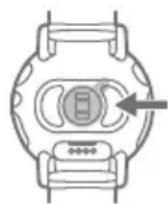
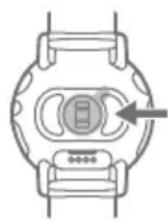
Assurez-vous d'enlever le film protecteur de l'arrière du Leap Ware avant de le porter.
Comme la lampe torché est située sur le côte droit du Leap Ware, portez l'appareil sur votre poignet gauche.
Voir Prendre soit porterer votre Leap Ware à la page 8.
Boutons
Appuyez le bouton supérieur gauche pour allumer le rétroéclairage et afficher l'horloge.
Appuyez le bouton supérieur droit pour allumer uniquement le rétroéclairage.
Voir Notre Acer Leap Ware à la page 7.
Écrans du Leap Ware
Faites glisser vers le haut ou vers le bas pour modifier les options ; appuyez pour utiliser. Voir Navigation à la page 13.
- Cadran de l'horloge - voir Horloge et activités à la page 14.
Appuyez pour voir l'etat de la connexion et de la batterie. Faites glisser vers la gauche ou la droite pour voir les informations de suivi d'activité et les contrôle. Si vous démarrez accidentellement le compte à rebours du suivi de course ou de cyclisme, appuyez sur l'écran pour quitter.
- Notifications - voir Notifications à la page 14.
-
Musique - voir Musique à la page 14.
-
Instantané - voir Instantané à la page 15.
Chronomètre - voir Chronomètre à la page 15. - Paramètres - voir Paramètres à la page 15.
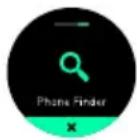
Conseil : Faites glisser vers la croite depuis Paramètres pour activer le Localisateur du téléphone.
- Compteur UV - voir Compteur UV à la page 16.
- Horloge mondiale - voir Horloge mondiale à la page 16.
- Lampe torch - voir Lampe torch à la page 17.
CONFIGURATION
Déballer votre Acer Leap Ware
Votre nouveau Acer Leap Ware est livré dans une boîte de protection. Déballez soignement le contenu de la boîte. Si un des composants suivants manque ou est endommagé, contactez immédiatement le revendeur :
- Voitre nouvelten appareil Acer Leap Ware
Cable de charge - Guide rapide
Charger la batterie
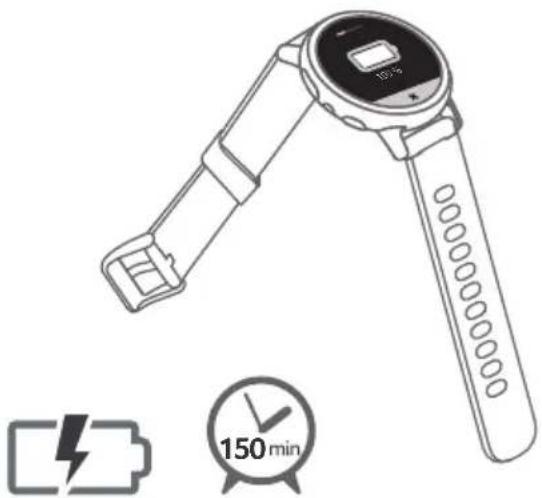
Pour la première utilisation, vous devez charger votre Leap Ware pendant environ 150 minutes. ÀpRES la première charge complète, vous pouvez le charger quand nécessaire.
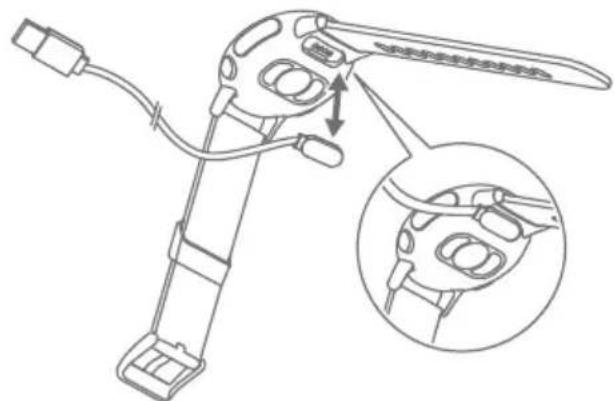
- Fixez le cable USB au Leap Ware, en alignant les connecteurs de charge. Assurez-vous que le cable est correctement orienté et qu'il se met bien en place. Le cable est maintainu en place avec une paire d'aimants.

Remarque
Le Leap Ware s'allumera automatiquement 15 secondes après le début de la charge. Pour la première utilisation, le Leap Ware doit se charger avant qu'il ne s'allume.
- Connectez le cable à un port USB de votre ordinateur ou à un chargeur USB certifié (en général 5 V, 1 à 2 A - non inclus).

Remarque
Utilissez uniquement un chargeur conforme aux normes de sécurité nationales. Utiliser d'autres chargeurs peut endommager l'appareil et poser des risques de blessures et de dommages matériels.
3.La première fois que vous chargez votre Leap Ware,attendez environ 150 minutes pour assurer une charge complete.

Remarque
Si vous Leap Ware n'a pas encore eté associé à votre téléphone, la jauge de la batterie est replacée par le code QR de téléchargement de Acer Liquid Life.
Votre Acer Leap Ware
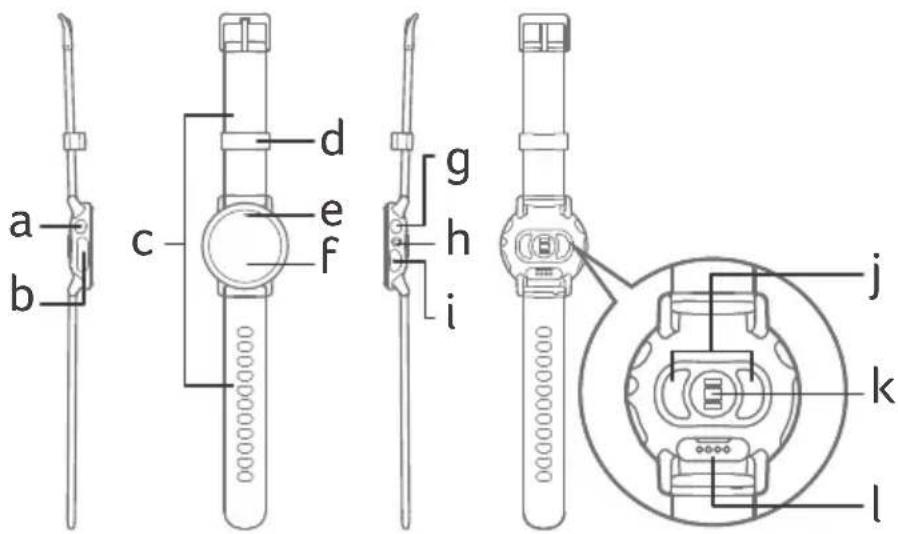
a. Touche d'accueil
Retournez à l'horloge et allumez le rétroéclairage.
Appuyez et maintenez : allumez/eteignez (maintenez pendant 2 à 3 secondes pour allumer,
maintenez pendant 8 secondes pour eteindre).
b.Coussinet d'electrode
c.Bracelet
d.Boucle du bracelet
e.Compteur UV
f. Écran tactile
Appuyez et maintenez : allumez le rétroéclairage.
g.Touche rapide Allumez le retroeclairage Ajoutez une deuxieme fonction dans la section Appareil de l'appli Liquid Life.
h.Lampetorche
i. Coussinet d'électrode
j. Coussinets des electrodes
k. Capteur de fréquence cardiaque Assurez-vous d'enlever le film protecteur.
I. Broches de charge
Changer le bracelet
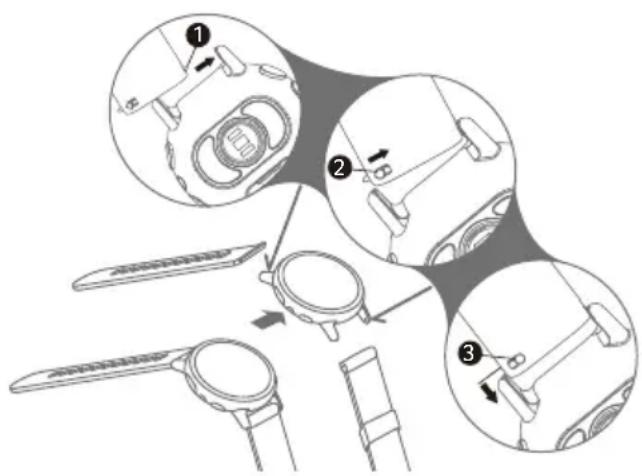
Vous pouvez changer le bracelet fixé au Leap Ware.
Ouvrez le loquet à ressort en haut des deux sangles pour enlever l'ancien bracelet.
1.Faites glisser une extrémité de la barre à ressort de la nouvelle sangle dans le trou du corps de la montre.
2. Utilisez le loquet pour rétractor la broche sur la barre à dessort.
3.Faites glisser le bracelet en position et relâchéz le loquet pour que le bracelet severrouille en place.
4. Répétez pour la deuxième partie du bracelet.
Pendre soin et porter votre Leap Ware
- Quand vous utilisez la lampe torche, portez l'appareil sur votre poignet gauche.
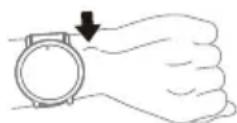
- Placez le Leap Ware afin que le bracelet soit à deux doigts de la base de votre paume. Le cadran doit être à une courte distance de votre os de poignet (cubitus).
- Pour améliorer la précision des résultats, attachez fermement le bracelet, de sorte que les coussinets sur le côté inférieur du Leap Ware se maintainennent fermement contre votre poignet.
- N'immergez pas le Leap Ware et ne le portez pas pendant la natisation.
- Si vous remarquez des signes d'irritation de la peau ou vous dessentez des inconnants, retirez ou déplacez le Leap Ware jusqu'à ce que votre peau se rétabillisse.

Important
Le Leap Wear n'est pas un apparéil Médical. Les résultats mesurés par Leap Ware sont destinés à favoriser un mode de vie sain et ne doivent pas été utilisés comme dispositif Médical pour diagnostiquer un état ou un symptôme Médical.
Consultez un médecin avant de commencer un programme de conditionnement physique.
ASSOCIER LE LEAP WARE AVEC VOTRE TÉLÉPHONE
Télécharger l'appli Acer Liquid Life
L'appli Acer Liquid Life recueilles données de votre Leap Ware et vous permet de suivre les activités qui favorisent un mode de vie sain, affiche des notifications et compare vos activités avec vos amis.
Utilisez votre téléphone pour scanner le code QR approprié ou ouvre
Play Store ou App Store et recherchez Acer Liquid Life.

Acer Liquid Life

Get it on Google Play
Veuillez installer et ouvrir l'appli.
Vous doivent creer un compte ou, si vous avez utiliser Liquid Life avant, connectez-vous avec un compte Liquid Life existant.
- Appuyez sur Connexion, puis appuyez sur la case pour accepter les termes de la licence et la politique de confidentialité.
- Appuyez sur Inscrire un nouveau compte pour creer un nouveau compte lié à votre adresse e-mail.
- Si vous étés un utilisateur de Liquid Life qui revient et vous vous étés inscrit avec une adresse e-mail, appuyez sur Adresse e-mail.
- Ou utilisez Facebook ou Google+ (vous compte Google) pour vous connecter.
Si vous utilisez l'appli pour la première fois, suivez les instructions pour creer votre profil.
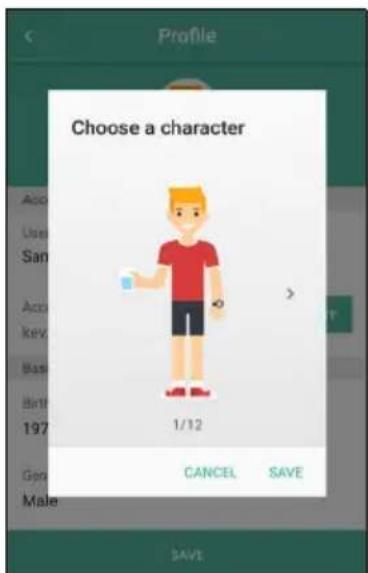
Par défaut, votre profil utilise des unités métriques, appuyez sur l'option Unités pour passer aux unités Imperiales.
Association
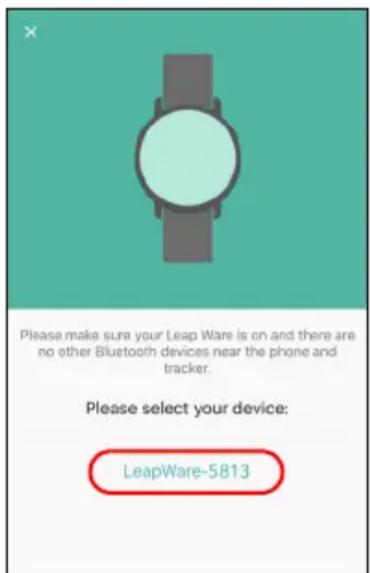
Après avoir créé votre profil, vous devriez voir une invite pour associier avec le Leap Ware. Assurez-vous que le Leap Ware est allumé et seLECTIONnez Oui dans l'appli. Suivez les instructions.
- Si vous n'etes pas Invite à associierVote Leap Ware, appuyez sur l'icone de parametes dans le coin supérieur gauche de votre profil, puis appuyez sur Appareil > Associer. Suivez les instructions.

Remarque
Voudez autoriser l'appli a acceder a Bluetooth.
Votre Leap Ware doit etre associé avec l'appli, et non par les parametes Bluetooth de voire tellephone.
- Appuyez sur le nom de votre Leap Ware dans la liste des Appareils trouvés (par exemple LeapWare-5813).
Après l'association, l'appli vous indiquera la meilleure façon de porter le Leap Ware et de suivre les activités qui favorisent un mode de vie sain.

Remarque
Pour de plusieurs résultats, attachez le bracelet pour que Leap Ware soit maintainu fermement contre votre poignet.

Remarque
Acer ne garantit pas que l'appli Liquid Life ou le Leap Ware fonctionnera avec tous les appareils Android ou Apple.
Voir Compatible à la page 40 pour une liste d'appareils testés.
Synchroniser avec l'appli
Votre Leap Ware se synchronise via Bluetooth. La synchronisation se produit automatiquement lorsque Liquid Life est active, tant que Bluetooth est activé sur votre téléphone.

Remarque
Si vous Leap Ware ne se synchronise pas correctement avec l'application Liquid Life, voir Mon Leap Ware a ete disconnected de mon telephone a la page 35.
UTILISER LE LEAP WARE
Après avoir associéVote Leap Ware avecvoire tellephone,il affichera automatiquelement l'heure et la date fournies par voire tellephone.
- Pour allumer le rétroéclairage, appuyez et maintainez sur l'écran, ou appuyez la touche gauche ou droite (la touche de gauche returnera également au cadran de l'horloge).
Pour economiser la batterie, le rétroéclairage de l'écran s'eteint après environ six secondes. - Faites défilier les fonctions de votre Leap Ware en faisant glisser vers la gauche/la droite ou vers le haut/bas sur l'écran.
- Appuyez pour sélectionner un élément.
Pour revenir à l'écran principal (cadran de l'horloge) depuis n'importe quel autre écran, appuyez la touche Accueil (touche gauche).

Remarque
Vous pouvez personneliser votre Leap Ware depuis l'appli Liquid Life. Voir Paramètres du Leap Ware à la page 24.

Navigation
L'écran principal par défaut indique l'heure et la date.

Remarque
Si l'heure affichée n'a pas ete mise a jour recemment, appuyez sur I'ecran pour reveiller le Leap Ware et actualiser I'affichage de I'ecran.
Faites glisser vers le haut ou vers le bas pour voir différentes fonctions du Leap Ware, ou faites glissez vers la gauche ou vers la croite pour voir les fonctions de suivi d'activité.
Conseils de navigation
À l'exception de l'écran de l'horloge, vous verrez de petits points au bord de la plupart des écrans, soit en haut et en bas ou à gauche et à droite. Faites glisser vers un point pour passer à l'écran suivant.
Si l'option fournit des contrôleles supplémentaires, appuyez sur l'écran pour les afficher; appuyez sur une icône ou un texte pour utiliser ce contrôle ou sur x pour quitter.
Horloge et activités
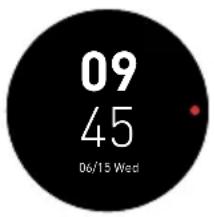
L'écran principal par défaut indique l'heure et la date.
Appuyez pour voir l'état de la connexion et de la batterie.
Faites glisser vers la gauche ou la droite pour voir les informations de suivi d'activité et les contrôles ; faites
glisser vers le haut ou vers le bas pour changer les fonctions.
Voir Suivre votre activités à la page 28.

Remarque
Pour economiser l'énergie, l'horloge ne sera pas actualisée si vous Leap Ware ne détecte aucune activités pendant un certain temps. Appuyez simplement sur l'écran pour réveiller l'affichage.
Notifications
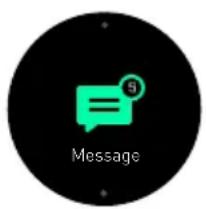
Faites glisser vers le haut de l'écran principal pour voir si vous avez reçu des messages.
Appuyez pour voir un message non lu, un appel manqué ou une notification d'appli. Voir Notifications d'applis à la page 18.
Musique
Faites glisser vers le haut a nouveau et appuyez pour ouvrir la télécommandeusicale.
Si une appli musicale compatible est ouverte sur
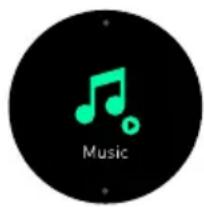
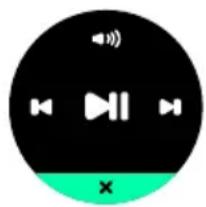
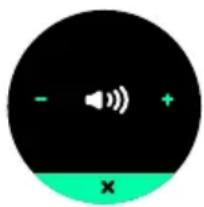
votre téléphone, appuyez sur les symboles de contrôle pour contrôler la lecture. Appuyez sur le symbole de volume pour ouvrir le contrôle du volume. Appuyez sur le x pour quitter.

Remarque
Acer ne garantit pas que la télécommandeusicale fonctionnera avec tous les apparèils Android ou Apple.
Instantané
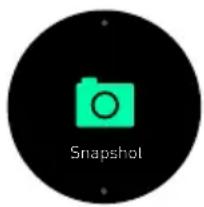
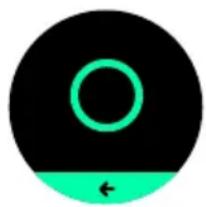
Faites glisser vers le haut à nouveau et appuyez pour ouvrir la télécommande de l'obturator de l'appareil photo.
Si une appli compatible est ouverte sur votre téléphone, vous pouvez appuyer sur
le cercle pour prendre une photo. Appuyez sur le x pour quitter.

Remarque
Acer ne garantit pas que l'Instantané fonctionnera avec tous les apparciels Android ou Apple.
Chronomètre
Faites glisser vers le haut à nouveau et appuyez pour ouvrir le chronomètre.
Appuyez sur le bouton Lecture en haut de l'écran pour démarrer le chronomètre et appuyez sur le bouton Pause pour l'arrête;
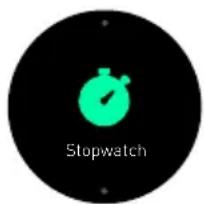
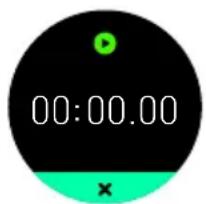
appuyez Lecture pour redémarrer ou Arrête pour effacer l'heure. Appuyez sur le x pour quitter.
Paramètres
Faites glisser vers le haut à nouveau et appuyez pour ouvrir les Paramètres.
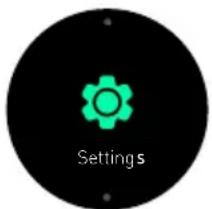
Le premier écran affiche le niveau de la batterie, faites glisser vers la gauche ou vers la droite pour voir : informations de l'appareil (y compris les informations
réglementaires), réinitialisation d'usine ou le Localisateur du téléphone.
Localisateur du téléphone
Ouvrez l'écran Paramétres puis faites glisser vers la droite. Appuyez sur l'icone Localisateur du téléphone pour émettre une alarme sur votre téléphone (vous téléphone doit être à portée Bluetooth).
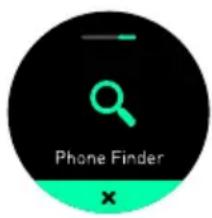
Déverrouillez votre téléphone pour arrêté l'alarme.
Un message est affché sur Leap Ware si le téléphone ne peut pas être trouve car il est hors de portée Bluetooth, eteint ou Bluetooth est désactivé.
Compteur UV
Faites glisser vers le haut à nouveau pour démarrer le compteur UV.
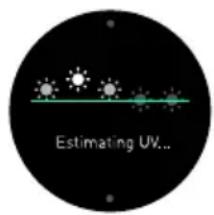
Le compteur UV mesurera l'intensité UV ambiante et affiche une valeur indiquant l'intensité UV, de faible à elevée.

Remarque
Ne bloquez pas le compteur (au-dessus de I'ecran tactile) pendant qu'il est actif. Le compteur doit etre en plein soleil et pointer vers le soleil.
Horloge mondiale
Faites glisser vers le haut à nouveau et appuyez pour voir l'Horloge mondiale.
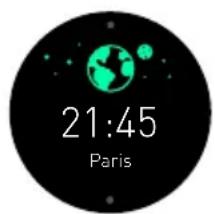
Cet écran affiche l'heure dans le fuseau horsaire sélectionné dans l'appli Liquid Life.

Remarque
Pour changer le fuseau horaire de l'Horloge mondiale, dans l'appli Liquid Life, appuyez sur l'icone Paramétres puis sur le nom de votre Leap Ware sous Appareil. Enfin, sélectionnez Horloge mondiale, puis une ville et un fuseau horaire appropriés dans la liste.
Lampe torche
Faites glisser vers le haut nouveau et appuyez pour voir les contrôle des lampe torches pour la lampe sur le côté droit du Leap Ware.
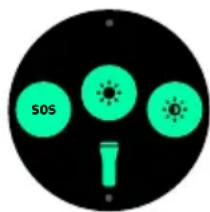
- Appuyez sur SOS pour faire clignoter le code Morse pour 'SOS'.
- Appuyez sur l'icone du milieu pour allumer la lampe.
- Appuyez sur l'icone du côté droit pour faire clignoter la lampe à plusieurs reprises.
Appuyez sur l'icone à nouveau pour éteindre la lampe.

Remarque
Comme la lampe est située sur le côte droit du Leap Ware, portez l'appareil sur votre poignet gauche ou retirez-le temporairement.
Rappels
Si vous avez mis en place des rappels pour l'eau, le poids ou un medicament, votre Leap Ware vibrera et affichera un rappel à l'heure définie. Voir Buts et rappels à la page 25.
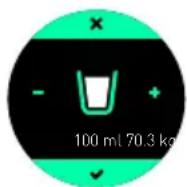
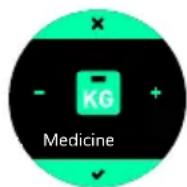
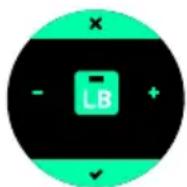
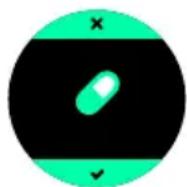
Si le rappel est une mesure (eau ou poids), vous pouvez lesmettre à jour directement depuis votre Leap Ware. Appuyez sur les symboles - ou ^+ pour changer la valeur, puis appuyez sur la case a cocher pourmettre a jour la valeur.

Remarque
Pour définiir les buts et les rappels, et changer les notifications, ouvrez l'appli Liquid Life, puis appuyez sur l'icone Paramètres. Faites défilier vers le bas jusqu'à la section Buts et rappels et appuyez sur l'entrée que vous poulez ajuster.
Notifications d'applis
Vous pouvez désir d'afficher des messages ou des notifications depuis une selection d'applis compatibles installées sur votre téléphone.
Pour permettre aux applis d'envoyer des notifications, ouvre l'appli Liquid Life, appuyez sur I'icone Parametes puis sur le nom de votre Leap Ware sous Appareil. Sélectionnez Notifications, puis appuyez pour activer ou désactiver les notifications de chaque appli. Par exemple, Sélectionnez Telefonepour voir les notifications d'appel depuis I'appli Telefonep.

Remarque
Vous pourriez être invité à permettre à Liquid Life de dire et/ou de générer des notifications sur votre téléphone. Assurez-vous que Liquid Life est selectionné ou sélectionnez Permettre.

Important
Vous ne receivez que des notifications que si vous tellephone et le Leap Ware sont allumés et connectés.
Si le Leap Ware et le téléphone sont déconnectés, puis reconnectçés, les notifications stockées seront perdues.
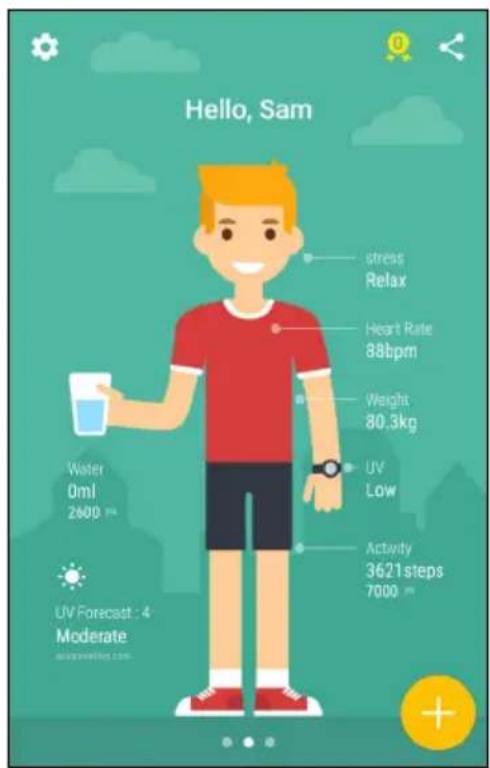
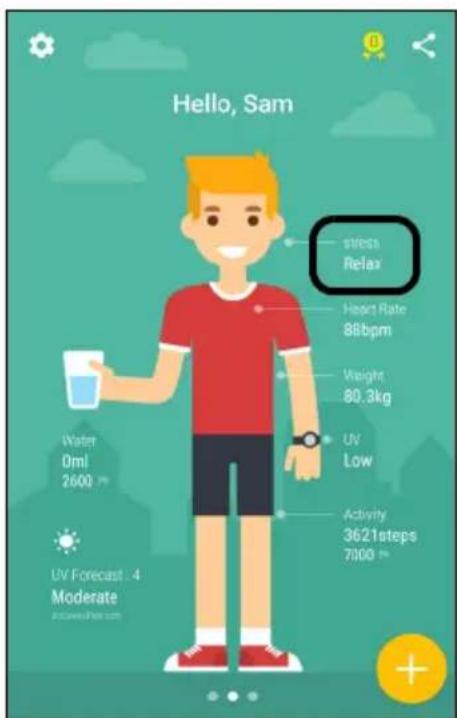
L'écran Profil affiche votre image de personnage (ayar), l'état actuel et suit votre progression vers les buts.
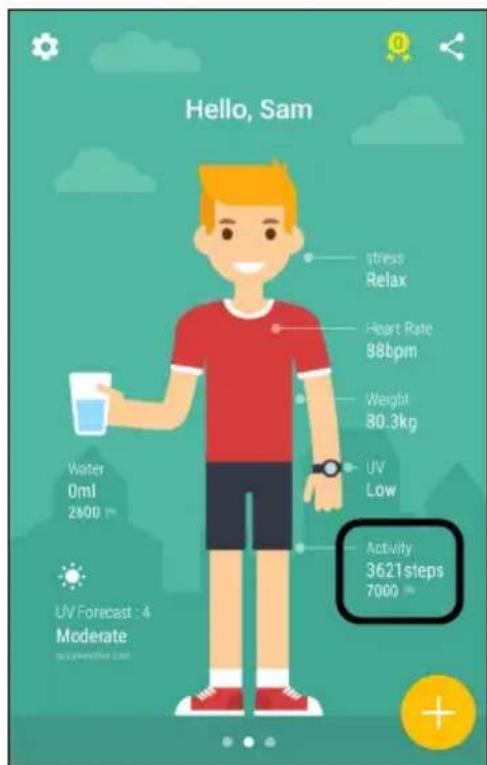
Les étiquettes autour de votre image de personnage représentant votre consommation d'eau, votre niveau de stress, votre fréquence cardiaque, votre poids, votre mesure UV et votre activités (pas). Une étiquette supplémentaire montre la prévision UV pour votre position.
Appuyez sur ces étiquettes pour voir plus d'informations, comme un enregistrement Quotidien / Hebdomadaire / Mensuel. Par exemple, appuyez sur l'étiquette Fréquence cardiaque pour voir un historique des mesures de la fréquence cardiaque.
Voir Suivre l'activité dans l'appli Liquid Life à la page 32.
En haut de l'écran, trois icones vous permettent d'ouvrir l'écran Paramètres (page 24), d'activer ou de voir votre niveau d'Endurance (page 27) et de partager votre profil en tant qu'image.
Appuyez sur l'icone + dans le coin inférieur droit pouractualiser la consommation d'eau ou votre poids.
Faites glisser vers la gauche pour voir Mes groupes (page 20) ou vers la droite pour voir la Life Page (page 23).

Remarque
En utilisant les capteurs de votre téléphone, l'appli Liquid Life peut suffirer vos pas lorsqu'elle n'est pas associée à un Leap Ware. Cependant, le décompte des pas peut être moins précis.
Mes groupes
Faites glisser vers la gauche depuis l'écran Profil pour ouvrir l'écran Mes groupes.
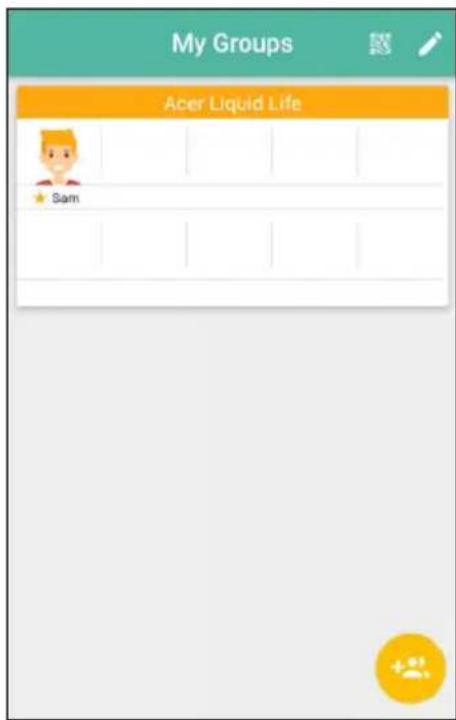
Mes groupes vous permettent de créé jusqu'à trois groupes pour comparer la progression, ou concourir, avec vos amis ou vos rivaux. Chaque groupe peut containir jusqu'à dix membres, partager des informations de profil et donner accès à un classement d'activité hebdomadaire ou mensuel.
Créer un groupe
Vous pouvez creer votre propre groupe et demander à vos amis de participer.
Appuyez sur l'icone Ajouter un groupe dans le coin inférieur droit de l'écran Mon groupe et entrez un nom descriptorif pour le groupe. Tous les membres verront ce nom.
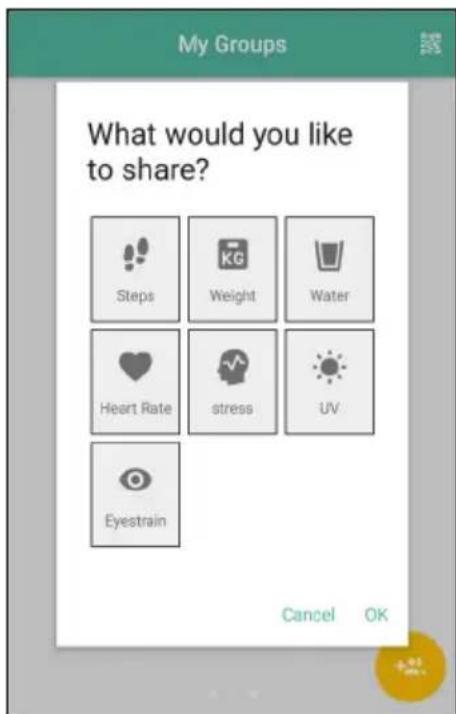
Vous pouvez ensuite désir quelles informations seront partagées dans le groupe (Pas, Poids, Eau, Fréquence cardiaque, Stress, UV et Fatigue oculaire). Appuyez sur chaque éléments pour le sélectionner - les éléments sélectionnés seront soulignés. Appuyez sur OK pour creer le groupe.
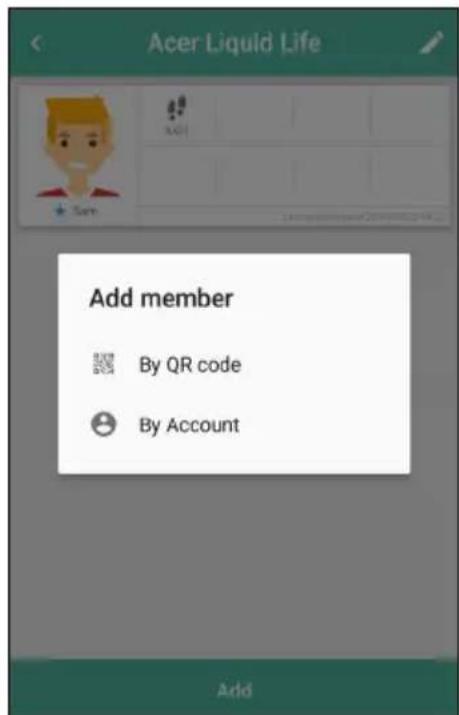
Vous pouvez maintainant demander à des amis avec l'appli Liquid Life de rejoindre votre groupe, en utilisant leur adresse e-mail de compte ou en scannant un code QR affché sur leur téléphone.
Rejoindre un groupe
Si un ami avec l'appli Liquid Life a configuré un groupe et a son téléphone, ouvrez simplement l'écran Mes groupes dans votre appli Liquid Life et appuyez sur l'icone du code QR en haut de l'écran.
Le creator du groupe doit scanner le code depuis l'écran de votre téléphone (ouvrir le groupe dans leur appli Liquid Life et appuyer sur Ajouter au bas de l'écran, puis sur Par code QR).
Autrement, si vous avez utilisé votre adresse e-mail pour creer votre compte, le creator du groupe peut vous ajouter en selectionnant Par compte. Ils peuvent entraer toute adresse e-mail et appuyer sur l'icone Rechercheur.

Remarque
Vous pouvez joindre jusqu'à trois groupes dans la version gratuite de l'appli Liquid Life.
Afficher un groupe
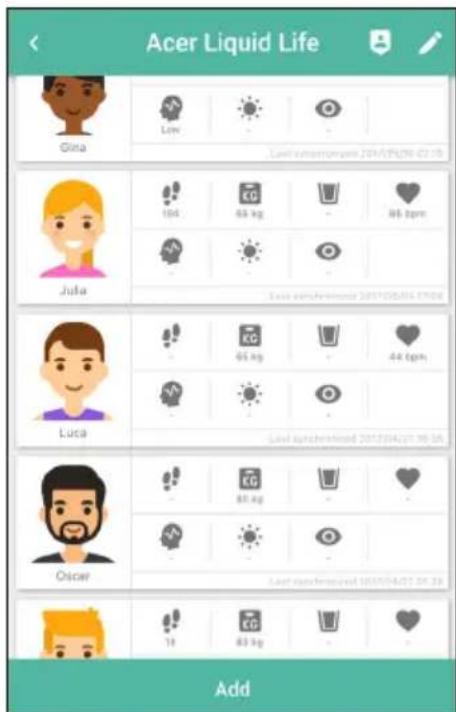
Après avoir rejoint ou créé un groupe, vous verrez un résumé de groupe avec dix emplacements dans l'écran Mes groupes. Le résumé présente l'icone du personnelage et le nom de chaque membre.

Remarque
Une étoile est affichée à côte du nom du propriétaire/createur du groupe.
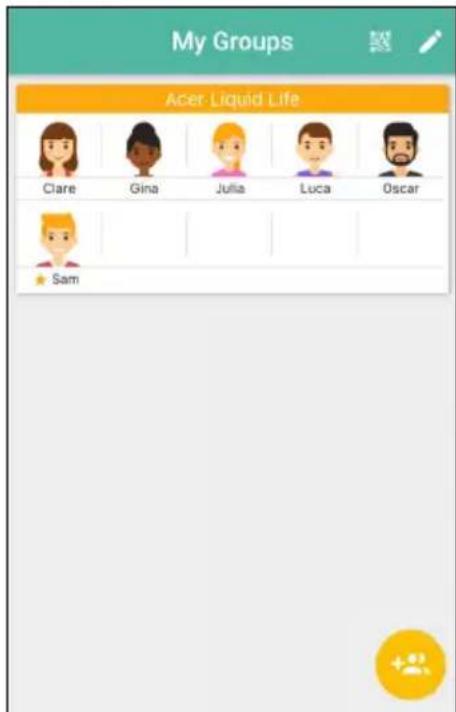
Appuyez sur le groupe pour voir plus d'informations. Une vignette pour chaque membre presente les informations partagées. S'il y a plus de quatre membres, faites glisser vers le haut ou vers le bas pour voir les vignettes pour tous les membres du groupe.

Remarque
Le propriété/createur du groupe peut selectionner les informations qui s'affichent. Cela se fait lorsque le groupe est create, ou peut etre change en ouvrant le groupe et en appuyant sur I'icone Modifier.
Quitter un groupe
Vous pouvez quitter un groupe à tout moment. Ouvrez le groupe et appuyez sur l'icone Quitter, puis selectionnez Supprimer.
Un propriété/creator de groupe peut également supprimer des membres. Ouvrez un groupe que vous avez créé et appuyez sur l'icone Modifier; appuyez sur l'icone Supprimer à côte du nom du membre à supprimer.
Afficher le classement
Vous pouvez afficher un classement d'activité hebdomadaire ou mensuel pour chaque groupe. Les membres du groupe les derniers classés seront affichés sur une piste, la position de
chaque image de personnage représentant leur total de pas pour la période. Au-dessous de la piste, une liste affiche tous les membres, classés par le total de pas effectué au cours de la période sélectionnée.


Remarque
La position d'un membre dans le classement n'est pas disponible tant qu'il n'a pas enregistré au moins une semaine compte d'activité (du dimanche au samedi). Si aucun membre n'a terminé une semaine compte, le classement n'est pas disponible.
La Life Page
Faites glisser vers la croite depuis l'écran Profil pour ouvrir l'écran Life Page.
La Life Page présente une sélection d'histoires de santé, de mode de vie et de bien-être qui peuvent vous aider, vous informer ou vous inspirer.
L'onglet Actualités présente les articles que vous pouze lire depuis une variété de sources. L'onglet Video fournit des articles video pour le bien-être.
Appuyez sur l'icone Signet pour enregistrer un élément pour référence ultérieure. Vos可以选择 de signets seront utilisés pour personneliser les listes afin de mistréspondre à vos intérêts.
Appuyez sur l'icone Partager pour envoyer l'élement à une autre appli.
Appuyez sur l'icone Menu (dans le coin supérieur gauche), puis selectionnez Signets pour voir vos articles favoris.

Paramètres du Leap Ware
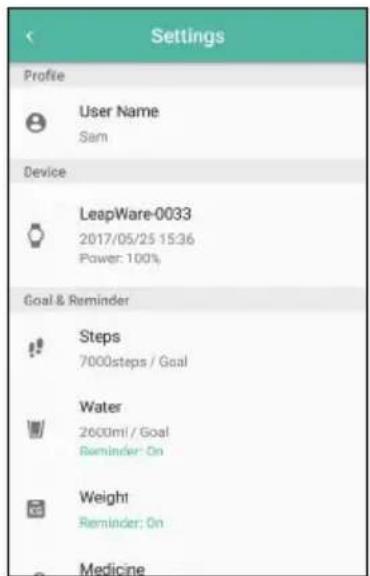
Vous pouvez personnelier votre Leap Ware depuis l'appli Liquid Life. Appuyez sur l'icone Paramètres dans le coin supérieur gauche de l'écran principal.

Profil
Appuyez sur Nom d'utilisateur pour acceder à votre profil.
Ajustez votre profil ici, y compris votre image de personne, votre compte et vos informations physiques de base.

Appareil
Appuyez sur le nom de votre Leap Ware sous la section Appareil, vous pouvez ensuite appuyer sur une section pour ajuster les comportements de votre téléphone et du Leap Ware.
Appuyez sur l'icone du menu dans le coin supérieur pour voir les liens vers les tutororiels video ou télécharger le dernier Manuel d'utilisation.

- LeapWare-XXXX
- Vous pouvez vérifier la connexion ou Dissocier votre Leap Ware.
- Cadran de l'horloge Choisissez une nouvelle appearance pour le cadran de l'horloge sur l'écran principal.
- Horloge mondiale Choisissez un fuseau horsaire à afficher dans la page Horlogemondiale.
- Touche rapide
Ajustez la fonction de la Touche rapide. - Thème Choisissez la couleur de surbrillance pour les graphiques du Leap Ware.
- Notifications
- Choisissez quelles applis peuvent générer une notification sur votre Leap Ware. Voir Notifications d'applis à la page 18.
- Version du micrologiciel Indique la version du micrologiciel installé sur le Leap Ware. Appuyez pour vérifier si vous utilisez la dernière version.
- Numéro de série Indique le numéro de série de votre Leap Ware. Cela peut être nécessaire si vous contactez le centre de service Acer.
Buts et rappels
Définissez vos buts et vos rappels dans cette section.
Vos buts sont visibles sur la page principale du profil. Les valeurs initiales sont déterminées à partir des informations
saisies dans votre profil, mais vous pouvez ajuster les valeurs pour une routine plus ou moins difficile ou pour比较好 refleter vos contraintes personnelles et vos conseils auprès des professionnels de la santé ou de l'entrainment.
-
Appuyez sur Pas ou Eau pour ajuster les cibles quotidiennes.
-
Vous pouvez ajouter des rappels pour boire de l'eau, vérifier vous poids ou prendre des médicaments. Ceux-ci seront affichés sur votre Leap Ware. Voir Rappels à la page 17.
Rappels quotidiens
L'appli Liquid Life peut afficher des rappels et des notifications sur votre téléphone (toutes les notifications ou rappels ne sont pas disponibles dans les versions iOS de l'appli).
Pas et calories : Voyez une vignette de notification avec votre progression de pas quotidiens.
But atteint: Recevez une notification lorsque vous atteignez un but.
Soin oculaire : Rappels réguliers pour faire une pause si vous regardez un écran.
- Si l'écran du Smartphone est allumé en continu pendant 30 minutes, votre Smartphone affichera une notification de soin oculaire.
- Une deuxième notification sera affichée après une heures.
Prévision UV : Affichez les alertes si des niveaux UV élevés sont prévus pour votre position.
Endurance / Résistance
L'appli Liquid Life fournit une estimation de votre endurance et de votre résistance.
Appuyez sur l'icone Niveau sur l'écran de profil. L'écran Endurance présente votre niveau actuel avec un badge et un titre de niveau.

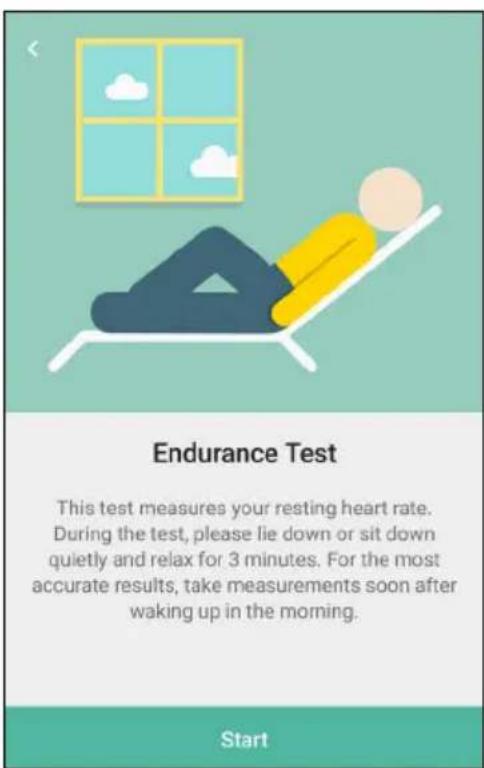
Pour fournir un niveau de base, vous devez d'abord déterminer votre fréquence cardiaque au repos. Vérifiez les instructions et appuyez sur Demarrer.
Après que vous fréquence cardiaque au repos a été enregistrée, chaque fois que vous utilisez le suivi de course et que vous courez pendant plus de 20 minutes, l'appli évaluera votre performance (en fonction de votre fréquence cardiaque) et déterminera votre niveau de résistance. Voir Suivis de course et de cyclisme à la page 30.

Remarque
Pendant la course, conservez votre téléphone avec vous, avec une connexion de données active, de sorte que Leap Ware puisse transmettre continulement des informations à l'appli et fournir des évaluations.

Remarque
Pour une évaluation précise, mettez régulièrement à jour vos informations de fréquence cardiaque au repos : depuis l'écran Profil, appuyez sur Fréquence cardiaque, puis appuyez sur la flèche dans la section FC au repos. Suivez les instructions.

Remarque
Le Leap Ware comprend deux ans d'accès gratuite au programme Endurance/Résistance.
SUIVRE VOTRE ACTIVITÉ
Votre Leap Ware peut suivre votre activité et, avec l'appli Liquid Life, vous pouvez suivre les tendances de votre mode de vie.
Porter votre Leap Ware
Pour obtenir des résultats cohérents, votre Leap Ware doit pouvoir avoir de bons résultats depuis une position cohérente sur votre poignet. Voir Prendre soit porter votre Leap Ware à la page 8.
- Pour un petit groupe d'utilisateurs, Leap Ware ne pourrait pas prendre de mesures. Voir Mesure de la fréquence cardiaque à la page 29.
Suivre votre activités physique
L'écran principal par défaut indique l'heure et la date. Faites glisser vers la gauche ou la droite pour voir les options de suivi des activités.
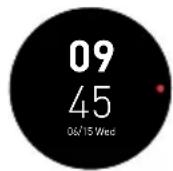
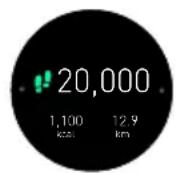
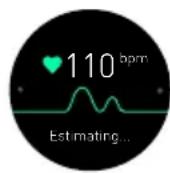
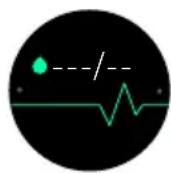
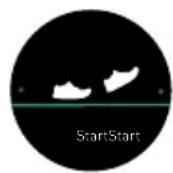
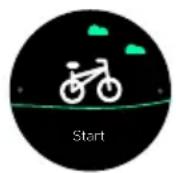
- Suivi de pas (pas / calories / distance).
- Mesure de la fréquence cardiaque
- Suivis de course et de cyclisme
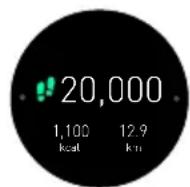
Suivi de pas (pas / calories / distance)
Les trois valeurs indiquent le nombre de pas que vous avez fait pendant la journée, combien de calories ils représentent et la distance estimée couverte par ces pas.

Remarque
Appuyez sur l'écran pour changer quels résultats sont affichés au centre de l'écran.
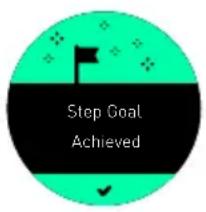
Si vous atteignez le but défini dans l'appli Liquid Life, le Leap Ware affichera une notification.
Le résultat se réinitialise à minuit et est stocké par l'appli Liquid Life afin que vous puissiez suivre les tendances de votre activités.
Mesure de la fréquence cardiaque
Le Leap Ware estimera automatiquement votre fréquence cardiaque lorsque vous passez à l'écran de fréquence cardiaque. ÀpRES avoir terminé, appuyez sur Demarrer pour estimer à nouveau.
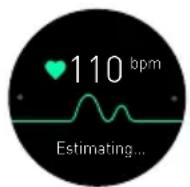
The Leap Ware estime également votre fréquence
cardiaque tous les 60 minutes (appuyez sur Fréquence cardiaque dans l'appli Liquid Life); quand vous effectuez des tests de résistance; et quand vous utilisez le suivi de course ou de cyclisme.
Quelle est votre fréquence cardiaque?
Votre fréquence cardiaque, ou pouls compte le nombre de battement de votre cœur par minute. La fréquence cardiaque normale varie d'une personne à l'autre et varie en fonction de votre activité actuelle et de votre forme physique.
Mesure de la fréquence cardiaque
Le Leap Ware fait clignoter une DÉL plusieurs fois par seconde et mesure la lumière réfléchie pour détecter le flux de sang à tout moment donné. Chaque battement de cœur change le flux de sang et ces changements sont utilisés pour calculer votre fréquence cardiaque.
Assurez-vous de porter correctement le Leap Ware pour obtenir les mêilles mesures. Voir Porter votre Leap Ware à la page 28.
- Pour de plusieurs résultats, relaxez votre poignet et restez immobile pendant 10 à 15 secondes.
- Un entrainment à haute intensité augmentera votre fréquence cardiaque et peut entraîner des résultats erratiques. Reposez-vous avant de prendre des mesures.
Les résultats peuvent varier pour de nombreuses raisons, notamment :
- Mouvements brusques et erratiques, comme un entrainment à haute intensité.
- Épaisseur et état de la peau et épaisseur globale du poignet.
- Température froide.
- Un tatouage ou autre revêtement de peu peut bloquer la lumière du capteur.
Suis de course et de cyclisme
Le Leap Ware présente la résistance en temps réel lors de l'exercice (voir Résistance à la page 32), et vous indique quand vous atteignez la zone deGRAISSBEn fonction de vos fréquence cardiaque. Cela vous permet de mistrux comprendre vos rhythme.
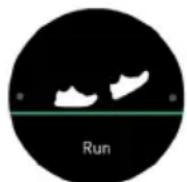

Quand vous étés prét à faire de l'exercice, faites glisser à l'écran de course ou cyclisme, puis appuyez. Vous verrez un compte à rebours avant que le suivi principal ne commence.
3
2
1
go

Remarque
Gardez vous teléphone avec vous afin que le Leap Ware puisse transmettre continulement des informations à l'appli.
Si vous démarrez accidentellement le compte à rebours, appuyez sur l'écran pour quitter.
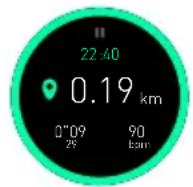
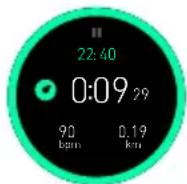
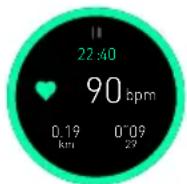
Vous verrez un écran représentant la distance parcourue, la durée et votre fréquence cardiaque.

Remarque
Appuyez sur l'écran pour changer quels résultats sont affichés au centre de l'écran.
Résistance en temps réel
Votre Leap Ware vous permet de savoir comment vos exercices fonctionnent. La résistance, le rythme cardiaque, la durée/distance de l'entrainment et les calories brûlées peuvent être affichés en temps réel pour des séances de travail plus efficaces.


Remarque
Si vous n'avez pas votre téléphone, ou qu'il n'est pas connecté au Leap Ware, le cercle extérieur sera gris et le compte à rebours de résistance en temps réel ne sera pas disponible.
Le mode d'exercice déterminé votre zone de Graisse brûlée à partir des informations de votre profil et de la fréquence cardiaque actuelle. Voir Estimer la résistance à la page 33.
Se reposer et s'arrête
Pour vous reposer, appuyez sur l'icone de pause en haut de l'écran, puis sur l'icone de lecture pour recommencer.
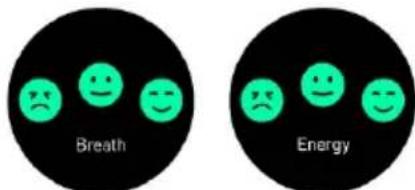
Pour quitter le suivi, appuyez sur pause, puis sur arrêter. Pour vous aider à faire une estimation plus précise de votre performance, vous serez interrogé sur votre respiration et votre énergie (si vous étés fatigué) après votre course; appuyez sur un visage pour répondre à chaque question.

Remarque
Si vous n'avez pas votre téléphone, ou qu'il n'est pas connecté au Leap Ware, vous ne verrez pas ces questions.
Suivre l'activité dans l'appli Liquid Life
Vérifiez votre progression et vos performances passées dans l'appli. Appuyez sur Activité depuis l'écran Profil.
Votre activité quotidienne présente trois pistes : pas, course et cyclisme. Notre avatar présente la distance que vous avez parcourue pour chaque activités, faites glisser à droite pour voir un historique quotidien. Appuyez sur un caractère sur la piste pour voir plus d'informations. Si vous avez utilisé les suivi d'exercice pour la course ou le cyclisme, appuyez sur Dtails, pour plus d'informations, comme une carte de votre itinéraire.
Appuyez sur Hebdomadaire ou
Mensuel en haut de l'écran pour voir un graphique de votre activités sur une période plus longue - faites glisser à gauche ou à droite sur le graphique pour changer la période affichée.
Calories brûlées
L'appli Liquid Life estime le nombre de calories que vous avez brûlées et la quantité de nourriture que cela représenté. Appuyez sur l'icone de la nourriture pour changer le type de nourriture. Choisissez entre la Glace italienne, des bouteilles de Cola, des portions de Popcorn ou des Hamburgers.
Résistance
Qu'est-ce que la résistance?
La résistance dans ce contexte représenté la quantité d'énergie nécessaire pourmaintenir une séance d'entrainment à haute intensité. La résistance se récapérera si vous faites une pause pendant un certain temps ou si vous avez un approvisionnement en énergie supplémentaire.
Théorie de la résistance
Lors de l'exercice, deux types de systèmes énergétiques sont utilisés : aérobie et anaérobie. La résistance représentée une combinaison des systèmes d'énergie aérobie et anaérobie. Dans une séance d'entrainment de faible intensité, les systèmes aérobies fournissent de l'énergie. En revanche, dans une séance d'entrainment de haute intensité, l'énergie est complétée par le système anaérobie plus rapide.
ComPRENDRE comment votre corps utilise ces deux systèmes vous permet d'avoir une meilleure performance dans les exercices de résistance.
Estimer la résistance
La valeur de Résistance est basée sur des informations contenues dans votre profil, telles que le sexe, l'âge, la taille et le poids, avec une ↔reference supplémentaire aux mesures quotidiennes des pas et du rythme cardiaque. Pendant que vous vous faites un exercice, la cordure
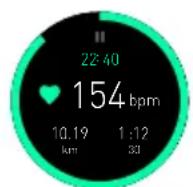
verte autour de I'ecran Leap Ware indique votre Résistance actuelle. Un arc vert complet signifie que votre Résistance est à 100% et en même temps que votre Résistance est utilisée, l'arc disparaître progressivement.
Compteur UV
Qu'est-ce que le compteur UV?
Le compteur UV détecte
l'intensité de la lumière
ultraviolette ambiente (UV). Une exposition prolongée peut endommager votre peu.

Estimer la valeur UV
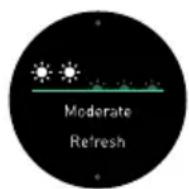
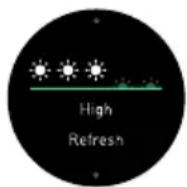
Le compteur UV utilise des photodiodes pour estimer la lumière UV ambiente. Ceci s'ajuste automatiquement pour différencier l'éclairage interieur ou extérieur.

Remarque
Ne bloquez pas le compteur (au-dessus de I'ecran tactile) pendant qu'il est actif. Le compteur doit etre en plein soleil et pointer vers le soleil.
Les niveaux UV déetectés sont classés de Bas à Extreme, classés de 1 à 5 icones solaires. Au fur et à mesure que la valeur augmente, prenez plus de précautions pour vous protégger contre les rayons du soleil, comme utiliser un écran solaire ou rester à l'ombre, en particulier au milieu de la journée.
Stress et fatigue
Qu'est-ce que le stress?
Le stress est une réaction au stimulus physique, mental ou emotionnel. Ce n'est pas toujours une mauvaise influence, mais cela peut entraver votre santé ou votre état physique (par exemple : fréquence cardiaque).
La fatigue peut être associée à un stress à long terme, définie comme un épuisement physique ou mental. La fatigue émousse vos sens, vos processus de réflexion et vos réflexes.
Le Leap Ware affichera une alerte si un stress est détecté.

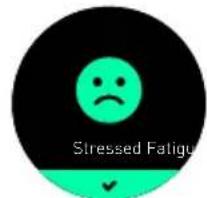
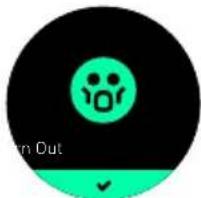
Vous pouvez également vérifier votre niveau de stress actuel sur l'écran de profil dans l'appli Liquid Life. Appuyez sur l'étiquette Stress pour voir les niveaux de stress enregistrés depuis que vous avez commencé à porter le Leap Ware.
Dépannage
Je ne peux pas connecter mon Leap Ware à mon téléphone
Assurez-vous que les deux appareils sont allumés, que Bluetooth est activé et que les appareils sont proches l'un de l'autre.
Si vous Leap Ware ne se connecte pas à l'appli Liquid Life, arrêtez et redémarrez Bluetooth sur votre téléphone ou redémarrez votre téléphone.
Veuillez également consulter la liste Compatible et sur page 40.
Mon Leap Ware a été déconnecté de mon téléphone
Une icône déconnectée est affichée dans l'appli Liquid Leap ou la vignette de notification si le Leap Ware n'est pas connecté.

Si vous Leap Ware n'est pas connecté à l'appli Liquid Life, arrêtez et redémarrez Bluetooth sur votre téléphone, redémarrez votre téléphone et/ou redémarrez le Leap Wear.
Vous pouvez également redémarrer l'appli (sur votre téléphone, Paramètres > Applis > Acer Liquid Life > Arrêt force, puis ouvrez l'appli).
Si vous Leap Ware est toujours déconnecté, dissociez le Leap Ware en utilisant Acer Liquid Life (dans les Paramétres > Appareil) et associez les apparêils à nouveau. Voir Association à la page 11.

Avertissement
Si vous dissociez et associez vos apparéils, vous perdrez les données stockées sur le Leap Ware.
Si vous ne parvenez pas à dissocier lorsque votre apparéil Leap Ware n'est pasprésent, vous doivent réinitialiser le Leap Ware avant d'associer les apparéils à nouveau (sur le Leap Ware, ouvrez Paramètres > Réinitialisation d'usine > Oui).
Voir Association à la page 11.
Je ne peux pas contrôler la lecture de la musique
Essayez de lancer le lecteur de musique de votre apparéil et commencez à dire une chanson. Maintenant, vous devriez pouvoir contrôler la lecture de la musique sur le Leap Ware.
Le Leap Ware contrôle la Collection de musiques, en particulier les musiques de base.
Je ne peux pas contrôler mon apparéil photo
La fonction Instantané peut ne pas fonctionner sur certains téléphones Android. Vérifiez votre appli apparéil photo. Instantané ne fonctionnera que si appuyer sur le bouton de volume haut ou volume bas prend une photo. Si les boutons du volume ne fonctionnent pas, vérifiez les paramètres de l'appli apparéil photo pour voir si vous pouvez changer la fonction des boutons du volume.
Si vous pouvez prendre des photos avec l'appareil photo de votre téléphone en utilisant la touche du volume, mais la fonction Instantané ne fonctionne pas, procédez comme suit pour activer Instantané:
- Associez le Leap Ware avec Liquid life.
- Ouvrez les Paramétres sur votre téléphone.
- Ouvrez les paramètres Bluetooth.
- Dans la Liste des appareils disponibles, trouvez le nom Leap Ware dans la liste ("Leap Wear-xxxx" où xxxx = nombre).
- Pour les apparèils Android : Appuyez sur le bouton des paramètres à côté du nom du Leap Ware. Décochez l'option Appareil d'entrée, puis cochez-le à nouveau. Appuyez sur OK puis sur le nom du Leap Ware et assurez-vous qu'il est Associé.
6.La fonction Instantané devrait maintainant fonctionner.
Mon Leap Ware s'est eteint
Votre Leap Ware s'eteindra automatiquement si le niveau de la batterie baisse à environ 1% , essayez de le charger pendant au moins 15 minutes avant de l'utiliser à nouveau.
Votre Leap Ware s'eteindra également si la batterie surchauffe. Si voitre Leap Ware est exceptionnellement chaud, laissez-le refroidir avant de le charger. Si le Leap Ware surchauffe à plusieurs reprises, contactez un centre de service agréé Acer.
Comment puis-je réveiller mon Leap Ware?
Si vous avez du mal à réveiller votre Leap Ware, essayez de le charger.
S'il a été complètement chargé ou a encore de la charge, appuyez sur l'écran ou appuyez la touche Accueil.
Mon Leap Ware ne s'allume pas
Essayez de chargerVote Leap Ware.II devrait s'allumer après quelques minutes de charge.
Si cela ne fonctionne pas, veuilles contacter un centre de service Acer autorisé.
Mon Leap Ware ne s'associe pas
Veuillez vous assurer que Bluetooth sur votre Smartphone est activé dans les paramètres Bluetooth de votre Smartphone. Si vous venez d'activer Bluetooth, supprimez Acer Liquid Life des applis récentes et reliancez-le.
Si Acer Liquid Life indique qu'il ne peut pas才知道er libre Leap Ware, veuilles aller aux parametes Bluetooth de votre Smartphone et vérifie les appareils connectés. Vous devriez voir un nom d'appareil commençant par LeapWare. S'il indique connecté, appuyez et maintenez sur le nom de l'appareil (ou dans iOS appuyez sur l'icone (i)) et selectionnez Oublier ceturreil ou supprimer. Retournez à Acer Liquid Life et connectez à nouveau.
Comment puis-je supprimer le Leap Ware de mon compte ?
Ouvrez Acer Liquid Life, ouvrez Paramètres et appuyez sur Appareil.
Vous verrez un bouton Dissocier; appuyez pour dissocier votre Leap Ware.
Pour associer un nouvel apparéil, voir Associier le Leap Ware avec votre téléphone à la page 10.
Comment puis-je partager à jour mon Leap Ware ?
De temps en temps, il peut y avoir des mises à jour disponibles pour votre Leap Ware. Lorsque vous associez votre Leap Ware avec un téléphone, il recherche et appliquera les mises à jour.
Si une mise à jour est disponible, vous receivez une notification de mise à jour et votre Leap Ware se mettra automatiquement à jour quand il se synchronisera avec l'appli.
Assurez-vous que votre Smartphone et votre Leap Ware sont suffisamment charges.
La mesure UV n'est pas précise
Ne bloquez pas le compteur (au-dessus de l'écran tactile) pendant qu'il est actif. Le compteur doit être en plein soleil et pointer vers le soleil.
CARACTERISTIQUES
Système d'exploitation
Système d'exploitation propriétaire
Affichage
Écran tactile transflectif LCD de 1,1"
Résolution 218 x 218 (rond)
Tactile capacitif
64 couleurs avec rétroéclairage
Mémoire
Flash 4 Mo
SRAM 4 Mo
Connectivité
Bluetooth 4.0 LE
Capeurs
Accéléromètre tridimensionnel
Compteur UV
Capeurs de fréquence cardiaque
Résistance à l'eau
Résistant à l'eau (IPX7)

Remarque
N'immergez pas et ne portez pas pendant la natation.
Notification
Vibration
Batterie
Batterie rechargeable de 130 mAh, non remplaçable par l'utilisateur
Autonomie de la batterie jusqu'à 5 jours
Chargement via broches pogo (USB)

Remarque
L'autonomie de la batterie depends on the utilisation.
Configuration requise
Android 5.0 ou version ultérieure
iOS 8.0 ou version ultérieure
Bluetooth 4.0 (BLE)
Appli Acer Liquid Life
Dimensions
42 × 42 × 12,2 mm (sans bracelet et attaches du bracelet)
Poids
37 g
Certification
Pour afficher les informations de sécurité et réglementaires, ouvrez les Paramètres sur l'appareil, faites glisser àInfos de l'appareil, tapez puis faites glisser vers la gauche ou la droite.
COMPATIBILITÉ
ACER
Liquid Z6 Plus
ASUS
ZenFone 2 Deluxe
ZenFone Selfie
ZenFone 2 Laser
Zenfone GO
ZenFone 2 Laser
ZenFone 3 ZE552KL
HTC
Butterfly S
One max 803s
One E9 dual sim
Desire 728 dual sim
One M9+
One M9
One M8
One X9 dual sim
One A9
Butterfly 3
Desire 530
10 (M10h)
Desire 826
HUAWEI
Mate 9
Mate 7
P9
G7 Plus
GOOGLE Nexus 6P
LG
Nexus 5X
G3
G4
V10
K10
G5
MEIZU
Meilan note
Pro 5
OnePlus
2 (A2001)
MOTO
Nexus 6
OPPO
R9s
Find 7
SAMSUNG
Galaxy S7
Galaxy S6
Galaxy S6 edge+
Galaxy S5
Galaxy A8
Galaxy Note 5
Galaxy Note 4
SONY
XPERIA Z2
XPERIA X Compact
VIVO
X9
X5Max
XIAOMI
Mi-4i
Mi-4c
RedMi 4
RedMi Note3
Note
4i
ZTE
Nubia Z11
Blade S6 Plus
BLADE V580
APPLE
iPhone 7
iPhone 6 Plus
iPhone 6S
iPhone 5s
iPhone 5C
iPhone 5

Remarque
Pour la liste la plus récente des appareils compatibles, veuillez aller à : go.acer.com/compatibility
CONTRAT DE LICENCE UTILISATEUR FINAL
IMPORTANT - VEUILLEZ LIRE ATTENTIVEMENT LES STIPULATIONS SUIVANTES : LE PRESENT CONTRAT DE LICENCE UTILISATEUR FINAL (CI-APRES LE « CONTRAT ») EST UNE CONVENTION CONCLUE ENTRE VOUS-MEME (PERSONNE PHYSIQUE OU MORALE) ET ACER INC. EN CE COMPRIS SES FILIALES (CI-APRES « ACER ») PORTANT SUR LE LOGICIEL (QUE CE LOGICIEL VOUS SOIT FOURNI PAR ACER, SES DONNEURS DE LICENCE OU FOURNISSEURS) ACCOMPAGNANT LE PRESENT CONTRAT, ET/OU INCORPORE DANS L'ACCESSOIRE CONNECTE (CI-APRES « L'ACCESSOIRE »), EN CE COMPRIS TOUT SUPPORT, DOCUMENTS PAPIERS ET DOCUMENTATION ELECTRONIQUE DE L'UTILISATEUR S'Y RAPPORTANT, QUI PEUVENT ETRE DE MARQUE « ACER », « GATEWAY», « PACKARD BELL», OU « EMACHINES», (CI-APRES LE « LOGICIEL »). LES CONVENTIONS PORTANT SUR D'AUTRES PRODUITS OU OBJECTS NE SONT VISES NI EXPRESSEMENT NI IMPLICITEMENT DANS LES PRESENTES. EN CLIQUANT SUR LE BOUTON « ACCEPTER » LORS DE L'INSTALLATION OU ACTIVATION DU LOGICIEL OU DE TOUT COMPOSANT DE CELUI-CI, OU EN UTILISANT L'ACCESSOIRE, LE CAS ECHEANT, VOUS ACCEPTEZ D'ETRE TENU PAR LES DISPOSITIONS DU PRESENT CONTRAT. SI VOUS N'ACCEPTEZ PAS L'INTEGRALITE DES STIPULATIONS DU PRESENT CONTRAT, VEUILLEZ NE PAS POURSUIVRE LE PROCESSUS D'INSTALLATION, CESSER D'UTILISER L'ACCESSOIRE, ET SUPPRIMER IMMEDIATEMENT DE VOTRE SYSTEME INFORMATIQUE TOUS FICHIERS INSTALLLES, LE CAS ECHEANT, DU LOGICIEL.
SI VOUS N'ETES PAS EN POSSESSION D'UN EXEMPLAIRE DUMENT CONCEDE SOUS LICENCE DU LOGICIEL, VOUS N'ETES PAS AUTORISE A INSTALLER, COPIER OU UTILISER DE QUELQUE AUTRE MANIÈRE QUE CE SOIT LE LOGICIEL ET VOUS NE DISPOSEZ D'AUCUN DROIT AU TITRE DU PRESENT CONTRAT.
Le Logiciel est protégé par les lois et conventions nationales et internationales relatives au droit d'auteur (copyright) ainsi que tous autres lois ettraités portant sur la propriété intellectuelle. Le Logiciel est concédé sous licence et non vendu.
CONCESSION DE LICENCE
Au titre du present Contrat, Acer vous concède le droit non-exclusif et non-cessible :
- D'installer et d'utiliser le Logiciel sur un seul Accessoire et/ou apparéil portable (ci-après « l'Apparéil ») désigné. Une licence distincte est nécessaire pour chaque Accessoire ou Apparéil supplémentaire sur lequel sera utilisé le Logiciel ;
- D'effectuer une (1) copie du Logiciel à des fins de sauvégarde ou d'archivage uniquement ; et
- D'effectuer une (1) copie papier de tous documents électroniques inclus dans le Logiciel, à condition que vous receiveviez les documents sous format électronique.
RESTRICTIONS :
Vous you INTERDISEZ:
- D'utiliser ou de copier le Logiciel, autrement qu'en application des termes du present Contrat ;
- De donner le Logiciel en location à un tiers par le biais notamment d'un bail ou d'un crédit-bail;
- De modifier, d'adapter ou de traduire le Logiciel en tout ou partie;
-
D'effectuer l'ingénierie inverse, de décompiler, de désassembler le Logiciel ou de créé des œuvres dérivées à partir du Logiciel;
-
D'intégrer le Logiciel à tout autre programme ou de le modifier, sauf dans le cadre d'un usage strictement personnel;
- De concéder une sous-licence ou demettre dequelque autre maniere que ce soit le Logiciel à la disposition de tiers, sauf à transférer l'intégrality du Logiciel à un tiers après en avoir préalablement informé Acer par écrit et à condition que vous n'en conserviez pas de copies et que ledit tiers accepte expressément les dispositions du present Contrat;
- De céder à un tiers vos droits au titre duprésent Contrat ; et
- D'exporter le Logiciel en violation des lois et règlementations applicables à l'exportation ou de (i) vendre, réexporter, transférer, algérer, détourner, divulguer le Logiciel ou toute donnée technique du Logiciel à toute personne, entité ou territoire faisant l'objet de restrictions tels que, notamment, Cuba, l'Iran, la Corée du Nord, le Soudan et la Syrie ou (ii) d'utiliser le Logiciel d'une manière prohibée par les lois et règlements applicables.
LIVE UPDATE
Certain Logiciels contiennent des éléments autorisant l'utilisation du service « Live Update » d'Acer, qui permet aux mises à jour de ces Logiciels d'être automatiquement téléchargées et installées sur votre Accessoire et/ou Appareil. En installing le Logiciel, vous acceptez par les générantes qu'Acer (ou ses donneurs de licence ou fournisseurs) puisse automatiquement vérifier la version du Logiciel que vous utilisez sur votre Accessoire et/ou Appareil et fournir des nouvelles versions de ce Logiciel qui peuvent être automatiquement téléchargées sur votre Accessoire et/ou Appareil.
AUTORISATION D'UTILISATION DE VOS DONNEES
Vous prenez acte du fait que Acer et/ou ses fournisseurs puissant recueillir et utiliser les informations, personnelles ou non, vous concernant (ensemble, les « Données ») que vous aurez saisies ou qui auront ete generées par le biais de l'utilisation du Logiciel et/ou de I'Accessoire, et I'acceptez, selon les modalités suivantes :
Compte. Afin d'acceder aux Logiciel et services qu'il propose (ci-après le « Service »), et de les utiliser, vous doivent acceder un nom d'utilisateur et un mot de passer et fournir les informations demandées pendant le processus d'inscription. Il vous incombe de protégger la confidentialité de vos nom d'utilisateur et mot de passer, et vous serez tenu responsable de tout événement se rapportant à leur'utilisation. Vous devrez informer Acer au plus vite de toute'utilisation non autorisée de votre nom d'utilisateur ou mot de passer à l'adresse suivante : ACER.SDPB.APP@acer.com.
Données. Afin d'utiliser le Service, vous devrez fournir des informations personnelles (que Acer et/ou ses fournisseurs recueilleront à la suite) complRentant, notamment, votre nom, adress email, date de naissance, age, sexes, taille et poids. Des informations supplémentaires seront générées (et recueillies par Acer et/ou ses fournisseurs) par l'utilisation du Logiciel et/ou de l'Accessoire, complarent, notamment, les indicateurs de performance, statistiques et scénarios d'utilisation, localisation, version du système d'exploitation, identifiant du numero de série, et parametes de langues. Les données portant sur l'activité physique ( comme les nombres de pas, distance, vitesse, durée, calories brulées, rythme cardiaque, etc.) seront générées par l'utilisation du Logiciel et/ou de l'Accessoire et stockées sur votre compte. Vous pourrez ainsi suivre vos objectifs de remise en forme, analyser les données relatives à votre activité physique et, si vous le souhaitez, les partager avec d'autres. Acer et/ou ses fournisseurs utiliseront vos informations, personnes et/ou non, seulement dans le but de fournir le Service et les mises à jour, d'assurer le support technique du Logiciel et la maintenance, et d'améliorer votre expérience.
Installations et Transferts de Données. Acer et/ou ses fournisseurs pourrait traîter ou stocker les Données dans les pays suivants, ou les transférer depuis où vers les territoires suivants : Etats-Unis, Europe, Taiwan où toutes autres territoires où Acer ou ses fournisseurs disposent d'installations. En utilisant le Logiciel et/ou l'Accessoire, vous autorisez le traitement, stockage et
transfert des Données, vos Données pouvant transiter ou être transférées sur des serveurs situés en dehors de votre pays de résidence. Acer et ses fournisseurs prendront les précautions nécessaires et raisonnables garantissant la sureté de vos données.
Pour de plus amples informations concernant les modalités d'utilisation et collecte de vos données, veuillez consulter la Politique de Confidentialité d'Acer à l'adresse suivante :
http://www.acer-group.com/public/index/privacy.htm
PROPRIETE ET TITULARITE DES DROITS D'AUTEUR (COPYRIGHT)
Acer (ou, le cas échéant, ses donneurs de licence ou fournisseurs) conserve(nt) la propriété, les attributs du droit de propriété ainsi que l'intégrality des droits de propriété intellectuelle sur le Logiciel et ses copies. La présente licence n'opère aucun transfert de droit sur le Logiciel (en ce compris toutes modifications ou copies effectuées par ou pour vous) ou s'y rapportant. La propriété et les droits connexes portant sur le contenu disponible via le Logiciel demeurent la propriété du titulaire du contenu en cause et peuvent être protégés par la loi applicable. La presente licence ne vous concède aucun droit sur un tel contenu. Vous acceptez par les générantes de:
- Ne pas oter et/ou supprimer du Logiciel les mentions relatives au droit d'auteur (copyright) ou autre droit de propriété ;
- Reproduce lesdites mentions sur toutes copies que vous etes autorise a effectuer ; et
- Faire vos meilleur efforts afin d'empêcher la réalisation de copies non autorisées du Logiciel.
MARQUES
Le present Contrat ne vous concède aucun droit sur les marques dont Acer (ou ses donneurs de licence ou fournisseurs) est(sont) titulaire(s).
EXCLUSION DE GARANTIES
L'ACCESSOIRE ET LE LOGICIEL PEUVENT CONTENIR DES FONCTIONNALITES INCITANT A EXERCER UNE ACTIVITE PHYSIQUE. VOUS RECONNAISSEZ ET ACCEPTEZ QUE L'ACCESSOIRE ET LE LOGICIEL N'ONT PAS ETE CONCUS OU DEVELOPES POUR REPONDRE A VOS BESOINS PERSONNELS, ET NE SONT PAS CONCUS POUR UNE UTILISATION MEDICALE OU DIAGNOSTIQUE. LES INFORMATIONS ET LES DONNEES ISSUS DU LOGICIEL ONT POUR SEUL BUT D'ACCOMPAGNER L'EXERCICE D'UNE ACTIVITE PHYSIQUE ET NE PEUVENT EN AUCUN CAS SE SUBSTITUER A L'AVIS DE VOTRE MEDECIN OU DE VOTRE PRESTATAIRE DE SOINS. VOUS RECONNAISSEZ, SPECIFIQUÉMENT, QUE DES ERREURS DE CALCUL OU DECOMPTE PEUVENT SE PRODUIRE LORS DE L'UTILISATION DU LOGICIEL ET DE L'ACCESSOIRE.
DANS LA LIMITE DU DROIT APPLICABLE, ACER, SES DONNEURS DE LICENCE OU FOURNISSEURS FOURNISSENT LE LOGICIEL « EN L'ETAT » ET SANS AUCUNE GARANTIE QUELCONQUE, EXCLUANT NOTAMMENT Toute GARANTIE EXPRESSE, TACITE OU LEGALE, DE QUALITE MARCHANDE, D'ADEQUATION A UN USAGE PARTICULIER, ET QUE LE LOGICIEL SERA EXEMPT D'ERREURS ET/OU DE VIRUS. ACER, SES DONNEURS DE LICENCE OU FOURNISSEURS NE SAURAIENT EN OUTRE GARANTIR AU TITRE DES PRESENTES QUE LE LOGICIEL ET/OU LES SERVICES DE SUPPORT (QU'ILS SOIENT FOURNIS OU NON) DONNERONT DES REPONSES ET DES RÉSULTATS EXACTS ET/OU EXHAUSTIFS OU QU'ILS SERONT CONFORMES AUX REGLES DE L'ART. ACER SES DONNEURS DE LICENCE OU FOURNISSEURS NE SAURAIENT DAVANTAGE GARANTIR AU TITRE DES PRESENTES LA PLEINE PROPRIÉTE OU JOUISSANCE PAISIBLE DU LOGICIEL, SA CONFORMITE A LA DESCRIPTION QUI EN EST DONNEE OU LE FAIT QU'IL N'EST PAS CONTREFAISANT.
LE LOGICIEL PEUT CONTENIR DES LIENS OU RENVOYER VERS CERTAINS SITES WEB ET/ OU SERVICES DE TIERS (ENSEMBLE, « SERVICES DE TIERS »). LES SERVICES DE TIERS QUE VOUS UTILISEREZ PEUVENT ETRE REGIS PAR DES CONDITIONS GENERALES SUPPLEMENTAIRES IMPOSEES PAR LEUR PROPRIETAIRE/CONCEDANT. CERTAINS CONTENUS, INFORMATIONs, APPLICATIONS, OU SUPPORTS PEUVENT ETRE AFFICHES OU MIS A DISPOSITION SUR OU AU TRAVERS DE TELS SUPPORTS TIERS (ENSEMBLE, « SUPPORTS TIERS »). ACER N'EXERCCE AUCUN CONTROLE SUR CES SUPPORTS TIERS. VOUS ACCEPTEZ ET PRENEZ ACTE DU FAIT QUE ACER N'VALISE PAS ET N'EST AUCUNEMENT RESPONSABLE DES SERVICES DE TIERS OU DES SUPPORTS TIERS. LES LIENS VERS OU L'ACCES AUX SERVICES DE TIERS OU SUPPORTS TIERS VOUS SONT FOURNIS UNIQUEMENT POUR LA COMMODITE. DANS LA LIMITE DU DROIT APPLICABLE, ACER DECLINE TOUTES GARANTIES OU DECLARATIONS SE RAPPORTANT AUX SERVICES DE TIERS OU SUPPORTS TIERS.
EXCLUSION DES DOMMAGES INDIRECTS
DANS LA LIMITE DU DROIT APPLICABLE, ACER, SES DONNEURS DE LICENCE OU FOURNISSEURS NE SERONT EN AUCUN CAS TENUS RESPONSABLES DES DOMMAGES INDIRECTS, QUELS QU'ILS SOIENT, ET RESULTANT NOTAMMENT DU MANQUE A GAGNER, DES PERTES D'INFORMATIONS CONFIDENTIELLES OU AUTRES, D'INTERRUPTIONS D'ACTIVITE, DU NON-RESPECT D'UNE OBLIGATION, EN CE COMPRIS DE MOYEN, ET DE Toute AUTRE PERTE PECUNIAIRE OU AUTRE RESULTANT OU LIEE, DE QUELQUE MANIERE QUE CE SOIT, A L'UTILISATION OU A L'INCAPACITE D'UTILISER LE LOGICIEL, A LA FOURNITURE OU LA DEFAILLANCE QUANT A LA FOURNITURE DES SERVICES DE SUPPORT OU AUTRE EN VERTU OU DANS LE CADRE DE Toute DISPOSITION DU PRESENT CONTRAT, MEME EN CAS DE FAUTE (EN CE COMPRIS, DE NEGLIGENCE), RESPONSABILITE DELICTUELLE (EN CE COMPRIS PAR NEGLIGENCE), OU DE RESPONSABILITE Sans FAUTE (STRICT LIABILITY) ET MEME SI ACER, SES DONNEURS DE LICENCE OU FOURNISSEURS ONT ETE INFORMES DE L'EVENTUALITE DE TELS DOMMAGES.
LIMITATION DE RESPONSABILITE
QUELS QUE SOIENT LES DOMMAGES QUE VOUS POURRIEZ SUBIR ET QUEL QU'EN SOIT LE FONDEMENT (EN CE COMPRIS, NOTAMMENT, TOUS LES DOMMAGES SUSMENTIONNES, ET LES DOMMAGES DIRECTS ET INDIRECTS), LA RESPONSABILITE GLOBALE D'ACER, SES DONNEURS DE LICENCE OU FOURNISSEURS AU TITRE DU PRESENT CONTRAT, AINSI QUE DANS LE CADRE DE TOUT POSSIBLE RECOURS POUR LES RAISONS SUSMENTIONNES, SE LIMITERA AU MONTANT TOTAL QUE VOUS AUREZ PAYE POUR LE LOGICIEL. LES LIMITATIONS ET EXCLUSIONS EXPOSEES CI-DESSUS (EN CE COMPRIS LES EXCLUSIONS DE GARANTIES ET AU TITRE DE DOMMAGES) S'APPLIQUENT DANS LA LIMITE PREVUE PAR LA LOI APPLICABLE, MEME SI TOUT RECOURS NE REMPLIT PAS SON OBJECTIF PRINCIPAL; A LA CONDITION, TOUTEFOIS, QUE VOTRE JURIDICTION AutorISE L'EXCLUSION OU LE PLAISONNEMENT DES DOMMAGES ET INTERETS POUR DES DOMMAGES INCIDENTS OU INDIRECTS, DANS LE CAS CONTRAIRE IL SE POT QUE VOUS NE SOYEZ PAS CONCERNE PAR CETTE LIMITATION.
RESILIATION
Sans préjudice de tous autres droits, Acer pourra résilier immédiatement et de plein droit le摆在ient Contrat, sans préavis, si vous ne respectez pas l'une quelconque de ses dispositions.
Dans cette hypothèse, vous devez :
- Cesser toute utilisation du Logiciel ;
-
Détruire ou returner à Acer l'exemplaire original et toutes les copies du Logiciel ; et
-
Supprimer le Logiciel des Appareils sur lesquels il a ete installed.
Toutes les exclusions de garantie et limitations de responsabilité prévues au present Contrat resteront en vigueur après la résiliation des générées.
DISPOSITIONS GENERALES
Le present Contrat constitue l'intégrality de l'accord entre vous-même et Acer eu égard à la presente licence de Logiciel. Il annule et remplace tous accords, communications, propositions et déclarations antérieurs intervenus entre les parties. Il prévaut sur toutes dispositions contradictoires ou supplémentaires figurant dans tout devis, commande, accusé de réception ou communication similaire. Le present Contrat ne pourra être modifié que par un écrit dûment signé par les deux parties. Si une disposition quelconque du present Contrat est déclarée contraire à la loi par un tribunal compétent, ladite disposition s'appliquera dans la mesure du possible et les autres dispositions des Presents resteront en vigueur et conserveront toute leur portée.
DISPOSITIONS ADDITIONNELLES RELATIVES AUX LOGICIELS TIERS
Les logiciels fournis au titre des Presents par les fournisseurs ou donneurs de licence de Acer (les « Logiciels Tiers ») sont mis à votre disposition exclusivement pour votre utilisation personnelle et à des fins non commerciales. Il est interdit d'utiliser les Logiciels Tiers d'une manière susceptible d'entraver, surcharger, ou nuire aux services. Il est également interdit d'utiliser les Logiciels Tiers d'une manière qui pourrait interférer avec la jouissance ou l'utilisation des Services Tiers par une autre personne ou avec les services et produits des donneurs de licence des fournisseurs de Services Tiers ou Logiciels Tiers. Notre utilisation des Logiciels Tiers est également régie par des conditions d'utilisation et règlements que vous pouvez consulter via notre site web à l'adresse suivante : http://www.acer.com/worldide/support/swa/htm.
- IMPORTANT
- TABLE DES MATIÈRES
- CONSEILS DU LEAP WARE 4
- CONFIGURATION 6
- ASSOCIER LE LEAP WARE AVEC VOTRE TÉLÉPHONE 10
- UTILISER LE LEAP WARE 13
- VOTRE APPLI ACER LIQUID LIFE 19
- SUIVREVOIREACTIVITÉ28
- DÉPANNAGE 35
- CHARACTÉRISTIQUES 38
- COMPATIBILITÉ 40
- CONTRAT DE LICENCE UTILISATEUR FINAL 41
- CONSEILS DU LEAP WARE
- CONFIGURATION
- BOUTONS
- ÉCRANS DU LEAP WARE
- DÉBALLER VOTRE ACER LEAP WARE
- CHARGER LA BATTERIE
- REMARQUE
- VOTRE ACER LEAP WARE
- CHANGER LE BRACELET
- PENDRE SOIN ET PORTER VOTRE LEAP WARE
- ASSOCIER LE LEAP WARE AVEC VOTRE TÉLÉPHONE
- TÉLÉCHARGER L'APPLI ACER LIQUID LIFE
- ASSOCIATION
- SYNCHRONISER AVEC L'APPLI
- UTILISER LE LEAP WARE
- NAVIGATION
- CONSEILS DE NAVIGATION
- HORLOGE ET ACTIVITÉS
- NOTIFICATIONS
- MUSIQUE
- INSTANTANÉ
- CHRONOMÈTRE
- PARAMÈTRES
- LOCALISATEUR DU TÉLÉPHONE
- COMPTEUR UV
- HORLOGE MONDIALE
- LAMPE TORCHE
- RAPPELS
- NOTIFICATIONS D'APPLIS
- MES GROUPES
- CRÉER UN GROUPE
- REJOINDRE UN GROUPE
- AFFICHER UN GROUPE
- QUITTER UN GROUPE
- AFFICHER LE CLASSEMENT
- LA LIFE PAGE
- PARAMÈTRES DU LEAP WARE
- PROFIL
- APPAREIL
- BUTS ET RAPPELS
- RAPPELS QUOTIDIENS
- ENDURANCE / RÉSISTANCE
- SUIVRE VOTRE ACTIVITÉ
- PORTER VOTRE LEAP WARE
- SUIVRE VOTRE ACTIVITÉS PHYSIQUE
- SUIVI DE PAS (PAS / CALORIES / DISTANCE)
- MESURE DE LA FRÉQUENCE CARDIAQUE
- QUELLE EST VOTRE FRÉQUENCE CARDIAQUE
- SUIS DE COURSE ET DE CYCLISME
- RÉSISTANCE EN TEMPS RÉEL
- SE REPOSER ET S'ARRÊTE
- SUIVRE L'ACTIVITÉ DANS L'APPLI LIQUID LIFE
- CALORIES BRÛLÉES
- RÉSISTANCE
- QU'EST-CE QUE LA RÉSISTANCE
- THÉORIE DE LA RÉSISTANCE
- ESTIMER LA RÉSISTANCE
- QU'EST-CE QUE LE COMPTEUR UV
- ESTIMER LA VALEUR UV
- STRESS ET FATIGUE
- QU'EST-CE QUE LE STRESS
- DÉPANNAGE
- AVERTISSEMENT
- JE NE PEUX PAS CONTRÔLER MON APPARÉIL PHOTO
- MON LEAP WARE S'EST ETEINT
- COMMENT PUIS-JE RÉVEILLER MON LEAP WARE
- CARACTERISTIQUES
- SYSTÈME D'EXPLOITATION
- AFFICHAGE
- MÉMOIRE
- CONNECTIVITÉ
- CAPEURS
- RÉSISTANCE À L'EAU
- NOTIFICATION
- BATTERIE
- CONFIGURATION REQUISE
- DIMENSIONS
- POIDS
- CERTIFICATION
- COMPATIBILITÉ
- ACER
- ASUS
- HTC
- HUAWEI
- LG
- MEIZU
- MOTO
- OPPO
- SAMSUNG
- SONY
- VIVO
- XIAOMI
- ZTE
- APPLE
- CONTRAT DE LICENCE UTILISATEUR FINAL
- CONCESSION DE LICENCE
- RESTRICTIONS
- LIVE UPDATE
- AUTORISATION D'UTILISATION DE VOS DONNEES
- PROPRIETE ET TITULARITE DES DROITS D'AUTEUR (COPYRIGHT)
- MARQUES
- EXCLUSION DE GARANTIES
- EXCLUSION DES DOMMAGES INDIRECTS
- LIMITATION DE RESPONSABILITE
- RESILIATION
- DISPOSITIONS GENERALES
- DISPOSITIONS ADDITIONNELLES RELATIVES AUX LOGICIELS TIERS
Marque : ACER
Modèle : Leap Ware L05
Catégorie : Smartwatch