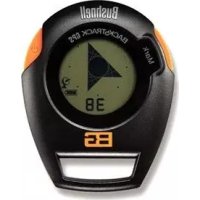
BackTrack DTour - Smartwatch BUSHNELL - Notice d'utilisation et mode d'emploi gratuit
Retrouvez gratuitement la notice de l'appareil BackTrack DTour BUSHNELL au format PDF.



| Caractéristiques techniques | GPS intégré, affichage LCD, étanchéité (IPX7), autonomie de la batterie jusqu'à 20 heures |
|---|---|
| Utilisation | Suivi de la localisation, retour sur le chemin, enregistrement de points d'intérêt |
| Maintenance et réparation | Nettoyage avec un chiffon doux, éviter l'exposition prolongée à l'eau, mise à jour du firmware via le site officiel |
| Sécurité | Ne pas utiliser dans des environnements extrêmes, éviter les chocs violents, suivre les instructions d'utilisation |
| Informations générales | Compatible avec les smartphones, léger et compact, idéal pour les activités de plein air |
FOIRE AUX QUESTIONS - BackTrack DTour BUSHNELL
Questions des utilisateurs sur BackTrack DTour BUSHNELL
0 question sur cet appareil. Repondez a celles que vous connaissez ou posez la votre.
Poser une nouvelle question sur cet appareil
Téléchargez la notice de votre Smartwatch au format PDF gratuitement ! Retrouvez votre notice BackTrack DTour - BUSHNELL et reprennez votre appareil électronique en main. Sur cette page sont publiés tous les documents nécessaires à l'utilisation de votre appareil BackTrack DTour de la marque BUSHNELL.
MODE D'EMPLOI BackTrack DTour BUSHNELL
FRANÇAIS
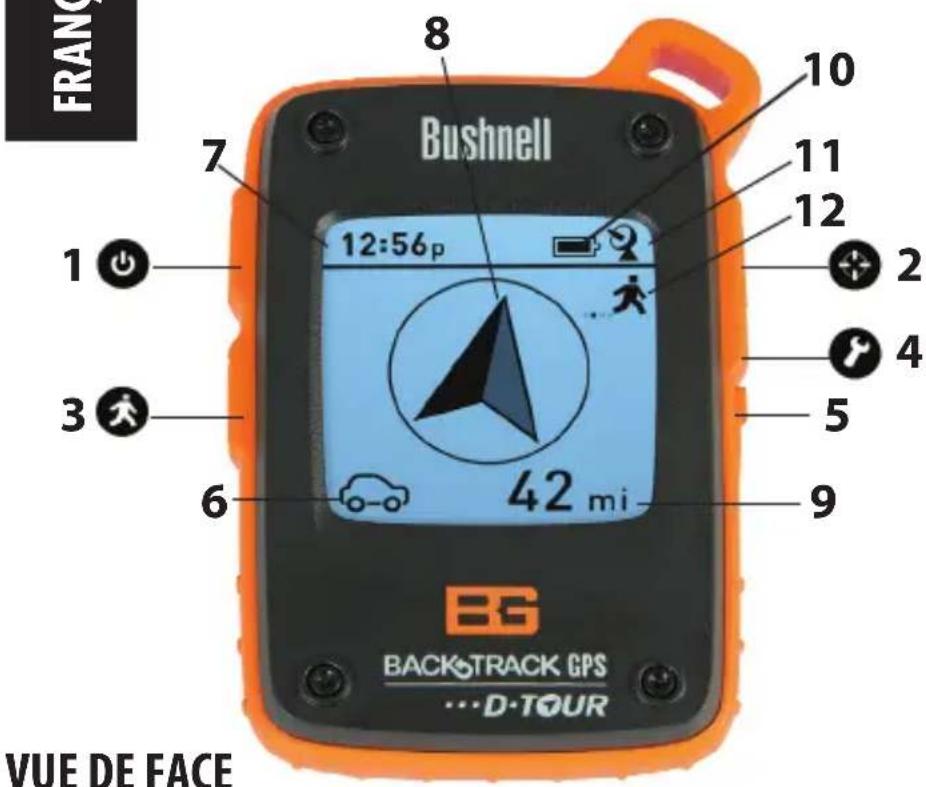
Guide d'affichage et de contrôle
text_image
FRANCE Bushnell 12:56p 8 7 10 11 12 1 2 3 4 5 6 42 mi 9 BG BACK-TRACK GPS …D·TOUR VUE DE FACE- Touche Marche/Arrêt
- Touche REPÈRE
- Bouton ITINÉRAIRE/ DONNÉES
- Touche RÉGLAGE
- Port USB
- Icône d'emplacement (1 sur 5)
- Heure locale
- Direction vers le lieu
- Distance par rapport au lieu
- Indicateur de charge des piles
- Icône du verrouillage sur les satellites
- Icône Itinéraire
Côté gauche
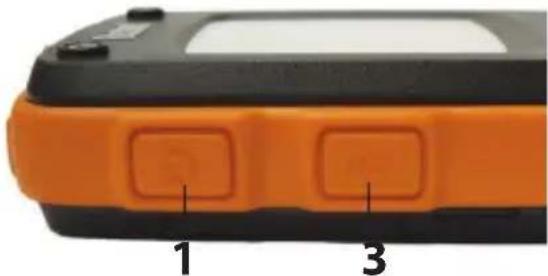
text_image
Côté droit USE 5 4 2VUES DE CÔTÉ ET ARRIÈRE
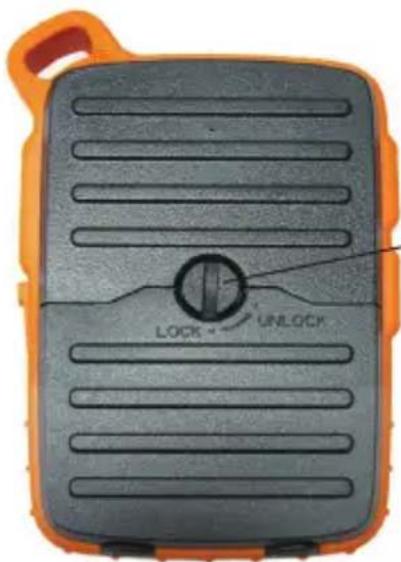
Système de verrouillage du couvercle des piles
Remarque : N° de série à l'intérieur du compartiment à piles.
CONFIGURATION DE BASE
- Débloquez/Ouvrez le couvercle du compartiment des piles et insérez 3 piles AAA* (Fig. 1, page 14). Notez le numéro de série situé à l'intérieur du compartiment, vous en aurez besoin plus tard pour enregistrer votre D-Tour en ligne. Fermez le couvercle.
- Sortez APPUYEZ SUR LA TOUCHE MARCHE/ARRÊT (1) (maintenez la touche enfoncée) jusqu'à ce que l'écran s'allume. Attendez le verrouillage du satellite GPS (l'icône cesse de clignoter) (11). Cela peut prendre quelques minutes après la première mise sous tension dans une nouvelle zone.
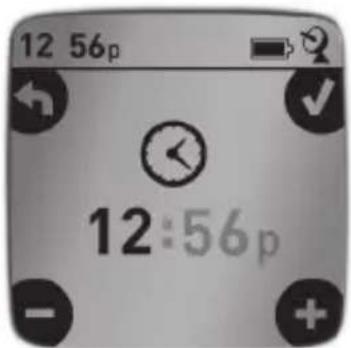
- Appuyez sur RÉGLAGE (4). Appuyez sur REPÈRE (2), puis appuyez sur ITINÉRAIRE (3) ou sur la touche RÉGLAGE pour régler l'heure locale (Fig. 2). Appuyez sur le bouton REPÈRE pour revenir à l'écran Configuration.
- Pour changer le format de l'heure et de la température / des distances, appuyez sur RÉGLAGE pour sélectionner « 12h » ou « 0F/yd », puis appuyez sur REPÈRE pour régler sur « 24h » ou « 0C/m ». (Fig. 3). La fonction des flèches est expliquée page 16. Appuyez sur le bouton MARCHE/ARRÊT pour sortir du menu Configuration.
* Ne mélangez pas des piles ayant déjà servi avec des piles neuves. Ne mélangez pas différents types de piles. N'utilisez QUE des piles au lithium ou QUE des piles alcalines.
REPÉRER/REVENIR VERS un LIEU
- Appuyez sur MARCHE/ARRÊT pour sélectionner une des cinq icônes de lieu ou jusqu'à 5 lieux supplémentaires à l'aide de désignations numériques (6) (maison, voiture, étoile, drapeau, cible, n° 1 à 5). En vous tenant à l'emplacement que vous voulez marquer d'un repère, MAINTENEZ la touche REPÈRE appuyée pour enregistrer sa position dans la mémoire du D-Tour (l'affichage illustré apparaît) (Fig. 4). Vous pouvez mettre l'appareil hors tension (MAINTENEZ la touche MARCHE/ARRÊT appuyée) et quitter le lieu.
- Pour revenir au lieu que vous avez repéré, mettez le D-Tour sous tension. Assurez-vous que l'icône (ou le numéro) utilisée pour repérer l'emplacement apparaît (si tel n'est pas
le cas, appuyez sur MARCHE/ARRÊT pour la sélectionner). L'affichage indique la direction et la distance à parcourir avant d'atteindre l'emplacement (Fig. 5). Déplacez-vous dans le sens de la flèche et regardez la distance restante diminuer. Lorsque vous arrivez à destination, l'icône « Repère » clignote au centre de l'écran.
- Vous pouvez utiliser les cinq icônes (et jusqu'à 5 chiffres) pour définir cinq lieux différents de quelque nature que ce soit (votre voiture, tente, une zone panoramique, etc.). Assurez-vous de sélectionner une icône ou un numéro différent pour sauvegarder chaque nouveau lieu. Si vous maintenez la touche REPÈRE appuyée alors qu'une icône de lieu utilisée auparavant est sélectionnée, cette dernière sera remplacée par votre position actuelle.
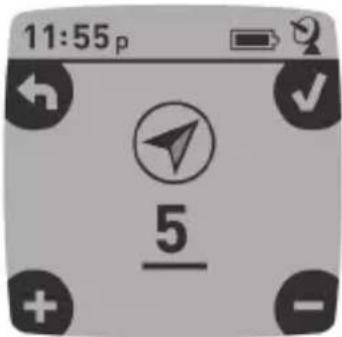
- Pour augmenter ou limiter le nombre d'emplacements « supplémentaires » (nombres de 1 à 5) disponibles, appuyez sur RÉGLAGE (4) trois fois jusqu'à ce que la flèche de l'emplacement en bas à droite soit en surbrillance. Appuyez sur REPÈRE (2), puis utilisez les boutons ITINÉRAIRE/DONNÉES ou RÉGLAGE pour augmenter ou baisser le nombre en dessous de la flèche (Fig. 6). Appuyez sur le bouton REPÈRE pour confirmer et revenir à l'écran Configuration.
AUTRES ÉCRANS
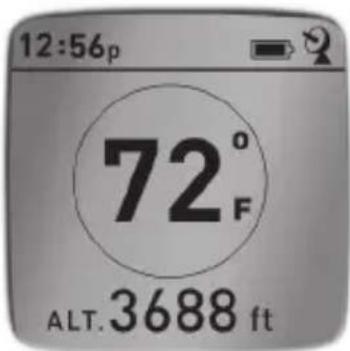
- Appuyez de nouveau sur MARCHE/ARRÊT après l'écran de l'icône de lieu « cible » pour afficher la température et l'altitude de votre position actuelle (Fig. 7).
- Appuyez de nouveau sur MARCHE/ARRÊT pour afficher l'écran Boussole ; vous obtiendrez la latitude et la longitude de votre position actuelle. Une boussole virtuelle s'affichera et vous donnera votre cap (la direction dans laquelle vous allez) en degrés (Fig. 8).
ARRÊT AUTOMATIQUE / RÉTRO-ÉCLAIRAGE
• L'alimentation est automatiquement coupée après 10 minutes si aucune touche n'a été pressée (sauf en mode
text_image
11:55p 5 + -Fig. 6
Itinéraire, voir ci-après). MAINTENEZ LA TOUCHE MARCHE/ARRÊT pour mettre l'appareil hors tension manuellement.
- Appuyez sur la touche REPÈRE pour activer le rétro-éclairage. Il s'éteint automatiquement après 30 secondes.
ÉTALONNAGE DE LA BOUSSOLE
- Pour garantir la précision directionnelle, placez le D-Tour devant vous et faites-lui décrire un « huit » plusieurs fois pour étalonner à nouveau la boussole (Fig. 9). Une vidéo pour l'étalonnage de la boussole est disponible à l'adresse: http://www.bushnell.com/products/gps/instruction-videos/.
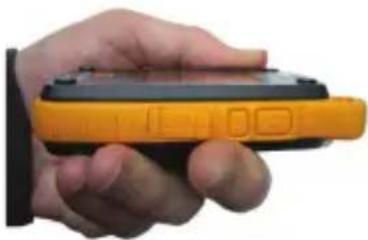
- Pour de meilleurs résultats, nous vous conseillons de tenir le D-Tour horizontalement (non incliné) lors de son utilisation (Fig. 10).
ENREGISTREMENT D'UN NOUVEL ITINÉRAIRE (TRAJET)
- Appuyez sur ITINÉRAIRE/DONNÉES (3) pour passer en mode Itinéraire. MAINTENIR la touche ITINÉRAIRE/ DONNÉES appuyée pour commencer l'enregistrement des données d'un nouvel itinéraire. L'écran affiche une icône de « randonneur » animée avec un affichage en temps réel de la distance parcourue et la vitesse moyenne au cours de votre itinéraire (Fig. 11). Le D-Tour doit rester sous tension pendant votre itinéraire.
- Pour arrêter l'enregistrement des données de l'itinéraire, appuyez à nouveau sur la touche ITINÉRAIRE/DONNÉES de façon prolongée.
- Le D-Tour enregistre automatiquement les données qu'il recueille entre le moment où vous lancez et celui où vous arrêtez l'enregistrement de votre itinéraire, y compris la date et l'heure, la distance totale parcourue, votre vitesse moyenne et les changements d'altitude et de température.
AFFICHAGE DES ÉCRANS DE DONNÉES DE L'ITINÉRAIRE
- Appuyez sur la touche ITINÉRAIRE pour afficher la distance et la vitesse moyenne de votre dernier itinéraire, ainsi qu'un
indicateur de mémoire résiduelle (% de la mémoire itinéraire utilisée) (Fig. 12). Le D-Tour peut stocker jusqu'à 48 heures de données d'itinéraires (cela peut concerner plusieurs itinéraires effectués sur des jours différents).
- Appuyez à nouveau brièvement sur la touche ITINÉRAIRE (ne maintenez pas la touche enfoncée en mode « Itinéraire » ou vous lancerez un nouvel itinéraire ou mettrez fin à celui en cours) pour afficher l'écran « piste de navigation » (Fig. 13), indiquant le chemin parcouru (depuis le départ jusqu'aux points d'arrêt de l'itinéraire actuel ou passé).
AFFICHAGE DES DONNÉES D'ITINÉRAIRE
Après l'enregistrement d'un voyage au moins, connecter le D-Tour à votre ordinateur vous permettra de visualiser le trajet parcouru sur l'un des 4 types de carte, visualiser un graphique de ces données et partager votre itinéraire par e-mail ou via les réseaux sociaux. Pour obtenir le logiciel :
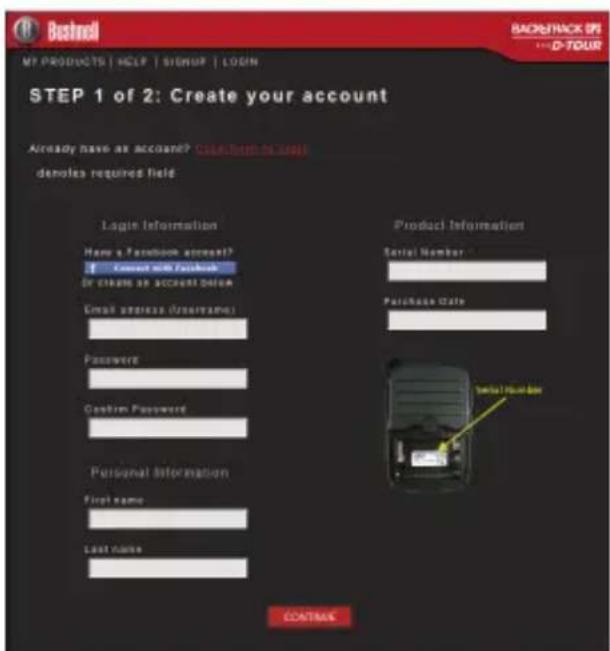
- Allez sur http://www.backtrackdtour.com/ et suivez les instructions pour créer un compte (gratuit) et enregistrer votre D-Tour ; téléchargez ensuite l'application (Fig. 15, page suivante). Votre compte vous offre une sauvegarde en ligne pour toutes vos données d'itinéraire. (Le numéro de série se trouve à l'intérieur du compartiment des piles (Fig. 14)). Une fois inscrit, vous serez redirigé vers un écran vous permettant de télécharger l'application D-Tour (Fig. 16) (Adobe Air® est nécessaire ; ce logiciel sera installé automatiquement si vous ne l'avez pas déjà sur votre ordinateur).
Cliquez sur « Télécharger maintenant » puis sélectionnez « Ouvrir ». Un lien vous permettant de télécharger le logiciel vous sera également proposé dans votre e-mail de confirmation. Mettez sous tension le D-Tour et connectez son port USB à votre ordinateur avec le câble USB fourni. Sur les PC avec Windows®, l'application doit s'ouvrir automatiquement (si ce n'est pas le cas, cliquez sur l'icône du bureau (Fig. 17)). Remarque : si une fenêtre « Exécution automatique » apparaît lorsque vous connectez votre D-Tour, cliquez sur « Ouvrir le dossier pour afficher les fichiers », puis double-cliquez sur un fichier .btk. (données d'itinéraire). Sur Mac®, double-cliquez sur l'icône « D-Tour » dans votre dossier Applications pour lancer l'application.
- Entrez le nom d'utilisateur (adresse e-mail) et le mot de passe utilisé lors de la création de votre compte, puis sélectionnez « CONNEXION » (Fig. 18). Cela vous permettra d'enregistrer toutes vos données d'itinéraire sur votre compte en ligne ; elles seront automatiquement sauvegardées et accessibles à partir d'un ordinateur.
UTILISATION DES FONCTIONS DE BASE DE L'APPLICATION D-TOUR (Fig. 19)
- Après l'ouverture de l'application D-Tour, vous verrez un ou plusieurs dossiers gris sur la gauche (a) sous « Mes itinéraires téléchargés », chacun avec une date. Chaque dossier contient des informations concernant les itinéraires effectués dans une période de 24 heures.
- Cliquez sur le dossier pour l'ouvrir et afficher chaque itinéraire (b) effectué à cette date (la durée de chaque itinéraire est basée sur le temps écoulé entre le début et la fin de l'enregistrement d'un nouvel itinéraire en maintenant la touche ITINÉRAIRE appuyée.
- Le trajet emprunté pour chaque itinéraire est représenté par une ligne de couleur (c) sur une carte. Quatre types de cartes sont disponibles ; cliquez sur le nom d'un type de carte (d) pour changer la visualisation :
CARTE, une carte complète de type « carte routière » avec les noms des routes.
SATELLITE, une photo satellite de la zone.
HYBRIDE, une combinaison des deux premières cartes.
TERRAIN, une carte topographique avec les données altimétriques de la zone.
- Le curseur d'agrandissement et le pavé directionnel fléché vous permettent d'agrandir / de réduire et de vous déplacer sur la carte (e).
- Cliquez sur le nom d'un itinéraire pour le mettre en surbrillance sur la carte. Vous pouvez cacher un itinéraire en cliquant sur l'icône « œil » situé à côté de son nom (f).
- Pour modifier le nom d'un dossier (par exemple, pour passer de la date par défaut à « Itinéraire Canyon jour 1 »), faites un clic droit sur son nom. Vous pouvez aussi faire un clic droit sur un itinéraire à l'intérieur du dossier pour le renommer.
UTILISATION DES FONCTIONS SUPPLÉMENTAIRES DE L'APPLICATION D-TOUR (Fig. 20)
- En cliquant sur la « poignée » (g) en bas au centre de l'écran affichant la carte, vous ouvrirez un graphique qui indiquera l'altitude, la température et les données de vitesse concernant cet itinéraire. Vous pouvez utiliser les menus déroulants (h) pour modifier le mode d'affichage des données. Cette fonction est idéale pour les coureurs et les cyclistes qui veulent évaluer leurs performances au fil du temps sur un parcours d'entraînement.
- Pour créer un nouveau dossier, cliquez sur l'icône plus (+) en bas à gauche (i). Vous pouvez glisser-déplacer les itinéraires existants de leur dossier d'origine dans un nouveau dossier.
- Pour supprimer un itinéraire ou un dossier d'itinéraires, faites-le glisser vers l'icône Corbeille (j).
- Si vous souhaitez partager les détails de vos itinéraires, nous vous avons facilité la tâche. Il vous suffit de cliquer sur « Exporter carte actuelle » (k) et de sélectionner une option de sauvegarde ou de partage.
- L'option « Enregistrer sous » vous permet d'exporter la carte actuelle dans un fichier photo au format .jpg.
- Lorsque vous avez fini d'utiliser l'application D-Tour, vous n'avez pas besoin de vous déconnecter ; il suffit de fermer l'application (I). Vos données d'itinéraire seront automatiquement enregistrées dans votre compte.
UTILISATION DE L'APPLICATION D-TOUR SUR D'AUTRES ORDINATEURS
Si vous souhaitez accéder aux informations de vos itinéraires D-Tour depuis un autre ordinateur, il n'est pas nécessaire de créer un nouveau compte. Connectez-vous simplement sur votre compte à l'adresse http://backtrackdtour.com, cliquez sur le lien de téléchargement et installez l'application.
CONNEXION / MODIFICATION DU MOT DE PASSE
Si vous vous déconnectez de l'application D-Tour, vous serez invité à vous connecter à nouveau la prochaine fois que vous la lancerez. Si vous oubliez votre mot de passe ou voulez le modifier, vous pouvez cliquer sur « Mot de passe oublié ? » sur l'écran de connexion de l'application (Fig. 21). Vous pouvez également modifier votre mot de passe après vous être connecté à votre compte existant à l'adresse http://backtrackdtour.com. Cliquez sur « Mon profil » dans le menu en haut de l'écran (Fig. 22).
Veuillez lire les conditions d'utilisation de Google® Maps à l'adresse :
Votre produit Bushnell® est garanti exempt de défauts de matériaux et de fabrication pendant une année après la date d'achat. Au cas où un défaut apparaîtrait sous cette garantie, nous nous réservons l'option de réparer ou de remplacer le produit, à condition de nous le renvoyer en port payé. La présente garantie ne couvre pas les dommages causés par une utilisation, une manipulation, une installation incorrecte(s) ou un entretien incorrect ou fourni par quelqu'un d'autre qu'un centre de réparation agréé par Bushnell.
Tout retour effectué dans le cadre de la présente garantie doit être accompagné des articles indiqués ci-dessous :
1) Un chèque ou mandat d'une somme de 10,00 \$ US pour couvrir les frais d'envoi et de manutention
2) Le nom et l'adresse pour le retour du produit
3) Une description du défaut constaté
4) La preuve de la date d'achat
5) Le produit doit être emballé soigneusement, dans un carton d'expédition solide, pour éviter qu'il ne soit endommagé durant le transport ; envoyez-le en port payé, à l'adresse indiquée ci-dessous :
Aux États-Unis, envoyez à: Au CANADA, envoyez à:
Pour les produits achetés en dehors des États-Unis et du Canada, veuillez contacter votre distributeur local pour tous renseignements concernant la garantie. En Europe, vous pouvez aussi contacter Bushnell au: Bushnell Germany GmbH
La présente garantie vous donne des droits légaux spécifiques.
Vous pouvez avoir d'autres droits qui varient selon les pays.
Avertissements et remarques
Système de navigation par satellite (GPS) & Remarque sur la précision de la localisation :
Le système de navigation par satellite (GPS) est exploité par le gouvernement des Etats-Unis qui est seul responsable de l'exactitude de ses informations et de sa maintenance. Le système est susceptible de subir des modifications qui pourraient affecter la précision et les performances de tous les équipements GPS. La nature même du système GPS limite la précision de la distance indiquée sur l'écran du BackTrack à ±3\~5 mètres (ou yards).
Avertissement :
Cet appareil est uniquement destiné à la navigation pédestre. L'utilisateur assume la responsabilité associée à l'utilisation de ce produit. Cet appareil ne doit pas être utilisé pour des applications nécessitant la mesure précise d'un emplacement, d'une direction, d'une distance, d'une vitesse ou pour des applications de topographie. Cet appareil ne doit pas être utilisé pour la navigation aérienne.
Remarque concernant l'utilisation de cet appareil avec un véhicule :
La vocation de Bushnell est de vous faire apprécier la nature en toute sécurité et en étant responsable.
N'utilisez pas ce produit pendant que vous conduisez. Un accident pourrait entraîner des dommages matériels, une blessure ou la mort si l'utilisateur ne fait pas preuve de suffisamment de prudence lorsqu'il conduit. Le conducteur du véhicule est seul responsable de la conduite de son véhicule. Les informations données par le GPS peuvent distraire le conducteur d'un véhicule motorisé. Il n'est pas prudent de manipuler l'appareil GPS pendant la conduite. Lorsqu'il est utilisé dans un véhicule motorisé, l'appareil ne doit pas être utilisé par le conducteur du véhicule. Lorsqu'il est utilisé dans un véhicule motorisé, l'appareil doit être fixé de manière à ne pas distraire le conducteur, ne pas se trouver dans le champ de vision du conducteur et ne pas se trouver sur la trajectoire des airbags ou autres dispositifs de sécurité du véhicule. Les pare-brises et les vitres de voiture avec des matériaux métalliques intégrés, tels que les dégivreurs, ou les films de coloration pour vitre, peuvent dégrader la réception du GPS à l'intérieur de la voiture.
Responsabilité :
La responsabilité de Bushnell ne saurait en aucun cas être mise en cause en cas de dommages accidentels, particuliers ou immatériels résultant de l'utilisation, d'une mauvaise utilisation ou de l'incapacité à utiliser ce produit ou des défauts de ce produit.
Certains Etats n'autorisent pas l'exclusion des dommages accessoires ou immatériels ; les limitations décrites ci-dessus peuvent donc ne pas vous concerner.
Traitement des déchets d'équipements électriques et électroniques
(En vigueur dans l'Union européenne et autres pays européens ayant des systèmes de collecte des déchets séparés)
Cet équipement contient des composants électriques et/ou électroniques et par conséquent ne doit pas être éliminé en fin de vie avec les autres déchets ménagers. Vous devez au contraire vous débarasser de ce produit afin qu'il soit recyclé aux points de collecte respectifs fournis par les communautés locales. Pour vous, ceci est sans frais.
Si l'équipement contient des piles amovibles (rechargeables), celles-ci doivent également être retirées de l'équipement et, si nécessaire, être éliminées à leur tour conformément aux règlements en vigueur (voir également les commentaires respectifs dans la notice d'utilisation de ce produit).
De plus amples renseignements à ce sujet sont disponibles auprès de votre mairie, votre compagnie de ramassage d'ordures locale, ou dans le magasin où vous avez acheté cet équipement.
FCC
Adobe ^® , Air ^® , Copyright © Adobe Systems Incorporated 2012. Tous droits réservés. Windows ^® Copyright © 2012 Microsoft. Windows ^® est une marque déposée de Microsoft Corporation aux États-Unis et dans d'autres pays. Tous droits réservés. Mac ^® , Copyright © 2012 Apple Inc Mac ^® est une marque déposée de Apple Inc aux États-Unis et d'autres pays. Tous droits réservés. Marques de tiers et marques sont la propriété de leurs propriétaires respectifs. Tous les produits, les dates et les chiffres sont préliminaires et sujettes à changement sans préavis. Google est une marque déposée de Google, Inc.