BackTrack DTour - Smartwatch BUSHNELL - Kostenlose Bedienungsanleitung
Finden Sie kostenlos die Bedienungsanleitung des Geräts BackTrack DTour BUSHNELL als PDF.



| Produkttyp | GPS-Smartwatch für Wanderungen |
| Marke | Bushnell |
| Modell | BackTrack DTour |
| Stromversorgung | 3 AAA-Batterien (Lithium oder Alkali, nicht mischen) |
| Display | LCD-Bildschirm mit Hintergrundbeleuchtung (30 Sekunden) |
| Hauptfunktionen | Markierung von Orten (bis zu 10), Routenaufzeichnung (bis zu 48 h), digitaler Kompass, Höhenmesser, Thermometer, Richtungs- und Entfernungsanzeige |
| GPS-Genauigkeit | ±3 bis 5 Meter (Yards) |
| Konnektivität | USB-Anschluss für Datenübertragung zum Computer |
| Enthaltene Software | D-Tour-App (erfordert Adobe Air) zur Kartendarstellung (4 Typen) |
| Speicher | Bis zu 48 Stunden Routendaten |
| Auto-Abschaltung | Nach 10 Minuten Inaktivität (außer im Routenmodus) |
| Kompasskalibrierung | Eine 8-förmige Bewegung ausführen |
| Kompatibilität | Windows und Mac |
| Lieferumfang | D-Tour-Gerät, USB-Kabel, Kurzanleitung |
| Pflege und Reinigung | Mit einem weichen, trockenen Tuch abwischen. Keine Lösungsmittel verwenden. |
| Sicherheit | Nur für Fußgänger. Nicht beim Autofahren verwenden. Nicht für Luftfahrtnavigation oder präzise Topografie. |
| Garantie | 1 Jahr gegen Material- und Verarbeitungsfehler |
| Entsorgung/Recycling | Nicht mit dem Hausmüll entsorgen. Batterien entfernen und separat recyceln. |
Häufig gestellte Fragen - BackTrack DTour BUSHNELL
Benutzerfragen zu BackTrack DTour BUSHNELL
0 Frage zu diesem Gerät. Beantworten Sie die, die Sie kennen, oder stellen Sie Ihre eigene.
Eine neue Frage zu diesem Gerät stellen
Laden Sie die Anleitung für Ihr Smartwatch kostenlos im PDF-Format! Finden Sie Ihr Handbuch BackTrack DTour - BUSHNELL und nehmen Sie Ihr elektronisches Gerät wieder in die Hand. Auf dieser Seite sind alle Dokumente veröffentlicht, die für die Verwendung Ihres Geräts notwendig sind. BackTrack DTour von der Marke BUSHNELL.
BEDIENUNGSANLEITUNG BackTrack DTour BUSHNELL
Tel: +49 221 995568-0
Fax: +49 221 995568-20
Tel: +49 221 995568-0
Fax: +49 221 995568-20
Tel: +49 221 995568-0
Fax: +49 221 995568-20
DEUTSCH
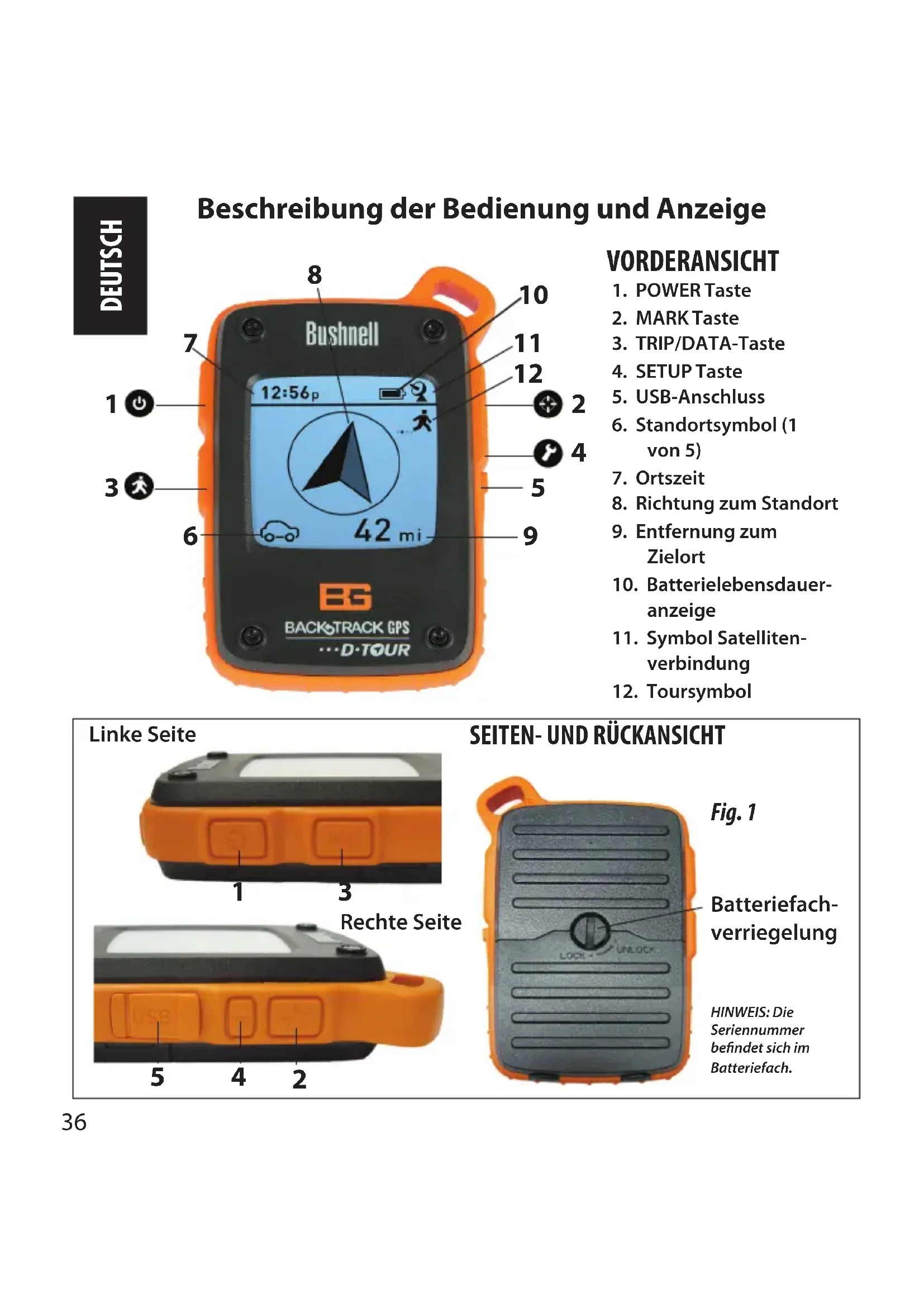
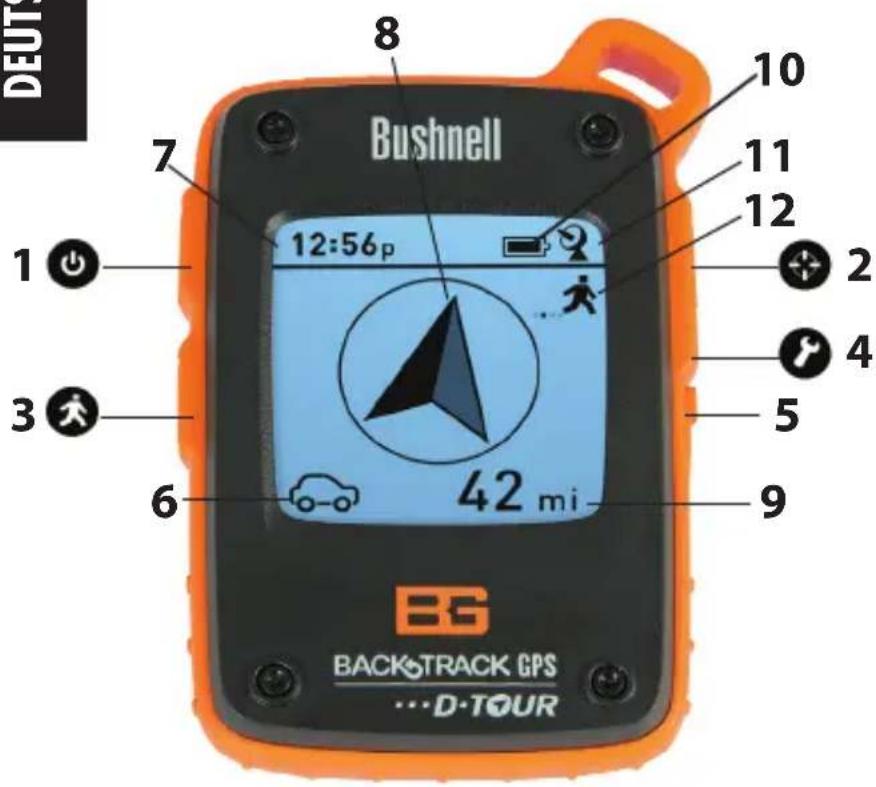
Beschreibung der Bedienung und Anzeige
VORDERANSICHT
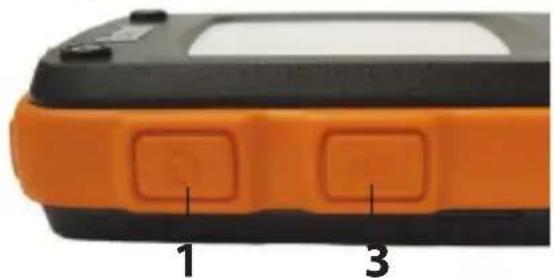
- POWER Taste
- MARK Taste
- TRIP/DATA-Taste
- SETUP Taste
- USB-Anschluss
- Standortsymbol (1 von 5)
- Ortszeit
- Richtung zum Standort
- Entfernung zum Zielort
- Batterielebensdauer- anzeige
- Symbol Satelliten- verbindung
- Toursymbol
Linke Seite
SEITEN- UND RÜCKANSICHT
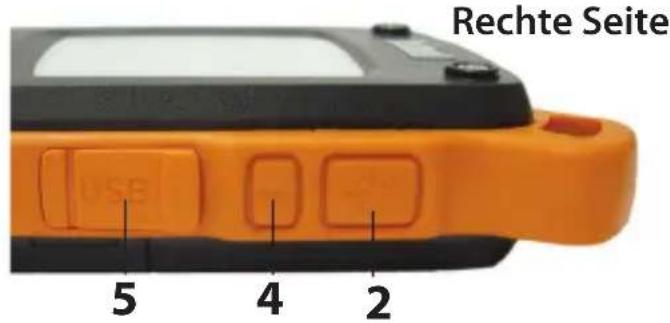
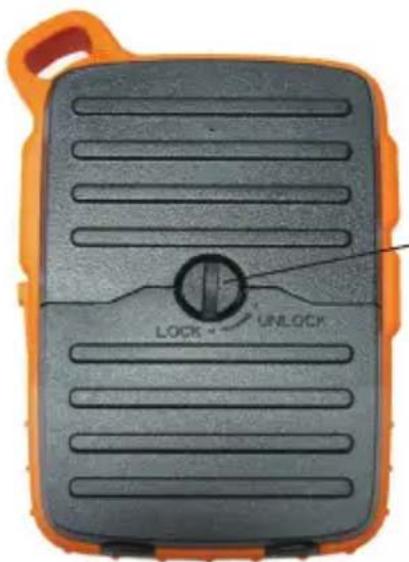
Fig. 1
Batteriefach-
verriegelung
HINWEIS: Die
Seriennummer befindet sich in Batteriefach.
GRUNDLEGENDE EINRICHTUNG
- Öffnen Sie das Batteriefach und legen Sie 3 AAA-Batterien ein* (Abb. 1, S. 36). Notieren Sie sich die Seriennummer innen – Sie brauchen sie später, um Ihr D-Tour online zu registrieren. Schließen Sie das Fach.
- Gehen Sie ins Freie. Halten Sie POWER (1) gedrückt, bis sich das Display einschaltet. Warten Sie auf GPS-Satellitenortung (Symbol hört auf zu blinken) (11). Nach dem ersten Einschalten in einer neuen Region kann dies einige Minuten dauern.
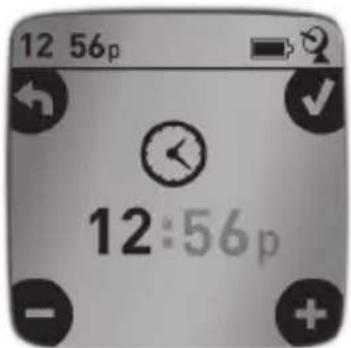
- Drücken Sie SETUP (4). Drücken Sie MARK (2) und dann die Taste TRIP (3) oder SETUP, um die Uhrzeit der Region einzustellen (Abb. 2). Drücken Sie die MARK-Taste, um zum Einrichtungsbildschirm zurückzukehren.
- Um die Formate für die Zeit und Temperatur/Entfernung zu ändern, drücken Sie SETUP, um „12h“ oder „0F/yd“ auszuwählen, und anschließend MARK, um das Format „24h“ oder „0C/m“ einzustellen (Abb. 3). Die Funktion der Pfeile wird auf Seite 38 erläutert. Drücken Sie POWER, um die Einstellung zu beenden.
* Verwenden Sie nicht gleichzeitig alte und neue Batterien. Verwenden Sie keine unterschiedlichen Batterietypen, sondern entweder nur Lithium oder nur Alkali.
EINE POSITION MARKIEREN/ZU EINER POSITION ZURÜCKKEHREN
- Mit POWER eines der fünf Standortsymbole oder bis zu 5 zusätzliche Standorte mit Nummerangaben auswählen (6) (Home, Car, Star, Flag, Target, #1-5). Halten Sie MARK gedrückt, während Sie an dem Standort stehen, den Sie markieren wollen, um ihn im Speicher des D-Tour abzulegen (das Display ändert sich wie dargestellt) (Abb. 4). Jetzt kann das Gerät ausgeschaltet werden (POWER gedrückt halten), und Sie können den Standort verlassen.
- Um zum markierten Standort zurückzukehren, schalten Sie zunächst das D-Tour ein. Achten Sie darauf, dass das gleiche Symbol oder die gleiche Nummer angezeigt wird, das/die zum Markieren des Standorts benutzt wurde (wenn nicht, ist
das Auswählen mit POWER erforderlich). Das Display gibt die Richtung und die Entfernung bis zum Standort an (Abb. 5). Wenn Sie in Richtung des Pfeils gehen, stellen Sie fest, dass die Entfernung abnimmt. Wird der Standort erreicht, blinkt das Symbol „Markierung“ in der Mitte des Displays.
- Mit den fünf Symbolen (und bis zu 5 Nummern) können Sie fünf verschiedene Orte Ihrer Wahl (Auto, Zelt, Landschaft etc.) auswählen. Zum Speichern eines neuen Standorts muss auf jeden Fall stets ein anderes Symbol oder eine andere Nummer gewählt werden. Wenn Sie MARK mit einem zuvor verwendeten Standort gedrückt halten, wird dieser durch Ihren aktuellen Standort ersetzt.
- Drücken Sie drei Mal die SETUP-Taste (4) bis der Standortpfeil im unteren rechten Bereich hervorgehoben ist, um die Anzahl der verfügbaren „Extra“-Standorte (Nummern von 1 bis 5) zu erhöhen oder zu begrenzen. Drücken Sie MARK (2) und dann die TRIP/DATA- oder SETUP-Taste, um die Zahl unter dem Pfeil zu erhöhen oder herabzusetzen (Abb. 6). Drücken Sie die MARK-Taste, um die Einstellung zu bestätigen und zum Einrichtungsbildschirm zurückzukehren.
WEITERE BILDSCHIRME
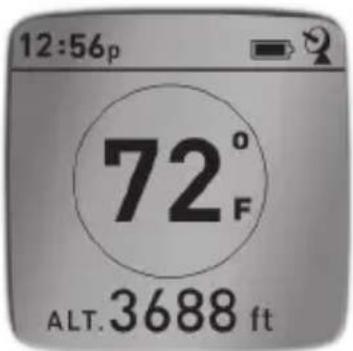
- Drücken Sie nach dem „Ziel“-Standortsymbolbildschirm erneut POWER, um die Temperatur und die Höhe Ihres aktuellen Standorts aufzurufen (Abb. 6).
- Drücken Sie noch einmal POWER, um den Kompass-Bildschirm aufzurufen, der Breiten- und Längengrad Ihres aktuellen Standorts anzeigt, sowie eine digitale Kompassanzeige, die Ihre Bewegungsrichtung in Grad angibt (Abb. 7).
AUTOMATISCHES AUSSCHALTEN/ HINTERGRUNDBELEUCHTUNG
- Das Gerät schaltet sich nach 10 Minuten automatisch aus, wenn keine Tasten gedrückt werden (außer im nachfolgend beschriebenen Tourmodus). Halten Sie POWER gedrückt, um das Gerät manuell auszuschalten.
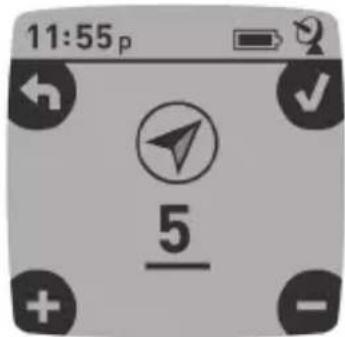
Fig. 6
- Drücken Sie die Taste MARK, um die Hintergrundbeleuchtung des Displays einzuschalten. Nach 30 Sekunden erlischt sie automatisch.
KOMPASSKALIBRIERUNG
- Um die Richtungsgenauigkeit sicherzustellen, halten Sie das D-Tour vor sich und schwenken Sie es mehrmals in einem Schleifenmuster in Form einer 8, um den Kompass neu zu kalibrieren (Abb. 9). Ein Video zur Kompasskalibrierung finden Sie unter: http://www.bushnell.com/products/gps/instruction-videos/.
- Für ein optimales Ergebnis empfehlen wir, das D-Tour bei der Benutzung in einer horizontalen (nicht geneigten) Position zu halten (Abb. 10).
AUFZEICHNUNG EINER NEUEN TOUR (ROUTE)
- Drücken Sie TRIP/DATA (3), um den Tourmodus aufzurufen. HALTEN Sie die TRIP/DATA-Taste gedrückt, um mit dem Aufzeichnen neuer Tourdaten zu beginnen. Das Display zeigt ein sich bewegendes „Wanderer“-Symbol zusammen mit aktualisierten Werten für die zurückgelegte Entfernung und die mittlere Geschwindigkeit unterwegs (Abb. 11). Lassen Sie das D-Tour während Ihrer Tour eingeschaltet.
- HALTEN Sie die TRIP/DATA-Taste erneut gedrückt, um das Aufzeichnen der Tourdaten zu beenden.
- Das D-Tour speichert automatisch die Daten, die es zwischen dem Start und dem Ende der Touraufzeichnung erfasst, einschließlich Datum und Uhrzeit der Tour, der insgesamt zurückgelegten Strecke, Ihrer durchschnittlichen Geschwindigkeit und Veränderungen in Höhe und Temperatur.
BETRACHTUNG DER TOURDATENBILDSCHIRME
- Drücken Sie die Taste TRIP, um Entfernung und durchschnittliche Geschwindigkeit Ihrer letzten Tour aufzurufen, zusammen mit einer Anzeige zum verbleibenden Speicherplatz (% des genutzten Tourdatenspeichers) (Abb. 12). Das D-Tour kann bis zu 48 Stunden an Tourdaten
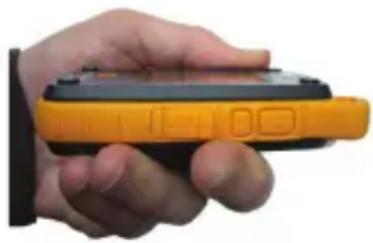
insgesamt speichern (dies können mehrere Touren an mehreren Tagen sein).
- Die TRIP-Taste erneut kurz drücken (die Taste nicht im Trip-Modus gedrückt halten, sonst beginnt eine neue Tour oder Sie stoppen Ihre aktuelle Tour), um den „Brotkrumen“-Bildschirm anzuzeigen (Abb. 13), der die gefahrene Route zeigt (von den Anfangs- bis zu den Endpunkten der aktuellen oder letzten Tour).
TOURDATEN AUFRUFEN
Wenn wenigstens eine Tour aufgezeichnet wurde, können durch Anschließen des D-Tour an den Computer auf 4 verschiedenen Kartentypen der gewählte Weg und eine Tourdatengrafik aufgerufen werden, und die Tourdaten können per E-Mail oder ein soziales Netzwerk anderen mitgeteilt werden. Bezug der Software:
- Gehen Sie zu http://www.backtrackdtour.com/, folgen Sie den Anweisungen zum Erstellen eines Kontos (kostenlos) und registrieren Sie Ihr D-Tour. Anschließend können Sie die Software-App herunterladen (Abb. 15, nächste Seite). Ihr Konto bietet Online-Backup-Möglichkeiten für alle Ihre Tourdaten. (Die Seriennummer befindet sich im Batteriefach (Abb. 14). Nach dem Registrieren werden Sie zu einem Download-Bildschirm für die D-Tour-Anwendung weitergeleitet (Abb. 16) (hierzu wird Adobe Air® benötigt. Es wird automatisch installiert, wenn es noch nicht auf Ihrem Computer installiert ist). Klicken Sie auf „Download Now“ (Jetzt herunterladen) und wählen Sie
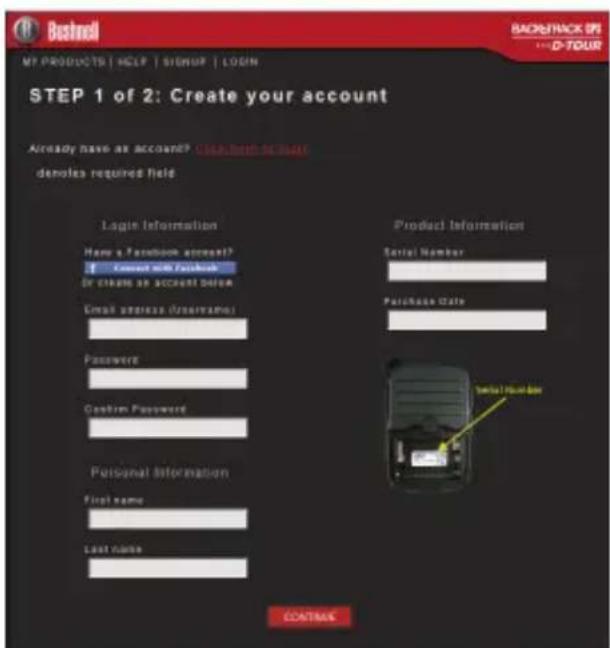
dann „Open“ (Öffnen). In einer Bestägigungs-E-Mail erhalten Sie ebenfalls einen Link zum Herunterladen der Software. Schalten Sie das D-Tour ein und schließen Sie seinen USB-Port mit dem mitgelieferten USB-Kabel an Ihren Computer an. Auf Windows®-PCs sollte sich die Anwendung automatisch öffnen (falls nicht, klicken Sie auf das Desktop-Symbol (Abb. 17)). Hinweis: Wenn Sie beim Anschließen ein Windows-Popup „Automatische Wiedergabe“ sehen, klicken Sie auf „Ordner öffnen, um Dateien anzuzeigen“ und doppelklicken Sie dann auf eine .btk-Datei (Tourdatendatei). Bei Mac® doppelklicken Sie auf das Symbol „D-Tour“ im Anwendungsordner, um die Anwendung zu starten.
- Geben Sie den Benutzernamen (E-Mail-Adresse) und das Passwort ein, die Sie beim Einrichten des Kontos benutzt haben, und wählen Sie „LOGIN“ (Abb. 18). So können alle Ihre Tourdaten zur automatischen Sicherung auf Ihrem Online-Konto gespeichert werden, damit Sie von jedem Computer aus auf sie zugreifen können.
VERWENDUNG DER D-TOUR APP-Basisfunktionalitäten (Abb. 19)
- Wenn Sie die D-Tour-Anwendung gestartet haben, sehen Sie einen oder mehrere graue Ordner zur Linken (a) unterhalb von „My Downloaded Tracks“ (Meine heruntergeladenen Routen), die jeweils mit einem Datum versehen sind. Jeder Ordner enthält Informationen zu den Touren einer 24-Stunden-Periode.
- Klicken Sie auf den Ordner, um ihn zu öffnen und die einzelnen Touren aufzurufen (b), die Sie an dem Datum unternommen haben (die Dauer jeder Tour beruht auf der Zeit, die zwischen dem Starten und Beenden einer neuen Touraufzeichnung verstrichen ist, als Sie die TRIP-Taste gedrückt gehalten haben).
- Die auf der jeweiligen Tour zurückgelegte Route ist als farbige Linie (c) auf einer Karte dargestellt. Es stehen vier Kartentypen zur Verfügung. Klicken Sie auf den Namen des Kartentyps (d), um die Ansicht zu ändern.
MAP – eine Karte nach Art einer Straßenkarte einschließlich Straßennamen.
SATELITTE – eine Luftaufnahme der Gegend.
HYBRID – eine Kombination der ersten beiden Karten.
TERRAIN – eine topographische Karte mit Höhenangaben für die Gegend.
- Mit dem Zoom-Schieber und dem Positionspfeilefeld können Sie die Ansicht vergrößern/verkleinern und sich auf der Karte bewegen (e).
- Klicken Sie auf den Namen einer Tour, um diese auf der Karte hervorzuheben. Sie können eine Tour auch verbergen, indem Sie auf das Augen-Symbol neben ihrem Namen klicken (f).
- Um den Namen eines Ordners zu ändern (von seinem Standarddatum zu einem Namen wie „Canyon-Tour Tag 1“), klicken Sie mit der rechten Maustaste auf seinen Namen. Sie können auch mit der rechten Maustaste auf eine Tour im Ordner klicken, um sie umzubenennen.
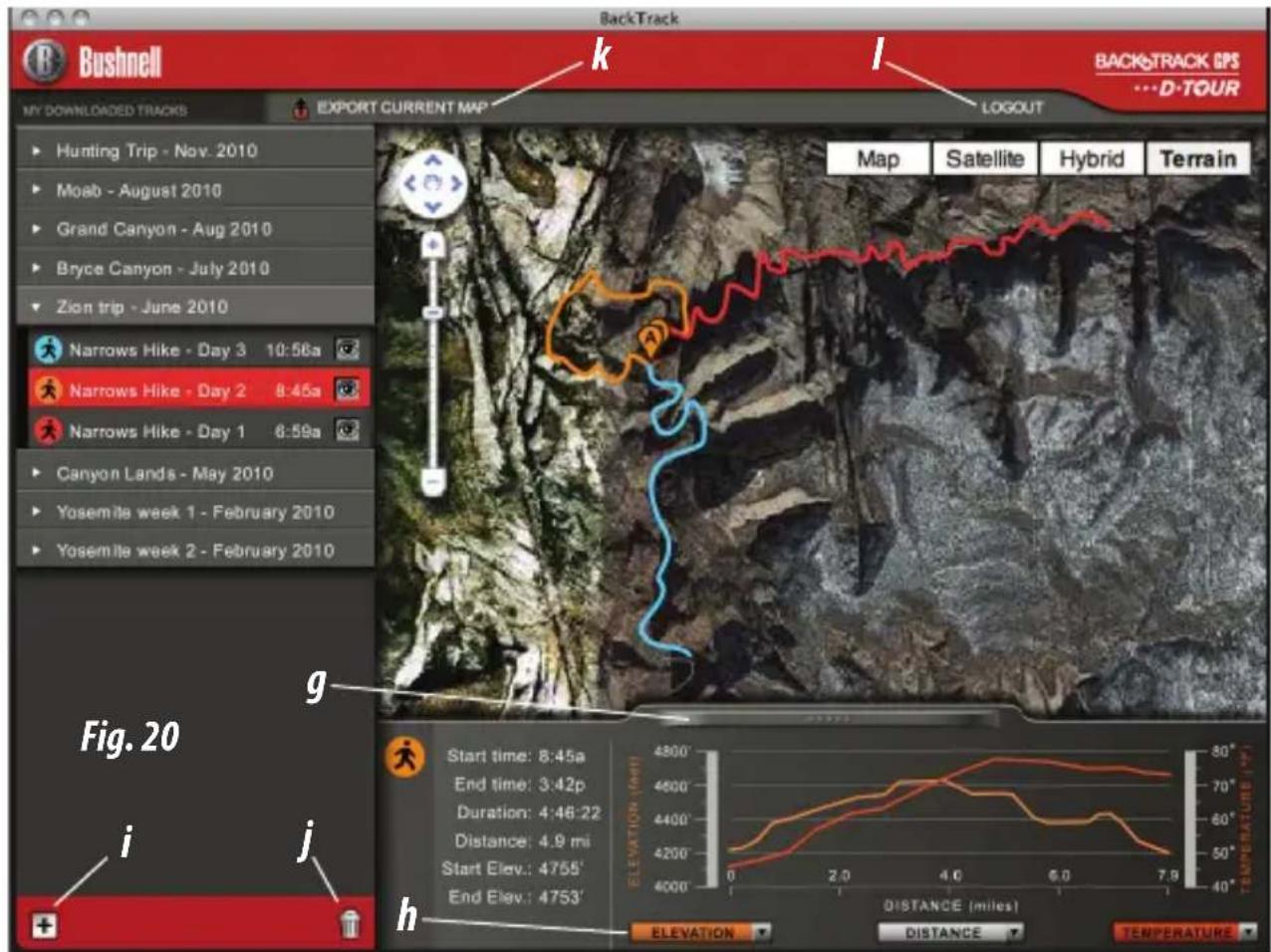
VERWENDUNG DER D-TOUR APP-Zusatzfunktionalitäten (Abb. 20)
- Wenn Sie auf den „Griff“ (g) im unteren Mittelbereich des Kartenbildschirms klicken, öffnet sich ein Popup-Graph, der Höhen-, Temperatur- und Geschwindigkeitsdaten der Tour anzeigt. Über die Pulldown-Menüs (h) können Sie die Darstellungsweise der Daten ändern. Diese Funktion ist ideal für Läufer und Biker, die ihre Leistung auf derselben Strecke im Laufe der Zeit verfolgen wollen.
- Existierende Touren können aus ihrem ursprünglichen Ordner in den neuen gezogen werden.
- Um eine Tour oder einen Tourordner zu löschen, ziehen Sie diese bzw. diesen zum Papierkorbsymbol (j).
- Die Einzelheiten Ihrer Touren können Sie auch ganz leicht anderen mitteilen. Klicken Sie einfach auf „Export Current Map“ (Aktuelle Karte exportieren) ( k ) und wählen Sie die Option zum Speichern oder Teilen.
- Mit der Option „Save As“ (Speichern unter) können Sie die aktuelle Kartenansicht als .jpg-Foto exportieren.
- Wenn Sie die D-Tour-Anwendung nicht länger benutzen möchten, müssen Sie sich nicht abmelden; es genügt, die Anwendung zu schließen (I). Die Tourdaten werden automatisch in Ihrem Konto gespeichert.
VERWENDEN DER D-TOUR-ANWENDUNG AUF ANDEREN COMPUTERN
Wenn Sie von einem anderen Computer aus auf Ihre D-Tour-Tourinformationen zugreifen wollen, müssen Sie nicht extra ein neues Konto erstellen. Melden Sie sich einfach unter http://backtrackdtour.com bei Ihrem Konto an, klicken Sie auf den Download-Link und installieren Sie die Anwendung.
LOGIN/PASSWORT ÄNDERN
Wenn Sie sich von der D-Tour-Anwendung abmelden, werden Sie bei ihrem nächsten Start dazu aufgefordert, sich erneut anzumelden. Falls Sie Ihr Passwort vergessen haben oder es ändern möchten, können Sie auf den Link „Forgot Password?“ (Passwort vergessen?) auf dem Anmeldungsbildschirm der Anwendung klicken (Abb. 21). Sie können Ihr Passwort auch ändern, nachdem Sie sich unter http://backtrackdtour.com bei Ihrem Konto angemeldet haben. Klicken Sie auf „My Profile“ (Mein Profil) im Menü im oberen Bildschirmbereich (Abb. 22).
Bitte lesen Sie die Nutzungsbedingungen von Google® Maps unter: http://maps.google.com/intl/en/help/terms_maps.html
GEWÄHRLEISTUNGSFRIST EIN JAHR
Auf das von Ihnen erworbene Produkt der Firma Bushnell® gewähren wir eine einjährige Garantie auf Materialmängel und Verarbeitung, gültig ab dem Kaufdatum. Falls während dieser Garantiezeit ein Mangel auftreten sollte, behalten wir uns die Entscheidung darüber vor, das Produkt zu reparieren oder zu ersetzen, unter der Voraussetzung, dass der Kunde das Produkt porto- und versandkostenfrei an uns zurückschickt. Diese Gewährleistung schließt keinerlei Schäden ein, die durch Missbrauch, unsachgemäßen Umgang, Einbau oder durch fehlerhafte Wartung verursacht wurden, und gilt ebenfalls nicht, wenn diese Tätigkeiten von anderen Personen als den durch die Kundendienstabteilung der Firma Bushnell hierfür autorisierten Personen durchgeführt wurden.
Jegliche Rücksendung, die in bezug auf diese Gewährleistung erfolgt, muss folgende Begleitpapiere enthalten:
1) Einen Scheck/Bargeld in Höhe von \$10.00 für die Porto- und Handlingkosten
2) Name und Adresse für Rücksendung des Produkts
3) Eine genaue Erläuterung des Mangels
4) Beleg des Kaufdatums
5) Das Produkt ist in einem stabilen Versandkarton gut zu verpacken, um Beschädigungen beim Transport zu vermeiden, die Portospesen für den Versand an nachstehend aufgeführte Adresse sind im Voraus zu entrichten:
Versandadresse für die U.S.A: Versandadresse für Kanada:
Was Produkte anbelangt, die nicht in den U.S.A. oder in Kanada gekauft wurden, erfragen Sie bitte die gültigen Garantiebedingungen bei Ihrem örtlichen Händler. Innerhalb Europas kann die Firma Bushnell unter folgender Adresse kontaktiert werden:
Bushnell Germany GmbH
Tel: +49 221 995568-0
Fax: +49 221 995568-20
Diese Gewährleistung räumt Ihnen besondere juristische Rechte ein. Für die jeweiligen Länder gelten möglicherweise länderspezifische Rechte.
Warnungen und Hinweise
Hinweis zum GPS-System- und Ortungsgenauigkeit:
Für Genauigkeit und Wartung des Globalen Positionierungssystems (GPS) ist allein sein Betreiber verantwortlich, die Regierung der Vereinigten Staaten. Das System unterliegt Änderungen, die die Genauigkeit und Leistung aller GPS-Geräte beeinflussen können. Die Genauigkeit der vom BackTrack angezeigten Distanz ist durch die inhärenten Systemeigenschaften des GPS auf einen Bereich von ±3 bis 5 Metern (oder Yard) um den tatsächlich markierten Standort herum beschränkt.
Warnung:
Dieses Gerät ist nur als ergänzende kompakte Navigationshilfe vorgesehen. Der Benutzer übernimmt die vollständige Verantwortung bezüglich der Benutzung dieses Produkts. Es darf nicht in Situationen eingesetzt werden, die eine genaue Messung von Standort, Richtung, Entfernung, Geschwindigkeit oder Topographie verlangen. Das Gerät darf nicht zur Navigation von Fluggeräten verwendet werden.
Hinweis zur Verwendung in Fahrzeugen:
Bushnell möchte zu einer sicheren und verantwortungsvollen Gestaltung von Freizeitaktivitäten in der Natur beitragen.
Verwenden Sie dieses Gerät nicht während des Führens eines Fahrzeugs. Unvorsichtiges Fahrverhalten kann zu Sach- oder Personenschäden oder Todesfällen führen. Die Verantwortung für den sicheren Betrieb eines motorisierten Fahrzeugs liegt ausschließlich beim Fahrzeugführer. Informationen vom GPS-Gerät können den Fahrer eines motorisierten Fahrzeugs ablenken. Daher ist es gefährlich, das GPS-Gerät während des Führens eines Fahrzeugs zu bedienen. Bei der Verwendung in einem Fahrzeug darf das Gerät nicht vom Fahrer benutzt werden. Bei Verwendung in einem Fahrzeug muss das Gerät so angebracht sein, dass es den Fahrer nicht ablenkt, das Blickfeld des Fahrers nicht einschränkt und Airbags oder andere Sicherheitsmechanismen des Fahrzeugs nicht blockiert oder behindert. Fahrzeugscheiben und Fenster mit eingelassenen Metallteilen wie z.B. Scheibenheizungen oder Tönungsfolien können den GPS-Empfang in einem Fahrzeug verschlechtern.
Haftungshinweis:
Bushnell haftet unter keinen Umständen für beiläufig entstehende, besondere, indirekte oder Folgeschäden, unabhängig davon, ob sich diese aus der Verwendung, Fehlverwendung oder Unfähigkeit der Verwendung dieses Produkts oder aus Defekten des Produkts ergeben.
Einige Staaten lassen keinen Haftungsausschluss für beiläufig entstehende Schäden oder Folgeschäden zu, weshalb die oben stehenden Einschränkungen möglicherweise nicht für Sie gelten.
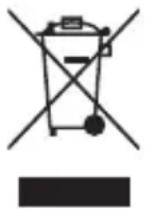
Entsorgung von elektrischen und elektronischen Ausrüstungen
(Gültig in der EU und anderen europäischen Ländern mit getrennten Sammelsystemen)
Diese Ausrüstung enthält elektrische und/oder elektronische Bauteile und darf deshalb nicht im normalen Haushaltmüll entsorgt werden. Stattdessen sollte sie an den entsprechenden Sammelstellen für Recycling der jeweiligen Gemeinden abgegeben werden. Ihnen entstehen hierdurch keine Kosten.
Wenn die Ausrüstung austauschbare (wiederaufladbare) Batterien enthält, müssen diese zuvor auch herausgenommen werden und, falls nötig, entsprechend der geltenden Vorschriften entsorgt werden (siehe auch die jeweiligen Anmerkungen in der Anleitung dieses Instruments).
Weitere Informationen zu diesem Thema sind in Ihrer Gemeinde-/Stadtverwaltung, Ihrem regionalen Abfallentsorgungsunternehmen oder in dem Geschäft, in dem Sie Ihr Equipment gekauft haben, erhältlich.

Adobe ^® , Air ^® , Incorporated Copyright © 2012 Adobe Systems. Alle Rechte vorbehalten. Windows ^® Copyright © 2012 Microsoft. Windows ^® ist ein eingetragenes Warenzeichen der Microsoft Corporation in den Vereinigten Staaten und anderen Ländern. Alle Rechte vorbehalten. Mac ^® , Copyright © 2012 Apple Inc. Mac ^® ist ein eingetragenes Warenzeichen der Apple Inc. in den Vereinigten Staaten und anderen Ländern. Alle Rechte vorbehalten. Drittanbieter-Marken und Marken sind das Eigentum ihrer jeweiligen Besitzer. Alle Produkte, Daten und Zahlen sind vorläufig und können sich ohne Vorankündigung ändern. Google ist ein eingetragenes Warenzeichen von Google, Inc.
ITALIANO
Tel: +49 221 995568-0
Fax: +49 221 995568-20

- VORDERANSICHT
- GRUNDLEGENDE EINRICHTUNG
- EINE POSITION MARKIEREN/ZU EINER POSITION ZURÜCKKEHREN
- WEITERE BILDSCHIRME
- AUTOMATISCHES AUSSCHALTEN/ HINTERGRUNDBELEUCHTUNG
- KOMPASSKALIBRIERUNG
- AUFZEICHNUNG EINER NEUEN TOUR (ROUTE)
- BETRACHTUNG DER TOURDATENBILDSCHIRME
- TOURDATEN AUFRUFEN
- VERWENDUNG DER D-TOUR APP-Basisfunktionalitäten (Abb. 19)
- VERWENDUNG DER D-TOUR APP-Zusatzfunktionalitäten (Abb. 20)
- VERWENDEN DER D-TOUR-ANWENDUNG AUF ANDEREN COMPUTERN
- LOGIN/PASSWORT ÄNDERN
- GEWÄHRLEISTUNGSFRIST EIN JAHR
- Versandadresse für die U.S.A: Versandadresse für Kanada:
- Warnungen und Hinweise
- Hinweis zum GPS-System- und Ortungsgenauigkeit:
- Warnung:
- Hinweis zur Verwendung in Fahrzeugen:
- Haftungshinweis:
- Entsorgung von elektrischen und elektronischen Ausrüstungen
Marke : BUSHNELL
Modell : BackTrack DTour
Kategorie : Smartwatch