Excel - Smartwatch BUSHNELL - Kostenlose Bedienungsanleitung
Finden Sie kostenlos die Bedienungsanleitung des Geräts Excel BUSHNELL als PDF.



Benutzerfragen zu Excel BUSHNELL
0 Frage zu diesem Gerät. Beantworten Sie die, die Sie kennen, oder stellen Sie Ihre eigene.
Eine neue Frage zu diesem Gerät stellen
Laden Sie die Anleitung für Ihr Smartwatch kostenlos im PDF-Format! Finden Sie Ihr Handbuch Excel - BUSHNELL und nehmen Sie Ihr elektronisches Gerät wieder in die Hand. Auf dieser Seite sind alle Dokumente veröffentlicht, die für die Verwendung Ihres Geräts notwendig sind. Excel von der Marke BUSHNELL.
BEDIENUNGSANLEITUNG Excel BUSHNELL
Tél: +49 221 995568-0
Fax: +49 221 995568-20
Tél: +49 221 995568-0
Fax: +49 221 995568-20
Tél: +49 221 995568-0
Fax: +49 221 995568-20
Herzlichen Glückwunsch zum Kauf der Bushnell Excel GPS Rangefinder Watch!
Führen Sie folgende Schritte aus, um einen optimalen Betrieb zu gewährleisten:
- Laden Sie ihr Gerät vor der ersten Verwendung vollständig auf.
- Melden Sie sich auf bushnell.igolf.com an. Registrieren und synchronisieren Sie Ihr Gerät, um aktuelle Informationen zu Golfplätzen zu erhalten.
- Aktivieren Sie fünf Minuten vor dem Abschlag den Modus „Play Golf“, damit Sie vom Satelliten erfasst werden können.
Führen Sie folgende Schritte aus, um die optimale Batterieleistung zu gewährleisten:
- Verwenden Sie zum Laden Ihres Geräts ausschließlich einen USB-Port an einem Computer, einen angeschlossenen USB-Hub oder ein Ladegerät für Smartphones (AC).
- Trennen Sie das Gerät vom Ladegerät, sobald es vollständig geladen ist.
- Schützen Sie das Gerät vor extremer Hitze (z. B. in einem Fahrzeug bei hoher Außentemperatur).
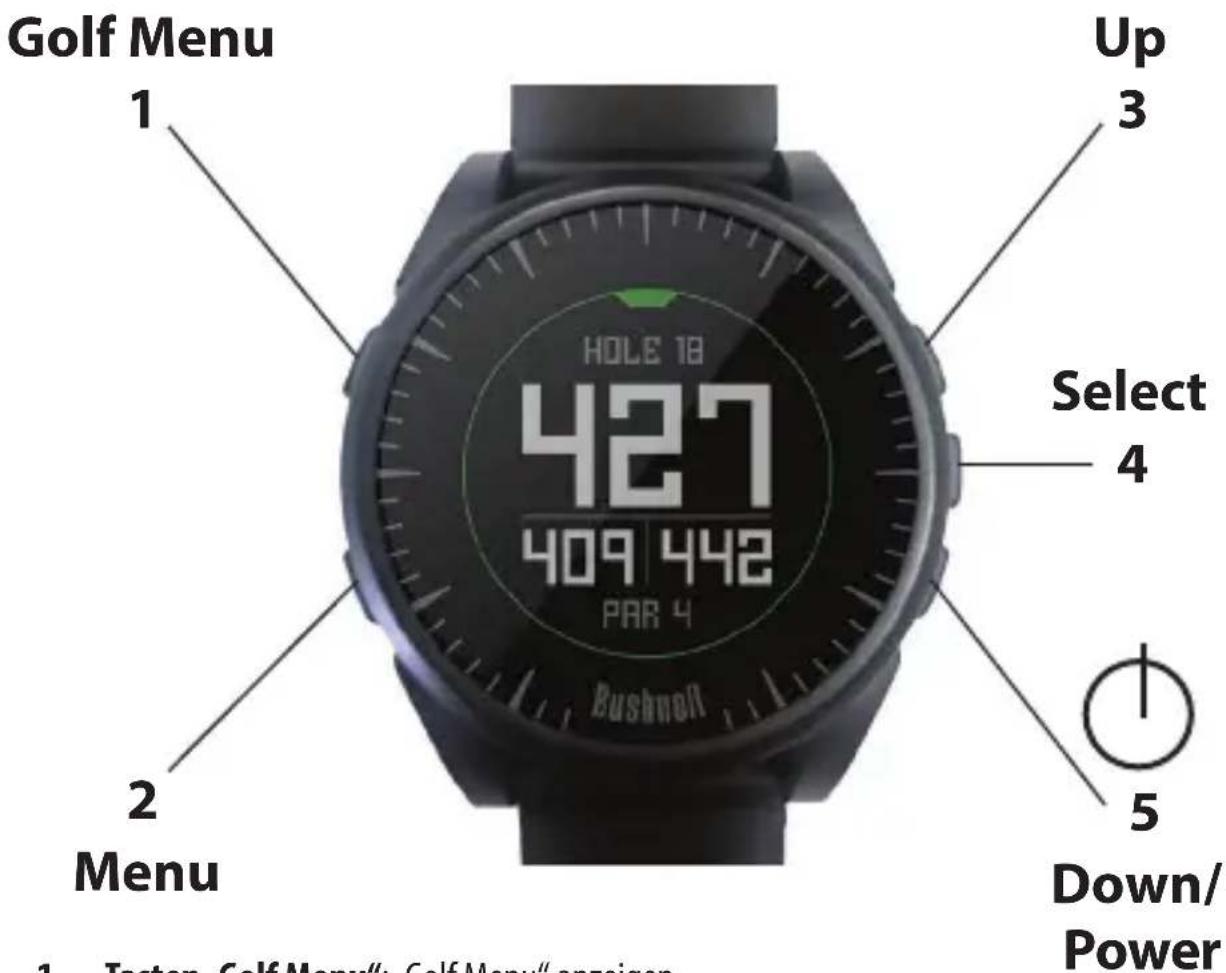
TASTEN/FUNKTIONEN
text_image
Golf Menu 1 Up 3 HOLE 18 427 409 442 PAR 4 Select 4 2 Menu Bushwall 5 Down/ Power 1. Testen Golf Menu"; Golf Menu" anzeigen- Tasten „Golf Menu“: „Golf Menu“ anzeigen.
- Taste „MENU“: Optionen unter „Main Menu“ anzeigen.
- Taste „UP“: Durch Menüoptionen nach oben navigieren.
- Taste „SELECT“: Menüelemente auswählen.
- Taste „DOWN“: Durch Menüoptionen nach unten navigieren. Zum Ausschalten fünf Sekunden lang drücken.
*Hinweis: Die Beleuchtung des Ziffernblatts wird durch Drücken einer beliebigen Taste eingeschaltet. Das Ziffernblatt wird nach dem letzten Tastendruck 10 Sekunden lang weiter beleuchtet.
Pflege und Wartung
Die Excel Watch ist robust und wasserdicht. Beachten Sie folgende Empfehlungen für Pflege und Wartung, um einen zuverlässigen Betrieb zu gewährleisten:
- Setzen Sie die Uhr niemals über einen längeren Zeitraum extremen Bedingungen aus.
• Vermeiden Sie kräftige Stoßbelastung der Uhr. - Sie können die Uhr von Zeit zu Zeit mit einem weichen, angefeuchteten Tuch reinigen.
- Reinigen Sie die Kontakte an der Unterseite der Uhr regelmäßig mit einer Bürste. Schmutz an den Kontaktpunkten kann den Ladevorgang und die Datenübertragung beeinträchtigen. *Hinweis: Verwenden Sie eine weiche Bürste (im Lieferumfang enthalten). Harte Bürsten und Metallbürsten können Kratzer auf der Uhr hinterlassen.
- Die Uhr darf NICHT mit aggressiven Chemikalien wie Benzin oder Alkohol in Berührung kommen. Diese Chemikalien beschädigen die Uhr.
- Bewahren Sie die Uhr bei Nichtverwendung an einem trockenen Ort auf.
Laden der Batterie
Die langlebige, aufladbare Batterie der Excel Watch bietet ausreichend Ladekapazität für bis zu 3 Runden Golf (bei angenommenen 4 Stunden pro Runde) oder für ein Jahr bei reiner Verwendung als Zeitanzeige. Die Laufzeit der Batterie kann allerdings durch den Einfluss äußerer Faktoren (Temperatur usw.) verkürzt werden. Aufladbare Batterien büßen mit der Zeit an Ladekapazität ein. Bei einem Ladestand von 25 % sollten Sie die Batterie aufladen, damit die Uhr die gesamte nächste Runde über funktioniert.
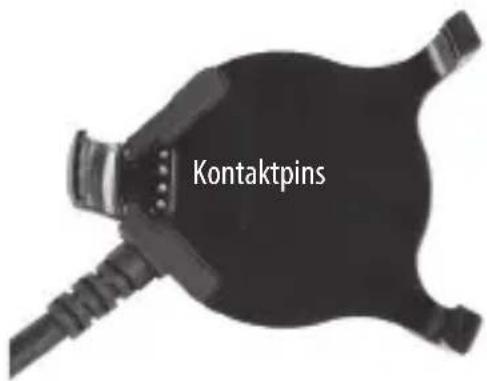
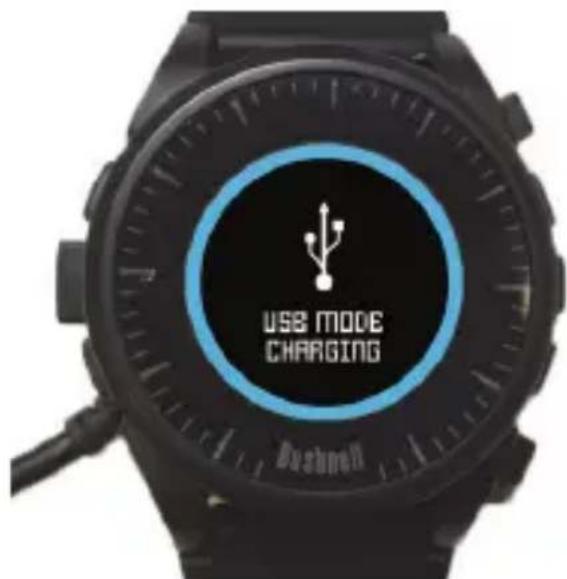
Zeigen Sie den aktuellen Ladestand der Batterie an, indem Sie die Taste MENU (2) drücken und „BATTERIE“ wählen. Zum Laden der Batterie platzieren Sie die Uhr in der Ladestation. Richten Sie dabei die Ladekontakte auf der Rückseite der Uhr (Abb. 2) an den Kontakten auf der linken Seite im Ladegerät aus (Abb. 3). Schließen Sie die Ladestation dann an einen USB-Port an Ihrem Computer, einen angeschlossenen USB-Hub oder ein Ladegerät für Smartphones (AC) an. Überprüfen Sie, ob das Display „CHARGING“ anzeigt und die Excel Watch geladen wird. Stellen Sie sicher, dass beim Anschließen entweder das Start-Display (Zeitanzeige) (siehe S. 4) oder das Display „BATTERIE“ angezeigt wird (Abb. 1).
Abb. 1

pie
| Category | Percentage | | -------------- | ---------- | | BATTERY | 100% | | BATTERY | 75% | | BATTERY | 50% | | BATTERY | 25% | | LOW BATTERY | 0% |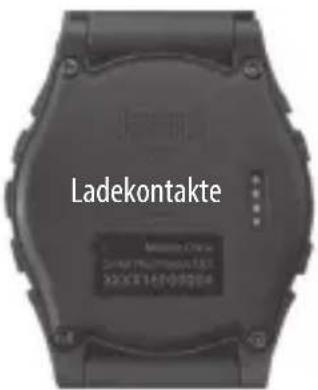
text_image
Ladekontakte Mitario C310 2007-2010-06-15 220511410-09-04Abb. 2
text_image
KontaktpinsAbb. 3 Ladestation
Lieferumfang
1 – Bushnell Excel GPS Rangefi nder Watch
1 – Ladestation mit USB-Kabel
1 – Bürste zur Reinigung der Kontakte
1 – Betriebsanleitung
Armband: Breite 22 mm, austauschbar mithilfe eines Torx-Schraubendrehers (T-6)
Computeranforderungen
USB-Port
Betriebssystem: Windows (ab XP), Mac (ab OS 10.6)
Aktualisierungen der Firmware/Software
Besuchen Sie regelmäßig www.bushnellgolf.com oder www.bushnellgolf.eu und suchen Sie nach aktuellen Versionen der Firmware und Software.
text_image
USB MODE CHARGING BushnellUhr auf der Ladestation
EINSTELLEN DER UHRZEIT
Einstellen der Uhrzeit über GPS
*Für einen optimalen Empfang sollten Sie sich im Freien mit Sicht auf den Himmel und in einiger Entfernung von größeren Gebäuden oder Bäumen befinden.
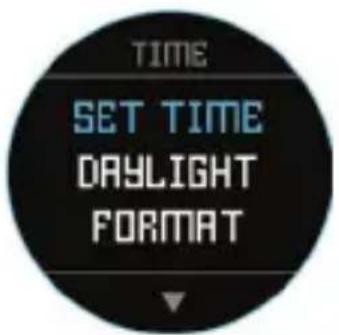
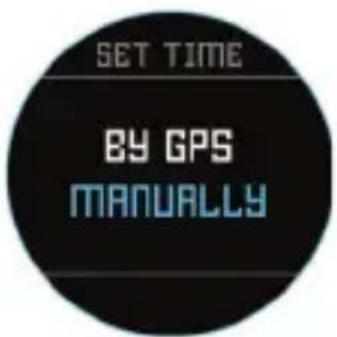
Dies ist die einfachste Methode, um die Zeit einzustellen. Wählen Sie im Optionsmenü „ZEIT“ (Abb. 4) die Option „ZEIT EINSTELLEN“ und dann „MIT GPS“ (Abb. 5) aus. Die Excel empfängt das GPS-Signal und wechselt bei GPS-Sperre zum Start-Display (Zeitanzeige) zurück. Uhrzeit und Datum werden entsprechend dem Längengrad eingestellt. Bei Auswahl von „MIT GPS“ (Abb. 5) wird die Uhrzeit von anderen GPS-Funktionen („Play Golf“, „Fitness“, „GPS Status“) ebenfalls anhand des Längengrads aktualisiert. Dies ist praktisch für Golfspieler auf Reisen. *Hinweis: In seltenen Fällen kann es zu Konflikten zwischen Zeitzonen kommen. In diese Fällen muss die Uhrzeit möglicherweise manuell eingestellt werden, wie im Abschnitt „Manuelles Einstellen der Uhrzeit“ beschrieben.
text_image
TIME SET TIME DAYLIGHT FORMATAbb. 4
Manuelles Einstellen der Uhrzeit
Um die Uhrzeit manuell einzustellen, wählen Sie im Menü „ZEIT EINSTELLEN“ (Abb. 5) die Option „MANUELL“ aus. Mit der Taste SELECT (4) können Sie die Felder wechseln. Mit den Tasten UP (3) und DOWN (5) können Sie die Einstellung eines Feldes ändern. Stellen Sie Jahr, Uhrzeit und Datum ein und drücken Sie die Taste MENU (2), um zum Optionsmenü „ZEIT“ zurückzuwechseln.
PLAY GOLF-MODUS
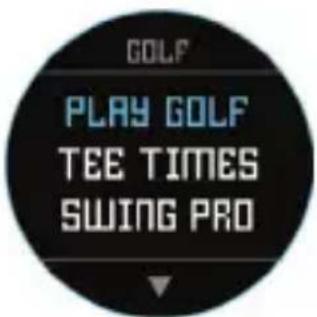
Um den Play Golf-Modus zu aktivieren, drücken Sie die Taste GOLF MENU (1) und wählen Sie die Option „PLAY GOLF“ (Abb. 6) aus. Die Excel sucht ein Satellitensignal und zeigt bei Empfang eine Liste mit Ergebnissen von lokalen Golfplätzen an. Der am nächsten gelegene Golfplatz wird an oberster Stelle angezeigt. Wählen Sie den gewünschten Golfplatz aus, um das Display „FCB“ (Front, Center, Back) für Loch 1 (Abb. 7 auf der nächsten Seite) anzuzeigen.
* Für einen optimalen Empfang sollten Sie sich im Freien mit Sicht auf den Himmel und in einiger Entfernung von größeren Gebäuden oder Bäumen befinden.
text_image
GOLF PLAY GOLF TEE TIMES SWING PROAbb. 6
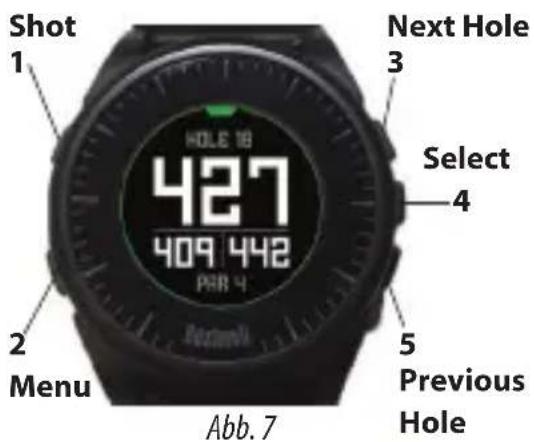
Tastenfunktionen im Play Golf-Modus (Abb. 7)
Track Shot Distance: Mit dieser Funktion können Sie problemlos die Distanz zwischen zwei Punkten bestimmen. In der Regel wird mit ihr die Entfernung für Ihren Schlag ermittelt. Drücken Sie die Taste SHOT (1), um Point A (Ihr Standort) auf „0“ festzulegen. Gehen Sie nun zu Ihrem Ball (Point B). Die Excel Watch zeigt die Entfernung zwischen Point A und Point B in Luftlinie an (Abb. 8).
Anzeigen der Optionen im „Golf Menu“: Drücken Sie die Taste MENU (2), um die Golf-Menüoptionen (SWING PRO, CHANGE COURSE, BATTERY und EXIT ROUND) anzuzeigen. Drücken Sie erneut die Taste MENU, um zu Ihrem Spiel zurückzukehren.
Manueller Lochwechsel: Drücken Sie auf NEXT HOLE (3), um manuell zum nächsten Loch zu wechseln, oder auf PREVIOUS HOLE (5), um manuell zum vorherigen Loch zu wechseln. *Hinweis: Die Excel Watch bietet auch eine Funktion für den automatischen Wechsel. Diese Funktion ist besonders beim Shotgun-Start hilfreich.
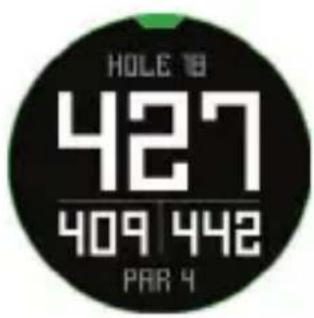
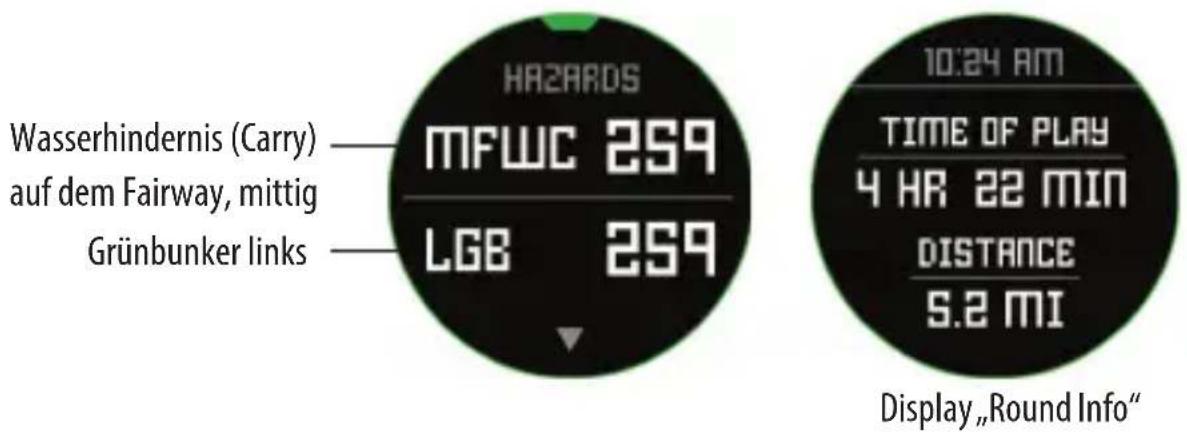
Hindernisse/Rundeninformationen anzeigen: Durch Drücken der Taste SELECT (4) wechseln Sie zwischen 1 oder 2 Hindernisbildschirmen, Rundeninformationen und den Seiten „FCB“ (Front, Center, Back) (Abb. 8a). Wenn innerhalb von 7 Sekunden keine andere
Taste gedrückt wird, werden die Bildschirme mit Hindernis- und Rundeninformationen aus- und die FCB-Seiten erneut eingeblendet. In der Liste auf Seite 8 finden Sie ein vollständiges Glossar mit Hindernisdefinitionen. Unter „Round Info“ werden die Gesamtrundenzeit und die zurückgelegte Distanz angezeigt.
text_image
Shot 1 HOLE 18 427 409 442 PBR 4 Next Hole 3 Select 4 2 Menu 5 Previous Hole Abb. 7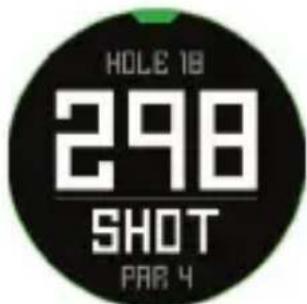
text_image
HOLE 18 298 SHOT PAR 4Abb. 8
text_image
HOLE 18 427 409 442 PAR 4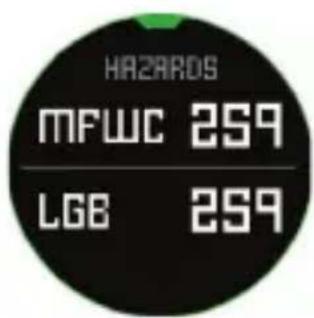
text_image
HAZARDS MFWC 259 LGB 259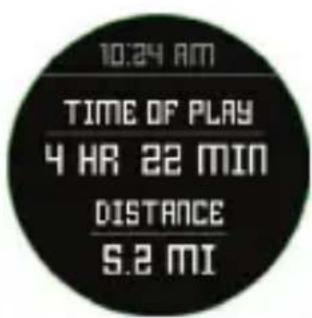
text_image
10:24 AM TIME OF PLAY 4 HR 22 MIN DISTANCE 5.2 MI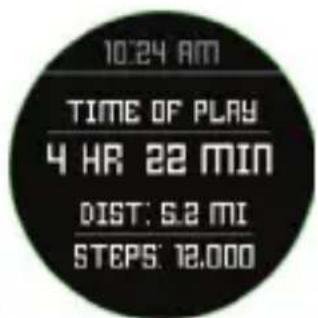
text_image
10:24 AM TIME OF PLAY 4 HR 22 MIN DIST: 5.2 MI STEPS: 12,000Abb. 8a
OPTIONEN IM „GOLF MENU“
Drücken Sie auf dem Zeit-Display die Taste „Golf“, um die Optionen unter „Golf Menu“ anzuzeigen („PLAY GOLF“, „TEE TIME“, „SWING PRO“, „SETUP“).
Tee Time
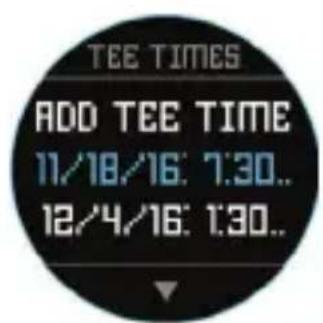
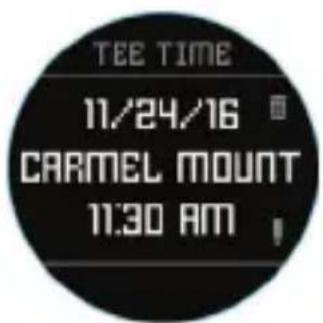
Mithilfe der Funktion „Tee Time“ können Benutzer mehrere Abschlagzeiten auf ihrem Gerät planen und speichern. Die Abschlagzeit kann dabei über die Uhr und über die App festgelegt werden. Auf der Uhr werden bis zu 7 Abschlagzeiten angezeigt. In der App können beliebig viele Abschlagzeiten vom Benutzer gespeichert werden.
Wenn eine Abschlagzeit über die App geplant und mit der Uhr synchronisiert wird, erhält der Benutzer zehn Minuten vor der Startzeit eine entsprechende Benachrichtigung auf dem verbundenen Gerät. 7 Minuten vor der geplanten Startzeit sucht die Uhr automatisch nach einem Satelliten. Sobald eine GPS-Verbindung besteht, wählt die Uhr automatisch den Golfplatz aus, der vom Benutzer beim Erstellen der Abschlagzeit in der App angegeben wurde. Bei einer manuellen Eingabe der Abschlagzeit über die Uhr können nur Datum und Uhrzeit festgelegt werden. Die Uhr zeigt bei bestehender GPS-Verbindung nur den am nächsten gelegenen Golfplatz an. Mit einem Fähnchen-Symbol ( ) wird auf dem Zeit-Display angezeigt, dass eine Abschlagzeit festgelegt ist.
Swing Pro
Mit „Swing Pro“ kann der Benutzer die Schwunggeschwindigkeit und Schwungtempo überwachen. Im Display „Swing Pro“ wählt der Benutzer zunächst den Schläger aus. Dadurch setzt die Uhr die Überwachung fort und zeigt automatisch die Werte für den letzten Schwung an. Wenn die Uhr mit der App verbunden ist, werden die Daten nach jedem Schwung auf das verbundene Gerät hochgeladen. In der App auf dem Mobilgerät werden die Daten für den Schwung angezeigt und gespeichert. Auf der Uhr bleibt die Funktion „Swing Pro“ solange aktiviert, bis der Benutzer das Display „Swing Pro“ (Abb. 11) beendet.
text_image
TEE TIMES ADD TEE TIME 11/18/16: 7:30.. 12/4/16: 1:30..Abb. 9a
Im Menü „SETUP“ (Abb. 10) können Sie die Maßeinheiten für den Modus „Play Golf“ (Yard oder Meter) festlegen, die automatische Abschaltung einrichten, das Pedometer für den Modus „Play Golf“ konfigurieren und den Ladestand der Batterie prüfen. Um auf das Menü „Setup“ zuzugreifen, wählen Sie im „GOLF MENU“ (Abb. 6) die Option „SETUP“ aus. Mit den Tasten UP (3) und DOWN(5) können Sie zwischen den Optionen wechseln. Mit der Taste SELECT (4) können Sie die gewünschte Option auswählen.
Golf Setup: Yard oder Meter (Golfeinstellungen)
Wählen Sie „YDS/M“ aus, um Ihre Einstellung für die Maßeinheit im Modus „Play Golf“ festzulegen. Mit den Tasten UP (3) oder DOWN (5) können Sie „YARDS“ oder „METERS“ markieren. Mit der Taste SELECT (4) können Sie die gewünschte Option bestätigen.
Golf Setup: Auto-Off
Mit der Funktion zum automatischen Abschalten wird der Modus „Play Golf“ nach Ablauf der voreingestellten Zeit automatisch beendet. Wenn sich die Uhr im Modus „Play Golf“ befindet und die voreingestellte Zeit abgelaufen ist, wird die Runde automatisch beendet und das Start-Display (Zeitanzeige) angezeigt, um die Laufzeit der Batterie zu verlängern.
Um die automatische Abschaltung einzustellen, wählen Sie im Menü „GOLF/SETUP“ die Option „AUTO-OFF“ aus. Stellen Sie im Menü „AUTO-OFF“ (Abb. 12) mit den Tasten UP (3) und DOWN (5) die gewünschte Dauer ein. Die automatische Abschaltung ist standardmäßig auf die auf der Seite „AUTO-OFF“ angezeigte Dauer festgelegt. Die Dauer kann auf einen Wert zwischen 1,5 und 9 Stunden festgelegt werden. Drücken Sie am Anfang bzw. Ende des Zeitbereichs noch einmal UP oder DOWN und wählen Sie „DISABLE“ aus, um die Funktion zu deaktivieren.
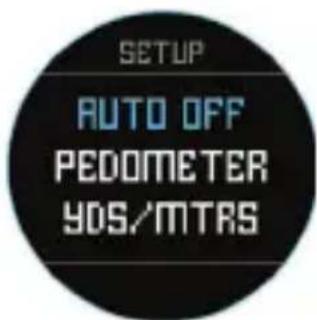
Sie können in diesem Menü das Pedometer für den Modus „Play Golf“ aktivieren.
ELEMENTE IM MAIN MENU
Drücken Sie auf dem Zeit-Display die Taste „MENU“, um die Optionen für „MAIN MENU“ anzuzeigen. Das „MAIN MENU“ bietet Zugriff auf folgende Funktionen: „Pedometer“, „Fitness“, „Weather“, „Time“ und „Settings“.
Main Menu: Pedometer
Die Excel Golf Watch verfügt über ein Pedometer, das die zurückgelegten Schritte erfasst. Die zurückgelegten Schritte werden mit einem integrierten Geschwindigkeitsmesser erfasst. Nach der Aktivierung können Sie das Pedometer über das Zeit-Display mithilfe der Taste „DOWN“ aufrufen. Sie können das Pedometer (Abb. 15) für den Modus „Play Golf“ über das „GOLF MENU“ aktivieren. Der Zielwert für das Pedometer ist die angestrebte Anzahl an Schritten. Der Zielwert kann in 1.000er-Schritten auf einen Wert zwischen 1.000 und 99.000 festgelegt werden. Der Zielwert wird unter „Menu > Settings“ festgelegt. Der Zielwert kann auch über die Smartphone-App konfiguriert werden.
Main Menu: Fitness
Die Excel Golf Watch verfügt über einen Kilometerzähler, der die zurückgelegte Entfernung, die verstrichene Zeit und die Geschwindigkeit erfasst. Die Funktion „Fitness“ nutzt zur Standortbestimmung GPS. Nach der Aktivierung können Sie das Display „Fitness“ über das Zeit-Display und mithilfe der Taste „DOWN“ (Abb. 16) aufrufen.
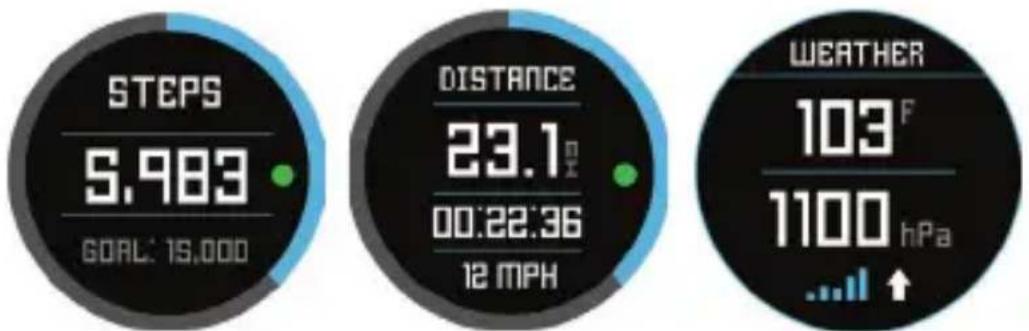
Die Excel Golf Watch verfügt über einen Wettermodus mit Temperatur- und Luftdruckanzeige (Abb. 17).
Hinweis:
• Die Excel Golf Watch ist kein Ersatz für präzise Wetterprognosetechnologien.
- Plötzliche Temperaturänderungen können zu Fehlmessungen der Luftruckanzeige führen.
- Körpertemperatur, direktes Sonnenlicht und aktiviertes GPS wirken sich auf die Temperaturanzeige aus.
- So messen Sie die Temperatur möglichst präzise: Nehmen Sie die Uhr ab und legen Sie diese 20 bis 30 Minuten lang an einen gut belüfteten Ort ohne direkte Sonneneinstrahlung. Messen Sie im Anschluss die Temperatur.
Main Menu: Zeitfunktionen
Über das „MAIN MENU“ erhalten Sie Zugriff auf weitere Funktionen wie Wecker, Stoppuhr und Timer.
Main Menu: Battery
Der Ladestand der Batterie kann im „MAIN MENU“ abgelesen werden.
Main Menu: Settings
Im „Main Menu“ können Sie unter „SETTINGS“ (Abb. 13) die Golfuhr konfigurieren. Im Menü „SETTINGS“ finden Sie folgende Funktionen: Festlegen von Uhrzeit und Zeitformat, Festlegen von Einheiten, Aktivieren/Deaktivieren von Bluetooth und Koppelung mit Mobilgeräten, Konfigurieren des Uhrenbildschirms, Festlegen der Sprache, Ein-/Ausschalten des Tons, Überprüfen des GPS-Status und Überprüfen der Versionsnummer der Software.
Spracheinstellungen
Die Excel Golf Watch bietet fünf Spracheinstellungen (Englisch, Deutsch, Französisch, Spanisch und Italienisch). Die Benutzeroberfläche ist standardmäßig in englischer Sprache. So ändern Sie die Spracheinstellungen: Drücken Sie die Taste MENU (2) und navigieren Sie dann mit den Tasten UP oder DOWN zu „SETTINGS“. Drücken Sie die Taste SELECT, um „SETTINGS“ auszuwählen. Navigieren Sie dann mit den Tasten UP und DOWN zu „LANGUAGE“ (Abb. 13) und wählen Sie mit der Taste SELECT die gewünschte Sprache aus. Mit den Tasten UP und DOWN können Sie zwischen den Optionen im Sprachmenü (Abb. 14) wechseln. Drücken Sie dann die Taste SELECT, um Ihre bevorzugte Sprache auszuwählen (Auswahl wird markiert).
BLUETOOTH-EINSTELLUNGEN
Die Excel Golf Watch kann über Bluetooth eine Verbindung mit der Smartphone-App herstellen. Nach der Herstellung einer Verbindung kann die Excel Golf Watch SMS-, E-Mail-, Telefon- und Kalendernachrichten sowie Meldungen zu Abschlagzeiten empfangen. Darüber hinaus können mithilfe der Smartphone-App die Excel Golf Watch konfiguriert bzw. „Fitness“-Daten und „Swing Pro“-Daten angezeigt werden.
Die Smartphone-App finden Sie im Apple Store für das iPhone und auf Google Play für Android-Geräte. Laden Sie die App herunter und installieren Sie sie auf dem Mobilgerät. Aktivieren Sie auf dem Mobilegerät unter Einstellungen die Bluetooth-Funktion und starten Sie die App.
So stellen Sie eine Verbindung zwischen Uhr und Smartphone-App her:
- Vergewissern Sie sich, dass Bluetooth aktiviert ist.
- Rufen Sie auf Ihrer Uhr das „MAIN MENU“ auf und wählen Sie dann „Bluetooth“ (Abb. 18) aus.
- Wählen Sie "Ja", um Bluetooth einzuschalten.
- Ihre Uhr zeigt einen Code an. Geben Sie diesen Code nach entsprechender Aufforderung in die Smartphone-App ein.
- Nach der erfolgreichen Kopplung wird in der Smartphone-App die Meldung angezeigt, dass das Gerät nun mit dem Smartphone gekoppelt ist.
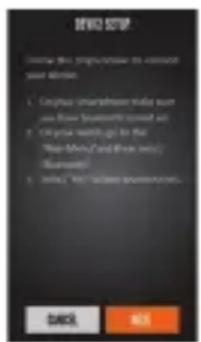
Nach der Kopplung von Excel Golf Watch mit dem Mobilgerät kann die Golfuhr Meldungen empfangen. Die verschiedenen Meldungen können in der Smartphone-App unter der Registerkarte My Device (in den Einstellungen) konfiguriert werden.
Die Excel Golf Watch empfängt nur Meldungen vom Mobilgerät, wenn die App ausgeführt wird.
iGolf-Hindernisglossar
In der iGolf-App werden Hindernisse mit abgekürzten Bezeichnungen angezeigt. Die Abkürzungen sind folgendermaßen definiert:
- LFB – Fairwaybunker links
- MFB – Fairwaybunker mittig
- RFB – Fairwaybunker rechts
- LFW – Wasserhindernis (Layup) auf dem Fairway, links
- LFWC – Wasserhindernis (Carry) auf dem Fairway, links
- MFW – Wasserhindernis (Layup) auf dem Fairway, mittig
- MFWC – Wasserhindernis (Carry) auf dem Fairway, mittig
- RFW – Wasserhindernis (Layup) auf dem Fairway, rechts
- RFWC – Wasserhindernis (Carry) auf dem Fairway, rechts
- FGB – Grünbunker vorne
- RGB – Grünbunker rechts
- LGB – Grünbunker links
- BGB – Grünbunker hinten
- RGW – Wasserhindernis auf dem Grün, rechts
-
FGWC – Wasserhindernis (Carry) auf dem Grün, vorne
-
FGW – Wasserhindernis (Layup) auf dem Grün, vorne
- LGW – Wasserhindernis auf dem Grün, links
- BGW – Wasserhindernis auf dem Grün, hinten
- CRK – Bach (Layup)
- CRKC - Bach (Carry)
- EOF – Ende des Fairways
Die Excel Watch zeigt bis zu 4 Hindernisse pro Loch an. Drücken Sie die Taste „SELECT“ um zwischen den Displays „FCB“, Hazards (bis zu 2 Displays) und dem Display „Round Info“ zu wechseln.
text_image
HAZARDS Wasserhindernis (Carry) auf dem Fairway, mittig Grünbunker links MFWC 259 LGB 259 10:24 AM TIME OF PLAY 4 HR 22 MIN DISTANCE 5.2 MI Display „Round Info“
WARNUNG
Versuchen Sie nicht, das Gehäuse der Excel Watch zu öffnen. Es besteht Explosionsgefahr, wenn die Batterie durch einen ungeeigneten Batterietyp ersetzt wird.
- Versuchen Sie nicht, die Geräteabdeckung zu öffnen oder abzunehmen. Die Einheit enthält keine durch den Benutzer zu wartenden Teile.
- Das Gerät enthält eine wiederaufladbare Lithium-Ionen-Batterie. Bei falscher Handhabung von Lithium-Ionen-Batterien besteht Explosions- und Brandgefahr.
- Versuchen Sie nicht, die eingebaute Batterie zu öffnen, zu zerlegen oder zu warten. Der Batteriewechsel muss von einem qualifizierten Techniker durchgeführt werden.
• Die außenliegenden Kontakte der Batterie dürfen nicht gequetscht oder durchstochen werden. - Setzen Sie das Gerät niemals Temperaturen von über 60 °C aus. Lassen Sie die Uhr nicht in einem erhitzten Fahrzeug liegen.
- Setzen Sie das Gerät nicht feuchten Umgebungen aus.
- Zur Lagerung des Geräts über einen längeren Zeitraum entladen Sie die Batterie auf 50 % ihrer Kapazität und wählen Sie einen trockenen, kühlen Lagerort. Laden Sie die Batterie alle 3 Monate.
- Bei Verwendung eines Autoladegeräts muss während des Anlassens des Fahrzeugs die Verbindung zwischen Uhr und Ladegerät getrennt sein.
- Recyceln oder entsorgen Sie das Gerät ordnungsgemäß. Das Gerät darf nicht in Gewässern oder Feuer entsorgt werden.
Rechtliche Hinweise und Haftungsausschluss
Mit der Verwendung dieses Produkts erkennen Sie an, dass Bushnell Outdoor Products nicht für Verletzungen oder Schäden jeglicher Art haftet, die durch unsachgemäße Verwendung des Produkts und/oder mangelndes Urteilvermögen des Anwenders bei der Verwendung dieses Produkts entstehen. Hinweis: Weitere Informationen zu unserer Haftungsbeschränkung finden Sie in der eingeschränkten Garantie.
Zusätzliche Informationen
Das „Global Positioning System“ (GPS), ein Netzwerk aus 32 erdumkreisenden Satelliten, wird von der Landesregierung der USA betrieben und gewartet. Die exakte Bestimmung Ihrer Position durch dieses GPS-Gerät muss mithilfe von mindestens 3 Satelliten erfolgen. Die Leistung und die Exaktheit dieses Produkts können durch jegliche von der Regierung vorgenommenen Änderungen beeinflusst werden.
Website von Bushnell Golf GPS
www.bushnellgolf.com oder www.bushnellgolf.eu. Hier finden Sie Online-Ressourcen für alle Anwender unserer Golf GPS-Produkte, einschließlich Produktsupport, FAQs und mehr. Von diesen Seiten aus haben Sie außerdem Zugriff auf mit den Produkten von Bushnell verwendbare GPS-Daten zu Golfplätzen. Mit der freiwilligen Registrierung Ihrer Excel Watch über www.bushnell.igolf.com erhalten Sie Zugriff auf regelmäßig aktualisierte GPS-Daten zu Golfplätzen.
AUF EIN JAHR BESCHRÄNKTE GARANTIE
Ihr Bushnell ^™ -Produkt verfügt über eine einjährige Garantie ab dem Kaufdatum auf Material- und Herstellungsfehler. Wenn ein Fehler im Sinne dieser Garantie auftritt, werden wir das Produkt nach unserem Ermessen reparieren oder ersetzen, vorausgesetzt, Sie schicken das Produkt mit vorausbezahlten Porto zurück. Diese Garantie deckt keine Schäden ab, die durch fehlerhafte Verwendung, unsachgemäße Handhabung oder eine von einer anderen Stelle als einem von Bushnell autorisierten Kundendienst durchgeführte Wartung hervorgerufen wurden.
Jede Rücksendung muss gemäß dieser Garantie die nachfolgend angegebenen Komponenten bzw. Informationen enthalten:
- Ein Scheck/eine Zahlungsanweisung in Höhe von 10,00 USD für Verpackungs- und Versandkosten der Rücksendung
- Name, Adresse und Telefonnummer für die Rücksendung des Produkts
- Eine Beschreibung des Defekts
- Eine Kopie Ihres Kaufbelegs mit Datum
Senden Sie kein Zubehör ein (Batterien, SD-Karten, Kabel), sondern nur das zu reparierende Produkt.
Das Produkt muss zur Vermeidung von Transportschäden sorgfältig in einem robusten Versandkarton verpackt und an folgende Adresse gesandt werden:
Adresse für die USA: Adresse für KANADA:
Wenden Sie sich bei Produkten, die außerhalb der USA oder Kanada erworben wurden, bitte an Ihren Händler vor Ort, um die jeweils gültigen
Garantieinformationen zu erfragen. In Europa können Sie Bushnell auch wie folgt kontaktieren:
Bushnell Germany GmbH
Tel.: +49 221 995568-0
Fax: +49 (221) 995568 20
Diese Garantie gewährt Ihnen bestimmte gesetzlich verankerte Rechte.
Unter Umständen haben Sie noch weitere Rechte, die von Land zu Land variieren.
Entsorgung von elektrischen und elektronischen Geräten
(Gültig in der EU und anderen europäischen Ländern mit getrennten Sammelsystemen)
Dieses Gerät enthält elektrische und/oder elektronische Bauteile und darf deshalb nicht im normalen Haushaltmüll entsorgt werden. Stattdessen sollte es an den entsprechenden Sammelstellen für Recycling der jeweiligen Gemeinden abgegeben werden. Ihnen entstehen hierdurch keine Kosten.
Wenn die Ausrüstung austauschbare (wiederaufladbare) Batterien enthält, müssen diese zuvor auch herausnehmen und, falls nötig, entsprechend der geltenden Vorschriften entsorgt werden (siehe auch die jeweiligen Anmerkungen in der Anleitung dieses Produkts).
Weitere Informationen zu diesem Thema sind in Ihrer Gemeinde-/Stadtverwaltung, Ihrem regionalen Abfallentsorgungsunternehmen oder in dem Geschäft, in dem Sie Ihr Equipment gekauft haben, erhältlich.
Tél: +49 221 995568-0
Fax: +49 221 995568-20