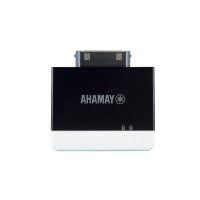
YITW12 - Émetteur sans fil audio YAMAHA - Notice d'utilisation et mode d'emploi gratuit
Retrouvez gratuitement la notice de l'appareil YITW12 YAMAHA au format PDF.



| Type de produit | Émetteur sans fil audio |
| Marque | YAMAHA |
| Modèle | YITW12 |
| Dimensions (L x H x P) | 40 x 38,5 x 10 mm |
| Poids | 10,3 g |
| Alimentation | Batterie de l'iPod ou USB (5 V) |
| Consommation électrique | 0,3 W max |
| Courant admissible | 2,1 A max |
| Bande de fréquence | 2,4 GHz |
| Connecteurs | Connecteur de dock, Micro USB |
| Compatibilité iPod | iPod touch (1-4e gen), iPod nano (3-6e gen), iPhone 4S/4/3GS/3G, iPad (3e gen/2/1) |
| Compatibilité PC | Windows 7/Vista/XP, Mac OS X 10.6 ou ultérieur |
| Fréquence d'échantillonnage | 48 kHz (iPod), 32/44.1/48 kHz (PC) |
| Technologie sans fil | AirWired |
| Fonctions principales | Lecture audio sans fil, recharge iPod via USB, diffusion depuis PC |
| Accessoires fournis | Câble USB (0,3 m) |
| Entretien et nettoyage | Nettoyer avec un chiffon sec et propre, ne pas utiliser de solvant chimique |
| Sécurité | Ne pas exposer à la pluie ou à l'humidité ; ne pas ouvrir le boîtier ; tenir à plus de 22 cm des porteurs de stimulateur cardiaque |
| Réparabilité | Confier au service Yamaha ; ne pas tenter de réparer soi-même |
| Périphériques compatibles | Appareils Yamaha compatibles AirWired |
FOIRE AUX QUESTIONS - YITW12 YAMAHA
Questions des utilisateurs sur YITW12 YAMAHA
0 question sur cet appareil. Repondez a celles que vous connaissez ou posez la votre.
Poser une nouvelle question sur cet appareil
Téléchargez la notice de votre Émetteur sans fil audio au format PDF gratuitement ! Retrouvez votre notice YITW12 - YAMAHA et reprennez votre appareil électronique en main. Sur cette page sont publiés tous les documents nécessaires à l'utilisation de votre appareil YITW12 de la marque YAMAHA.
MODE D'EMPLOI YITW12 YAMAHA
Transmetteur sans fil pour iPod
iPod用フィヤストラNSミツタ一
Owner's Manual
Mode d'emploi
Bedienungsanleitung
Bruksanvisning
Attention: Veuillez dire ce qui suit avant d'utiliser l'appareil.
1 Pour utiliser l'appareil au moins de ses possibilités, lisez attentivement ce mode d'emploi. Conservez-le soigneusement pour référence.
2 Placez l'appareil loin des équipements, moteurs et transformateurs électriques, pour éviter les ronflements parasites.
3 N'exposez pas l'appareil à des variations brutes de température, ne le place pas dans un environnement très humide (par exemple dans une piece contenant un humidificateur) car cela peut entraîner la condensation d'humidité à l'intérieur de l'appareil qui elle-même peut être responsable de décharge électrique, d'incendie, de dommage à l'appareil ou de blessure corporelle.
4 Evitez d'installer l'appareil dans un endroit où des objets peuvent tomber, ainsi que la où l'appareil pourrait etre exposé à des éclaboussures ou des gouttes d'eau. Sur le dessus de l'appareil, ne placez pas:
- d'autres apparèils qui peuvent endommager la surface de l'appareil ou provoquer sa décoloration.
des objets se consumant (par exemple, une bougie) qui peuvent etre responsables d'incendie, de dommage a l'appareil ou de blessure corporelle.
des reçipients contenant des liquides qui peuvent être à l'origine de décharge électrique ou de dommage à l'appareil.
5 Ne couvrez pas l'appareil d'un journal, d'une nappe, d'un rideau, etc. car cela empêchérerait l'évacuation de la chaleur. Toute augmentation de la température interieure de l'appareil peut être responsable d'accordie, de dommage à l'appareil ou de blessure corporelle.
6 N'exercez aucune force excessive sur les commutateurs, les boutons et les cordons.
7 Ne nettoyez pas l'appareil au moyen d'un solvant chimique, ce qui pourrait endommager la finition. Utilisez un chiffon sec et propre.
8 Ne tentez pas de modifier ni de réparer l'appareil. Consultez le service Yamaha compétent pour toute réparation qui serait requise. Le coffret de l'appareil ne doit jamais être ouvert,quelle que soit la raison.
9 Lisez la section intitulée "Dépannage" où figure une liste d'erreurs de manipulation communes avant de conclude que l'appareil présente une anomalie de fonctionnement.
AVERTISSEMENT
POUR RÉDUIRE LES RISQUES D'INCENDIE OU DE DÉCHARGE ÉLECTRIQUE, N'EXPOSEZ PAS CET APPAREIL À LA PLUIE OU À L'HUMIDITÉ.
Les ondes radio peuvent avoir une incidence sur les équipements Electroniques medicaux. N'utilise pas cet apparéil à proximé d'équipements médicaux ou à l'intérieur d'institutions Médicales.
Ne pas utiliser cet apparéil à moins de 22 cm de personnes ayant un stimulateur cardiaque ou un défibrillateur.
Quelques mots sur ce mode d'emploi
- Dans ce mode d'emploi, le terme « iPod » désigne à la fois un « iPod », un « iPhone » et un « iPad », sauf avis contraire.
- Symboles utilisés dans ce mode d'emploi
REMARQUE
Ce symbole signale les précautions à prendre concernant l'utilisation du produit et les limites de ses fonctions.
ASTUCE
Ce symbole signale des explications supplémentaires permettant une(Meilleure)utilisation.
Wired
« « et « AirWired » sont des marques déposées de Yamaha Corporation.
X
iPod iPhone iPad
« Made for iPod », « Made for iPhone » et « Made for iPad » signifient qu'un accessoirelectronique a ete concu pour etre specifquement raccorded a un iPod, un iPhone ou un iPad, et a ete certifice conforme aux normes de fonctionnement d'Apple par le fabricant.
Apple n'est pas responsable du fonctionnement de cet apparéil ni de sa conformité aux normes de sécurité.
Remarque : l'utilisation de cet accessoire avec un iPod, un iPhone ou un iPad peut affecter les performances sans fil.
iPad, iPhone, iPod, iPod nano et iPod touch sont des marques commerciales d'Apple Inc., déposées aux États-Unis et dans d'autres pays.
WindowsTM
Windows est une marque commerciale de Microsoft Corporation déposée aux États-Unis et dans d'autres pays.
Windows XP, Windows Vista et Windows 7 sont des marques ou des marques déposées de Microsoft Corporation aux États-Unis et/ou dans d'autres pays.
Introduction
Le modele YIT-W12 comprend l'émetteur YIT-W12TX ainsi qu'un cable USB dédié. L'émetteur sans fil Yamaha YIT-W12TX est conçu pour l'iPod et les PC. L'émetteur sans fil YIT-W12TX utilise la technologie « AirWired » pour étabir une connexion sans fil avec un autre apparéil Yamaha compatible « AirWired » en vue de la lecture du contenu d'un iPod ou d'un PC sur l'émetteur YIT-W12TX. Le cable USB fourni permet de recharger l'iPod raccordé à l'émetteur, ainsi que de diffuser de la musique ou des vidés pendant de nombreuses heures. Pour de plus amples informations sur l'iPod et les systèmes d'exploitation des PC pris en charge par l'émetteur YIT-W12TX, reportez-vous à la section « Caracteristiques techniques » (p.10).
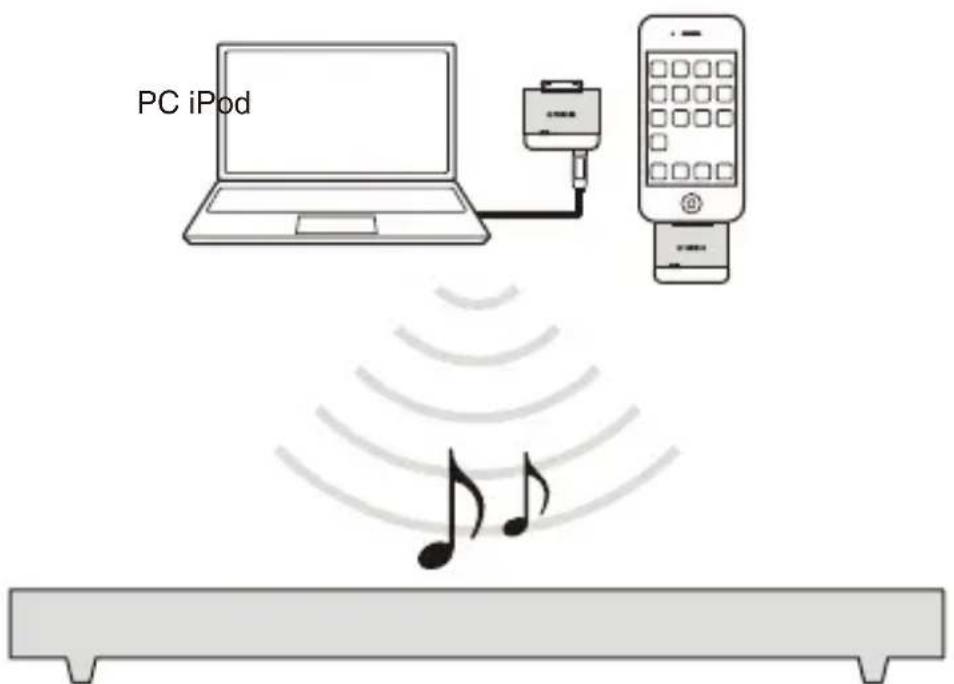
Appareil Yamaha compatible « AirWired »
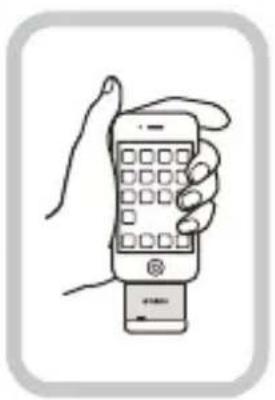
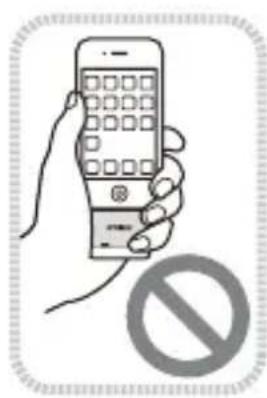
REMARQUE
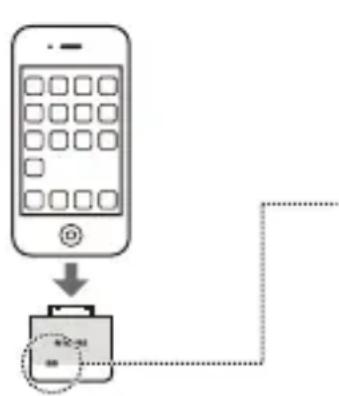
Ne couvrez pas l'antenne sans fil intégrée située au niveau du coin inférieur gauche de l'émetteur. Cela pourrait affaibrir les signaux sans fil. Tenez l'iPod comme illustré sur l'image de gauche lors de sa manipulation. Ne couvrez pas l'antenne sans fil intégrée située au niveau du coin inférieur gauche de l'émetteur. Cela pourrait affaibrir les signaux sans fil.
Éléments livrés
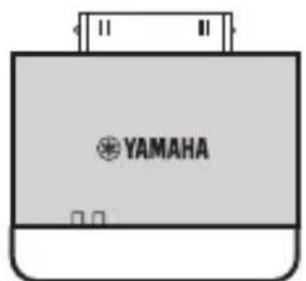
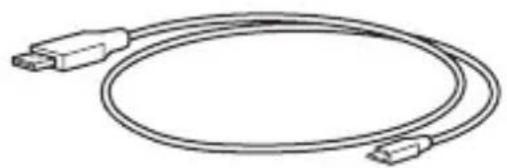
Émetteurs sans fil (YIT-W12TX) Câble USB (0,3 m; 1 ft)
- Pour raccarder l'émetteur à un PC (Assurez-vous d'utiliser le cable USB fourni pour raccarder l'émetteur à un PC.)
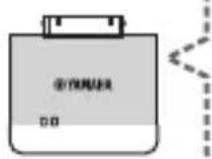
Réglage de l'identité de groupe
Afin d'établit une connexion sans fil (AirWired) entre l'émetteur et un autre apparéil Yamaha, vous doivent attribuer la même identité de groupe aux deux apparéils.
Modifiez l'identité de groupe de l'émetteur ou de votre apparéil Yamaha si leurs identités de groupe ne sont pas les mêmes.
Sélecteurs d'identité de groupe (sur le côte de l'émetteur)
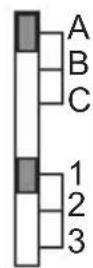
A1
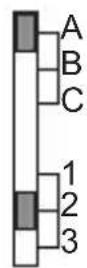
A2
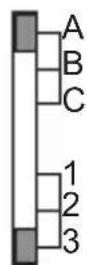
A3
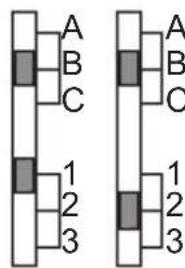
B1
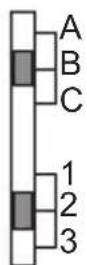
B2
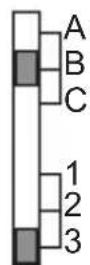
B3
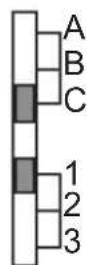
C1
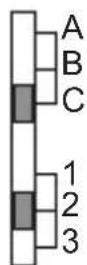
C2
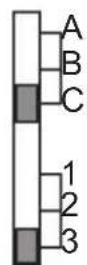
C3
Utilisez l'ensemble C1-C3 lorsque vous écoutez de la musique stockée sur un ordinateur via l'émetteur.
Dans tous les autres cas, Sélectionnez une identité de groupe à partir de l'ensemble A1-A3, B1-B3, ou C1-C3 afin d'obtenir une connexion sans fil stable.
REMARQUE
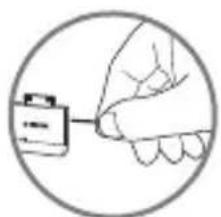
- Utilisez un outil en métal à bout pointu ( comme une pince à épiler ) pour modifier l'identité de groupe. Faites attention de ne pas vous blesser.
Lecture de fichiers audio à partir d'un iPod
1 Vérifiez que l'émetteur et votre apparéil Yamaha présente la même identité de groupe.
2 Raccordez votre iPod à l'émetteur.
Une connexion sans fil sera établie entre l'émetteur et votre apparéil Yamaha.
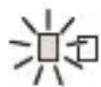
(Clignote en vert rapidement) Reconnaissance de l'iPod en co
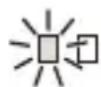
(Clignote en vert lentement) Préparation de la connexion sans fil

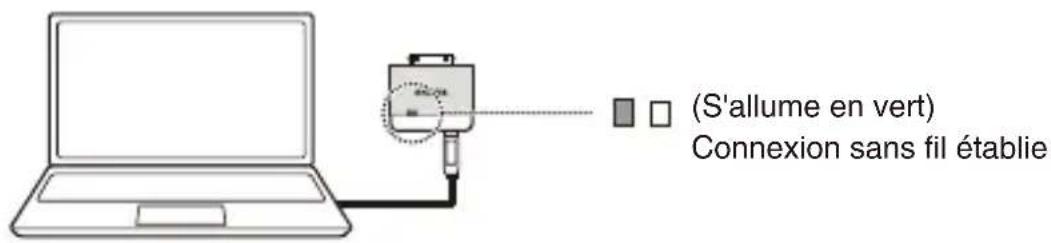
(S'allume en vert) Connexion sans fil établie

(rouge clignotant) Indication de batterie faible de I'iPod ou d'erreur (p.7)
3 Démarrez la lecture sur votre iPod.
Votre apparéil Yamaha sélectionne automatiquement l'émetteur (YIT) comme source d'entrée et démarre la lecture des fichiers audio de l'iPod.
REMARQUE
- Pour débrancher l'iPod de l'émetteur, tirez delicatement l'iPod vers le haut.
- L'émetteur utilise la batterie de l'iPod comme source d'alimentation. Rechargez la batterie de l'iPod si elle est épuisée. Pensez à débrancher l'iPod de l'émetteur quand vous n'utilise pas l'émetteur. Sinon, la batterie pourrait s'épuiser plus rapidement.
ASTUCE
- Voiture apparéil Yamaha s'allume automatiquement si vous démarrez la lecture sur votre iPod.
- Certains apparéils Yamaha mettent fin à la connexion sans fil et s'éteignent automatiquement lorsque la lecture sur l'iPod est arrêtée depuis un certain temps.
- Pour régler le volume, utilisez les commandes du niveau sonore de votre apparéil Yamaha ou de l'iPod. (Le réglage du volume sur l'un des apparéils s'applique sur l'autre.)
- Vous pouvez dire du contenu video sur l'écran de l'iPod.
Recharge d'un iPod
Vous pouvez recharger l'iPod en raccordant l'émetteur à votre PC à l'aide du cable USB fourni. Il est possible de continuer à écouter de la musique depuis l'iPod via votre apparéil Yamaha tout en rechargeant l'iPod.
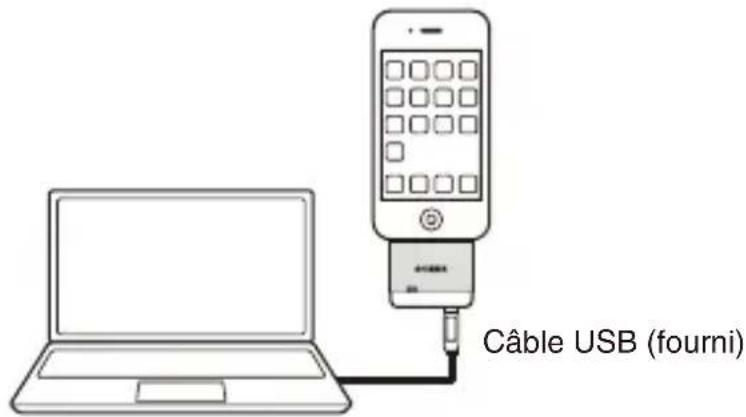
REMARQUE
Le chargement peut ne pas etre possible selon la capacite d'alimentation USB de veto PC.
- La synchronisation des données entre l'iPod et le PC peut démarrer automatiquement quand ils sont raccordés. Vous ne pouvez pas dire fichiers audio de l'iPod sur votre apparéil Yamaha pendant la synchronisation des données. Veuillez attendre la fin de la synchronisation des données ou l'annuler si nécessaire.
Lecture de fichiers audio à partir d'un PC
1 Vérifiez que l'émetteur et votre apparéil Yamaha présente la même identité de groupe (C1, C2 ou C3).
2 Raccordez l'émetteur à votre PC à l'aide du cable USB fourni.
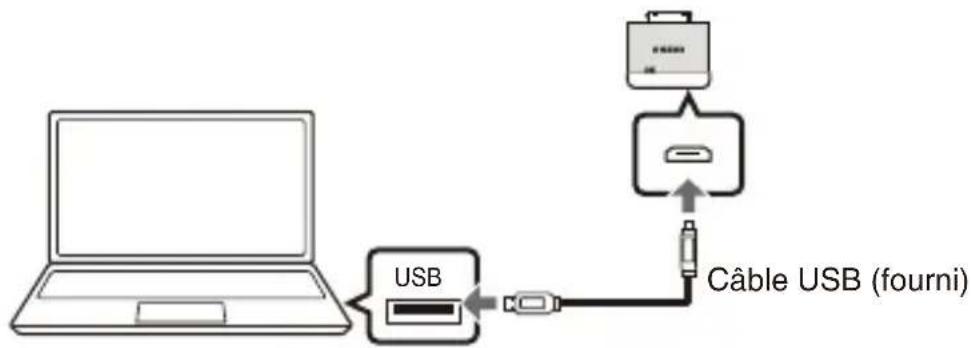
Le pilote USB sera automatiquement installé sur votre PC (uniquement la première fois que l'émetteur est raccordé au PC).
3 Démarrez la lecture sur votre PC.
Une fois que la connexion sans fil entre l'émetteur et votre apparéil Yamaha est établie, l' apparéil Yamaha sélectionne automatiquement l'émetteur (YIT) comme source d'entrée et démarre la lecture des fichiers audio depuis le PC.
REMARQUE
- L'émetteur cette automatiquement de fonctionner si vous appeareil Yamaha est eteint ou si une source d'entree differente de celle de l'émetteur est selectionnee. Pour dire a nouveau des fichiers audio a partir du PC, debranchez l'émetteur du PC, puis rebranchez-le.
- Si la lecture des fichiers audio de votre PC n'est pas disponible sur votre apparéil Yamaha, il se peut que l'émetteur ne soit pas sélectionné en tant qu' apparéil de lecture des fichiers audio sur votre PC. Vérifiez les paramètres de lecture des fichiers audio sur votre PC. Pour plus de détails, consultez le mode d'emploi du PC.
- N'utilisez pas de concentrateur USB pour raccarder l'émetteur à un PC.
- Vous ne pouvez pas dire des fichiers audio de votre PC via votre apparéil Yamaha quand un iPod est raccordé à l'émetteur.
ASTUCE
- Voiture apparéil Yamaha s'allume automatiquement si vous démarrez la lecture sur votre PC.
- Certains apparéils Yamaha mettent fin à la connexion sans fil et s'éteignent automatiquement lorsque la lecture sur le PC est arrêtée depuis un certain temps.
- Vous pouvez dire du contenu video sur l'écran du PC.
Mise à jour du micrologiciel de l'émetteur
De nouveaux micrologiciels fournissant des fonctionnalités supplémentaires ou des améliorations seront publiés si nécessaire. Les mises à jour peuvent être téléchargees depuis notre site Internet. Veuillez consulter régulièrement notre site Internet pour plus d'informations.
Guide de dépannage
Reportez-vous au tableau suivant si l'appareil ne fonctionne pas convenablement. Si le problème rencontres n'est pas repris dans cette liste ou si les instructions ne suffisent pas à régler le problème, veuilles contacter le revendeur ou le service après-vente agrée Yamaha le plus proche.
Vérifiez tout d'abord les points suivants :
① Le cable d'alimentation de votre apparéil Yamaha est correctement raccordé à une prise secteur.
② Le micrologiciel le plus recent est installé sur l'émetteur ou sur votre iPod.
| Anomalie/Causes possibles Action corrective | |
| Impossible d'étabrir une connexion sans fil. (Le tímein lumineux vert est éteint.) | |
| Votre iPod n'est pas correctement raccordé à l'émetteur. | Raccodez à nouveau votre iPod à l'émetteur. |
| La batterie de votre iPod est faible ou épuisée. | Rechargez votre iPod (p.5). |
| Le cable USB fourni n'est pas correctement raccordé à l'émetteur (ou au PC). | Raccodez à nouveau le cable USB. |
| Le pilote USB n'est pas installé sur votre PC car le PC (système d'exploitation) n'est pas pris en charge par l'émetteur. | Utilisez un PC (système d'exploitation) pris en charge par l'émetteur (p.10). |
| Impossible d'étabrir une connexion sans fil. (Le tímein lumineux vert clignote.) | |
| Les identités de groupe de l'émetteur et de votre apparil Yamaha ne sont pas les mêmes. | Attribuez la même identité de groupe aux deux apparils (p.3). |
| La reconnaissance de l'iPod a échoué car votre iPod n'est pas pris en charge par l'émetteur. (Dans ce cas, le tímein rouge commence à clignoter 30 secondes après la connexion d'un iPod.) | Utilisez un iPod pris en charge par l'émetteur (p.10). Si vous utilisez un iPod pris en charge mais que vous ne parvenez toujours pas à étabrir une connexion sans fil, raccordez à nouveau l'iPod à l'émetteur. Si ce problème se repète, débranchez l'iPod de l'émetteur, redémarrez l'iPod et rebranchez-le. |
| Il y a une erreur de communication entre l'émetteur et votre iPod. (Dans ce cas, le tímoin rouge commence à clignoter 30 secondes après la connexion d'un iPod.) | Raccordez à nouveau votre iPod à l'émetteur. Si ce problème se repête, débranchez l' iPod de l'émetteur, redémarrez l' iPod et rebranchez-le. |
| Un apparéil situé àroximateutiliséla plage de fréquences de 2,4 GHz (un four à micro-ondes, un téléphone sans fil ou un apparéil Wi-Fi par exemple). | Éloignez ces apparéils de l'émetteur et de votre apparéil Yamaha ou éteignez les apparéils sans fil. Si vous utilisez un routeur sans fil, réglez le canal sans fil sur le maximum. Consultez la documentation fournie avec le routeur sans fil. |
| Spécifiez une autre identité de groupe (p.3). | |
| Aucun son ne sort de l' apparéil Yamaha alors que la connexion sans fil est établie. | |
| Le volume de votre apparéil Yamaha estdéfini à un niveau trop bas. | Augmentez le volume. |
| Le mode silencieux estactivé sur votre apparéil Yamaha. | Désactivez le mode silencieux. |
| Une source d'entrée autresque l'émetteur (YIT) est sélectionnée sur votre apparéil Yamaha. | Sélectionnéz l'émetteur (YIT) en tant que source d'entrée. |
| Des écouteurs sont raccordés à votre iPod. | Débranchez les écouteurs de l'iPod. |
| L'émetteur n'est pas sélectionné en tant qu' apparéil de lecture des fichiers audio sur votre PC. | Vérifiez les paramètres de lecture des fichiers audio sur votre PC et sélectionnéz l'émetteur en tant qu' apparéil de lecture des fichiers audio. (Le nom de l'émetteur affché sur votre PC varie selon le système d'exploitation.) |
| Le son est interrompu. (Le tímoin lumineux vert clignote.) | |
| L'émetteur est trop éloigné de votre apparéil Yamaha. | Rapprochez l'émetteur de votre apparéil Yamaha. |
| Le signal de l'émetteur estbloqué par vous-même, des objets métalliques ou des murs. | Déplacez l'émetteur dans une autre position afin que son signal ne soit pas bloqué. |
| Un apparéil Situé àproximitéutiliséla plaque de fréquences de 2,4 GHz (un four à micro-ondes, un téléphone sans fil ou des apparéils Wi-Fi par exemple). | Éloignez ces apparéils de l'émetteur et de votre apparéil Yamaha ou éteignez les apparéils sans fil.Si vous utilisez un routeur sans fil, réglez le canal sans fil sur le maximum. Consultez la documentation fournie avec le routeur sans fil. |
| Spécifiez une autre identité de groupe (p.3). | |
| Aucun son n'est émis par l' apparéil Yamaha lors de la lecture de fichiers audio stockés sur un iPod. | |
| Votre iPod n'est pas correctement raccordé à l'émetteur. | Raccordez à nouveau votre iPod à l'émetteur. |
| Le volume de l'iPod et de l' apparéil Yamaha ne prend pas effet de l'un à l'autre. | |
| Votre iPod n'est pas correctement raccordé à l'émetteur. | Raccordez à nouveau votre iPod à l'émetteur. |
| Aucun son n'est émis par l' apparéil Yamaha lors de la lecture de fichiers audio stockés sur un PC. | |
| L'identité de groupe est réglée sur le jeu A1-A3 ou B1-B3. | Régliez l'identité de groupe de l' apparéil Yamaha et de l'émetteur sur le jeu C1-C3 (p.3). |
| La sonnerie de l'iPhone est émise par le produit Yamaha. | |
| Votre iPhone a reçu un appel alors qu'il était connecté à l'émetteur. | Si nécessaire, désactivez la sonnerie de votre iPhone. |
| La communication entre les apparéils Wi-Fi devient instable. | |
| Il y a des interférences entre l'émetteur et vos apparéils Wi-Fi. | Éloignez l'émetteur de vos apparéils Wi-Fi.Si ce problème se repête, débranchez l'iPod (ou le cable USB raccordé au PC) de l'émetteur et rebranchez-le après quelques minutes. |
| Spécifiez une autre identité de groupe (p.3). | |
Caracteristiques techniques
| Élement Émetteur (YIT-W12TX) | |
| iPod/iPhone/iPad pris en charge (à partir de juin 2012) | iPod touch (1ère, 2ème, 3ème et 4ème génération) iPod nano (3ème, 4ème, 5ème et 6ème génération) iPhone 4S, iPhone 4, iPhone 3GS, iPhone 3G et iPhone iPad (3ème génération), iPad 2 et iPad |
| PC (système d'exploitation) (à partir de juin 2012) | Windows 7, Windows Vista, Windows XP Mac OS X (10.6 ou version supérieure) |
| Consommation 0,3 W au maximum | |
| Courant admissible 2,1 A au maximum | |
| Prises Connecteur de dock, Micro USB | |
| Fréquence d'échantillonnage | 48 kHz (iPod/iPhone/iPad) 32 kHz, 44,1 kHz, 48 kHz (PC) |
| Bande de fréquence 2,4 GHz | |
| Rayon de transmission | Reportez-vous au mode d'emploi de l'appareil Yamaha raccordé à l'émetteur. |
| Dimensions (L x H x P) 40 x 38,5 x 10 mm (1-5/8" x 1-1/2" x 3/8") | |
| Poids 10,3 g (0,36 oz) | |
- Les caractéristiques techniques peuvent être modifiées sans avis préalable.
AVEEA11102A
Remarque importante: informations de garantie pour les clients de I'EE et la Suisse
François
Pour des informations plus détaillées sur la garantie de ce produit Yamaha et sur le service de garantie applicable dans l'ensemble de l'EEE ainsi qu'en Suisse, consultez notre site Web à l'adresse ci-dessous (le fichier imprimable est disponible sur notre site Web) ou contactez directement Yamaha dans votre pays de résidence. * EEE : Espace Economique Européen
http://europe.yamaha.com/warranty/
CE
Quand vous l'utilisez pour charger votre iPhone, cet apparéil pourrait perturber les ondes radio de l'iPhone. En outre, les ondes radio de cet apparéil et de l'iPhone pouraient entraîer en interférence. Si vous rencontres un problème pendant un appel, débranchez votre iPhone de l' apparéil.
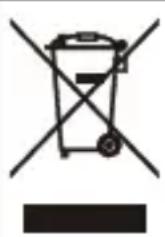
Information concernant la collecte et le traitement des déchets d'équipements électriques et electroniques.
Le symbole sur les produits, l'emballage et/ou les documents joints signifie que les produits électriques ou électroniques usages ne doivent pas être mélangés avec les déchets domestiques habituels.
Pour un traitement, une recupération et un recyclage appropriés des déchets d'équipements ELECTriques et Electroniques, veuillez les déposer aux points de collecte prévus à cet effet, conformément à la réglementation nationale et aux Directives 2002/96/EC.
En vous débarrassant correctement des déchets d'equipements électriques et électroniques, vous contribuerez à la sauvégarde de précieuses ressources et à la prévention de potentiels effets négatifs sur la santé humaine qui pourrait advenir lors d'un traitement inapproprié des déchets.
Pour plus d'informations à propos de la collecte et du recyclage des déchets d'équipements électriques et électroniques, veuillez contacter notre municipalité, votre service de traitement des déchets ou le point de vente où vous avez achetié les produits.
[Information sur le traitement dans d'autres pays en dehors de l'Union Européenne]
Ce symbole est seulement valables dans l'Union Européenne. Si vous souhaitez vous débarrasser de déchets d'équipements ELECTriques et électroniques, veuillez contacter les autorités locales ou votre fournisseur et demander la méthode de traitement appropriée.
Nous, le fabricant Yamaha Music Europe GmbH, déclarons que cet apparéil est conforme aux exigences essentielles et autres dispositions pertinentes de la Directive 1999/5/EC.
1 Pour utiliser l'appareil au moins de ses possibilités, lisez attentivement ce mode d'emploi. Conservez-le soigneusement pour référence.
2 Placez l'appareil loin des équipements, moteurs et transformateurs électriques, pour éviter les ronflements parasites.
3 N'exposez pas l'appareil à des variations brutes de température, ne le place pas dans un environnement très humide (par exemple dans une piece contenant un humidificateur) car cela peut entraîner la condensation d'humidité à l'intérieur de l'appareil qui elle-même peut être responsable de décharge électrique, d'incendie, de dommage à l'appareil ou de blessure corporelle.
4 Evitez d'installer l'appareil dans un endroit où des objets peuvent tomber, ainsi que la où l'appareil pourrait etre exposé à des éclaboussures ou des gouttes d'eau. Sur le dessus de l'appareil, ne placez pas:
- d'autres apparciels qui peuvent endommager la surface de l'appareil ou provoquer sa décoloration.
des objets se consumant (par exemple, une bougie) qui peuvent etre responsables d'incendie, de dommage a l'appareil ou de blessure corporelle.
des récipiens contenant des liquides qui peuvent être à l'origine de décharge électrique ou de dommage à l'appareil.
- Attention: Veuillez dire ce qui suit avant d'utiliser l'appareil.
- AVERTISSEMENT
- Quelques mots sur ce mode d'emploi
- REMARQUE
- ASTUCE
- Wired
- WindowsTM
- Introduction
- Éléments livrés
- Réglage de l'identité de groupe
- Lecture de fichiers audio à partir d'un iPod
- Vérifiez que l'émetteur et votre apparéil Yamaha présente la même identité de groupe.
- Raccordez votre iPod à l'émetteur.
- Démarrez la lecture sur votre iPod.
- Recharge d'un iPod
- Lecture de fichiers audio à partir d'un PC
- Démarrez la lecture sur votre PC.
- Mise à jour du micrologiciel de l'émetteur
- Guide de dépannage
- Caracteristiques techniques
- Remarque importante: informations de garantie pour les clients de I'EE et la Suisse
- CE
- Information concernant la collecte et le traitement des déchets d'équipements électriques et electroniques.
- [Information sur le traitement dans d'autres pays en dehors de l'Union Européenne]
Marque : YAMAHA
Modèle : YITW12
Catégorie : Émetteur sans fil audio