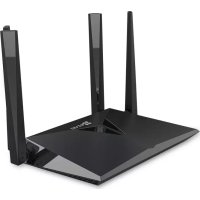
W3 - Routeur EZVIZ - Notice d'utilisation et mode d'emploi gratuit
Retrouvez gratuitement la notice de l'appareil W3 EZVIZ au format PDF.



| Caractéristiques techniques | Routeur Wi-Fi 6, vitesse jusqu'à 3000 Mbps, 4 ports Ethernet Gigabit, 1 port USB 3.0 |
|---|---|
| Utilisation | Idéal pour les foyers avec plusieurs appareils connectés, streaming 4K, jeux en ligne |
| Maintenance et réparation | Redémarrage régulier recommandé, mise à jour du firmware via l'application EZVIZ |
| Sécurité | Support WPA3, pare-feu intégré, protection contre les attaques DDoS |
| Informations générales | Compatible avec l'application EZVIZ pour la gestion à distance, design compact |
FOIRE AUX QUESTIONS - W3 EZVIZ
Questions des utilisateurs sur W3 EZVIZ
0 question sur cet appareil. Repondez a celles que vous connaissez ou posez la votre.
Poser une nouvelle question sur cet appareil
Téléchargez la notice de votre Routeur au format PDF gratuitement ! Retrouvez votre notice W3 - EZVIZ et reprennez votre appareil électronique en main. Sur cette page sont publiés tous les documents nécessaires à l'utilisation de votre appareil W3 de la marque EZVIZ.
MODE D'EMPLOI W3 EZVIZ
Le présent appareil est conforme aux CNR d'Industrie Canada applicables aux appareils radioexempts de licence. L'exploitation est autorisée aux deux conditions suivantes :
[1] l'appareil ne doit pas produire de brouillage, et
(2) l'utilisateur de l'appareil doit accepter tout brouillage radioélectrique subi, même si le brouillage est susceptible d'en compromettre le fonctionnement.
Cet équipement doit être installé et utilisé à une distance minimale de 20 cm entre le radiateur et votre corps
Conformément à la réglementation d'Industrie Canada, le présent émetteur radio peut
fonctionner avec une antenne d'un type et d'un gain maximal (ou inférieur) approuvé pour l'émetteur par Industrie Canada. Dans le but de réduire les risques de brouillage radioélectrique à l'intention des autres utilisateurs, il faut choisir le type d'antenne et son gain de sorte que la puissance isotrope rayonnée équivalente (p.i.r.e.) ne dépasse pas l'intensité nécessaire à l'établissement d'une communication satisfaisante.
Safety Instruction
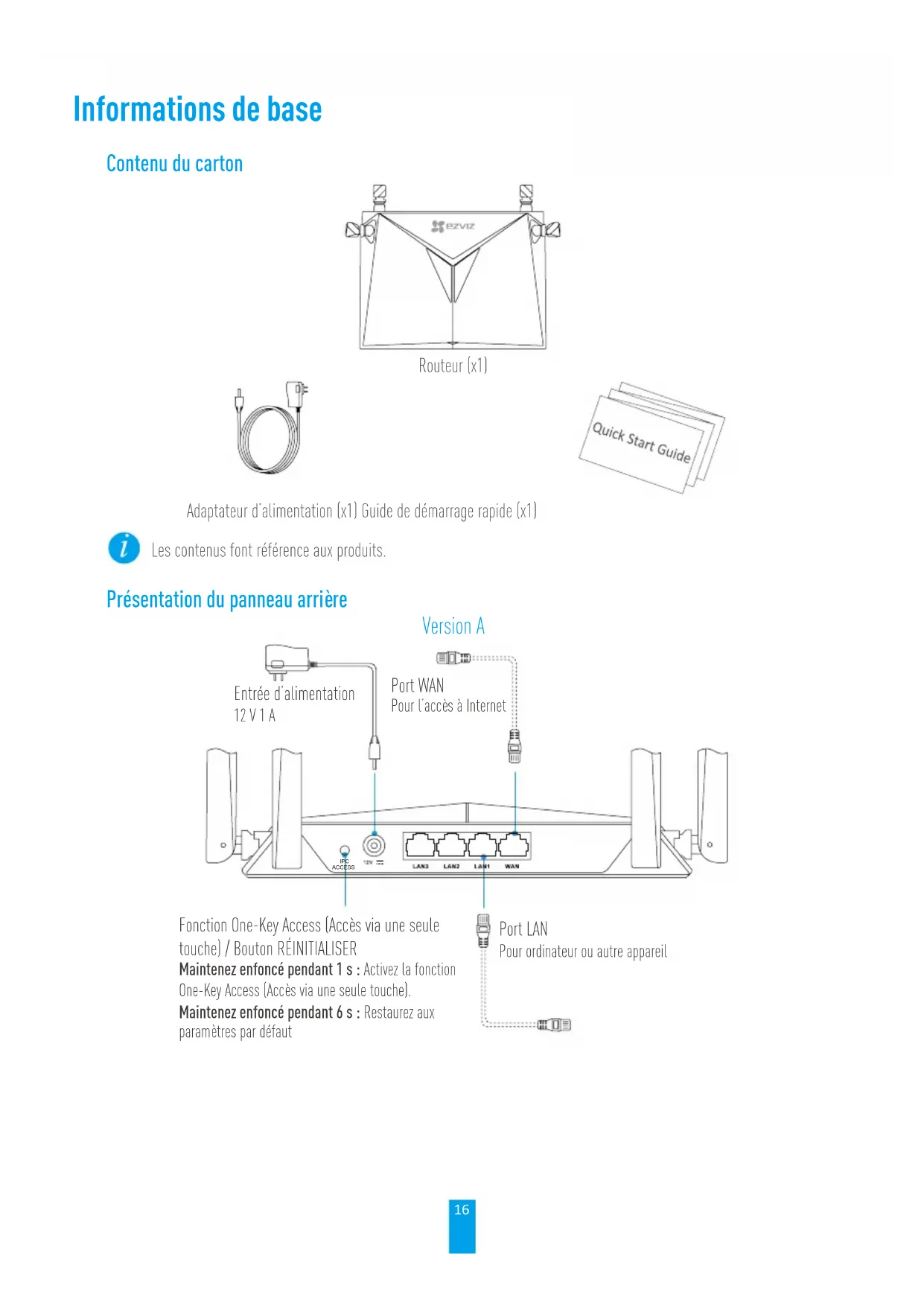
Adaptateur d'alimentation (x1) Guide de démarrage rapide (x1)

Les contenus font référence aux produits.
Présentation du panneau arrière
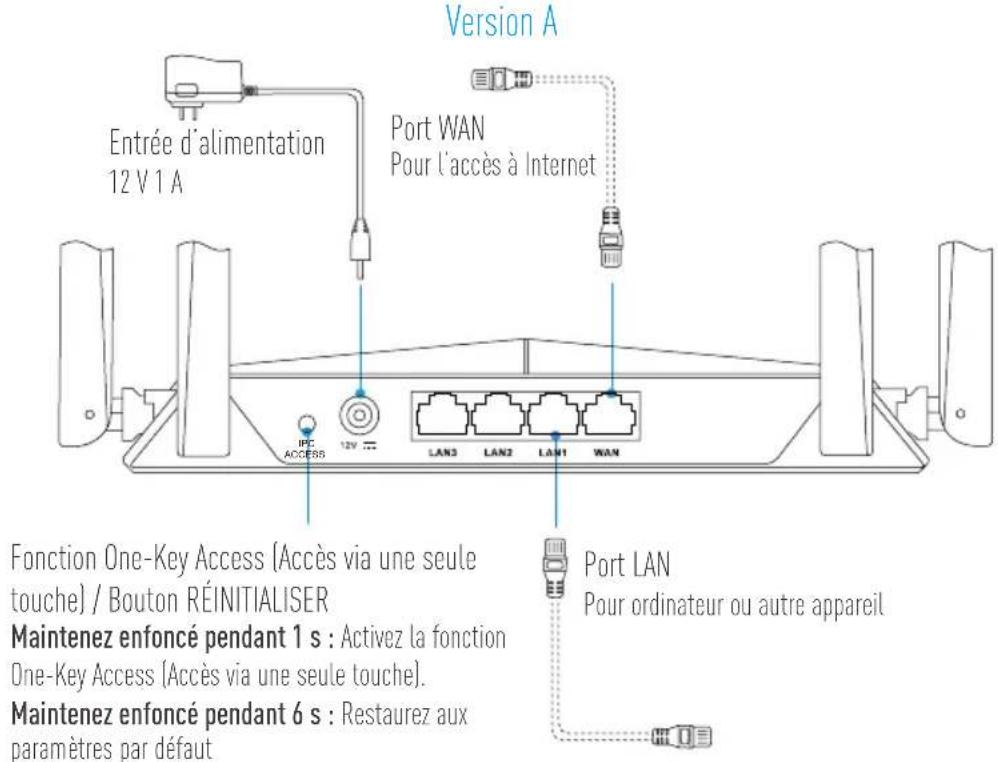
text_image
Version A Entrée d'alimentation 12 V 1 A Port WAN Pour l'accès à Internet Fonction One-Key Access (Accès via une seule touche) / Bouton RÉINITIALISER Maintenez enfoncé pendant 1 s : Activez la fonction One-Key Access (Accès via une seule touche). Maintenez enfoncé pendant 6 s : Restaurez aux paramètres par défaut Port LAN Pour ordinateur ou autre appareil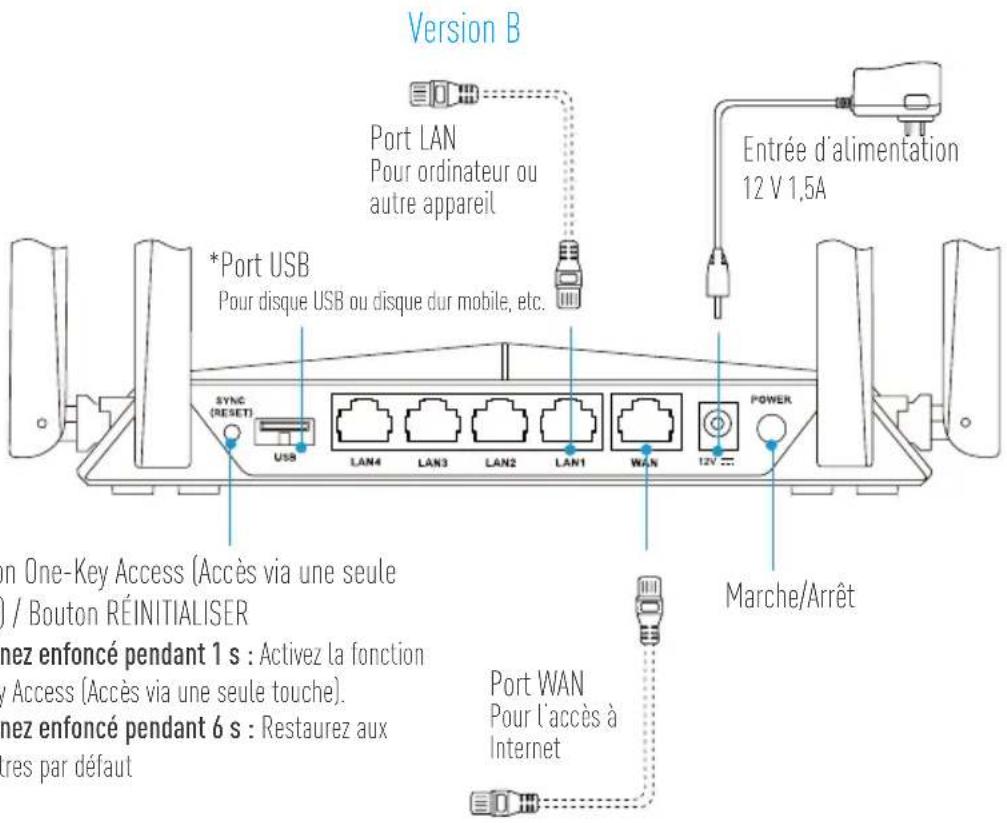
text_image
Version B Port LAN Pour ordinateur ou autre appareil *Port USB Pour disque USB ou disque dur mobile, etc. Entrée d'alimentation 12 V 1,5A SYNC (RESET) USB LAN4 LAN3 LAN2 LAN1 WAN 12V ... Power Marche/Arrêt on One-Key Access (Accès via une seule ) / Bouton RÉINITIALISER nez enfoncé pendant 1 s : Activez la fonction y Access (Accès via une seule touche). nez enfoncé pendant 6 s : Restaurez aux res par défaut Port WAN Pour l'accès à InternetFR
* Les appareils connectés au Wi-Fi à partir du routeur peuvent partager des fichiers dans le disque USB ou le disque dur mobile qui est inséré dans le port USB du routeur.
text_image
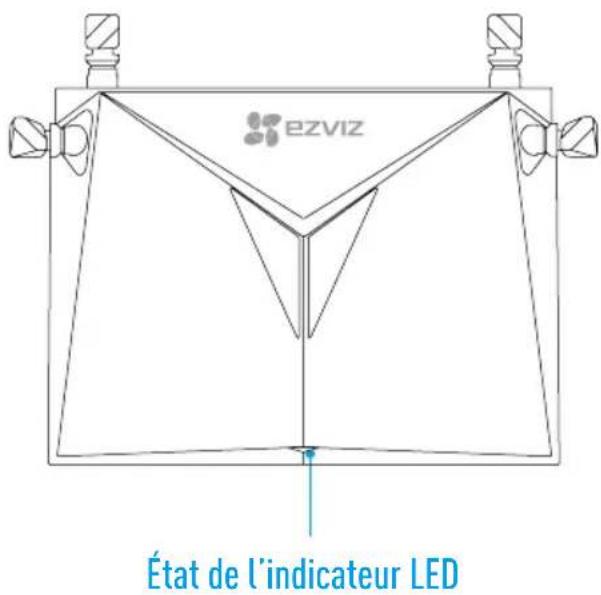
ezviz État de l'indicateur LEDVert fixe Fonctionne correctement.
Bleu continu Internet déconnecté.
Clignotement en bleu
La fonction One Key Access (Accès via une seule touche) est activée.
Câblage
- Connectez le port WAN à Internet via le câble réseau.
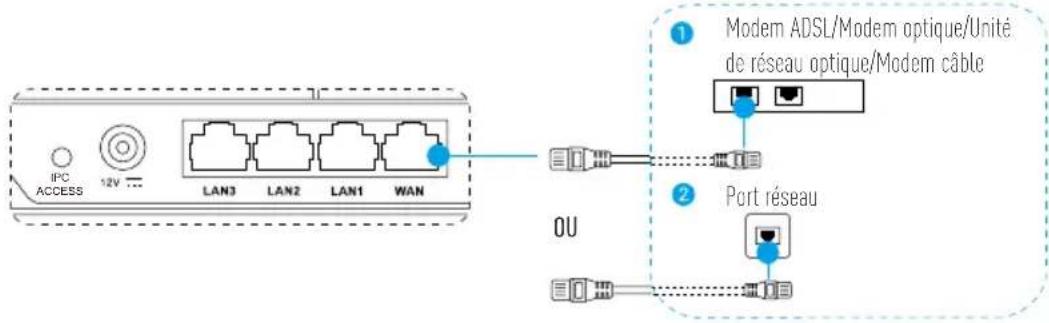
text_image
IPC ACCESS 12V LAN3 LAN2 LAN1 WAN Modem ADSL/Modem optique/Unité de réseau optique/Modem câble Port réseau OU- Branchez votre routeur à la prise électrique via un adaptateur électrique et patientez pendant 90 secondes.
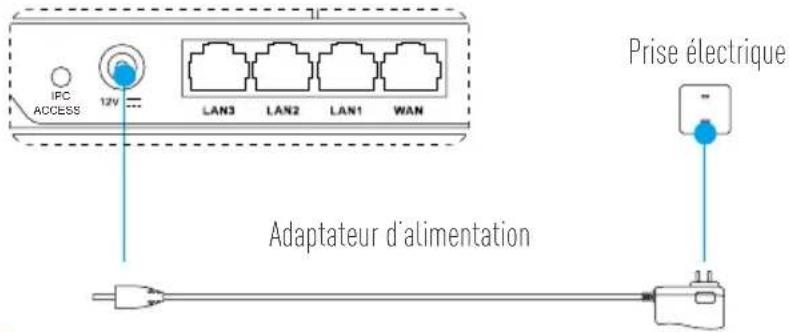
text_image
IFC ACCESS 12V ... LAN3 LAN2 LAN1 WAN Prise électrique Adaptateur d'alimentationConfiguration

Vous pouvez configurer les paramètres sur votre ordinateur ou sur votre téléphone mobile. Prenons par exemple la configuration sur ordinateur.
- Connectez le port LAN et l'ordinateur via le câble réseau. L'ordinateur récupère automatiquement l'adresse IP du routeur.

text_image
IPC ACCESS 12V LAN3 LAN2 LAN1 WAN- Ouvrez le navigateur Internet (Internet Explorer 8.0 et la version ultérieure sont recommandés) et saisissez 192.168.7.1 ou l'adresse wifi.ezvizlife.com. Appuyez sur Entrer pour aller à la page de configuration.
- Réglez les paramètres tels que le mot de passe du routeur, le nom d'utilisateur et le mot de passe du réseau Wi-Fi, etc.

Vous pouvez également connecter votre téléphone mobile au Wi-Fi du routeur. Ouvrez le navigateur dans le téléphone mobile, et suivez les étapes 4 et 5.
Connexion au réseau Wi-Fi
A. Caméra(s) Wi-Fi EZVIZ
-
Allumer la caméra. Patientez jusqu'à ce que le voyant d'état de la caméra clignote en alternance entre le bleu et le rouge ou patientez pendant 2 minutes.
-
Appuyez sur le bouton ACCÈS IPC/SYNC pendant 1 seconde pour démarrer la détection de vos caméras. Une fois la connexion établie, le voyant d'état de la caméra commence à clignoter en bleu. Le routeur va quitter la fonction One Key Access (Accès via une seule touche) après 2 minutes.
IP ACCE
B. Autre appareil Wi-Fi
- Trouvez le Wi-Fi à partir du routeur et connectez-le en saisissant le mot de passe du réseau Wi-Fi que vous avez configuré à l'étape 5.
Ajout à un compte EZVIZ
-
Les nouveaux utilisateurs doivent télécharger l'application EZVIZ sur leur téléphone Android ou iPhone. Créez un compte EZVIZ. Pour les utilisateurs existants, ouvrez l'application EZVIZ et connectez-vous.
-
Ajoutez la caméra en appuyant sur le signe (+) de l'écran d'accueil, puis scannez le code QR de la caméra ou saisissez son numéro de série.
-
Ajoutez le routeur en appuyant sur le signe (+) de l'écran d'accueil, puis scannez le code QR du routeur ou saisissez son numéro de série.
-
Une fois le compte EZVIZ ajouté, appuyez sur le routeur à l'écran d'accueil de l'application EZVIZ pour vérifier le nombre de caméras qui lui sont associées.
Annexe
Position recommandée du routeur
Pour une performance optimale du routeur, respectez les emplacements suivants.
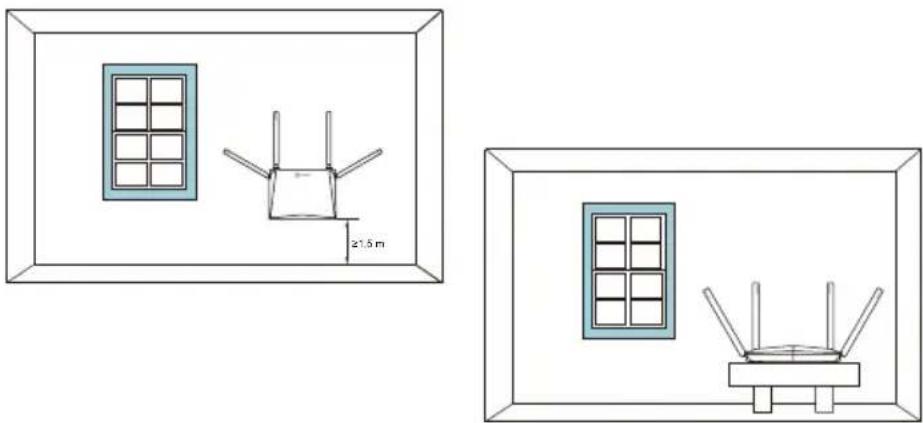
• La distance entre chaque antenne devrait être supérieure à 6 cm.
• Tenez le routeur le plus loin possible des appareils électroménagers.
Wi-Fi Guard
Allez à Settings (Paramètres) > Advanced Settings (Paramètres avancés) > Wi-Fi Guard pour l'activer.
Activez Wi-Fi Guard pour garantir la sécurité de votre réseau Wi-Fi. Une fois activé, vous avez seulement 2 minutes pour connecter les appareils au réseau Wi-Fi après avoir appuyé sur le bouton ACCÈS IPC/SYNC.
One-Key Access (Accès via une seule touche).
• Pour les caméras EZVIZ, reportez-vous aux étapes 6 et 7.
• Pour les appareils qui prennent en charge la fonction WPS :
- Recherchez le Wi-Fi, cliquez ou appuyez sur le bouton WPS dans l'interface de l'appareil ou sur le corps de l'appareil.
- Appuyez sur le bouton ACCÈS IPC/SYNC IPC sur le routeur pendant 1 seconde pour connecter le Wi-Fi.
Merci d'avoir acheté nos produits EZVIZ. En tant qu'acheteur original de produit EZVIZ, cette garantie limitée vous accorde certains droits. Selon le pays, la région ou la juridiction où vous résidez, il est possible que vous bénéficiiez d'autres droits. Les dénis de responsabilités, exclusions et limitations de responsabilité civile stipulés dans cette garantie limitée s'appliquent uniquement dans les limites prévues par la loi. Aucun distributeur, revendeur, agent ou employé n'est autorisé à apporter de modification, d'extension ou d'ajout à cette garantie.
Votre produit EZVIZ est garanti pour une période de deux (2) ans à compter de la date d'achat, contre les défauts de matériaux et de fabrication, ou tout autre délai plus long prévu par la législation du pays ou de l'état où est vendu ce produit, à condition d'être utilisé de manière normale et conforme au manuel de l'utilisateur.
Pour faire valoir la garantie, écrivez-nous à l'adresse suivante: support.eu@ezvizlife.com.
Si un défaut est signalé sur un produit EZVIZ pendant la période de garantie, Hangzhou Hikvision Digital Technology Co., Ltd. (« la Société ») pourra, à sa discrétion, (i) réparer ou remplacer votre produit gratuitement ; (ii) remplacer votre produit par un produit équivalent en état de marche ; (iii) rembourser le prix d'achat. Vous devrez toutefois présenter la preuve d'achat et une brève explication du défaut constaté, et renvoyer le produit dans son emballage d'origine. La Société pourra réparer ou remplacer le produit ou les composants par un produit ou des composants neufs ou remis en état. Cette garantie ne couvre pas les frais de port, l'assurance ni les éventuels frais annexes de renvoi du produit.
Sauf si la législation en vigueur l'interdit, cette garantie est votre seul et unique recours. Tout produit réparé ou remplacé en vertu de la présente garantie limitée sera couvert pendant une durée de quatre-vingt-dix (90) jours à compter de la date de livraison ou jusqu'à l'échéance de la période garantie originale.
Cette garantie ne s'applique pas et est considérée comme nulle dans les cas suivants
- si l'utilisateur se prévaut de la garantie hors de la période de couverture ou s'il ne fournit pas de preuve d'achat.
- en cas de dysfonctionnement, de défaut ou de panne due ou induite par un choc, une mauvaise manipulation, un sabotage, une utilisation non conforme aux instructions du manuel, une tension d'alimentation incorrecte, un accident, une perte, un vol, un incendie, une inondation ou toute autre catastrophe naturelle, un préjudice subi pendant le transport ou résultant de réparations par un personnel non agréé ;
- consommables, tels que les batteries, où le dysfonctionnement est dû au vieillissement normal du produit ;
- dommages superficiels tels que, entre autres, les rayures, les bosses ou les pièces en plastique cassées ;
- logiciels, même fournis ou vendus avec le matériel EZVIZ ;
- préjudices autres que les défauts de pièces ou de main d'œuvre ;
- nettoyage de routine, vieillissement de l'aspect extérieur et usure mécanique normale.
Pour toute question, n'hésitez pas à contacter votre revendeur ou à nous écrire à l'adresse suivante: support.eu@dezvizlife.com.
COPYRIGHT ©2018 HANGZHOU HIKVISION DIGITAL TECHNOLOGY CO., LTD. TOUS DROITS RÉSERVÉS
