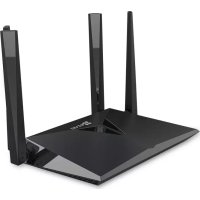
W3 - Router EZVIZ - Bezpłatna instrukcja obsługi
Znajdź bezpłatnie instrukcję urządzenia W3 EZVIZ w formacie PDF.



Pytania użytkowników dotyczące W3 EZVIZ
0 pytanie dotyczące tego urządzenia. Odpowiedz na te, które znasz, lub zadaj własne.
Zadaj nowe pytanie dotyczące tego urządzenia
Pobierz instrukcję dla swojego Router w formacie PDF za darmo! Znajdź swoją instrukcję W3 - EZVIZ i weź swoje urządzenie elektroniczne z powrotem w ręce. Na tej stronie opublikowane są wszystkie dokumenty niezbędne do korzystania z urządzenia. W3 marki EZVIZ.
INSTRUKCJA OBSŁUGI W3 EZVIZ
Podstawowe informacje
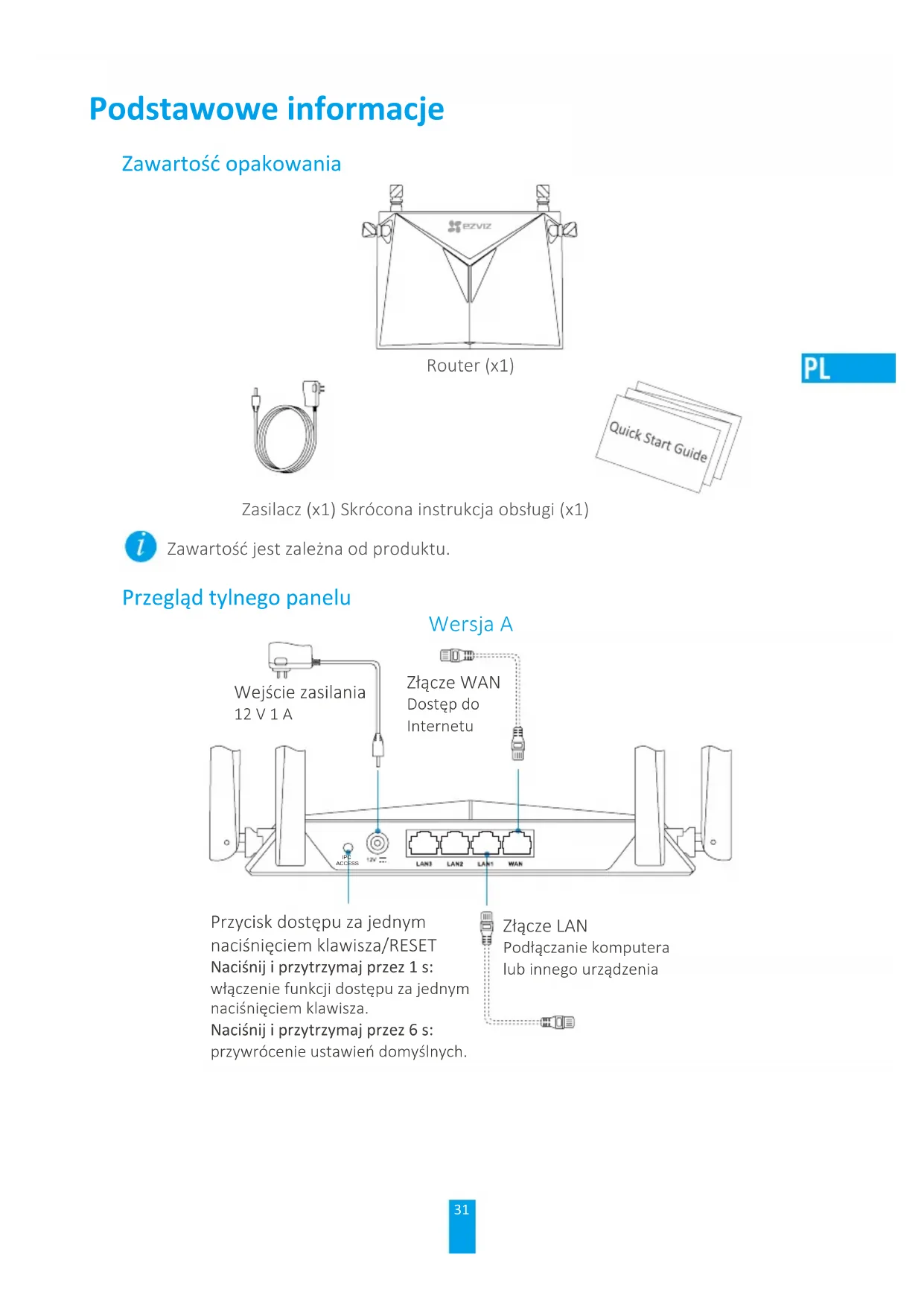
Zawartość opakowania
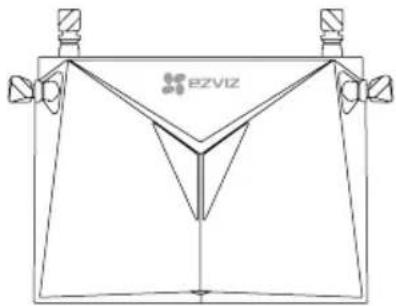
Zasilacz (x1) Skrócona instrukcja obsługi (x1)

Zawartość jest zależna od produktu.
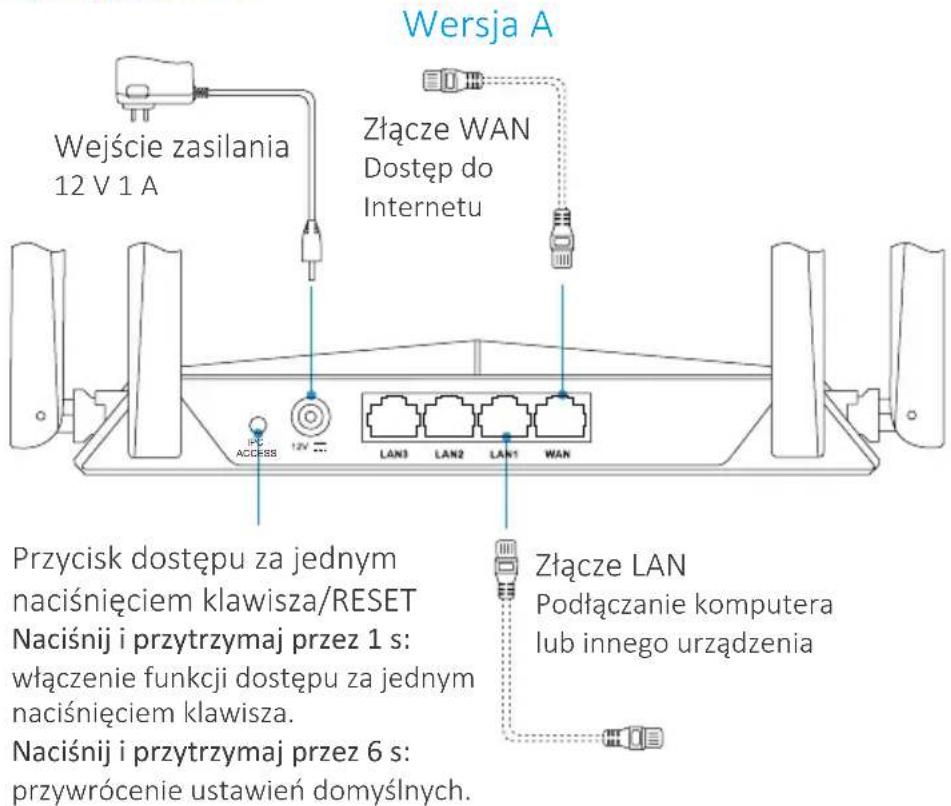
Przegląd tylnego panelu
text_image
Wersja A Wejście zasilania 12 V 1 A Złącze WAN Dostęp do Internetu Przycisk dostępu za jednym naciśnięciem klawisza/RESET Naciśnij i przytrzymaj przez 1 s: włączenie funkcji dostępu za jednym naciśnięciem klawisza. Naciśnij i przytrzymaj przez 6 s: przywrócenie ustawień domyślnych. Złącze LAN Podłączanie komputera lub innego urządzenia.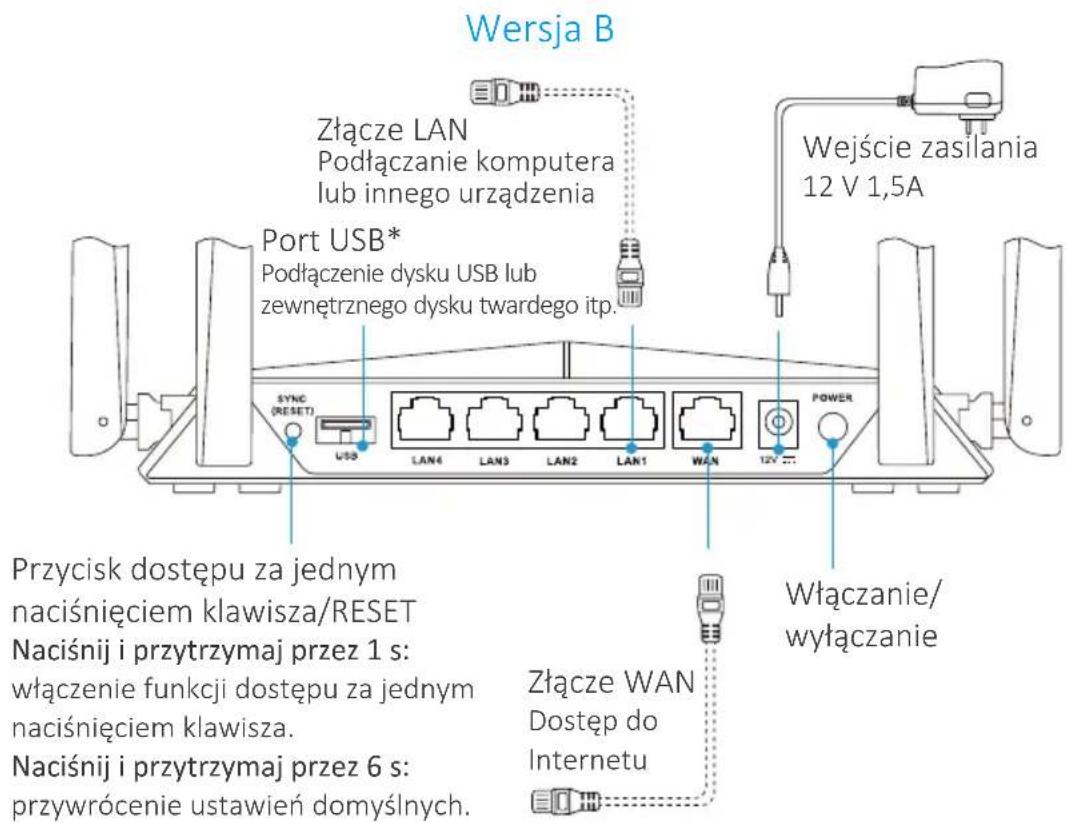
text_image
Wersja B Złącze LAN Podłączanie komputera lub innego urządzenia Port USB* Podłączenie dysku USB lub zewnętrznego dysku twardego itp. Wejście zasilania 12 V 1,5A SYNC (RESET) USB LAN4 LAN3 LAN2 LAN1 WAN 12V ... POWER Przycisk dostępu za jednym naciśnięciem klawisza/RESET Naciśnij i przytrzymaj przez 1 s: włączenie funkcji dostępu za jednym naciśnięciem klawisza. Naciśnij i przytrzymaj przez 6 s: przywrócenie ustawień domyślnych. Złącze WAN Dostęp do Internetu Włączanie/ wyłączanie
* Urządzenia podłączone do sieci Wi-Fi za pośrednictwem routera mogą wspólnie korzystać z plików zapisanych na dysku USB lub zewnętrznym dysku twardym podłączonym do portu USB routera.

text_image
ezvizStan wskaźnika
Świeci na zielono Działa prawidłowo.
Włączony niebieski Odłączony Internet.
Miga na niebiesko
Funkcja dostępu za jednym naciśnięciem klawisza jest włączona.
Okablowanie
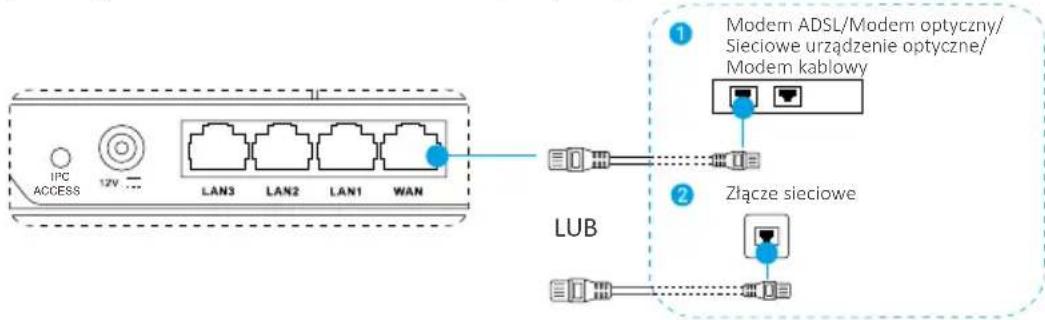
- Podłącz złącze WAN do Internetu przy użyciu kabla sieciowego.
text_image
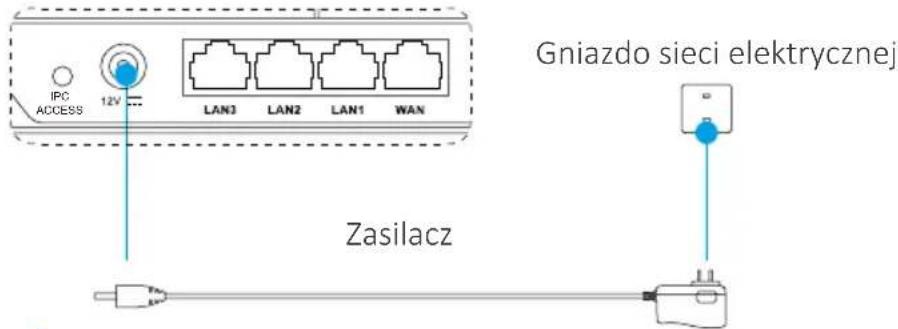
IPC ACCESS 12V LAN3 LAN2 LAN1 WAN ① Modem ADSL/Modem optyczny/ Sieciowe urządzenie optyczne/ Modem kablowy ② Złącze sieciowe LUB- Podłącz router do gniazda sieci elektrycznej za pomocą zasilacza i odczekaj 90 sekund.
PL
text_image
IPC ACCESS 12V LAN3 LAN2 LAN1 WAN Gniazdo sieci elektrycznej ZasilaczKonfiguracja
Parametry można skonfigurować za pośrednictwem komputera lub telefonu komórkowego. Jako przykład przedstawimy konfigurację za pomocą komputera.
- Podłącz komputer do złącza LAN przewodem sieciowym. Komputer otrzyma automatycznie adres IP routera.

text_image
IPC ACCESS 12V LAN3 LAN2 LAN1 WAN-
Otwórz przeglądarkę internetową (zaleca się korzystanie z przeglądarki Internet Explorer 8.0 lub nowszej) i wpisz 192.168.7.1 lub wifi.ezvizlife.com. Naciśnij przycisk Enter, aby wyświetlić stronę konfiguracji.
-
Ustaw parametry takie jak hasło routera, nazwę i hasło sieci Wi-Fi itp.
Można też połączyć telefon komórkowy z siecią Wi-Fi routera, otworzyć przeglądarkę internetową na telefonie komórkowym i wykonać kroki 4 i 5.
Połączenie z siecią Wi-Fi
A. Kamery EZVIZ Wi-Fi
-
Włącz zasilanie kamery. Zaczekaj, aż kontrolka stanu kamery zacznie migać na przemian na niebiesko i czerwono, lub odczekaj 2 minuty.
-
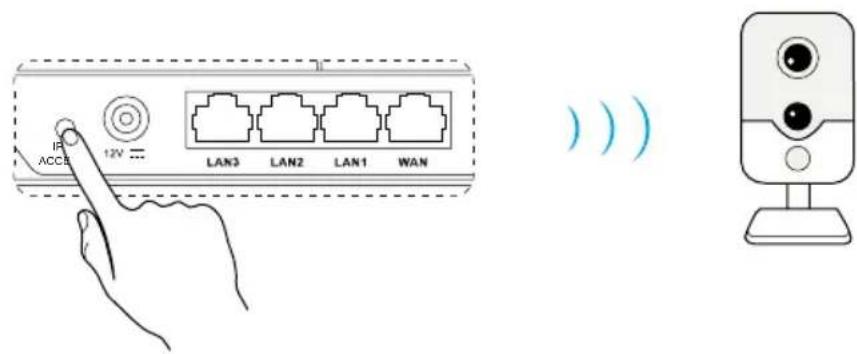
Naciśnij przycisk IPC ACCESS/SYNC i przytrzymaj go przez 1 sekundę, aby rozpocząć wykrywanie kamer. Po nawiązaniu połączenia kontrolka stanu kamery zacznie migać na niebiesko. Po upływie 2 minut router zakończy tryb dostępu za jednym naciśnięciem klawisza.
text_image
IP ACC 12V LAN3 LAN2 LAN1 WANB. Inne urządzenie Wi-Fi
- Znajdź sieć Wi-Fi routera i ustanów połączenie z tą siecią, wpisując hało dostępu ustawione w kroku 5.
Dodawanie konta EZVIZ
-
Jeżeli po raz pierwszy korzystasz z tej funkcji, pobierz aplikację EZVIZ do telefonu z systemem Android lub telefonu iPhone. Zarejestruj konto EZVIZ. Jeżeli masz już konto użytkownika, otwórz aplikację EZVIZ i zaloguj się.
-
Aby dodać kamerę, naciśnij symbol (+) na ekranie głównym, a następnie zeskanuj kod QR na kamerze lub wpisz jej numer seryjny.
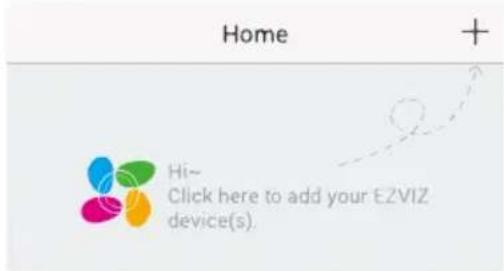
- Dodaj router, dotykając symbolu (+) na ekranie GŁÓWNYM, a następnie zeskanuj kod QR na routerze lub wpisz jego numer seryjny.
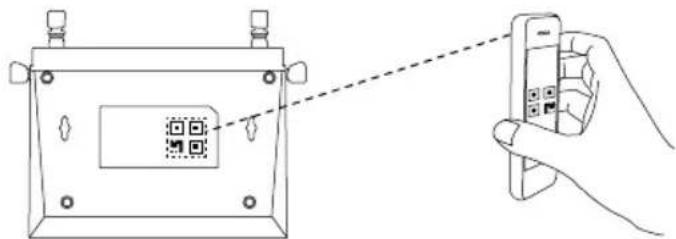
- Po dodaniu do konta EZVIZ dotknij symbolu routera na ekranie głównym aplikacji EZVIZ, aby sprawdzić, czy kamery są z nim powiązane.
Dodatek
Zalecana lokalizacja routera
W celu zapewnienia optymalnego działania routera można go ustawić zgodnie z poniższym opisem.
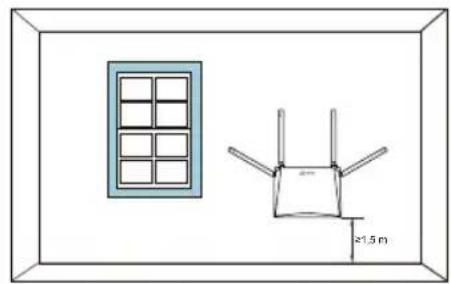
- Odległość między antenami powinna być większa niż 6 cm.
- Router powinien się znajdować możliwe jak najdalej od urządzeń AGD.
Ochrona Wi-Fi
Przejdź do pozycji Settings (Ustawienia) > Advanced Settings (Ustawienia zaawansowane) > Wi-Fi Guard (Ochrona Wi-Fi), aby włączyć tę funkcję.
Włącz funkcję Ochrona Wi-Fi, aby chronić swoją sieć Wi-Fi. Po włączeniu tej funkcji można łączyć urządzenia z siecią Wi-Fi tylko w ciągu 2 minut po naciśnięciu przycisku IPC ACCESS/SYNC.
Dostęp za jednym naciśnięciem klawisza
- W przypadku kamer EZVIZ postępuj zgodnie z krokami 6 i 7.
-
W przypadku urządzeń obsługujących funkcję WPS:
-
Wyszukaj sieć Wi-Fi, kliknij lub nacisnij przycisk WPS w interfejsie urządzenia lub na jego obudowie.
- Naciśnij przycisk IPC ACCESS/SYNC na routerze i przytrzymaj go przez 1 sekundę, aby ustanowić połączenie z siecią Wi-Fi.
Основная информация
Pripojenie k sieti Wi-Fi
Dziękujemy za zakup produktów EZVIZ. Niniejsza ograniczona gwarancja daje użytkownikowi, czyli oryginalnemu nabywcy produktu EZVIZ, określone prawa. Użytkownikowi mogą też przysługiwać inne prawa, które zależą od danego państwa, obszaru terytorialnego lub jurysdykcji. Zastrzeżenia, wyłączenia i ograniczenia odpowiedzialności wynikające z niniejszej ograniczonej gwarancji nie będą miały zastosowania w zakresie zabronionym przez obowiązujące prawo. Żaden dystrybutor, sprzedawca, przedstawiciel ani pracownik nie jest uprawniony do dokonywania jakichkolwiek zmian, rozszerzeń lub uzupełnień niniejszej ograniczonej gwarancji.
Gwarancja dotycząca produktu EZVIZ, obejmująca wady materiałów i wykonania, obowiązuje przez dwa (2) lata od daty zakupu lub dłuższy okres zależnie od przepisów obowiązujących w kraju lub regionie, w którym produkt jest sprzedawany, pod warunkiem, że produkt jest użytkowany zgodnie z podręcznikiem użytkownika.
Można wysłać do nas zgłoszenie gwarancyjne pocztą elektroniczną na adres support.eu@ezvizlife.com.
Dla wszelkich produktów EZVIŻ objętych gwarancją, HANGZHOU HIKVISION DIGITAL TECHNOLOGY CO., LTD. ("Firma"), według własnego uznania, (i) bezpłatnie naprawi lub wymieni produkt; (ii) zamieni produkt na inny o porównywalnej funkcjonalności; (iii) zwrócić użytkownikowi pierwotną cenę zakupu pod warunkiem przedstawienia oryginału lub kopii dowodu zakupu, krótkiego opisu usterki oraz zwrotu produktu w oryginalnym opakowaniu. Według wyłącznego uznania Firmy, naprawa lub wymiana może zostać przeprowadzona z wykorzystaniem nowego lub regenerowanego produktu lub części. Niniejsza gwarancja nie obejmuje kosztu przesyłki, ubezpieczenia i innych dodatkowych opłat poniesionych przez użytkownika w związku ze zwrotem produktu.
Z wyjątkiem przypadków zabronionych przez obowiązujące prawo, powyższe warunki stanowią jedyny i wyłączny środek rekompensaty za naruszenie niniejszej ograniczonej gwarancji. Każdy produkt naprawiony lub wymieniony na podstawie niniejszej ograniczonej gwarancji będzie objęty jej warunkami przez czas pozostały do wygaśnięcia okresu pierwotnej gwarancji lub przez dziewięć dziesiąt (90) dni, zależnie od tego, który okres będzie dłuższy.
Niniejsza gwarancja nie obowiązuje i zostaje unieważniona:
- Jeśli zgłoszenie z tytułu gwarancji zostanie wniesione po upływie okresu gwarancji lub jeśli użytkownik nie dostarczy dowodu zakupu.
- W przypadku jakiejkolwiek awarii lub usterki spowodowanej przez lub wynikającej z wyraźnie widocznego uderzenia, nieprawidłowej obsługi, próby manipulacji, stosowania niezgodnie z instrukcją, nieprawidłowego napięcia zasilania, wypadku, zgubienia, kradzieży, pożaru, powodzi lub innych klęsk żywiołowych, szkód transportowych lub spowodowanych naprawą przez nieupoważniony personel.
- W przypadku wszelkich części eksploatacyjnych, takich jak baterie, których usterka wynika z normalnego starzenia się produktu.
- W przypadku szkód kosmetycznych, m.in. zarysowań, wgięć i pękniętych plastikowych części portów.
- W przypadku jakiegokolwiek oprogramowania, nawet jeśli jest ono dołączone lub sprzedawane ze sprzętem EZVIZ.
• W przypadku innych szkód niewynikających z wad materiałowych lub wykonawstwa.
• W przypadku standardowego czyszczenia, oraz typowego zużycia kosmetycznego i mechanicznego.
Jeśli mają Państwo jakiekolwiek pytania, prosimy o kontakt ze sprzedawcą lub przesłanie ich do nas pocztą elektroniczną na adres support.eu@ezvizlife.com.
COPYRIGHT ©2018 HANGZHOU HIKVISION DIGITAL TECHNOLOGY CO., LTD. WSZELKIE PRAWA ZASTRZEŻONE.
