
Vault Plus - Router EZVIZ - Bezpłatna instrukcja obsługi
Znajdź bezpłatnie instrukcję urządzenia Vault Plus EZVIZ w formacie PDF.


| Typ produktu | Router WiFi |
| Marka | EZVIZ |
| Model | Vault Plus |
| Wymiary (D x S x W) | 200 x 150 x 50 mm |
| Waga | 500 g |
| Zasilanie | 12 V DC, 1 A |
| Standardy WiFi | 802.11 a/b/g/n/ac, dwuzakresowe 2,4 GHz i 5 GHz |
| Maksymalna przepustowość | Do 1200 Mbps |
| Porty Ethernet | 1 port WAN Gigabit, 4 porty LAN Gigabit |
| Główne funkcje | Kontrola rodzicielska, sieć gościnna, VPN, QoS, zapora sieciowa |
| Bezpieczeństwo bezprzewodowe | WPA2-PSK, WPA3 |
| Konserwacja i czyszczenie | Użyj miękkiej, suchej szmatki. Nie używaj środków chemicznych. |
| Części zamienne i naprawialność | Zasilacz sieciowy w zestawie. Brak dostępnych części zamiennych. Naprawa w autoryzowanym centrum serwisowym. |
| Temperatura pracy | 0 °C do 40 °C |
| Wilgotność pracy | 10 % do 90 % (bez kondensacji) |
Często zadawane pytania - Vault Plus EZVIZ
Pytania użytkowników dotyczące Vault Plus EZVIZ
0 pytanie dotyczące tego urządzenia. Odpowiedz na te, które znasz, lub zadaj własne.
Zadaj nowe pytanie dotyczące tego urządzenia
Pobierz instrukcję dla swojego Router w formacie PDF za darmo! Znajdź swoją instrukcję Vault Plus - EZVIZ i weź swoje urządzenie elektroniczne z powrotem w ręce. Na tej stronie opublikowane są wszystkie dokumenty niezbędne do korzystania z urządzenia. Vault Plus marki EZVIZ.
INSTRUKCJA OBSŁUGI Vault Plus EZVIZ
Podstawowe informacje
Zawartość opakowania
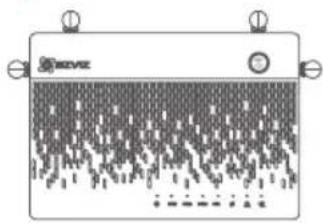
Akcesoria (x1) Instrukcja szybkiego uruchamiania (x1)
W przypadku modeli wyposażonych w HDD, akcesoria nie są dołączone do zestawu. W przypadku modeli niewyposażonych w HDD, akcesoria obejmują zestaw śrub oraz radiator HDD.
Przegląd tylnego panelu
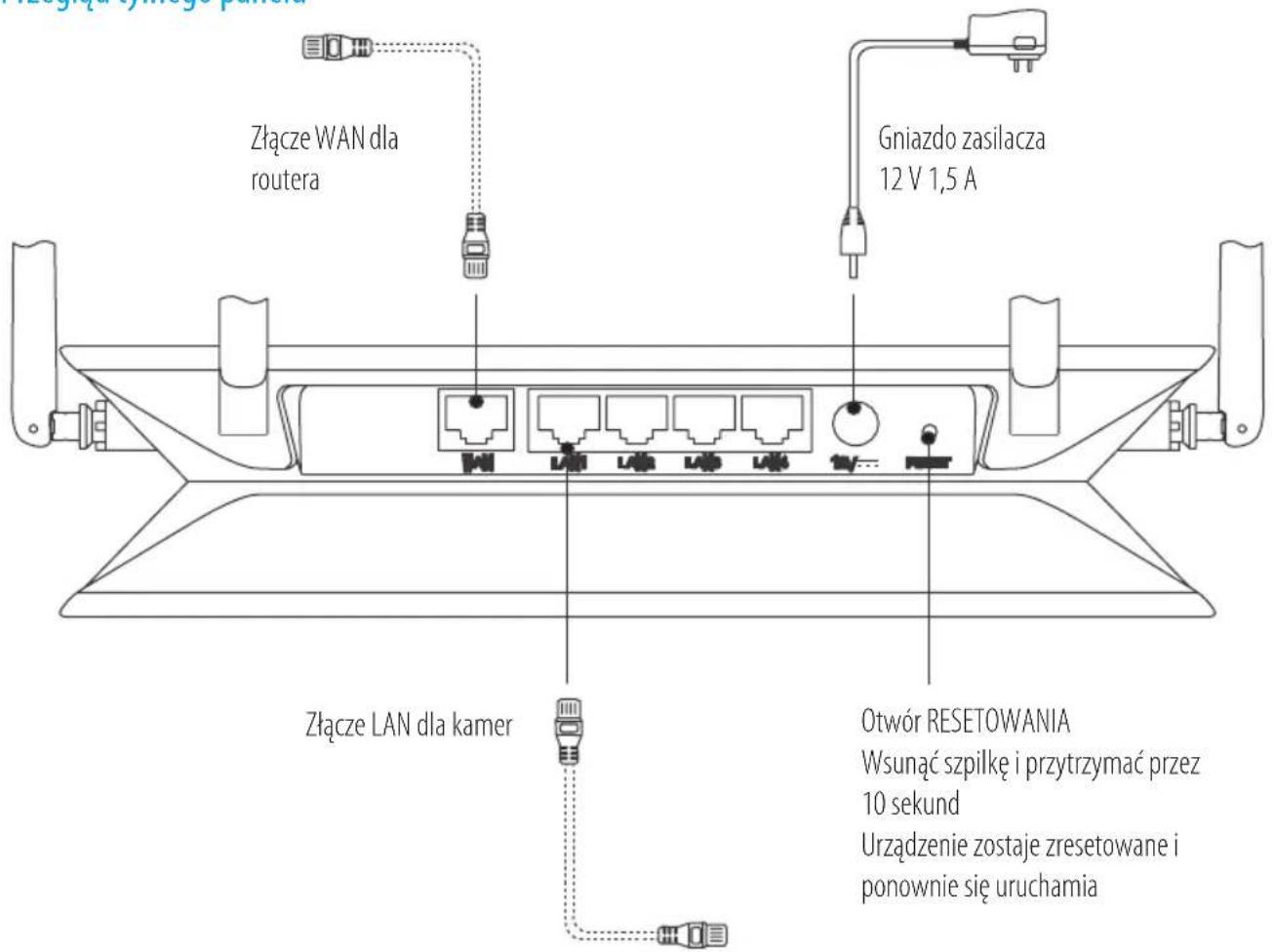

Powyższe kable oznaczone przerywanymi liniami nie są dołączone do zestawu.
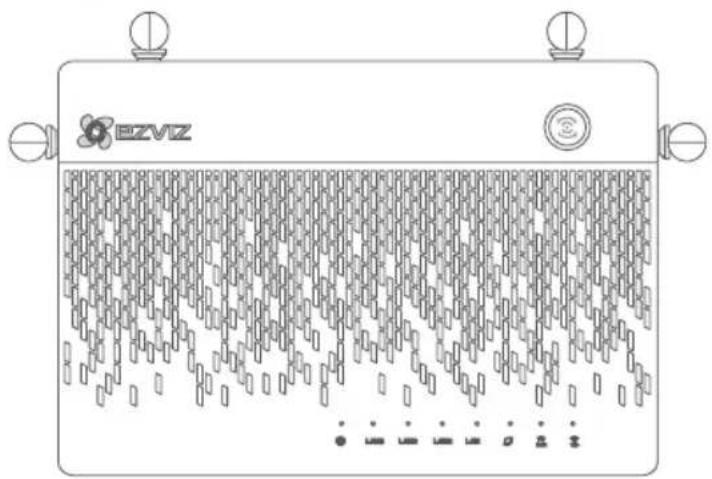
Widok produktu
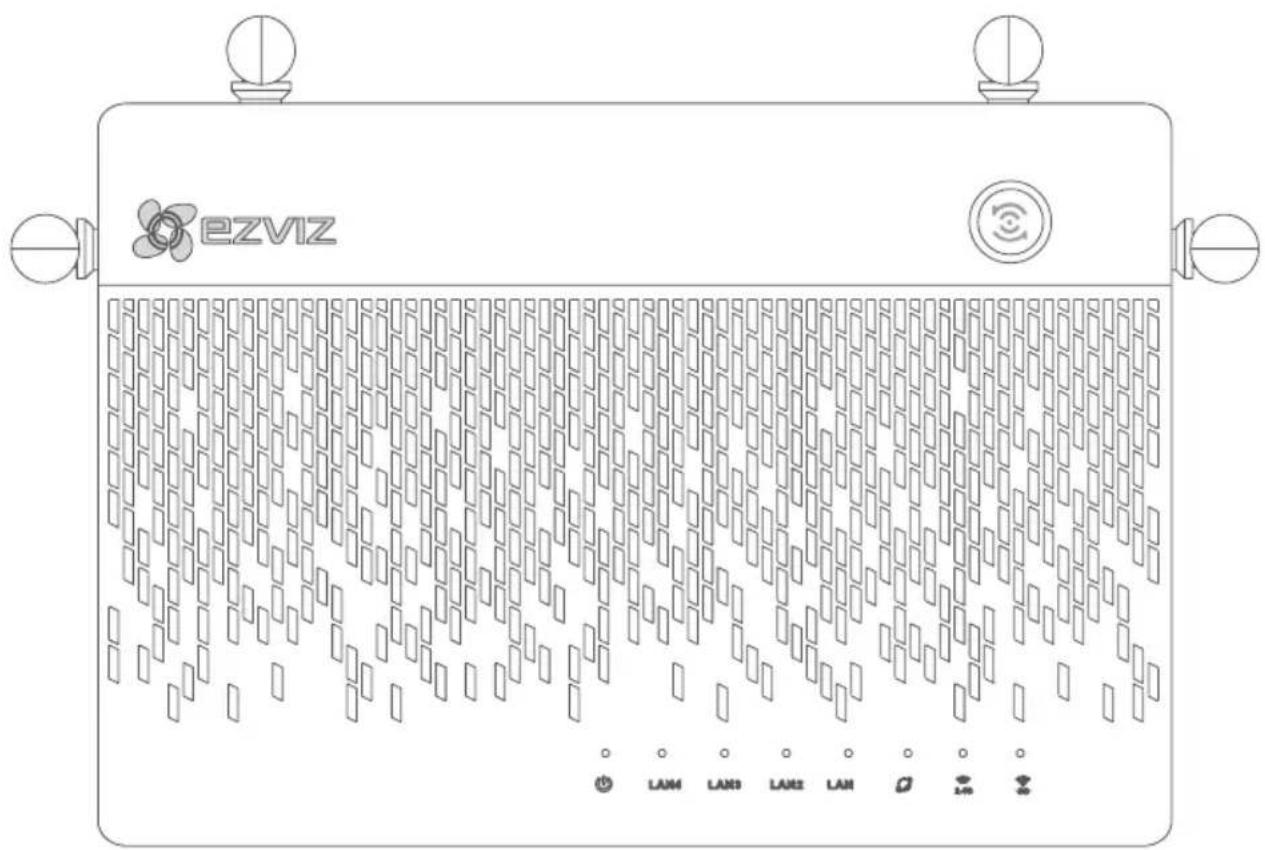
Status wskaźnika LED

Dostęp za jednym naciśnięciem klawisza
Nacisnąć przycisk, a zacznie migać wskaźnik statusu systemu. Kamery Ezviz znajdujące się w pobliżu automatycznie połączą się w ciągu dwóch minut z siecią Wi-Fi. Naciskając przycisk WPS, w ciągu tych samych 2 minut można połączyć z siecią Wi-Fi również inne urządzenia. (W przypadku urządzeń z systemem Android funkcję WPS można znaleźć, przechodząc do: Settings (Ustawienia) > WLAN > Advanced Settings (Zaawansowane ustawienia).)

Wskaźnik statusu systemu
Zielony: urządzenie uruchamia się lub pracuje prawidłowo. Niebieski: sieć niepodłączona, aktualizacja lub formatowanie HDD. Czerwony: Dysk HDD jest nie sformatowany, niezidentyfikowany lub wystąpił błąd.

Wskaźnik sieci LAN
Stały: urządzenie jest podłączone do sieci LAN. Miga: trwa transmisja danych.

Wskaźnik sieci WAN
Zielony: sieć jest podłączona. Nie świeci: sieć nie jest podłączona.

Wskaźnik sieci Wi-Fi 2,4 G
Zielony: sieć Wi-Fi 2,4 G jest włączona. Nie świeci: sieć Wi-Fi 2,4 G jest wyłączona.

Wskaźnik sieci Wi-Fi 5 G
Zielony: sieć Wi-Fi 5 G jest włączona. Nie świeci: sieć Wi-Fi 5 G jest wyłączona.
Okablowanie
Podłączenie przewodów
- Podłącz złącze WAN Vault Plus do złącza LAN routera, patrz rysunek poniżej. Po pomyślnym połączeniu wskaźnik sieci WAN i wskaźnik statusu systemu zaświecą się na zielono.
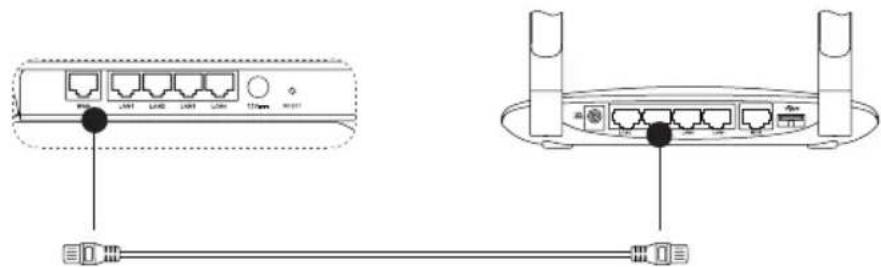
- Podłącz przewód zasilający do Vault Plus, a Vault uruchomi się po około dwóch minutach.
Jeśli chcesz samodzielnie zainstalować HDD, patrz załącznik.
Konfiguracja
Podłączanie urządzenia
(Przed rozpoczęciem) Kamera powinna znajdować się w odległości 20' (6 m) od Vault Plus.
- Podłącz kamere do źródła zasilania.
- Poczekaj, aż kontrolka statusu kamery zacznie migać na zmianę na niebiesko i czerwono.
-
Naciśnij przycisk Dostęp za jednym naciśnięciem klawisza na Vault Plus
-
Zacznie migać lampka wskaźnika statusu systemu.
- Kamera EZVIZ automatycznie połączy się z urządzeniem.
(Wynik) Kiedy kontrolka statusu kamery zacznie migać na niebiesko, proces podłączania jest zakończony.
Przywró domyślne ustawienia kamery, jeśli była wcześniej podłączona do sieci Wi-Fi. Istnieje możliwość połączenia z urządzeniem za pośrednictwem dostępu za jednym naciśnięciem klawisza. W przypadku kamer nie obsługujących połączenia Wi-Fi, kamerę należy podłączyć do złącza LAN za pomocą kabla sieciowego.
Podłączanie
Podłączanie do urządzenia
-
Pobierz aplikację na telefonie (w przypadku użytkowników nie posiadających konta EZVIZ).
-
Wyszukaj „EZVIZ” w sklepie App Store/Google Play™ na swoim urządzeniu przenośnym, aby pobrać i zainstalować aplikację.
- Uruchom aplikację.
-
Utwórz konto użytkownika EZVIZ.
-
Dodaj Vault Plus i kamere.
- Zaloguj się do aplikacji EZVIZ.
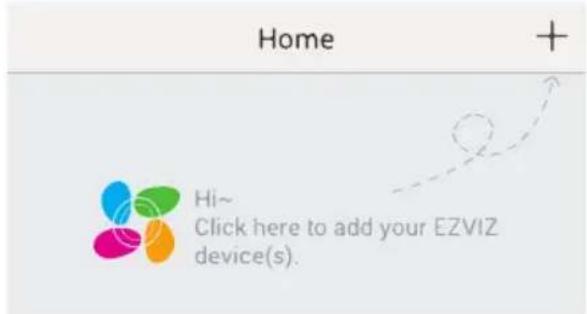
- Kliknij „+” w górnym prawym rogu, aby przejść do interfejsu skanowania kodu QR.
- Zaloguj się do aplikacji EZVIZ. - Kliknij „+” w górnym prawym rogu, aby przejść do interfejsu skanowania kodu QR.
- Zeskanuj kod QR na kamerze za pomocą aplikacji EZVIZ (umieszczony na etykiecie urządzenia).
- Zeskanuj kod QR na Vault Plus za pomocą aplikacji EZVIZ (umieszczony na etykiecie urządzenia).
- Zeskanuj kod QR na kamerze za pomocą aplikacji EZVIZ (umieszczony na etykiecie urządzenia). - Zeskanuj kod QR na Vault Plus za pomocą aplikacji EZVIZ (umieszczony na etykiecie urządzenia).
- Przejdź do Vault Plus w aplikacji EZVIZ.
Aby uzyskać dostęp do bardziej zaawansowanych ustawień Vault Plus, podłącz komputer z interfejsem LAN na Vault Plus, a następnie aktywuj połączenie lokalne komputera, aby automatycznie otrzymać adres IP. Następnie otwórz przeglądarkę internetową komputera (zaleca się Internet Explorer 8.0 lub późniejsze wersje) i przejdź do 192.168.7.1.
Załącznik
Instalacja twardego dysku
- (Opcjonalnie) Zdejmij gumowe podkładki.
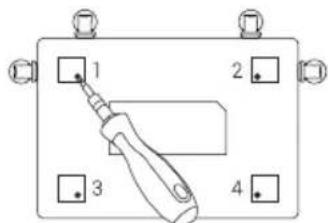
- Odkręć cztery śruby na dole urządzenia, aby zdjąć podstawę, patrz rysunek poniżej.
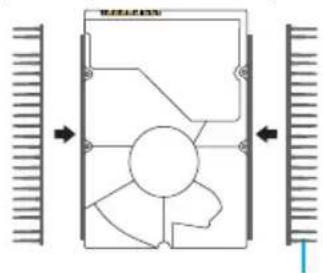
- Przytwierdź podkładki silikonowe termoprzewodzące po obydwu stronach twardego dysku, a następnie zamocuj do nich radiator twardego dysku.
- Przymocuj radiator do dysku HDD za pomocą czterech śrub, patrz rysunek poniżej.
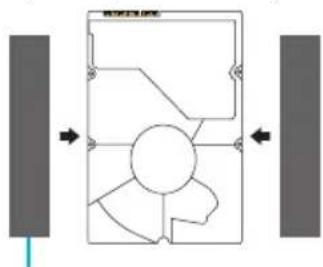
Podkładka silikonowa termoprzewodząca
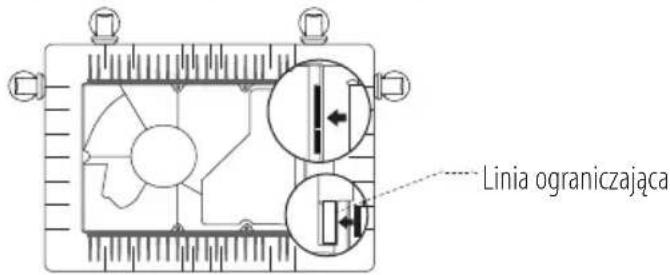
- Podłącz przewód do transmisji danych. Upewnij się, że linia ograniczająca (biała) pokrywa się z krawędzią złącza.
- Załóż osłonę twardego dysku. Patrz rysunek poniżej.
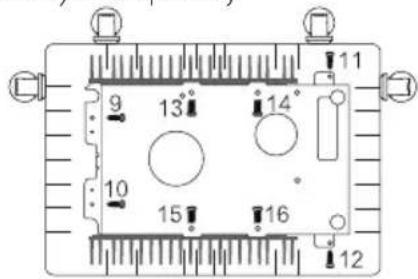
- Ponownie zamontuj podstawę VAULT Plus. Aby zakończyć instalację twardego dysku, przykręć śruby i założ gumowe podkładki.
Dziekujemy za zakup produktów EZVIZ. Niniejsza ograniczona gwarancja daje użytkownikowi, czyli oryginalnemu nabywcy produktu EZVIZ, określone prawa. Użytkownikowi mogą też przysługiwać inne prawa, które zależą od danego państwa, obszaru terytorialnego lub jurysdykcji. Zastrzeżenia, wyłączenia i ograniczenia odpowiedzialności wynikające z niniejszej ograniczonej gwarancji nie będą miały zastosowania w zakresie zabronionym przez obowiązujące prawo. Żaden dystrybutor, sprzedawca, przedstawiciel ani pracownik nie jest uprawniony do dokonywania jakichkolwiek zmian, rozszerzeń lub uzupełnień niniejszej ograniczonej gwarancji.
Udzielamy gwarancji na produkt EZVIZ na okres jednego (1) roku od daty nabycia, obejmującej wady materiałowe i wykonawstwa, pod warunkiem normalnego używania produktu zgodnie z instrukcją obsługi. Wskazany okres może być dłuższy, jeśli wymaga tego prawo w kraju, w którym ten produkt jest sprzedawany.
Można wysłać do nas zgłoszenie gwarancyjne pocztą elektroniczną na adres support@ezvizlife.com.
Dla wszelkich produktów EZVIZ objętych gwarancją, HANGZHOU HIKVISION DIGITAL TECHNOLOGY CO., LTD. („Firma”), według własnego uznania, (i) bezpłatnie naprawi lub wymieni produkt; (ii) zamieni produkt na inny o porównywalnej funkcjonalności; (iii) zwrócić użytkownikowi pierwotną cenę zakupu pod warunkiem przedstawienia oryginału lub kopii dowodu zakupu, krótkiego opisu usterki oraz zwrotu produktu w oryginalnym opakowaniu. Według wyłącznego uznania Firmy, naprawa lub wymiana może zostać przeprowadzona z wykorzystaniem nowego lub regenerowanego produktu lub części. Niniejsza gwarancja nie obejmuje kosztu przesyłki, ubezpieczenia i innych dodatkowych opłat poniesionych przez użytkownika w związku ze zwrotem produktu.
Z wyjątkiem przypadków zabronionych przez obowiązujące prawo, powyższe warunki stanowią jedyny i wyłączny środek rekompensaty za naruszenie niniejszej ograniczonej gwarancji. Każdy produkt naprawiony lub wymieniony na podstawie niniejszej ograniczonej gwarancji będzie objęty jej warunkami przez czas pozostały do wygaśnięcia okresu pierwotnej gwarancji lub przez dziewięćdziesiąt (90) dni, zależnie od tego, który okres będzie dłuższy.
Niniejsza gwarancja nie obowiązuje i zostaje unieważniona:
dowodu zakupu.
nieprawidłowej obsługi, próby manipulacji, stosowania niezgodnie z instrukcją, nieprawidłowego napięcia zasilania, wypadku, zgubienia, kradzieży, pożaru, powodzi lub innych klęsk żywiołowych, szkód transportowych lub spowodowanych naprawą przez nieupoważniony personel.
produktu.
Jeśli mają Państwo jakiekolwiek pytania, prosimy o kontakt ze sprzedawcą lub przesłanie ich do nas pocztą elektroniczną na adres support@ezvizlife.com.
COPYRIGHT ©2017 HANGZHOU HIKVISION DIGITAL TECHNOLOGY CO., LTD. WSZELKIE PRAWA ZASTRZEŻONE.
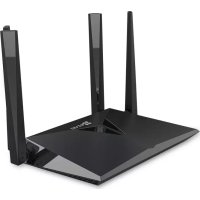

Marka : EZVIZ
Model : Vault Plus
Kategoria : Router