
Vault Plus - Enrutador EZVIZ - Manual de uso y guía de instrucciones gratis
Encuentra gratis el manual del aparato Vault Plus EZVIZ en formato PDF.


| Tipo de producto | Router WiFi |
| Marca | EZVIZ |
| Modelo | Vault Plus |
| Dimensiones (L x A x H) | 200 x 150 x 50 mm |
| Peso | 500 g |
| Alimentación | 12 V CC, 1 A |
| Estándares WiFi | 802.11 a/b/g/n/ac, doble banda 2,4 GHz y 5 GHz |
| Velocidad máxima | Hasta 1200 Mbps |
| Puertos Ethernet | 1 puerto WAN Gigabit, 4 puertos LAN Gigabit |
| Funciones principales | Control parental, red de invitados, VPN, QoS, cortafuegos |
| Seguridad inalámbrica | WPA2-PSK, WPA3 |
| Mantenimiento y limpieza | Usar un paño suave y seco. No usar productos químicos. |
| Piezas de repuesto y reparabilidad | Adaptador de corriente incluido. No hay piezas de repuesto disponibles. Reparación por un centro autorizado. |
| Temperatura de funcionamiento | 0 °C a 40 °C |
| Humedad de funcionamiento | 10 % a 90 % (sin condensación) |
Preguntas frecuentes - Vault Plus EZVIZ
Preguntas de los usuarios sobre Vault Plus EZVIZ
0 pregunta sobre este aparato. Responde a las que conoces o haz la tuya.
Hacer una nueva pregunta sobre este aparato
Descarga las instrucciones para tu Enrutador en formato PDF gratis! Encuentra tus instrucciones Vault Plus - EZVIZ y toma tu dispositivo electrónico nuevamente en la mano. En esta página están publicados todos los documentos necesarios para el uso de su dispositivo. Vault Plus de la marca EZVIZ.
MANUAL DE USUARIO Vault Plus EZVIZ
Contenido de la caja
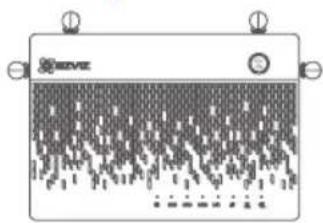
Accesorios (x1) Guía de inicio rápido (x1)
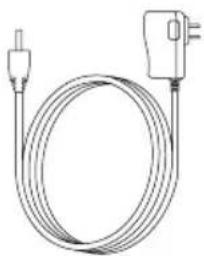
En los modelos equipados con una unidad de disco duro, los accesorios no se incluyen en el contenido de la caja. Los modelos sin unidad de disco duro incluyen un juego de tornillos y un radiador de disco duro en los accesorios.
Vista general del panel trasero
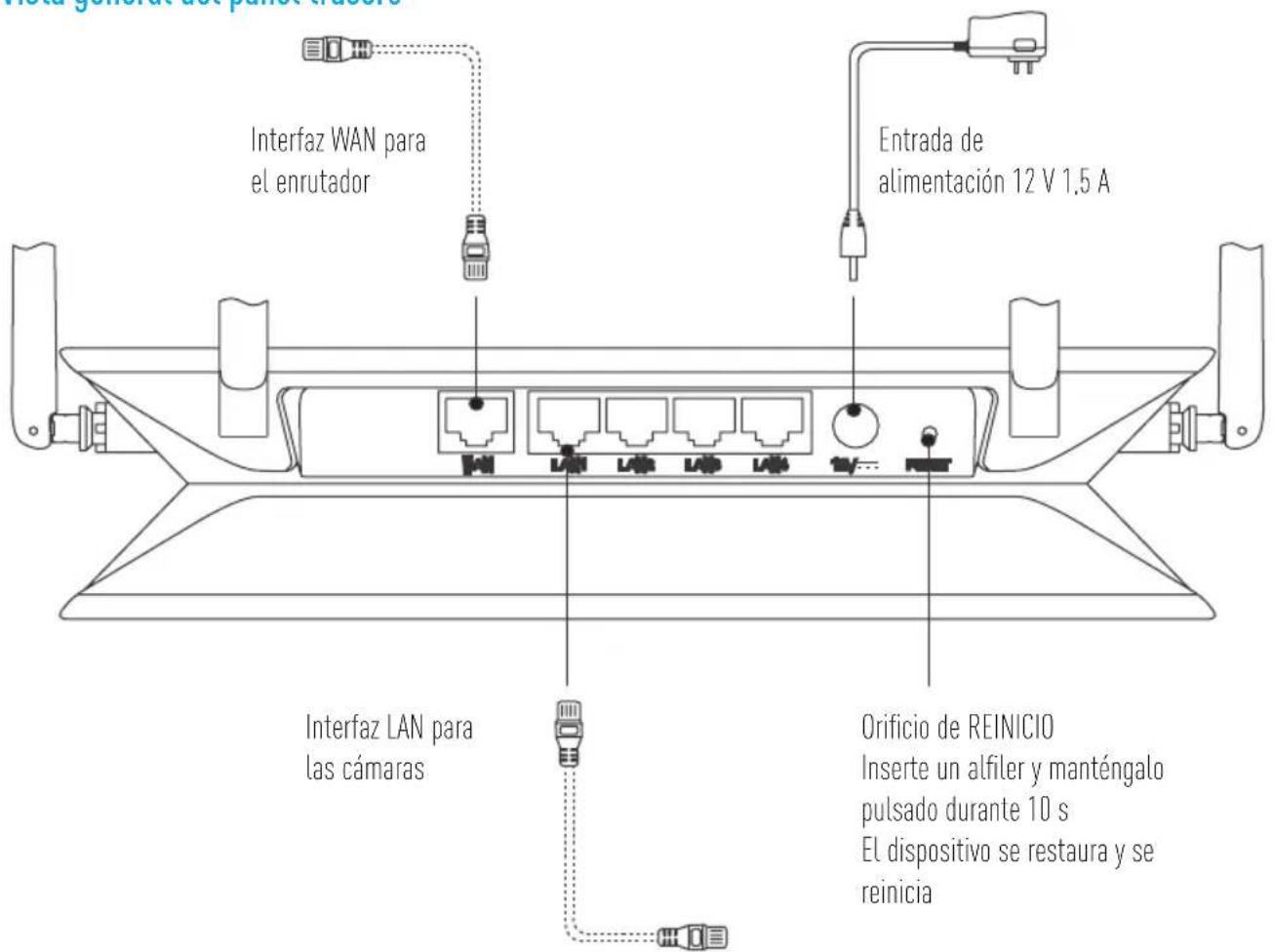

No se suministran los cables representados por las líneas de puntos en la figura precedente.
Vista del producto
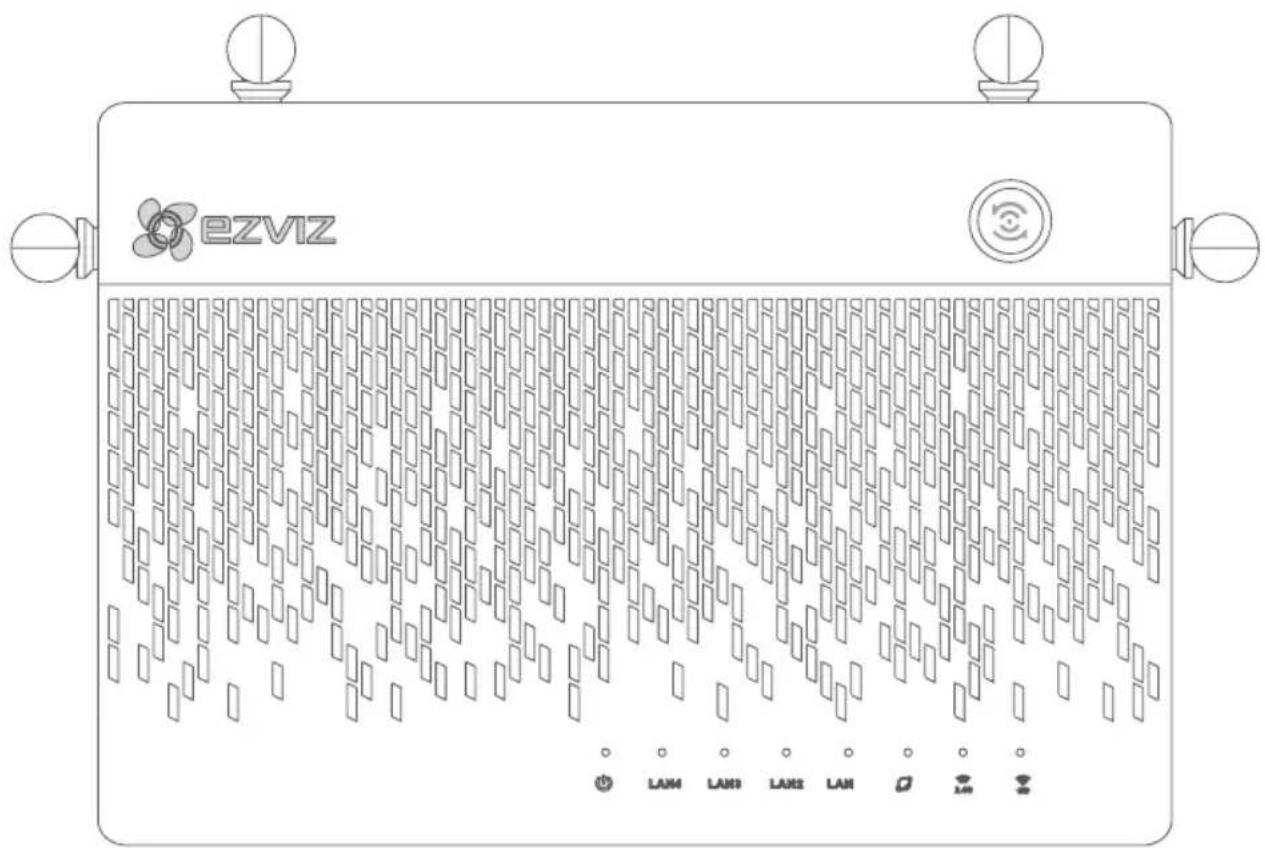
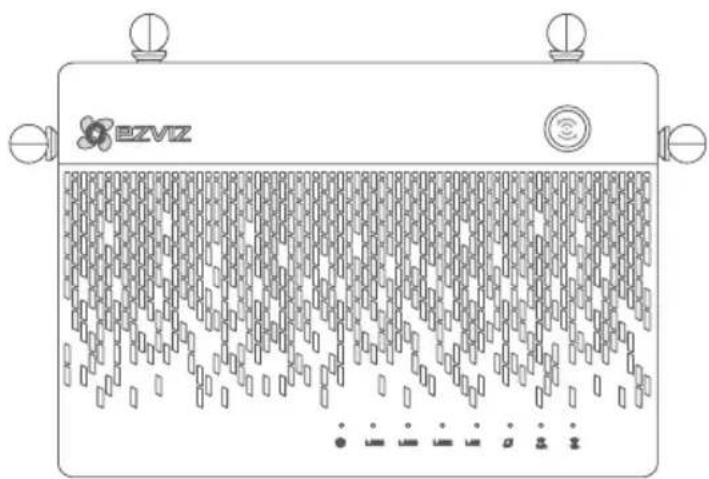
Indicador de estado LED
| Acceso con tan solo un toque | Ezviz cercanas se conectarir automaticamente a la red wifi en un par de minutos.También es posible conectar otros dispositivos a la red wifi pulsando el botón WPS durante el lapso de dos minutos. (en los dispositivos Android, acceda a la función WPS seleccionando Ajustes >WLAN >Ajustes avanzados). | |
| Indicador de estado del sistema | Verde: el dispositivo está iniciándose o funcionando correctamente.Azul: red sin conexión, actualizando o formateando la unidad de disco duro.Rojo: unidad de disco duro sin formato, no identificada o con un error de funcionamiento. | |
| LAN | Indicador de la red LAN | Estable: el dispositivo está conectado a la interfaz LAN.Parpadeando: transmitiendo datos. |
| Indicador de la red WAN | Verde: red conectada.Sin luz: red sin conectar. | |
| 2.4G | Indicador wifi 2,4 GHz | Verde: wifi 2,4 GHz habilitado.Sin luz: wifi 2,4 GHz desactivado. |
| 5G | Indicador wifi 5 GHz | Verde: wifi 5 GHz habilitado.Sin luz: wifi 5 GHz desactivado. |
Cableado
Conexión del cable
- Conecte la interfaz WAN del Vault Plus a la interfaz LAN del enrutador. Consulte la figura siguiente. Tras una correcta conexión, el indicador de red WAN se ilumina de color verde y el indicador de estado del sistema se ilumina también de color verde.
ES
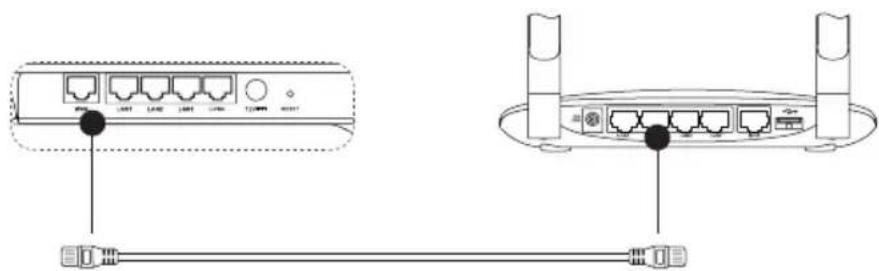
- Conecte el cable de alimentación al Vault Plus y el Vault Plus se iniciará en un lapso de dos minutos.
Si desea instalar la unidad de disco duro por su cuenta, consulte el anexo.
Configuración
Encendido del dispositivo
Antes de comenzar:
- Encienda la cámara.
- Espere hasta que la luz de estado de la cámara parpadee, alternando entre azul y rojo.
-
Pulse el botón de acceso de un toque ubicado en el Vault Plus.
-
La luz indicadora del estado del sistema comenzará a parpadear.
- La cámara EZVIZ se conectará automáticamente al Vault Plus.
se ha completado.
i Restaure la cámara si esta hubiera estado conectada a una red wifi con anterioridad. Es posible conectarse al dispositivo mediante el acceso de un toque. Las cámaras que no sean compatibles con la conexión wifi deberán conectarse a la interfaz LAN con un cable de red.
Vinculación
Vinculación con el dispositivo
-
Descargue la aplicación en su móvil (para los usuarios sin una cuenta EZVIZ existente).
-
Busque la aplicación "EZVIZ" en la App Store/Google Play Stor™ en su dispositivo móvil a fin de descargarla e instalarla.
- Abra la aplicación.
-
Cree una cuenta de usuario EZVIZ.
-
Agregue el Vault Plus y la cámara.
-
Inicie sesión en la aplicación EZVIZ.
- Pulse “+” en la esquina superior derecha para acceder a la interfaz de escaneo de código QR.
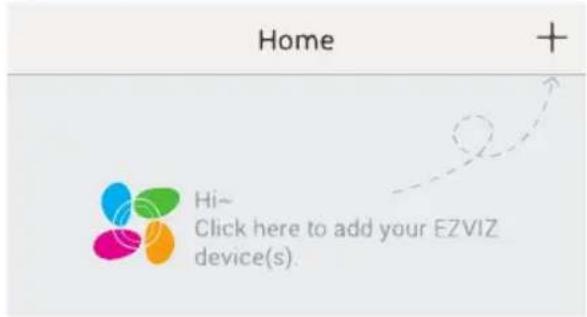
- Escanee el código QR de la cámara (en la etiqueta del dispositivo) con la aplicación EZVIZ.
-
Escanee el código QR del Vault Plus (en la etiqueta del dispositivo) con la aplicación EZVIZ.
-
Acceda al Vault Plus mediante la aplicación EZVIZ.
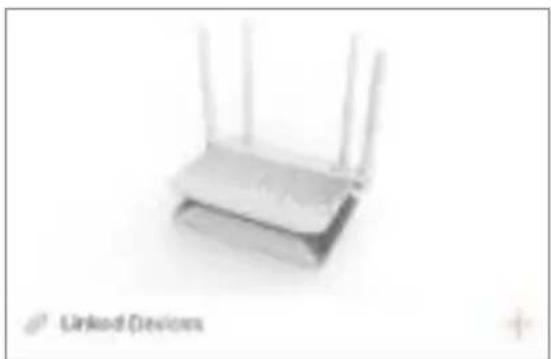
- Pulse "+" para agregar la cámara.

Para acceder a más ajustes avanzados del Vault Plus, conecte el ordenador a la interfaz LAN del Vault Plus. Habilite la conexión de área local del ordenador para obtener automáticamente una dirección IP. Luego, abra el navegador web de su ordenador (se recomienda Internet Explorer 8.0 o versiones posteriores) e introduzca 192.168.7.1. en la barra de direcciones.
Anexo
Instalación de una unidad de disco duro (opcional)
- Retire las almohadillas de goma.
- Afloje los cuatro tornillos en la parte inferior del dispositivo y extraiga la base. Consulte la figura siguiente.
ES
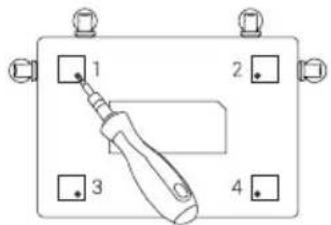
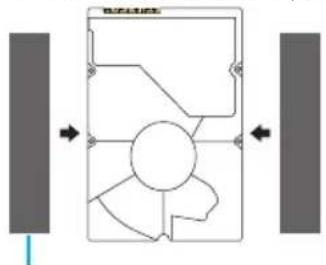
- Pegue las almohadillas térmicas de silicona conductora a ambos lados de la unidad de disco duro y fije el radiador de la unidad de disco duro a las almohadillas de silicona.
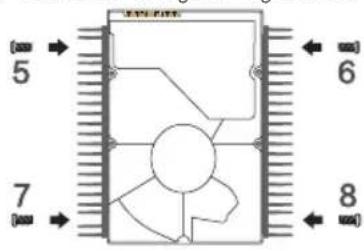
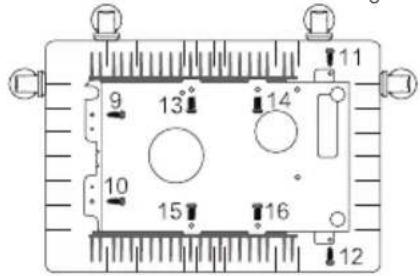
- Use los cuatro tornillos para fijar el radiador a la unidad de disco duro. Consulte la figura siguiente.
flowchart
graph TD
    A["输入"] --> B["输入"]
    B --> C["输出"]
    style A fill:#f9f,stroke:#333
    style C fill:#bbf,stroke:#333
Almohadilla térmica de silicona conductora
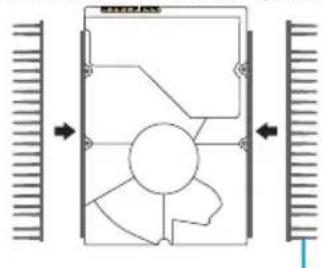
Radiador de la unidad de disco duro
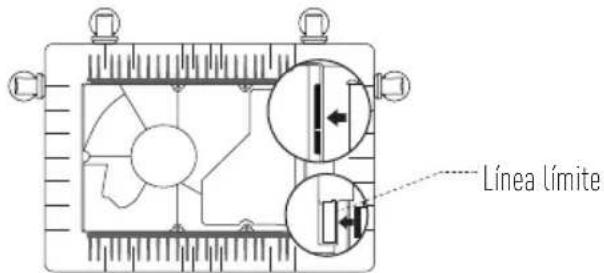
- Conecte el cable de datos. Asegúrese de alinear la línea límite (blanca) con el borde del conector.
- Instale el protector de la unidad de disco duro. Consulte la figura siguiente.
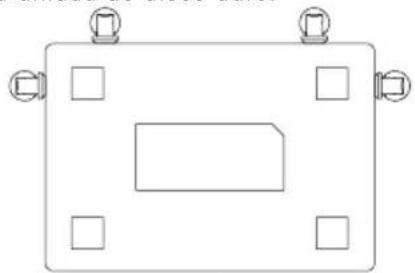
- Vuelva a montar la base del Vault Plus. Vuelva a colocar los tornillos y las almohadillas de goma para completar la instalación de la unidad de disco duro.
Gracias por adquirir productos EZVIZ. Esta garantía limitada le concede a usted, el comprador original del producto EZVIZ, derechos legales específicos. Es posible que tenga otros derechos legales en función de su estado, provincia o jurisdicción. Los avisos de exención de responsabilidad, las exclusiones y las limitaciones de responsabilidad de esta garantía limitada no se aplicarán hasta el máximo prohibido por la legislación aplicable. Ningún distribuidor, revendedor, representante o empleado tiene autorización para introducir alteraciones, ampliaciones o incorporaciones en virtud de esta garantía limitada.
Su producto de EZVIZ está cubierto por la garantía por un período de un (1) año desde la fecha de compra frente a defectos de materiales y mano de obra, o en el plazo más largo que requiera la ley en el país o estado donde se venda este producto, cuando se usa normalmente de acuerdo con el manual de usuario.
Puede solicitar el servicio de garantía por correo electrónico en support@dezvizlife.com.
Para cualquier producto de EZVIZ defectuoso en garantía, HANGZHOU HIKVISION DIGITAL TECHNOLOGY CO., LTD. ("la Empresa"), a su discreción, (I) reparará o sustituirá el producto de forma gratuita; (II) cambiará su producto por un producto equivalente funcional; (III) o reembolsará el precio de compra original, siempre y cuando proporcione el recibo de compra original o una copia, una breve descripción del defecto y devuelva el producto en su embalaje original. A la entera discreción de la Empresa, la reparación o la sustitución pueden realizarse por un producto o componentes nuevos o reacondicionados. Esta garantía no cubre el coste postal de transporte, el seguro ni ningún otro coste incidental en el que incurra durante la devolución del producto.
Excepto si lo prohíbe la legislación vigente, esta es la solución única y exclusiva en caso de incumplimiento de esta garantía limitada. Cualquier producto que se haya reparado o sustituido en virtud de esta garantía limitada estará cubierto por los términos de la misma durante el periodo máximo de noventa (90) días a partir de la fecha de entrega o el período de garantía original restante.
Esta garantía no se aplica y se considerará nula:
instrucciones aplicable, voltaje incorrecto de la línea eléctrica, accidente, pérdida, robo, incendio, inundación u otros actos de fuerza mayor, daños en el envío o daños ocasionados por reparaciones realizadas por personal no autorizado.
Si tiene alguna pregunta, no dude en ponerse en contacto con su representante comercial, o bien envíenos un mensaje a support@ezvizlife.com con la pregunta que desee. COPYRIGHT ©2017 HANGZHOU HIKVISION DIGITAL TECHNOLOGY CO., LTD. RESERVADOS TODOS LOS DERECHOS.
GARANTIE LIMITÉE
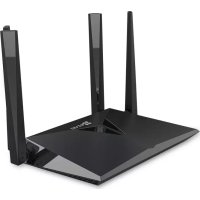

Marca : EZVIZ
Modelo : Vault Plus
Categoría : Enrutador