
Vault Plus - Router EZVIZ - Kostenlose Bedienungsanleitung
Finden Sie kostenlos die Bedienungsanleitung des Geräts Vault Plus EZVIZ als PDF.


| Produkttyp | WLAN-Router |
| Marke | EZVIZ |
| Modell | Vault Plus |
| Abmessungen (L x B x H) | 200 x 150 x 50 mm |
| Gewicht | 500 g |
| Stromversorgung | 12 V DC, 1 A |
| WLAN-Standards | 802.11 a/b/g/n/ac, Dualband 2,4 GHz und 5 GHz |
| Maximale Datenrate | Bis zu 1200 Mbit/s |
| Ethernet-Ports | 1 Gigabit-WAN-Port, 4 Gigabit-LAN-Ports |
| Hauptfunktionen | Kindersicherung, Gastnetzwerk, VPN, QoS, Firewall |
| WLAN-Sicherheit | WPA2-PSK, WPA3 |
| Pflege und Reinigung | Verwenden Sie ein weiches, trockenes Tuch. Keine chemischen Reinigungsmittel verwenden. |
| Ersatzteile und Reparierbarkeit | Netzteil im Lieferumfang enthalten. Keine Ersatzteile verfügbar. Reparatur durch autorisiertes Servicecenter. |
| Betriebstemperatur | 0 °C bis 40 °C |
| Betriebsfeuchtigkeit | 10 % bis 90 % (nicht kondensierend) |
Häufig gestellte Fragen - Vault Plus EZVIZ
Benutzerfragen zu Vault Plus EZVIZ
0 Frage zu diesem Gerät. Beantworten Sie die, die Sie kennen, oder stellen Sie Ihre eigene.
Eine neue Frage zu diesem Gerät stellen
Laden Sie die Anleitung für Ihr Router kostenlos im PDF-Format! Finden Sie Ihr Handbuch Vault Plus - EZVIZ und nehmen Sie Ihr elektronisches Gerät wieder in die Hand. Auf dieser Seite sind alle Dokumente veröffentlicht, die für die Verwendung Ihres Geräts notwendig sind. Vault Plus von der Marke EZVIZ.
BEDIENUNGSANLEITUNG Vault Plus EZVIZ
Allgemeine Informationen
Lieferumfang
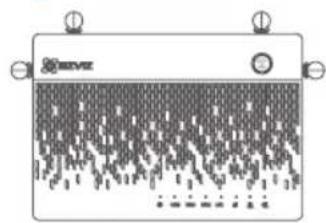
1x Vault Plus 1x Netzteil
1x Zubehör 1x Kurzanleitung

Für Modelle mit Festplatten befindet sich das Zubehör nicht im Lieferumfang. Für Modelle ohne Festplatten enthält das Zubehör Schraubensätze und einen Festplattenkühler.
Übersicht Geräterückseite
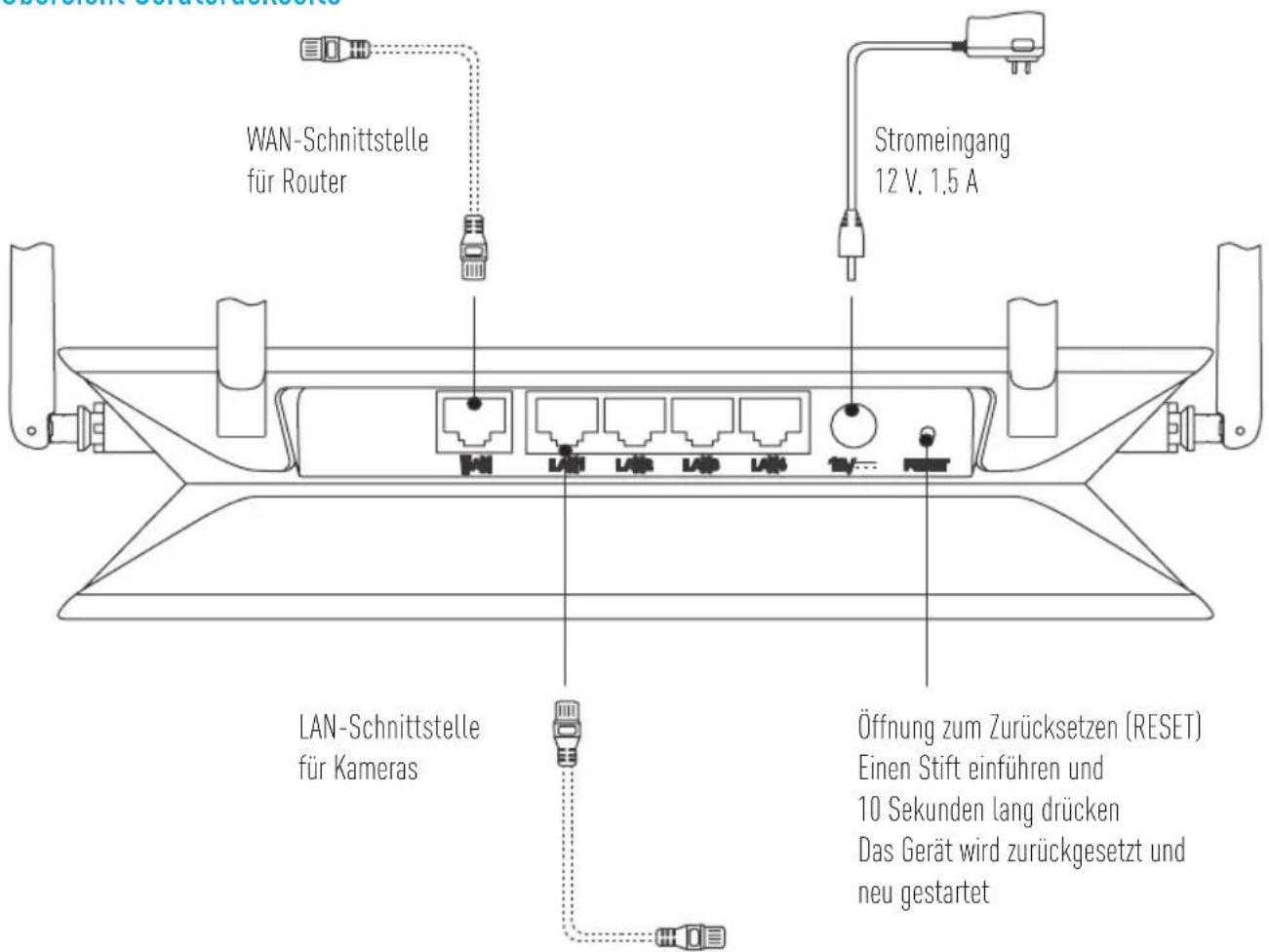

Die durch gestrichelte Linien dargestellten Kabel sind nicht im Lieferumfang enthalten.
Produktinformation
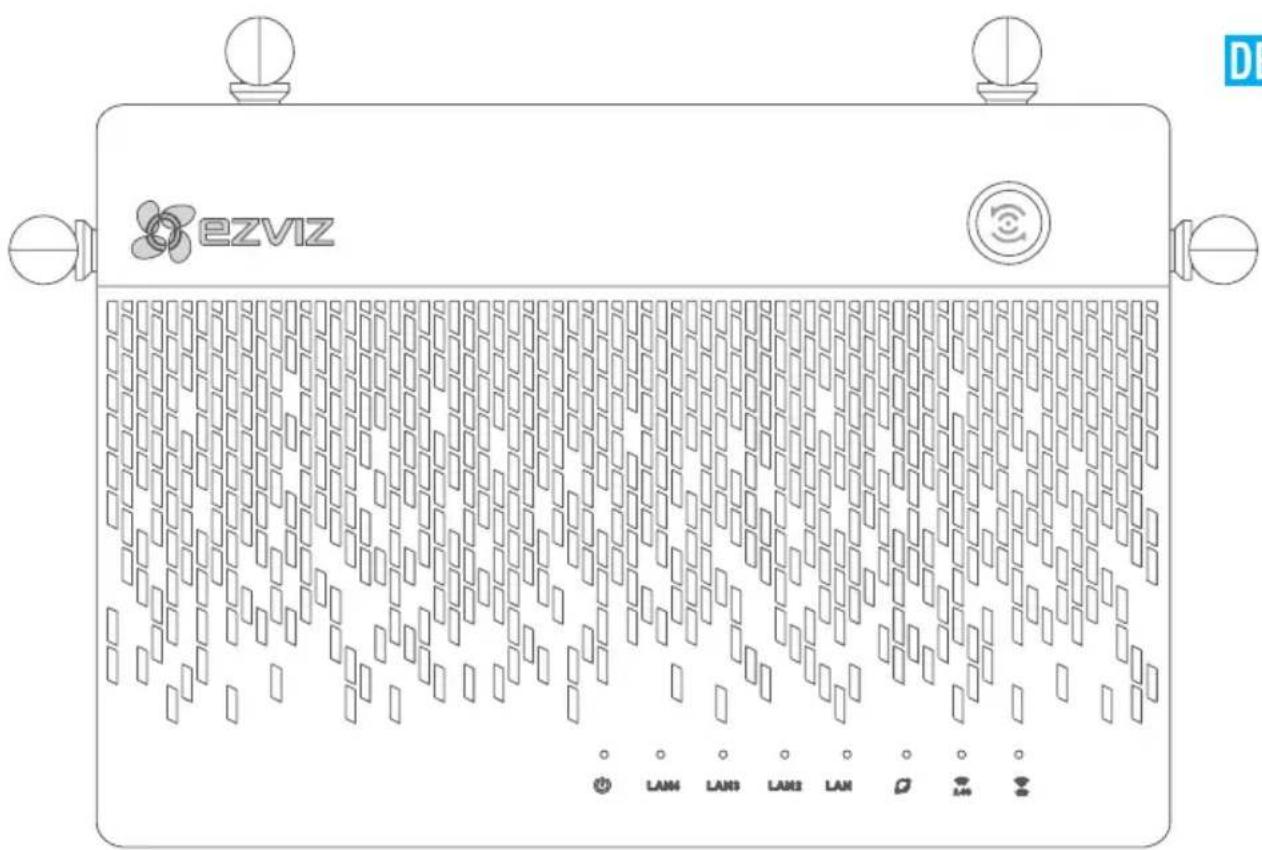
LED-Anzeigestatus

Zugang mit nur einem Tastendruck („One-Touch Access“)
Drücken Sie die Taste, danach blinkt die Systemstatusanzeige. Die in der Nähe befindlichen EZVIZ-Kameras stellen automatisch innerhalb von zwei Minuten eine Verbindung mit dem WLAN her. Andere Geräte können ebenfalls mit dem WLAN verbunden werden, indem Sie innerhalb dieser zwei Minuten die WPS-Taste drücken. (Bei Android-Geräten ist die WPS-Funktion unter „Settings“ (Einstellungen) > „WLAN“ (WLAN) > „Advanced Settings“ (Erweiterte Einstellungen) zu finden.)

Systemstatusanzeige
Grün: Gerät wird hochgefahren bzw. Gerät funktioniert ordnungsgemäß. Blau: Netzwerkverbindung getrennt, Aktualisierung oder Festplatte wird formatiert. Rot: Festplatte ist nicht formatiert, wird nicht erkannt oder Betriebsfehler.

LAN-Netzwerkanzeige
Dauerhaftes Leuchten: Gerät ist mit der LAN-Schnittstelle verbunden. Blinken: Daten werden übertragen.

WAN-Netzwerkanzeige
Grün: Netzwerkverbindung ist hergestellt. Dunkel: Netzwerkverbindung ist nicht hergestellt.

2.4-GHz-WLAN-Anzeige
Grün: 2,4-GHz-WLAN ist aktiviert. Dunkel: 2,4-GHz-WLAN-Funktion ist deaktiviert. Grün: 5-GHz-WLAN ist aktiviert. Dunkel: 5-GHz-WLAN-Funktion ist deaktiviert.

Verkabelung
Kabelverbindung
- Schließen Sie die WAN-Schnittstelle des Vault Plus an der LAN-Schnittstelle des Routers an, wie auf der nachstehenden Abbildung dargestellt. Wenn die Verbindung hergestellt ist, leuchtet die WAN-Netzwerkanzeige in Grün, und die Systemstatusanzeige leuchtet ebenfalls in Grün.
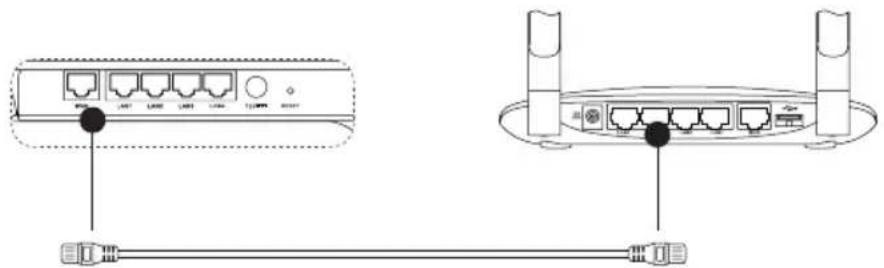
- Schließen Sie das Stromkabel am Vault Plus an. Der Vault Plus wird innerhalb von zwei Minuten hochgefahren.
Wenn Sie die Festplatte selbst einbauen möchten, finden Sie die entsprechenden Informationen im Anhang.
Einrichtung
Das Gerät einschalten
(Bevor Sie beginnen) Die Kamera sollte höchstens 6 m vom Vault Plus entfernt sein.
- Schalten Sie die Kamera ein.
- Warten Sie, bis die Statusanzeige der Kamera abwechselnd in Rot und Blau blinkt.
-
Drücken Sie die One-Touch Access-Taste am Vault Plus.
-
Daraufhin beginnt die Systemstatusanzeige zu blinken.
- Die EZVIZ-Kamera stellt automatisch eine Verbindung mit dem Vault Plus her.
(Ergebnis) Wenn die Statusanzeige der Kamera in Blau blinkt, ist der Verbindungsvorgang abgeschlossen.
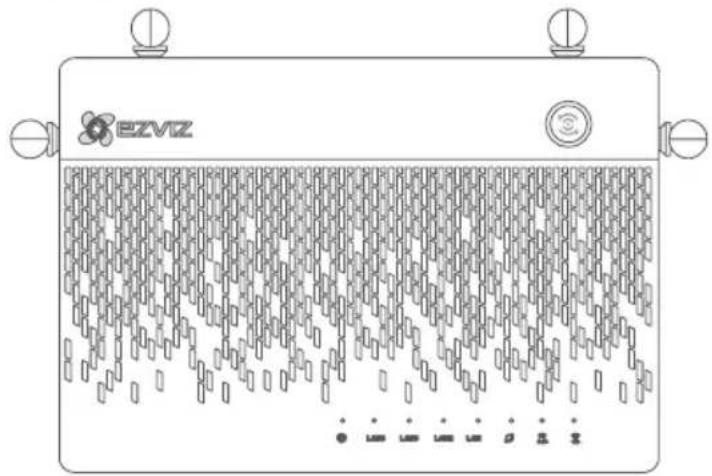
Setzen Sie die Kamera zurück, falls sie vorher bereits mit einem WLAN verbunden war. Sie können das Gerät per „One-Touch-Zugriff“ verbinden. Kameras ohne WLAN-Unterstützung schließen Sie mit einem Netzwerkkabel am LAN-Anschluss an.
Verbindung
Verknüpfung mit dem Gerät
DE
-
Laden Sie die App auf Ihr Mobiltelefon herunter (Anwender ohne bestehendes EZVIZ-Konto).
-
Suchen Sie von Ihrem Mobilgerät aus im App Store bzw. bei Google Play™ nach „EZVIZ“, um die App herunterzuladen und zu installieren.
- Starten Sie die App.
-
Erstellen Sie ein EZVIZ-Benutzerkonto.
-
Fügen Sie den Vault Plus und die Kamera hinzu.
-
Melden Sie sich an der EZVIZ-App an.
- Klicken Sie oben rechts auf „+“, um den Dialog zum Scannen des QR-Codes aufzurufen.
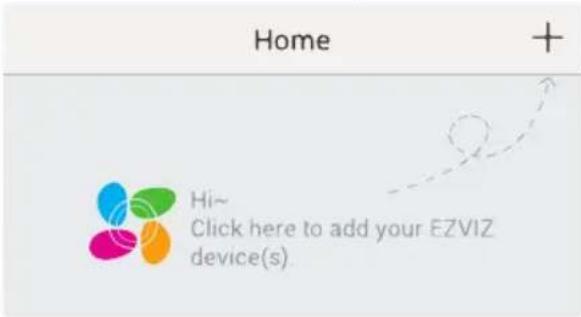
- Scannen Sie den QR-Code auf der Kamera (auf dem Geräteaufkleber) mit der EZVIZ-App.
-
Scannen Sie den QR-Code auf dem Vault Plus (auf dem Geräteaufkleber) mit der EZVIZ-App.
-
Greifen Sie in der EZVIZ-App auf den Vault Plus zu.
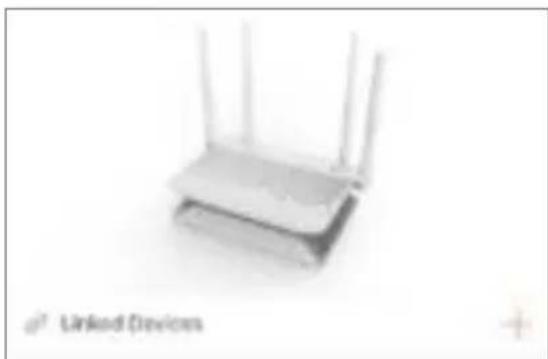
- Klicken Sie auf „+“, um die Kamera hinzuzufügen.

Um erweiterte Einstellungen des Vault Plus zu konfigurieren, schließen Sie Ihren Computer an den LAN-Anschluss des Vault Plus an und aktivieren Sie die Netzwerkverbindung, um automatisch eine IP-Adresse zu beziehen. Starten Sie dann den Webbrowser auf Ihrem Computer (Internet Explorer 8.0 oder höher wird empfohlen) und gehen Sie zu 192.168.7.1.
Anhang
Installation der Festplatte
- (Optional) Entfernen Sie die Gummifüße.
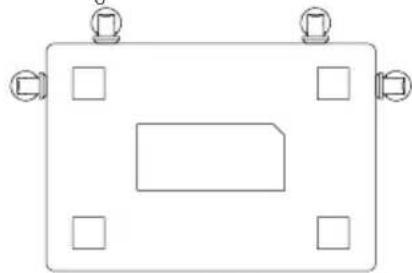
- Lösen Sie vier Schrauben an der Unterseite des Geräts, um den Sockel zu demontieren (siehe Abbildung unten).
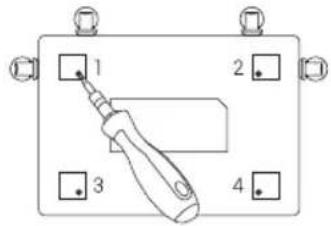
-
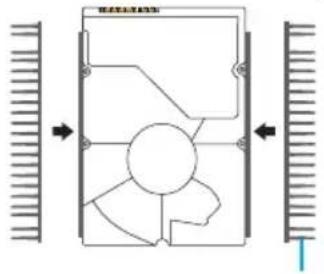
Kleben Sie die wärmeleitenden Silikonpads auf beiden Seiten auf die Festplatte und befestigen Sie dann den Festplattenkühler auf den Silikonpads.
-
Befestigen Sie den Kühlkörper mit vier Schrauben an der Festplatte (siehe Abbildung unten).
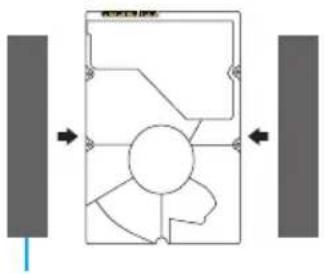
flowchart
graph TD
    A["Top Component"] --> B{Flow Direction}
    B --> C["Left Component"]
    B --> D["Right Component"]
Wärmeleitendes Silikonpad
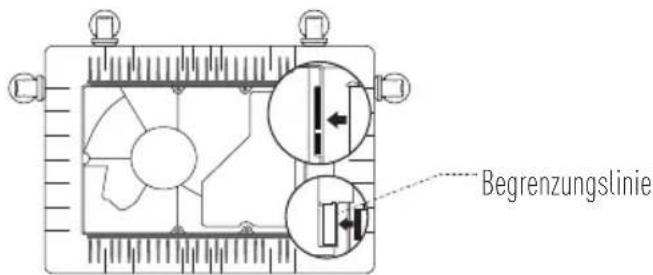
- Schließen Sie das Datenkabel an. Stellen Sie sicher, dass die Begrenzungslinie (weiß) mit der Steckerkante ausgerichtet ist.
- Montieren Sie die Festplattenabdeckung. Siehe Abbildung unten.
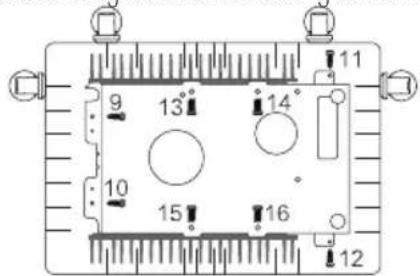
- Bauen Sie die Basis des Vault Plus wieder zusammen. Setzen Sie die Schrauben und die Gummifüße wieder ein, um die Festplattenmontage abzuschließen.
Vielen Dank für den Kauf eines EZVIZ-Produkts. Diese beschränkte Garantie gibt Ihnen, dem Erstkäufer des EZVIZ-Produkts, bestimmte gesetzliche Rechte. Je nach Staat, Provinz oder Land können Ihnen weitere gesetzliche Rechte zustehen. Die Haftungsausschlüsse und -beschränkungen gemäß dieser beschränkten Garantie gelten ausschließlich im gesetzlich zulässigen Umfang. Kein Händler, Wiederverkäufer, Vertreter oder Mitarbeiter ist befugt, Modifikationen, Erweiterungen oder Ergänzungen an dieser beschränkten Garantie vorzunehmen.
Ihr EZVIZ-Produkt hat eine Garantie auf Material- und Herstellungsfehler, die ab dem Kaufdatum für ein (1) Jahr oder so lange gilt, wie dies in dem Staat oder Land, in dem dieses Produkt gekauft wurde, gesetzlich vorgeschrieben ist, sofern es in Übereinstimmung mit der Bedienungsanleitung normal benutzt wird.
Garantieansprüche richten Sie bitte per E-Mail an support@ezvizlife.com.
Im Fall eines defekten EZVIZ-Produkts mit gültiger Garantie wird HANGZHOU HIKVISION DIGITAL TECHNOLOGY CO., LTD. ("das Unternehmen") nach eigenem Ermessen (i) Ihr Produkt kostenlos reparieren oder ersetzen, (iii) Ihr Produkt gegen ein funktionsfähiges vergleichbares Produkt austauschen oder (iii) den ursprünglichen Kaufpreis unter der Voraussetzung erstatten, dass Sie das Produkt in dessen Originalverpackung unter Beigabe des Originalkaufbelegs oder einer Kopie davon sowie einer kurzen Beschreibung des Defekts zurückschicken. Das Unternehmen wird nach alleinigem Ermessen Produkte oder Komponenten entweder reparieren oder gegen neue oder generalüberholte Produkte oder Komponenten austauschen. Diese Garantie deckt keine Versand-, Versicherungs- oder sonstige Nebenkosten, die Ihnen durch die Rücksendung des Produkts entstehen.
Soweit nicht durch geltendes Recht untersagt, ist dies Ihr einziges und ausschließliches Rechtsmittel im Fall einer Verletzung dieser beschränkten Garantie. Jedes Produkt, das im Rahmen dieser beschränkten Garantie entweder repariert oder ausgetauscht wurde, wird für maximal neunzig (90) Tage ab Lieferdatum oder für die Restlaufzeit der ursprünglichen Garantie von den Bestimmungen dieser beschränkten Garantie abgedeckt.
Diese Garantie gilt nicht und ist hinfällig:
Spannungsversorgung. Unfall, Verlust, Diebstahl, Brand, Überschwemmung oder andere Naturkatastrophen, Versandschäden oder Beschädigungen infolge von Reparaturen durch unbefugte Personen verursacht wurden oder darauf zurückzuführen sind.
Bei Fragen können Sie sich jederzeit an Ihren Verkäufer oder per E-Mail an support@dezvizlife.com an uns wenden.
COPYRIGHT ©2017 HANGZHOU HIKVISION DIGITAL TECHNOLOGY CO., LTD. ALLE RECHTE VORBEHALTEN.
GARANTÍA LIMITADA
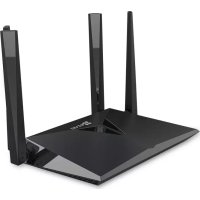

Marke : EZVIZ
Modell : Vault Plus
Kategorie : Router