
W3 - Router EZVIZ - Kostenlose Bedienungsanleitung
Finden Sie kostenlos die Bedienungsanleitung des Geräts W3 EZVIZ als PDF.

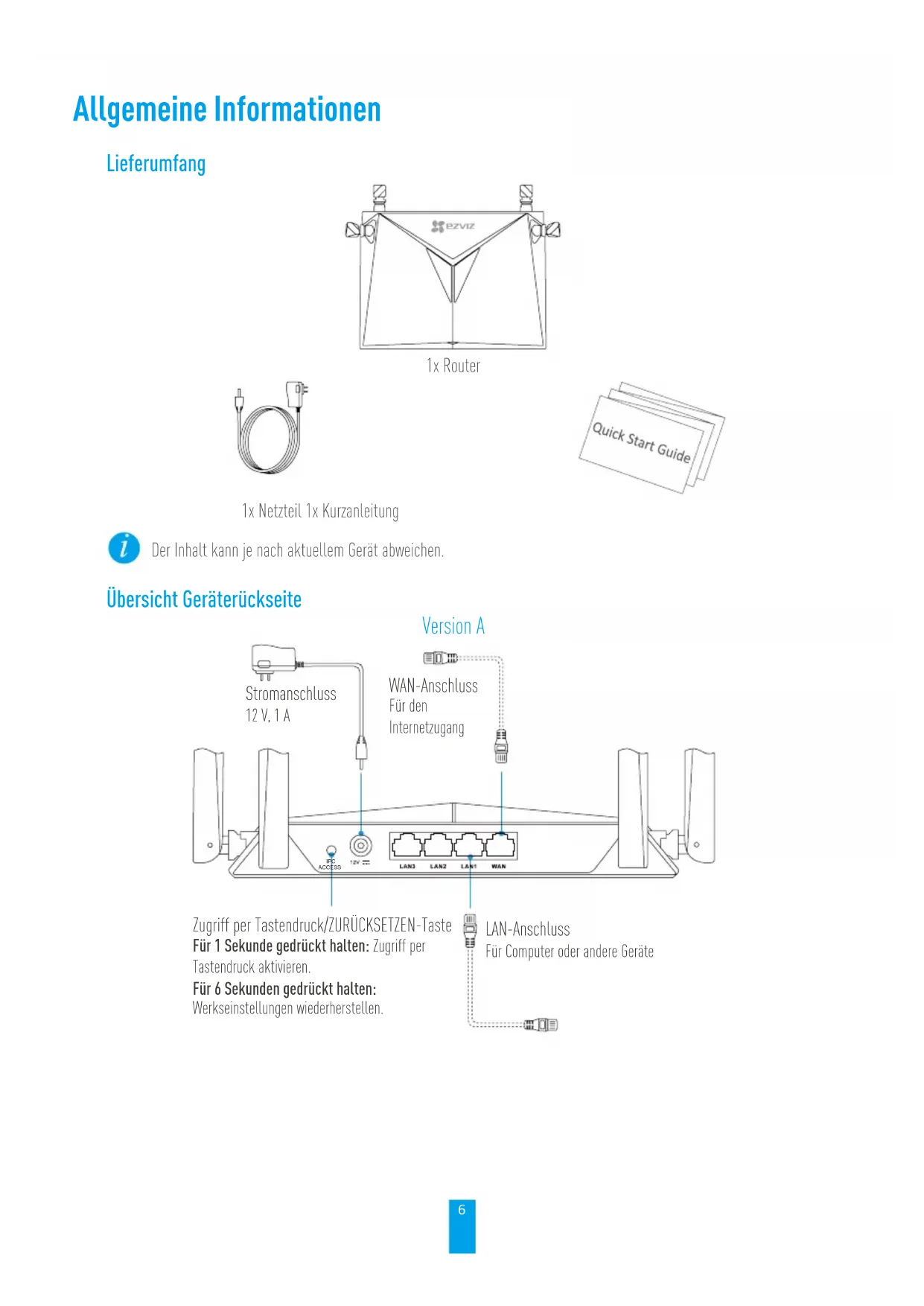


| Produkttyp | WLAN-Router |
| Marke | EZVIZ |
| Modell | W3 |
| Stromversorgung | 12 V Gleichstrom, 1 A (Version A) oder 1,5 A (Version B) |
| WAN-Port | 1 RJ45 Ethernet-Port |
| LAN-Ports | 4 RJ45 Ethernet-Ports (Version B); 1 Port (Version A) |
| USB-Port | 1 USB-Anschluss (Version B) für Dateifreigabe |
| One-Key Access-Funktion | Ja, zur vereinfachten Verbindung von EZVIZ-Kameras und WPS-Geräten |
| Wi-Fi Guard-Funktion | Ja, schützt das WLAN-Netzwerk, indem die Verbindungszeit nach Aktivierung auf 2 Minuten begrenzt wird |
| Kompatible Kameras | EZVIZ WLAN-Kameras (Verbindung über One-Key Access) |
| Systemanforderungen | Internet Explorer 8.0 oder höher, EZVIZ-App |
| Standard-IP-Adresse | 192.168.7.1 oder wifi.ezvizlife.com |
| LED-Anzeige | Dauerhaft grün (Normalbetrieb), Dauerhaft blau (kein Internet), Blinkend blau (One-Key Access aktiviert) |
| Sicherheit | Mindestabstand von 20 cm zwischen Gerät und Körper |
| Garantie | 2 Jahre |
| Kundensupport | support.eu@ezvizlife.com |
| Pflege | Mit einem trockenen, weichen Tuch reinigen; Feuchtigkeit vermeiden |
| Reset | RESET-Taste 6 Sekunden lang gedrückt halten |
| Betriebstemperatur | Nicht angegeben; in gemäßigter Umgebung verwenden |
Häufig gestellte Fragen - W3 EZVIZ
Benutzerfragen zu W3 EZVIZ
0 Frage zu diesem Gerät. Beantworten Sie die, die Sie kennen, oder stellen Sie Ihre eigene.
Eine neue Frage zu diesem Gerät stellen
Laden Sie die Anleitung für Ihr Router kostenlos im PDF-Format! Finden Sie Ihr Handbuch W3 - EZVIZ und nehmen Sie Ihr elektronisches Gerät wieder in die Hand. Auf dieser Seite sind alle Dokumente veröffentlicht, die für die Verwendung Ihres Geräts notwendig sind. W3 von der Marke EZVIZ.
BEDIENUNGSANLEITUNG W3 EZVIZ
Allgemeine Informationen
Lieferumfang

1x Netzteil 1x Kurzanleitung
Der Inhalt kann je nach aktuellem Gerät abweichen.
Übersicht Geräterückseite
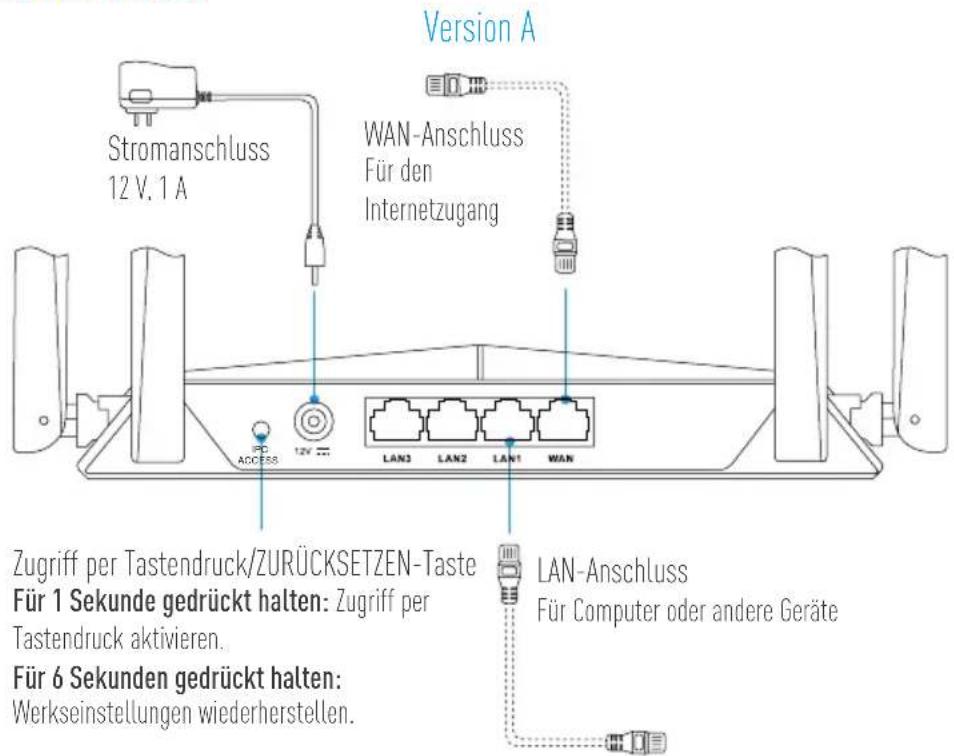
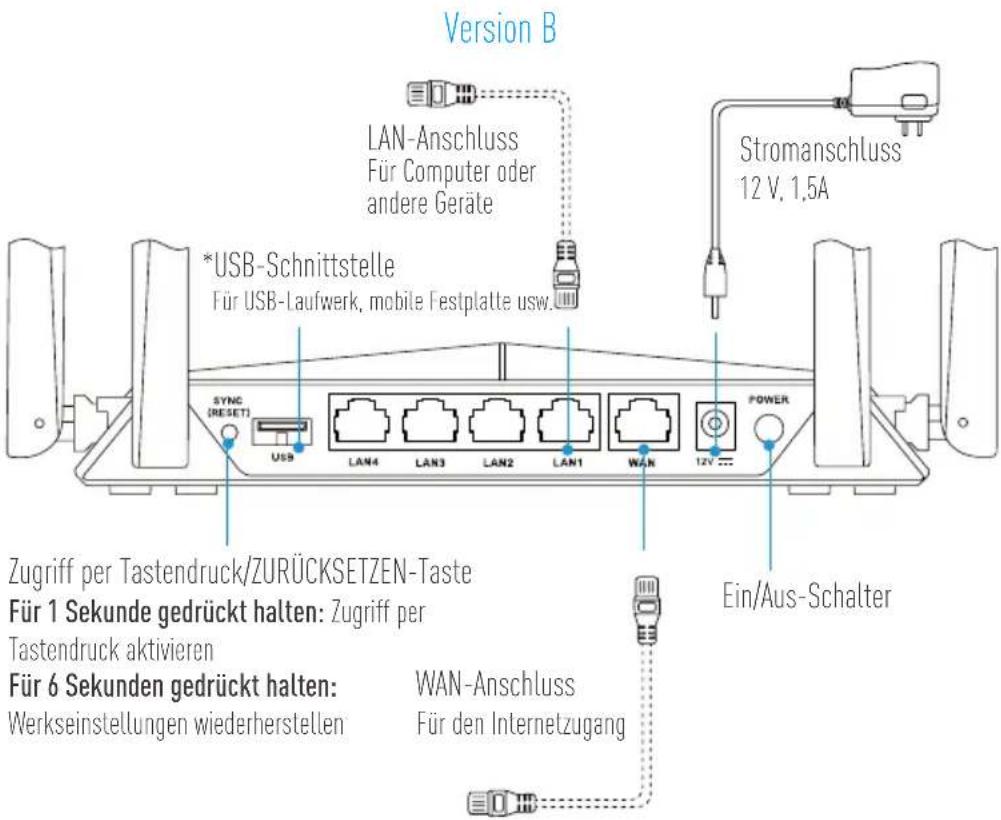
DE
i * Geräte, die mit dem WLAN des Routers verbunden sind, können auf Dateien auf dem USB-Laufwerk oder der mobilen Festplatte, das bzw. die an den USB-Anschluss des Routers angeschlossen ist, zugreifen.
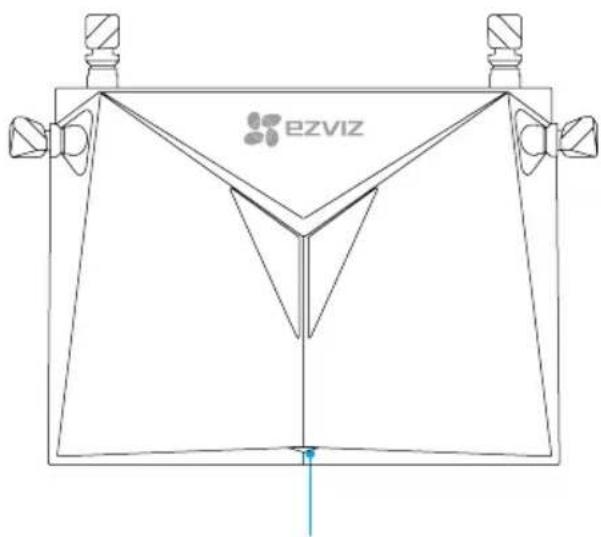
LED-Statusanzeige
Leuchtet grün Ordnungsgemäße Funktion.
Blaues Leuchten Internet getrennt.
Blinken in blauer Farbe Zugriff per Tastendruck ist aktiviert.
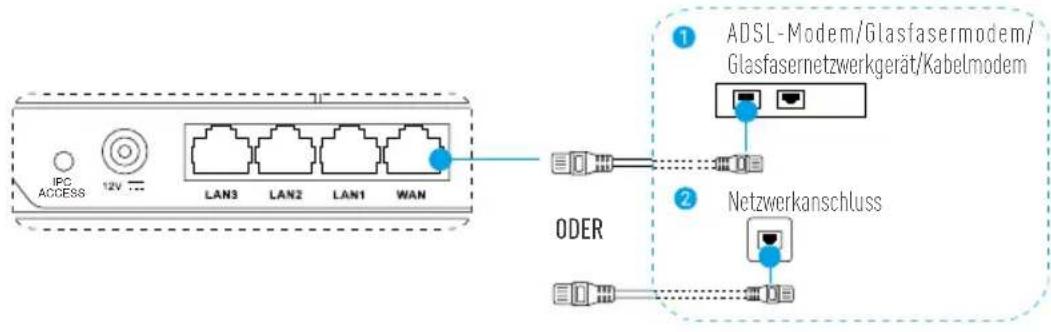
Verkabelung
- Verbinden Sie den WAN-Anschluss per Netzwerkkabel mit dem Internet.
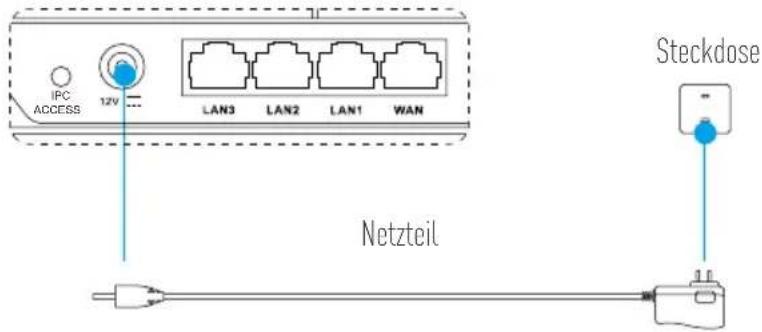
- Schließen Sie den Router mit dem Netzteil an die Steckdose an und warten Sie 90 Sekunden.
Konfigurieren

Sie können die Einstellungen über einen Computer oder ein Mobiltelefon konfigurieren. Als Beispiel dient hier die Konfiguration per Computer.
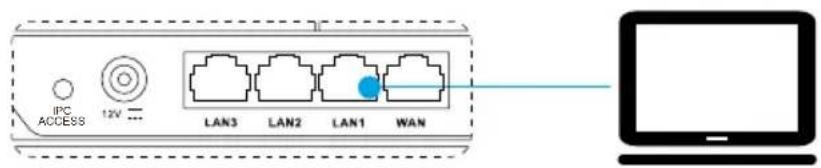
- Verbinden Sie den LAN-Anschluss und den Computer mit einem Netzwerkkabel. Der Computer bezieht die IP-Adresse automatisch vom Router.
- Öffnen Sie einen Internet-Browser (Internet Explorer 8.0 oder höher empfohlen) und geben Sie 192.168.7.1 oder wifi.ezvizlife.com ein. Drücken Sie die Eingabetaste, um die Konfigurationsseite aufzurufen.
- Konfigurieren Sie Einstellungen wie Router-Passwort, WLAN-Name, Passwort usw.

Sie können auch Ihr Mobiltelefon mit dem WLAN des Routers verbinden, den Browser des Mobiltelefons öffnen und die Schritte 4 und 5 ausführen.
Mit dem WLAN verbinden
A. EZVIZ-WLAN-Kamera(s)
-
Schalten Sie die Kamera ein. Warten Sie, bis die Statusanzeige der Kamera abwechselnd in Rot und Blau blinkt oder warten Sie 2 Minuten.
-
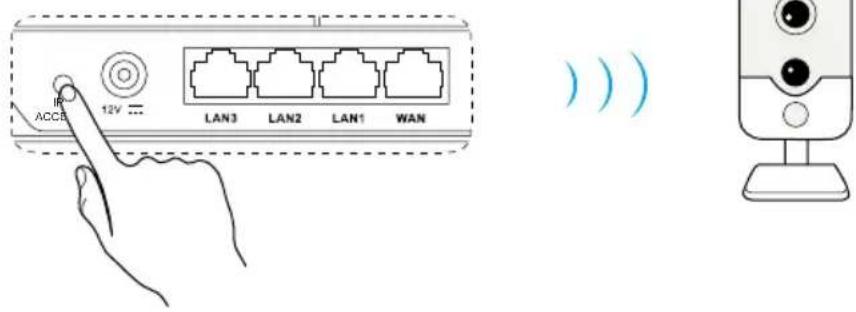
Halten Sie die IPC-Zugriff/Sync -Taste für 1 Sekunde gedrückt, um die Kamerasuche zu starten. Sobald die Verbindung hergestellt ist, blinkt die Status-LED der Kamera in Blau. Der Router beendet den Zugriff per Tastendruck nach 2 Minuten.
DE
B. Anderes WLAN-Gerät
- Suchen Sie das WLAN des Routers und stellen Sie eine Verbindung mit ihm her, indem Sie das WLAN-Passwort eingeben, das Sie in Schritt 5 festgelegt haben.
Zu einem EZVIZ-Konto hinzufügen
- Für Erstnutzer, laden Sie die EZVIZ-App auf Ihr Android-Telefon oder iPhone herunter. Legen Sie ein EZVIZ-Konto an. Bestehende Benutzer öffnen die EZVIZ-App und melden sich an.
- Fügen Sie die Kamera durch Antippen des (+)-Zeichens auf dem Startbildschirm hinzu, scannen Sie dann den QR-Code auf der Kamera oder geben Sie die Seriennummer ein.
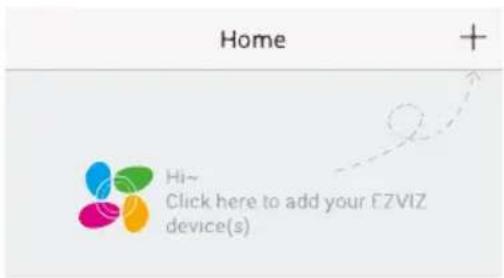
- Fügen Sie den Router hinzu, indem Sie auf das Pluszeichen (+) tippen, melden Sie sich am Startbildschirm an und scannen Sie den QR-Code auf dem Router oder geben Sie dessen Seriennummer ein.
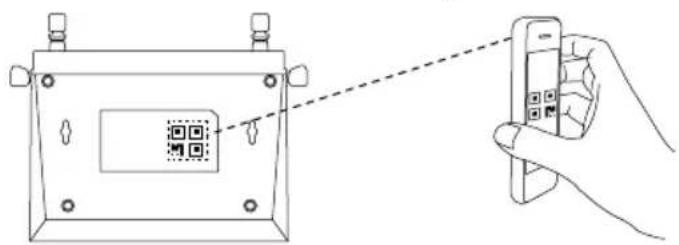
- Sobald Sie den Router dem EZVIZ-Konto hinzugefügt haben, tippen Sie auf dem Home-Bildschirm der EZVIZ-App auf den Router, um zu überprüfen, welche Kameras mit ihm verknüpft sind.
Anhang
Empfohlene Position des Routers
Für eine optimale Leistung können Sie den Router wie unten dargestellt aufstellen.
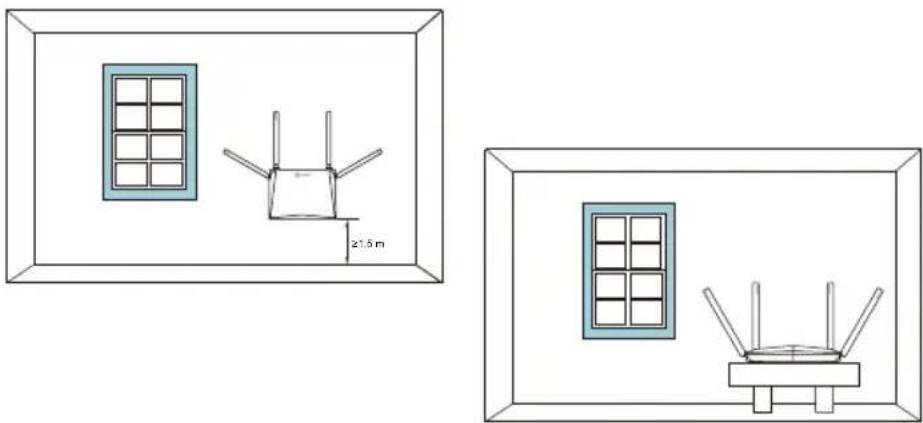
• Der Abstand zwischen den Antennen sollte mindestens 6 cm betragen.
- Stellen Sie den Router so weit wie möglich von Haushaltsgeräten entfernt auf.
WLAN-Wächter
Gehen Sie zu Settings (Einstellungen) > Advanced Settings (Erweiterte Einstellungen) > Wi-Fi-Guard (WLAN-Wächter), um den WLAN-Wächter zu aktivieren.
Aktivieren Sie den WLAN-Wächter, um die Sicherheit Ihres WLAN zu gewährleisten. Wenn er aktiviert ist, können Sie Geräte nur innerhalb von 2 Minuten nach dem Drücken der IPC-Zugriff/Sync -Taste mit dem WLAN verbinden.
Zugriff per Tastendruck
• Für EZVIZ-Kameras siehe Schritte 6 und 7.
• Für Geräte, die die WPS-Funktion unterstützen:
- Suchen Sie das WLAN und klicken oder drücken Sie die WPS-Taste auf der Geräteschnittstelle oder am Gerät.
- Halten Sie die IPC-Zugriff/Sync -Taste am Router für 1 Sekunde gedrückt, um eine Verbindung mit dem WLAN herzustellen.
Información básica
Vielen Dank für den Kauf eines EZVIZ-Produkts. Diese beschränkte Garantie gibt Ihnen, dem Erstkäufer des EZVIZ-Produkts, bestimmte gesetzliche Rechte. Je nach Staat, Provinz oder Land können Ihnen weitere gesetzliche Rechte zustehen. Die Haftungsausschlüsse und -beschränkungen gemäß dieser beschränkten Garantie gelten ausschließlich im gesetzlich zulässigen Umfang. Kein Händler, Wiederverkäufer, Vertreter oder Mitarbeiter ist befugt, Modifikationen, Erweiterungen oder Ergänzungen an dieser beschränkten Garantie vorzunehmen.
Ihr EZVIZ-Produkt wird für einen Zeitraum von zwei (2) Jahren ab Kaufdatum gegen Material- und Verarbeitungsfehler oder für einen längeren Zeitraum garantiert, der in dem Land, in dem dieses Produkt verkauft wird, gesetzlich vorgeschrieben ist, wenn es bestimmungsgemäß und gemäß der Bedienungsanleitung verwendet wird.
Garantieansprüche richten Sie bitte per E-Mail an support.eu@dezvizlife.com.
Im Fall eines defekten EZVIZ-Produkts mit gültiger Garantie wird HANGZHOU HIKVISION DIGITAL TECHNOLOGY CO., LTD. ("das Unternehmen") nach eigenem Ermessen (i) Ihr Produkt kostenlos reparieren oder ersetzen, (ii) Ihr Produkt gegen ein funktionsfähiges vergleichbares Produkt austauschen oder (iii) den ursprünglichen Kaufpreis unter der Voraussetzung erstatten, dass Sie das Produkt in dessen Originalverpackung unter Beigabe des Originalkaufbelegs oder einer Kopie davon sowie einer kurzen Beschreibung des Defekts zurückschicken. Das Unternehmen wird nach alleinigem Ermessen Produkte oder Komponenten entweder reparieren oder gegen neue oder generalüberholte Produkte oder Komponenten austauschen. Diese Garantie deckt keine Versand-, Versicherungs- oder sonstige Nebenkosten, die Ihnen durch die Rücksendung des Produkts entstehen.
Soweit nicht durch geltendes Recht untersagt, ist dies Ihr einziges und ausschließliches Rechtsmittel im Fall einer Verletzung dieser beschränkten Garantie. Jedes Produkt, das im Rahmen dieser beschränkten Garantie entweder repariert oder ausgetauscht wurde, wird für maximal neunzig (90) Tage ab Lieferdatum oder für die Restlaufzeit der ursprünglichen Garantie von den Bestimmungen dieser beschränkten Garantie abgedeckt.
Diese Garantie gilt nicht und ist hinfällig
- wenn der Garantieanspruch außerhalb der Garantiefrist oder ohne Vorlage des Kaufbelegs geltend gemacht wird.
- bei Fehlfunktionen, Defekten oder Fehlern, die durch Stoßeinwirkung, Fehlbedienung, Sabotage, Benutzung im Widerspruch zur entsprechenden Bedienungsanleitung, falsche Spannungsversorgung. Unfall, Verlust, Diebstahl, Brand, Überschwemmung oder andere Naturkatastrophen, Versandschäden oder Beschädigungen infolge von Reparaturen durch unbefugte Personen verursacht wurden oder darauf zurückzuführen sind.
- für Verbrauchsgüter wie Batterien, bei denen die Fehlfunktion auf normale Produktalterung zurückzuführen ist.
- kosmetische Schäden, einschließlich, aber nicht begrenzt auf Kratzer, Beulen und gebrochene Kunststoffteile an Anschlüssen.
- für jede Software, auch wenn diese zusammen mit der EZVIZ-Hardware verpackt und verkauft wurde.
- für sonstige Schäden, die keine Material- oder Verarbeitungsfehler sind.
- für routinemäßige Reinigungen sowie normalen kosmetischen und mechanischen Verschleiß.
Bei Fragen können Sie sich jederzeit an Ihren Verkäufer oder per E-Mail an support.eu@dezvizlife.com an uns wenden.
COPYRIGHT ©2018 HANGZHOU HIKVISION DIGITAL TECHNOLOGY CO., LTD. ALLE RECHTE VORBEHALTEN.
GARANTÍA LIMITADA
Marke : EZVIZ
Modell : W3
Kategorie : Router