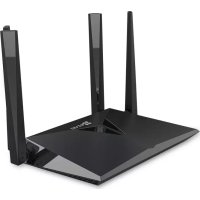
W3 - Router EZVIZ - Manual de utilizare gratuit
Găsiți gratuit manualul dispozitivului W3 EZVIZ în format PDF.



| Tip produs | Router Wi-Fi |
| Marcă | EZVIZ |
| Model | W3 |
| Tensiune de alimentare | 12 V CC, 1 A (versiunea A) sau 1,5 A (versiunea B) |
| Port WAN | 1 port Ethernet RJ45 |
| Porturi LAN | 4 porturi Ethernet RJ45 (versiunea B) ; 1 port (versiunea A) |
| Port USB | 1 port USB (versiunea B) pentru partajarea fișierelor |
| Funcția One-Key Access | Da, pentru conectarea simplificată a camerelor EZVIZ și a dispozitivelor WPS |
| Funcția Wi-Fi Guard | Da, securizează rețeaua Wi-Fi limitând timpul de conectare la 2 minute după activare |
| Camere compatibile | Camere Wi-Fi EZVIZ (conectare prin One-Key Access) |
| Configurație necesară | Browser Internet Explorer 8.0 sau versiune ulterioară, aplicația EZVIZ |
| Adresă IP implicită | 192.168.7.1 sau wifi.ezvizlife.com |
| Indicator LED | Verde fix (funcționare normală), Albastru fix (fără Internet), Albastru intermitent (One-Key Access activat) |
| Securitate | Distanță minimă de 20 cm între dispozitiv și corp |
| Garanție | 2 ani |
| Asistență clienți | support.eu@ezvizlife.com |
| Întreținere | Curățați cu o cârpă uscată și moale; evitați umezeala |
| Resetare | Mențineți butonul RESET apăsat timp de 6 secunde |
| Temperatură de funcționare | Nespecificată; utilizați într-un mediu temperat |
Întrebări frecvente - W3 EZVIZ
Întrebările utilizatorilor despre W3 EZVIZ
0 întrebare despre acest aparat. Răspundeți la cele pe care le cunoașteți sau puneți-vă propria.
Pune o întrebare nouă despre acest aparat
Descărcați instrucțiunile pentru Router în format PDF gratuit! Găsiți manualul dvs. W3 - EZVIZ și luați din nou în mână dispozitivul dvs. electronic. Pe această pagină sunt publicate toate documentele necesare pentru utilizarea dispozitivului dvs. W3 mărcii EZVIZ.
MANUAL DE UTILIZARE W3 EZVIZ
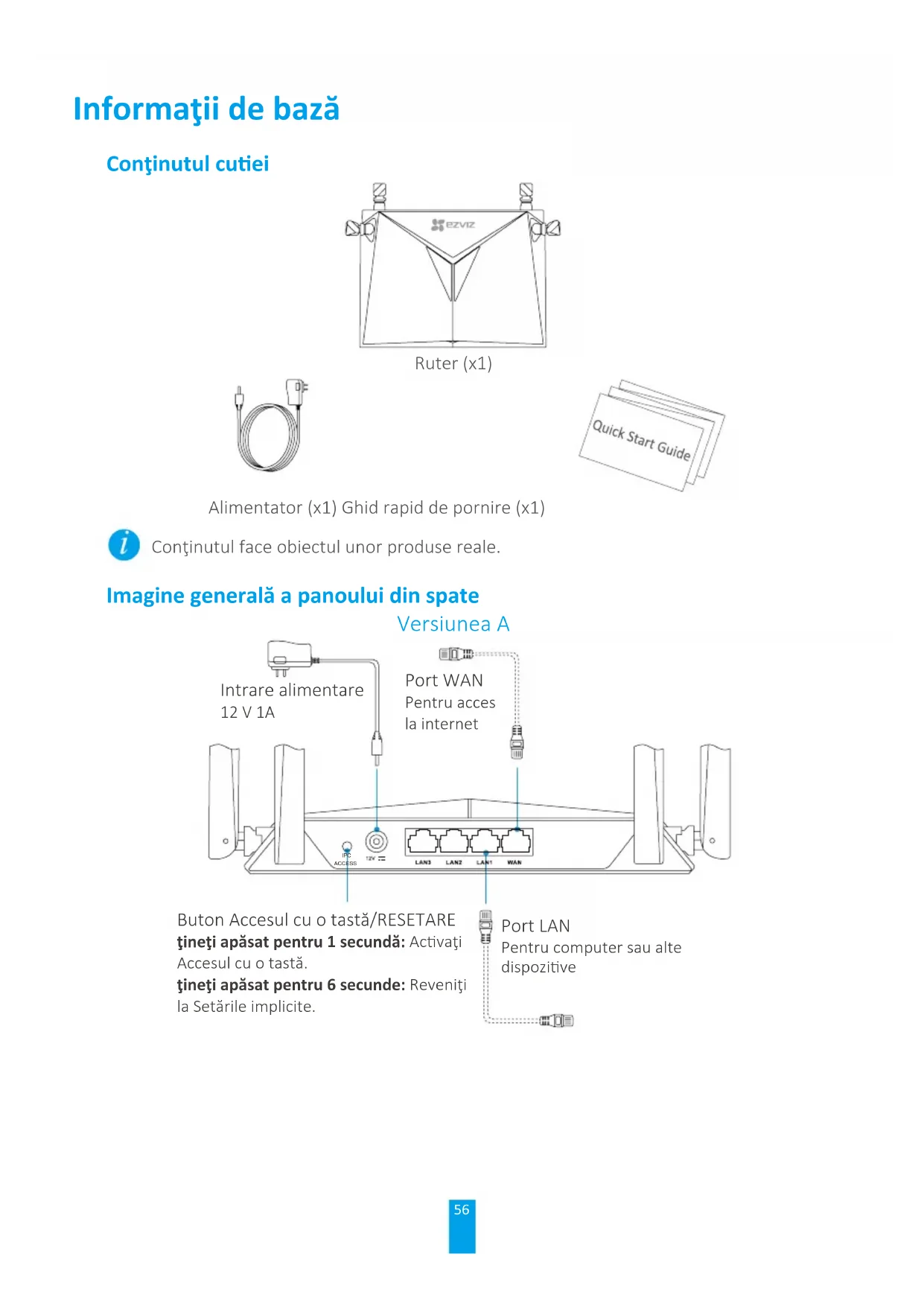
Continutul face obiectul unor produse reale.
Imagine generală a panouului din spate
Versiunea A
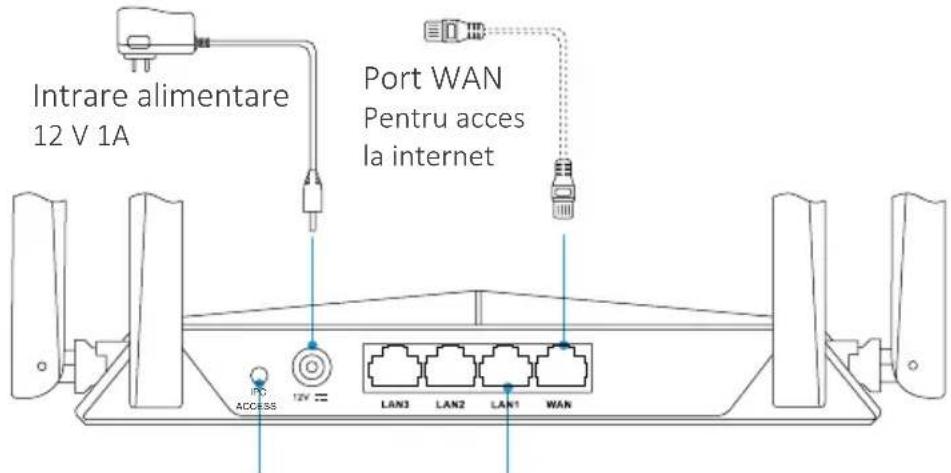
Buton Accesul cu o tastă/RESETARE
țineți apăsat pentru 1 secundă: Activați Accesul cu o tastă.
țineți apăsat pentru 6 secunde: Reveniți la Setările implicite.
Port LAN
Pentru computer sau alte dispositive

Versiunea B
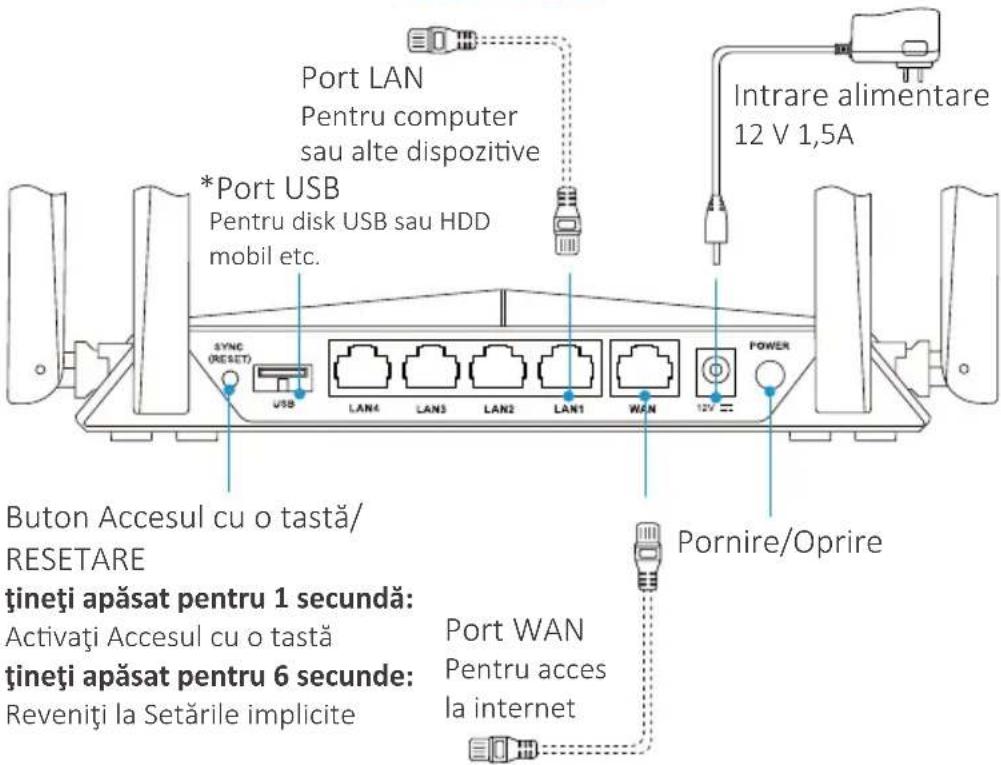

* Dispozitivele conectate la Wi-Fi de la router pot partaja fișierele de pe discul USB sau HDD-ul mobil introdus în portul USB al routerului.
RO
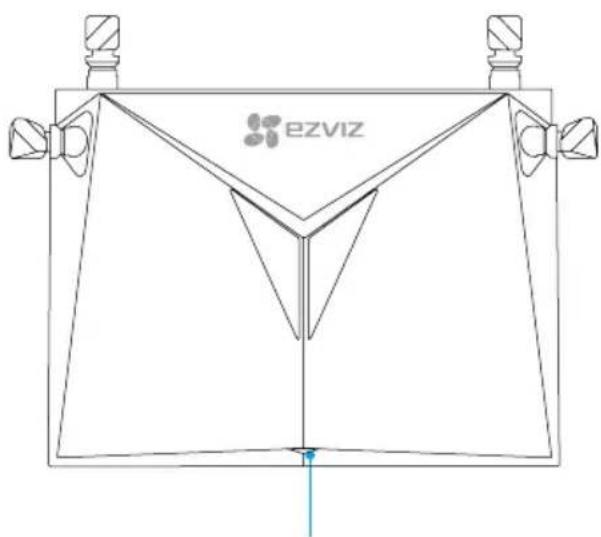
Stare indicator LED
Verde continuu Funcționează corect.
Albastru continuu Deconectat de la internet...
Albastru intermitent Accesul cu o tastă este activat.
Cablarea
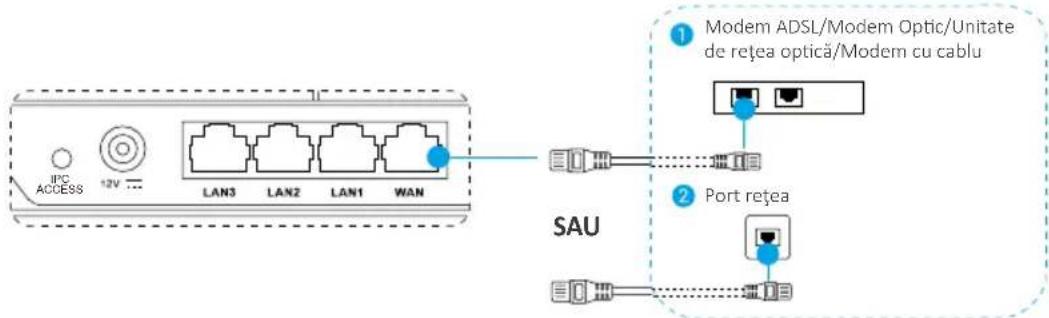
- Conectați portul WAN la Internet prin intermediul cablului de rețea.
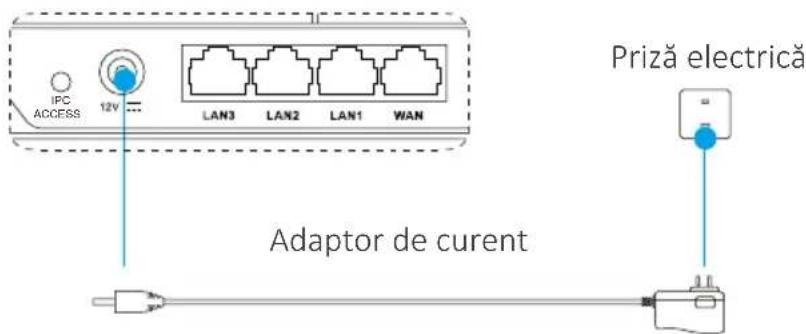
- Conectați ruterul la priza de alimentare prin adaptorul de alimentare și așteptați 90 de secunde.
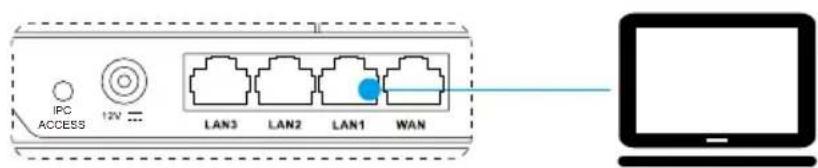
i Puteți configura parametrii prin intermediul computerului sau al telefonului mobil. Luăm configurația computerului ca exemplu.
- Conectați portul LAN și calculatorul prin intermediul cablului de rețea. Computerul va primi automat adresa IP a ruterului.
-
Deschideți broswer-ul Internet (Internet Explorer 8.0 și versiuni mai recente) și introduceți 192.168.7.1 sau wifi.ezvizlife.com. Apăsați Enter pentru a accesa pagina de configurare.
-
Setați parametrii, cum ar fi parola ruterului, numele WiFi și parola etc.
i De asemenea, puteți conecta telefonul mobil la WiFi de la router, deschideți browserul telefonului mobil și urmati paşii 4 și 5.
Conectarea la WiFi
A. Camera (camerele) EZVIZ Wi-Fi
-
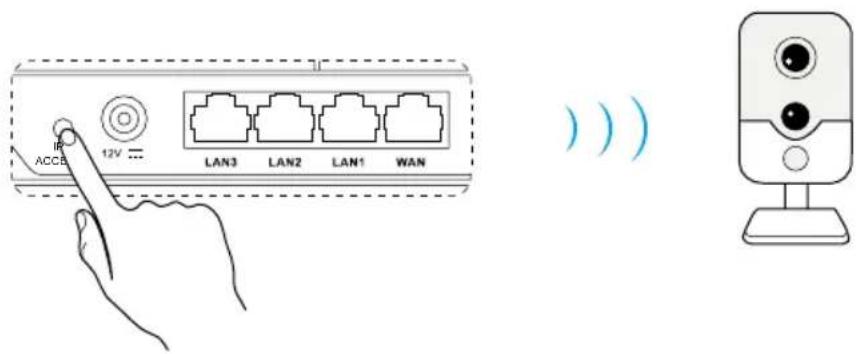
Porniți camera. Așteptați până când indicatorul luminos de stare al camerei clipește alternând culorile albastru și roșu sau așteptați 2 minute.
-
Apăsați butonul ACCES IPC/SINCRONIZARE timp de o secundă pentru a începe detectarea camerei(lor). După conectare, indicatorul de stare al camerei va începe să clipească albastru. Ruterul va ieși din Accesul cu o tastă după 2 minute.
B. Alt dispozitiv Wi-Fi
- Găsiți WiFi-ul de la router și conectați-l prin introducerea parolei WiFi pe care ați setat-o în Pasul 5.
Adăugarea în contul EZVIZ
RO
-
Pentru utilizatorii începători, descărcați aplicația EZVIZ pe telefonul dvs. Android sau iPhone. Înregistrați un cont pe EZVIZ. Pentru utilizatorii existenți, deschideți aplicația EZVIZ și conectați-vă.
-
Adăugați camera apăsând semnul (+) în ecranul Pornire, apoi scanați codul QR de pe cameră sau tastați numărul de serie.
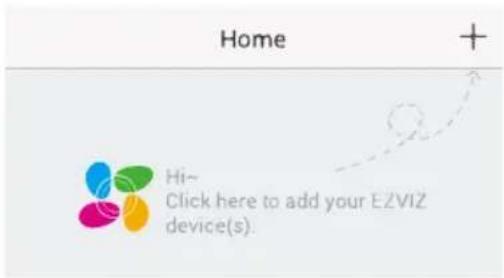
- Adăugați routerul atingând semnul (+) în ecranul Pornire, apoi scanați codul QR de pe router sau introduceți numărul său de serie.
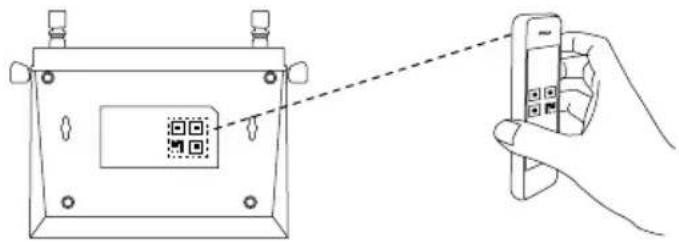
- Odată ce ați fost adăugat la contul EZVIZ, atingeți ruterul din ecranul inițial al aplicației EZVIZ pentru a verifica camera(camerele) conectată(e) la acesta.
Anexă
Poziția recomandată a ruterului
Pentru cea mai bună performanță a ruterului, puteți plasa ruterul cum se indică mai jos.
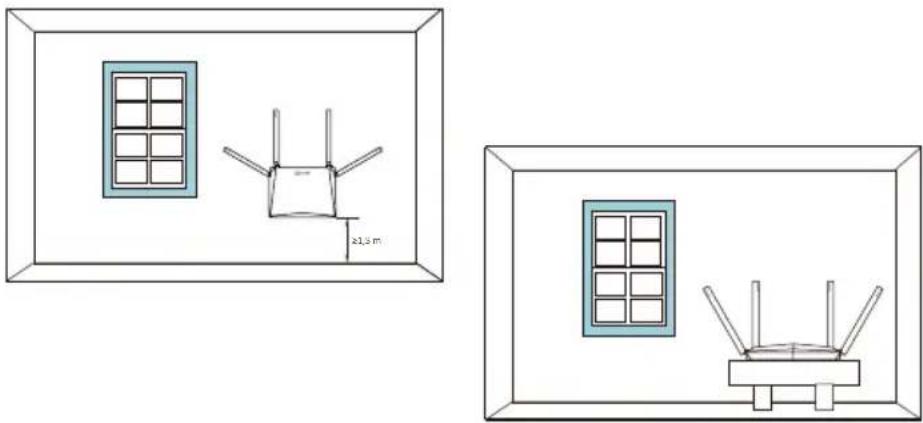
- Distanța dintre fiecare antenă trebuie să fie mai mare de 6 cm.
- Păstrați ruterul departe de aparatul de uz casnic cât mai mult posibil.
Protectia Wi-Fi
Mergeți la Settings (Setări) > Advanced Settings (Setări avansate) > Wi-Fi Guard (Protectie WiFi) pentru a o activa.
Activați Protecția WiFi pentru a vă asigura securitatea WiFi. După activare, puteți conecta dispozitivele la WiFi în decurs de 2 minute după ce apăsați butonul ACCES IPC/SINCRONIZARE.
Accesul cu o tastă
- Pentru camerele EZVIZ, consultați Pasul 6 și Pasul 7.
- Pentru dispositivele care acceptă funcția WPS:
-
Căutați WiFi, faceți clic sau apăsați pe butonul WPS din interfața dispozitivului sau din corpul dispozitivului.
-
Apăsați butonul ACCES IPC/SINCRONIZARE de pe ruter timp de 1 secundă pentru a conecta rețeaua WiFi.
Vă multumim pentru achiziționarea produselor EZVIZ. Această garanție limitată vă conferă dumneavoastră, cumpărătorul original al produsului EZVIZ, drepturi legale specifice. Este posibil să aveți și alte drepturi legale care variază în funcție de stat, provincie sau jurisdicție. Negările, excluderile și limitările răspunderii în temeiul acestei garanții limitate nu se vor aplica în măsura în care sunt interzise de legea aplicabilă. Niciun distribuitor, re-vânzător, agent sau angajat nu este autorizat să facă nicio modificare, extensie, sau adăugire la această garanție limitată.
Produsul EZVIZ este garantat pentru o perioadă de doi (2) ani de la data achiziției pentru defecte de materiale și manoperă sau pentru o perioadă mai lungă, dacă aceasta este impusă de legea din țara sau statul în care este comercializat produsul, când este utilizat normal în conformitate cu manualul de utilizare.
Puteti solicita lucrări de service în garantie prin e-mail la support.eu@ezvizlife.com.
Pentru orice produse EZVIZ defecte aflate în garanție, HANGZHOU HIKVISION DIGITAL TECHNOLOGY CO., LTD. („Societatea”) va (i) repara sau înlocui produsul gratuit; (ii) schimba produsul cu un produs echivalent funcțional; (iii) sau rambursa prețul de achizitie inițial, cu condiția să fumizați chitanța în original sau în copie, o scurtă explicație a defectului, și să returnați produsul în ambalajul original. La discreția exclusivă a Societății, repararea sau înlocuirea se poate face cu un produs sau componente noi sau reparate. Această garanție nu acoperă taxele poștale, costul asigurării și orice alte costuri suplimentare suportate de către dumneavoastră în legătură cu returnarea produsului.
Cu exceptia cazului în care este interzis de legislația în vigoare, acesta este remediiul dumneavoastră unic și exclusiv pentru încălcarea acestei garantii limitate. Orice produs care a fost reparat sau înlocuit în conformitate cu această garantie limitată va fi acoperit de termenii acestei garantii limitate pentru o perioadă de nouăzeci (90) de zile de la data de livrare sau perioada rămasă din garanția inițială, oricare este mai lungă.
Această garanție nu se aplică și este nulă în umătoarele cazuri:
- Dacă cererea de garantie se face în afara perioadei de garantie sau dacă nu se fumizează dovada de cumpărare.
- Pentru orice defectiune, defect sau stricăciune cauzate de sau care sunt rezultatul evident al unui impact, manipulări necorespunzătoare, modificări, utilizări contrar manualului de instructiuni aplicabil, alimentări inadecvate, al unui accident, unei pierderi, unui furt, incendiu, inundații sau altor evenimente de forță majoră, daune la transport sau daune rezultate din reparații efectuate de către persoane neautorizate.
- Pentru orice piese consumabile, cum ar fi bateriile, în cazul în care defectiunea se datorează uzurii normale a produsului.
- Daune estetice, inclusiv, dar fără a se limita la zgârieturi, urme de lovituri plastic rupt pe porturi.
- Orice software, chiar dacă este vândut la pachet cu echipamente EZVIZ.
- Pentru orice alte daune care nu se datorează unor defecte de material sau de manoperă.
- Curățarea de rutină, uzură normală cosmetică și mecanică.
Nu ezitați să contactați vânzătorul sau trimiteti-ne un e-mail la support.eu@ezvizlfe.com dacă aveti orice întrebări.
COPYRIGHT ©2018 HANGZHOU HIKVISION DIGITAL TECHNOLOGY CO., LTD. TOATE DREPTURILE REZERVATE.
KORLÁTOZOTT JÓTÁLLÁS


Marcă : EZVIZ
Model : W3
Categorie : Router