W3 - Маршрутизатор EZVIZ - Бесплатное руководство пользователя
Найдите руководство к устройству бесплатно W3 EZVIZ в формате PDF.



Вопросы пользователей о W3 EZVIZ
0 вопрос об этом устройстве. Ответьте на те, что знаете, или задайте свой.
Задать новый вопрос об этом устройстве
Скачайте инструкцию для вашего Маршрутизатор в формате PDF бесплатно! Найдите своё руководство W3 - EZVIZ и возьмите своё электронное устройство обратно в руки. На этой странице опубликованы все документы, необходимые для использования вашего устройства. W3 бренда EZVIZ.
РУКОВОДСТВО ПОЛЬЗОВАТЕЛЯ W3 EZVIZ
гарантийный срок-1 год
Срок службы-3 года

Производитель:Ханджоу Хиквижн Диджитал Технологжи(Китай)
Импортер-поставщик в России: ЗАО "Хиквижн"
Импортер-поставщик в Республике Беларусь:ООО "Торговый Дом "АВАНТ-ТЕХНО"
Сайт:www.ezviz.ru
Industry Canada ICES-003 Compliance
Содержимое упаковочной коробки
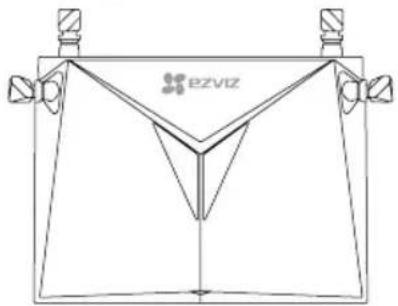
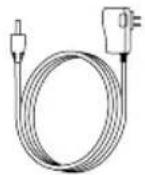
Маршрутизатор, 1 шт.

text_image
Quick Start GuideАдаптер питания, 1 шт. Краткое руководство пользователя, 1 шт.

Содержимое комплекта поставки зависит от конкретной модели.
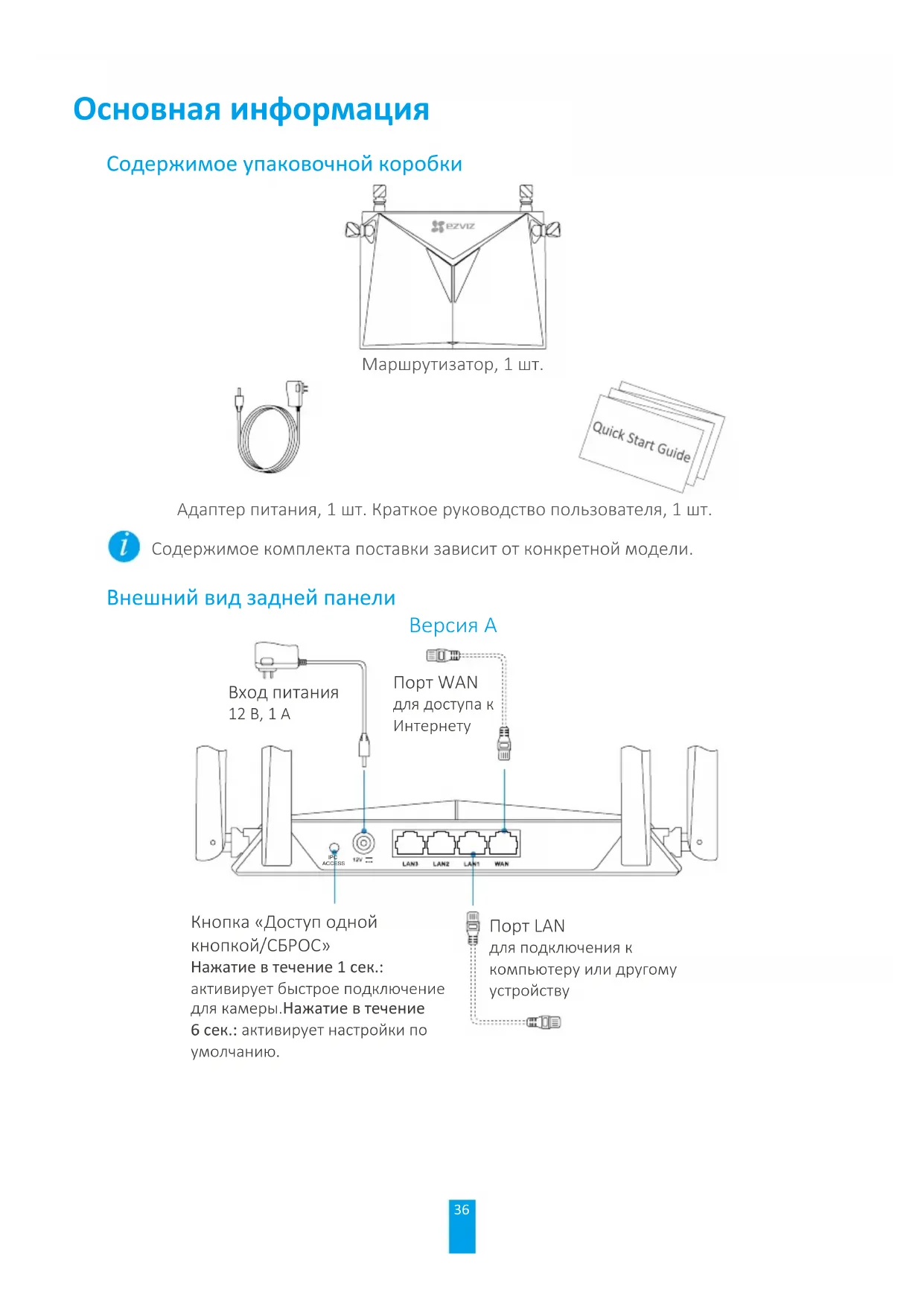
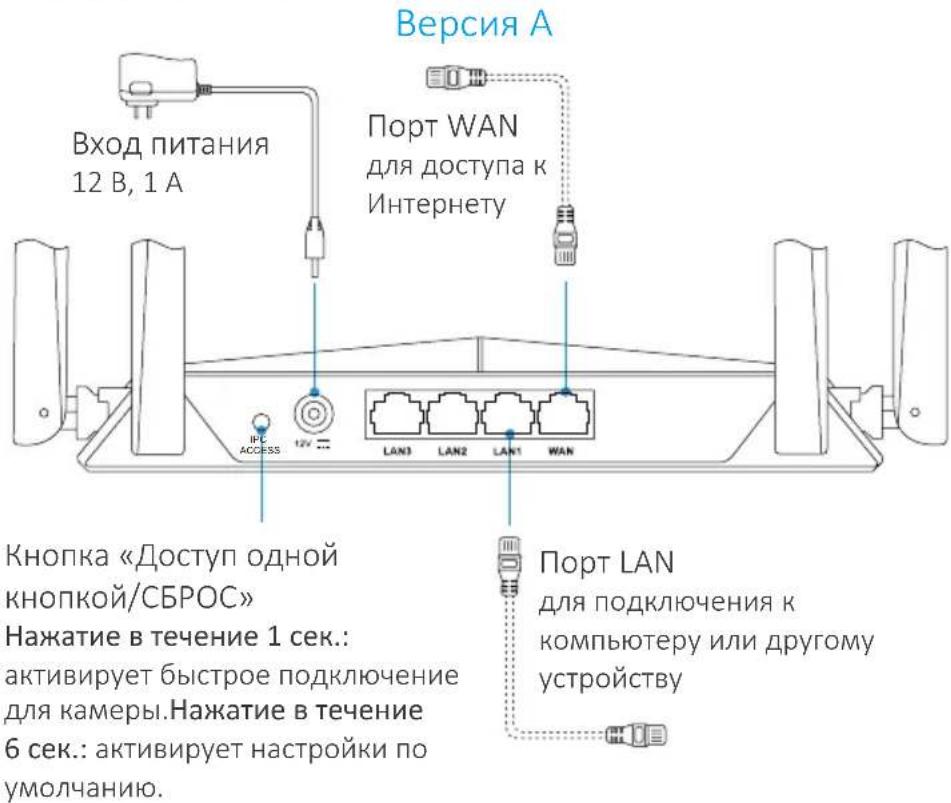
Внешний вид задней панели
text_image
Вход питания 12 В, 1 А Версия А Порт WAN для доступа к Интернету IPC ACCESS 12V LAN3 LAN2 LAN1 WAN Кнопка «Доступ одной кнопкой/СБРОС» Нажатие в течение 1 сек.: активирует быстрое подключение для камеры.Нажатие в течение 6 сек.: активирует настройки по умолчанию. Порт LAN для подключения к компьютеру или другому устройству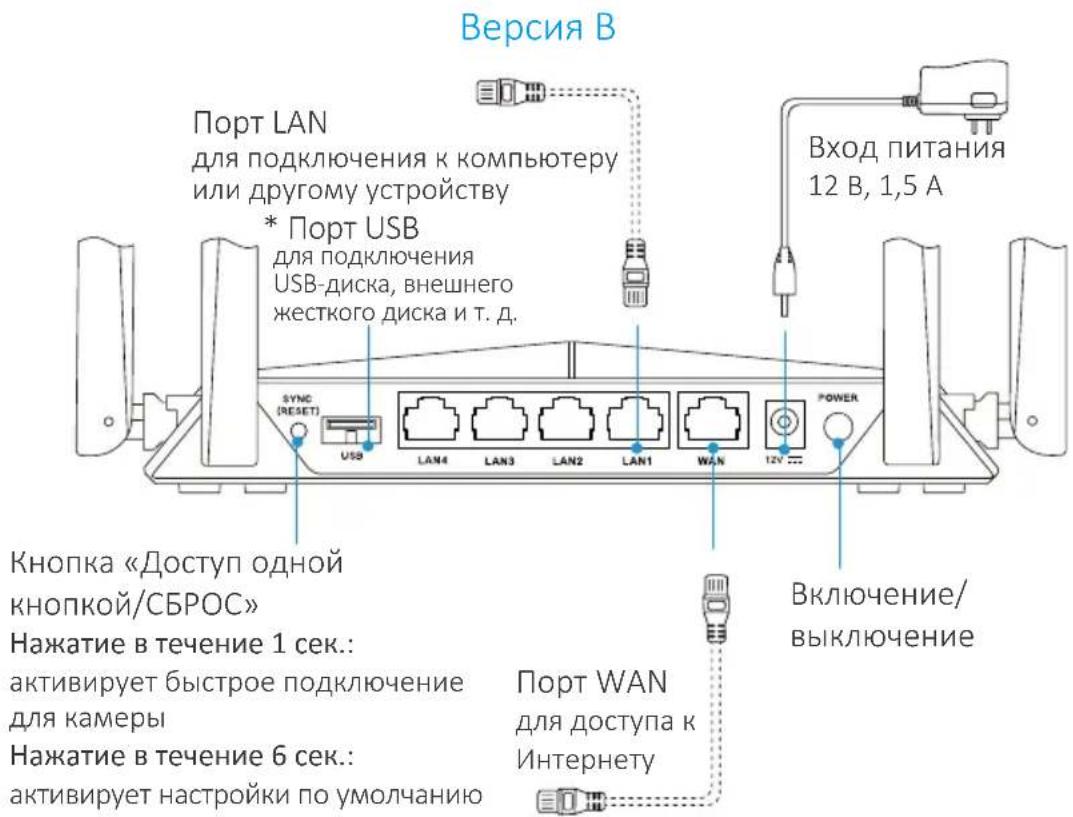
text_image
Версия В Порт LAN для подключения к компьютеру или другому устройству * Порт USB для подключения USB-диска, внешнего жесткого диска и т. д. Кнопка «Доступ одной кнопкой/СБРОС» Нажатие в течение 1 сек.: активирует быстрое подключение для камеры Нажатие в течение 6 сек.: активирует настройки по умолчанию Вход питания 12 В, 1,5 А Порт WAN для доступа к Интернету Включение/ выключениеRU
* Устройства, подключенные по Wi-Fi к маршрутизатору, могут совместно использовать файлы, хранящиеся на USB-диске или на внешнем жестком диске, подключенном к USB-порту маршрутизатора.
text_image
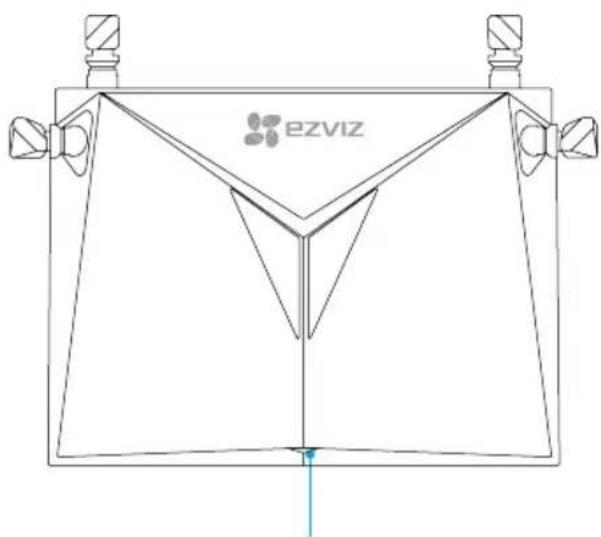
ezvizСостояния светодиодного индикатора
Непрерывно горит зеленым цветом Устройство работает нормально.
Непрерывно горит синим цветом Нет подключения к Интернету.
Мигает синим
Активирован бвгдежз подключение для камеры.
Схема подключения
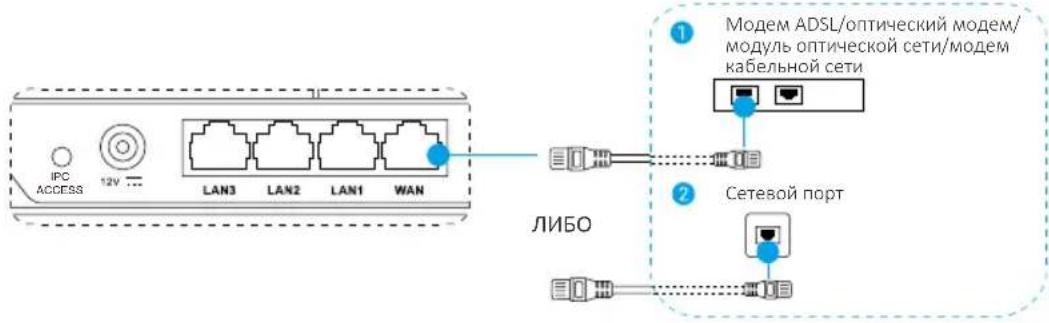
- Подключитесь к Интернету, подсоединив сетевой кабель к порту WAN.
text_image
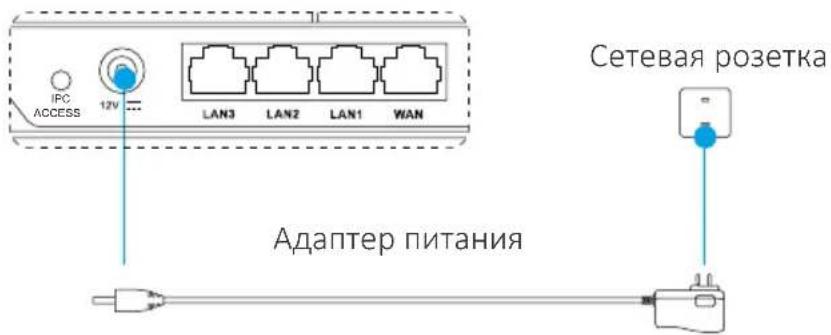
IPC ACCESS 12V --- LAN3 LAN2 LAN1 WAN LIБО ① Модем ADSL/оптический модем/ модуль оптической сети/модем кабельной сети ② Сетевой порт- Подключите маршрутизатор к розетке электросети через адаптер питания и подождите 90 сек.
text_image
IPC ACCESS 12V LAN3 LAN2 LAN1 WAN Сетевая розетка Адаптер питанияНастройки

Параметры можно настроить с помощью компьютера или мобильного телефона. В качестве примера мы выбрали вариант с компьютером.
- Подключите порт LAN к компьютеру с помощью сетевого кабеля. Компьютер определит IP-адрес маршрутизатора автоматически.

text_image
IPC ACCESS 12V ... LAN3 LAN2 LAN1 WAN-
Откройте интернет-браузер (рекомендуется использовать Internet Explorer версии 8.0 и выше) и введите адрес 192.168.7.1 или wifi.ezvizlife.com. Нажмите Enter, чтобы перейти на страницу настройки.
-
Введите данные, такие как пароль маршрутизатора, имя/пароль сети Wi-Fi и т. д.

Вы также можете подключить мобильный телефон к сети Wi-Fi маршрутизатора, открыть браузер на телефоне и выполнить шаги 4 и 5.
Подключение к сети Wi-Fi
A. Wi-Fi-камеры EZVIZ
-
Включите камеру. Подождите, пока индикатор состояния камеры не начнет мигать попеременно синим и красным цветом (примерно 2 мин.).
-
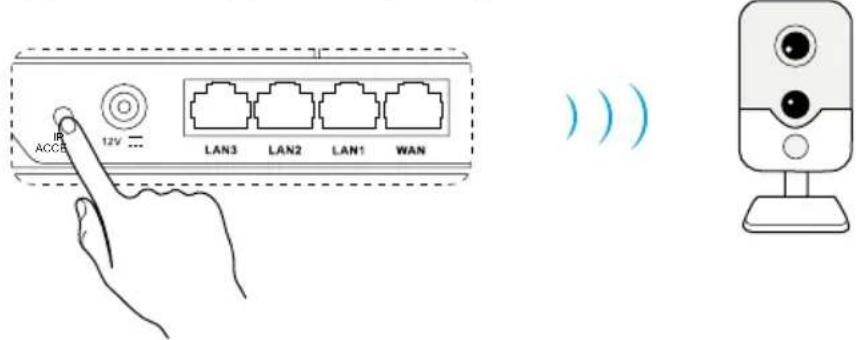
Нажмите кнопку ДОСТУП IPC/СИНХРОНИЗАЦИЯ и удерживайте ее 1 сек., чтобы запустить поиск камер. После подключения индикатор состояния камеры начнет мигать синим цветом. Маршрутизатор выйдет из режима бвгдежз подключение для камеры через 2 мин.
text_image
IP ACCE 12V ... LAN3 LAN2 LAN1 WAN )) )В. Другие устройства Wi-Fi
RU
- Найдите сеть Wi-Fi маршрутизатора и подключитесь к ней, введя пароль, который вы установили в шаге 5.
Добавление аккаунта EZVIZ
-
Если вы только начинаете использовать систему, скачайте приложение EZVIZ в ваш телефон или iPhone. Зарегистрируйте аккаунт EZVIZ. Если вы уже зарегистрировали аккунт, откройте приложение EZVIZ и войдите в систему.
-
Добавьте камеру, нажав значок (+) на главном экране, а затем отсканируйте QR-код на камере или введите ее серийный номер.
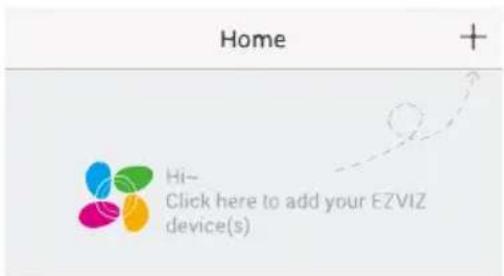
- Добавьте маршрутизатор, нажав значок (+) на главном экране, а затем отсканируйте QR-код на маршрутизаторе или введите его серийный номер.
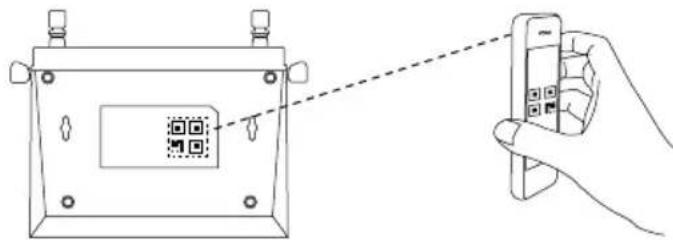
- После добавления аккаунта EZVIZ выберите маршрутизатор на главном экране приложения EZVIZ, чтобы проверить камеры, присоединенные к этому устройству.
Приложение
Рекомендуемое место установки маршрутизатора
Для эффективной работы маршрутизатора рекомендуется установить его в соответствии с приведенными ниже рисунками.
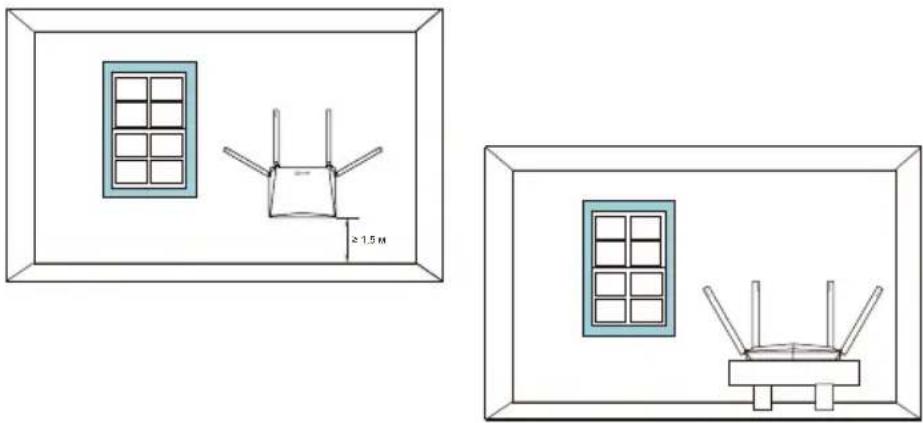

- Расстояние между антеннами должно быть больше 6 см.
- Располагайте маршрутизатор как можно дальше от бытовых приборов.
Защита Wi-Fi
Чтобы включить эту функцию, используйте следующие пункты меню: Настройки > Дополнительные настройки > Защита Wi-Fi.
Функция защиты Wi-Fi обеспечивает безопасность сети Wi-Fi. После включения этой функции подключение устройств к сети Wi-Fi возможно только в течение 2-х минут после нажатия кнопки ДОСТУП IPC/СИНХРОНИЗАЦИЯ.
Быстрое подключение для камеры
• Для камер EZVIZ см. шаги 6 и 7.
- Для устройств, поддерживающих функцию WPS:
- Найдите сеть Wi-Fi, нажмите кнопку WPS в интерфейсе устройства или на его корпусе.
- Нажмите кнопку ДОСТУП IPC/СИНХРОНИЗАЦИЯ на маршрутизаторе и удерживайте ее 1 сек. для подключения к сети Wi-Fi.
Βασικές πληροφορίες
ОГРАНИЧЕННАЯ ГАРАНТИЯ
Благодарим Вас за покупку продукции EZVIZ. Эта ограниченная гарантия дает Вам как покупателю продукта EZVIZ определенные юридические права. Вы также можете иметь другие юридические права, которые определяются законами государства, провинции или юрисдикцией. Исключения и ограничения ответственности в соответствии с данной ограниченной гарантией не действительны в случае, если они противоречат действующему законодательству. Ни дистрибьютор, ни дилер, ни агент или сотрудник не имеет права вносить какие-либо изменения или дополнения к данной ограниченной гарантии.
Компания EZVIZ гарантирует, что приобретенный вами продукт не будет иметь дефектов материалов и изготовления при нормальной эксплуатации согласно руководству пользователя в течение двух (2) лет с даты покупки или в течение более длительного периода времени, если это требуется по закону той страны или штата, где данный продукт был продан.
Вы можете запросить гарантийное обслуживание, обратившись по электронной почте support.eu@ezvizlife.com.
В случае неисправности продуктов EZVIZ по гарантии, HIKVISION DIGITAL TECHNOLOGY CO., LTD. Ханчжоу ("Компания") произведет, по своему выбору, (I) ремонт или замену изделия бесплатно; (II) обмен продукта на функционально эквивалентный; (III) возврат первоначальной стоимости, при условии, что Вы предоставите оригинал или копию квитанции о покупке, краткое объяснение дефекта, а также вернете товар в оригинальной упаковке. На усмотрение Компании, может производиться ремонт или замена нового или отремонтированного продукта или его компонентов. Данная гарантия не распространяется на почтовые расходы, страховку и любые другие непредвиденные расходы, понесенные Вами в связи с возвратом продукта.
За исключением случаев, запрещенных действующим законодательством, этот документ является Вашим единственным и исключительным средством судебной защиты, в случае нарушения Ваших прав, закрепленных в ограниченной гарантии. К любому продукту, который уже был отремонтирован или заменен по данной ограниченной гарантии, применимы условия документа в течение девяноста (90) дней с момента поставки или оставшегося первоначального гарантийного срока.
Данная гарантия не применяется и является недействительной:
• В случае подачи заявки на гарантийный ремонт по истечении гарантийного срока или отсутствия доказательства факта покупки.
- В случае неисправностей, дефектов, вызванных неправильным использованием, нарушением инструкций по эксплуатации, при неправильном напряжении сети, аварии, утере, краже, пожаре, наводнении или иных стихийных бедствиях, повреждении груза или ущербе, нанесенными в результате ремонта, выполненного не уполномоченными лицами.
- Для любых расходных частей, таких как батареи, когда неисправность происходит из-за естественного старения продукта.
- При косметических повреждениях, в том числе, но не только, при царапинах, вмятинах и сломанном пластике на портах.
- Для любого программного обеспечения, даже если оно было упаковано или продано вместе с оборудованием EZVIZ.
• Для любых других повреждений, дефектов материала или изготовления.
• Для планового косметического и механического износа.
Чтобы задать вопрос продавцу или отправить нам письмо, пожалуйста, обращайтесь по данному адресу: support.eu@ezvizlife.com COPYRIGHT ©2018 HANGZHOU HIKVISION DIGITAL TECHNOLOGY CO., LTD. ALL RIGHTS RESERVED.