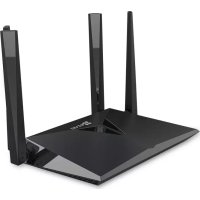
W3 - Router EZVIZ - Manuale utente e istruzioni gratuiti
Trova gratuitamente il manuale del dispositivo W3 EZVIZ in formato PDF.



Domande degli utenti su W3 EZVIZ
0 domanda su questo apparecchio. Rispondi a quelle che conosci o fai la tua.
Fai una nuova domanda su questo apparecchio
Scarica le istruzioni per il tuo Router in formato PDF gratuitamente! Trova il tuo manuale W3 - EZVIZ e riprendi in mano il tuo dispositivo elettronico. In questa pagina sono pubblicati tutti i documenti necessari per l'utilizzo del tuo dispositivo. W3 del marchio EZVIZ.
MANUALE UTENTE W3 EZVIZ
Informazioni di base
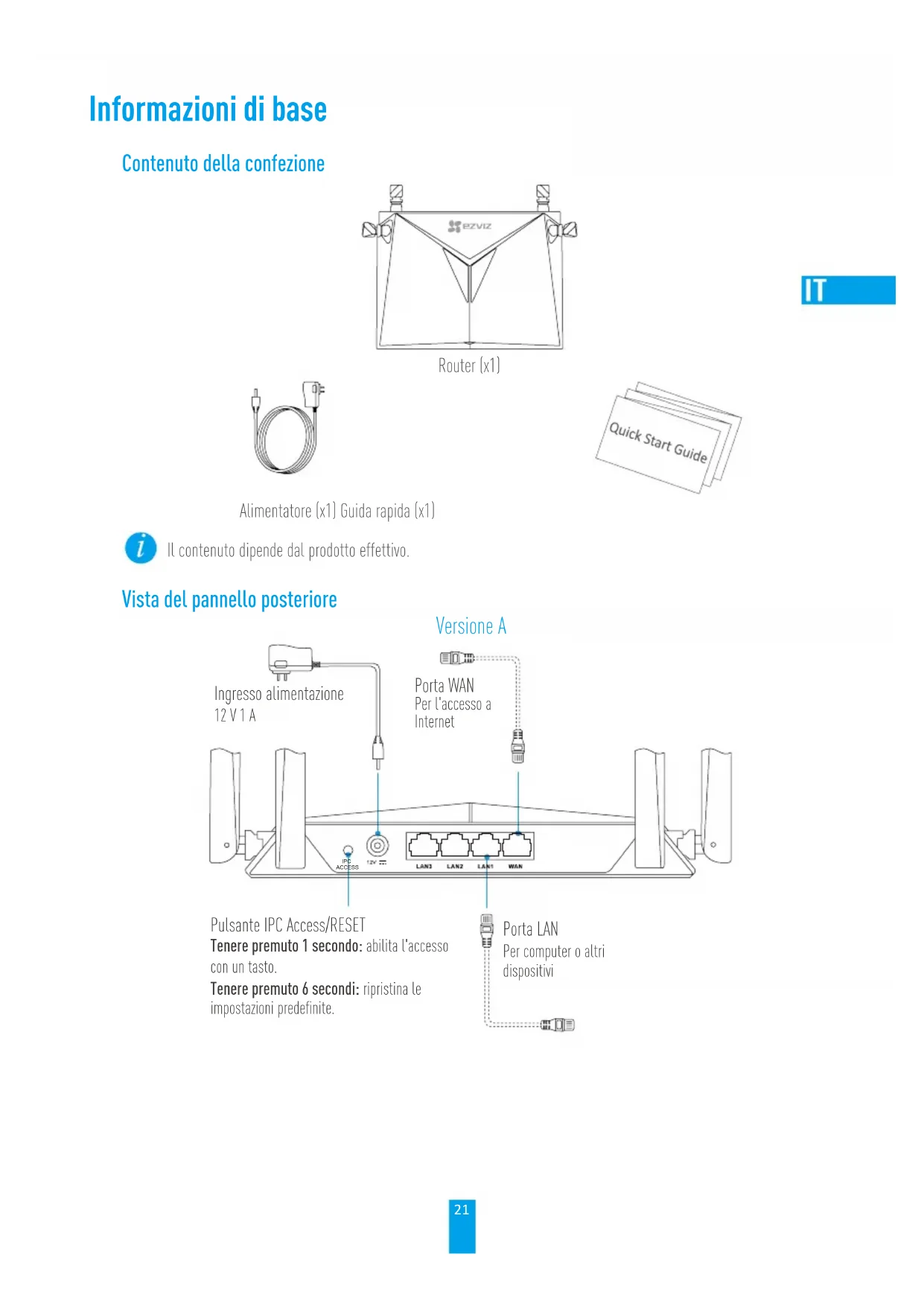
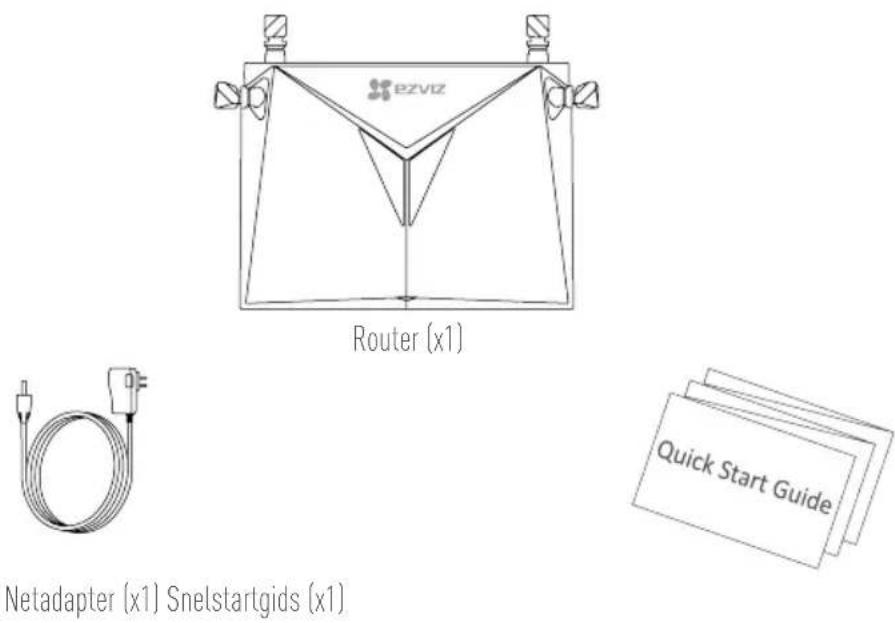
Contenuto della confezione
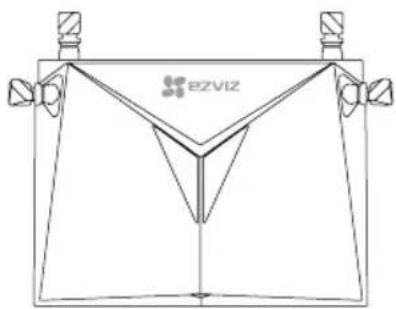
Alimentatore (x1) Guida rapida (x1)
i
Il contenuto dipende dal prodotto effettivo.
Vista del pannello posteriore
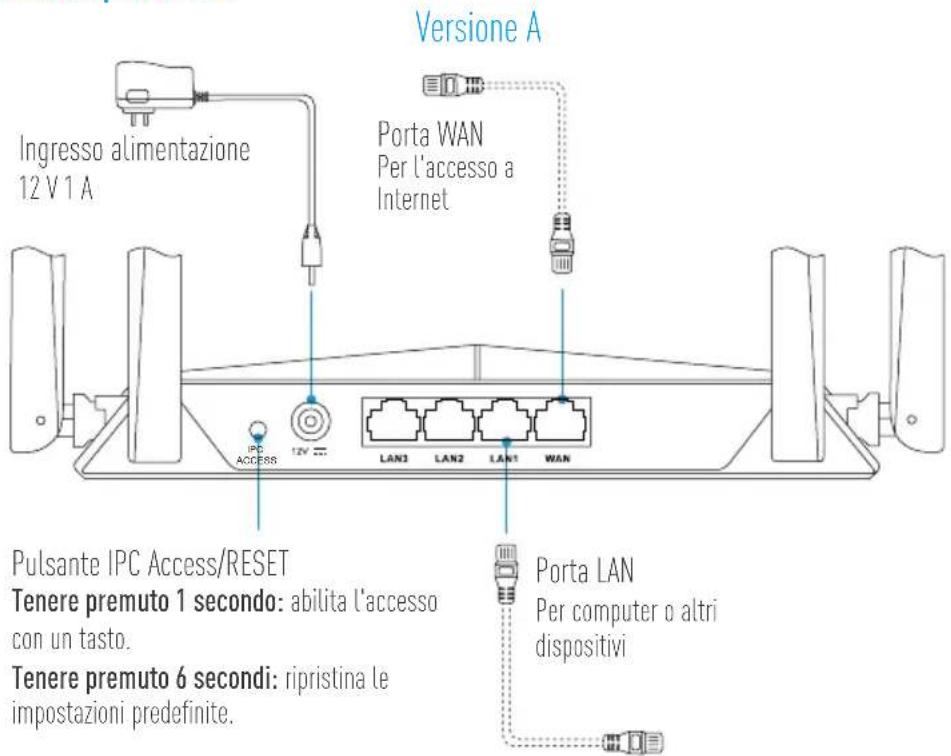
text_image
Ingresso alimentazione 12 V 1 A Porta WAN Per l'accesso a Internet Versione A Pulsante IPC Access/RESET Tenere premuto 1 secondo: abilita l'accesso con un tasto. Tenere premuto 6 secondi: ripristina le impostazioni predefinite. LAN3 LAN2 LAN1 WAN Porta LAN Per computer o altri dispositivi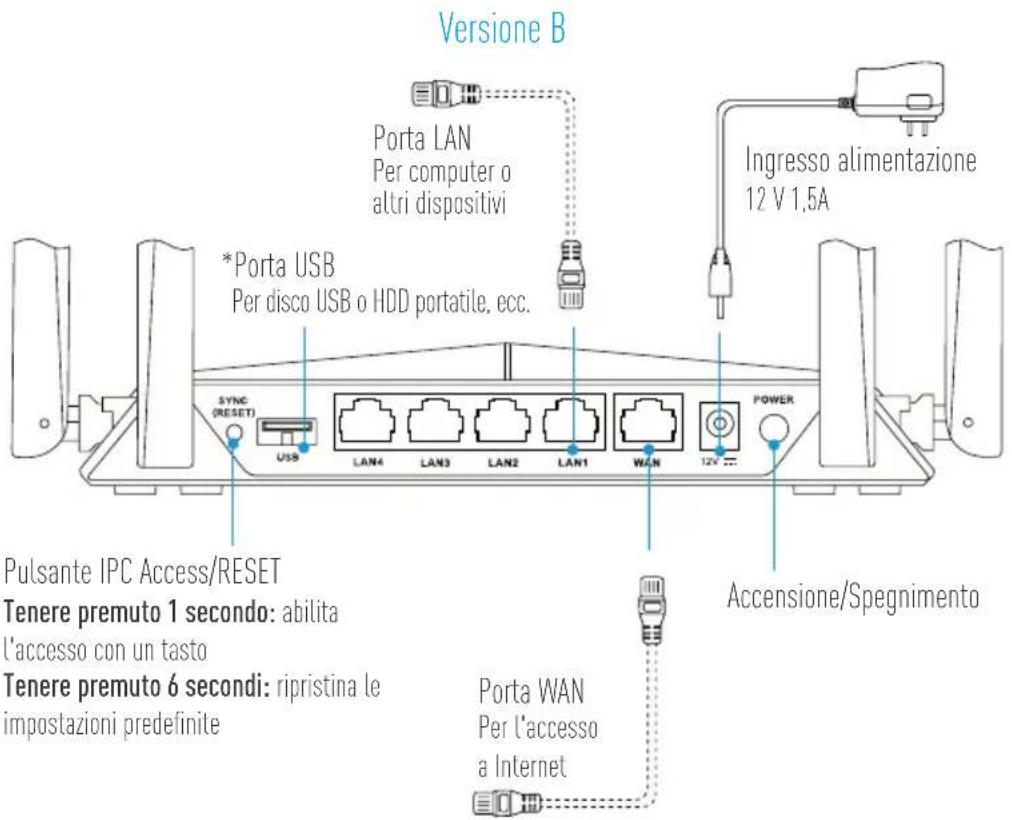
text_image
Versione B Porta LAN Per computer o altri dispositivi Ingresso alimentazione 12 V 1,5A *Porta USB Per disco USB o HDD portatile, ecc. SYNC (RESET) USB LAN4 LAN3 LAN2 LAN1 WAN 12V ... Pulsante IPC Access/RESET Tenere premuto 1 secondo: abilita l'accesso con un tasto Tenere premuto 6 secondi: ripristina le impostazioni predefinite Porta WAN Per l'accesso a Internet Accensione/Spegnimento
* I dispositivi connessi al Wi-Fi tramite router possono condividere i file presenti su disco USB o HDD portatile inseriti nella porta USB del router.
text_image
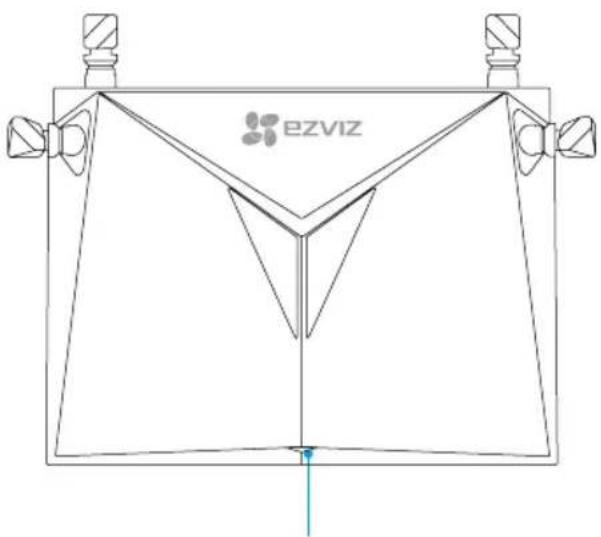
ezvizStato indicatori LED
Verde fisso Funzionamento corretto.
Blu fisso Internet non collegato.
Blu lampeggiante Accesso con un tasto abilitato.
Cablaggio
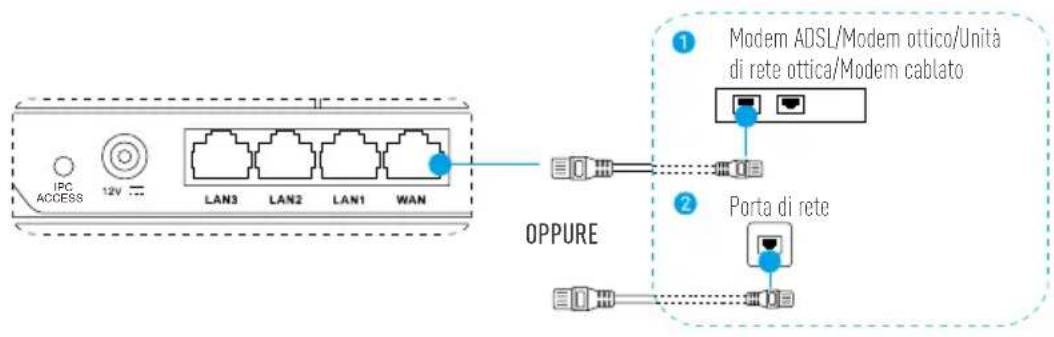
- Collegare la porta WAN a internet tramite cavo di rete.
text_image
IPC ACCESS 12V LAN3 LAN2 LAN1 WAN OPPURE ① Modem ADSL/Modem ottico/Unità di rete ottica/Modem cablato ② Porta di reteIT
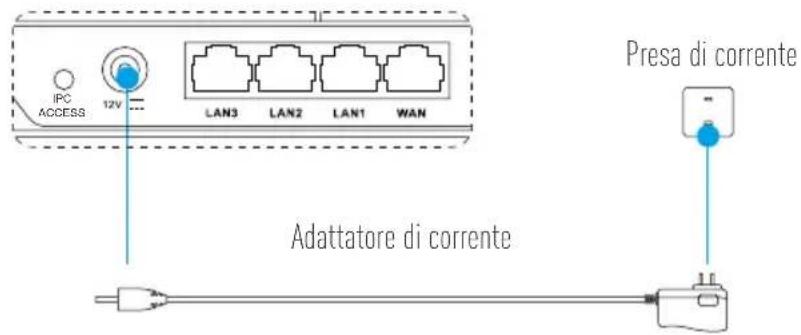
- Collegare il router alla presa di corrente tramite l'adattatore di corrente e attendere 90 secondi.
text_image
IPC ACCESS 12V LAN3 LAN2 LAN1 WAN Adattatore di corrente Presa di correnteConfigurazione
È possibile configurare i parametri attraverso il computer o lo smartphone. Di seguito viene illustrata la configurazione su computer a titolo esemplificativo.
- Collegare la porta LAN e il computer tramite cavo di rete. Il computer otterrà automaticamente l'indirizzo IP del router.
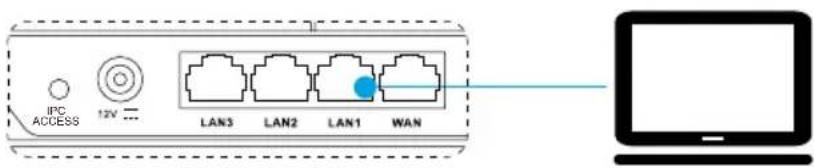
text_image
IPC ACCESS 12V ... LAN3 LAN2 LAN1 WAN- Aprire il browser web (si consiglia di utilizzare Internet Explorer 8.0 o versioni più recenti) e inserire 192.168.7.1 o wifi.ezvizlife.com. Premere Invio per accedere alla pagina di configurazione.
- Impostare i parametri come la password del router, il nome e la password del Wi-Fi e così via.
È inoltre possibile collegare il telefono cellulare al Wi-Fi tramite router aprendo il browser sul cellulare e attenendosi ai passaggi 4 e 5.
Connessione del Wi-Fi
A. Telecomere Wi-Fi EZVIZ
-
Accendere la telecamera. Attendere finché la spia di stato della telecamera lampeggerà alternando blu e rosso, o attendere 2 minuti.
-
Premere il pulsante IPC Access/Reset per 1 secondo, per avviare il rilevamento delle telecamere (accesso con un tasto). Una volta effettuata la connessione, la spia di stato della telecamera inizierà a lampeggiare di blu. Il router uscirà dall'accesso con un tasto dopo 2 minuti.
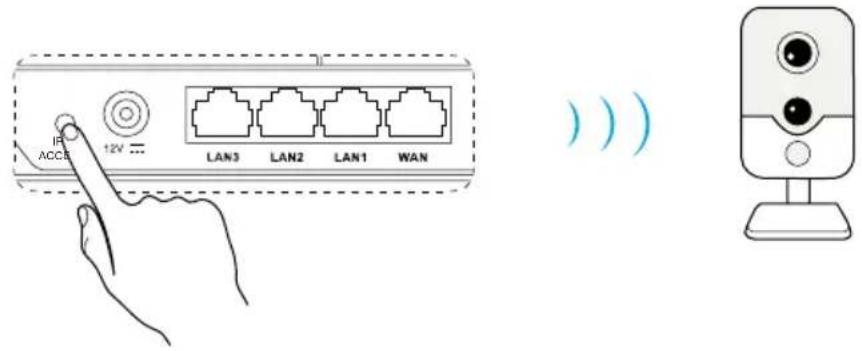
text_image
12V LAN3 LAN2 LAN1 WAN IF ACC5B. Altri dispositivi Wi-Fi
- Cercare il Wi-Fi con il router e connettersi inserendo la password del Wi-Fi impostata nel passaggio 5.
Registrazione di un account EZVIZ
- Per i nuovi utenti, scaricare l'app EZVIZ sul telefono Android o iPhone. Registrare un account su EZVIZ. Per gli utenti esistenti, aprire l'app EZVIZ ed effettuare l'accesso.
- Aggiungere la videocamera toccando il simbolo (+) nella pagina Home, quindi eseguire la scansione del QR code stampato sull'etichetta della videocamera o scrivere il suo numero seriale (SN).
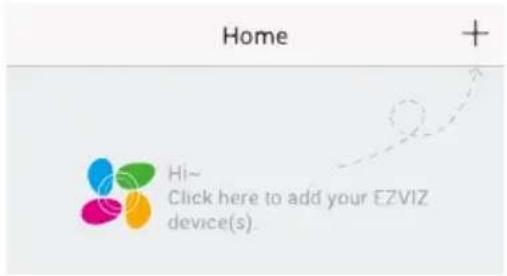
- Aggiungere il router toccando il simbolo (+) nella schermata principale, quindi eseguire la scansione del codice QR sul router o digitarne il numero di serie.
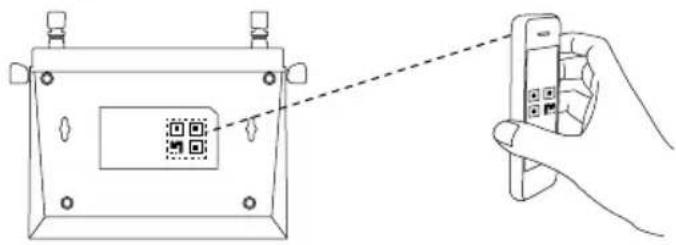
- Una volta aggiunto l'account EZVIZ, toccare il router nella schermata principale dell'app EZVIZ per verificare le telecamere collegate.
Appendice
Posizione consigliata del router
Per ottenere le prestazioni migliori del router, è possibile collocare il router come indicato di seguito.
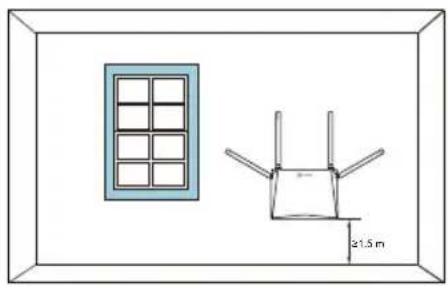
• La distanza tra ogni antenna deve essere maggiore di 6 cm.
- Tenere il router il più distante possibile dagli elettrodomestici.
Protezione del Wi-Fi (da browser web)
Accedere a Settings (Impostazioni) > Advanced Settings (Impostazioni avanzate) > Wi-Fi Guard (Protezione del Wi-Fi) per abilitarla.
Abilitare la protezione del Wi-Fi per garantire la sicurezza della rete Wi-Fi. Una volta abilitata, è unicamente possibile connettere dispositivi al Wi-Fi entro 2 minuti, dopo aver premuto il pulsante IPC Access/Reset.
Accesso con un tasto
• Per le telecamere EZVIZ, fare riferimento ai passaggi 6 e 7.
• Per i dispositivi che supportano la funzione WPS:
- cercare la rete Wi-Fi, fare clic o premere il pulsante WPS nell'interfaccia del dispositivo o sul corpo del dispositivo.
- Premere il pulsante IPC Access/Reset sul router per 1 secondo per connettersi al Wi-Fi.
Basisinformatie
Doosinhoud
text_image
e2viz Router (x1) Netadapter (x1) Snelstartgids (x1) Quick Start Guide
Grazie per aver acquistato i prodotti EZVIZ. La presente garanzia limitata accorda all'acquirente originale del prodotto EZVIZ, specifici diritti legali. L'acquirente originale potrebbe godere anche altri diritti legali che variano da stato, provincia o giurisdizione. Le declinazioni di responsabilità, le esclusioni e le limitazioni di responsabilità ai sensi della presente garanzia limitata non si applicano ove espressamente vietate dalla legge applicabile. Nessun distributore, rivenditore, agente o dipendente è autorizzato a fornire rimedi, estensioni o aggiunte alla presente garanzia limitata.
Questo prodotto EZVIZ è coperto da garanzia contro difetti di materiali e lavorazione per un periodo di due (2) anni a partire dalla data di acquisto o per un periodo più lungo, ove richiesto dalla legge nel Paese o Stato in cui il prodotto è venduto, se usato normalmente attenendosi alle istruzioni contenute nel manuale dell'utente.
Il servizio di assistenza in garanzia può essere richiesto via email, all'indirizzo support.eu@ezvizlife.com.
Per eventuali prodotti EZVIZ difettosi in garanzia, HANGZHOU HIKVISION DIGITAL TECHNOLOGY CO., Ltd. ("la Società"), avrà facoltà a sua discrezione di, (i) riparare o sostituire il prodotto a titolo gratuito; (ii) sostituire il vostro prodotto con un prodotto funzionalmente equivalente; (iii) o rimborsare il prezzo di acquisto originale, a fronte dell'esibizione della ricevuta di acquisto originale o in copia, una breve spiegazione del difetto e il reso del prodotto nella sua confezione originale. A esclusiva discrezione della Società, la riparazione o la sostituzione può avvenire con un prodotto o con dei componenti nuovi o ricondizionati. Questa garanzia non copre spese postali, assicurazione ed eventuali altre spese accessorie sostenute dall'acquirente per la restituzione del prodotto.
Salvo laddove proibito dalla legge applicabile, ciò costituisce l'unico ed esclusivo rimedio per la violazione della presente garanzia limitata. Qualsiasi prodotto riparato o sostituito ai sensi della presente garanzia limitata sarà coperto dai termini della presente garanzia limitata per il periodo di maggiore durata tra novanta (90) giorni dalla data di consegna o il periodo di garanzia originale residuo.
Questa garanzia non si applica e risulterà nulla:
- Se la richiesta di applicazione della garanzia perviene al di fuori del periodo di garanzia o se la prova di acquisto non viene fornita.
- Per qualsiasi malfunzionamento, difetto o guasto causato da, o confermato da prove di evidenza di, avvenuto impatto, uso improprio, manomissione, uso contrario alle istruzioni del relativo manuale, tensione di alimentazione errata, incidente, smarrimento, furto, incendio, inondazione o altre cause di forza maggiore, danni di spedizione o danni causati da riparazioni eseguite da personale non autorizzato.
- Per eventuali componenti consumabili, quali batterie, dove il mal funzionamento è dovuto al normale invecchiamento del prodotto.
- Danni estetici, inclusi ma non limitati a graffi, ammaccature e rotture delle plastiche delle porte.
- Qualsiasi software, anche se confezionato o venduto con hardware EZVIZ.
- Per eventuali altri danni esenti da difetti nei materiali o nella lavorazione.
- Pulizia ordinaria e il normale deterioramento estetico e meccanico.
Non esitate a contattare il venditore, o a inviarci un e-mail a support.eu@dezvizlife.com, per qualsiasi domanda.
COPYRIGHT ©2018 HANGZHOU HIKVISION DIGITAL TECHNOLOGY CO., LTD. TUTTI DIRITTI RISERVATI.
