
Vault Plus - Router EZVIZ - Gratis gebruiksaanwijzing en handleiding
Vind de handleiding van het apparaat gratis Vault Plus EZVIZ in PDF-formaat.


| Producttype | WiFi-router |
| Merk | EZVIZ |
| Model | Vault Plus |
| Afmetingen (L x B x H) | 200 x 150 x 50 mm |
| Gewicht | 500 g |
| Voeding | 12 V DC, 1 A |
| WiFi-standaarden | 802.11 a/b/g/n/ac, dubbele band 2,4 GHz en 5 GHz |
| Maximale snelheid | Tot 1200 Mbps |
| Ethernet-poorten | 1 Gigabit WAN-poort, 4 Gigabit LAN-poorten |
| Belangrijkste functies | Ouderlijk toezicht, gastnetwerk, VPN, QoS, firewall |
| Draadloze beveiliging | WPA2-PSK, WPA3 |
| Onderhoud en reiniging | Gebruik een zachte, droge doek. Gebruik geen chemicaliën. |
| Reserveonderdelen en repareerbaarheid | Netsnoer is inbegrepen. Geen reserveonderdelen beschikbaar. Reparatie door een erkend centrum. |
| Bedrijfstemperatuur | 0 °C tot 40 °C |
| Luchtvochtigheid tijdens gebruik | 10% tot 90% (niet-condenserend) |
Veelgestelde vragen - Vault Plus EZVIZ
Gebruikersvragen over Vault Plus EZVIZ
0 vraag over dit apparaat. Beantwoord die u kent of stel uw eigen vraag.
Stel een nieuwe vraag over dit apparaat
Download de handleiding voor uw Router in PDF-formaat gratis! Vind uw handleiding Vault Plus - EZVIZ en neem uw elektronisch apparaat weer in handen. Op deze pagina staan alle documenten die nodig zijn voor het gebruik van uw apparaat. Vault Plus van het merk EZVIZ.
GEBRUIKSAANWIJZING Vault Plus EZVIZ
Voor modellen uitgevoerd met HDD's zijn de accessoires niet in de doosinhoud bijgevoegd. Voor modellen zonder HDD's bevat de accessoires schroefsets en HDD-radiator.
Overzicht achterkant
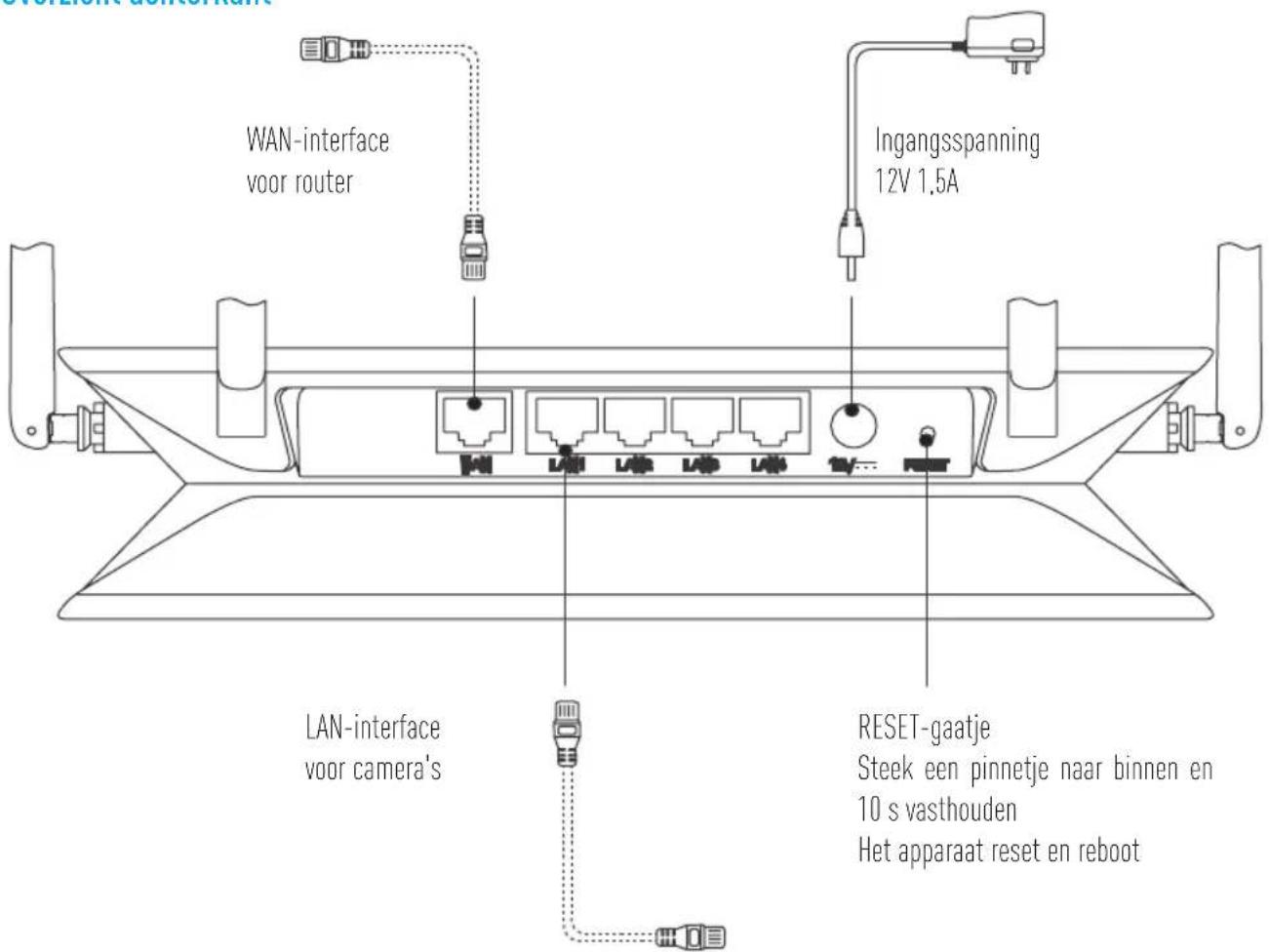

De kabels met stippellijnen boven zijn niet inbegrepen.
Productoverzicht
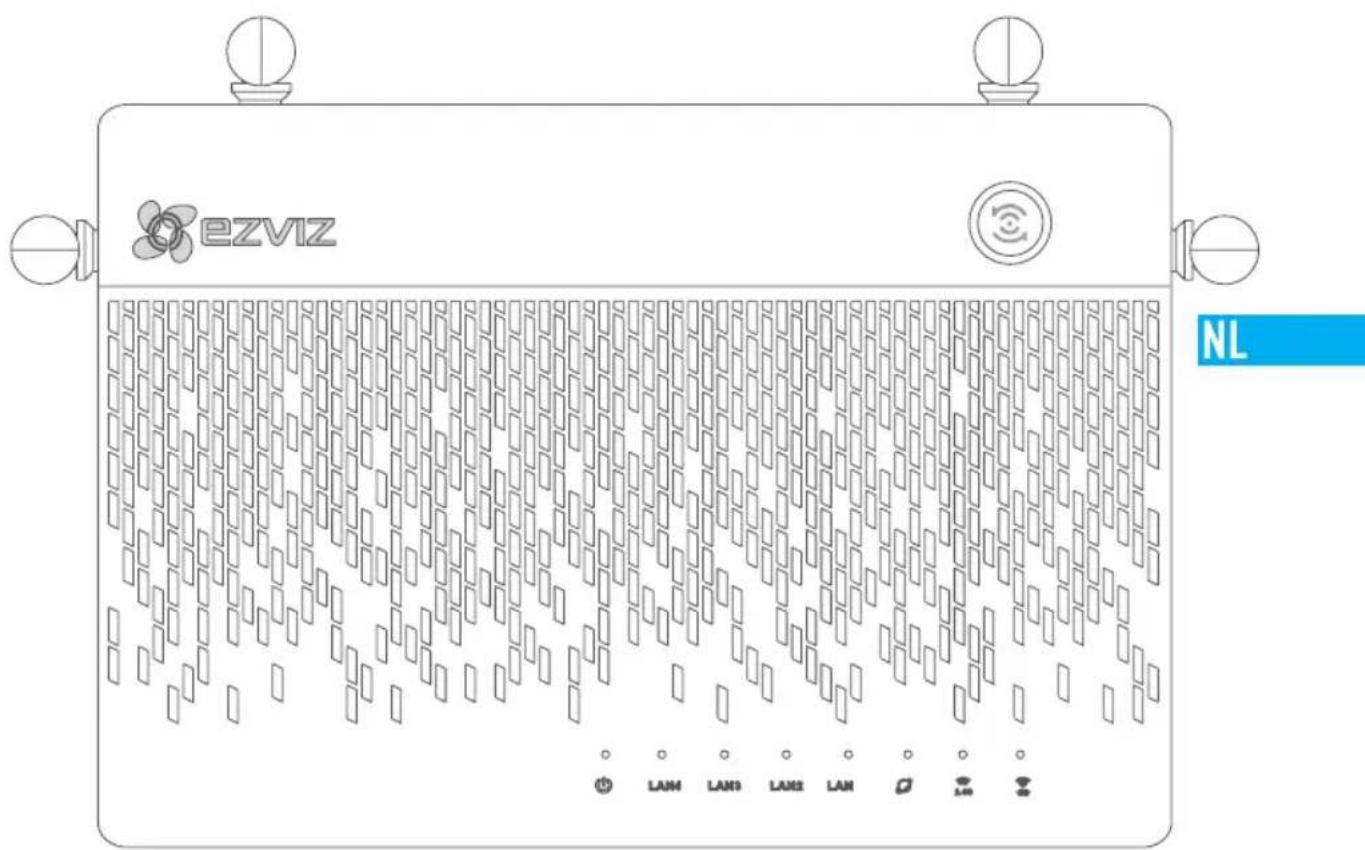
Status LED-lampje

Toegang met één toets
Druk op de knop en de systeem statusindicator knippert. Ezviz-camera's in de buurt maken automatisch binnen twee minuten verbinding te met de Wifi. Andere apparaten kunnen ook met de Wifi worden verbonden door binnen dezelfde 2 minuten op de WPS-knop te drukken. (Voor Android-apparaten kunt u de WPS-functie vinden in Settings > WLAN > Advanced Settings (Instellingen > WLAN > Geavanceerde instellingen.))

Systeemstatusindicator
Groen: Apparaat start op of werkt correct.
Blauw: Netwerk niet aangesloten, upgrading of HDD formatteren.
Rood: HDD is niet geformatteerd, ongedefinieerd, of storing.

LAN-netwerkindicator
Constant: Apparaat is niet verbonden met de LAN-interface.
Knipperend: Data wordt overgezonden.

WAN-netwerkindicator
Groen: Verbonden met netwerk.
Geen licht: Niet verbonden met netwerk.

2.4G Wi-Fi-indicator
Groen: 2.4G Wi-Fi is ingeschakeld.
Geen licht: 2.4G Wi-Fi is uitgeschakeld.

5G Wi-Fi-indicator
Groen: 5G Wi-Fi is ingeschakeld.
Geen licht: 5G Wi-Fi is uitgeschakeld.
Bedrading
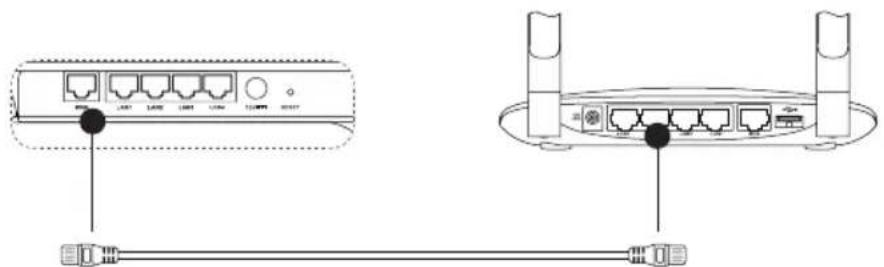
Kabelverbinding
- Sluit de WAN-interface van de Vault Plus aan op de LAN-interface van de router. Zie de onderstaande afbeelding. Als de verbinding tot stand is gebracht, zijn de WAN netwerkindicator en de systeemstatusindicator groen.
- Sluit de stroomkabel aan op de Vault Plus en de Vault Plus start binnen twee minuten.
Als u de HDD zelf wilt installeren, raadpleeg dan de Bijlage.
Installatie
Inschakelen toestel
(Voordat u begint) De camera mag zich maximaal 20' (6m) van de Vault Plus bevinden.
- Wacht tot het statuslampje van de camera afwisselend blauw en rood knippert.
-
Druk op de knop Toegang met één toets van de Vault Plus.
-
De systeemstatusindicator begint te knipperen.
- De EZVIZ-camera maakt automatisch verbinding.
(Resultaat) Wanneer het camerastatuslampje blauw begint te knipperen, is de verbinding voltooid.
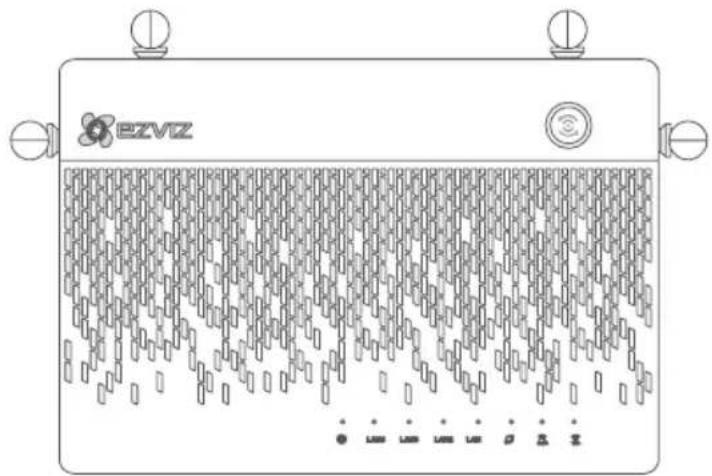
Camera herstellen als hij al eerder was verbonden met de Wifi. U kunt verbinding maken met het toestel d.m.v. de knop Toegang met één toets. Voor camera's die Wifi niet ondersteunen, sluit u de camera op de LAN-interface aan d.m.v. de netwerkkabel.
Linken
Linken aan apparaat
-
Download de App op uw Telefoon (Voor gebruikers zonder een bestaand EZVIZ account)
-
Zoek naar "EZVIZ" in de App Store/Google Play™ op uw mobiele apparaat om de App te downloaden en installeren.
- Start de App.
-
Maak een EZVIZ-gebruikersaccount aan.
-
Voeg de Vault Plus en Camera toe
-
Log in bij de EZVIZ app.
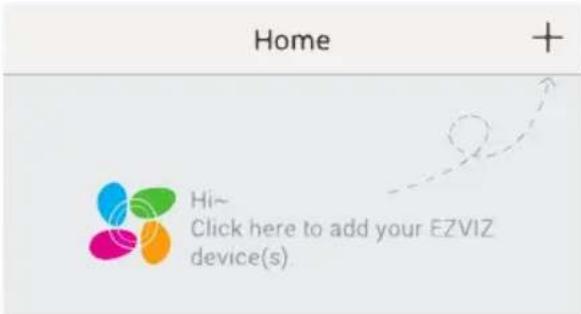
- Klik op de "+" in de rechterbovenhoek om naar QR code scanning interface te gaan.
- Scan de QR Code op Camera met de EZVIZ App (op apparaat label).
-
Scan de QR Code op Vault Plus met de EZVIZ App (op apparaat label).
-
Ga in de Vault Plus in de EZVIZ App.
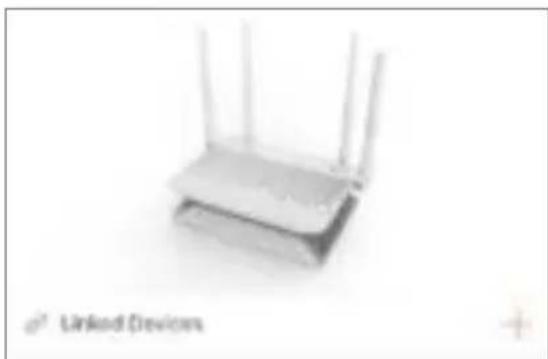
- Klik op de "+" om de camera toe te voegen.

Sluit voor meer geavanceerde instellingen van Vault Plus de computer aan op de LAN-interface van Vault Plus en laat de computer automatisch een IP-adres zoeken. Open vervolgens de webbrowser (Internet Explorer 8.0 of een hogere versie wordt aanbevolen) en ga naar 192.168.7.1.
Bijlage
HDD Installatie
- (Optioneel) Verwijder de rubberen matten.
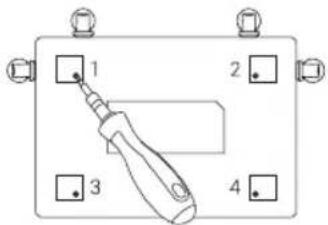
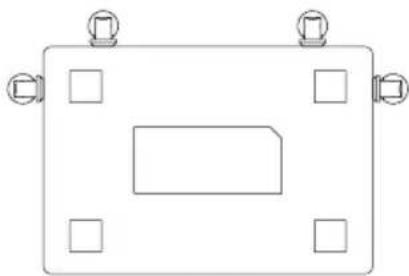
- Maak de vier schroeven aan de onderkant van het apparaat los om de basis te demonteren. Zie onderstaande afbeelding.
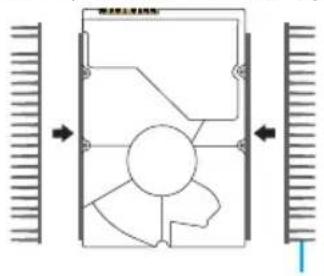
- Plak de thermisch geleidende silicone kussentjes op beide zijden van de HDD en bevestig de HDD zender op de kussentjes.
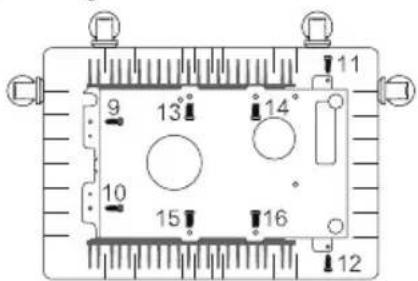
- Gebruik de vier schroeven om de zender op de HDD te bevestigen, zie onderstaande afbeelding.
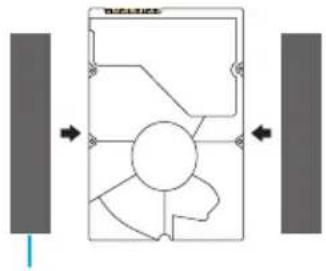
Thermisch Geleidend Silicone Kussentje
- Sluit de datakabel aan. Zorg ervoor dat de lijn (wit) overeenkomt met de rand van de connector.
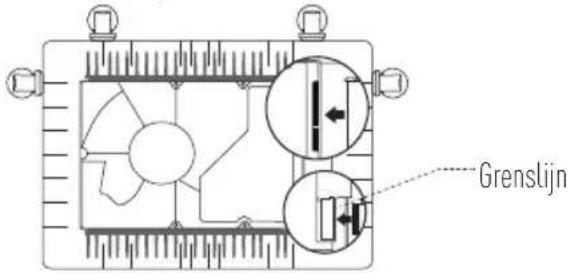
- Installeer het HDD afdekplaatje. Zie figuur hieronder.
- Zet de basis van de Vault Plus weer in elkaar. Vervang de schroeven en de rubberen matten om de HDD installatie af te maken.
Bedankt voor de aankoop van EZVIZ-producten. Met deze beperkte garantie worden u, de oorspronkelijke koper van het EZVIZ-product, specifieke juridische rechten verleend. Mogelijk heeft u ook andere rechten die verschillen per staat, provincie of rechtsgebied. De vrijwaringen, uitsluitingen en beperkingen van aansprakelijkheid in deze beperkte garantie zijn niet van toepassing voor zover dit is verboden door het toepasselijk recht. Geen enkele distributeur, wederverkoper, agent of werknemer is gemachtigd om deze beperkte garantie aan te passen, te verlengen of uit te breiden.
Voor dit EZVIZ-product geldt een garantieperiode van één (1) jaar vanaf de aankoopdatum voor materiaal- en fabricagedefecten, of voor een langere periode als dit wettelijk is vereist in het land of de staat waarin dit product wordt verkocht. De garantieperiode geldt alleen voor normaal gebruik in overeenstemming met deze gebruikershandleiding
Ü kunt garantieservice aanvragen door een e-mail te sturen naar supportldezvizlife.com.
Voor defecte EZVIZ-producten die onder de garantie vallen, zal HANGZHOU HIKVISION DIGITAL TECHNOLOGY CO., LTD. ("het Bedrijf") naar eigen inzicht (i) het product gratis repareren of vervangen; (ii) het product omruilen voor een functioneel vergelijkbaar product; of (iii) de oorspronkelijke aankoopprijs restitueren nadat het oorspronkelijke aankoopbewijs of een kopie hiervan en een korte uitleg van het defect is aangeleverd, en het product is geretourneerd in de oorspronkelijke verpakking. Naar eigen inzicht van het Bedrijf zal de reparatie of vervanging plaatsvinden door nieuwe of gereviseerde producten of onderdelen te leveren. Deze garantie biedt geen dekking voor de verzendkosten, verzekeringskosten en andere incidentele kosten die u hebt moeten betalen voor het retourneren van het product.
Tenzij dit verboden is door het toepasselijk recht, is dit uw enige en exclusieve middel voor het verbreken van deze beperkte garantie. Producten die zijn gerepareerd of vervangen onder deze beperkte garantie, zijn gedekt onder de voorwaarden van deze beperkte garantie voor een periode van negentig (90) dagen) vanaf de datum van levering of voor de resterende duur van de corspronkelijke garantie, waarbij de langste van deze twee perioden wordt aangehouden.
Deze garantie is niet van toepassing en wordt ongeldig verklaard:
met de instructies in de handleiding, een onjuiste voedingspanning, ongevallen, verlies, diefstal, brand, overstromingen of andere overmacht, verzendschade of schade die het gevolg is van reparaties die zijn uitgevoerd door niet-geautoriseerd personeel.
Neem voor vragen contact op met de verkopende partij, of neem contact met ons op via support@ezvizlife.com.
COPYRIGHT ©2017 HANGZHOU HIKVISION DIGITAL TECHNOLOGY CO., LTD. ALLE RECHTEN VOORBEHOUDEN.
OGRANICZONA GWARANCJA
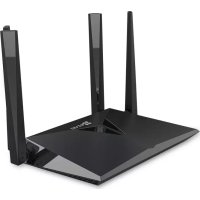

Merk : EZVIZ
Model : Vault Plus
Categorie : Router