
Vault Plus - Směrovač EZVIZ - Bezplatný návod k obsluze
Najděte návod k zařízení zdarma Vault Plus EZVIZ ve formátu PDF.


| Typ produktu | WiFi router |
| Značka | EZVIZ |
| Model | Vault Plus |
| Rozměry (D x Š x V) | 200 x 150 x 50 mm |
| Hmotnost | 500 g |
| Napájení | 12 V DC, 1 A |
| WiFi standardy | 802.11 a/b/g/n/ac, dvoupásmové 2,4 GHz a 5 GHz |
| Maximální rychlost | Až 1200 Mb/s |
| Ethernetové porty | 1x Gigabit WAN port, 4x Gigabit LAN port |
| Hlavní funkce | Rodičovská kontrola, hostitelská síť, VPN, QoS, firewall |
| Bezdrátová bezpečnost | WPA2-PSK, WPA3 |
| Údržba a čištění | Použijte měkký suchý hadřík. Nepoužívejte chemické přípravky. |
| Náhradní díly a opravitelnost | Dodávaný síťový adaptér. Žádné náhradní díly k dispozici. Opravu provádí autorizované servisní středisko. |
| Provozní teplota | 0 °C až 40 °C |
| Provozní vlhkost | 10 % až 90 % (bez kondenzace) |
Často kladené otázky - Vault Plus EZVIZ
Dotazy uživatelů ohledně Vault Plus EZVIZ
0 otázka o tomto zařízení. Odpovězte na ty, které znáte, nebo položte vlastní.
Položte novou otázku o tomto zařízení
Stáhněte si návod pro váš Směrovač ve formátu PDF zdarma! Najděte svůj návod Vault Plus - EZVIZ a vezměte svůj elektronický přístroj zpět do rukou. Na této stránce jsou zveřejněny všechny dokumenty potřebné k používání vašeho zařízení. Vault Plus značky EZVIZ.
NÁVOD K OBSLUZE Vault Plus EZVIZ
Vault Plus (1×) Napájecí adaptér (1×)

Příslušenství (1×) Průvodce rychlým spuštěním (1×)

V případě modelů vybavených pevnými disky není příslušenství součástí balení. V případě modelů, které nejsou vybaveny pevnými disky, jsou součástí příslušenství šroubovací sady a chladič na pevný disk.
Přehled zadního panelu
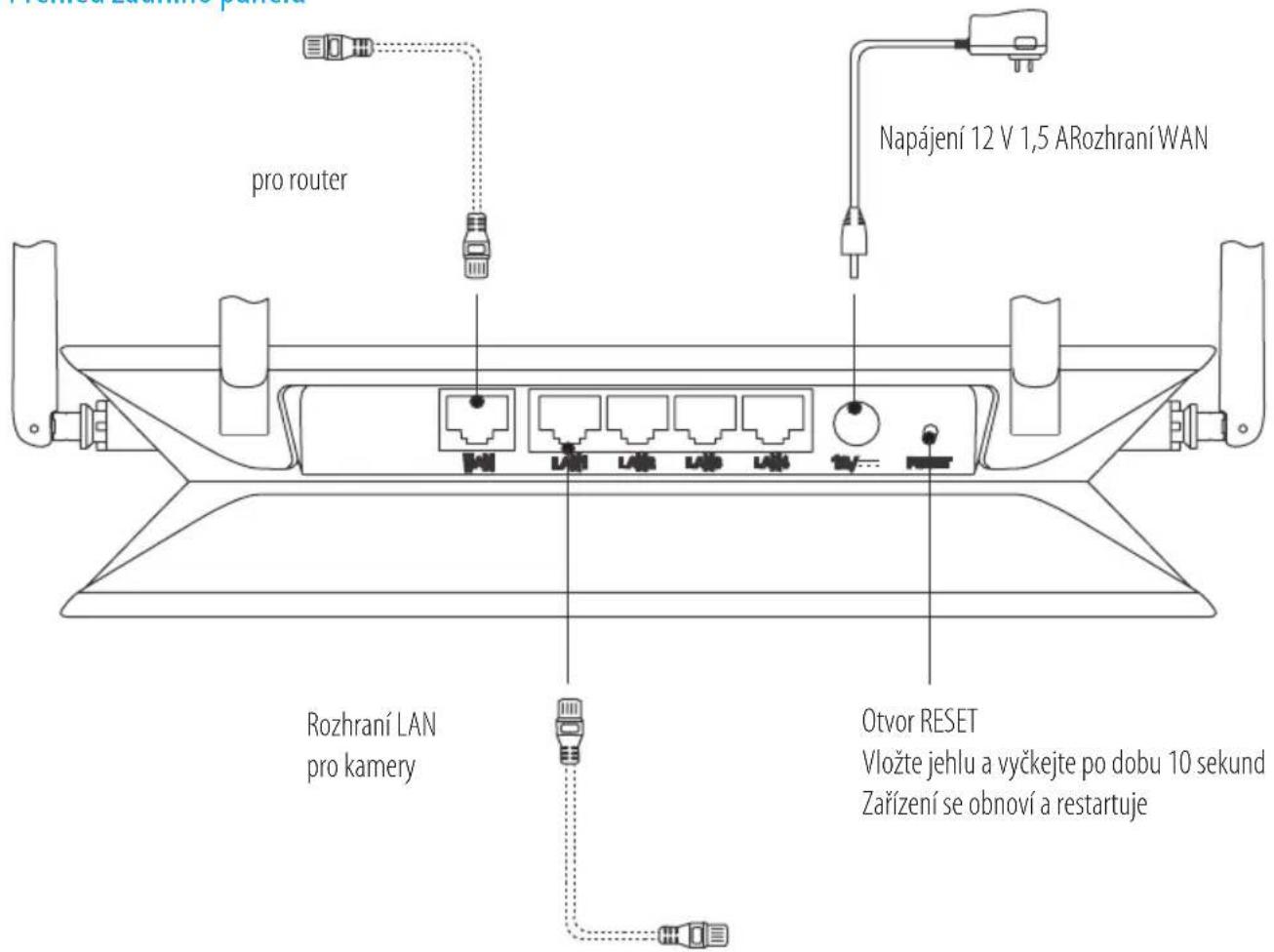

Kabely, které jsou vyznačeny tečkovanými čarami, nejsou součástí balení.
Náhled na produkt
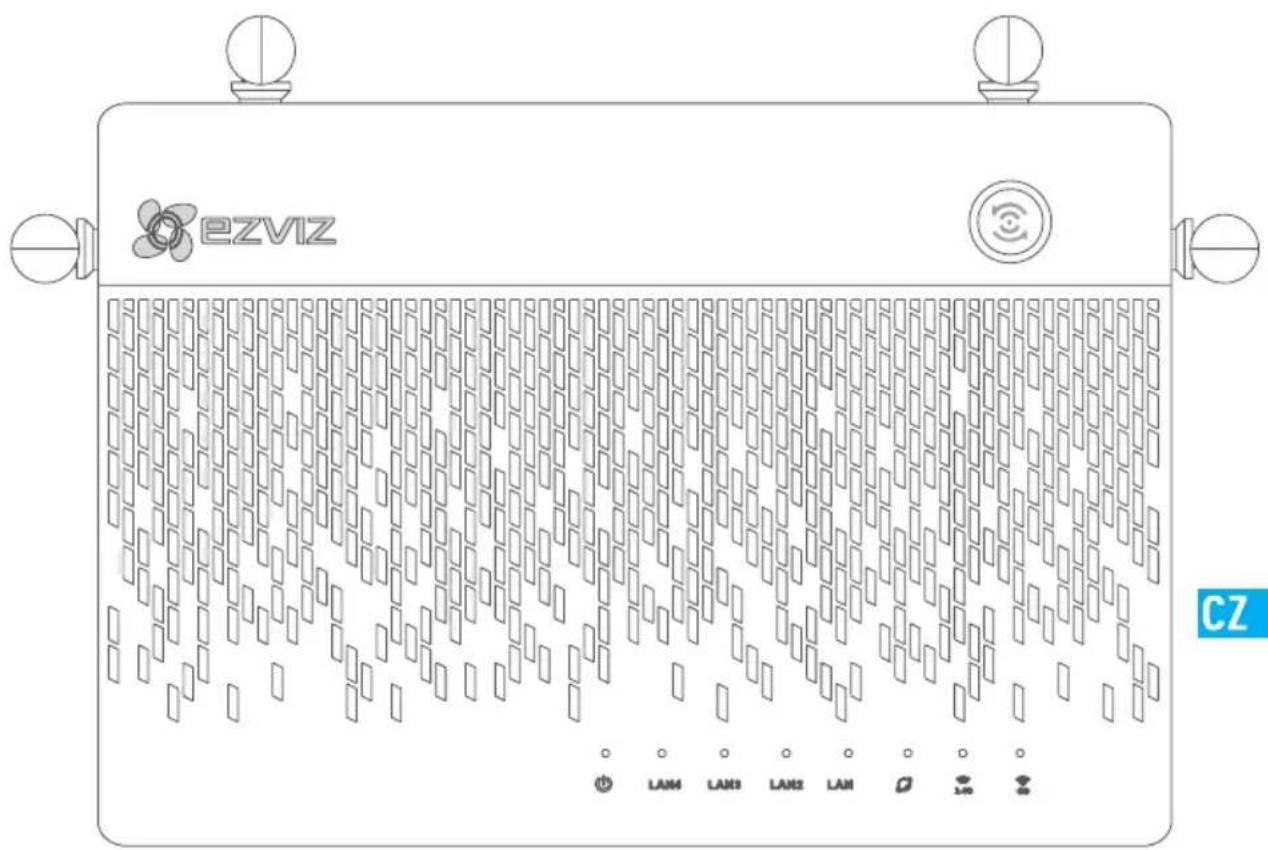
Stav indikátoru LED

Přístup jedním stisknutím
Stiskněte tlačítko a indikátor stavu systému zabliká. Kamery Ezviz, které se nacházejí v blízkosti, se do dvou minut automaticky připojí k Wi-Fi. Ostatní zařízení mohou být připojena k Wi-Fi stisknutím tlačítka WPS rovněž v době 2 minut. (V případě zařízení Android funkci WPS naleznete v sekci Settings > WLAN > Advanced Settings (Nastavení > WLAN > Pokročilá nastavení).)

Indikátor stavu systému
Zelená: Zařízení se spouští nebo pracuje správně.
Modrá: Nepřipojeno k síti, aktualizace nebo formátování pevného disku.
Červená: Pevný disk není naformátován, není zjištěn nebo nastala chyba v provozu.

Indikátor sítě LAN
Stálý: Zařízení je připojeno k rozhraní LAN.
Blikající: Jsou prénášena data.

Indikátor sítě WAN
Zelená: Připojeno k síti.
Nesvítí: Nepřipojeno k síti.

Indikátor Wi-Fi 2.4 G
Zelená: Wi-Fi 2.4G je povolena.
Nesvítí: Wi-Fi 2.4G je zakázána.

Indikátor Wi-Fi 5G
Zelená: Wi-Fi 5G je povolena.
Nesvítí: Wi-Fi 5G je zakázána.
Zapojení
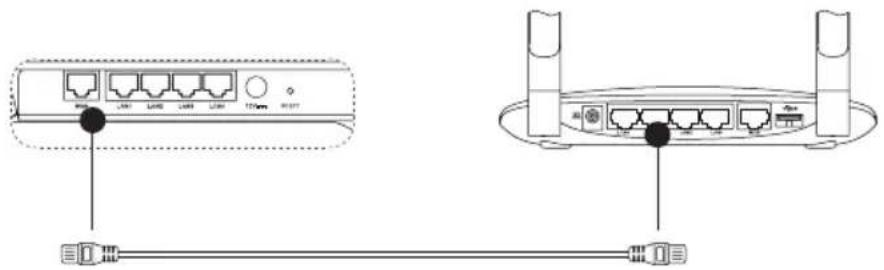
Připojení kabelu
- Připojte rozhraní WAN zařízení Vault Plus k rozhraní LAN routeru, viz obrázek níže. Po úspěšném připojení se indikátor sítě WAN rozsvítí zeleně a rovněž indikátor stavu systému se rozsvítí zeleně.
- Připojte napájecí kabel k zařízení Vault Plus. Vault Plus se spustí do dvou minut.
Pokud si přejete HDD nainstalovat sami, nahlédněte do přilohy.
Instalace
Zapnutí zařízení
(Než začnete) Kamera by se měla nacházet 6 m (20 stop) od zařízení Vault Plus.
- Zapněte kameru.
- Vyčkejte, dokud indikátor stavu kamery nebude blikat střídavě modře a červeně.
- Stiskněte tlačítko přístup jedním kliknutím zařízení Vault Plus.
- Jeho indikátor stavu systému začne blikat.
- Kamera EZVIZ se k němu automaticky připojí.
(Výsledek) Jakmile indikátor stavu kamery začne blikat modře, proces připojení je dokončen.
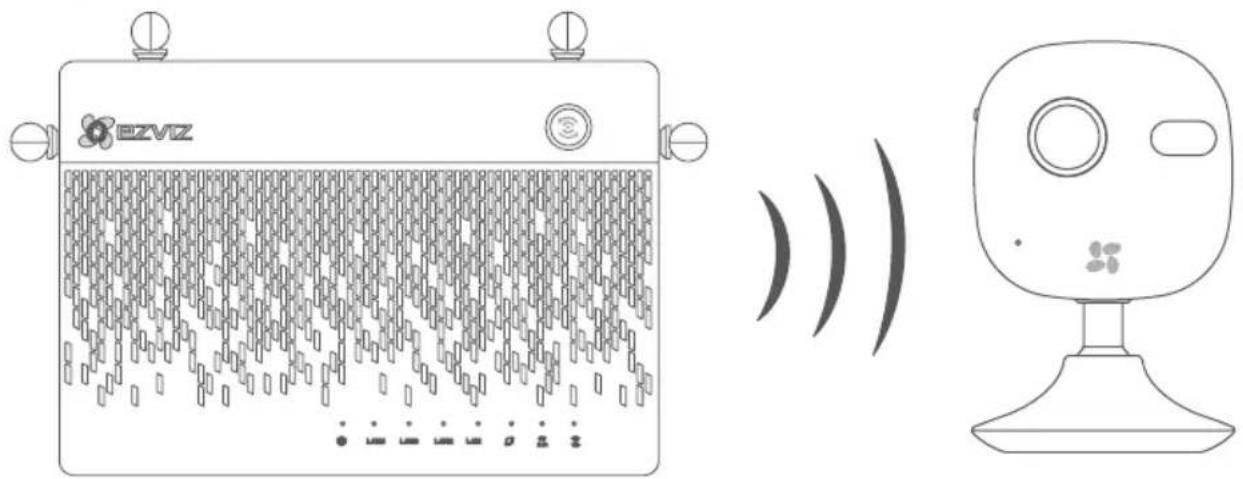
Pokud byla kamera dříve připojena k Wi-Fi, obnovte její nastavení. K zařízení se lze připojit pomocí tlačítka pro přístup jedním stisknutím. V případě kamer, které nepodporují Wi-Fi, připojte kameru k rozhraní LAN pomocí síťového kabelu.
Propojení
Propojení se zařízením
-
Stáhněte si aplikaci v telefonu (v případě uživatelů bez stávajícího účtu EZVIZ)
-
Pro stažení a instalaci aplikace si v obchodech App Store/Google Play™ vyhledejte na svém mobilním zařízení „EZVIZ“.
- Spustte aplikaci.
-
Vytvořte si uživatelský účet EZVIZ.
-
Přidejte Vault Plus a kameru
-
Přihlaste se do aplikace EZVIZ.
- Kliknutím na tlačítko „+“ v pravém horním rohu přejděte do rozhraní pro skenování kódu QR.
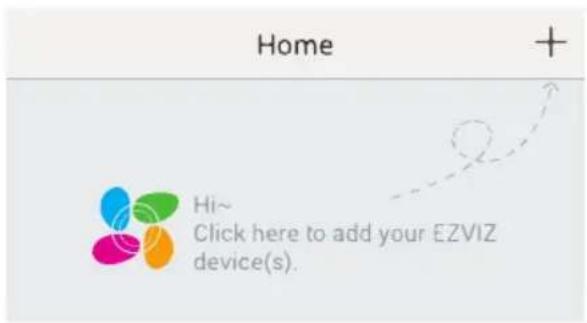
- Naskenujte kód QR na kameře pomocí aplikace EZVIZ (na štítku zařízení).
-
Naskenujte kód QR zařízení Vault Plus pomocí aplikace EZVIZ (na štítku zařízení).
-
Provedte prístup k zařízení Vault Plus v aplikaci EZVIZ.
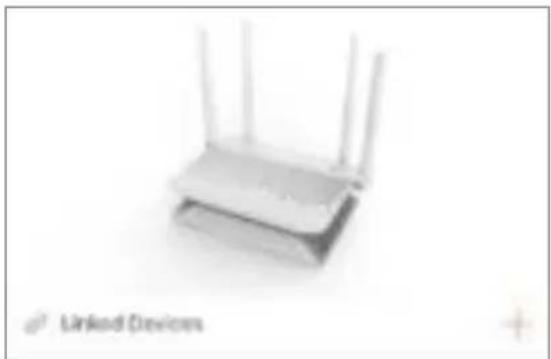
- Kliknutím na tlačítko „+“ přidáte kameru.
Pro pokročilejší nastavení zařízení Vault Plus připojte počítač k rozhraní LAN zařízení Vault Plus a povolte automatické připojení k místní sítí pro automatické získání IP adresy. Poté otevřete webový prohlížeč počítače (doporučujeme aplikaci Internet Explorer 8.0 a vyšší) a přejděte na adresu 192.168.7.1.
Příloha
- (Volitelné) Odstraňte gumové podložky.
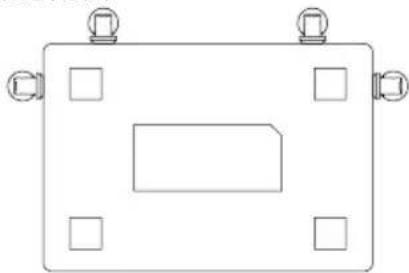
- Uvolněte čtyři šrouby na spodní straně zařízení, abyste oddělili základnu, viz obrázek níže.
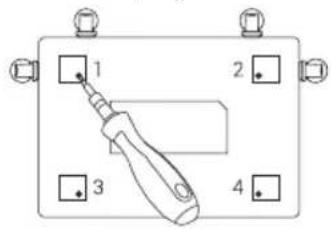
-
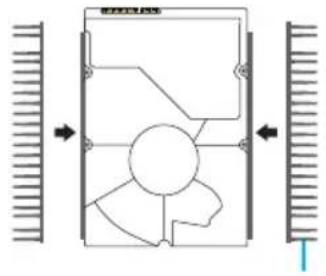
Nalepte tepelně vodivé silikonové podložky na obě strany pevného disku a připojte na silikonové podložky chladič pevného disku.
-
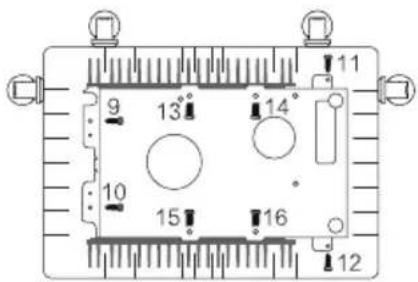
Použijte čtyři šrouby pro zajištění radiátoru na HDD, viz obrázek níže.
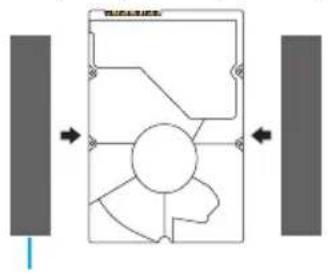
flowchart
graph TD
    A["Top Left Side"] --> B["Top Right Side"]
    B --> C["Bottom Left Side"]
    C --> D["Bottom Right Side"]
    D --> E["Bottom Left Side"]
    style A fill:#f9f,stroke:#333
    style B fill:#ccf,stroke:#333
    style C fill:#cfc,stroke:#333
    style D fill:#fcc,stroke:#333
Tepelně vodivá silikonová podložka
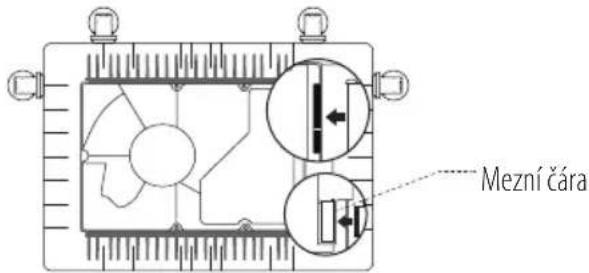
- Připojte datový kabel. Zkontrolujte, že je mezní čára (bílá) zarovnána s okrajem konektoru.
- Namontujte štít HDD. Viz obrázek níže.
- Znovu sestavte základnu zařízení VAULT Plus. Zašroubujte zpět šrouby a umístěte na svá místa gumové podložky, čímž dokončíte montáz HDD.
Děkujemę, že jste zakoupili výrobek EZVIZ. Tato omezená záruka vám, původnímu kupujícímu výrobku EZVIZ, dává specifická zakonna práva. Můžete mit i další práva, která se liší podle státu, provincie nebo jurisdikce. Odmitnutí, vyjimky a omezení odpovednosti v rámci této omezené záruky platí jen v rozsahu daném příslusným zákonom. Zádný distributor, prodejce, zástupce nebo zaměstnanec není oprávněn provádět žádné úpravy, rozšírení nebo dodatky k této omezené záruce.
Na váš produkt EZVIZ je za předpokladu běžného používání v souladu s uživatelskou příručkou poskytována záruka na vady materiálu a zpracování po dobu jednoho (1) roku od data nákupu nebo delší dobu, pokud je tak požadováno zákonem v zemi či statu, kde je tento výrobek prodáván.
O záruční servis můžete požádat na této e-mailové adrese support@ezvizlife.com.
V případě jakéhokoliv vadného produktu EZVIZ v záruce, společnost HANGZHOU HIKVISION DIGITAL TECHNOLOGY CO., LTD. (dále jen „společnost”), podle svého uvážení, (i) opraví nebo vymení výrobek zdarma; (ii) nahradi výrobek za ekvivalentní funkcní výrobek; (iii) nebo vrátí původní kupní cenu, pokud poskytnete originalní doklad o koupi nebo jeho kopii, stručný popis závady a výrobek vrátíte v původním balení.
Na základě vlastního uvažení společnosti vyrobek může byt opraven nebo nahrazen novým nebo modernizovaným vyrobkem nebo komponenty. Tato záruka se nevztahuje na poštovní naklady, pojistení a další dodatečné poplatky, které vám vznikly při vrácení vyrobku.
Kromě případů daných příslušným zákönem je toto vaší jedinou a výhradní náhradou za porušení závazků této omezené záruky. Na każdy výrobek, který byl bud opraven nebo vymeněn v ramci této omezené záruky se vztahuje tato omezená záruka po dobů devadesátí (90) dnů ode dne doručení nebo po dobu zbývající původní záruční doby.
Tato záruka neplatí a nevztahuje se:
používáním výrobku v rozporu s platným návodem, nesprávným elektrickým napětím, nehodou, ztrátou, odcizením, požárem, povodní nebo jinými zásahy vyšší moci, poškozením při přepravě nebo poškozením v důsledku oprav prováděných neoprávněnými osobami.
S případnými dotazy se prosím obratte se na svého prodejce nebo pošlete e-mail na adresu support@ezvizlife.com.
COPYRIGHT ©2017 HANGZHOU HIKVISION DIGITAL TECHNOLOGY CO., LTD. VŠECHNA PRÁVA VYHRAZENA.

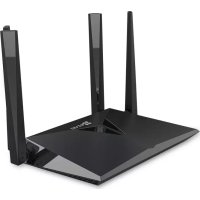

Značka : EZVIZ
Model : Vault Plus
Kategorie : Směrovač