SCAIO242ALA - Moniteur SCHNEIDER - Notice d'utilisation et mode d'emploi gratuit
Retrouvez gratuitement la notice de l'appareil SCAIO242ALA SCHNEIDER au format PDF.



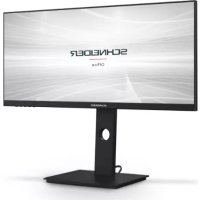
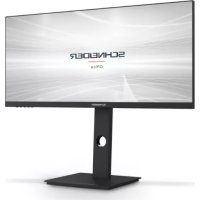
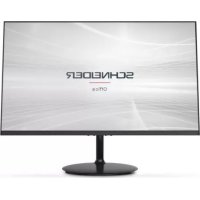
| Type de produit | Ordinateur tout-en-un (All-in-One) avec écran 23,8" |
| Marque | Schneider |
| Modèle | SCAIO242ALA |
| Écran | 23,8 pouces, résolution 1920×1080 IPS |
| Processeur | Intel Apollo Lake N3350, 1,1-2,4 GHz dual-core |
| Mémoire vive (RAM) | 4 Go DDR3 intégrée |
| Stockage interne | 32 Go eMMC |
| Extension de stockage | Lecteur de carte microSD (jusqu'à 128 Go) |
| Système d'exploitation | Windows 10 (dernière version) |
| Connectivité sans fil | Wi-Fi intégré, Bluetooth 4.0 EDR |
| Ports | 1× USB 3.0, 1× USB 2.0, 1× HDMI (sortie), 1× Ethernet RJ45, prise casque 3,5 mm, prise micro |
| Alimentation | Entrée AC 100-240V 50/60 Hz, sortie DC 12V/3A |
| Batterie | Batterie interne rechargeable (non remplaçable par l'utilisateur) |
| Dimensions (approx.) | 54 × 33 × 5 cm |
| Poids (approx.) | 4 kg |
| Fonctions principales | Bureau Windows, Microsoft Store, OneDrive, Centre d'action, Vue des tâches, Bluetooth |
| Entretien et nettoyage | Nettoyer avec un chiffon doux et sec ; éviter tout liquide |
| Sécurité | Ne pas ouvrir ni réparer soi-même ; ne pas exposer à l'eau ; utiliser dans un environnement non tropical |
| Réparabilité | Réparation par l'utilisateur non conseillée ; garantie annulée en cas de démontage |
FOIRE AUX QUESTIONS - SCAIO242ALA SCHNEIDER
Questions des utilisateurs sur SCAIO242ALA SCHNEIDER
0 question sur cet appareil. Repondez a celles que vous connaissez ou posez la votre.
Poser une nouvelle question sur cet appareil
Téléchargez la notice de votre Moniteur au format PDF gratuitement ! Retrouvez votre notice SCAIO242ALA - SCHNEIDER et reprennez votre appareil électronique en main. Sur cette page sont publiés tous les documents nécessaires à l'utilisation de votre appareil SCAIO242ALA de la marque SCHNEIDER.
MODE D'EMPLOI SCAIO242ALA SCHNEIDER
Manuel d'utilisation User guide
SCAI0242ALA
Desktopout-en-unWindows1023,8"IntelDualCore Moded'emploi
Introduction
Merci d'avoir fait l'acquisition de ce SCAIO242ALA équipé de la technologie CPUIntelCeleronDualCore,avecmémoirereviveDDR4GBpourlemultitacherapide,mémoireinternede32GB,écranFHD23,8poucesclairet net, ainsi que le logiciel Windows 10 derniere version.
Ce mode d'emploi vous aidera à comprendre les fonctions et propriétés de votre nouveau laptop. Veuillez tire attentivement ce mode d'emploi avant d'utiliser l'ordinateil. Ilestconseillédechargercomplètementl'appareilavant lapremièreutilisation.
Index
- Consignesdesecurite2
II. Boutonsetports3
III. Bureau4
iv.Créationd'uncompteMicrosoft5-6
v. ModededémarrageetboutiqueWindows7
vi. Centred'actionetOneDrive8
vii. TaskView, écrangédémarrageetrestaurationdeWindows9
viii.Conseilsetastuces10-14
ix. Specifications15
Mises en garde
- Cet apparéil est conçu pour être utilisé dans un climat non-tropical, à une altitude infé à 2000 mètres.
- Veillez à ce que l'appareil ne subisse pas de chute ou de forte contrainte.
- Evitez toute utilisation prolongée dans un environnement humide, poussièreux ou extrémement froid ou chaud. Evitez d'exposer directement l'appareil à la lumière du sol sur une longue durée.
- Évitez d'utiliser l'appareil à proximé de champs magnétiques puissants et dans des environnements statiques.
- L'appareil ne doit pas entraîr en contact avec l'eau ou tout autre liquide. Si de l'eau (autre liquide) venait à couler sur l'appareil ou à pénétrer à l'intérieur, éteignez immédiatement l'appareil et laisserez-le etéint et débranché jusqu'à ce qu'il soit complètement sec.
- N'utilisez pas de liquide ni quelque produit chimique que ce soit pour nettoyer l'apparei d'éviter tout dommage lié à la corrosion et à l'humidité. Nettoyez-le avec un chiffon m sec, et pas autrement.
- Nous ne saurions etre tenus responsables des pertes de données resultant d'une modification, d'une utilisation abusive, d'un dysfonctionnement ou d'autres accidents.
- Veillez à sauvegarder régulierement vos données importantes afin d'éviter les pertes.
- N'essayez pas de réparer ou démonter l'appareil vous-même, car cela entrainerait l'annulation de la garantie.
10.N'essayez pas de changer la batterie. L'utilisation d'une batterie incompatible peut entrair une explosion.
11.Afin de réduire les risques d'incendie ou d'électrocution, n'expose pas l'appareil à la pli ni à toute forme d'humidité. L'appareil ne doit pas être exposé à l'eau sous toutes ses formes (égouttements, éclaboussures). Aucun objet rempli de liquide (ex : vase) ne doit être placé sur l'appareil.
12.Le logiciel Windows reçoit les mises à jour directement depuis Microsoft. L'appareil insta les mises à jour automatiquement, et vous avez également la possibilité de vérifier manuellement s'il y a des mises à jour disponibles chez Microsoft. - Souvenez-vous de vos mots de passer : les fabricants et les points de vente ne peuvent pas vous aider à déverrouiller l'appareil si vous avons oublé un mot de partir est plus pratique de créé un compte Microsoft qu'un compte local si vous avez besoin de demander de l'aide de Microsoft pour chaque problème que ce soit.
- Manipuez l'appareil avec précaution : tout dysfonctionnement resultant d'une manipulation indue ou incorrecte entraine l'annulation de la garantie. Cela inclut les félures d'écran.
15.Nous nous réservons le droit de modifier le contenu du present mode d'emploi.
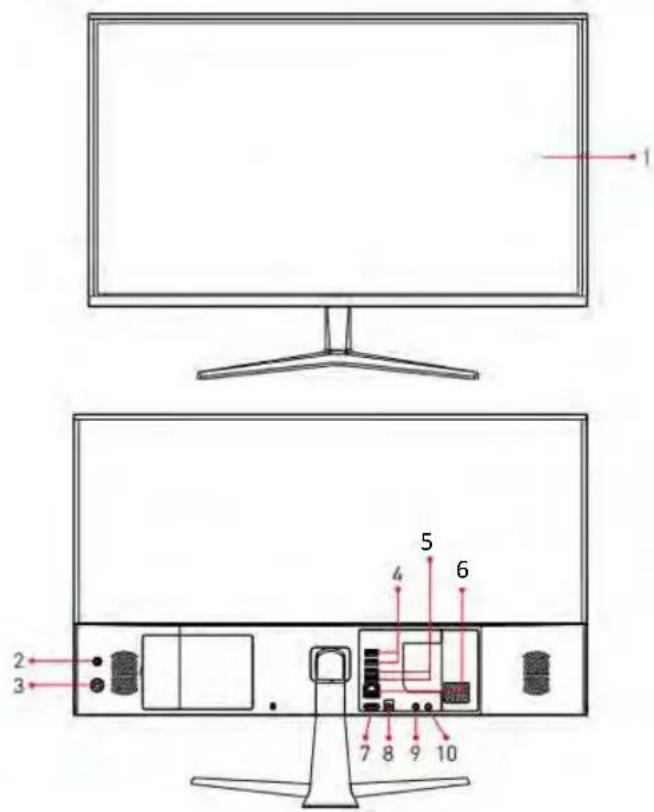
Apparence et boutons :
- Écran d'affichage
- Bouton de réinitialisation
- Bouton Marche/Arret
- Port USB 3.0
- Port USB 2.0
- Port Ethernet
- Port HDMI
- +12V DC
- Prise de casque
- Prise de micro
Boutons et ports
- Écran d'affichage
- Bouton de réinitialisation Effacer la mémoire et forcer l'appareil à redémarrer.
- Bouton marche/arrêt Gardez ce bouton appuyé pendant 2 à 3 secondes pour allumer ou eteindre l'appareil.
- Port USB 3.0 : Permet de brancher des accessoires USB : clavier, souris, péripérisque USB autres péripérisques de stockage de masse.
- Port USB 2.0 : Permet de brancher des accessoires USB : clavier, souris, péripérique USB autres péripériques de stockage de masse.
- Port Ethernet Port RJ45 compatible 10/100 pour connecter votre apparéil au réseau.
- Port HDMI : Sortie HDMI permettant de relier l'ordinate à un téléviseur une entrée HDMI d'un autreordinate.
- Port DC: Permet de brancher l'appareil sur une prise de courant et de le recharger.
- Prise de casque : Sortie audio permettant de brancher un casque ou un haut-parleur portable équipé d'un connecteur de 3,5 mm.
Bureau
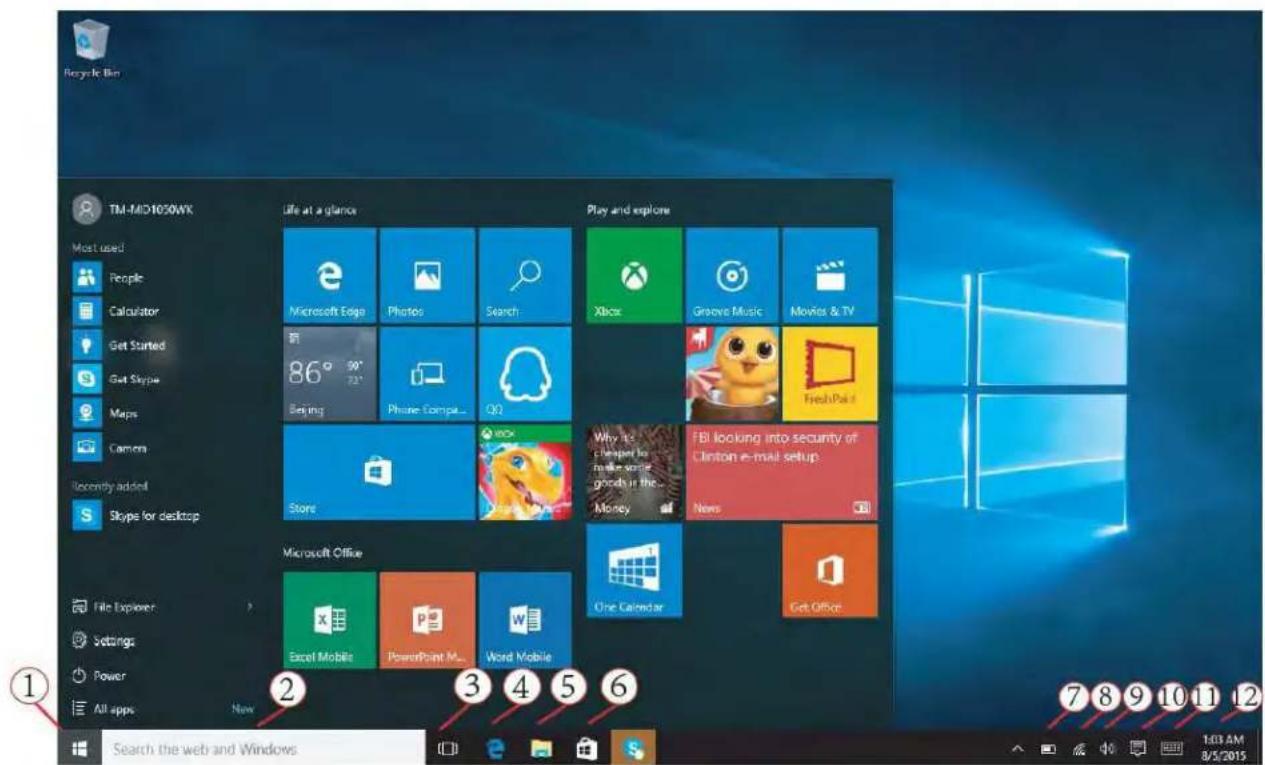
- Icône Windows (démarrage)
- Barre de recherche
- Afficher toutes les fenêtres ouverte
- Navigateur
- Explorateur de fichiers
-
Boutique Windows
-
Batterie
- Wi-Fi
- Volume
- Centre d'action
- Paramètres du clavier
- Réglage de la date et de l'heure
Creation d'un compte Microsoft
REMARQUE : Nous vous conseillons fortement d'utiliser un compte Microsoft plutôt qu'un compte local. Si vous utilisez un compte local et oubliez votre mot de passer, vous n'aurez plus accès à l'appareil. La création d'un compte Microsoft vous permettra de vous enregistrer et d'utiliser les fonctionnalités variees offertes par votre tablette, parmi lesquelles les suivantes : OneDrive, Outlook.com, Xbox Live, Office 365, Skype et bien plus encore. La création d'un compte Microsoft vous facilitera
l'utilisation de votre apparéil. Si vous n'avez pas déjà un compte Microsoft, vous pouvez enisser un coûtement.
Quelques-uns de vos avantages :
- Vous n'aurez besoin de vous inscrire qu'une seule fois. Si vous utilise compte Microsoft pour vous enregistrer sur Windows, vous n'aurez pas besoin de vous inscrire à nouveau pour utiliser les applications et services liés à Microsoft comme Skype, Outlook.com et OneDrive, entre autres.
Votre compte sera connecté et synchronisé sur tous les apparêils bassur Windows et sur lesquels vous âtes enregistré.
Lors de l'ouverture de Windows, vous verrez un message vous invitant à enregistrer sur votre compte Microsoft existant. Cliquez sur « Je m'inscris pour en creer un si nécessaire.
- Pour creer un compte Microsoft, Sélectionnez Je m'inscris dans la page d'enregistrement.
- Vous pouvez également le faire sur Microsoft.com/account
REMARQUE :Vous pouvez vous inscrite en utiliser votre adresse e-mail existante même si elle n'est pas fourthie par Microsoft. Si vous n'avez d'adresse e-mail existante,-cliquez sur « obtenir une nouvelle adresse e-mail » pour en avoir une.
Si vous choisissez un compte local, vous n'auraz pas l'avantage de de vous connecter une seule fois et d'avoir tous vos paramètres synchroni sur plusieurs appareils. Pour bénéficier de ces fonctions, créez-vous un compte Microsoft.
Passer d'un compte local à un compte Microsoft
Si vous vous enregistrez avec un compte local, vous avez la possibilité passer à un compte Microsoft à tout moment.
- Cliquez sur l'icone Windows (démarrage)
- Cliquez sur Paramètres
- Cliquez sur Comptes
- Cliquez sur M'enregistrrer avec un compte Microsoft
Menu de démarrage
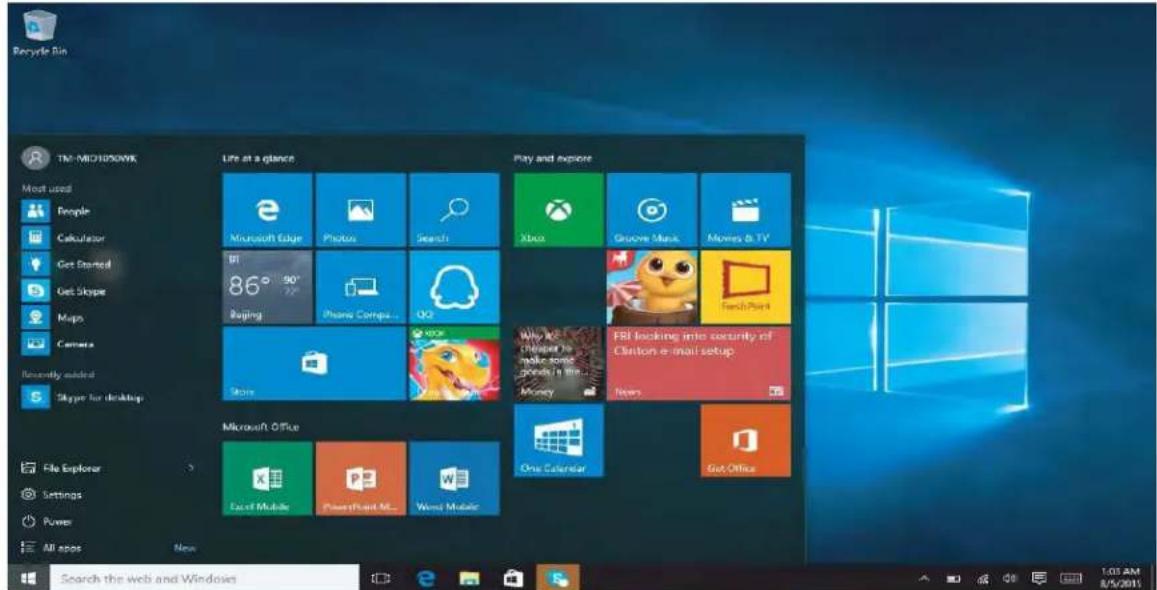
Pour acceder au Menu de démarrage, cliquez sur l'icone Windows en bas à gauche de l'écran.
Le Menu de démarrage donne accès aux Applications que vous avez installées, aux Paramétres système et autres Fonctions importantes.
Cliquez sur Toutes les applications pour afficher la liste de toutes les applications installées. Vous avez la possibilité de fixer les applications sou utilisées dans le Menu de démarrage ; pour cela, gardez le doigt sur l'ic l'application en question pendant quelques secondes puis sélectionnez « Épingler à l'écran de démarrage » ou « Épingler à la barre des tâches. »
La Boutique Windows
La Boutique Windows est l'endetroit à partir duquel vous pouvez installer d'ouvelles applications sur votre apparéil. Pour acceder à la Boutique Windows, Sélectionnez Boutique dans le Menu de démarrage ou cliquez sur l'icone de panier d'achats dans la barre d'outils inférieure.
- Recherche l'application que vous souhaitez télécharger
- Cliquez sur l'application pour afficher plus d'informations
- Cliquez sur Installer si c'est une application gratuite, ou sur Acheter pour acheter l'application et l'instructor.
REMARQUE : Pour installer des applications de la boutique Windouvous avez besoin d'être enregistré sur votre compte Microsoft.
Centre d'action
Pour acceder au Centre d'action, appuyez sur l'icone de notification en bas à droite.
Le Centre d'action offre un accès rapide aux notifications importantes et vous permet de changer certains paramétres généraux.
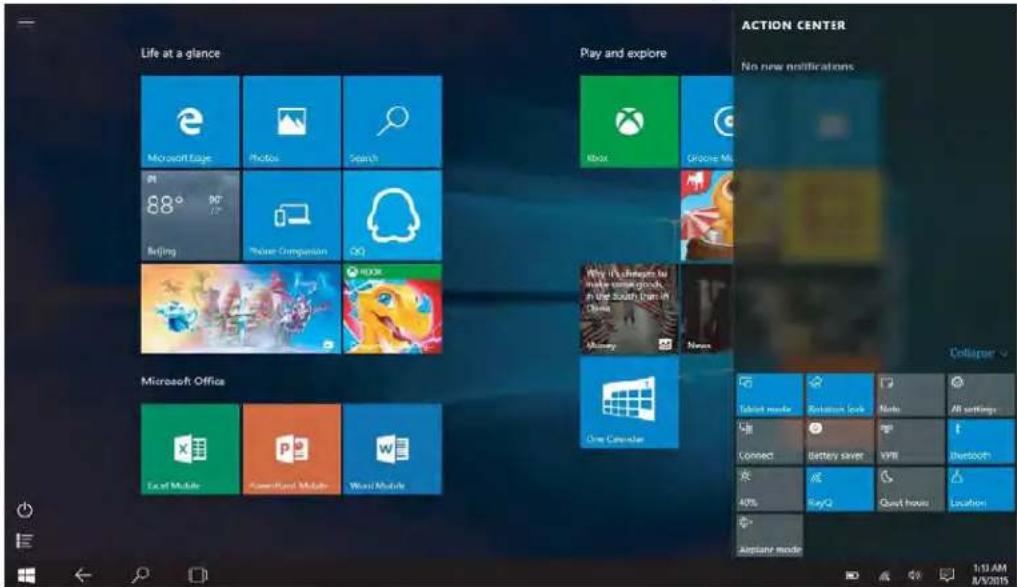
À partir du Centre d'action, vous pouvez activer et désactiver le Mode avion. En mode avion, le WiFi et autres connexions sont désactivés.
One Drive
OneDrive est un espace de stockage dématérialisé en ligne fourni p Microsoft. La création d'un compte Microsoft vous permet de désposer d'un espace de stockage en ligne gratuite sur OneDrive.
Vous pouvez acceder à OneDrive en allant sur https://onedrive.com avec le navigateur Microsoft Edge.
Enregistrez-vous avec votre compte Microsoft si un message vous y invite. Par défaut, un dossier local est également créé pour OneDrive.
Pour retrouver ce fichier OneDrive, allez dans
C:\Users[ACCOUNT_NAME]\OneDrive (voiture nom d'utilisateur est [ACCOUNT_NAME].)
Task View
Task View you permit de passer rapidement d'une application à l'autre et reférer les applications ouvertes. Pour lancer Task View, cliquez sur l'iconc di-dessous sur la barre d'outils inférieure.

Écran de démarrage
Si vous préférez utiliser l'écran de démarrage Windows complet au lieu d'l'Affichage bureau, procédez de la manière suivante :
- Cliquez sur l'icone Windows (démarrage).
- Cliquez sur Paramètres
- Cliquez sur Personnelisation
- Sélectionnez Demarrage à gauche
- À droite, activez le paramètre « Démarrer en plein écran »
Pour revenir à l'Affichage bureau depuis l'écran de démarrage
Windows, il vous suffit de désactiver l'opéRémARQUE : Vous aurez peut-être besoin de vous désenregistrer et de vous réenregistrer pour que ces modifications prennten effet.
Restauration de Windows
Si vous appeareil rencontres des erreurs que vous n'arrivez pas à résouven您可以 la possibilité de restaurer l'état initial de Windows.
- Cliquez sur l'icone Windows (démarrage).
- Cliquez sur Paramètres
- Cliquez sur Mise à jour et sécurité
- Cliquez sur Récupération
- Dans Réinitialiser ce PC, cliquez sur Demarrer
REMARQUE :Si vous avez des fichiers à conserver, Sélectionnez Conserver mes fichiers. Si vous ne souhaitez pas conserver vos fichiers, ou si vous les avez déjà sauvégardés sur un périhérique extérieur, cliquez sur Supprimer tout.
Conseils et astuces
1. Créer un lecteur de récapération
Nous vous conseillons deisser un lecteur de récapération avant d'utiliser votre tablette pour la première fois. Un lecteur de récapération vous aidera à repérer et éliminer les problèmes de votre ordinateur même s'il ne démarre pas. Pour enisser un, tout ce qu'il vous fau peripheralique USB.
- Dans la barre des tâches, recherche et Sélectionnez Créer un lecteur de récupération. Vous verrez peut-être un message vous demandant de confirmer votre choix ou de saisir un mot de passée d'administrateur.
- Lors de l'ouverture de l'outil, Sélectionnez Sauvegarder les fichiers système sur le lecteur de récapération (indispensable) puis clique sur Suivant.
- Connectez un périphérique USB à votre PC, sélectionnez-le puis cliquez sur Suivant > Créer. Le nombre de fichiers à copier sur lecteur de récapération est très important, la Procedure peut donc prendre du temps.
-
À la fin, vous verrez peut-être un lien Supprimer la partition de récapération de votre PC sur l'écran final. Si vous souhaitez libéré de l'espace sur votre PC, Sélectionnez le lien puis cliquez sur Supprimer. Sinon, Sélectionnez Terminer.
-
Utiliser Bluetooth pour envoyer et receivevoir des fichiers :
-
Cliquez sur l'icone Windows (démarrage).
- Cliquez sur Paramètres.
- Cliquez sur Periphériques.
- Cliquez sur Bluetooth et sélectionnez Bluetooth ACTIVÉ.
Une fois le Bluetooth activé, votre tablette commence à rechercher les péripériques Bluetooth à proximité.
REMARQUE : Assurez-vous que l'appareil que vous souhaitez appairer a également sa fonction Bluetooth activée et est visible pour les appareils à proximé.
Une fois la recherche terminée, la liste des apparêils disponibles à proximi s'affiche. Vous pouvez maintainant appairer votre tablette à un autre apparue en selectionnant celui-ci dans la liste.
REMARQUE :Vous serez peut'être améné à confirmer un mot de passer sur les 2ngeareils pour confirmer l'appairage.
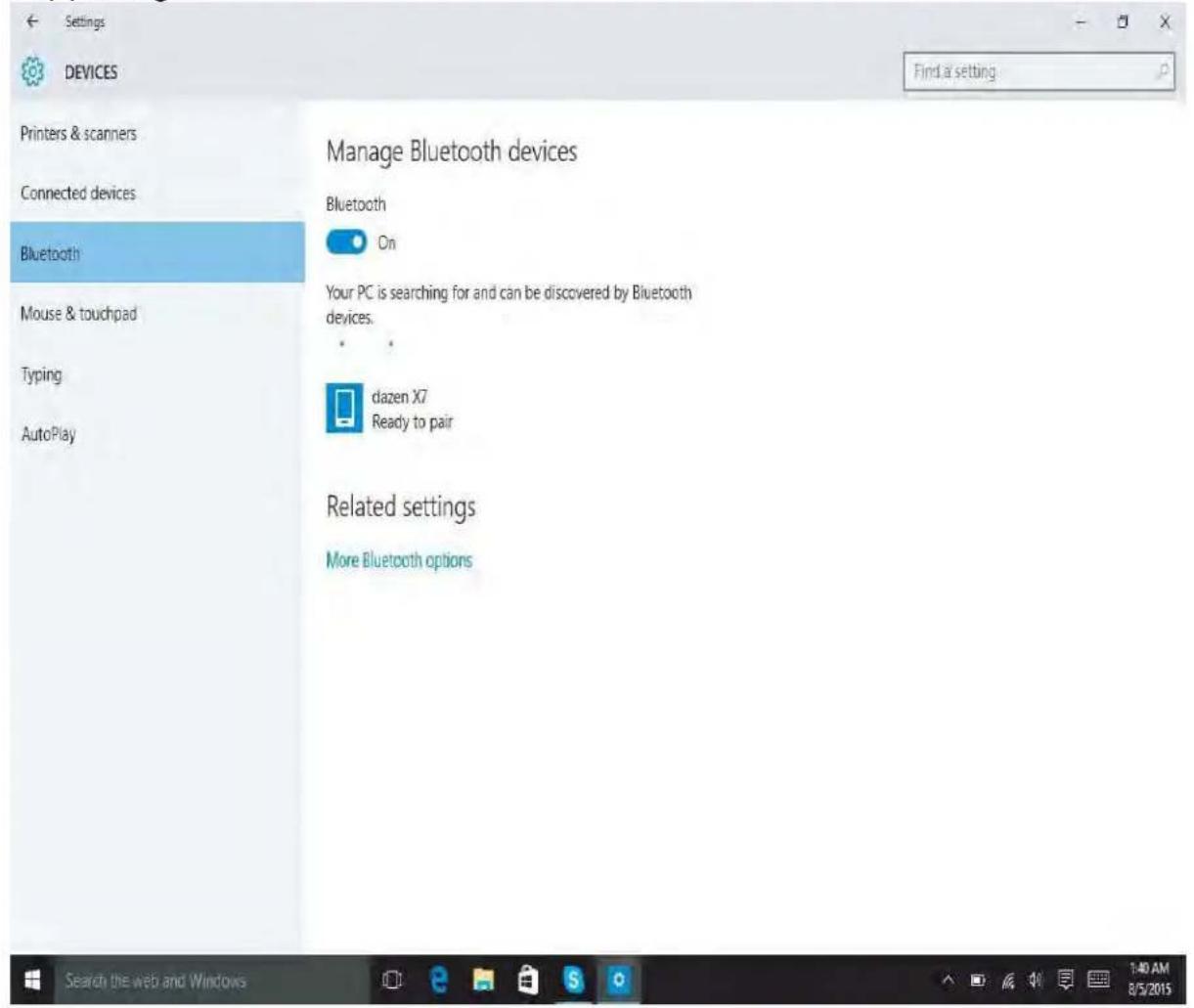
- Une fois l'appairage terminé, cliquez sur l'icone Bluetooth en bas à droite dans la barre des tâches.
- Pour transférer un fisquier vers votre tablette, cliquez sur « receivevoir un fisquier. » Une fenêtre « en attente de connexion » s'affiche.
- Allez sur l'autre apparéil, Sélectionnéz le fichier que vous souhaitez envoyer et utilisez l'option pour partager ou envoyer via Bluetooth.
- Dans la liste des appareils appairés, Sélectionnez la tablette.
- La tablette commence à télécharger le fichier et vous propose une op de sauvegarde.
REMARQUE : La même procédure peut servir à envoyer des fichi de la tablette vers un autre apparéil.
-
Redimensionnement des icones et de la police sur le bureau :
-
Cliquez sur l'icone Windows (démarrage)
- Cliquez sur Paramètres
- Système d'encliquevette
-
Sélectionnez Affichage
-
Vous avez le besoin entre 100% , 125% , 150% ou « options dimensionnement personnelisé ».
REMARQUE : Au-delà de 150 %, certaines options du menu peuvent ne plus être accessibles. Nous vous conseillons donc d'utiliser plutôt la loupe si vous avez besoin d'une police plus grande.
- Éteindre et démarrer l'appareil :
Quand vous éteignez le PC, laissez-lui le temps de s'arrête complètement. Il est conseillé d'attendre 5 minutes avant de redémarr l'appareil afin de garantir que tous les composants internes aient terminé le cycle d'arrêt.
- Économie de batterie :
L'appareil est équipé d'une batterie interne rechargeable. Afin déconomiser batterie, nous vous recommendons de n'allumer appareil que lorsque vous avez besoin et de garder la luminosité de l'écran sur un réglage intermed
Pour acceder aux options d'économie d'énergie :
- Cliquez sur l'icone de batterie en bas à droite dans la barre des tâches.
- Sélectionnez « Autres paramètres d'alimentation »
-
Vous pouvez maintainant « Choiser ou personneliser un mode de gestion de l'alimentation »
-
Changerlalangueetlemodesaisie:
-
Cliquezurl'iconeWindows(démarrage).
- CliquezurParamètres.
- CliquezsurHeureetlangue.
- SélectionnezRégionetlangue.
- SélectionnezAjouterunelangueetsélectionnerlalangueàutiliser.
Ensuite, vous verrez la langue sélectionnée dans la liste. Le cas échéant,choisissezoptionsdetéléchargementdupackdelangueet d'assignationdumodedesaisiepourleclavier.
7. Dateetheure:
Denobreusesapplicationsnepeuventfonctionnerquesiladateet l'heuresontréglescorrectement.Engénéral,ladateetl'heuresereglent automatiquementdésquevousêtesconnectéàInternet.Sice réglagenefonctionnepascorrectementousivouseteshors-ligne,vous avec la possibilité de régler manuellement la date et l'heure.
- Cliquezurl'iconeWindows(démarrage).
- CliquezurParamètres.
- SélectionnezHeureetlangue.
lci, vous pouvezCHOISIRVOTREFUSEAU Horaire, et, si vous le souhaitez,désactiverleréglageautomatiquedel'heureetlarégler manuellesmentencliquantssur«Changer».
| Spécifications | |
| Produit | Desktoptout-en-un23,8"IntelDualCoreavecWindows10OS |
| Processeur | ProcesseurlIntelApolloLakeN33501.1-2.4Ghz |
| Systèmed'exploitation | Windows10OS |
| Mémoire | Mémoire intégrée32GB(mémoirerapideeMMC) |
| Extension | PortdecartemicroSD(prendenchargejusqu'à128GBmax) |
| Résolution/étr Cran | 1920*1080IPS |
| Mémoirerevive | DDR3intégré4GB |
| Bluetooth | BluetoothV4.0EDRintégré |
| Adaptateursecteur | EntréeAC100-240V50-60Hz,sortingDC12V/3A |
- Desktopout-en-unWindows1023,8"IntelDualCore Moded'emploi
- Introduction
- Index
- Mises en garde
- Apparence et boutons :
- Boutons et ports
- Bureau
- Creation d'un compte Microsoft
- Quelques-uns de vos avantages :
- Passer d'un compte local à un compte Microsoft
- Menu de démarrage
- La Boutique Windows
- Centre d'action
- One Drive
- Task View
- Écran de démarrage
- Pour revenir à l'Affichage bureau depuis l'écran de démarrage
- Restauration de Windows
- Conseils et astuces
- Créer un lecteur de récapération
- REMARQUE :Vous serez peut'être améné à confirmer un mot de passer sur les 2ngeareils pour confirmer l'appairage.
- Dateetheure:
Marque : SCHNEIDER
Modèle : SCAIO242ALA
Catégorie : Moniteur