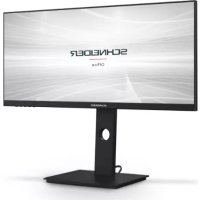
SC26M1F - Moniteur SCHNEIDER - Notice d'utilisation et mode d'emploi gratuit
Retrouvez gratuitement la notice de l'appareil SC26M1F SCHNEIDER au format PDF.



| Type de produit | Moniteur |
| Marque | SCHNEIDER |
| Modèle | SC26M1F |
| Taille de l'écran | 26 pouces (format 21:9) |
| Résolution maximale | 2560 x 1080 @ 75 Hz (DP/HDMI) |
| Type de panneau | ADS |
| Luminosité | 300 cd/m² (typ.) |
| Taux de contraste | 1000:1 |
| Temps de réponse | 6 ms |
| Angle de vision | 178° horizontal / 178° vertical |
| Fréquence de rafraîchissement | 75 Hz |
| Connectivité | 1 x DP, 2 x HDMI, 1 x sortie audio |
| Alimentation | Adaptateur secteur 12V, 3.0A (inclus) |
| Dimensions (avec socle) | 620,4 x 490,3 x 230,1 mm |
| Dimensions (sans socle) | 620,4 x 284,9 x 55,8 mm |
| Poids net | 5,2 kg |
| Poids brut | 7,84 kg |
| Fixation murale | VESA 100 x 100 mm (vis incluses, support non inclus) |
| Fonctions principales | Faible lumière bleue, Sans scintillement, Adaptive-Sync (FreeSync), modes d'affichage prédéfinis (Standard, Jeu, RTS, FPS, Film, Texte) |
| Entretien et nettoyage | Utiliser un chiffon sec ou légèrement humide ; ne pas utiliser d'alcool ni d'ammoniaque ; débrancher avant nettoyage |
| Sécurité | Ne pas exposer à la pluie, à l'humidité ; ne pas ouvrir le boîtier ; ne pas bloquer les orifices de ventilation |
| Accessoires inclus | Adaptateur secteur, câble DP, socle (base + section verticale), manuel d'utilisation, vis pour montage mural (M4x9 mm x 4) |
| Réparabilité | Ne pas démonter soi-même ; contacter un technicien agréé |
FOIRE AUX QUESTIONS - SC26M1F SCHNEIDER
Questions des utilisateurs sur SC26M1F SCHNEIDER
0 question sur cet appareil. Repondez a celles que vous connaissez ou posez la votre.
Poser une nouvelle question sur cet appareil
Téléchargez la notice de votre Moniteur au format PDF gratuitement ! Retrouvez votre notice SC26M1F - SCHNEIDER et reprennez votre appareil électronique en main. Sur cette page sont publiés tous les documents nécessaires à l'utilisation de votre appareil SC26M1F de la marque SCHNEIDER.
MODE D'EMPLOI SC26M1F SCHNEIDER
Consignes de sécurité importantes
- Une pression sonore excessive provenant des écouteurs et du casque peut entraîner une perte d'audition.
- Veuillez maintainir l'écran éloigné de la lumière directe du soleil, des lumières très fortes et des autres sources de chaleur. Une exposition prolongée à ce type d'environnement peut entraîner une décoloration et des dommages sur l'écran.
- Retirez tout objet susceptible de tomber dans les orifices d'aération ou d'empêcher le refroidissement ajustat des composants électroniques de l'écran.
- Ne bloquez pas les orifices de ventilation du boîtier.
- Lors du positionnement de l'écran, assurez-vous que la fiche du câble d'alimentation et la prise électrique sont facilement accessibles.
- Si vous éteignez l'écran en débranchant le cable d'alimentation ou le cordon d'alimentation CC, attendez pendant 5 secondes avant de brancher le cable d'alimentation ou le cordon d'alimentation CC pour un fonctionnement normal. Utilisez uniquement l'adaptateur CC fourni pour alimenter l'écran.
- Si le câble d'alimentation est endommagé, il doit être remplacé par le fabricant ou une personne qualifiée du service après-vente pour éviter tout danger.
- Une utilisation excessive de l'écran peut causer une gène
visuelle ; il est préférible de faire des pauses plus courtes et plus souvent sur votre poste de travail que des pauses plus longues et moins souvent ; par exemple une pause de 5 à 10 minutes après 50 à 60 minutes d'utilisation continue de l'écran est probablement meilleure qu'une pause de 15 minutes toutes les deux heures.
- Essayez de protégger vos yeux de la fatigue oculaire en cas d'utilisation de l'écran pendant une période constante :
- Ne fixez pas l'écran durant un long moment, regardez des objets éloignés (pour soulager la fatigue oculaire).
- Clignez des yeux pendant que vous travailliez.
- Fermez et roulez doucement vos yeux pour les détendre.
- Repositionnez votre écran à la hauteur et à l'angle appropriés en fonction de votre taille.
- Réglez la luminosité et le contraste au niveau approprié.
- Ajustez l'éclairage de l'environnement à l'identique de la luminosité de votre écran, en évitant les éclairages fluorescents et les surfaces qui reflètent trop la lumière.
- Consultez un médecin si vos symptômes persistent.
- Débranche l'écran si vous nevez le nettoyer avec un chiffon légèrement humide. L'écran peut être essuyé avec un chiffon sec lorsqu'il est hors
tension. Cependant, n'utilisez jamais de solvants organiques, tels que des liquides à base d'alcool ou d'ammoniaque, pour nettoyer votre écran.
- Pour éviter tout risque d'électrocution ou de dommage permanent sur l'appareil, n'exposez pas l'écran à la poussière, à la pluie, à l'eau ou à un environnement représentant une humidité excessive.
- Si votre écran est mouillé, essuyez-le avec un chiffon sec dès que possible.
- Si une substance étrangère ou de l'eau pénètre dans votre écran, veuillez le mettre immédiatement hors tension et débranchez le câ
- Ne rangez pas ou n'utilisez pas l'écran dans des lieux exposés à la chaleur, à la lumière directe du soleil ou au froid extremé.
- Pour maintenir les meilleures performances de votre écran et l'utiliser pendant une période plus longue, veuillez utiliser l'écran dans un lieu qui se situe dans les plages de température et d'humidité suivantes : Température : 0 à 40° C Humidité : 20 à 80 % HR
AVERTISSEMENT: Ne placez pas l'écran sous la pluie, dans un environnement humide et n'ouvrez pas le boîtier de l'écran pour éviter tout choc, danger électrique et/ou danger mécanique.
- Avant de procéder au nettoyage, débranchez toujours votre écran. Il est conseil ûr. Si vous utilisez un chiffon humide, attendez que l'écran soit complètement sec avant de le reconnecter.
- N'utilisez pas de liquides et/ou de produits nettoyants à base d'alcool ou d'ammoniaque pour nettoyer votre écran.
- Cet écran dispose d'ouvertures de ventilation à l'arrière. Évitez de bloquer ces ouvertures pour empêcher l'écran de surchauffer.
- Évitez de le placer pres des sources de chaleur telles que des radiateurs portables ou des conduits de chauffage, car cela pourrait endommager votre écran.
- Évitez de le placer pres des sources de chaleur telles que des radiateurs portables ou des conduits de chauffage, car cela pourrait endommager votre écran.
- Ne vaporisez pas de produit de nettoyage et/ou de liquide de chaque type que ce soit directement sur l'écran ou sur une autre partie de l'écran.
- N'insérez rien dans l'écran, en particulier dans les ouvertures de ventilation. Assurez-vous toujours que votre écran est placé sur une surface plane et sûre pour l'empêcher de tomber et de subir des dommages.
- Débranchez l'écran si vous n'allez pas l'utiliser pendant une durée prolongée.
- Ne placez pas d'objets lourds sur l'écran ou sur les câbles de l'écran.
- Ne démonze pas et ne retirez pas les éléments de l'écran. Tout démontage ou modification etc. non effectué(e) par un technicien/agréé peut endommager l'écran et/ou entraîner une exposition possible à de l'électricité à haute tension, ce qui peut provoquer des blessures graves ou la mort.
- N'essayez jamais d'ouvrir le boîtier de l'écran vous-même. Les hautes tensions dangereuses à l'intérieur de l'écran peuvent entraîner des blessures physiques graves.
- La prise de courant doit être installée près de l'écran et doit être facilement accessible.

HICH-DEFINITION MULTIMEEDIA INTERFACE
Les termes HDMI, HDMI High-Definition Multimedia Interface et le logo HDMI sont des marques commerciales ou des marques déposées de HLDMI Licensing Administrator, Inc. aux États-Unis et dans d'autres pays.
Section 2 : contenu de l'emballage
Moniteur x 1
Boulons à tête hexagonale M4x9 mm x 4 (pour montage mural)
Cable DP x 1 Adaptateur secteur x 1
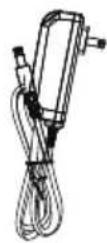
Socle - Section verticale x 1
Socle - Base x 1
Manuel d'utilisation x 1
3.1 - Boutons du moniteur
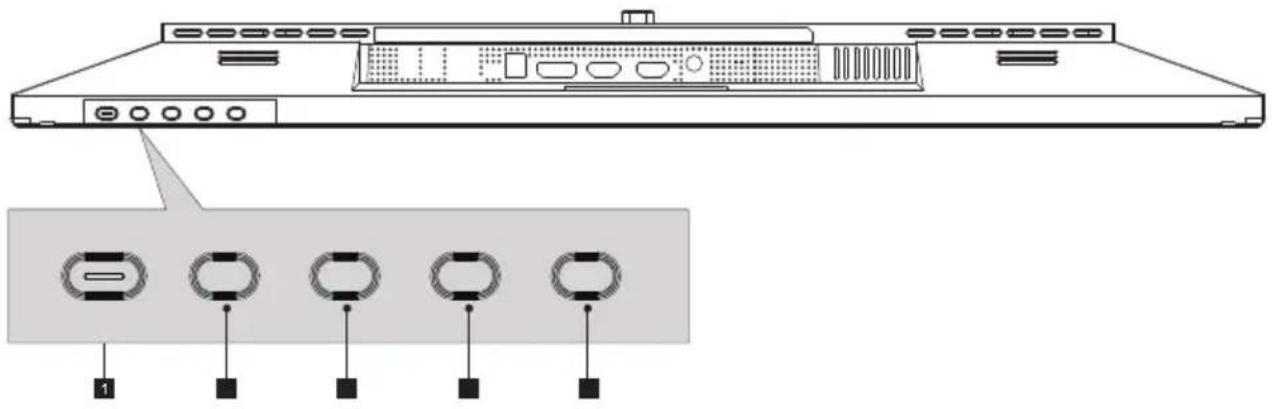
Bouton d'alimentation: Appuyez pour allumer/éteindre l'écran. 2 E Bouton Quitter: Appuyez pour quitter. 3 Bouton Haut: Appuyez pour monter dans les menus. 4 Bouton Bas: Appuyez pour descendre dans les menus. 5 M Bouton Menu : Appuyez pour afficher le menu OSD ou pour accéder aux sous-menus.
3.2 - Ports du moniteur
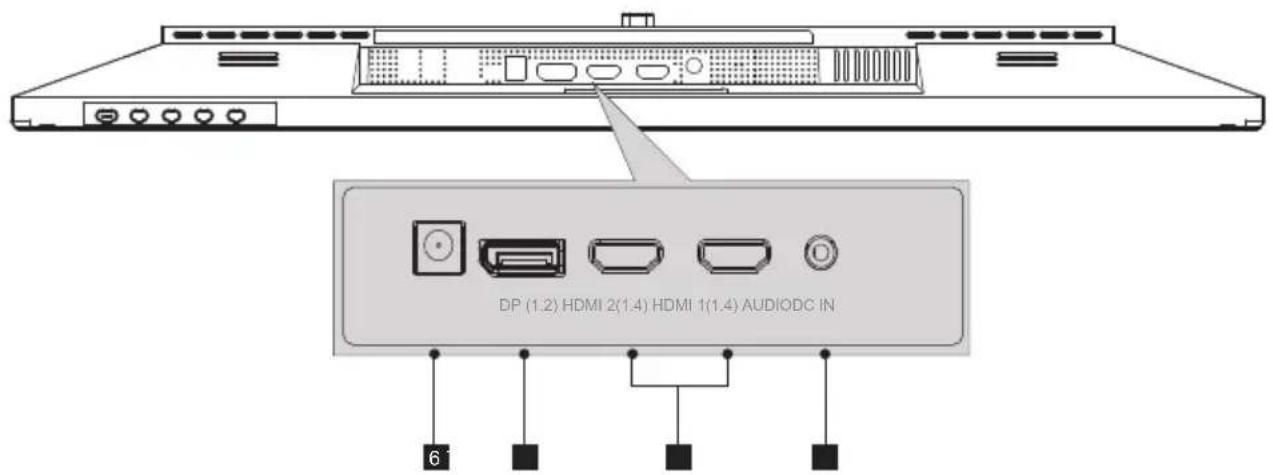
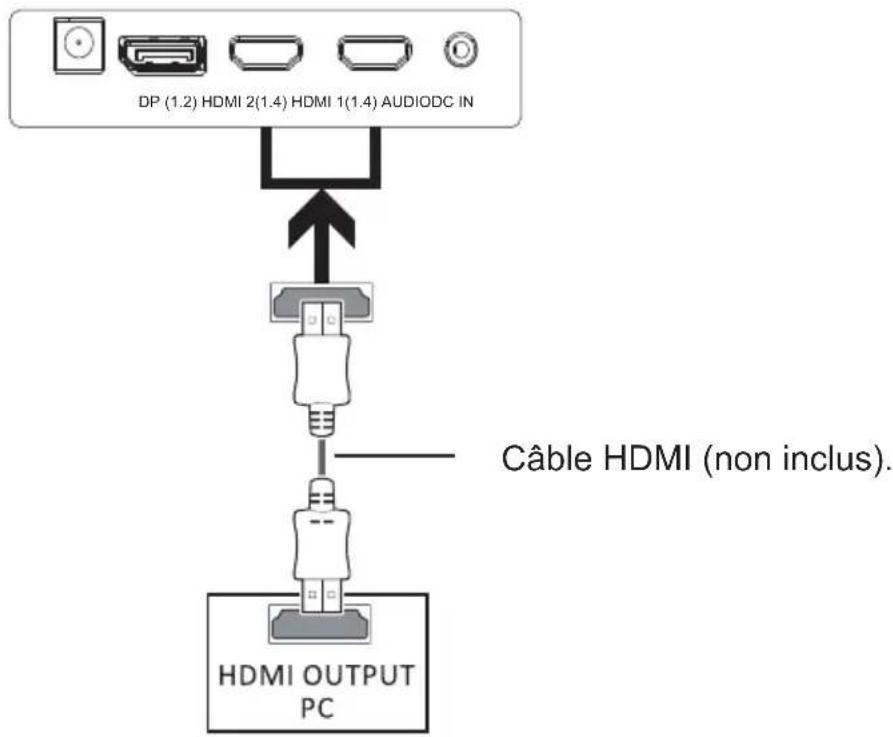
6 Connecteur d'alimentation : Insérez le câble d'alimentation pour alimenter l'écran. 7 Connecteurs DP : Insérez une extrémité du câble DP dans la sortie DP de l'ordinateur et raccordez l'autre extrémité dans le port DP du moniteur. 8 Entrée HDMI : Insérez une extrémité du câble HDMI dans la sortie HDMI de l'ordinateur et raccordez l'autre extrémité dans le port HDMI du moniteur. 9 Sortie audio : Insérez le câble audio pour la sortie des signaux audio.
Section 4 : installation de la base

Maintenez la mousse sous le moniteur avant d'attacher le socle.
- Ouvrez l'emballage en carton, retirez le couvercle supérieur et le couvercle inférieur en polystyrène et laissez-les à plat sur la table.
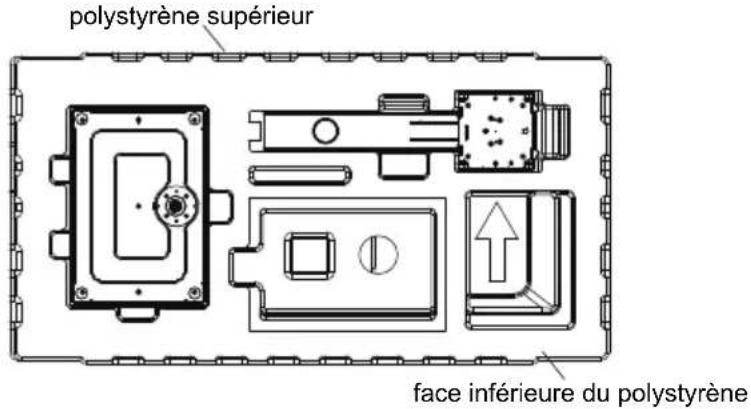
- Enlevez le couvercle supérieur en polystyrène, retirez le sachet de protection, puis mettez le moniteur dans la couvercle inférieur Baolong d'origine.
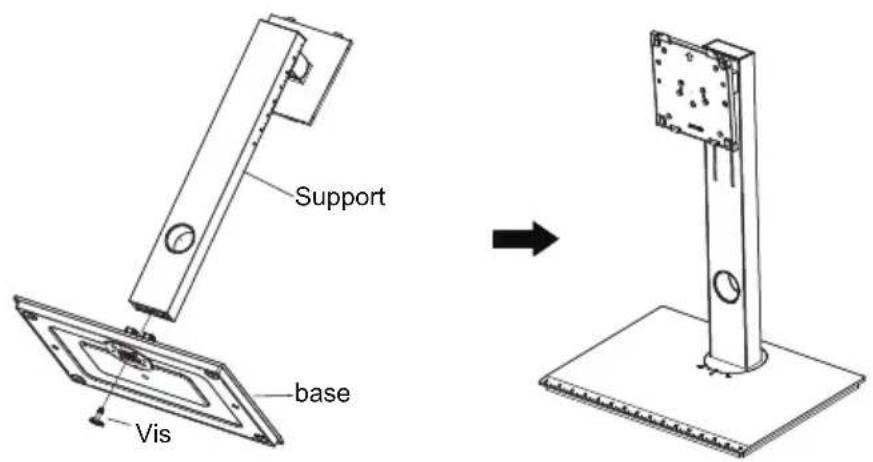
- Retirez le support et la base, puis assemblez-les avec une vis à main M6 * L8.
- Insérez le crochet à l'extrémité avant de l'arbre rotatif du support de levage dans la baïonnette de la coque arrière obliquement, puis enfoncez délicatement l'extrémité arrière dans la direction perpendiculaire à la surface de la coque arrière, afin que le loquet de verrouillage du support de levage puisse être fixé au bouton de déverrouillage rapide de la coque arrière. Dans le même temps, le bouton de déverrouillage rapide présente une action de rebond, ce qui signifie que l'extrémité arrière a été fixée en place.
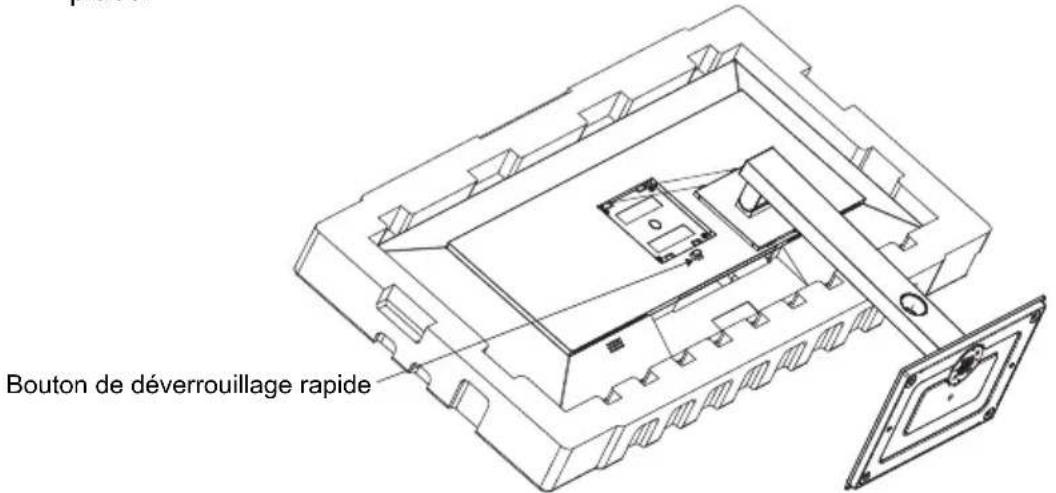
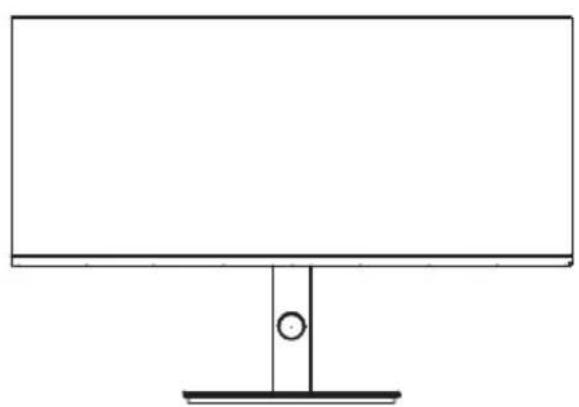
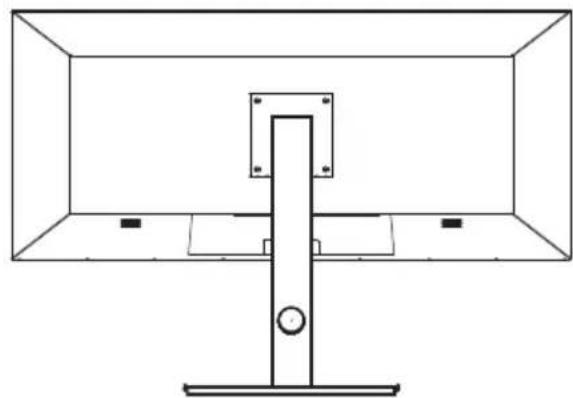
- Tenez l'arbre de support à la main et levez l'appareil.
Remarque: ne tenez pas l'écran directement avec vos mains pendant le processus de levage de l'appareil pour éviter la casse de l'écran.
Section 5 : fixation murale

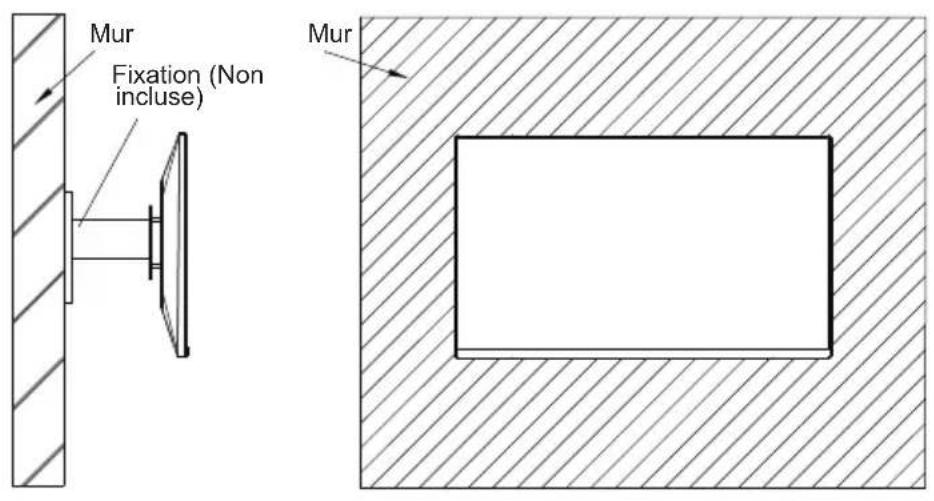
Ce moniteur comprend uniquement des vis qui peuvent être utilisées en fixant le moniteur à une fixation de type VESA 100^*100mm. Aucune fixation ni accessoire de montage VESA ne sont inclus.
- Ouvrez l'emballage en carton, retirez le couvercle supérieur et le couvercle inférieur en polystyrène et laissez-les à plat sur la table.
face inférieure du polystyrène
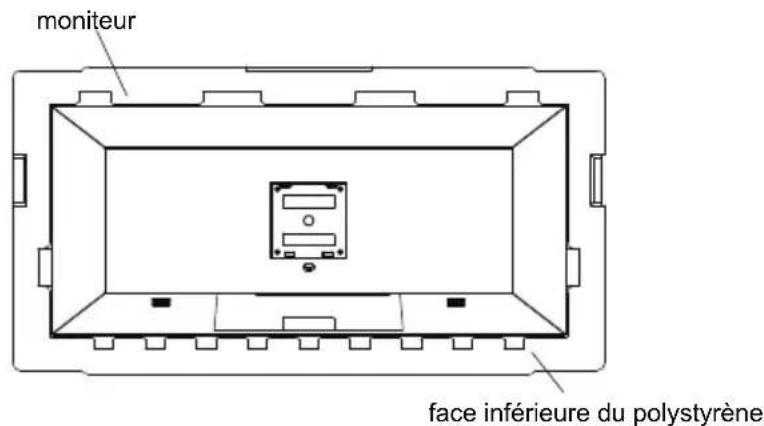
- Enlevez le couvercle supérieur en polystyrène, retirez le sachet de protection, puis mettez le moniteur dans la couvercle inférieur Baolong d'origine.
face inférieure du polystyrène
- Retirez les 4 vis (M4*9) de la coque arrêté de la fixation. Retirez les vis et disposez l'écran sans le sortir du polystyrène pour éviter la casse de l'écran.
FR-15
- Au niveau de la fixation, localisez les 4 goujons hexagonaux d'une hauteur de 10mm, fixez-les dans les trous filetés M4 de l'insert de la coque arrière, puis serrez-les avec un tournevis.
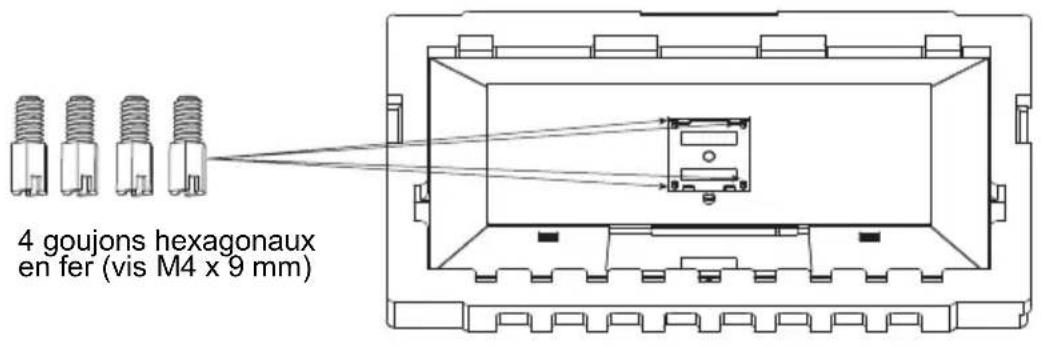
- Ne pincez pas l'écran directement avec vos mains pendant le processus de verrouillage de l'appareil pour éviter la casse de l'écran.
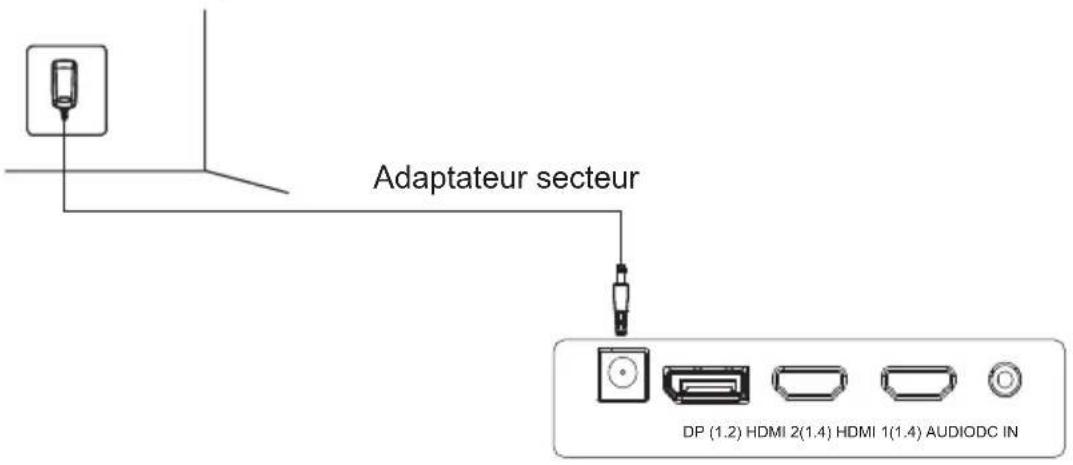
6.1 - Raccordement du câble d'alimentation
Raccordez le câble d'alimentation fourni au connecteur d'alimentation, puis branchez l'autre extrémité dans une prise murale.
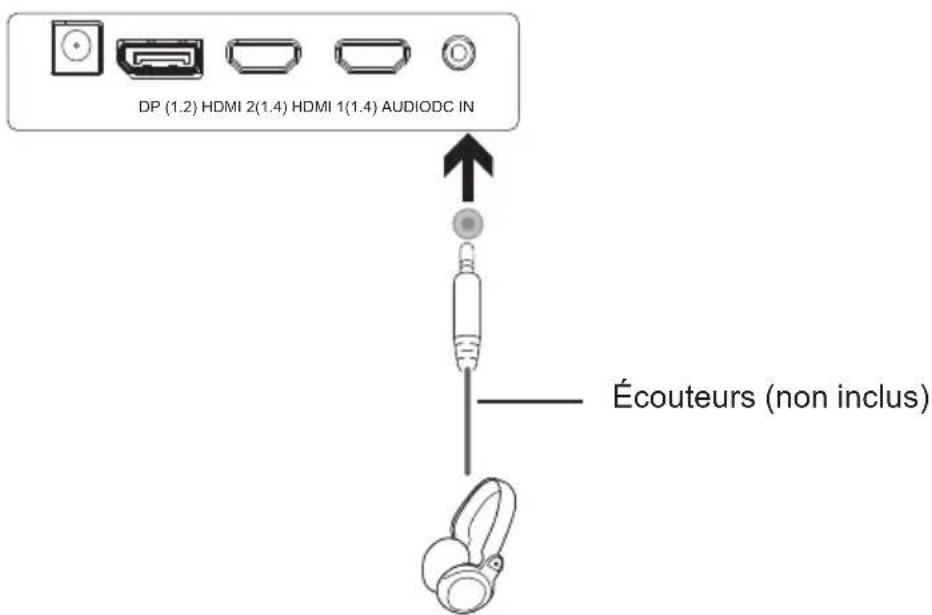
6.2 - Raccordement de vos écouteurs
Branchez vos écouteurs pour recevoir les signaux audio provenant de votre moniteur. Si vos écouteurs sont raccordés à l'écran et des appareils audio sont raccordés à votre ordinateur en même temps, les appareils audio ne généreront pas de son. Écouteurs et autres appareils audio non inclus.
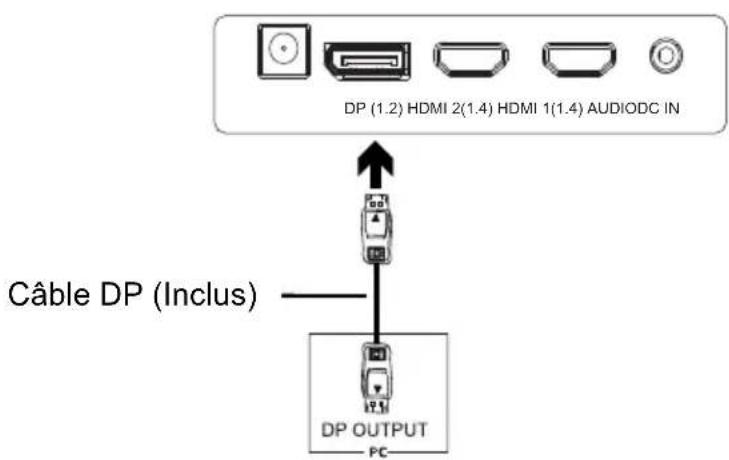
6.3 - Connectivité DP
Afin que le moniteur reçoive les signaux DP provenant de l'ordinateur, utilisez le câble DP pour raccorder le moniteur à l'ordinateur.
6.4 - Connectivité HDMI
Afin que le moniteur reçoive les signaux HDMI provenant de l'ordinateur, utilisez un câble HDMI pour raccorder le moniteur à l'ordinateur.
Section 7 : fonctionnement de base
- Insérez une extrémité du cable DP dans la carte graphique de votre PC. Un cable HDMI peut également être utilisé. Le cable HDMI n'est pas inclus.
- Raccordez l'autre extrémité du cable dans le connecteur correspondant de votre écran.
Connecteurs DP Sortie audio
- Raccordez le câ ble si une prise murale n'est pas directement accessible.
- Localisez le bouton d'alimentation sur l'écran et appuyez dessus pour allumer l'écran.
Section 8 : indicateur lumineux
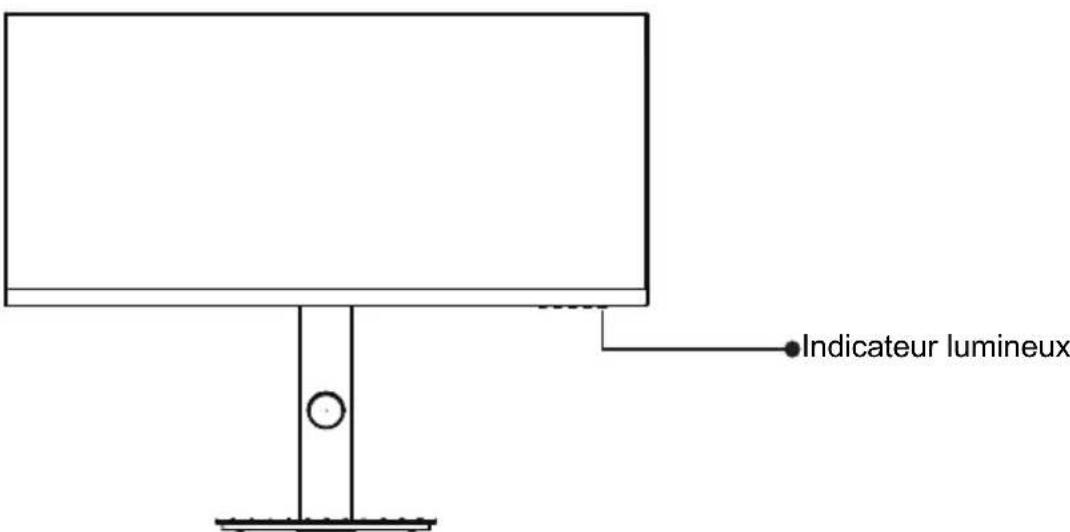
L'indicateur lumineux bleu indique que le moniteur est sous tension et qu'il fonctionne normalement. Si l'indicateur lumineux rouge reste allumé, cela signifie qu'il n'y a aucune source vidéo, aucun signal horizontal ou vertical ou qu'une basse tension est détectée. Assurez-vous que votre ordinateur est allumé et que tous les câbles vidéo sont complètement branchés et/ou raccordés.
- Appuyez sur l'un des boutons (M, , E, ) pour activer la fenêtre de navigation.

Lors de l'utilisation de l'écran pour la première fois, les paramètres seront automatiquement ajustés aux réglages optimaux en fonction de la configuration de votre ordinateur.

- Appuyez sur M pour accéder à l'écran OSD. Appuyez sur pour désir la LANGUAGE.
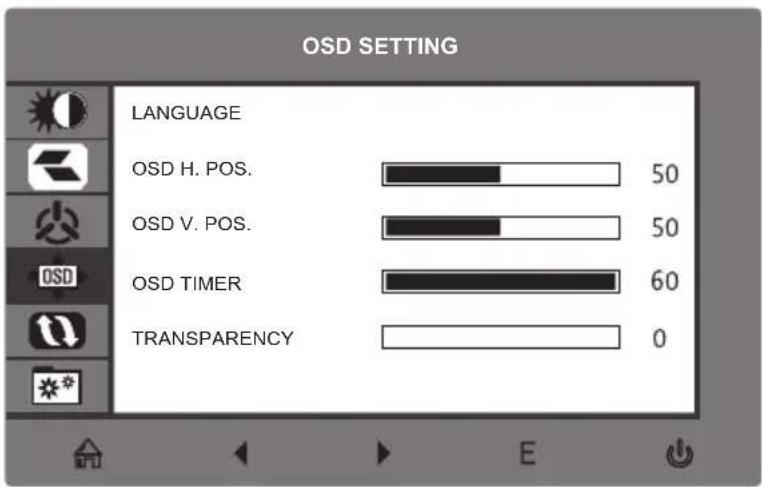
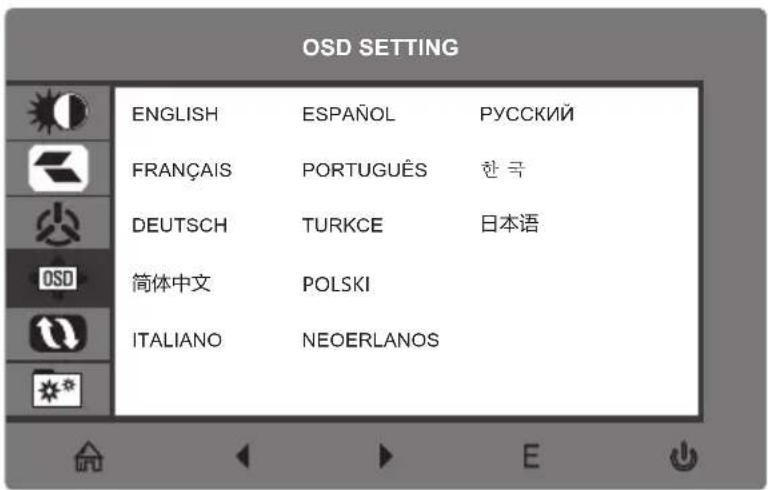
- Appuyez sur M pour sélectionner votre langue.
Section 9: OSD
Le menu OSD (Affichage à l'écran) peut être utilisé pour régler les paramètres de votre écran et apparaît à l'écran après avoir allumé l'écran et appuyé sur le bouton M.

Lors de l'utilisation de l'écran pour la première fois, les paramètres seront automatiquement ajustés aux réglages optimaux en fonction de la configuration de votre ordinateur.
- Appuyez sur l'un des boutons (M,,, E,) pour activer la fenêtre de navigation.

- Appuyez sur M pour accéder à l'écran OSD.
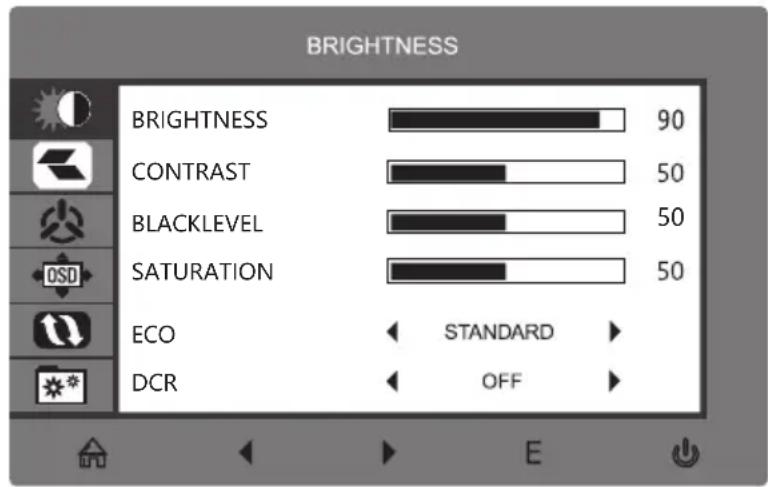
- Appuyez sur au pour parcourir les fonctions.
- Mettez la fonction souhaitée en surbrillance puis appuyez sur M pour accéder au sous-menu.
- Appuyez sur ▲ ou ▼ pour parcourir les sous-menus puis appuyez sur M pour mesurer la fonction souhaitation en surbrillance.
- Appuyez sur ▲ ou ▼ pour mettre une option en surbrillance puis appuyez sur M pour confirmer les réglages et quitter l'écran en cours.
- Appuyez sur E pour quitter l'écran en cours.
10.1 - Fonctions du menu OSD
| Menu d'accueil | Sous-menu | Options | Description |
| LUMINOSITÉ | Luminosité | 0-100 | Règle la luminosité de l'affichage |
| Contraste | 0-100 | Règle le contraste de l'affichage | |
| Niveau de noir | 0-100 Règle le niveau | de noir de l'affichage | |
| Saturation | 0-100 | Règle la saturation de l'affichage | |
| ECO | Standard, Jeu, RTS, FPS, Film, Texte | Définir le mode visuel | |
| DCR | Marche Active la fonction | DCR | |
| Désactivé | Désactive la fonction DCR | ||
| IMAGE | Format d'image | Panoramaque, Auto, 4:3 | Définir le format d'image |
| TEMPÉRATUR E DE COULEUR | Température de couleur | Chaud, Utilisateur, Froid, | Sélectionner la température de couleur |
| Rouge 0-100 | Personnaliser les composants RVB | ||
| Vert | 0-100 | ||
| Bleu | 0-100 | ||
| RéGLAGE DE L'OSD (AFFICHAGE À L'éCRAN) | Langue | English, Espanol, Puisckn, Français, français, Portugues, Deutsch, Turkce,简体中文, Polski, Italiano, 日本语, Netherlands | Définir la langue de l'affichage OSD |
| POSITION OSD H. | 0-100 | Ajuster la position horizontale du menu OSD | |
| POSITION OSD V. | 0-100 Ajuster la position verticale de l'OSD | ||
| Minuteur OSD | 0~60 | Définir combien de temps le menu OSD reste ouvert après une absence d'utilisation | |
| Transparence | 0-100 | Définir la transparence globale du menu OSD | |
| RéINITIALISATION | Réinitialiser | N/A | Réinitialiser les configurations de l'écran |
| Source du signal | DP1, HDMI1, HDMI2 | Afficher le signal d'entrée | |
| DIVERS | Volume 0-100 Régler le volume audio | ||
| Faible lumière bleue | 0-100 Définir le niveau | au de filtration de lumière bleue | |
| Adaptive-Sync | Activé, Désactivé | Active/Désactive la fonction FreeSync | |
| Dispositif de surmultiplication | Élevé, Moyen, Bas, Désactivé | Sélectionne la fonction de surmultiplication | |
12.1 - Spécifications
| Elément Détail | |
| Numéro de modèle SC26 | M1F |
| Taille de l'écran 26 | |
| Format 21:9 | |
| Luminosité | 300 cd/m2(typ) |
| Type de panneau ADS | |
| Résolution | DP 1.2 : 2560 x 1080 @ 75 Hz HDMI 1.4 : 2560 X 1080 @ 75 Hz |
| Taux de rafraîchissement | 75 Hz |
| Temps de réponse 6 ms | |
| Angle de visualisation | 178 ° (H) / 178 ° (V) |
| Rapport de contraste 1000: 1 | |
| Fixation murale VESA | 100 x 100 mm |
| Prise en charge des couleurs | 16,7 m |
| Adaptive-Sync OUI | |
| Ports DP * 1, HDMI * 2 | |
| Puissance | CC 12 V=-3,0 A |
| Audio | OUI |
| Haut-parleurs | NON |
| Sortie audio | OUI |
| Accessoires | |
| Adaptateur OUI | |
| Câble DP | OUI |
| Caracteristiques supplémentaires | |
| Faible lumière bleue | OUI |
| Pas de scintillagement | OUI |
| Dimensions | |
| Dimensions avec le socle | 620,4*490,3*230,1 mm |
| Dimensions sans le pied | 620,4*284,9*55,8mm |
| Poids net | 5,2 kg |
| Poids brut | 7,84 kg |
LISTE des synchronisations PRISES en CHARGE
| Synchronisation établie | DP HDMI | |
| 720 x 400 @ 70 Hz | √ √ | |
| 640 x 480 @ 60 Hz | √ √ | |
| 800 x 600 @ 60 Hz | √ √ | |
| 1024 x 768 @ 60 Hz | √ | √ |
| 1024 x 768 @ 75 Hz | √ √ | |
| 1028 x 1027 @ 5 Hz | √ √ | |
| 1280 x 1024 @ 75 Hz | √ √ | |
12.2 - Compatibilité des résolutions pour HDMI / DP
Les exigences ci-dessous sont le minimum pour votre écran. Ces exigences sont recommandées afin d'utiliser correctement toutes les fonctions de l'écran et de garantir une image de haute qualité.
Exigences minimales
Système d'exploitation : Windows 7 / Windows® 8/64-bit Windows 10 (dernier service pack) ou supérieur Processeur (CPU) : Intel® Core™ i5 ou AMD Phenom™ II X3 ou supérieur Cartes graphiques : NVIDIA GeForce GTX 950 ou AMD Radeon™ R9 380 ou mémoire supérieur : 6 Go de RAM
Toutes les marques commerciales ou les noms commerciaux déposés appartiennent à leurs propriétaires respectifs.
Mise au rebut de l'appareil
Le logo sur le produit signifie que le recyclage de ce produit relève de la directive 2012/19/UE du 4 juillet 2012 relative aux déchets électroniques (DEEE).
- La présence de substances dangereuses dans les équipements é ent du produit.
- Par conséquent, à la fin de sa durée de vie, ce produit ne doit pas être jeté avec d'autres déchets non recyclés.
- En tant qu'utilisateur final, votre rôle revêt une importance primordiale dans les cycles de réutilisation, de recyclage et d'autres formes de valorisation de cet équipement électrique et électronique. Les autorités locales et les revendeurs ont défini des procédures spéciales afin de collecter et de recycler ce produit.
- Vous avez l'obligation d'utiliser les systèmes de collecte sélective des déchets mis en place par vos autorités locales.

Pour en savoir plus :
www.quefairedemesdechets.fr
Ce produit est importé par SCHNEIDER CONSUMER GROUP
12, rue Jules Ferry, 93110 Rosny-sous-Bois, FRANCE
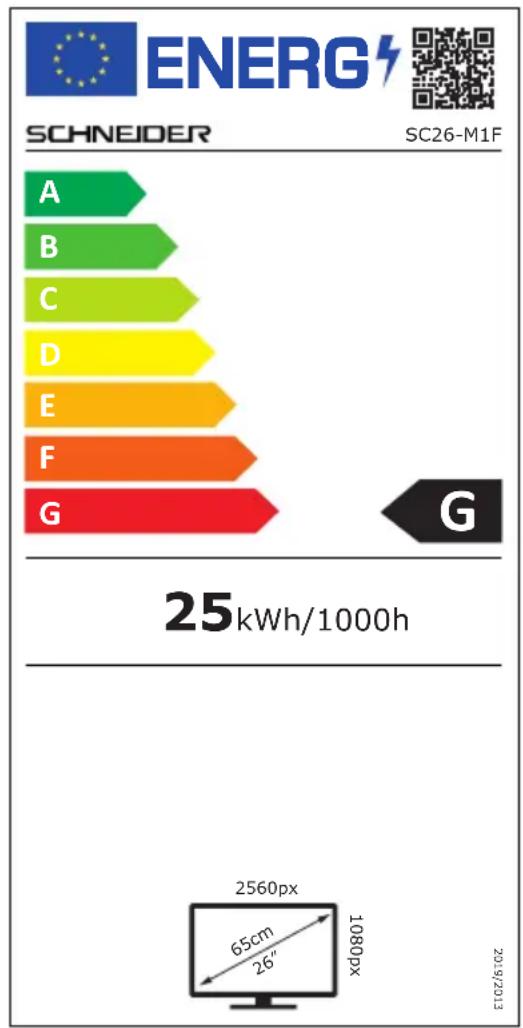
Fiche d'information sur le produit selon le règlement UE n° 2019/2013. L'étiquetage énergétique des appareils frigorifiques se trouve sur l'URL ci-dessous ou le code QR indiqué sur l'URL de l'étiquetage énergétique : https://leprel.ec.europa.eu/qrl787563.

Fiche technique de la source d'alimentation externe - directive européenne (UE) 2019/1782
| Valeur | Unité | |
| Référence du modele | GQ36-120300-AG | |
| Raison sociale ou marque déposée | 3YE | |
| Tension d'entrée | 100-240V | V |
| Fréquence du CA d'entrée | 50/60 | Hz |
| Tension de sortie | 12.0 | V |
| Courant de sortie | 3.0 | A |
| Puisance de sortie | 36.0 | W |
| Rendement moyen en mode actif | 88.58 | % |
| Rendement à faible charge (10 %) | 86.97 | % |
| Consommation électrique hors charge | 0.083 | W |
- Consignes de sécurité importantes
- Section 2 : contenu de l'emballage
- - Boutons du moniteur
- - Ports du moniteur
- Section 4 : installation de la base
- Section 5 : fixation murale
- - Raccordement du câble d'alimentation
- - Raccordement de vos écouteurs
- - Connectivité DP
- - Connectivité HDMI
- Section 7 : fonctionnement de base
- Section 8 : indicateur lumineux
- Section 9: OSD
- - Spécifications
- LISTE des synchronisations PRISES en CHARGE
- - Compatibilité des résolutions pour HDMI / DP
- Exigences minimales
- Mise au rebut de l'appareil
Marque : SCHNEIDER
Modèle : SC26M1F
Catégorie : Moniteur