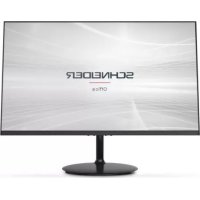
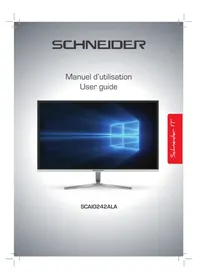
SC24M1F - Moniteur SCHNEIDER - Notice d'utilisation et mode d'emploi gratuit
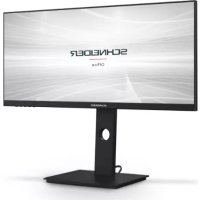
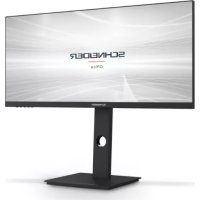
Retrouvez gratuitement la notice de l'appareil SC24M1F SCHNEIDER au format PDF.



| Type de produit | Moniteur |
| Marque | Schneider |
| Modèle | SC24M1F |
| Taille de l'écran | 23,8 pouces (60,5 cm) |
| Format d'image | 16:9 |
| Résolution maximale | 1920 x 1080 pixels (Full HD) |
| Taux de rafraîchissement | 75 Hz |
| Type de panneau | IPS |
| Luminosité | 200 cd/m² |
| Rapport de contraste | 1000:1 |
| Temps de réponse | 14 ms (GTG) |
| Angle de vision | 178° horizontal / 178° vertical |
| Couleurs affichables | 16,7 millions |
| Connecteurs | VGA x 1, HDMI x 1, sortie audio |
| Alimentation | Adaptateur secteur 12 V - 3 A (30 W) |
| Dimensions avec support | 541,6 x 417,6 x 207,33 mm |
| Dimensions sans pied | 541,6 x 319,1 x 207,33 mm |
| Poids net | 2,6 kg |
| Poids brut | 3,64 kg |
| Support mural VESA | 75 x 75 mm |
| Fonctions spéciales | Faible lumière bleue, anti-scintillement, modes ECO, Gameplus |
| Accessoires inclus | Adaptateur secteur, câble HDMI, manuel d'utilisation |
| Entretien | Nettoyer avec un chiffon sec ou légèrement humide ; ne pas utiliser de solvants |
| Sécurité | Ne pas ouvrir le boîtier ; utiliser uniquement l'adaptateur fourni ; éviter l'humidité |
FOIRE AUX QUESTIONS - SC24M1F SCHNEIDER
Questions des utilisateurs sur SC24M1F SCHNEIDER
0 question sur cet appareil. Repondez a celles que vous connaissez ou posez la votre.
Poser une nouvelle question sur cet appareil
Téléchargez la notice de votre Moniteur au format PDF gratuitement ! Retrouvez votre notice SC24M1F - SCHNEIDER et reprennez votre appareil électronique en main. Sur cette page sont publiés tous les documents nécessaires à l'utilisation de votre appareil SC24M1F de la marque SCHNEIDER.
MODE D'EMPLOI SC24M1F SCHNEIDER
Consignes de sécurité importantes
-
Une pression sonore excessive provenant des écouteurs et du casque peut entraîner une perte d'audition.
-
Veuillez maintainir l'écran éloigné de la lumière directe du soleil, des lumières très fortes et des autres sources de chaleur. Une exposition prolongée à ce type d'environnement peut entraîner une décoloration et des dommages sur l'écran.
-
Retirez tout objet susceptible de tomber dans les orifices d'aération ou d'empêcher le refroidissement ajustat des composants électroniques de l'écran.
-
Nebloquez pas les orifices de ventilation du boitier.
-
Lors du positionnement de l'écran, assurez-vous que la fiche du cable d'alimentation et la prise électrique sont facilement accessibles.
- Si vous éteignez l'écran en débranchant le cable d'alimentation ou le cordon d'alimentation CC, attendez pendant 5 secondes avant de brancher le cable d'alimentation ou le cordon d'alimentation CC pour un fonctionnement normal.
Utilisez uniquement l'adaptateur CC fourni pour alimenter I'écran. - Si le cable d'alimentation est endommagé, il doit être remplace par le fabricant ou une personne qualifiée du service après-vente pour éviter tout danger.
- Une utilisation excessive de l'écran peut cause une*gène
visuelle ; il est préférible de faire des pauses plus courtes et plus souvent sur votre poste de travail只不过 que des pauses plus longues et moins souvent ; par exemple une pause de 5 à 10 minutes après 50 à 60 minutes. d'utilisation continue de l'écran est probablement meilleure qu'une pause de 15 minutes toutes les deux heures.
-
Essayez de protégger vos yeux de la fatigue oculaire en cas d'utilisation de l'écran pendant une période constante :
-
Ne fixez pas l'écran durant un long moment, regardez des objets éloignés (pour soulager la fatigue oculaire).
-
Clignez souvenir volunteered des yeuxpendant que vous travailliez.
-
Fermez et roulez doucement vos yeux pour les détendre.
-
Repositionnez votre écran à la hauteur et à l'angle appropriés en fonction de votre taille.
-
Réglez la luminosité et le contraste au niveau approprié.
-
Ajustez l'éclairage de l'environnement à l'identique de la luminosité de votre écran, en évitant les éclairages fluorescents et les surfaces qui reflètent trop la lumière.
-
Consultez un médecin si vos symptômes persistent.
-
Débranche l'écran si vous nevez le nettoyer avec un chiffon légèrement humide. L'écran peut être essuyé avec un chiffon sec lorsqu'il est hors
tension. Cependant, n'utilisez jamais de solvants organiques, tels que des liquides à base d'alcool ou d'ammoniaque, pour nettoyer votre écran.
-
Pour éviter tout risque d'électrocution ou de dommage permanent sur l'appareil, n'exposez pas l'écran à la poussière, à la pluie, à l'eau ou à un environnement représentant une humidité excessive.
-
Si vous écran est mouillé, essuyez-le avec un chiffon sec dés que possible.
-
Si une substance étrangère ou de l'eau pénétre dans votre écran, veuilles leMETtre immédiatement hors tension et débranchez le cable d'alimentation. Ensuite, retirez la substance étrangère ou l'eau, puis envoyez-le au centre de maintenance.
-
Ne rangez pas ou n'utilisez pas l'écran dans des lieux exposés à la chaleur, à la lumière directe du soleil ou au froid extremé.
- Pourmaintenirlesmeilleures performancesdevoireecranet l'utiliserpendant une période pluslongue,veuillesutiliser l'écran dans un lieu qui se situedans lesplages detempérature etd'humidité suivantes:
Température: 0 à 40irc CHumidité : 20 à 80 % HR
AVERTISSEMENT: Ne placez pas l'écran sous la pluie, dans un environnement humide et n'ouvrez pas le boîtier de l'écran pour éviter tout chocol, danger électrique et/ou dangermécanique.
-
Avant de procéder au nettoyage, débranchez toujours votre écran. Il est conseilé d'utiliser un chiffon sec ou légèrement humide pour nettoyer votre écran. Cependant, un chiffon sec est le plus sur. Si vous utilisez un chiffon humide, attendez que l'écran soit complètement sec avant de le reconnectcer.
-
N'utilisez pas de liquides et/ou de produits nettoyants à base d'alcool ou d'ammoniaque pour nettoyer votre écran.
-
Cet écran dispose d'ouvertures de ventilation à l'arrière. Évitez debloquerces ouvertures pour empêcher l'écran de surchauffer.
-
Évitez de le placer pres des sources de chaleur telles que des radiateurs portables ou des conduits de chauffage, car cela pourrait endommager votre écran.
-
Évitez de le placer pres des sources de chaleur telles que des radiateurs portables ou des conduits de chauffage, car cela pourrait endommager votre écran.
- Ne vaporisez pas de produit de nettoyage et/ou de liquide de chaque type que ce soit directement sur l'écran ou sur une autre partie de l'écran.
- N'insérez rien dans l'écran, en particulier dans les ouvertures de ventilation.
Assurez-vous toujours que votre écran est place sur une surface plane et sure pour l'empêcher de tomber et de subir des dommages. - Débranchez l'écran si vous n'allez pas l'utiliser pendant une durée prolongée.
-
Ne placez pas d'objets lourds sur l'écran ou sur les cables de l'écran.
-
Ne démonze pas et ne retirez pas les éléments de l'écran. Tout démontage ou modification etc. non effectué(e) par un technicien/agréé peut endommager l'écran et/ou entraîner une exposition possible à de l'électricité à haute tension, ce qui peut provoquer des blessures graves ou la mort.
- N'essayez jamais d'ouvrir le boîtier de l'écran vous-même. Les hautes tensions dangereuses à l'intérieur de l'écran peuvent entraîner des blessures physiques graves.
- La prise de courant doit être installée pres de l'écran et doit être facilement accessible.
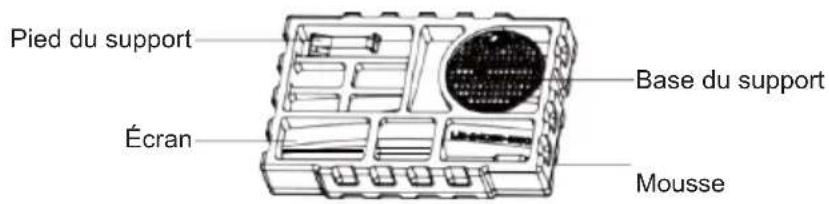
Écran x 1 Pied du support
x 1 (y compris la brochure)
Base du support x 1
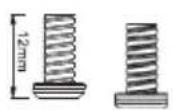
Vis x 2 (M4 x 12 mm)
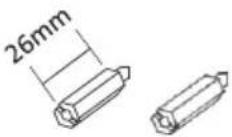
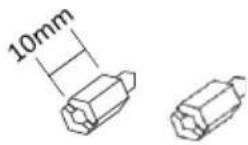
Boulons hexagonaux x2 (M4 x 26 mm)
Boulons hexagonaux x2(M4× 10 mm)
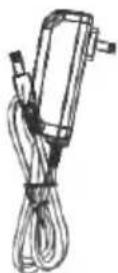
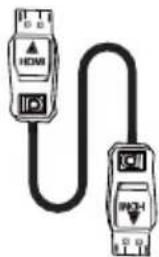
Adaptateur secteur x 1 Cable HDMI x 1
Manuel d'utilisation x 1
Les termes et options peuvent changer en fonction des modèles.
1 Bouton du menu M : Appuyez pour afficher le menu OSD ou pour acceder aux sous-menus.
2 Bouton Bas: Appuyer pour descendre dans les menus.
3 Bouton Haut: Appuyer pour monter dans les menus.
4 Bouton Quitter E: Appuyez pour quitter.
5 Bouton d'alimentation: Appuyez pour allumer/eteindre l'écran.
6 Indicateur LED : Change de couleur pour indiquer le statut.
3.2 - Monitor Ports
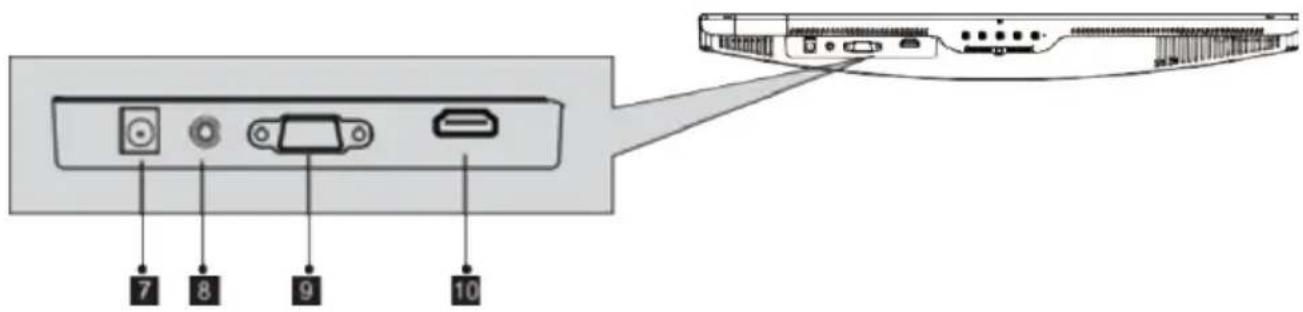
7 Connecteur d'alimentation: Inserez le cable d'alimentation pour alimenter I'ecran.
8 Sortie audio: Inserez le cable audio pour la sortie des signaux audio.
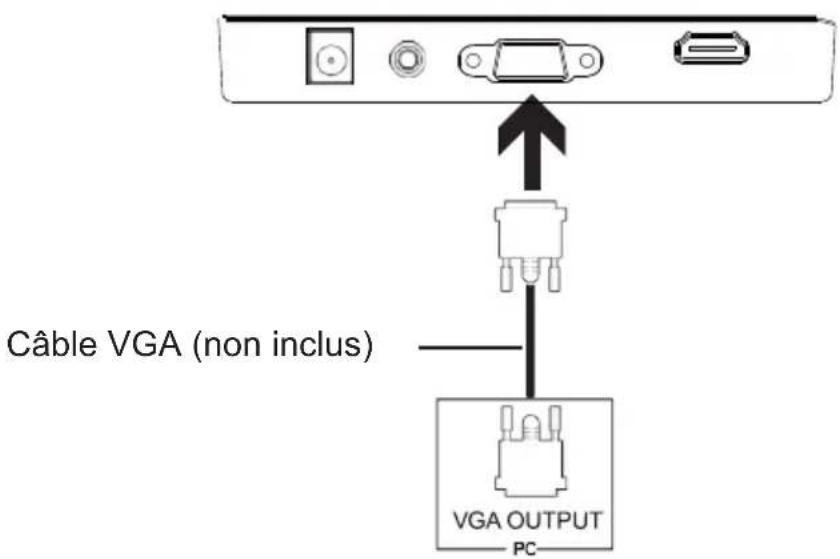
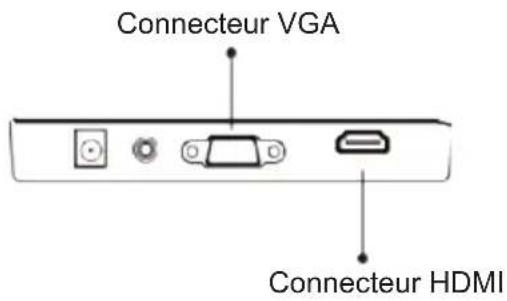
9 Connecteur VGA : Insérez une extrémité du cable VGA dans la sortie VGA de l'ordinateur et raccordez l'autre extrémité dans le port VGA de l'écran.
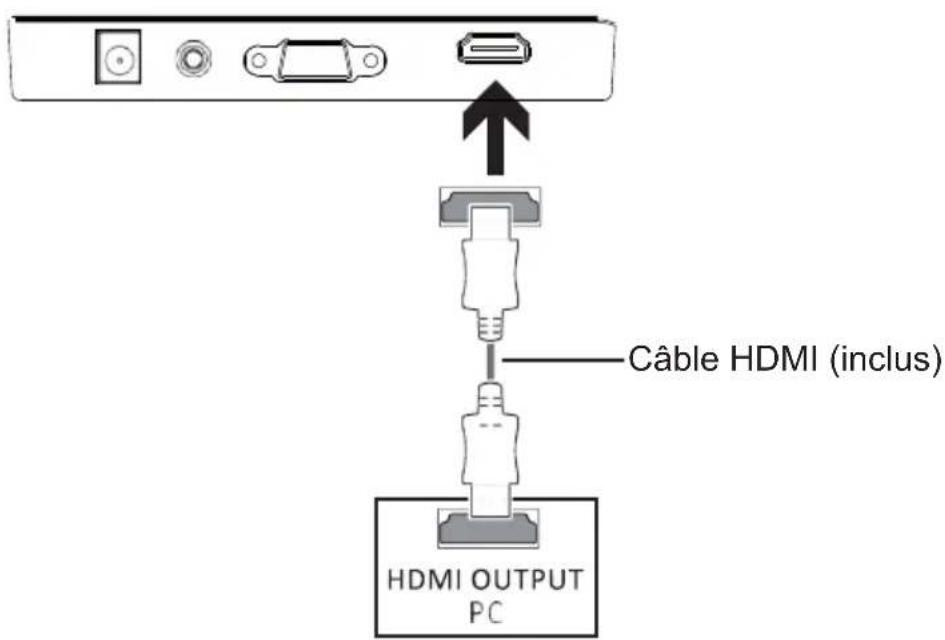
10 Connecteur HDMI : Insérez une extrémité du cable HDMI dans la sortie HDMI de l'ordinateur et raccordez l'autre extrémité dans le port HDMI de l'écran.
Maintenez la mousse sous I'ecran avant d'attacher le support.
- Ouvrez l'emballage, retirez le produit avec la mousse toujours attachée et place-le délicatement sur un bureau ou une table.
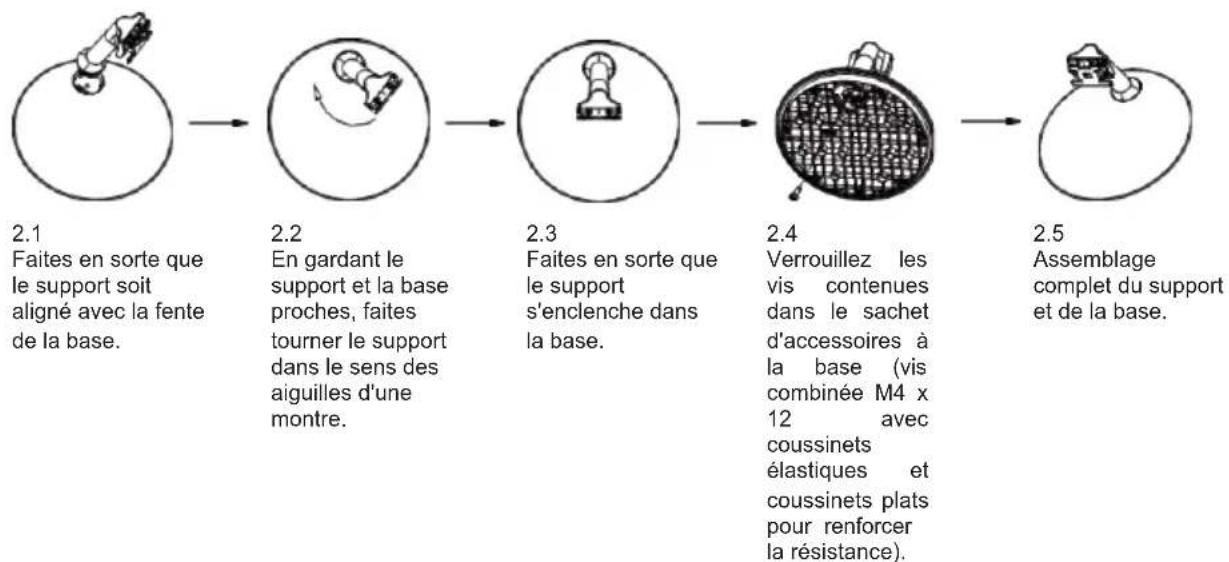
- Tournez le support à un certain angle et alignez-le avec la fente circulaire de la base, en le collant fermement, puis tournez-le dans le sens des aiguilles d'une montre pour fixer le support dans la base afin de completer l'installation de la base.
- Placez le haut du cadre de base monté à plat sur la fente latérale inférieure du boîtier arrêté, collez-le et poussez-le vers le haut, pour insérer le support de base dans le boîtier arrêté.
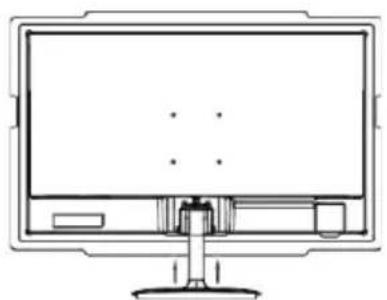
Tenez-vous pres de la coque arrriere et tirez vers le haut.
- Assemblage complet.
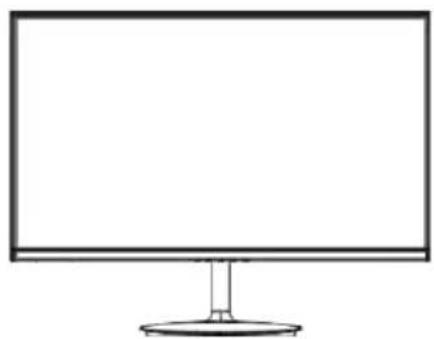

Remarque 1: Veuillez ne pasmettrevoiremain dans l'espace entre le support et le boitier pour eviter tout pincement!
Remarque 2 : Une fois la base installée, veuilles蒸发er de tener la base et d'inverser l'écran pour蒸发er qu'il ne tombe !
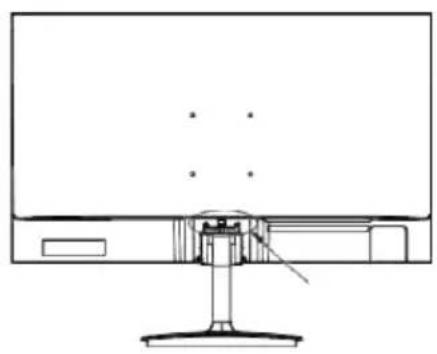
Remarque: N'inversez pas I'ecran pour eviter qu'il ne tombe.
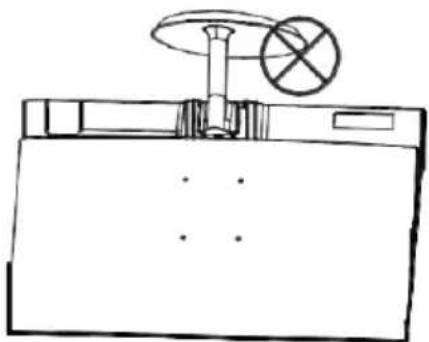

Pour éviter tout dommage, ne touche pas l'écran lorsque vous le déplacez.
- Ouvrez l'emballage, sortez l'écran avec la mousse encore attachée, et placez-le doucement sur un bureau ou une table. Si l'écran est fixé au support, retirez le support en appuyant sur le bouton à l'arrière de l'écran juste au-dessus du support.
- A l'arrière de l'écran, fixez les quatre vis dans les trous de fixation.
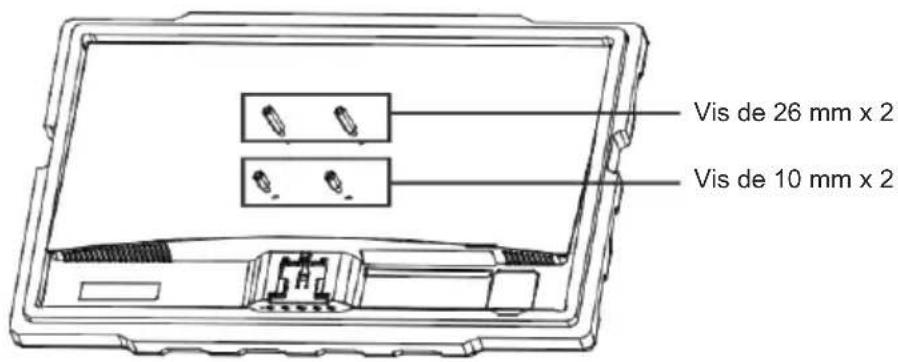
- Suivez les instructions fournies avec votre kit de montage (non inclus) pour monter l'écran sur le mur ou le support d'écran.
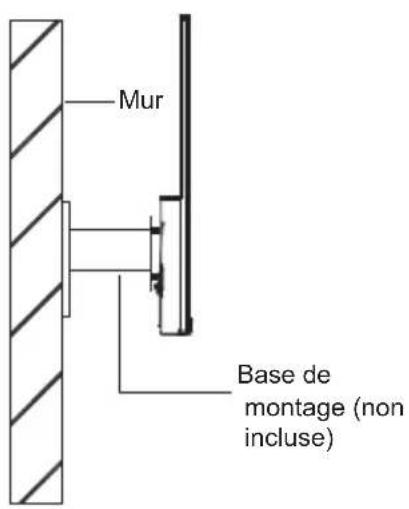
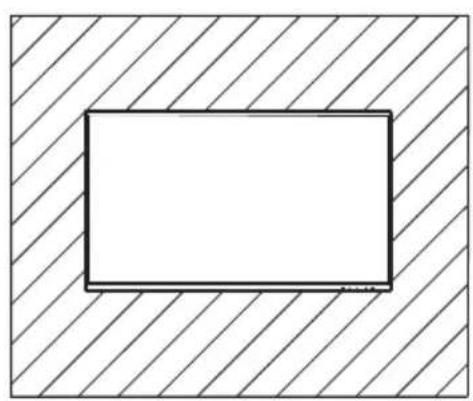
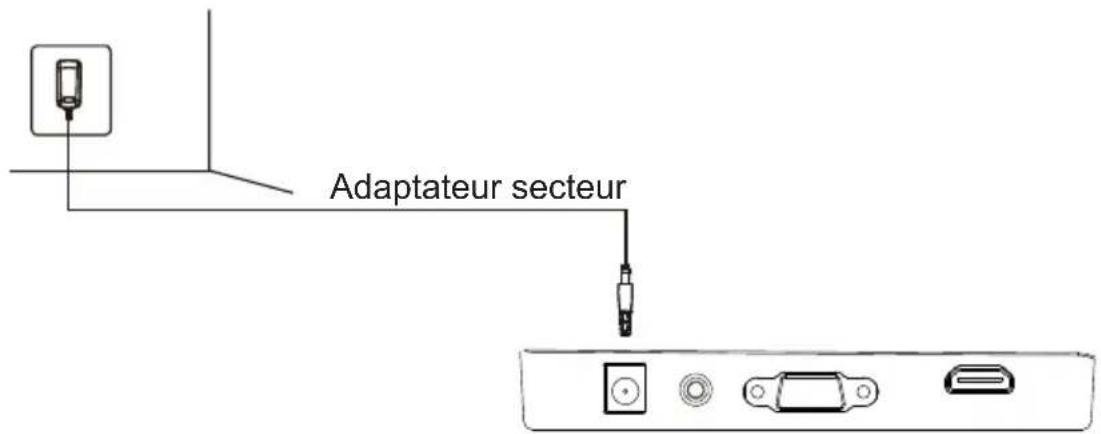
6.1 - Raccordement du cable d'alimentation
Raccordez le cable d'alimentation fourni au connecteur d'alimentation, puis branchez l'autre extrémité dans une prise murale.
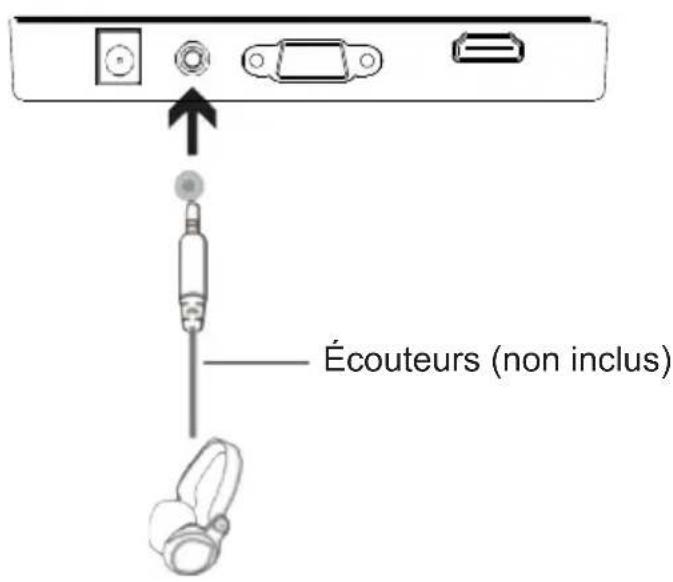
6.2 - Connexion des écouteurs
Branchez vos écouteurs pour receivevoir les signaux audio provenant de votre écran. Si vos écouteurs sont raccordés à l'écran et des appareils audio sont raccordés à votre ordinateur en même temps, les appareils audio ne généreront pas de son. Écouteurs et autres appareils audio non inclus.
6.3 - Connectivité VGA
Afin que l'écran recoive les signaux VGA provenant de l'ordinateur, utilisez le cable VGA pour raccorder l'écran à l'ordinateur.
6.4 - Connectivité HDMI
Afin que l'écran recoive les signaux HDMI provenant de l'ordinateur, utilisez un cable HDMI pour raccorder l'écran à l'ordinateur.
Section 7 : Fonctionnement de base
- Insérez une extrémité du cableHDMI dans la carte graphique de votre PC. Un cable HDMI peut également être utilisé. Le cable VGA n'est pas inclus.
- Raccordez l'autre extrémité du cable dans le connecteur correspondant de votre écran.
- Raccordez le cable d'alimentation à votre écran puis raccordez l'autre extrémité à votre source d'alimentation. Il est recommendé d'utiliser un parasurtenseur avec une tension ajustée si une prise murale n'est pas directement accessible.
- Localisez le bouton d'alimentation sur l'écran et appuyez dessus pour allumer l'écran.
Section 8 : Indicateur lumineux
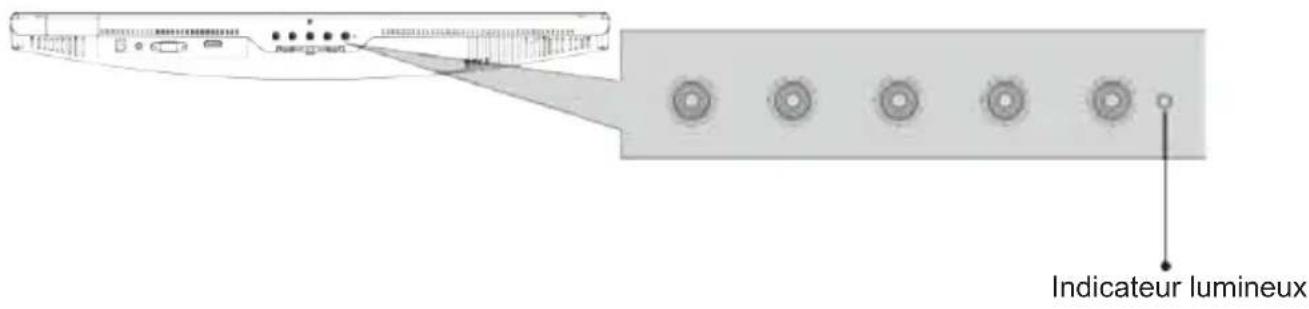
Un indicateur lumineux bleu fixe indique que l'écran est sous tension et qu'il fonctionne normalement. Un indicateur lumineux bleu clignotant indique qu'aucune source video n'a été détectée.
RéGLAGE DE LA LANGUAGE
- Appuyez sur l'un des boutons (M, , E, ) pour activer la fenêtre de navigation.

Lors de l'utilisation de l'écran pour la première fois, les paramètres seront automatiquement ajustés aux réglages optimaux en fonction de la configuration de votre ordinateur.

- Appuyez sur M pour acceder à l'écran OSD. Appuyez sur pour désir la LANGUE.
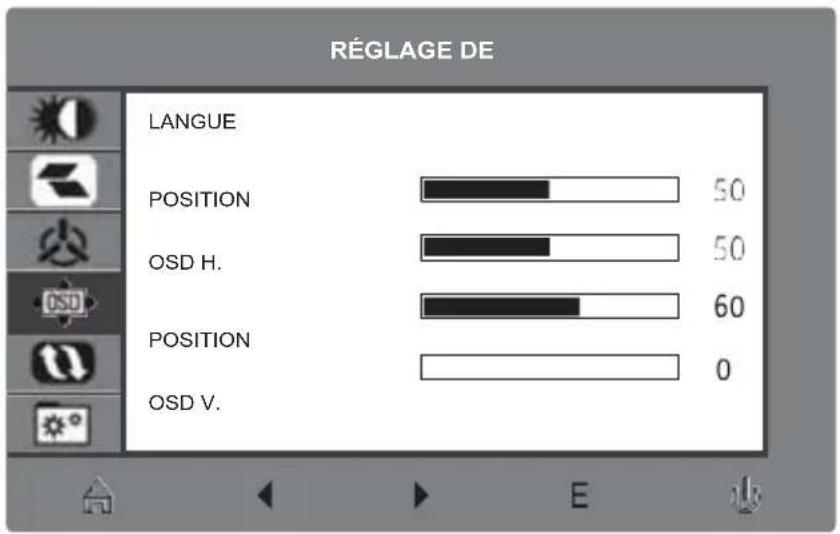
- Appuyez sur M pour selectionner votre langue.
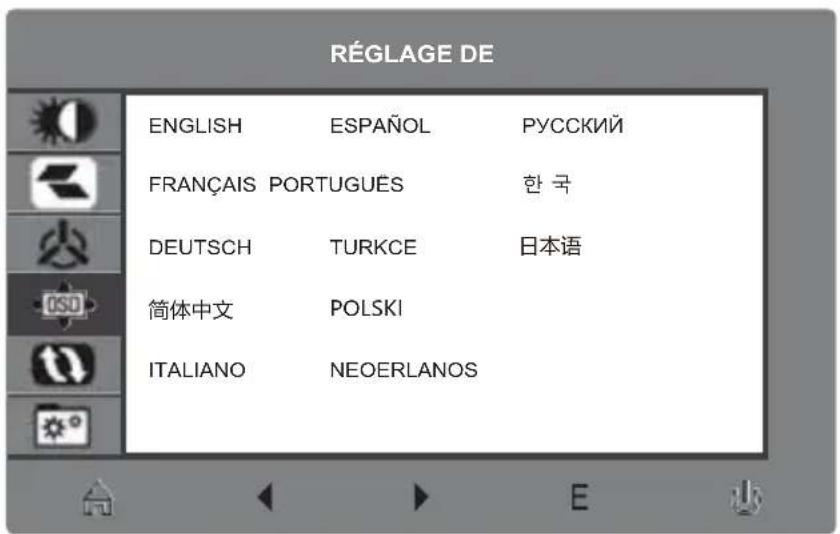
Section 9: OSD
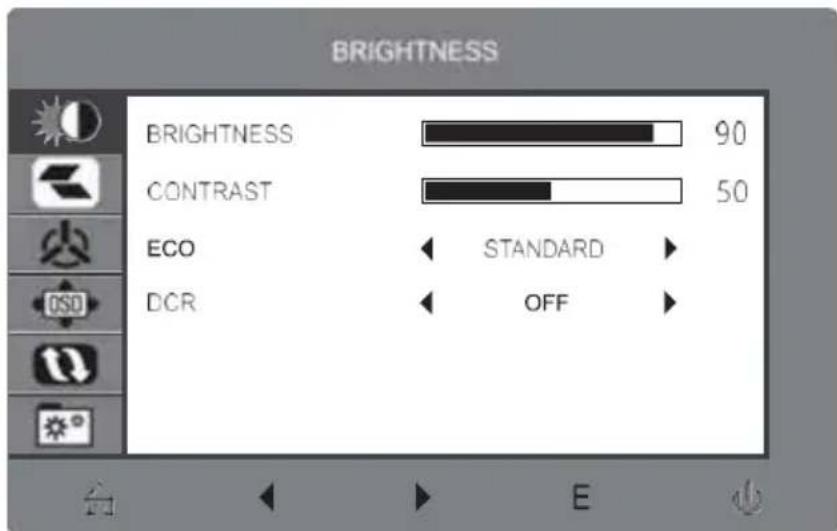
Le menu OSD (Affichage à l'écran) peut être utilisé pour régler les paramétres de votre écran et apparait à l'écran après avoir allumé l'écran et appuyé sur le bouton M.

Lors de l'utilisation de l'écran pour la première fois, les paramètres seront automatiquement ajustés aux réglages optimaux en fonction de la configuration de votre ordinateur.
- Appuyez sur l'un des boutons (M, , , E, ) pour activer la fenêtre de navigation.

- Appuyez sur M pour acceder à l'écran OSD.
-
Appuyez sur pour parcourir les fonctions.
-
Mettez la fonction souhaitee en surbrillance puis appuyez sur M pour acceder au sous-menu.
- Appuyez sur ou pour parcourir les sous-menus puis appuyez sur M tpour mesure la fonction souhaitation en surbrillance.
- Appuyez sur ou pourmettre une option en surbrillance puis appuyez sur M pour confirmer les réglages et quitter l'écran en cours.
- Appuyez sur E pour quitter l'écran en cours.
9.1 - Fonctions du menu OSD
| Menu d'accueil | Sous-menu | Options | Description |
| LUMINOSITÉ | Luminosité | 0-100 | Règle la luminosité de l'affichage |
| Contraste | 0-100 | Règle le contraste de l'affichage | |
| ECO | Standard, Jeu, RTS, FPS, Film, Texte | Définir le mode visuel | |
| DCR | Activé | Active la fonction DCR | |
| Désactivé | Déactive la fonction DCR | ||
| IMAGE | Position H. | 0-100 | Le réglage par défaut est de « 50 » en mode de simulation |
| Position V. | 0-100 | ||
| Horloge | 0-100 | ||
| Phase | 0-100 | ||
| Format d'image | Panoramaque, Auto, 4:3 | Définir le format d'image | |
| TEMPÉRATURE DE COULEUR | Température de couleur | Chaud, Réglage utilisé, Froid | Sélectionner la température de couleur |
| Rouge | 0-100 | Personnaliser les composants RVB | |
| Vert | 0-100 | ||
| Bleu | 0-100 | ||
| RéGLAGE DE L'OSD (Affichage à l'écran) | Langue | English, Français, Pycckn, Français, français, Portugues, Deutsch, Türkç,简体中文, Polski, Italiano, Netherlands,日本语 | Définir la langue de l'affichage OSD |
| POSITION OSD H. | 0-100 | Ajuster la position horizontal du menu OSD | |
| POSITION OSD V. 0-100 | Ajuster la position verticale de l'affichage OSD | ||
| Minuteur OSD | 0-60 | Définir combien de temps le menu OSD reste ouvert après une absence d'utilisation | |
| Transparence | 0-100 | Définir la transparence globale du menu OSD | |
| RéINITIALISATION | Ajuster automatiquement l'image | N/A | |
| Ajuster automatiquement la couleur | N/A | ||
| Réinitialiser N/A | Réinitialiser les configurations de l'écran | ||
| DIVERS | Source du signal | HDM I, VGA | Afficher le signal d'entrée |
| Faible lumière bleue | 0-100 | Définir le niveau de filtration de lumière bleue | |
| Muet Activé, Déactivé | Activer / désactiver la fonction de sourdine | ||
| Volume | 0-100 | Règler le volume audio | |
Section 10 : Commutation de mode Affichage et Gameplus
- Appuyez sur l'un des boutons (M, , ,E,θ) pour activer la fenetre de navigation.

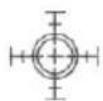
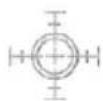
- Appuyez sur pour basculer entre les modes Gameplus. En fonction des besoin de votre jeu,CHOISEZ I'icone de jeu correspondante. Ces icones de jeu sont principalement conques pour optimiser your visée pendant les yeux de tir;elles peuvent cependant etre utilisées pour d'autres scenarios.

- Appuyez sur pour basculer entre les modes ECO. Ces modes incluent les modes Standard, Texte, Film, Jeu, FPS et RTS et peuvent ettenir utilisés pour optimiser les paramétres en fonction de la vie activité. Le mode standard convient à la plupart des activités.
Section 11: Guide de dépannage
11.1 - Questions generales
L'écran est vide
- Appuyez sur le bouton marche/arrêt pour allumer l'écran.
- Vérifiez que les paramètres de luminosité et de contraste sont régles normalement.
Vérifiez si la lumière clignote. Si c'est le cas, aucun signal ne provient de votre source video.
Si voit source est un ordinateur portable, assurez-vous qu'il est sous tension et regle en mode miroir ou extension.
L'image est floue.
Assurez-vous que le cable video est insere correctement aux deux extrémités.
L'écran clignote
- Essayez une autre source d'énergie. Une puissance insuffisante peut cause le problème.
Assurez-vous que des apparciels tels que des haut-parleurs non blindés, des éclairages fluorescents, des transformateurs CA, des ventilateurs de table, etc. sont à une distance sure de votre écran pour éviter les perturbations magnétiques.
La couleur est etalée ou des effets visuels inhabituels apparaisent.
- Si vous écran est entièrement rouge ou bleu, ou si des couleurs disparaisent, vérifie que le cable est inséré correctement. Une mauvaise connexion peut entraîner un mauvais signal.
- Essayez de raccorder une autre source video pour comparer.
L'écran semble défilier, tourner ou bouger de manière inhabituelle.
- Vérifiez que la fréquence de votre source se situe entre 48 et 75 Hz.
- Rebranche et assurez-vous que votre cable video est bien raccordé.
L'écran nécessite un nettoyage
Assurez-vous que I'écran a été mis hors tension avant le nettoyage.
Utilisez toujours une microfibre sèche pour le nettoyage.
Utilisez un chiffon sec et non abrasif pour retirer delicatement les débris ou la poussière.
Si necessaire, humidifiez tegerement un chiffon non abrasif avec de I'eau et nettoyez delicatement la surface.
N'tilisez jamais de solutions de nettoyage à base d'alcool ou d'ammoniaque.
- Ne vaporisez jamais de liquide directement sur une partie de l'écran.
L'indicateur ne fonctionne pas
- Vérifiez si l'écran est allumé.
Assurez-vous que le cable d'alimentation est correctement raccordé à l'écran et à la source d'alimentation.
- Vérifiez la configuration requise du PC pour vous assurer qu'il est compatible avec l'écran.
- Vérifiez la configuration requise de la carte graphique pour vous assurer qu'elle est compatible avec l'écran.
Image sometime
- Reglez la luminosité et le rapport de contraste.
Phenomene de gigue / moiré
- Les équipements electriques situés à proximate peuvent interférer avec l'écran.
L'indicateur est allumé ou clignote, mais aucune image ne s'affiche à l'écran
- Vérifiez si l'écran est allumé.
- Vérifiez si la carte graphique est installée correctement.
Assurez-vous que le cable d'alimentation est correctement raccordé à l'écran et à la source d'alimentation.
La position de l'image n'est pas centree / la taille n'est pas correcte
- Veuillez régler les paramètres Horloge ou Automatique.
Différence de couleurs (les couleurs ne sont pas optimisées)
- Reglez les paramètres de couleur RVB ou réinitialisez la température de couleur.
Entretien et nettoyage
- Avant de soulever ou de repositionner votre écran, il est préféable de débrancher les cordons et le cable d'alimentation. Suivez les techniques de levage appropriées lors du positionnement de l'écran. Lorsque vous souveez ou transportez l'écran, saississez les bords de l'écran. Ne souveze pas l'écran par le support ou le cordon.
Nettoyage Eteignez vous écran et débranchez le cable d'alimentation. Nettoyez la surface de l'écran avec un chiffon non abrasif et non pelucheux. Les taches tenaces peuvent être enlevées avec un chiffon humidifié avec un nettoyant doux.
- Évitez d'utiliser un nettoyant contenant de l'alcool ou de l'acétone. Utilisez un nettoyant destiné à être utilisé avec l'écran LCD. Ne vaporisez jamais de nettoyant directement sur l'écran, car il pourrait s'égoutter à l'intérieur de l'écran et provoquer un choc électrique.
12.1 - Spécifications
| Élément | Détail |
| Numéro de modèle | SC24-M1F |
| Taille de l'écran | 23.8" |
| Format | 16: 9 |
| Luminosité | 200(±30)cd / m² |
| Type de panneau | IPS |
| Résolution | VGA: 1920 x 1080 @ 60Hz HDMI: 1920 x 1080 @ 75Hz |
| Taux de rafraîchissement | 75Hz |
| Temps de réponse | GTG 14ms |
| Angle de visualisation | 178 ° (H) / 178 ° (V) |
| Rapport de contraste | 1000: 1 |
| Support mural VESA | 75 mm x 75 mm |
| Support de couleur | 16,7 m |
| Sync-adaptative | OUI |
| Ports | VGA * 1, HDMI * 1 |
| Tension | DC 12V--- 3.0A |
| audio | |
| Haut-parleurs | NON |
| Sortie audio | OUI |
| Accessoires | |
| Adaptateur | OUI |
| Câble HDMI | OUI |
| Caracteristique supplémentaires | |
| Faible lumière bleue | OUI |
| Pas de scintillagement | OUI |
| Dimensions | |
| Dimensions avec le support | 541,6 x 417,6 x 207,33 mm |
| Dimensions sans le pied | 541,6 x 319,1 x 207,33 mm |
| Poids net | 2,6 kg |
| Poids brut : | 3,64 kg |
LISTE DE SYNCHRONISATION PRISE EN CHARGE
| Synchronisation VGA | Synchronisati on HDMI | |
| 640 x 480 @60Hz 640 x 480 | @60Hz | 1366 x 768 @60Hz |
| 640 x 480 @75Hz | 640 x 480 @75Hz 1280 x 768 | @60Hz |
| 800 x 600 @60Hz | 800 x 600 @60Hz 640 x 480 | @60Hz |
| 800 x 600 @75Hz | 800 x 600 @75Hz | 720 x 480 @60Hz |
| 1024 x 768 @60Hz | 1024 x 768 @60Hz | 720 x 480 @59Hz |
| 1024 x 768 @75Hz 1024 x 768 | @75Hz | 1280 x 720 @60Hz |
| 1280 x 1024 @75Hz | 1280 x 1024 @75Hz 1920 x | 1080i @60Hz |
| 1152 x 864 @75Hz | 1152 x 864 @75Hz 1920 x 1080p @60Hz | |
| 1280 x 720 @60Hz | 1280 x 720 @60Hz 720 x 576 | @50Hz |
| 1280 x 1024 @60Hz | 1280 x 1024 @60Hz | 1280 x 720 @50Hz |
| 1440 x 900 @60Hz 1440 x 900 | @60Hz | 1920 x 1080i @50Hz |
| 1600 x 900 @60Hz | 1600 x 900 @60Hz | 1920 x 1080p @50Hz |
| 1680 x 1050 @60Hz 1680 x 1050 | @60Hz | 720 x 576 @50Hz |
| 1280 x 800 @60Hz 1280 x 800 | @60Hz | |
| 1280 x 960 @60Hz | 1280 x 960 @60Hz | |
| 1920 x 1080 @60Hz 1920 x 1080 | @60Hz | |
| 1366 x 768 @60Hz 1920 x 1080 | @75Hz | |
Fiche technique de la source d'alimentation externe la de directive europeenne (UE) 2019/1782
| Valeur | Unité | |
| Référence du modele | GQ24-120250-AG | |
| Raison sociale ou marque déposée | 3YE | |
| Tension d'entrée | 100-240V | V |
| Fréquence du CA d'entrée | 50/60 | Hz |
| Tension de sortie | 12.00 | V |
| Courant de sortie | 2.5 | A |
| Puisance de sortie | 30 | W |
| Rendement moyen en mode actif | 87.73 | % |
| Rendement à faible charge (10 %) | 84.83 | % |
| Consommation électrique hors charge | 0.071 | W |
12.2 -Compatibilité des résolutions pour HDMI / DP
Les exigences ci-dessous sont le minimum pour votre écran X490. Ces exigences sont recommandées afin d'utiliser correctement toutes les fonctions de l'écran et de garantir une image de haute qualité.
Exigences minimales
Système d'exploitation : Windows 7 / Windows® 8/64-bit Windows 10 (dernier service pack) ou supérieur Proceseur (CPU) : Intel® Core™ i5 ou AMD Phenom™ II X3 ou supérieur Cartes graphiques : NVIDIA GeForce GTX 950 ou AMD Radeon™ R9 380 ou memoire supérieur : 6 Go de RAM
Toutes les marques commerciales ou les noms commerciaux déposés appartiennent à leurs propriétaires respectifs.
MISE AU REBUT DE L'APPAREIL
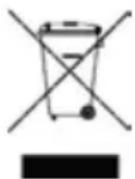
Le logo sur le produit signifie que le recyclage de ce produit relève de la directive 2012/19 / UE du 4 juillet 2012 relative aux déchets électroniques (DEEE).
-
La présence de substances dangereuses dans les équipements electrométriques et électroniques peut avoir des effets sur l'environnement et la santé humaine lors du cycle de retraitement du produit.
-
Par conséquent, à la fin de sa durée de vie, ce produit ne doit pas être jeté avec d'autres déchets non recyclés.
- En tant qu'utilisateur final, votre role revêt une importance primordiale dans les cycles de réutilisation, de recyclage et d'autres formes de valorisation de cet équipement électrique etlectronique. Les autorités locales et les revendeurs ont défini des procédures spéciales afin de collector et de recycler ce produit.
- Vous avez l'obligation d'utiliser les systèmes de collecte selective des déchets mis en place par vos autorités locales.

Pour en savoir plus :
www.quefairodedemesdechets.fr
Ce produit est importé par SCHNEIDER CONSUMER GROUP
12, rue Jules Ferry, 93110 Rosny-sous-Bois, FRANCE
Fiche d'information sur le produit selon le règlement UE n° 2019/2013. L'étiquetage énergétique des apparciels frigorifiques se trouve sur l'URL ci-dessous ou le code QR indiqué sur l'URL de l'étiquetage énergétique : https://eprel.ec.europa.eu/qr/400858
Important Safety Information
- Consignes de sécurité importantes
- - Monitor Ports
- - Raccordement du cable d'alimentation
- - Connexion des écouteurs
- - Connectivité VGA
- - Connectivité HDMI
- Section 7 : Fonctionnement de base
- Section 8 : Indicateur lumineux
- RéGLAGE DE LA LANGUAGE
- Section 9: OSD
- - Fonctions du menu OSD
- Section 10 : Commutation de mode Affichage et Gameplus
- Section 11: Guide de dépannage
- - Questions generales
- L'écran est vide
- L'image est floue.
- L'écran clignote
- La couleur est etalée ou des effets visuels inhabituels apparaisent.
- L'écran semble défilier, tourner ou bouger de manière inhabituelle.
- L'écran nécessite un nettoyage
- L'indicateur ne fonctionne pas
- Image sometime
- Phenomene de gigue / moiré
- L'indicateur est allumé ou clignote, mais aucune image ne s'affiche à l'écran
- La position de l'image n'est pas centree / la taille n'est pas correcte
- Différence de couleurs (les couleurs ne sont pas optimisées)
- Entretien et nettoyage
- - Spécifications
- -Compatibilité des résolutions pour HDMI / DP
- Exigences minimales
- MISE AU REBUT DE L'APPAREIL
- Important Safety Information
Marque : SCHNEIDER
Modèle : SC24M1F
Catégorie : Moniteur