SC24M1F - Monitor SCHNEIDER - Manual de utilização gratuito
Encontre gratuitamente o manual do aparelho SC24M1F SCHNEIDER em formato PDF.



Perguntas dos utilizadores sobre SC24M1F SCHNEIDER
0 pergunta sobre este aparelho. Responda às que conhece ou faça a sua.
Faça uma nova pergunta sobre este aparelho
Baixe as instruções para o seu Monitor em formato PDF gratuitamente! Encontre o seu manual SC24M1F - SCHNEIDER e retome o controlo do seu dispositivo eletrónico. Nesta página estão publicados todos os documentos necessários para a utilização do seu dispositivo. SC24M1F da marca SCHNEIDER.
MANUAL DE UTILIZADOR SC24M1F SCHNEIDER
Informação importante de Segurarça
- Uma excessiva pressão sonora nos auriculares e auscultadores podem causar perda de audiência.
- Mantenha o monitor afastado da luz direta do sol, Luzes muito fortes e outras fontes de calor. A exposicao prolongada a把这些 ambientes pode fazer a descoloracao e danos no monitor.
- Retire quandochetos que possam cair nas aberturas de ventilacao ou fazer um arrefecimento adequado das partes eletronicas do monitor.
- Nãobloqueieasaberturas deventilacao daestrutura.
- Quando positioning o monitor, certifique-se de que a ficha do aparecido e a tomada são
facilmente acessveis.
- Se desligar o monitor retirando a ficha da tomada, espere 5segundos antes de voltar aligar a ficha àtomada, para quehawkajumfuncionamento normal.
- Use apenas o adaptor DC fornecido para ligar o monitor.
- Se o fio da alimentação ficar danIFICADO, tem de ser substituído pelo fabricante ou pelo seu的服务o pos-venda, de modo a fazer quando perigos.
- A utilização excessiva do monitor pode fazer旅游度假 visual. O melhor é fazer paugas curtas mais FREquentes do que paugas mais compridas e menos FREquentes. Por exemplo, uma pausa de 5 a 10 Minutes às vezes a 60 minutos de trabalho. A
utilização continua do.eclipse é provavelmente melhor do que uma pausa de 15 minutos a cada das horas.
-
Tente proteger os seu olhos do cansao quando usar o monitor durante um longo periodo de tempo:
-
Olhando para algo a differentes distancias.
- Piscando voluntariamente os olhos mais frequently enquanto trabajo.
- Fechando e rolando os olhos gentilmente para os relaxar.
- Reposicionando a ALTERA do eocr e o ângulo adequado de acordo com o seu tamanho.
-
Ajustando a luminosidade e contraste para o;nivel adequado.
-
Ajustando o ambiente de illuminação para um identico à luminosidade do seu eça, evitando Luzes fluorescentes e superfícies que reflitam muito a luz.
-
Consulte um médico se os seuis sintomas persistirem.
-
Desligue o monitor antes de o limpar com um pano ligeiramente embebido em água. O(ECRA) pode ser passado com um pano seco quando estiver desligado. No entanto, nunca use solventes orgânicos, como liquidos com alcool ou amoniaco, para limpar o seu monitor.
-
Para fazer o risco deCHOque ou de danos permanentes, não exponha o monitor ao po, chuva,água ou a ambientes com muita humidade.
-
Se o seu monitor ficar molhado, passse-o imeditamente com um pano seco.
- Se uma substência estranha ou águaentrar no monitor, desligue-o imeditamente e retire a ficha da tomada. De seguida, retire a substência estranha ou água, e envie o monitor para o centro de manutenção.
- Não guarde nem use o monitor em localais expostos ao calor, luz direta do sol ou frio extremo.
- Para fazer melhor desempenho do seu monitor e usa-lo durante mais tempo, use-o num local dentro dos seguentes raios de temperatura e humidade:
Temperatura: 0 - 40^ CHumidade: 20-80% HR
AVISO: Não colque o monitor à chuva, em ambientes humidos, e não abra a estrutura do monitor, para fazer chocques, perigos electricos e/ou mecânicos.
-
Antes de proceder à limpeza, desligue sempre o monitor da alimentação. Aconseiros a usar um pano seco ou ligeiramente embebido em água para limpar o monitor. No entanto, o mais seguro é um pano seco. Se uso um pano ligeiramente embebido emágua, espere que o monitor seque por completeness antes de o voltar a ligar.
-
Não use liquidos nem produits de limpeza à base de alcool ou amoniao para limpar o seu monitor.
- Este monitor tem aberturas de ventilação na parte traseira.
- Evite colocá-lo perto de fontes de calor, como radiadores portáteis ou conduitas de aquecimento, cuz这么做 pode DANIFICAR o seu monitor.
- Não pulverize produits de limpeza nem liquidos de qualquer tipo diretamente no ecra ou em qualquer outras parte do monitor.
- Não insira nada no monitor, especialmente nas aberturas de ventilação.
- Certifique-se sempre de que o seu monitor é colocado numa superficie plana e segura, para fazer que quodes ou danos.
-
Desligue o monitor da alimentação se não planear uso-lo durante um longo período de tempo.
-
Não coloque objetos pesados em cima do monitor ou dos cabos.
- Não desmonte nem retire elementos do monitor. Desmontagens ou alterações que não sejam efetuadas por um técnico aprovado pode danIFICAR o monitor e/ou dar origem a uma POSSIVE exposicao a eletricidade de alta voltagem, que podem causar ferimentos graves ou morte.
- Nunca tenteAbrir a estrutura do monitor. A alta voltagem perigosa no interior do monitor pode dar origem a ferimentos sérios.
- A tomada deverá estar instalada perto do equipoamento e deverá ser fácilmente acessível.

HIGH-DEFINITION MULTIMEDIA INTERFACE
Os termos HDMI e Interface Multimédia de Alta Definição HDMI, e o logólico HDMI são MARCAS comércios ou registadas da HDMI Licensing Administrator, Inc. nos Estados Unidos e outros Países.
x1 (incluindo o eixo)
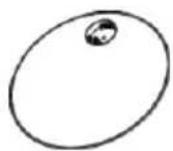
Basesuportex1
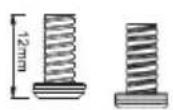
Parafusos x 2 (M4*12 mm)
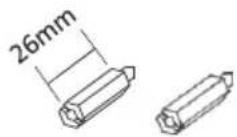
Parafusos sextavados x 2 (M4*26 mm)
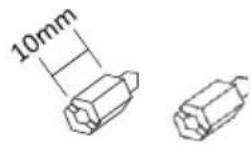
Parafusos sextavados x 2 (M4*10 mm)
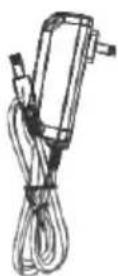
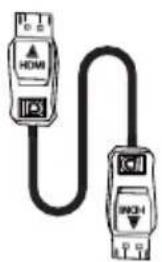

Adaptador da alimentacao x 1 Cabo HDMI x 1
Manual de instruções
Os termos e opções podem Mudar dependendo dos modelos.
1 Botão do menu M: Prima para ver o menu OSD ou entrada nos submenus.
2 Botão para baixo: Prima para descer nos menus.
3 Botão para cima: Prima para subir nos menus.
4 Botão de sair E: Prima para sair.
5 Botão da energia: Prima para ligar ou desligar o monitor.
6 Indicador LED: Muda de cor para indicar o estado.
3.2 - Monitor Ports
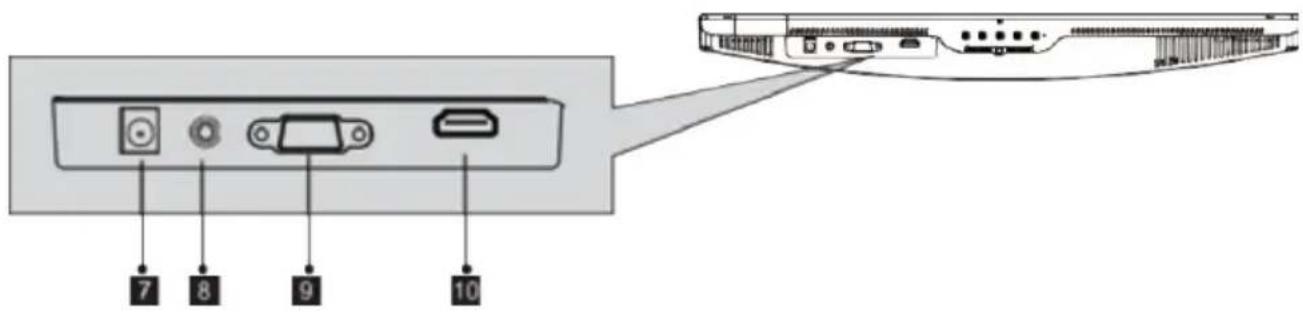
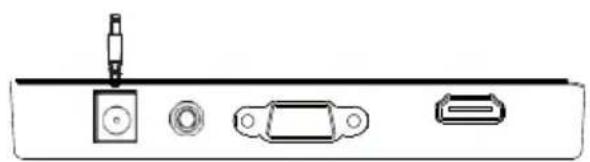
7 Conector da alimentacao: Insira o fio da alimentacao para ligar o monitor a alimentacao.
8 Saia de audio: Insira o cabo de audio para a saida dos sinais de audio.
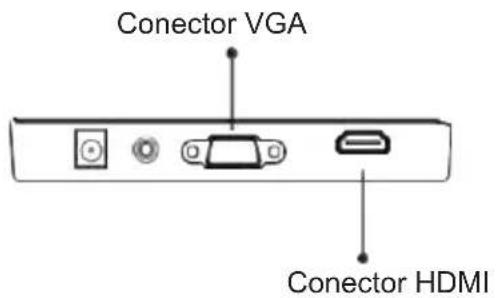
9 Conector VGA: Insira uma extremidade do cabo VGA na saía VGA do computador e ligue a outra extremidade na porta VGA do monitor.
10 Conector HDMI: Insira uma extremidade do cabo HDMI na saixa HDMI do computador e ligue a另一a extremidade na porta HDMI do monitor.
Mantenha a espuma por baixo do monitor antes de fixar o suporte.
- Abra a caixa, retire o produit com a espuma ainda fixada e coloque gentilmente numa mesa ou secretaria.
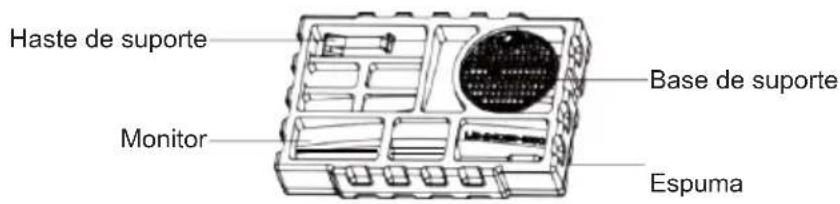
- Rode o suporte para umCERTO angulo e alinne com a ranhura circular da base. Fixe bem e rode no sentido dos ponteiros do reloio para encaixar o suporte na base e completing a instalação da base.
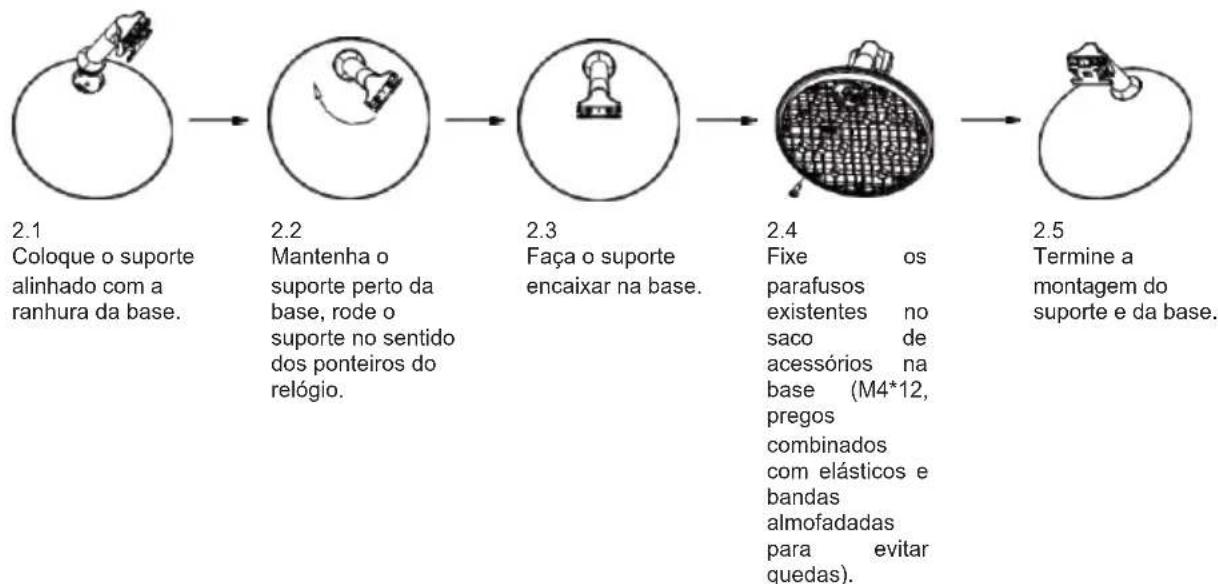
- Coloque o topo da estrutura base montada plana na ranhura inferior da estrutura traseira, fixe e pressione para cima para inserir o suporte da base na estrutura traseira.
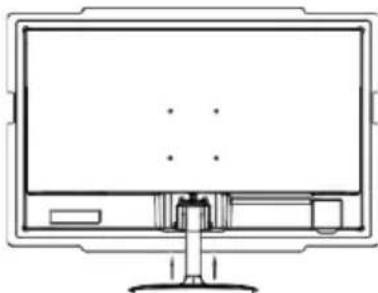
Aproxime-se da estrutura traseira e puxe para cima.
- Montagem geral completa.
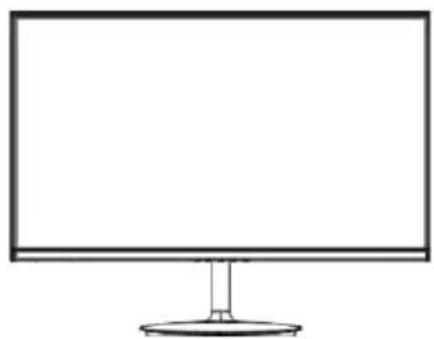

Nota 1: Não coloque as mões no espaço entre o suporte e a estrutura, para evaporar magoar-se!
Nota 2: Após instalar a base, evite segurar a base e virar o aparelho, para evaporar quidas!
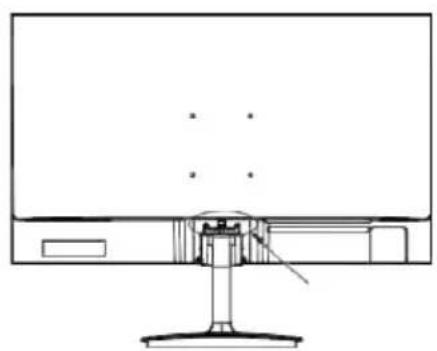
Nota: Nao vire o aparelho, para evaporar quidas.
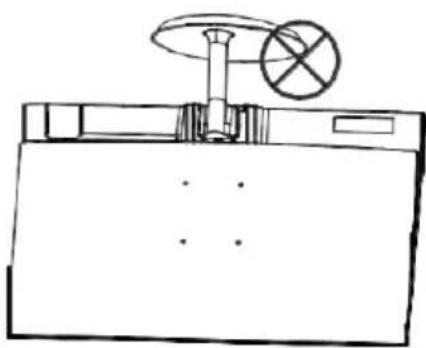

Paraxitar danos, não toque no ecra quando mover o monitor.
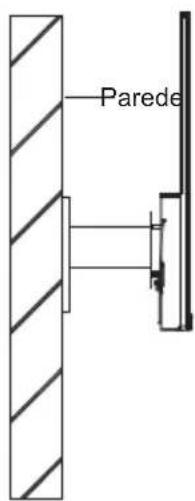
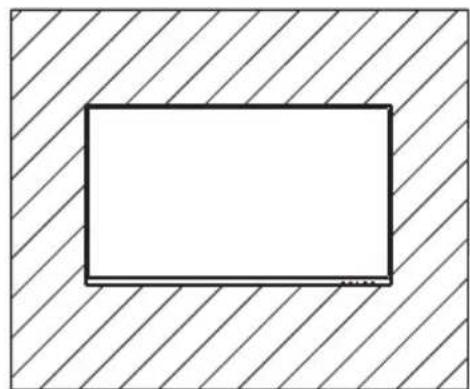
Kit de montagem na parede VESA (75 x 75 mm) e/ou acessórios de montagem
não incluídos.
- Abra a caixa, retire o monitor com a espuma ainda fixada e coloque gentilmente numa mesa ou secretaria. Se o monitor vier fixado ao suporte, retire o suporte pressionando o botão na parte traseira do monitor, mesmo acima do suporte.
- Na parte traseira do monitor, fixe os quatre parafusos nos orificios de montagem na parte traseira do monitor.
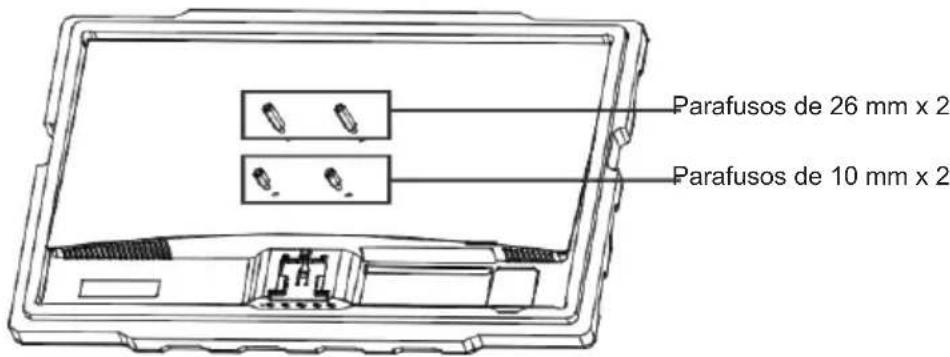
- Siga as instruções que accompaniesham o kit de montagem (não incluío) para montar o monitor na parede ou no suporte.
Base de
montagem
(não incluída)
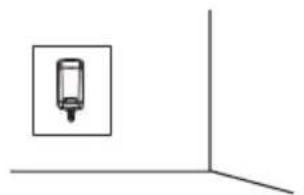
6.1 - Ligar o fio da alimentação
Ligue o fio da alimentação incluindo ao conector da alimentação,(before ligue a outra extremidade a uma tomada.
Adaptador da alimentacao
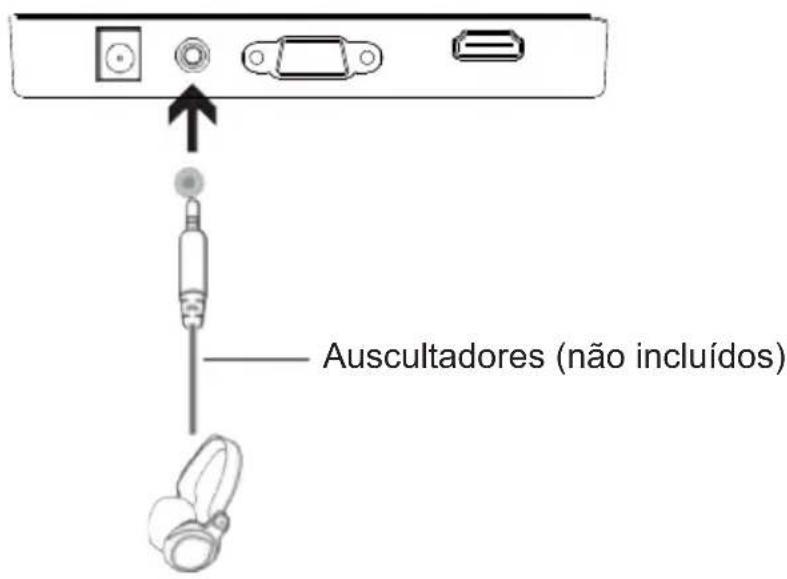
6.2 - Ligar os seu auscultadores
Ligue os seuas auscultadores para receber sinais de audio do monitor. Se os seuas auscultadores estiverem ligados ao monitor e dispositivos de audio estiverem em simultaneo ligados ao computador, os dispositivos de audio não produzirao som. Auscultadores e outros dispositivos de audio não incluidos.
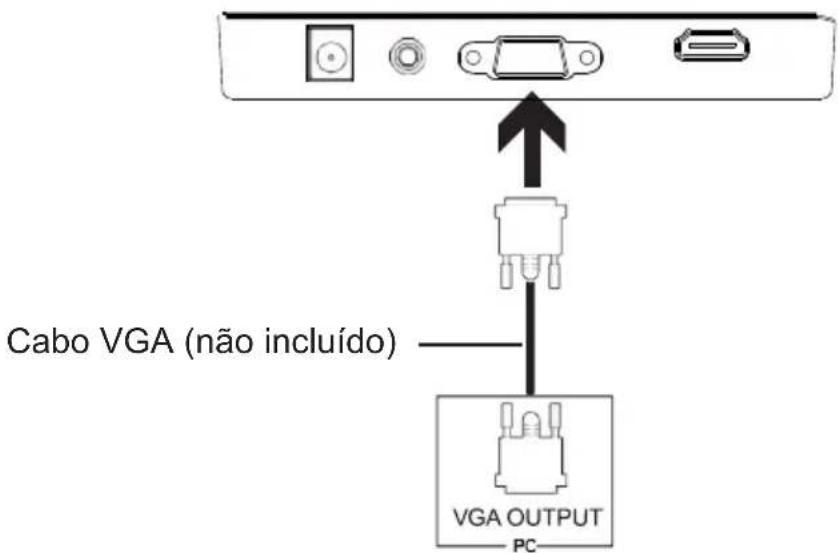
6.3 - Conectividade VGA
De modo a que o monitor receiveba sinais VGA do computador, use um cabo VGA para ligar o monitor ao computador.
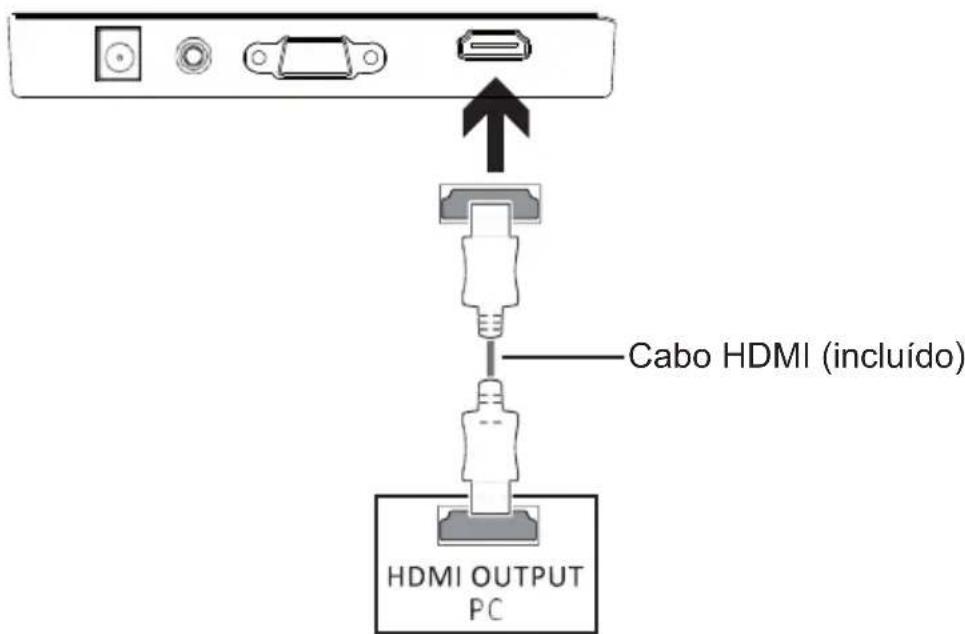
6.4 - Conectividade HDMI
De modo a que o monitor receba sinais HDMI do computador, use um cabo HDMI para ligar o monitor ao computador.
Secção 7: Funcionamento Basics
- Insira uma extremidade do cabo HDMI na placarica do seu PC. Tentem pode usar um cabo HDMI. Cabo VGA não incluido.
- Ligue a outra extremidade do cabo ao respetivo conector no seu monitor.
- Ligue o fio da alimentacao ao seu monitor, depuis ligue a outra extremidade à sua fonte de alimentacao. Recomendamos que use a protecao contra picos elétricos com a voltagem adequada, caso não consiga chegar diretamente a uma tomada.
- Encontre o botão da energia no monitor e prima-o para ligar o monitor.
Secção 8: Indicador luminoso
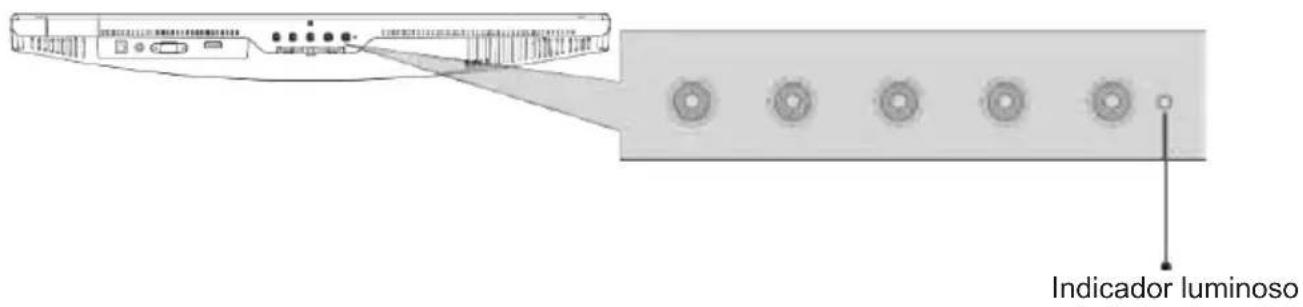
Uma luz permanente azul indica que a energia está ligada e que o monitor está a funciona normalmente. Uma luz azul a piscar indica que não foi detetada qualquer fonte de video.
DEFINIÇÉS DA LINGUA
- Prima qualquer um dos botões (M, V, A, E, 6) para ativar a janela de navegaoção.

Quando usar o monitor pela primarya vez, as definições ajustam-se automaticamente para as definições oltimas de acordo com a configuração do seucomputador.

- Prima M para entrada no ecran OSD. Prima para selectionar LINGUA.
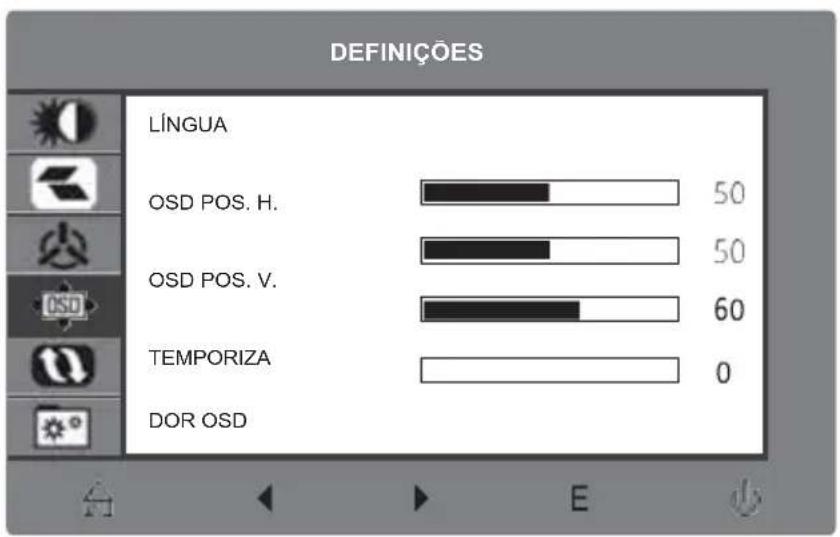
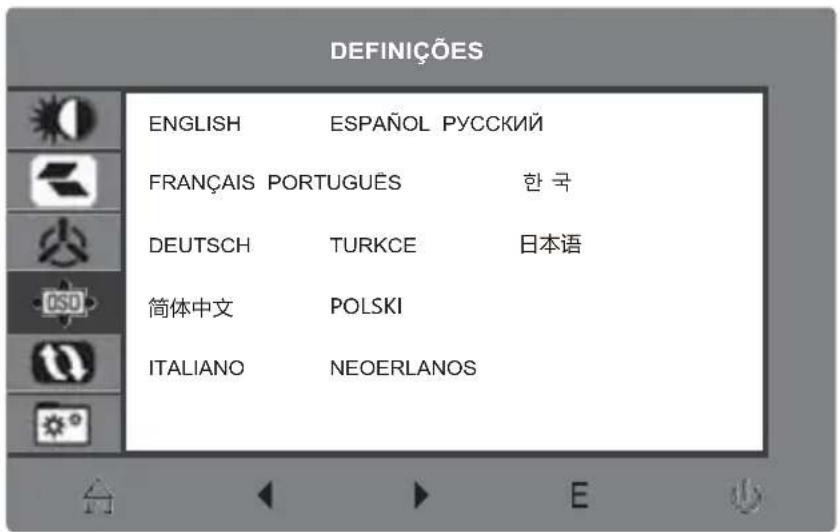
- Prima M para seleccionar a sua lingua.
Secção 9: OSD
O menu de apareção no ecran (OSD) pode ser uso para fazer as definições do seu monitor, e aparece no ecran antes ligar o monitor e ao premir o botão M.

Quando usar o monitor pela primarya vez, as definições ajustam-se automaticamente para as definições olTIMas de acordo com a configuraçao do seu computador.
- Prima qualquer um dos botões (M, V, A, E, U) para ativar a janela de navegação.

- Prima M para entrada no ecra OSD.
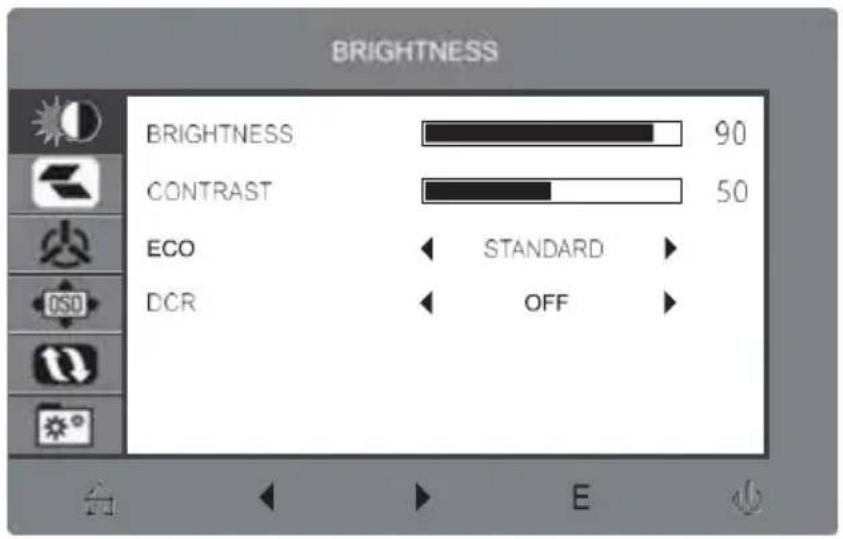
- Prima para correr as funções.
- Realce a funcao desejada e prima M para entrada no submenu.
- Prima ou para correr os submenus, deposito prima M para realgar a funcao desejada.
- Prima à ou▼ para realçar uma opção, e(beforea prima M para confirmar as definições e sair do esca atual.
- Prima E para sair do ecra atual.
9.1 - Funções do menu OSD
| Menu Principal | Submenu | Opções | Descrição |
| LUMINOSIDADE | Luminosidade | 0-100 | Ajustar a luminosidade do ecranã |
| Contraste | 0-100 | Ajustar o contraste do ecranã | |
| ECO | Pradão, Jogo, RTS, FPS, Filme, Texto | Definir o modo visual | |
| DCR | Ligar | Ligar a função DCR | |
| Desligar | Desligar a função DCR | ||
| Imagem | Posicao H. | 0-100 | A predefinição é "50" quando fazer o modo de simulação |
| Posicao V. | 0-100 | ||
| Relógio | 0-100 | ||
| Fase | 0-100 | ||
| Formato | Panorâmico, Automática, 4:3 | Definir o formato | |
| TEMP. DA COR | Temp. da cor | Quente, Utilizador, Fria | Ajuste a temperatura da cor |
| Vermelho | 0-100 | Personalizar componentes RGB | |
| Verde | 0-100 | ||
| Azul | 0-100 | ||
| DEFINIÇÂOSD | Língua | English, Espanol, Puescckn, Français, Chinque, Portugues, Deutsch, Türçç, 简体中文, Polski, Italiano, Nederlands, 日本语 | Definir a lingua OSD |
| OSD POS. H. | 0-100 | Ajustar a posão horizontal OSD | |
| POS. V. OSD | 0-100 | Ajustar a posão vertical OSD | |
| Temporizador OSD | 0-60 | Definir o tempo que o OSD permanece aberto quandodeer de ser utilizado | |
| Transparência | 0-100 | Definir a transparencia geral OSD | |
| REINICIAR | Ajuste automático da imagem | N/A | |
| Ajuste automático da cor | N/A | ||
| Reiniciar | N/A | Reiniciar configurações do monitor | |
| VARIADOS | Fonte do sinal | HDM I, VGA | Apresentar o sinal de entrada |
| Luz azul fraça | 0-100 | Definir o;nível de filtragem da luz azul | |
| Sem som | Ligado, Desligado | Ligar/desligar o som | |
| Volume | 0-100 | Ajustar o volume do audio |
Secção 10: Modelo ECO e Alternar entre Gameplus
- Prima qualquer um dos botões (M, , , E, ) para ativar a janela de navegação.

- Prima para alternar entre modelos Gameplus. De acordo com as necessidades do seu jogo, seleção o respetivo icone de jogo. Estes icones de jogo foram criados principalmente para otimizar o seu alvo em jogos de tiros, embarra possam ser usados noutros cenários.
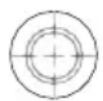
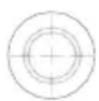
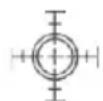
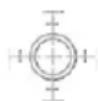
- Prima para alternar entre modelos ECO. Estes modelos incluem Padrao, Texto, Filme, Jogo, FPS e RTS, e poder ser usados para optimizar as definições de acordo com a suaatividade. O modo padrao é adequado para grande parte das atividades.
Secção 11: Resolução de problemas
11.1 - Problemas gerais
O ecra fica blanco.
- Prima o botão de ligar/desligar para ligar o monitor.
- Certifique-se de que os parâmetros de luminosidade e de contraste são definidos normalmente.
Verifique se a luz pisca. Se for o caso, nao é transmitido qualquer sinal da sua fonte de video. - Se a sua fonte for um computador portátil, certifique-se de que está ligado e seleciono o modo de espalho ou de extensão.
A imagem está desfocada.
- Certifique-se de que o cabo de video é inserido corretamente em ambas as extremidades.
O ecra pisca.
- Tente outras fonte de alimentacao. Energia insufficiente pode causar this problema.
- Certifique-se de que aparelhos, como colunas de som sem proteção, luzes fluorescentes, transformadores AC, ventoinhas de mesa, etc., está a uma distência segura do seu monitor, para evaporar interferências magnéticas.
A cor é espalhada ou aparece um efeito visual pouco habitual.
- Se o seu eça ficar completeness vermelho ou azul, ou se a cor desaparecer, certifique-se de que o cabo está inserido corretoamente. Uma ligação solta pode dar origem a um sinal frac.
- Tente ligar outras fonte de video para efetuar a comparacao.
O ecra parece correr, rodar ou mover-se de forma pouco habitual.
- Certifique-se de que a frequência da sua fonte se encontra entre 48 e 75 Hz.
- Volte a efetuar a ligaçao e certifique-se de que o seu cabo de video está ligado.
O monitor tem de ser limpo.
- Certifique-se de que o monitor está desligado antes de proceder à limpeza.
- Use sometime um pano seco de microfibras para proceder à limpeza.
- Use um pano seco para remover gentilmente residuos ou po.
Se necessario, humedeça ligeiramente um pano de microfibras com agua e passe a superficie. - Nunca use soluções de limpeza que contenham alcool ou amoniaco.
- Nunca pulverize liquido diretamente em qualquer parte do monitor.
A luz não funciona.
- Verifique se o monitor está ligado.
- Certifique-se de que o fio da alimentação está devidamente ligado ao monitor e a uma tomada que funcione.
- Verifique os requisitos doSYSTEMa do PC para se certificar de que é compativel com o monitor.
- Verifique os requisitos do Sistema da placar graphical para se certificar de que e compativel com o monitor.
Imagem escura.
- Ajuste a luminosidade e contraste.
Oscilação / Ondulação
- O equipamento eletrico localizzato por perto pode interferir com o monitor.
A luz está ligada ou a piscar, mas não éPRESENTada qualquer imagem no ecra.
- Verifique se o monitor está ligado.
- Certifique-se de que a placar graphicala está instalada corretamente.
- Certifique-se de que o fio da alimentacao está devidamente ligado ao monitor e a uma tomada que funcione.
A posicao da imagem não está centrada / O tamanho não é o correto.
- Ajuste as definições do Relógio ou Automáticas.
Cores différentes (as cores não são otimizadas).
- Ajuste as definições de cor RGB ou reinicie a temperatura da cor.
Cuidados e Limpeza
-
Antes de levantar ou reposicionar o seu monitor, é melhor deslugar os cabos e o fio da alimentacao. Siga as tecnicas corretas de elevacao quando posicaoar o monitor. quando levantar ou transporte o monitor, segure as extremidades do monitor. Não levante o monitor pelo suporte ouleo fio.
-
Limpeza. Desligue o seu monitor e retire a ficha da tomada. Limpe a superficie do monitor com um pano sem linho e que não sera abrasivo. Manchas difices podem ser retradas com um pano ligeiramente embebido em detergente neutro.
E vite usar um produit de limpeza que contenha alcool ou acetona. Use um produit de limpeza criado para ser uso com o LCD. Nunca pulverize o produits de limpeza diretamente no eça, poi this pode escorrer para dentro do monitor e Cause umCHOque elétrico.
Secção 12: Informação
12.1 - Especificações
| Elemento | Detalhe |
| Número do Modelo | SC24-M1F |
| Tamanho do ecra | 23,8" |
| Formatar | 16: 9 |
| Luminosidade | 200(±30)cd / m² |
| Tipo depainel | IPS |
| Resolução | VGA: 1920x1080 @ 60Hz HDMI: 1920x1080 @ 75Hz |
| Taxa de atualização | 75Hz |
| Tempo de responsa | GTG 14 ms |
| Ângulo de visualização | 178° (H) / 178° (V) |
| Contraste | 1000: 1 |
| Montagem na parede VESA | 75 mm x 75 mm |
| Suporte de cor | 16.7 m |
| Adaptive-Sync | SIM |
| Portas | VGA * 1, HDMI * 1 |
| Voltagem | DC 12V==3.0A |
| Âudio | |
| Altifalantes | NÃO |
| Saía de.audio | SIM |
| Acessórios | |
| Adaptador | SIM |
| Cabo HDMI SIM | |
| Funcionais adiconais | |
| Luz azul fraça | SIM |
| Sem piscar | SIM |
| Dimensoes | |
| Dimensoes com o suporte | 541,6 x 417,6 x 207,33 mm |
| Dimensoes sem pés | 541,6 x 319,1 x 207,33 mm |
| Peso líquido | 2,6 kg |
| Peso bruto | 3,64 kg |
| Valor | Unidade | |
| Identificacao do modelo | GQ24-120250-AG | |
| Nome do fabricante ou marca registada | 3YE | |
| Tensao de entrada | 100-240V | V |
| Frequencia de entrada CA | 50/60 | Hz |
| Tensao de saia | 12.00 | V |
| Corrente de saia | 2.5 | A |
| Potência de saia | 30 | W |
| Eficiência media no estado ativo | 87.73 | % |
| Eficiência com niveis de energia baixa (10%) | 84.83 | % |
| Consumo de energia semarga | 0.071 | W |
12.2 - Resoluções de compatuldade para HDMI / DP
Os requisitos presentados abaixo são o menor para o seu monitor X490. Estes requisitos são recomendados para uma'utilisation adequada de todas as funcionalidades do monitor, e garantem uma imagem de alta calidad.
Requisitos minimos
Sistema operativo: Windows 7 / Windows® 8/Windows 10 de 64 bits (service pack mais atual) ou um processor mais potente (CPU): Intel® Core™ i5 ou AMD Phenom™ II X3 ou superior
Placa gráfica: NVIDIA GeForce GTX 950 ou AMD Radeon™ R9 380 ou mais memória: 6 GB de RAM
Todas as marcas commerciais, marcas registadas ou nomes commerciais pertencem aos respetivos propriétários.
ELIMINAÇÃO DO APARELHO
- {1O logólico no produits significica que a reciclagem deste produits se encontrar abrangida pela Diretiva 2012/19/UE de julho de 2012 relativa aos residuos de équipamento eletrico e eletrónico (REEE).
- A presence de substancias perigosas em equipamento eletrico e eletronico pode ter potencias efeitos no ambiente e saudhe humana durante o ciclo de reprocessamento do produits.
Assim, no final da sua vida éutil, este produits não deve ser eliminado juntamente com o lixo dométrico comum. - Como consumidor final, o seu papel é crucial no ciclo de reutilização, reciclagem e outras formas de recuperação de equipamento eletrico e eletrónico. As autoridades locais e revendedores definiram procedimentos especials para recolher e recicular este produto.
- Tem a obrigação de usar sistemas de recolha de resíduos definidos pelas suas autoridades locais.
Importado por SCHNEIDER CONSUMER GROUP 12, rue Jules Ferry, 93110 Rosny-sous-Bois, FRANCE
A folha de informação sobre o produto, de acordo com a Norma UEn° 2019/2013, e rótulo da energia para o monitor e televisão pode ser encontrados no URL abaixo ou documento QR indicado no URL do rótulo da energia: https://eprel.ec.europa.eu/qr/400858