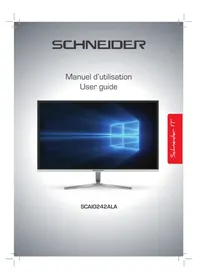
SC24M1F - Monitor SCHNEIDER - Kostenlose Bedienungsanleitung
Finden Sie kostenlos die Bedienungsanleitung des Geräts SC24M1F SCHNEIDER als PDF.



| Produkttyp | Monitor |
| Marke | Schneider |
| Modell | SC24M1F |
| Bildschirmgröße | 23,8 Zoll (60,5 cm) |
| Bildformat | 16:9 |
| Maximale Auflösung | 1920 x 1080 Pixel (Full HD) |
| Bildwiederholfrequenz | 75 Hz |
| Paneltyp | IPS |
| Helligkeit | 200 cd/m² |
| Kontrastverhältnis | 1000:1 |
| Reaktionszeit | 14 ms (GTG) |
| Blickwinkel | 178° horizontal / 178° vertikal |
| Anzeigbare Farben | 16,7 Millionen |
| Anschlüsse | VGA x 1, HDMI x 1, Audioausgang |
| Stromversorgung | Netzteil 12 V - 3 A (30 W) |
| Maße mit Standfuß | 541,6 x 417,6 x 207,33 mm |
| Maße ohne Standfuß | 541,6 x 319,1 x 207,33 mm |
| Nettogewicht | 2,6 kg |
| Bruttogewicht | 3,64 kg |
| VESA-Wandhalterung | 75 x 75 mm |
| Besondere Funktionen | Blaulichtfilter, flimmerfrei, ECO-Modi, Gameplus |
| Mitgeliefertes Zubehör | Netzteil, HDMI-Kabel, Benutzerhandbuch |
| Pflege | Mit einem trockenen oder leicht feuchten Tuch reinigen; keine Lösungsmittel verwenden |
| Sicherheit | Gehäuse nicht öffnen; nur das mitgelieferte Netzteil verwenden; Feuchtigkeit vermeiden |
Häufig gestellte Fragen - SC24M1F SCHNEIDER
Benutzerfragen zu SC24M1F SCHNEIDER
0 Frage zu diesem Gerät. Beantworten Sie die, die Sie kennen, oder stellen Sie Ihre eigene.
Eine neue Frage zu diesem Gerät stellen
Laden Sie die Anleitung für Ihr Monitor kostenlos im PDF-Format! Finden Sie Ihr Handbuch SC24M1F - SCHNEIDER und nehmen Sie Ihr elektronisches Gerät wieder in die Hand. Auf dieser Seite sind alle Dokumente veröffentlicht, die für die Verwendung Ihres Geräts notwendig sind. SC24M1F von der Marke SCHNEIDER.
BEDIENUNGSANLEITUNG SC24M1F SCHNEIDER
Wichtige Sicherheitshinweise
- Übermäßiger Schalldruck von Ohrhören und Kopfhörern kann Hörverlust verursachen.
- Bitte halten Sie den Monitor von direktem Sonnenlicht, sehr hellen Lichtern und anderen Wärmequellen fern. Wenn der Monitor längerere Zeit diesen Bedingungen ausgesetzt ist, konnen Verfährungen und Schäden am Monitor entstehen.
- Entfernen Sie alle Gegenstände, die in die Luftungsschlitze fallen oder eine ausreichende Kuhlung der Elektronik des Monitors verhindern können.
- Blockieren Sie nicht die Luftungsschlitze im Gehäuse.
- Achten Sie beim Aufstellen des
Monitors daraufuf, dass der Stecker des Netzkabels und die Steckdose gut zugänglich sind.
-
Wenn Sie den Monitor ausschalten, indem Sie das Netzkabel oder DC-Netzkabel trennen, warten Sie 5 Sekunden, bevor Sie das Netzkabel oder DC-Netzkabel für den normalen Betrieb wieder anschlossen.
-
Verwenden Sie nur den mitgelieferten DC-Adapter, um den Monitor mit Strom zu versorgen.
-
Wenn das Netzkabel beschädigt ist, muss es vom Hersteller oder einem qualifizierten Kundendienst ersetzt werden, um Gefahren zu vermeiden.
-
Übermäßigeutzung des
Monitors kann zu visuellen Beschwerden führen. Esempfeihlt sich daher, halten kürzere Pausen einzulegen anstatt weniger halten langere Pausen, zum Beispiel nach 50 bis 60 Minuten eine Pause von 5 bis10 Minuten. Dies ist bei kontinuierlicher Arbeit am Bildschirm empfehlenswerter als alle zwei Stunden eine Pause von 15 Minuten.
Schützen Sie ihre Augen vor Überbelastung, wenn Sie den Bildschirm für einen längeren Zeitraum ununterbrochen benutzen:
-
Auf Dinge, die entsprechlichweit vom Bildschirm entwickeltsind, blichen, anstatt langle Zeit direkt auf den Bildschirm.
-
Regelmäßig bei der Arbeit am
Bildschirm blinzeln.
- Zur Entspannung die Augenschlieben und langsam rollen.
- Höhe und Winkel Ihres Bildschirms entsprechend ihrer große einstellen.
- Helligkeit und Kontrast auf die richtige Stufe einstellen.
-
Umgebungsbeleuchting entsprechend der Helligkeit auf ihren Bildschirm einstellen. Fluoreszierendes Licht und Oberflächen, die zu viel Licht reflektieren, sollen vermieden werden.
-
Wenden Sie sich an einen Arzt, wenn ihre Symptome weiterbestehen.
-
Ziehen Sie den Stecker des
Monitors aus der Steckdose,
wenn Sieihn mit einem
feuchten Tuch reinigen müssen.
Der Bildschirm kann mit einem
trockenen Tuch abgewischt
werden, wenn er ausgeschaltet
ist. Verwenden Sie jedoch
niemals organische
Lösungsmittel, wie
alkoholhaltige Flüssigkeiten
oder Ammoniak, um ihren
Monitor zu reinigen.
-
Um das Risiko von Stromschlagen oder dauerhaften Schäden am Gerät zu vermeiden, schützen Sie den Monitor vor Staub, Regen, Wasser oder Umgebungen mit hoher Luftfeuchtigkeit.
-
Wenn Ihr Monitor nass wird, wischen Sieihn so schnell wie möglich mit einem trockenen Tuch ab.
-
Wenn ein Fremdstoff oder Wasser in ihren Monitor gelangt,ziehen Sieitte sofort das Netzkabel aus der Steckdose. Entfernen Sie Denn den Fremdstoff oder das Wasser,und senden Sie das Gerät an das Wartungszentrum.
- Lagern oder verwenden Sie den Monitor nicht an Orten, wo er Hitze, direktem Sonnenlicht oder extremer Kälte ausgesetzt ist.
Um eine lange Nutzungsdauer bei optimaler Leistungsfähigkeit Ihres Monitors gewährleisten, verwenden Sie den Monitoritte an einem Ort, dessen Temperatur und Luftfeuchtigkeit innerhalb der folgenden Bereiche liegen:Temperatur: 0-40 C
Luftfeuchtigkeit: 20-80 % RH
WARNING: Schützen Sie den Monitor vor Regen, stellen Sieihn nicht in einer feuchten Umgebung auf und öffnen Sie das Monitorgehäuse nicht, um Stromschläge, elektrische und/oder Mechanische Gefahren zu vermeiden.
-
Trennen Sie vor der Reinigung des Monitors immer das Netzkabel von der Steckdose. Es empfeihlt sich, ein trockenes oder weniger angefeuchtetes Tuch zur Reinigung Ihres Monitors zu verwenden. Ein trockenes Tuch ist jedoch die{sicherste Option. Wenn Sie ein feuchtes Tuch verwenden, warten Sie, bis der Monitor vollständig trocken ist, bevor Sieihn wieder anschließen.
-
Verwenden Sie keine Flüssigkeit und/oder
alkoholhaltigen Reiniger oder Ammoniak, um ihren Monitor zu reinigen.
- An der Rückseite diesen Monitors befinden sich Luftungsöffnungen. Blockieren Sie diese Öffnungen nicht, um eine Überhitzung des Monitors zu verhindern.
- Stellen Sieihn nicht in der Höhe von Wärmequellen wie tragbaren Heizkörpern oder Heizungskanälen auf, da dies ihren Monitor beschädigen kann.
- Sprühen Sie keine Reiniger und/oder Flüssigkeit ganz gleich welcher Art direkt auf den Bildschirm oder auf einen anderen Teil des Monitors.
-
Stecken Sie nichts in den Monitor, insbesondere nicht in die Luftungsöffnungen.
-
Stellen Sie immer sicher, dass Ihr Monitor auf einer ebenen Oberfläche stehen, von der ernicht herunterfallen und beschädigt werden kann.
- Ziehen Sie den Stecker des Monitors aus der Steckdose, wenn Sieihn für einen längeren Zeitraum nicht verwenden möchten.
- Stellen Sie keine schweren Gegenstände auf den Monitor und die Kabel des Monitors.
- Zerlegen oder entfernen Sie keine Bestandteile des Monitors Zerlegen, Änderungen am Monitor usw., die nicht von einem zugelassenen Techniker ausgeführt werden, konnen den Monitor beschädigen und/oder den Benutzer potenziell hoher elektrischer Spannung aussetzen, wodurch schwere
Verletzungen mit möglicher Todesfolge verursacht werden können.
- Versuchen Sie niemals, das Monitorgehäuse zu öffnen. Die gefährlich hohen Spannungen im Inneren des Monitors können zu schweren körperlichen Verletzungen führen.
Die Steckdose muss in der Nähe des Geräts angebracht und schnell zugänglich sein.
HOMI
HIGH-DEFINITION MULTIMEDIA INTERFACE
Die Begriffe HDMI und HDMI High-Definition Multimedia Interface und das HDMI Logo sind Warenzeichen oder eingetragene Warenzeichen von HDMI Licensing Administrator, Inc. in den Vereinigten Staaten und anderen Ländern.
(einschließlich Gelenk)
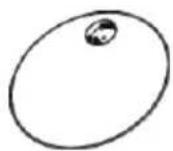
1 x Standfuß
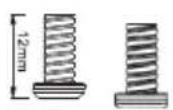
2x
Schrauben
(M4*12 mm)
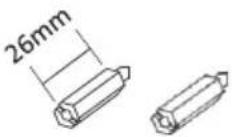
2x
Sechskants
chrauben
(M4*26 mm)
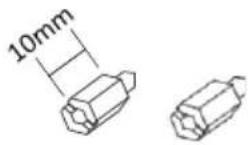
2x
Sechskants
chrauben
(M4*10 mm)
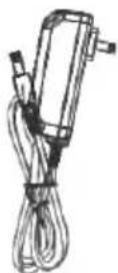
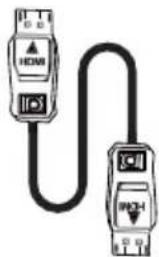
1 x Netzadapter 1 x HDMI-Kabel
1 x Benutzerhandbuch
Die Eigenschaften und Optionen sind modellabhängig.
1 M Menu-Taste: Zum Aufrufen des OSD-Menus und Offnen der Untermenus drucken.
2 Abwarts-Taste: Drucken, um in den Menus nach unten zu navigieren.
3 Aufwärts-Taste: Drücken, um in den Menüs nach oben zu navigieren.
4 E Beenden-Taste: Zum Beenden drucken.
5 Netzschalter: Zum Ein-/Ausschalten des Monitors drucken.
6 LED-Anzeige: Ändert die Farbe zur Anzeige des Status.
3.2 - Monitor Ports
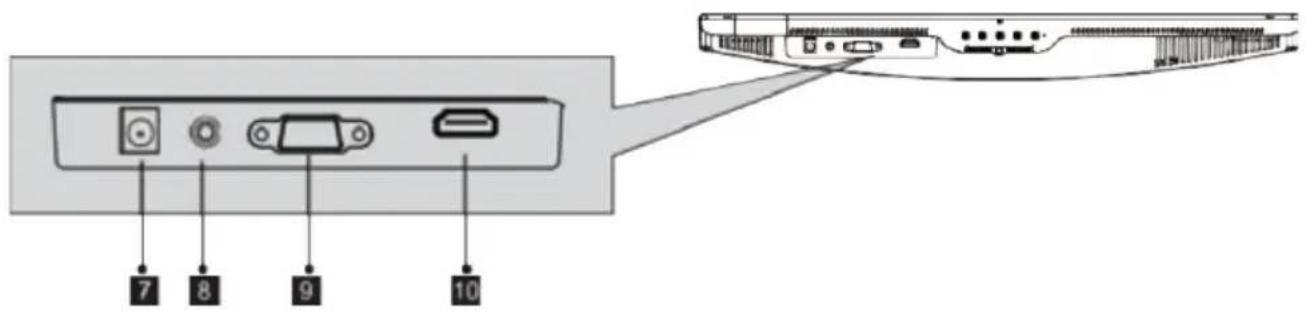
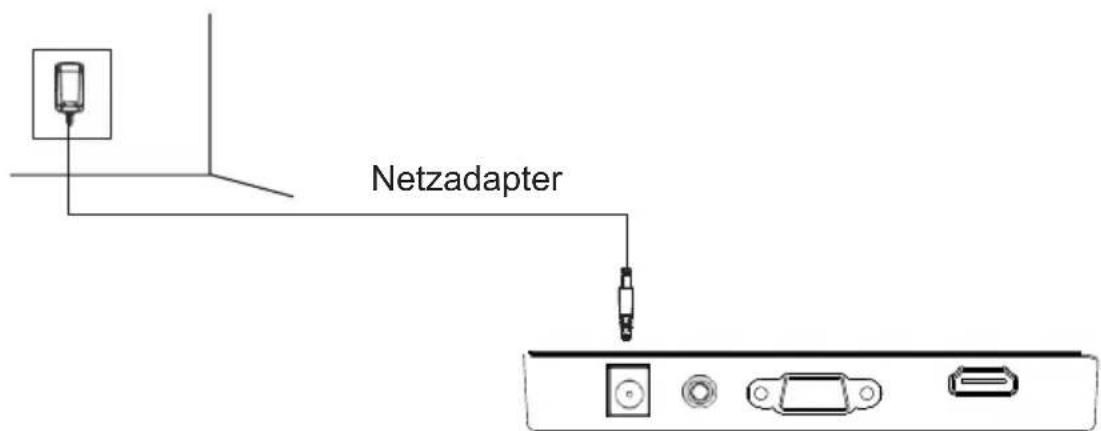
7 Netzanschluss: Zum Anschlieben des Monitor-Netzkabels für die Stromversorgung des Monitors.
8 Audio-Ausgang: Zum Anschlieben des Audiokabels zur Ausgabe von Audiosignalen.
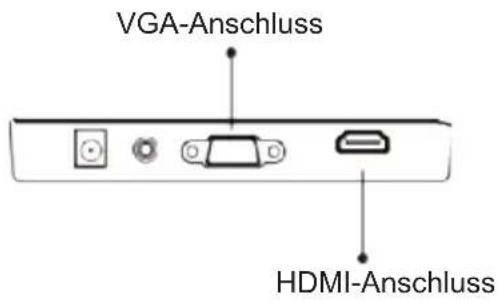
9 VGA-Anschluss: Ein Ende des VGA-Kabels mit dem VGA-Anschluss des Computers verbinden und das andere Ende mit dem VGA-Anschluss des Monitors.
10 HDMI-Anschluss: Ein Ende des HDMI-Kabels mit dem HDMI-Anschluss des Computers verbinden und das andere Ende mit dem HDMI-Anschluss des Monitors.
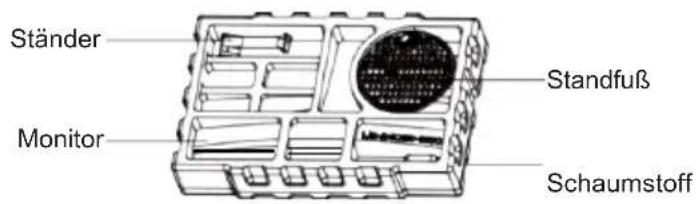
Lassen Sie den Monitor auf dem Schaumstoff liegen, bevor Sie den Ständer anbringen.
- Öffnen Sie die Verpackung, behmen Sie das Produkt mit dem Schaumstoff hers aus und legen Sie es vorsichtig auf eine Arbeitsfläche oder einen Tisch.
- Drehen Sie die Halterung in einen bestimmten Winkel und richten Sie sie an der kreisfornigen Öffnung des Standfußes, aus. Stecken Sie die Halterung fest in die Öffnung und drehen Sie die Halterung im Uhrzeigersinn, um sie im Standfuß zu befestigen.
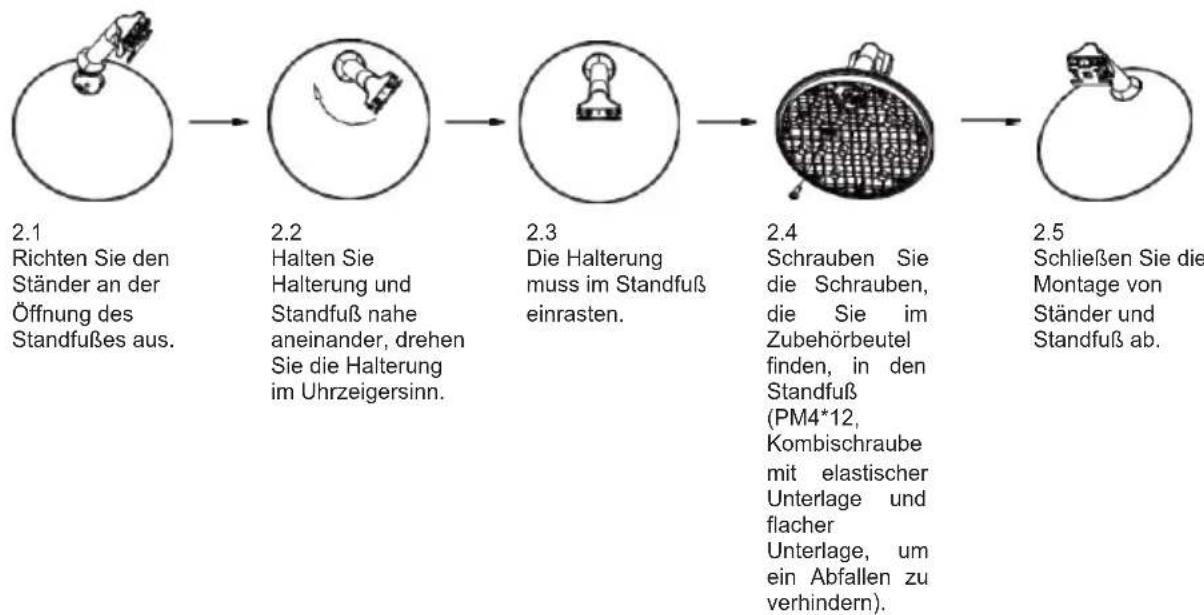
- Setzen Sie die Oberseite des montierten Ständers flach auf den Schlitz an der Unterseite des hinteren Gehäuses, um den Ständer in das hintere Gehäuse zu stecken.
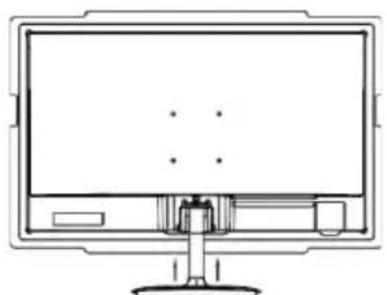
Bleiben Sie nah am hinteren Gehäuse undziehen Sie es nach oben.
- Schlieben Sie die Montage ab.
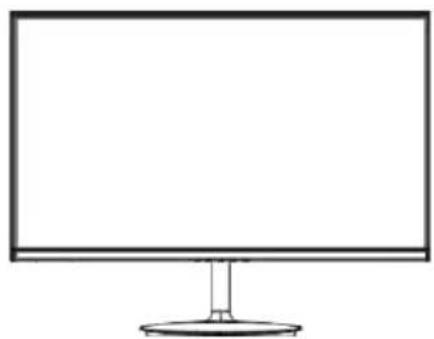

Anmerkung 1:itte stecken Sie ihre Hand nicht in die Lücke zwischen Ständer und Gehäuse, um die Hand nicht einzuklemmen!
Anmerkung 2: Halten Sie das Gerät nach der Montage nicht am Standfuß und drehen Sie es nicht auf den Kopf, um zu verhindern, dass es herunterfällt!
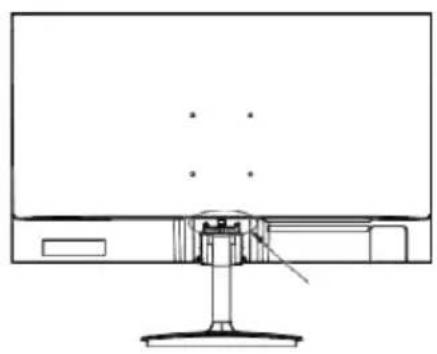
Anmerkung: Gerät nicht auf den Kopf stellen, damit es nicht herunterfällt.
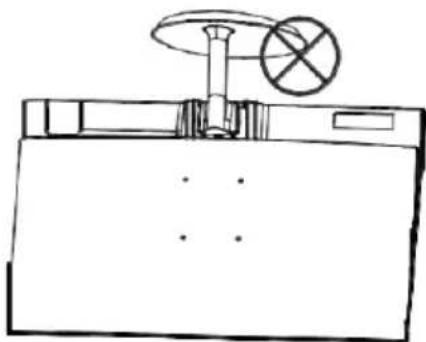

Um Schaden zu vermeiden, berühren Sie den Bildschirm nicht, wenn Sie den Monitor bewegen.
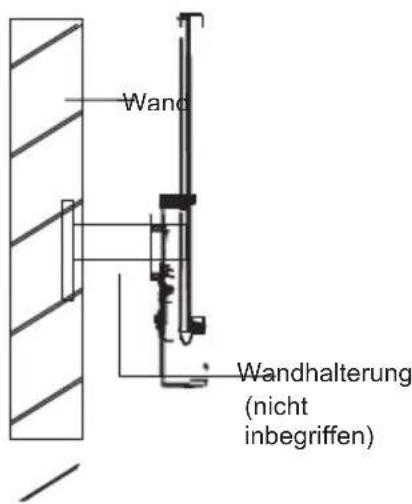
Das VESA-Wandmontage-Set (75 x 75 mm) und/oder Montagezubehör sind nicht
inbegriffen.
-
Öffnen Sie die Verpackung,nehmen Sie den Monitor mit dem Schaumstoff hers aus und legen Sie ihn vorsichtig auf eine Arbeitsflache oder einen Tisch.Wenn der Monitor am Ständer befestigt ist, entfern den Srender durch Drucken des Knopfas auf der Rückseite des Monitors direkt uber dem Stander.
-
Befestigen Sie die vier Schrauben in den Montagelöchern an der Rückseite des Monitors.
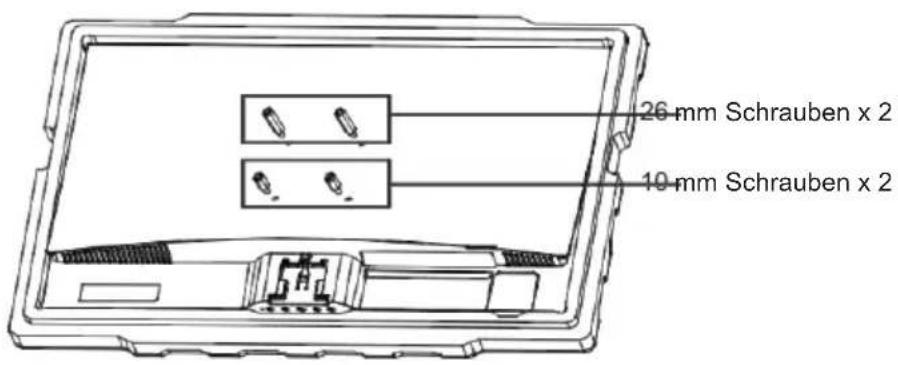
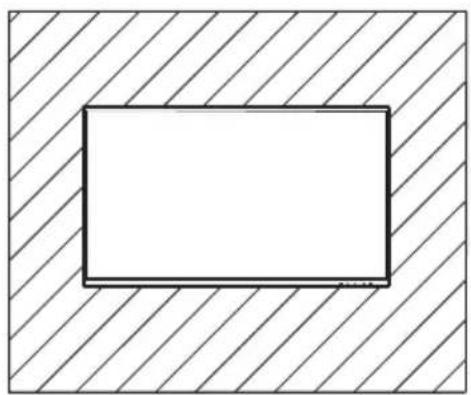
- Folgen Sie den Anweisungen, die mit ihrem Montageset (nicht im Lieferumfang enthalten) geliefert wurden, um den Monitor an der Wand oder dem Monitorstandner zu montieren.
6.1 - Anschluss des Netzkabels
Schließen Sie das mitgelieferte Netzkabel an den Stromanschluss an und stecken Sie das andere Ende in eine Wandsteckdose.
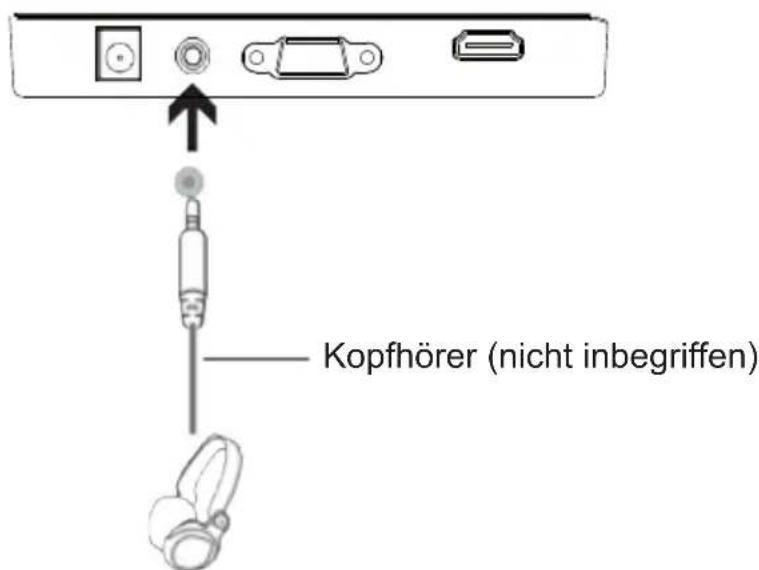
6.2 - Anschließen Ihres Kopfhörers
Schlieben Sie ihren Kopfhörer an, um Audiosignale von ihrem Monitor zu empfangen. Wenn Ihr Kopfhörer an ihren Monitor angeschlossen ist und gleichzeitig Audiogeräte mit ihrem Computer verbunden sind, erzeugen die Audiogeräte keinen Ton. Kopfhörer und andere Audiogeräte sind nicht enthalten.
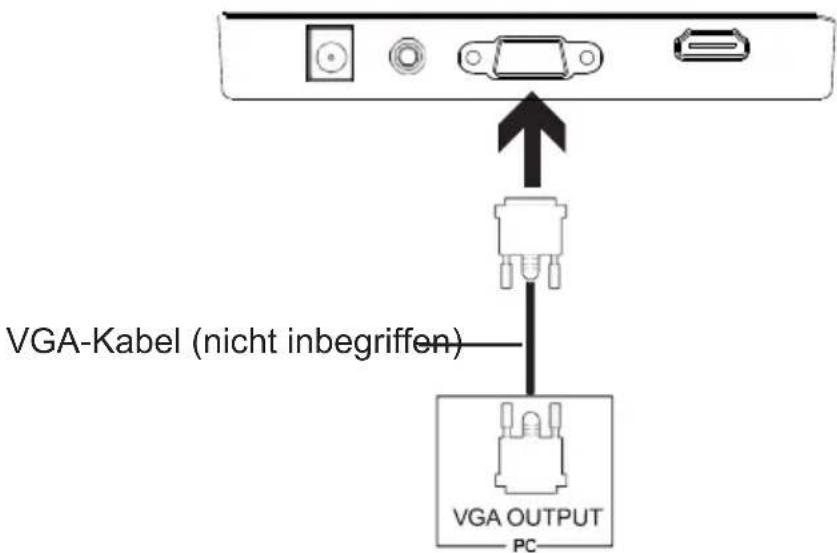
6.3 - VGA-Anschluss
Damit der Monitor VGA-Signale vom Computer empfangen kann, verbinden Sie den Monitor über ein VGA-Kabel mit dem Computer.
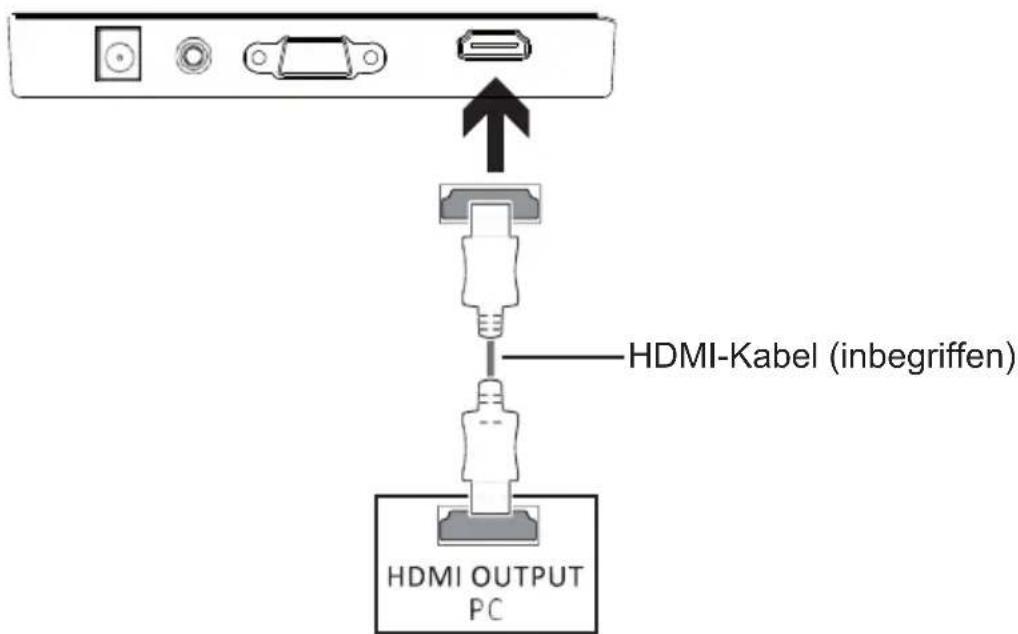
6.4 - HDMI-Anschluss
Damit der Monitor HDMI-Signale vom Computer empfangen kann, verbinden Sie den Monitor über ein HDMI-Kabel mit dem Computer.
Abschnitt 7: Grundfunktionen
- Verbinden Sie das Ende des HDMI-Kabels mit der Grafikkarte Ihres PCs. Es kann auch ein HDMI-Kabel verwendet werden. Ein VGA-Kabel ist nicht inbegriffen.
- Verbinden Sie das andere Ende des Kabels mit dem entsprechenden Anschluss an Ihrm Monitor.
- Schließen Sie das Netzkabel an ihren Monitor an und das andere Ende an ihre Stromquelle. Es wird empfohlen, einen Überspannungsschutz mit entsprechender Spannung zu verwenden, wenn eine Wandsteckdose nicht direkt zugänglich ist.
- Drücken Sie den Netzschalter am Monitor, umihn einzuschalten.
Abschnitt 8: Anzeigeleuchte
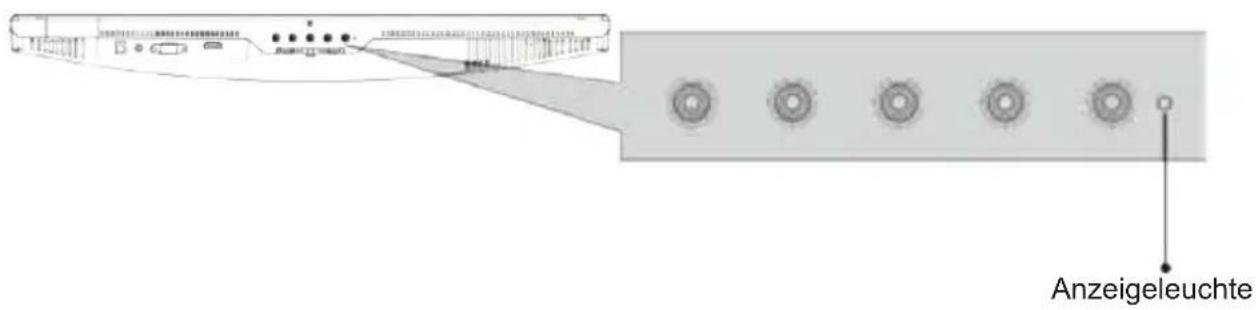
Stetig blaes Licht zeigt an, dass der Monitor eingeschaltet ist und normal funktioniert. Blinkendes blaes Licht zeigt an, dass keine Videoquelle erkannt wurde.
SPRACHEINSTELLUNG
- Drücken Sie eine der Tasten (M, V, E, U), um das Navigationsfenster zu öffnen.

Wenn Sie den Monitor zum ersten Mal verwenden, werden die Einstellungen automatisch entsprechend der Konfiguration Ihres Computers optimal angepasst.

- Drucken Sie M, um das OSD-Menu aufzurufen. Drucken Sie , um SPRACHE auszuwahlen.
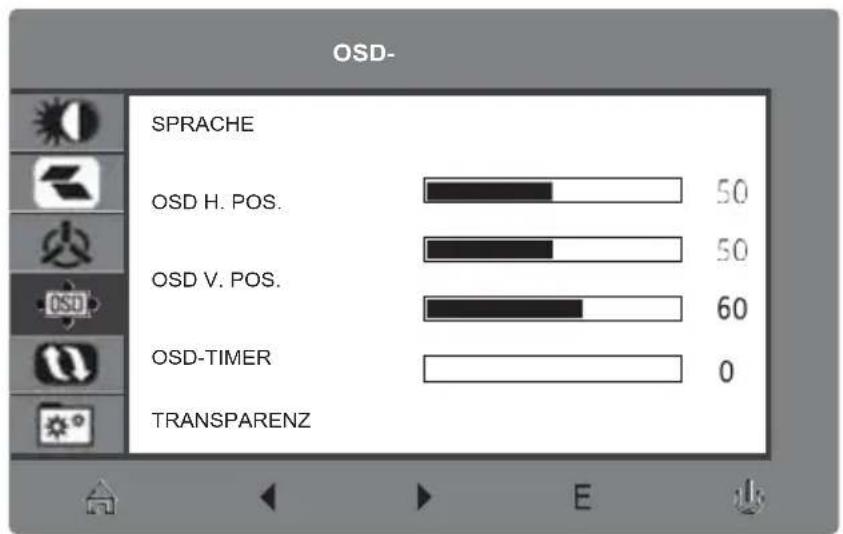
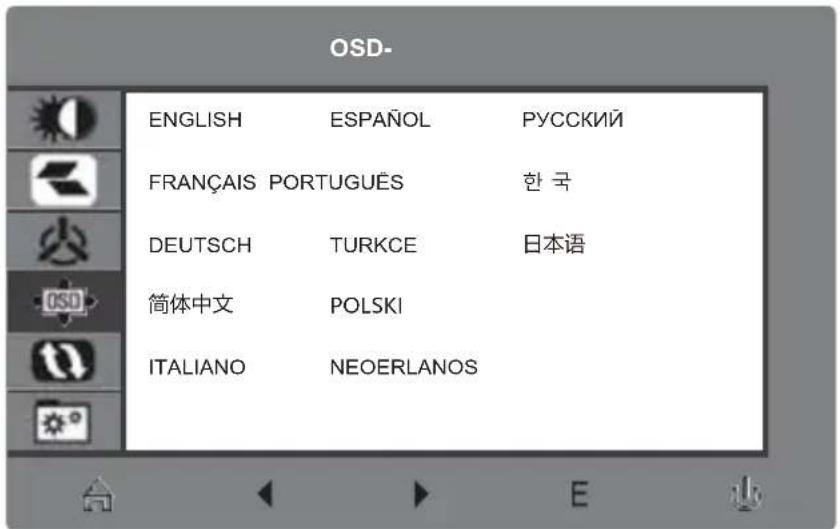
- Drucken Sie M, um ihre Sprache auszuwahlen.
Abschnitt 9: OSD
Das On-Screen-Display (OSD)-Menu kann verwendet werden, um die Einstellungen Ihr's Monitors anzupassen, und erscheint auf dem Bildschirm nach dem Einsatz des Monitors und Drücken der Taste M.

Wenn Sie den Monitor zum ersten Mal verwenden, werden die Einstellungen automatisch entsprechend der Konfiguration Ihres Computers optimal angepasst.
- Drücken Sie eine der Tasten (M, , , E, ), um das Navigationsfenster zu öffnen.

- Drücken Sie M um das OSD-MENU aufzurufen.
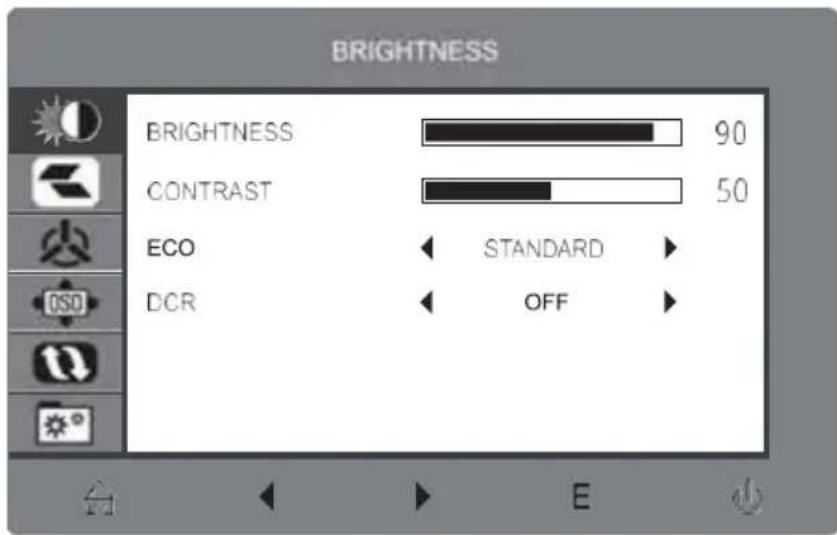
- Drucken Sie der, und durch die Funktionen zu navigieren.
- Markieren Sie die gewünschte Funktion und drücken Sie dann M, um das Untermenü zu öffnen.
- Drücken Sie oder, um durch die Untermenüs zu navigieren und drücken Sie dann M, um die gewünschte Funktion zu markieren.
- Drücken Sie ▲ oder ∇, um eine Option zu markieren, und drücken Sie dann M, um die Einstellungen zu bestätigen und den aktuellen Bildschirm zu schreiben.
- Drucken Sie E, um den aktuellen Bildschirm zu schlieben.
9.1 - Funktionen des OSD-Menus
| Hauptmenü | Untermenü | Optionen | Beschreibung |
| HELLIGKEIT | Helligkeit | 0-100 | Bildschirmhelligkeit einstellen |
| Krontrast | 0-100 | Bildschirmkontrast einstellen | |
| ECO | Standard, Spielen,RTS, FPS, Film, Text | Anzeigemodus einstellen | |
| DCR | Ein | DCR-Funktion aktivieren | |
| Aus | DCR-Funktion deaktivieren | ||
| BILD | H.Position | 0-100 | Beim Anpassen imSimulationsmodus ist dieVoreinstellung „50". |
| V.Position | 0-100 | ||
| UHR | 0-100 | ||
| Phase | 0-100 | ||
| Bildformat | Breit, Auto, 4:3 | Seitenverhältnis einstellen | |
| FARBTEMP. | Farbtemperatur | Warm,Benutzerdefiniert,Kühl | Farbtemperatur einstellen |
| Rot | 0-100 | RGB-Komponenten anpassen | |
| Grün | 0-100 | ||
| Blau | 0-100 | ||
| OSD-EINSTELLUNG | Sprache | English, Espanol,Pyccskn, Français,Han国, Português,Deutsch, Türkei,简体中文,Polski , Italiano,Nederlands, 日本语 | OSD-Sprache einstellen |
| OSD H. POS. | 0-100 | Horizontale OSD-Positioneinstellen | |
| OSD V. POS. | 0-100 | Vertikale OSD-Position einstellen | |
| OSD-Timer | 0-60 | Einstellen der Dauer, für die dasOSD angezeigt wird, wenn keineBedienung erfolgt | |
| Transparenz | 0-100 | Gesamt-Transparenz des OSDeinstellen | |
| RESET | AutomatischeAnpassung desBildes | k.A. | |
| AutomatischeAnpassung derFarbe | k.A. | ||
| Reset k.A. | Monitorkonfigurationzurücksetzen | ||
| MISC | Signalquelle | HDM I, VGA | Anzeige des Eingangssignals |
| Low Blue Ray | 0-100 | Stufe des Blaulichtfilters einstellen | |
| Stummschalten Ein | /Aus | Stummschaltungaktivieren/deaktivieren | |
| Lautstärke | 0-100 | Lautstärke einstellen |
Abschnitt 10: ECO-Modus und Gameplus-Umschaltung
- Drücken Sie eine der Tasten (M, , , E, ), um das Navigationsfenster zu öffnen.

- Drücken Sie, um zwischen den Gameplus-Modi umzuschalten. Wahlen Sie je nach Anforderungen Ihres Spiels das entsprechende Spiel-Icon. Diese Spiel-Icons wurden hauptsächlich entwickelt, um Ihr Zielen während der Shooting-Spiele zu optimieren. Sie konnen allerdings auch für andere Szenarien verwendet werden.
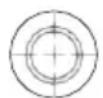

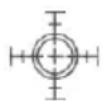

- Drücken Sie, m zwischen den ECO-Modi umzuschalten. Diese Modi umfassen: Standard, Text, Film, Spiel, FPS und RTS. Sie konnen zur Anpassung der Einstellungen an ihre Aktivität verwendet werden. Der Standard-Modus ist für die meisten Zwecke geeignet.
Abschnitt 11: Fehlerbehebung
11.1 - Allgemeine Probleme
Der Bildschirm ist leer.
- Drücken Sie die Ein-/Aus-Taste, um den Monitor einzuschalten.
- Prufen Sie, ob Helligkeit und Kontrast normal eingestellt sind.
- Prufen Sie, ob die Anzeigeleuchte blinkt. In thisem Fall empfangt der Monitor kein Signal von Ihrer Videoquelle.
- Wenn ihre Quelle ein Laptop ist, prufen Sie, ob er eingeschaltet ist und der Spiegel- oder Erweiterungsmodus eingestellt ist.
Bildistunscharf.
- Stellen Sie sichere, dass das Videokabel korrekt an beiden Enden eingesteckt ist.
Bildschirm blinkt.
- Probieren Sie eine andere Stromquelle aus. Eine unzureichende Stromversorgung kann die Ursache dieser Problems sein.
- Stellen Sie sicher, dass Geräte wie nicht abgeschirmte Laufsprecher, Leuchtstoffrähen, AC-Transformatoren, Tischventilatoren usw. sich in einem sicheren Abstand zu ihrem Bildschirm befinden, um magnetische Störungen zu vermeiden.
Farbe breitet sich aus oder es treten ungewöhnliche visuelle Effekte auf.
- Falls Ihr Bildschirm komplett rot oder blau ist oder Farben verschwinden, prufen Sie, ob das Kabel korrekt angeschlossen ist. Eine lose Verbindung kann ein schwaches Signal bewirken.
Schlieben Sie zum Vergleich eine andere Videoquelle an.
Der Bildschirm scheint zu scrollen, rotieren oder sich auf ungewohnliche Weise zu bewegen.
- Prufen Sie, ob die Frenzernr Quelle zwischen 48 und 75Hz liegt.
Schlieben Sie die Quelle wieder an und achen Sie darauf, dass Ihr Videokabel angeschlossen ist.
Der Monitor muss gereinigt werden.
- Schalten Sie den Monitor aus, bevor Sie ihn reinigen.
- Verwenden Sie immer ein trockenes Mikrofasertuch zur Reinigung.
- Wischen Sie mit einem trockenen Tuch vorsichtig Ablagerungen oder Staub weg.
Befeuchten Sie bei Bedarf ein Mikrofasertuch mit ein weniger Wasser und wischen Sie die Oberfläche ab. - Verwenden Sie niemals Reinigungslösungen, die Alkohol oder Ammoniak enthalten.
- Spruhen Sie niemals Flüssigkeit direkt auf einen Teil des Monitors.
Das Licht Funktioniert nicht.
- Prufen Sie, ob der Monitor eingeschaltet ist.
- Vergewissem Sie sich, dass das Netzkabel korrekt an den Monitor und die Stromquelle angeschlossen ist.
Plug-and-Playistnichtmoglich.
- Prufen Sie, ob die Systemanforderungen des PCs mit dem Monitor kompatibel sind.
- Prufen Sie, ob die Systemanforderungen der Grafikkarte mit dem Monitor kompatibel sind.
Dunkles Bild
- Stellen Sie Helligkeit und Kontrast ein.
Flackerndes Bild/Moire-Effekt
- Elektrische Geräte in der Höhe können die Funktion des Monitors beeinträchtigen.
Das Licht ist eingeschaltet oder blinkt, aber auf dem Bildschirm erscheint kein Bild.
- Prufen Sie, ob der Monitor eingeschaltet ist.
- Prufen Sie, ob die Grafikkarte korrekt installiert ist.
- Vergewissern Sie sich, dass das Netzkabel korrekt an den Monitor und die Stromquelle angeschlossen ist.
Das Bild ist nicht zentriert/Gröbe ist nicht korrekt.
- Passen Sie die Einstellungen Uhr oder Automatisch an.
Farbunterschiede (die Farben sind nicht optimal)
- Passen Sie die RGB-Farbeinstellungen an oder setzen Sie die Farbtemperatur zurück.
Pflege und Reinigung
- Bevor Sie ihren Monitor anheben oder umstellen, empfeht es sich, die Kabel und das Netzkabel zu trennen. Achten Sie auf die richtigen Hebetechniken beim Anheiten des Monitors. Fassen Sie beim Anheiten oder Tragen des Monitors an den Rändern des Monitors an. Heben Sie den Monitor nicht am Ständer oder am Kabel an.
- Reinigung Schalten Sie ihren Monitor aus undziehen Sie das Netzkabel aus der Steckdose. Reinigen Sie die Monitoroberfläche mit einem fusselfrei, nicht scheuernden Tuch. Hartnäckige Flecken konnen mit einem mit mildem Reiniger befeuchteten Tuch entfernt werden.
- Vermeiden Sie die Verwendung eines Reinigers, der Alkohol oder Aceton enthalt. Verwenden Sie einen Reiniger speziell für LCD-Oberflächen. Sprufen Sie niemals den Reiniger direkt auf den Bildschirm, da er in den Monitor tropfen und einen Stromschlag verursachen kann.
Abschnitt 12: Informationen
12.1 - Technische Daten
| Eigenschaft | Beschreibung |
| Modellnummer | SC24-M1F |
| Bildschirmgroße | 23,8 Zoll |
| Format | 16: 9 |
| Helligkeit | 200 (±30) cd/m2 |
| Panel-Typ | IPS |
| Auflösung | VGA: 1920x1080 @ 60 Hz HDMI: 1920x1080 @ 75 Hz |
| Aktualisierungsrate | 75 Hz |
| Reaktionszeit | GTG 14min |
| Betrachtungswinkel | 178 °(H)/178 °(V) |
| Kontrastverhältnis | 1000: 1 |
| VESA-Wandhalterung | 75 mm x 75 mm |
| Farben | 16,7 Mio. |
| Adaptive-Sync | JA |
| Anschlüsse | VGA * 1, HDMI * 1 |
| Stromspannung | DC 12V---3.0A |
| Audio | |
| Loutsprecher | NEIN |
| Audio-Ausgang | JA |
| Zubehör: | |
| Netzadapter | JA |
| HDMI Kabel JA | |
| Weitere Funktionen | |
| Low Blue Light | JA |
| Flackerfrei | JA |
| Abmessungen | |
| Abmessungen mit Ständer | 541,6 x 417,6 x 207,33 mm |
| Abmessungen ohne Ständer | 541,6 x 319,1 x 207,33 mm |
| Nettogewicht | 2,6 kg |
| Bruttogewicht | 3,64 kg |
UNTERSTÜTZTES TIMING
| VGA-Timing | HDMI-Timing | |
| 640 x 480 @ 60 Hz | 640 x 480 @ 60 Hz | 1366 x 768 @ 60 Hz |
| 640 x 480 @ 75 Hz | 640 x 480 @ 75 Hz | 1280 x 768 @ 60 Hz |
| 800 x 600 @ 60 Hz | 800 x 600 @ 60 Hz | 640 x 480 @ 60 Hz |
| 800 x 600 @ 75 Hz | 800 x 600 @ 75 Hz | 720 x 480 @ 60 Hz |
| 1024 x 768 @ 60 Hz | 1024 x 768 @ 60 Hz | 720 x 480 @ 59 Hz |
| 1024 x 768 @ 75 Hz | 1024 x 768 @ 75 Hz | 1280 x 720 @ 60 Hz |
| 1280 x 1024 @ 75 Hz | 1280 x 1024 @ 75 Hz | 1920 x 1080i @ 60 Hz |
| 1152 x 864 @ 75 Hz | 1152 x 864 @ 75 Hz | 1920 x 1080p @ 60 Hz |
| 1280 x 720 @ 60 Hz | 1280 x 720 @ 60 Hz | 720 x 576 @ 50 Hz |
| 1280 x 1024 @ 60 Hz | 1280 x 1024 @ 60 Hz | 1280 x 720 @ 50 Hz |
| 1440 x 900 @ 60 Hz | 1440 x 900 @ 60 Hz | 1920 x 1080i @ 50 Hz |
| 1600 x 900 @ 60 Hz | 1600 x 900 @ 60 Hz | 1920 x 1080p @ 50 Hz |
| 1680 x 1050 @ 60 Hz | 1680 x 1050 @ 60 Hz | 720 x 576 @ 50 Hz |
| 1280 x 800 @ 60 Hz | 1280 x 800 @ 60 Hz | |
| 1280 x 960 @ 60 Hz | 1280 x 960 @ 60 Hz | |
| 1920 x 1080 @ 60 Hz | 1920 x 1080 @ 60 Hz | |
| 1366 x 768 @ 60 Hz | 1920 080 @ 75 Hz | |
Informationen für externe Stromversorgungen gemäß der Verordnung 2019/1782 / EU der Kommission
| Wert | Einheit | |
| Model identifikation | GQ24-120250-AG | |
| Name oder Marke des Herstellers | 3YE | |
| Eingangsspannung | 100-240V | V |
| Eingangswechsselfrequency | 50/60 | Hz |
| Ausgangsspannung | 12.00 | V |
| Ausgangsstrom | 2.5 | A |
| Ausgangsleistung | 30 | W |
| Durchschnittliche aktive Effizienz | 87.73 | % |
| Wirkungsgrad bei geringer Last (10%) | 84.83 | % |
| Leerlaufstromverbrauch | 0.071 | W |
12.2 - Kompatible Auflösungen für HDMI/DP
Die unten stehenden Anforderungen sind die Mindestanforderungen für ihren X490 Monitor.
These Anforderungen werden empfehlen, um alle Funktionen des Monitors sachgemäß nutzen zu konnen und ein qualitativ hochwertiges Bild zu gewährleisten.
Mindestanforderungen
Betriebssystem: Windows 7/Windows® 8/64-bit Windows 10 (aktuelles Service Pack) oder hoher Prozessor (CPU): Intel® Core™ i5 oder AMD Phenom™ II X3 oder hoher Grafikkarte: NVIDIA GeForce GTX 950 oder AMD Radeon™ R9 380 oder hoher Speicher: 6 GB RAM
Alle Warenzeichen oder Handelsnamen sind das eingetragene Eigentum ihrer jeweiligen Inhaber.
ENTSORGUNG DES GERÄTS
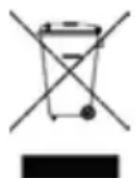
Das Logo auf dem Produkt bedeutet, dass für das Recycling diesen Produkts die Richtlinie 2012/19/EU vom 4. Juli 2012 über Elektro- und Elektronik-Altgeräte (WEEE) gilt.
-
Das Vorhandensein von gefährlichen Substanzen in elektrischen und elektronischen Geräten kann bei ihrer Aufbereitung negative Auswirkungen auf die Umwelt und menschliche Gesundheit haben.
-
Daher sollte diesen Produkt am Ende seiner Lebensdauer nicht mit anderen nicht-recyclabaren Abfallen entsorgt werden.
- Als Endverbraucher speilen Sie eine außerst wichtige Rolle bei den Wiederverwendungszyklen, dem Recycling und anderen Formen der Verwertung von elektrischen und elektronischen Geräte. Lokale Behörden und Handler haben spezielle Verfahren eingerichtet, um diesen Produkt zuammeln und zu recycleln.
- Sie sind verpflichtet, die von ihrer gemeinsenen Behörde eingerichteten Abfallsammelsysteme zu nutzen.
Eingeführt durch SCHNEIDER CONSUMER GROUP 12, rue Jules Ferry, 93110 Rosny-sous-Bois, FRANCE
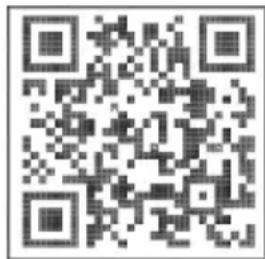
Das Produktinformationsblatt nach EU-Verordnung Nr. 2019/2013. Die Energiekennzeichung für Elektronische Anzeigen und Fernseher ist unter der URL oder dem QR-Code auf der EnergieKennzeichen-URL einsehbar: https://eprel.ec.europa.eu/qr/400858.
SCHNEIDER

[1]
FR - Manuel d'utilisation / Veuillez lire attentivement ce manuel avant de l'utiliser et conservez-le pour toute referrernce ulterieure.
IT - Manuale d'uso / Si prega di leggere attentamente quello manuale prima dell'uso e di conservarlo per riferimento futuro.
ES - Manual del usuario / Por favor, lea este manual cuidadosamente antes de uso y quardelo para futuras referencias.
PT - Manual do uso / Por favor, leia este manual cuidadosamente antes de usar, e guarde-o para referencia futura.
AL Benutzerhandbuch / Bite lesen Sie dieses Handbuch vor dem Gebrauch sorgfaltig durch und bewahren Sie es zum spateren Nachschlagen auf.
NL - Gebruksaanwijzing / Lees deze handleiding zorgvuldig door voordat u hem gebruikt en bewaar hem voor toekomstig gebruik.
GR - Exyepidio xponc /Delta pnoektu npapov eeyepidio npiv an to xpon kai oiaovt to yia paovop
RO - Cititi cui enttie manuaulul deutilizare sipastrati-1 pentru consultari uterioare

- Wichtige Sicherheitshinweise
- HOMI
- - Monitor Ports
- - Anschluss des Netzkabels
- - Anschließen Ihres Kopfhörers
- - VGA-Anschluss
- - HDMI-Anschluss
- Abschnitt 7: Grundfunktionen
- Abschnitt 8: Anzeigeleuchte
- SPRACHEINSTELLUNG
- Abschnitt 9: OSD
- Abschnitt 10: ECO-Modus und Gameplus-Umschaltung
- Abschnitt 11: Fehlerbehebung
- - Allgemeine Probleme
- Der Bildschirm ist leer.
- Bildistunscharf.
- Bildschirm blinkt.
- Farbe breitet sich aus oder es treten ungewöhnliche visuelle Effekte auf.
- Der Bildschirm scheint zu scrollen, rotieren oder sich auf ungewohnliche Weise zu bewegen.
- Der Monitor muss gereinigt werden.
- Das Licht Funktioniert nicht.
- Plug-and-Playistnichtmoglich.
- Dunkles Bild
- Flackerndes Bild/Moire-Effekt
- Das Licht ist eingeschaltet oder blinkt, aber auf dem Bildschirm erscheint kein Bild.
- Das Bild ist nicht zentriert/Gröbe ist nicht korrekt.
- Farbunterschiede (die Farben sind nicht optimal)
- Pflege und Reinigung
- Abschnitt 12: Informationen
- - Technische Daten
- UNTERSTÜTZTES TIMING
- - Kompatible Auflösungen für HDMI/DP
- Mindestanforderungen
- ENTSORGUNG DES GERÄTS
- SCHNEIDER
Marke : SCHNEIDER
Modell : SC24M1F
Kategorie : Monitor