SCAIO242ALA - Monitor SCHNEIDER - Kostenlose Bedienungsanleitung
Finden Sie kostenlos die Bedienungsanleitung des Geräts SCAIO242ALA SCHNEIDER als PDF.


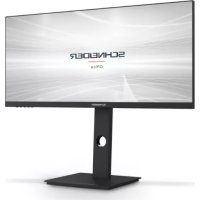
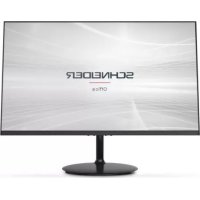
| Produkttyp | All-in-One-Computer mit 23,8-Zoll-Bildschirm |
| Marke | Schneider |
| Modell | SCAIO242ALA |
| Bildschirm | 23,8 Zoll, Auflösung 1920×1080 IPS |
| Prozessor | Intel Apollo Lake N3350, 1,1-2,4 GHz Dual-Core |
| Arbeitsspeicher (RAM) | 4 GB DDR3 integriert |
| Interner Speicher | 32 GB eMMC |
| Speichererweiterung | microSD-Kartenleser (bis zu 128 GB) |
| Betriebssystem | Windows 10 (neueste Version) |
| Drahtlose Konnektivität | Integriertes Wi-Fi, Bluetooth 4.0 EDR |
| Anschlüsse | 1× USB 3.0, 1× USB 2.0, 1× HDMI (Ausgang), 1× Ethernet RJ45, 3,5-mm-Kopfhöreranschluss, Mikrofonanschluss |
| Stromversorgung | AC-Eingang 100-240V 50/60 Hz, DC-Ausgang 12V/3A |
| Akku | Interner wiederaufladbarer Akku (nicht vom Benutzer austauschbar) |
| Abmessungen (ca.) | 54 × 33 × 5 cm |
| Gewicht (ca.) | 4 kg |
| Hauptfunktionen | Windows-Desktop, Microsoft Store, OneDrive, Aktionscenter, Aufgabenansicht, Bluetooth |
| Pflege und Reinigung | Mit einem weichen, trockenen Tuch reinigen; Flüssigkeiten vermeiden |
| Sicherheit | Nicht selbst öffnen oder reparieren; nicht dem Wasser aussetzen; in nicht-tropischer Umgebung verwenden |
| Reparierbarkeit | Reparatur durch den Benutzer nicht empfohlen; Garantie erlischt bei Demontage |
Häufig gestellte Fragen - SCAIO242ALA SCHNEIDER
Benutzerfragen zu SCAIO242ALA SCHNEIDER
0 Frage zu diesem Gerät. Beantworten Sie die, die Sie kennen, oder stellen Sie Ihre eigene.
Eine neue Frage zu diesem Gerät stellen
Laden Sie die Anleitung für Ihr Monitor kostenlos im PDF-Format! Finden Sie Ihr Handbuch SCAIO242ALA - SCHNEIDER und nehmen Sie Ihr elektronisches Gerät wieder in die Hand. Auf dieser Seite sind alle Dokumente veröffentlicht, die für die Verwendung Ihres Geräts notwendig sind. SCAIO242ALA von der Marke SCHNEIDER.
BEDIENUNGSANLEITUNG SCAIO242ALA SCHNEIDER
23,8"-AIO-DesktopmitIntelDualCoreundWindows10 Benutzerhandbuch
Einleitung
VielenDank,dassSiesichfürdenSCAO242ALAentschiedenhaben,dermit derIntelCeleronDualCoreCPU-Technologie,4GBDDRRAMfurschnelles Multitasking,32GBinternemSpeicher,einemklarenundscharfen23,8-ZollFHD-BildschirmundderneuestenWindows10-Softwareausgestattetist.
Dieses Benutzerhandbuchwerderendie Featuresund Funktionenlhresneuen Laptopserlautert. Bittlesen Siedese Bedienungsanleitungsorgfaltigdurch, bevorSiedasGeratinBetriebnehmen.Eswirdwempfohlen,dasGeratvordem erstenGebrauchvollständigaufzuladen.
Inhalt
- Sicherheitshinweise2
II. TastenundAnschlüsse3
III. Desktop4
iv.EinrichteneinesMicrosoft-Kontos5-6
v. StartmenüundWindowsStore7
vi. Info-CenterundOneDrive8
vii. Taskansicht,StartbildschirmundWiederherstellungvonWindows9
viii.Tipps&Tricks10-14
ix. Technische Daten15
Sicherheitshinweise
- Dieses Gerät eignet sich für den Einsatz in nicht--tropischen Gebieten unter 2.000 Mete
- Lassen Sie das Gerät nicht fallen und setzen Sie es keinen heftigen Stößen aus.
- Vermeiden Sie einen längeren Einsatz in extrem kalten, bereits, feuchten oder staubigen Umgebungen. Vermeiden Sie es, das Gerät über einen längeren Zeitraum direkter Sonneneinstrahlung auszusetzen.
- Verwenden Sie das Gerät nicht in der Höhe von starken Magnetfeldern und in staatliche Umgebungen.
- Halten Sie das Gerät von Wasser und anderen Flüssigkeiten fern. Für den Fall, dass Wasser oder andere Flüssigkeiten auf oder in das Gerät gelangen, schalten Sie es so aus und stellen Sie safer, dass das Gerät ausgeschaltet und vom Netz getrennt bleib es vollständig getrocknet ist.
- Reinigen Sie das Gerät nicht mit Chemikalien oder anderen Flüssigkeiten, um Beschädigungen durch Korrosion und Feuchtigkeit zu vermeiden. Wischen Sie es nur m einem trockenen weichen Tuch ab.
- Wir haften nicht für den Verlust von Daten aufgrund von Fehlfunktionen, Missbrauch, Modifikationen oder anderen Unfälle.
8.itte sichern Sie Ihre wichtigen Daten regelmäßig,um Verluste zu vermeiden. - Versuchen Sieitte nicht, das Produkt selbst zu zerlegen oder zu reparieren, da sonst Garantie erlischt.
- Versuchen Sie nicht, die Batterie selbstständig zu wechseln. Die Verwendung einer inkompatiblen Batterie kann zur Explosion führen.
11.Setzen Sie das Gerät nicht Regen oder Feuchtigkeit aus, um die Gefahr von Brand od Stromschlag zu verringern. Schützen Sie das Gerät vor tropfenden und spritzenden Flüssigkeiten. Stellen Sie keine mit Flüssigkeit gefällten Gefäße (z. B. Vasen) auf das Gerät. - Die Windows-Software empfängt Updates direkt von Microsoft. Das Gerät wird automatismaktualisiert oder Sie können manuell überprüfen, ob Updates von Microsoft verfügbar sind
- Merken Sie sich ihre Passwörter - Hersteller und Wiederverkäuer können ihren nicht halten, Ihr Gerät zu entsperren, wenn Sie Passwörter vergessen haben. Das Einrichten eines Microsoft-Kontos ist im Vergleich zu einem lokalen Konto am besten, wenn Sie b einen Problem Unterstützung von Microsoft anfordern.
- Gehen Sie sorgfältig mit ihrem Gerät um - Missbrauch oder unsachgemäß Anwendung, wodurch eine Fehlfunktion des Geräts verursacht wird, führt zum Erlösen jeglicher Gewährleistung. Dazu gehoren auch zersprungene Bildschirme.
15.Wir behalten uns das Recht vor, den Inhalt theses Handbuch zu andern.
Aufbau und Tasten:
- Bildschirm
- Reset-Taste
- Netzschalter
- USB 3.0-Anschluss
- USB 2.0 Anschluss
- Ethernet-Anschluss
- HDMI-Anschluss
- +12 V DC
- Kopfhoreranschluss
- Mikrofonanschluss
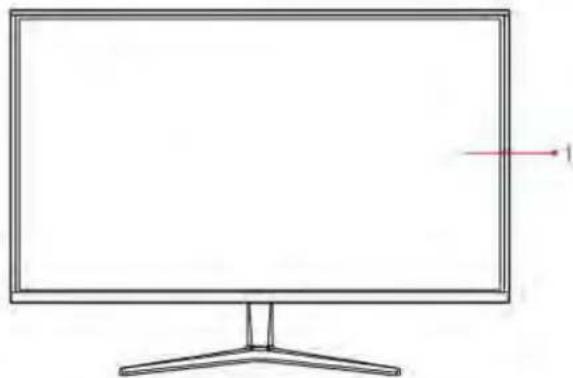
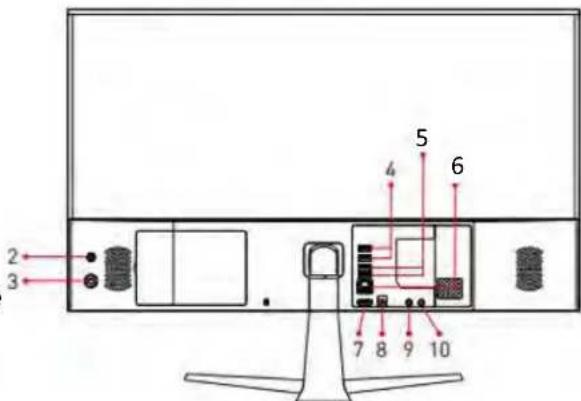
Tasten und Anschlüsse
- Bildschirm
- Reset-Taste: Um den Speicher zulöschen und den Neustart der Maschine zu erzwingen.
- Netzschalter: Um das Gerät ein- bzw. auszuschalten, drücken Sie den Netzschalter ca. 2-3 Sekunden lang.
- USB 3.0-Anschluss: Zum Anschluss von USB-Zubehör wie Tastatur, Maus, USB-Laufwerk oder anderen tragbaren Speichermedien.
- USB 2.0-Anschluss: Zum Anschluss von USB-Zubehör wie Tastatur, Maus, USB-Laufwerk oder anderen tragbaren Speichermedien.
- Ethernet-Anschluss: 10/100-basierter RJ45-Port zum Anschluss Ihres Geräts an das Netzwerk
- HDMI-Anschluss: HDMI-Ausgang zum Anschluss des Geräts an einen Fernseher oder einen anderen HDMI-Eingang.
- Netzanschluss: Zum Anschlieben an die Stromversorgung und zum Aufladen des Gerätes.
- Kopfhöreranschluss: Audio-Ausgang zum Anschluss von Kopfhörern oder tragbaren Laatsprechern über einen 3,5-mm-Anschluss.
Desktop
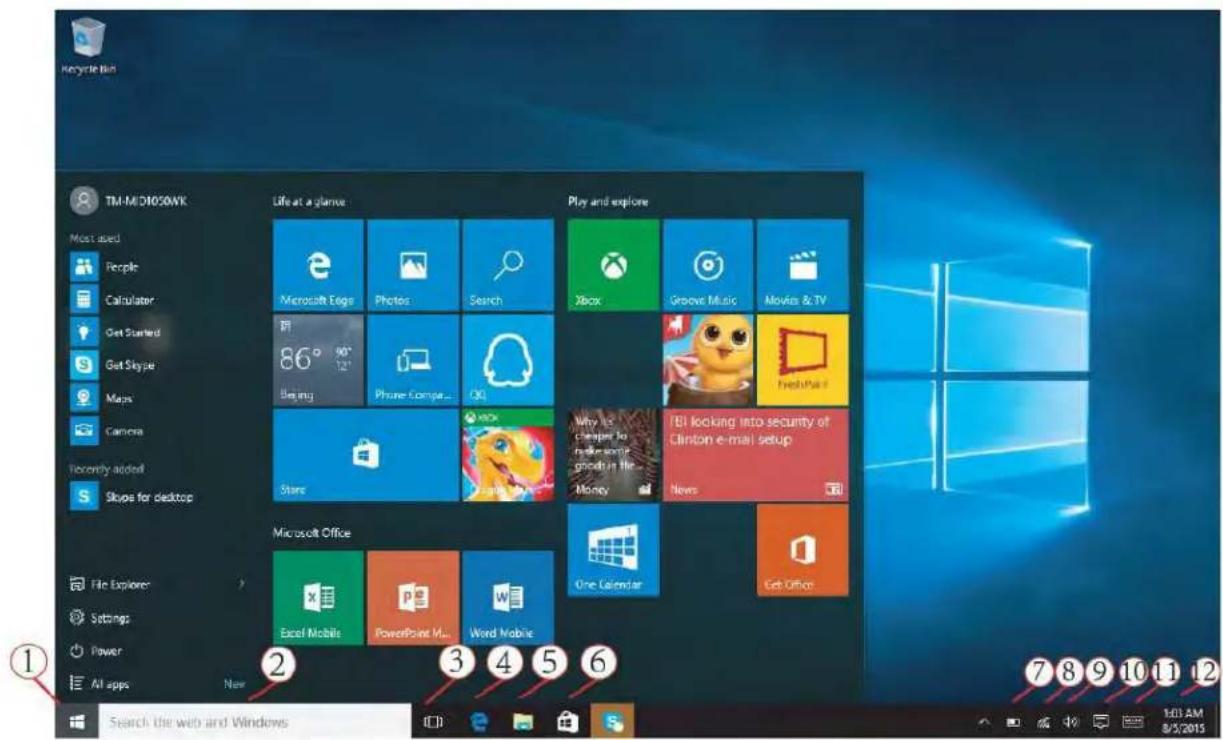
- Windows-Symbol (Start)
- Suchleiste
- Alle offen den Fenster anzeigen
- Browser
- Datei-Explorer
-
Windows Store
-
Batterie
- WLAN
- Lautstärke
- Info-Center
- Tastaturstellungen
- Einstellung von Datum um Uhrzeit
Einrichten eines Microsoft-Kontos
HINWEIS: Wir empfehlen dringend die Verwendung eines Microsoft-Kontos anstelle eines lokalen Kontos. Wenn Sie ein lokales Konto verwenden und Ihr Password vergessen, haben Sie keinen Zugang mel zu ihrem Gerät.
Durch die Einrichtung eines Microsoft-Kontos konnen Sie sich anmelden und die verschiedene Funktionen auf Ihr Tablet nutzen, einschließlich:
OneDrive, Outlook.com, Xbox Live, Office 365, Skype und andere. Die
Einrichtung eines Microsoft-Kontos erreichtert die Benutzung Ihres Geräts.
Wenn Sie noch kein Microsoft-Konto haben, können Sie kostenlos ein Koin erstellen.
Einige der Vorteile:
- Sie müssen sich nur einmal anmelden. Wenn Sie ein Microsoft-Konto verwenden, um sich bei Windows anzumelden, müssen Sie sich nicht erneut anmelden, um Microsoft-Anwendungen und -Dienste wie Skype, Outlook.com, OneDrive und andere zu verwenden.
Sie sind mit allen ihren Windows-basierten Geräten verbunden und synchronisiert, mit denen Sie sich angemeldet haben.
Beim Zugriff auf Windows werden Sie aufgeforderdert, sich bei ihrem bestehenden Microsoft-Konto anzumelden. Klichen Sie auf Anmelden, um gce ein neues zu erstellen.
- Um ein Microsoft-Konto zu erstellen, wahren Sie auf der Anmeldeseite die Option Anmelden.
- Sie können auch zu Microsoft. com/account gehen.
HINWEIS: Sie können ihre bestehende E-Mail-Adresse verwenden, um sich anzumelden, auch wenn es sich nicht um eine von Microsoft bereitgestellte Adresse handelt. Wenn Sie noch keine E-Mail-Adresse haben, können Sie einem Klick auf Neue E-Mail-Adresse anfordern für eine registrieren.
Wenn Sie sich nur ein lokales Konto entscheiden, profitieren Sie nicht daß Sie sich nur einmal anmelden müssen und ihre Einstellungen geräteübergeinfend synchronisiert werden. Erstellen Sie ein Microsoft-Konto, um diese Funktionen zu nutzen.
Wechsel von einem lokalen Konto zu einem Microsoft-Konto
Wenn Sie sich mit einem lokalen Konto anmelden, können Sie jederzeit z einem Microsoft-Konto wechseln.
- Klichen Sie auf das Windows-Symbol (Start).
- Klichen Sie auf Einstellungen.
- Klichen Sie auf Konten.
- Klichen Sie auf Stattdessen mit einem Microsoft-Konto anmelden.
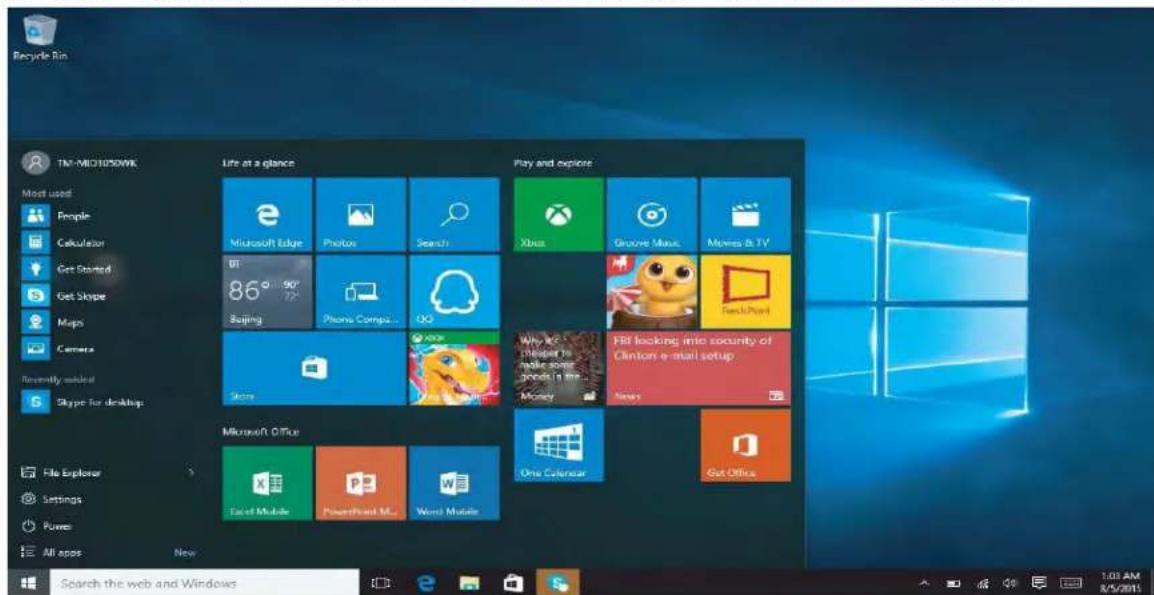
Start-Menu
Das Startmenu wird durch Klicken auf das Windows-Symbol in der linken unteren Ecke des Bildschirms aufgerufen.
Über das Startmenü haben Sie Zugriff auf die von Ihnen installierten Apps, Systemeinstellungen und weitere wichtige Funktionen.
Mit Alle Apps können Sie alle installierten Apps in einer Liste anzeigen. Sie können*häufig benutzte Apps an das Startmenu anheften, indem Sie mit dem Finger das App-Symbol eine Sekunden lang gedrückt halten und dann Ar Startmenu anheften oder An Taskleiste anheften wahlen.
Der Windows Store
Im Windows Store konnen Sie neue Apps für Ihr Gerät installieren. Um den Windows Store zuzugreifen, wahren Sie im Startmenu die Option Store oder klichen Sie auf das Einkaufstaschensymbol in der Symbolleiste unter
- Suchen Sie nach der App, die Sie herunterlagen möchten.
- Klichen Sie auf die App, um weitere Informationen zu erhalten.
- Klichen Sie auf Installieren, wenn es sich um eine kostenlose App handelt, oder auf Kaufen, um die App zu kaufen und zu installieren. HINWEIS: Sie müssen bei ihrem Microsoft-Konto angemeldet sein, um Anwendungen aus dem Windows Store installieren zu konnen.
Info-Center
Auf das Info-Center konnen Sie zugreifen, indem Sie auf das Benachrichtigungssymbol unter rechts tippen.
Das Info-Center bietet Schnellen Zugriff auf wichtige Benachrichtigungen un erlaubt Ohnen, eine allgemeine Einstellungen zuändern.
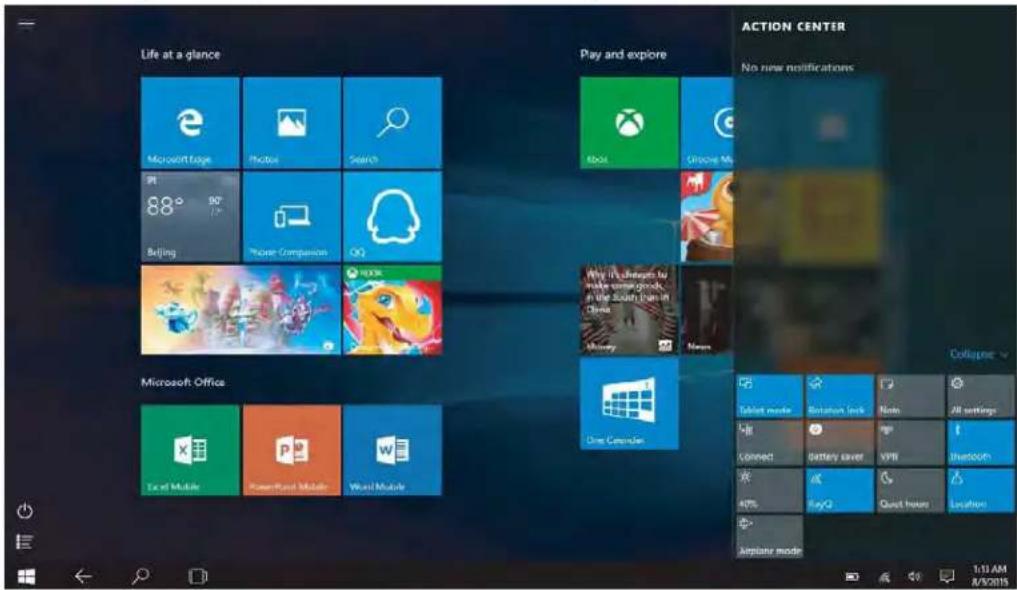
Vom Info-Center aus konnen Sie den Flugzeugmodus aktivieren bzw. deaktivieren. Bei eingeschaltetem Flugzeugmodus sind alle WLAN- und andere Verbindungen deaktiviert.
OneDrive
OneDrive ist ein Online-Cloud-Speicher von Microsoft. Wenn Sie ein Microsoft-Konto erstehen, erhalten Sie über OneDrive kostenlosten Online-Speicherplatz.
Sie können über den Microsoft Edge-Browser auf OneDrive zugreifen, inde Sie https://onedrive.com aufrufen.
Melden Sie sich bei Ihr dem Microsoft-Konto an, wenn Sie dazu aufgefordert werden.
Standardmäßig wird auch für OneDrive ein lokaler Ordner erstellt. Sie finden den OneDrive-Ordner unter
C:\Benutzer[KONTONAME]\OneDrive (wobei [KONTONAME] Ihr Benutzername ist).
Taskansicht
Mit der Taskansicht konnen Sie schnell zwischen offenen Anwendungen wechseln und diese schließen. Um die Taskansicht zu starten, klichen Sie das unter in der unteren Symbolleiste angezeigte Symbol.

Startbildschirm
Wenn Sie statt der Desktop-Ansicht lieber den gesamten Windows-Startbildschirm verwenden möchten, können Sie mit den folgenden Schritte wechseln:
- Klichen Sie auf das Windows-Symbol (Start).
- Klichen Sie auf Einstellungen.
- Klichen Sie auf Personalisierung.
Wahlen Sie Start auf der linken Seite. - Aktivieren Sie rechts die Einstellung Menu „Start“ im Vollbildmodus verwenden.
Sie können auch den gesamten Windows-Startbildschirm wieder in die Desktopansicht zurückschalten, indem Sie die Option deaktivieren.
HINWEIS: Mänglicherweise müssen Sie sich ab- und wieder anmelde, damit diese Änderungen wirsam werden.
Wiederherstellen von Windows
Wenn auf das Gerät Fehler auftreten, die nicht behoben werden konnten, können Sie Windows in den ursprünglichen Zustand zurücksetzen.
- Klicken Sie auf das Windows-Symbol (Start).
- Klichen Sie auf Einstellungen.
- Klicken Sie auf Update und Sicherheit.
- Klichen Sie auf Wiederherstellung.
Klichen Sie unter Diesen PC zurücksätzen auf Erste Schritte.
HINWEIS: Wenn Sie Dateien gehalten möchten, wahlen Sie Dateien behalten. Wenn Sie ihre Dateien nicht gehalten möchten oder sie m einer externen Methode gesichert haben, klichen Sie auf Alles entfernen.
Tipps und Tricks
1. Erstellen eines Wiederherstellungslaufwerks
Es wird empfohlen, ein Wiederherstellungslaufwerk zu erstellen, wenn Sie das Tablet zum ersten Mal verwenden. Mithilfe eines Wiederherstellungslaufwerks konnen Sie Probleme mit ihrem PC behandeln und beseitigen, auch wenn er nicht startet. Zum Erstellen eines Wiederherstellungslaufwerks benötigen Sie lediglich ein USB-Laufwerk.
- Suchen Sie auf der Taskleiste nach Wiederherstellungslaufwerk erstellen und wahren Sie die Option aus. Möglicherweise werden Si aufgefordert, ein Administratorkennwort einzugeben oder ihre Auswahr zu bestätigten.
- Stellen Sie beim Öffnen des Tools sicher, dass Sichert die Systemdateien auf dem Wiederherstellungslaufwerk. aktiviert ist, und wahren Sie dann Weiter aus.
- Schließen Sie ein USB-Laufwerk an ihren PC an, und wahlen Sie Weiter > Erstellen aus. Diese Vorgang kann eine Weile dauern, die eine Reihe von Dateien auf das Wiederherstellungslaufwerk kopiert werden müssen.
- Sobald der Vorgang abgeschlossen ist, sehen Sie möglicherweise den Link Delete the recovery partition from your PC auf dem letzten Bildschirm. Um Speicherplatz auf Ihrum PC freizugegeben, wahlen Sie den Link und dann Löschen aus. Wahlen Sie andernfA Fertig stellen.
2. Dateien über Bluetooth senden und empfangen:
- Klichen Sie auf das Windows-Symbol (Start).
- Klichen Sie auf Einstellungen.
- Klichen Sie auf Geräte.
- Klicken Sie auf Bluetooth und aktivieren Sie Bluetooth.
Nachdem Bluetooth aktiviert wurde, beginnt Ihr Tablet mit der Suehe nach Bluetooth-Geräten in der Nähe.
HINWEIS: Sie müssen}sicherstellen, dass auf dem Gerät, das Sie koppeln möchten, auch Bluetooth aktiviert und für benachbarte Geräte sightbar ist. Sobald die Suche abgeschlossen ist, werden die verfügbaren Geräte in der Nähe angezeigt. Sie konnen Ihr Tablet mit einem anderen Gerät koppeln, indem Sie es aus der Listea auswahlen.
HINWEIS: Möglichkeit müssen Sie einen Hauptschluss auf beiden Geräten bestätigten, um den Kopplungsvorgang abzuschreiben.
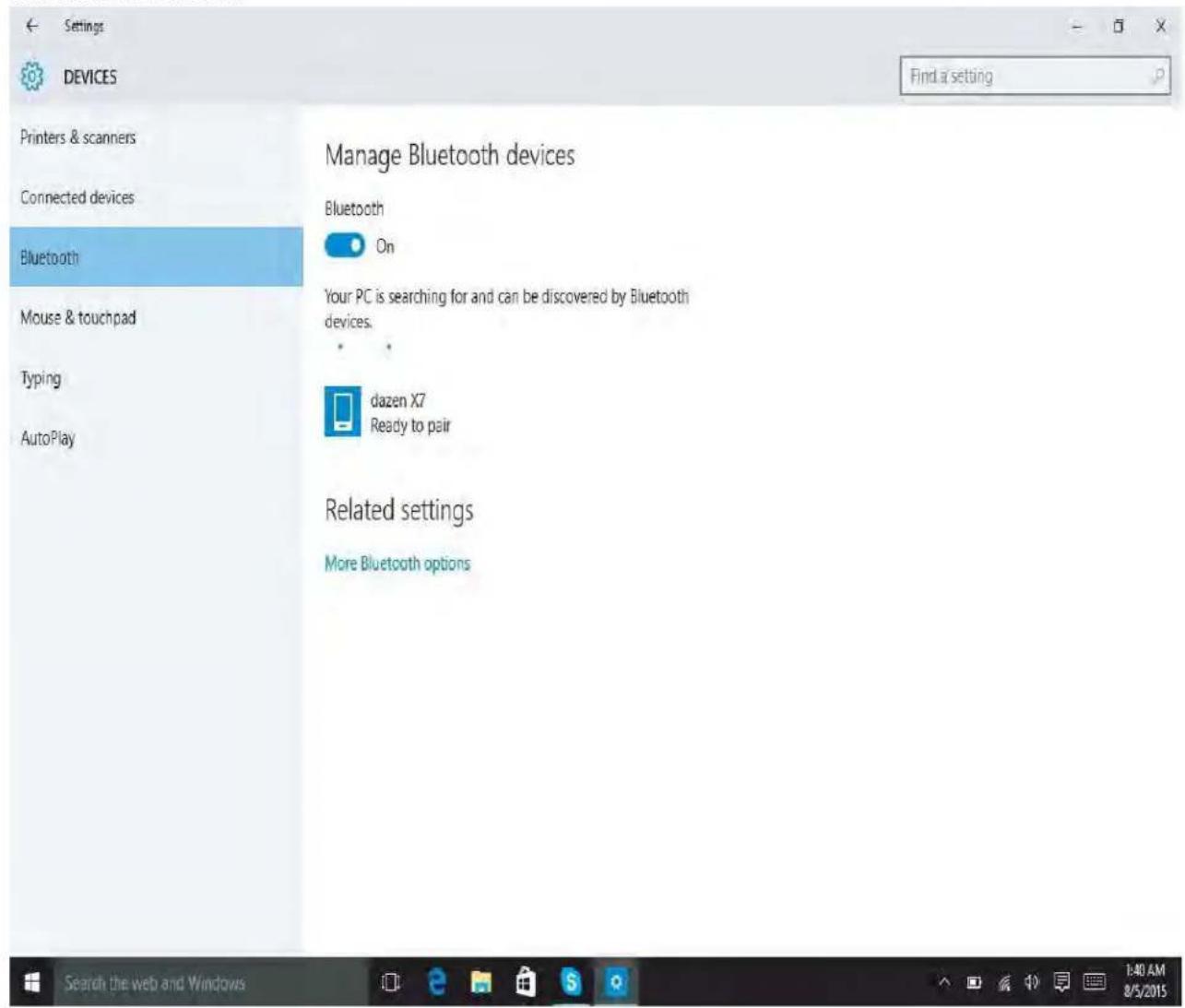
- Klichen Sie nach dem Koppeln der Geräte auf das Bluetooth-Symbol der Taskleiste unter rechts.
- Um eine Datei auf Ihr Tablet zu übertragen, klichen Sie auf Daten empfangen. Es erscheint ein Fenster mit der Meldung Warten auf Verbindung.
- Gehen Sie zu ihrer anderen Gerät, wahren Sie die Datei aus, die Senden möchten, und verwenden Sie die Option zum Freigeben oder Senden über Bluetooth.
- Wahlen Sie das Tablet aus der List de der gekoppelten Gerate aus, um Datei zu senden.
- Das Tablet beginnt mit dem Herunterladen der Datei und bietet eine Option zum Speichern.
HINWEIS: Der gleiche Vorgang kann auch zum Senden von Dateien vom Tablet auf ein anderes Gerät verwendet werden.
-
Ändern der Höhe von Symbolen und Schriftarten in der Desktop-Ansicht:
-
Klichen Sie auf das Windows-Symbol (Start).
- Klichen Sie auf Einstellungen.
-
Klichen Sie auf System.
Wahlen Sie Anzeige. -
Wahlen Sie hier zwischen 100 %, 125 %, 150 % oder klichen Sie Benutzerdefinierte Optionen für die Größenanpassung.
HINWEIS: Wenn Sie 150 % überschreiben, sind weitere Menüoptionen möglicherweise nicht mehr verfügbar. Es wird empfohlen, dass Sie stattdessen das Lupentool verwenden, wenn Sie eine größere Schrift benötigen.
- Herunterfahren und Hochfahren:
Wenn Sie den PC ausschalten, sollen Sieihn vollständig herunterfahren Es wird empfohlen, fünf Minuten vor dem Wiedereinschalten zu warten,
sicherzustellen, dass die interne Hardware den Abschaltvorgang abgeschlossen hat.
5. Energiesparmodus:
Dieses Gerät verfügt über einen eingebauten Akku. Um Batteriestrom zu sparen, empfehlen wir Ohnen, die Bildschirmhelligkeit auf eine mittlere Einstellung zu setzen und sie nur bei Bedarf zu erhöhen.
So rufen Sie die Energiesparoptionen auf:
- Klichen Sie auf das Batteriesymbol in der Taskleiste unter rechts.
Wahlen Sie Zusätzliche Energieeinstellungen. -
Hier können Sie einen Energiesparplan auswahlen oder anpassen.
-
AndernderSpracheundTastatureingabemethode:
-
KlickenSieaufdjasWindows-Symbol(Start).
- KlickenSieaufEinstellungen.
- KlickenSieaufZeitundSprache.
WahlenSieRegionundSprache. - WahlenSieSprachehinzufugenundwahlenSiediegewünschte Spracheaus.
DanachwirddieausgewählteSpracheinderListangezeigt.WahlenSie Optionen,umbeiBedarfdasSprachpaketherunterzuladenundals EingabemethodefürdieTastaturzuzuordnen.
7. DatumundUhrzeit:
DamitvieleAnwendungenrichtigfunktionieren,istdasrichtigeDatumund dierrichtigeUhrzeiterforderlich.IndRegelwerdendasDatumunddie Uhrzeitautomatischeingestellt,wennSiemitdemInternetverbundensind. WenndiesjedochnichtrichtigfunktioniertoderSieofflinesind,konnenSiedieUhrzeitunddasDatummanuelleinstellen.
- KlickenSieaufdjasWindows-Symbol(Start).
- KlickenSieaufEinstellungen.
WahlenSieZeitundSprache.
HierkonnenSielhreZeitzoneauswahlenundbeiBedarfdie automatischeZeitabschaltenunddurchAnklickenvonÄndern manuelleinstallen.
| Technische Daten | |
| Produkt23,8"IntelDualCoreCPUAIODepopmitWindows10 | |
| Prozessor | Intel-ProzessorApolloLakeN33501,1-2,4Ghz |
| BetriebssystemWindows10 | |
| Speicher | 32GBinternerSpeicher(eMMCFastMemory) |
| ErweiterungmicroSD-Kartenslot(unterstützbiszu128GBmax.) | |
| Auflösung/Bildschirm1920* | 1080IPS |
| Arbeitsspeicher | 4GBDDR3integriert |
| Bluetooth | EingebauterBluetoothV4.0EDR |
| NetzadapterEingangAC100- | 240V50-60Hz,AusgangDC12V/3A |
TabletIntelDualCoreAIOde23,8"conWindows10 Manualdelusuario
Introduccion
GraciasporadquirirelproductoSCAO242ALA,queincorporatecnologiade CPUIntelCelerondedoblenucleo,4GBdeRAMDDRparafuncionmultitarea rapiida,32GBdealmacenamentiinterno,unapantallaFHDde23,8pulgadas conunaextraordinarianitidezyelsoftwareWindows10másreciente.
5. Energiebesparing:

- 23,8"-AIO-DesktopmitIntelDualCoreundWindows10 Benutzerhandbuch
- Einleitung
- Inhalt
- Sicherheitshinweise
- Aufbau und Tasten:
- Tasten und Anschlüsse
- Desktop
- Einige der Vorteile:
- Start-Menu
- Der Windows Store
- Info-Center
- OneDrive
- Taskansicht
- Startbildschirm
- Wiederherstellen von Windows
- Tipps und Tricks
- Erstellen eines Wiederherstellungslaufwerks
- Dateien über Bluetooth senden und empfangen:
- Energiesparmodus:
- So rufen Sie die Energiesparoptionen auf:
- DatumundUhrzeit:
- TabletIntelDualCoreAIOde23,8"conWindows10 Manualdelusuario
- Introduccion
- Energiebesparing:
Marke : SCHNEIDER
Modell : SCAIO242ALA
Kategorie : Monitor