SCAIO242ALA - Monitor SCHNEIDER - Manuale utente e istruzioni gratuiti
Trova gratuitamente il manuale del dispositivo SCAIO242ALA SCHNEIDER in formato PDF.



| Tipo di prodotto | Computer tutto-in-uno (All-in-One) con schermo 23,8" |
| Marca | Schneider |
| Modello | SCAIO242ALA |
| Schermo | 23,8 pollici, risoluzione 1920×1080 IPS |
| Processore | Intel Apollo Lake N3350, 1,1-2,4 GHz dual-core |
| Memoria RAM | 4 GB DDR3 integrata |
| Archiviazione interna | 32 GB eMMC |
| Espansione archiviazione | Lettore di schede microSD (fino a 128 GB) |
| Sistema operativo | Windows 10 (ultima versione) |
| Connettività wireless | Wi-Fi integrato, Bluetooth 4.0 EDR |
| Porte | 1× USB 3.0, 1× USB 2.0, 1× HDMI (uscita), 1× Ethernet RJ45, jack cuffie 3,5 mm, jack microfono |
| Alimentazione | Ingresso AC 100-240V 50/60 Hz, uscita DC 12V/3A |
| Batteria | Batteria interna ricaricabile (non sostituibile dall'utente) |
| Dimensioni (circa) | 54 × 33 × 5 cm |
| Peso (circa) | 4 kg |
| Funzioni principali | Desktop Windows, Microsoft Store, OneDrive, Centro operativo, Visualizzazione attività, Bluetooth |
| Manutenzione e pulizia | Pulire con un panno morbido e asciutto; evitare qualsiasi liquido |
| Sicurezza | Non aprire né riparare da soli; non esporre all'acqua; utilizzare in un ambiente non tropicale |
| Riparabilità | Riparazione da parte dell'utente sconsigliata; garanzia annullata in caso di smontaggio |
Domande frequenti - SCAIO242ALA SCHNEIDER
Domande degli utenti su SCAIO242ALA SCHNEIDER
0 domanda su questo apparecchio. Rispondi a quelle che conosci o fai la tua.
Fai una nuova domanda su questo apparecchio
Scarica le istruzioni per il tuo Monitor in formato PDF gratuitamente! Trova il tuo manuale SCAIO242ALA - SCHNEIDER e riprendi in mano il tuo dispositivo elettronico. In questa pagina sono pubblicati tutti i documenti necessari per l'utilizzo del tuo dispositivo. SCAIO242ALA del marchio SCHNEIDER.
MANUALE UTENTE SCAIO242ALA SCHNEIDER
Questo manuale dell'utente illustra le caratteristiche e le funzioni del nuovo laptop. Siraccomandadileggereattentamenteleistruzioniprimadiutilizzareil prodotto.Primadiutilizzareildispositivoperlaprimavolta,siraccomandi caricarlocompletamente.
Sommario
- Precauzionidisicurezza2
II. Pulsantieporte3
III. Desktop4
iv. ImpostazionediunaccountMicrosoft5-6
v. MenuStarteWindowsStore7
vi.CentronotificheeOneDrive8
vii. Visualizzazioneattività, schermata Starteripristinodi Windows9
viii. Suggerimentietecniche10-14
ix. Specifiche15
Precauzioni di sicurezza
- Questo dispositivo è idoneo per le aree non tropicali e per un'altitudine inferiore a 200
- Non fare cadere il dispositivo e non fargli prendere urti.
- Non utilizzato a lungo in ambienti extremamente freddi, caldi, umidi o polverosi. Non esporre il disposativo alla luce solare diretta per periodi prolongati.
- Non utilizzato il disposativo vicino a forti campi magnetici e in ambienti con elettricità s
- Tenere il disposativo al riparo da acqua e altri liquidi. In caso di infiltrazione d'acqua o liquidi nel disposativo, spegnerlo immediatamente e tenerlo spento e scollegato dall'alimentazione finché non è Completely asciutto.
- Non pulire il disposativo con sostanje chimiche o altri liquidi, altrimenti la corrosione e l'umidità potrebbero danneggiarlo. Pulire solo con un panno asciutto e morbido.
- Il costruttore non è responsabile per eventuali perdite di dati dovute a guasti, uso impi modifiche o altri incidenti.
- Per evitare il rischio di perdita di dati, eseguire periodicamente un backup dei dati imp
- Il tentativo di smontare o riparare da soli il prodotto renderà nulla la garanzia.
- Non tentare di sostituire da soli la batteria. L'uso di una batteria incompatibile potrebbe causare un'esplosione.
- Per ridurre il rischio di incendio o scosse elettriche, non esporre il disposativo a pioggia umidità. Non esporre il disposativo a spruzzi o gocce. Non mettere oggetti pieni di liqc come ad esempio vasi, sopra il disposativo.
- Il software Windows viene aggiornato direttamente da Microsoft. Il disposativo viene aggiornato automaticamente oppure è possible controllare manualmente se ci sono aggiornamenti disponibili da Microsoft.
- Ricordare le password. Il costruttore e il rivenditore non possono in alcun modo aiu a sbloccare il dispositivo in caso di perdita delle password. Si raccomanda di impostare un account Microsoft, anziché un account locale, per poter ricevere assistenza da Microsoft in caso di problemi.
- Maneggiare il disposativo conattenione. I guasti dovuti a uso errato o improprio non sono coperti da garanzia,osi come la rottura dello schermo.
- Il costruttore si riserva il diritto di modificare i contentuti del presente manuale.
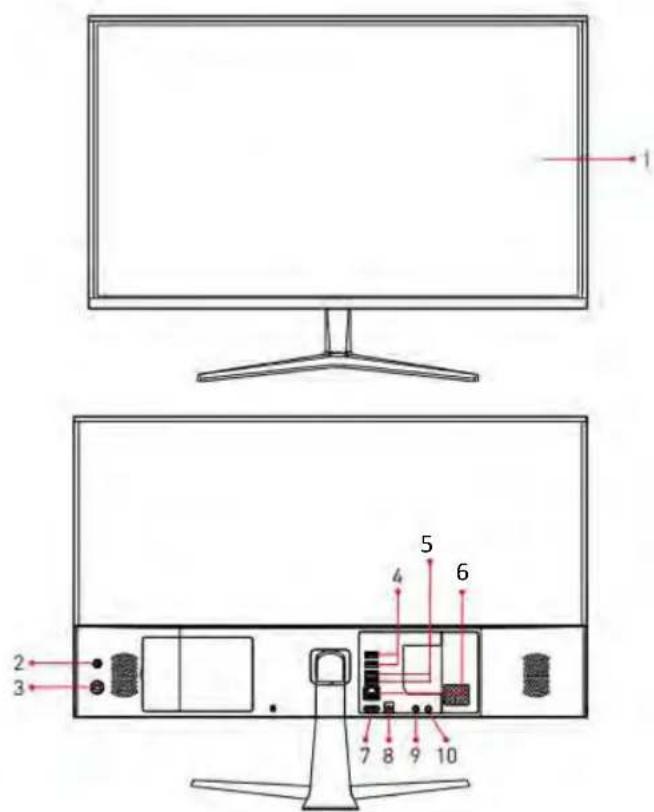
Aspetto e pulsanti:
- Schermo
- Pulsante Reset
- Pulsante acceso/spento
4.Porta USB 3.0 - Porta USB 2.0
- Porta Ethernet
7.PortaHDMI - +12V DC
- Collegamento cuffia
- Porta MIC
Pulsanti e porte
- Schermo
- Pulsante Reset:per azzerare la memoria e forzare il riavvio della macchina.
- Pulsante accesso/spento: per accendere/spegnere il dispositivo, tenere premuto quello pulsante per 2-3 secondi.
- Porta USB 3.0: consente di collegare gli accessori USB, come tastiera, mouse, unità USB o altri dispositivi portatili di archivazione.
- Porta USB 2.0: consente di collegare gli accessori USB, come tastiera, mouse, unità USB o altri dispositivi portatili di archivazione.
- Porta Ethernetporta di collegamento RJ45 10/100 per l'accesso alla n
- Porta HDMI: uscita HDMI utilizzata per collegare il dispositivo a un teilevisore o altri ingresso HDMI.
- Porta CC: consente il collegamento all'alimentazione e la ricarica del disposativo.
- Porta cuffia: uscita audio utilizzata per collegare le cuffie o l'altoparlante portatile tramite un dispositivo di collegamento da 3,5 mm.
Desktop
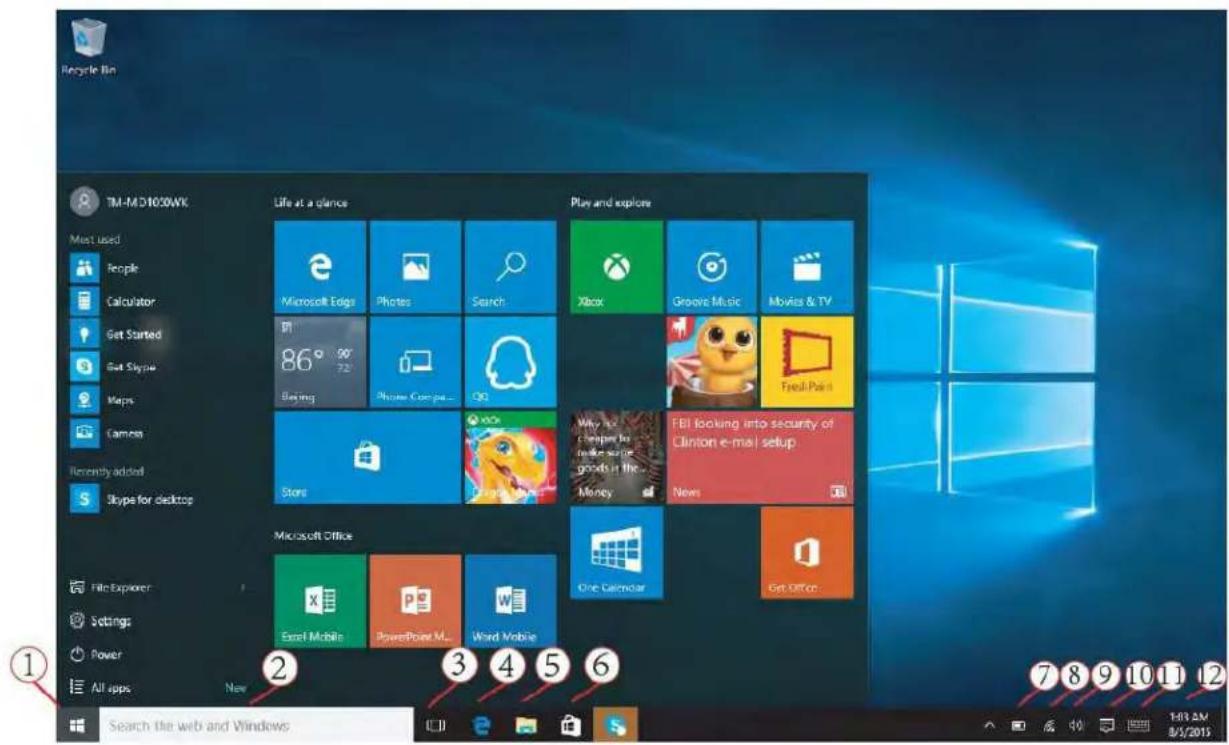
- Icona Windows (Start)
- Barra di ricerca
- Visualizzazione di tutte le finestre aperte
- Browser
- Esplora file
-
Windows Store
-
Battery
- Wi-Fi
-
Volume
-
Centro notifiche
- Impostazioni tastiera
- Impostazione data/ora
Impostazione di un account Microsoft
NOTA: si raccomanda caldamente di utilizzato un account Microsoft anziché un account locale. Se si utilizza un account locale e si dime la password, non sare più possibile accedere al dispositivo.
L'impostazione di un account Microsoft consente di accedere al dispositivo utilizzato le varie funzionalità fornite con il tablet, compresi: OneDrive, Outlook.com, Xbox Live, Office 365, Skype e altri. L'impostazione di un account Microsoft semiclassical l'uso del dispositivo. Se non si dispone più o account Microsoft, è possibile crearne uno Gratisamente.
Ecco alcunivantaggi:
- É sufficiente effettuare l'accesso una sola volta. Se si utilizes l'account Microsoft per acceder e a Windows, non sare necessario ripetere l'accesso per utilizzato le applicazioni e i servizi Microsoft, come Skyp Outlook.com, OneDrive e altri.
Tutti i dispositivi Windows registrati con il proprio account saranno sempre connessi e sincronizzati.
Quando si accede a Windows, verrà chiesto di utilizzato l'account Microsoft esistente. Se necessario, fareblick su Crea account per createne uno.
- Per creare un account Microsoft, selezionare Crea account nella pagina di accesso.
- Éanche possible acceder a Microsoft.com/account
NOTA: è possibile utilizzato l'indirizzo e-mail esistente per creare l'accoun.
anche se non è un indirizzo fornito da Microsoft. Se non si dispone d.
indirizzo e-mail, fareblick Crea un nuovo indirizzo e-mailr effettuare il primo accesso.
Se si è scelto un account locale, non si potrè godere dei vantaggi dell'accesso unico né della sincronizzazione delle impostazioni di tutti i dispositivi. Si raccomanda di create un account Microsoft per utilizzato questo funzionalità.
Passaggio da un account locale a un account Microsoft
Se si accede con un account locale, è possible scegliere di passare
account Microsoft in qualsiasi momento.
- Fare cli c sullicona Windows (Start)
- Fare cli c su Impostazioni
- Fare cli c su Account
Per accedere al menu Start, fare cigc sull'icona di Windows nell'angolo inferiore sinistro dello schermo.
Il menu Start consente di accedere alle app installate, alle impostazioni del sistema e ad altre importanti funzionalità.
Scegliere Tutte le app per visualizzare tutte le app installate sotto forma elenco. è possibileaggiungere le app utilizzate di frequente al menu Start tenendo il dito sull'icona della app per alcuni secondi e scegliendo Aggiun Start o Aggiungi alla barra delle applicazioni.
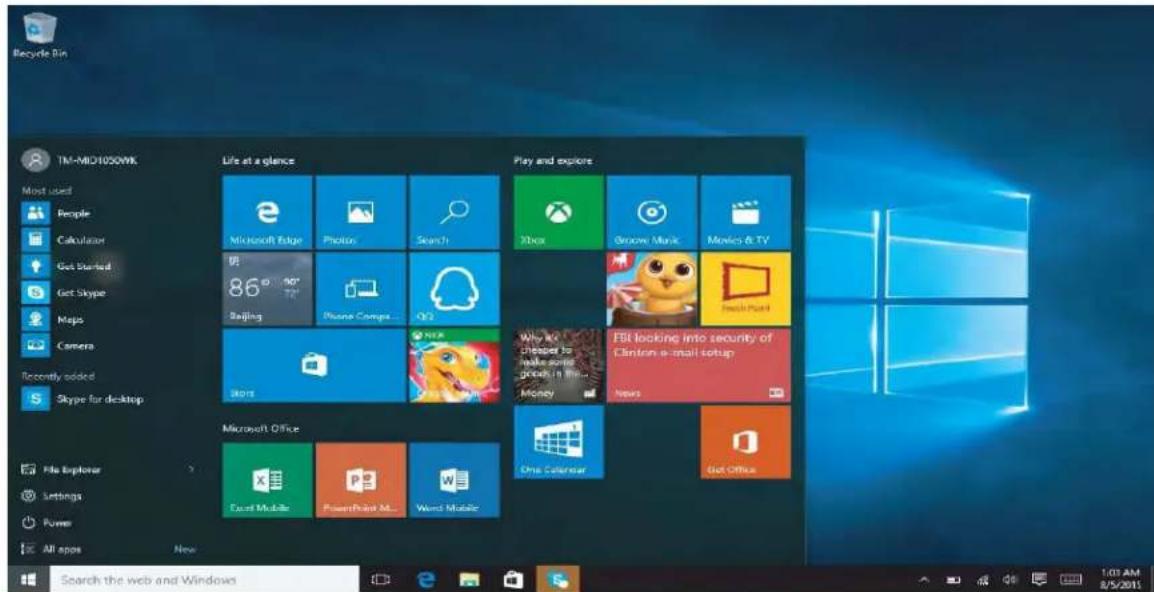
Windows Store
Windows Store è il luogo da cui vengono installate le nuove app del dispositivo. Per accedere a Windows Store, scegliere Store nel menu Start o fareblick sull'icona della borsa della spesa nella barra degli strumenti.
- Cercare la app da scaricare
- Fare cli c sulla app per visualizzare altre informazioni
- Fare cli c su Installa se è un'app gratuite oppure su Acquista per acquistare la app e installarla.
NOTA: per installare le app da Windows Store è necessario essere connessi con il proprio account Microsoft.
Centro notifiche
Per accedere al Centro notifiche, toccare l'icona di notifica nella parte inferiore destra.
Il Centro notifiche consente di accedere con rapidità alle notifiche importanti e di modificare alcune impostazioni di uso comune.
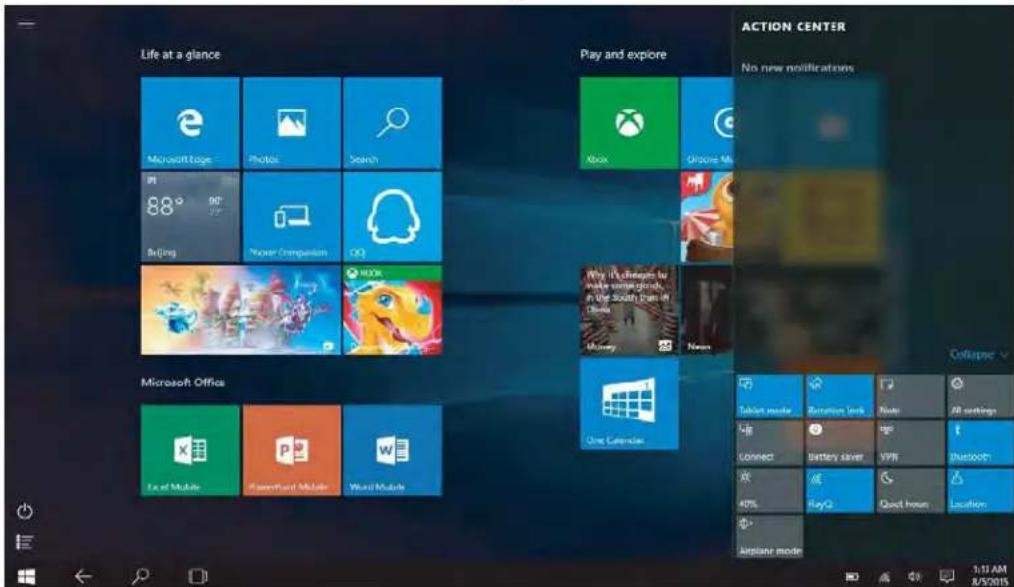
Dal Centro notifiche è possibile attivare o disattivare la Modalità aereo.
Quando la Modalità aereo è attivata, tutte le connessioni Wi-Fi o di altri tipo sono disabilitate.
One Drive
OneDrive è uno spazio di archivazione cloud online fornito da Microsoft. Quando si create un account Microsoft, viene assegnata gratuiteamenteanche una certa quantità di spazio di archivazione onlinetramiteOneDrive.
Per acceder e a OneDrive, utilizzato il browser Microsoft Edge per acceder al site https://onedrive.com
Accedere con il proprio account Microsoft, se richiesto.
In base all'impostazione predefinita, viene creata una cartella locale OneDrive.
Il percorso della cartella OneDrive è C:\Users NOME_account \OneDrive (dove [NOME_account] è il nome utente).
Visualizzazione attività
Visualizzazione attività consente di passare con rapidità da un'app all'altra di chiudere le app aperte. Per avviare Visualizzazione attività, fareblick su relativa icona nella barra degli strumenti, come mystra l'imagine in basso.

Schermata Start
Se si desidera utilizzato la schermata Start di Windows anziché la visualizzazione Desktop, seguire esta procedura:
- Fare cli c sull' icona di Windows (Start).
- Fare cli c su Impostazioni
- Fare cli c su Personalizzazione
- Scegliere Start a sinistra
- Sulla destra, attivare l'impostazione Usa modalità a schermo intero p Start.
Èanche possibile ritornare alla schermata Start di Windows alla visualizzazione Desktop disattivando esta opzioNTA: perché queste modifiche abbiano effetto, cui essere necessario disconnettersi e riconnettersi.
Ripristino di Windows
Se si verifica un problema che non si è in grado di risolverve, è possiterpristinare lo stato originale di Windows.
- Fare cli c sull' icona di Windows (Start).
- Fare cli c su Impostazioni
- Fare cli c su Aggiornamento e sicurezza
- Fare cli c su Ripristino
- Nella-Sezione Reimposta il PC,fareclc su Inizia
NOTA: per conservare i file, selezionare Mantieni i miei file. Per non conservare i file o create una copia di backuptramite un metodo es fareblick su Rimuovi tutto.
Suggerimenti e tecniche
1. Creazione di un'unità di ripristino
Al primo utilizzato del tablet, si consiglia di create un'unità di ripristino. L'unità di ripristino aiuta a risolverve i problemi del PC,anche se nor avvia.Per creare I'unità di ripristino, è sufficiente un'unità USB.
- Nella barra delle applicazioni, selezionare Crea un'unità di ripristin Talvolta viene chiesto di specificare una password di amministrazione o di confirmare la propria scelta.
- Quando lo strumento siCTL, assicurarsi che l'opzione Esegui il backup dei file di sistema nell'unità di ripristino sua selezionata fareCTL su Avanti.
- Collegare un'unità USB al PC, selezionarla, quando scegliere Avanti > Crea. Poiché sul disco di ripristino vengono copiati molti file, queste operazione hanno richiedere un dato tempo.
- Al termine, la schermata finale potrebbe contentere un collegamento Elimina la partizione di ripristino dal PC. Per liberare spazio sul disco del PC, selezionare il collegamento, quando scegliere Elimina. caso contrario, selezionare Fine.
2. Uso di Bluetooth per inviare e ricevere file:
- Fare cli c sull' icona di Windows (Start).
- Fare cli c su Impostazioni.
- Fare cli c su Dispositivi.
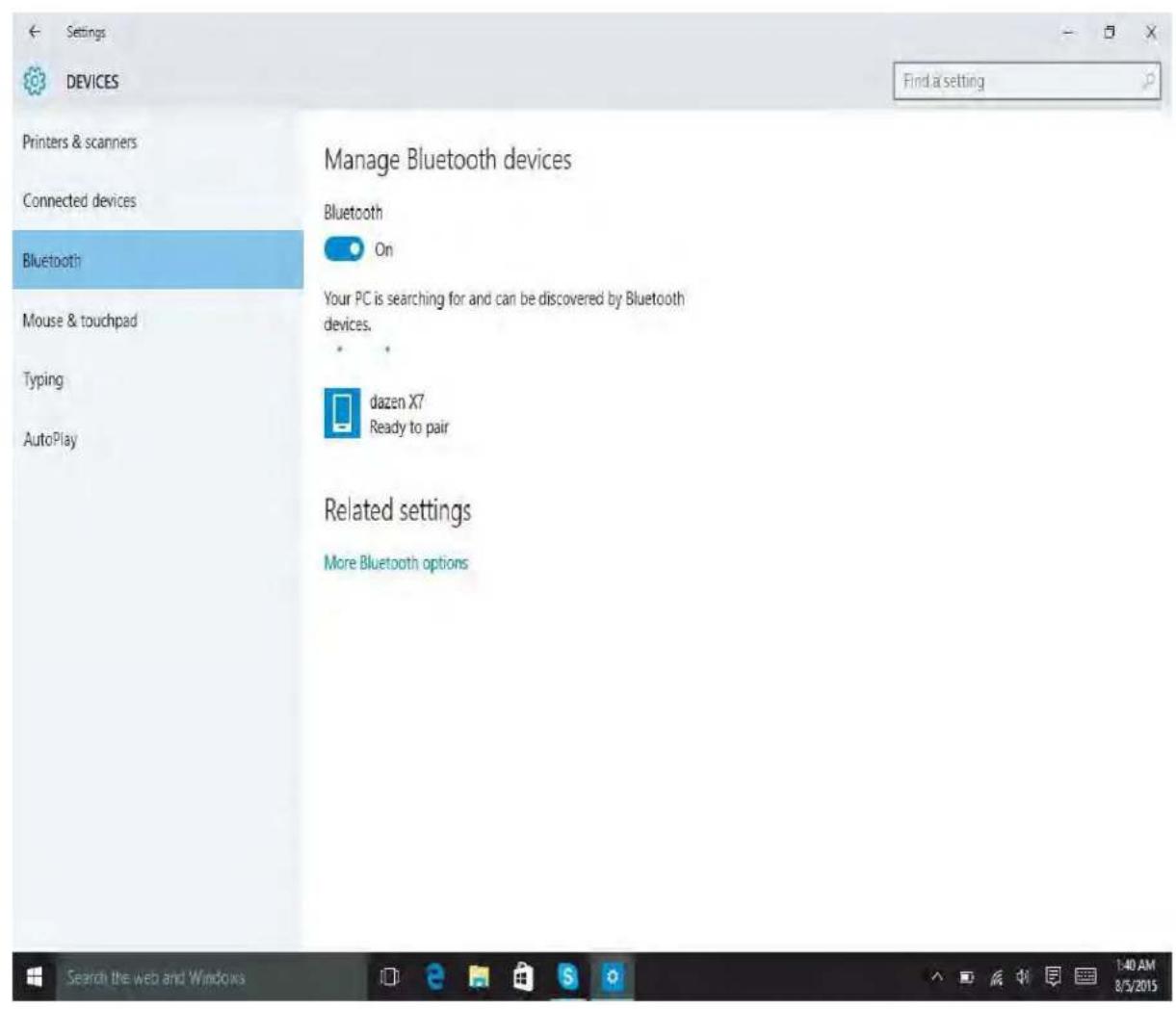
- Fare cli c su Bluetooth e attivarlo.
Una volta attivato Bluetooth, il tablet inizIERÀ a cercare i dispositivi Bluetooth vicini.
NOTA: Occorre verificare che sul disposativo da accoppiare sia attivato il Bluetooth e che sia indicato nell'elenco dei disposativi vicini.
Una volta completata la ricerca, verranno visualizzati i dispositivi disponibili nelle vicinanze. è possibile accoppiare il tablet con un altro dispositivo selezionandolo nell'elenco.
NOTA: più essere necessario insere una passkey su entrambi i dispositivi per terminare
l'accoppiamento.
- Al termine,fare clic sull'icona Bluetooth nella barra delle applicazioni nell'angolo inferiore destro.
- Pertrasfere un file sul tablet,fareclc su Ricevi un file.Verravisualizzata la finestra In attesa di connessione.
- Passare all'altro disposativo, selezionare il file da inviare e utilizzato l'opzione per condidere o inviare il file tramite Bluetooth.
- Selezionare il tablet nell'elenco dei dispositivi accoppiati per completare l'invio.
- Il file verrà scaricato sul tablet e verrà visualizzata un'opzione per il salvataggio.
NOTA: lo stesso processo può essere utilizzato per inviare file dal tablet a un'alto disposativo.
-
Ridimensionamento di icone e caratteri in visualizzazione Desktop:
-
Fare cli c sull'icona Windows (Start)
- Fareolicus Impostazioni
- Fare cli c su S y s tema
-
Scegliere Schermo
-
É possibile scegliere tra 100%, 125%, 150% o fare Opizioni dimensioni personalizzate
NOTA: se si selezione una dimensione superiore al 150% , alcune opzioni dei menu potrebbero non essere più accessibili. Per ingrandire i caratteri, è consigliabile utilizzato lo strumento Lente di ingrandimento.
4. Spegnimento e accensione:
al termine dell'utilizzo, attendere che il PC si spenga completamente. consigliabile aspettare cinque minuti prima di riaccendere il PC, per essere certi che tutto l'hardware interno abbia completato il ciclo di spegnimento.
5. Risparnio energetico:
eso dispositivo è dotato di una batteria ricaricabile incorpora. Si consig di Maintainere la luminosità dello schermo sul livello medio e di aumentolo se necessario, per ridurre il consumo della batteria.
Per accedere alle opzioni di risparmio energetico:
-
fare cigc sull'icona della batteria nella barra delle applicazioni nell'angolo inferiore destro.
-
Selezionare Impostazioni di risparmio energia aggintive. Se necessario, selezionare l'opzione Scegliere o personalizzare una combinazione per il risparmio di energia.
-
Modificadellalinguaedelmetododiimmissionedatastiera:
-
Fare cli c sull' icona di Windows (Start).
- Fareclicsulmpostazioni.
- FareclicsucData/oraelingua.
- SceglierePaeseelingua.
- Scegliere Aggiungi una lingua e selezionare la lingua da utilizzare.
La lingua selezionata verrà visualizzata nell'élenco. Se necessario, scegliereleopzioniperscaricareilpacchettodellalinguaeper assegnarlo come metod di immissione da tastiera.
7. Dataeora:
la data e l'ora esatte sono necessarie per il corretto funzionamento di molte applicazioni. In genere, la data e l'ora vengono impostate automaticamentequandocisiconnetteInternet.Tuttavia, sequesto nonsiverificaoppurenonsi'econnessiaInternet, èpossibile impostarlamanuallynte.
- Fare cli c sull' icona di Windows (Start).
- Fareclicsulmpostazioni.
- ScegliereData/oraelingua.
Scegliereilfusoorario, senecessario, spegnerelaregolazione automaticadell'oraeimpostarlamanualmentefacendoclicsu
Cambia.
| Specifiche | |
| Prodotto | Desktop AIO con sistema operativo Windows 10, schermo da 23,8" e CPU Intel Dual |
| Processore | Intel ApolloLakeN33501,12,4Ghz |
| Sistemaoperativo | Windows10 |
| Memoria | 32GBdimemoriaincorporata(eMMCFastMemory) |
| Espansione | slotperschedamicroSD(supportafinoa128GBmax) |
| Risoluzione/schermo | 1920*1080IPS |
| MemoriaRAM | 4GBDDR3incorporata |
| Bluetooth | BluetoothV4.0EDRincorporato |
| Adattatoreelettrico | Ingresso:100CA-240V5060Hz, Uscita:12V/3ACC |



- Sommario
- Precauzioni di sicurezza
- Aspetto e pulsanti:
- Pulsanti e porte
- Desktop
- Impostazione di un account Microsoft
- Ecco alcunivantaggi:
- Passaggio da un account locale a un account Microsoft
- Windows Store
- Centro notifiche
- One Drive
- Visualizzazione attività
- Schermata Start
- Ripristino di Windows
- Suggerimenti e tecniche
- Creazione di un'unità di ripristino
- Uso di Bluetooth per inviare e ricevere file:
- Spegnimento e accensione:
- Risparnio energetico:
- Dataeora:
Marca : SCHNEIDER
Modello : SCAIO242ALA
Categoria : Monitor