SCAIO242ALA - Monitor SCHNEIDER - Manual de uso y guía de instrucciones gratis
Encuentra gratis el manual del aparato SCAIO242ALA SCHNEIDER en formato PDF.



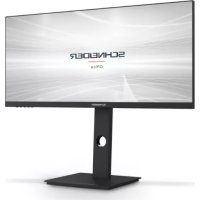
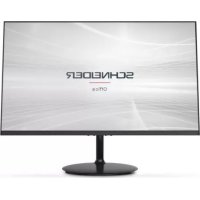
| Tipo de producto | Ordenador todo en uno (All-in-One) con pantalla 23,8" |
| Marca | Schneider |
| Modelo | SCAIO242ALA |
| Pantalla | 23,8 pulgadas, resolución 1920×1080 IPS |
| Procesador | Intel Apollo Lake N3350, 1,1-2,4 GHz doble núcleo |
| Memoria RAM | 4 GB DDR3 integrada |
| Almacenamiento interno | 32 GB eMMC |
| Ampliación de almacenamiento | Lector de tarjeta microSD (hasta 128 GB) |
| Sistema operativo | Windows 10 (última versión) |
| Conectividad inalámbrica | Wi-Fi integrado, Bluetooth 4.0 EDR |
| Puertos | 1× USB 3.0, 1× USB 2.0, 1× HDMI (salida), 1× Ethernet RJ45, conector de auriculares 3,5 mm, conector de micrófono |
| Alimentación | Entrada CA 100-240V 50/60 Hz, salida CC 12V/3A |
| Batería | Batería interna recargable (no reemplazable por el usuario) |
| Dimensiones (aprox.) | 54 × 33 × 5 cm |
| Peso (aprox.) | 4 kg |
| Funciones principales | Escritorio Windows, Microsoft Store, OneDrive, Centro de actividades, Vista de tareas, Bluetooth |
| Mantenimiento y limpieza | Limpiar con un paño suave y seco; evitar cualquier líquido |
| Seguridad | No abrir ni reparar uno mismo; no exponer al agua; usar en un entorno no tropical |
| Reparabilidad | Reparación por el usuario no recomendada; garantía anulada en caso de desmontaje |
Preguntas frecuentes - SCAIO242ALA SCHNEIDER
Preguntas de los usuarios sobre SCAIO242ALA SCHNEIDER
0 pregunta sobre este aparato. Responde a las que conoces o haz la tuya.
Hacer una nueva pregunta sobre este aparato
Descarga las instrucciones para tu Monitor en formato PDF gratis! Encuentra tus instrucciones SCAIO242ALA - SCHNEIDER y toma tu dispositivo electrónico nuevamente en la mano. En esta página están publicados todos los documentos necesarios para el uso de su dispositivo. SCAIO242ALA de la marca SCHNEIDER.
MANUAL DE USUARIO SCAIO242ALA SCHNEIDER
Estemanualdelusuarioleayudaráacomprenderlascaracterísticaconfuncionesdesunuevatableleta. Leaatentamenteestemanualdelusuarioantesdeutilizareldispositivo.Serecomiendacargarcompletamenteeldispositivoantesdesuprimeruso.
Indices
- Precaúnonesdeseguiridad2
II. Botonesypuertos3
III. Escritorio4
iv.ConfiguracióndeunacuentadeMicrosoft5-6
v. MenúñicioyWindowsStore7
vi. ActionCenteryOneDrive8
vii. TaskView, pantalladeinicioyrestauración Windows9
viii.Consejosytrucos10-14
ix. Especificaciones15
Precauciones de seguridad
- Este dispositivo es adequado para su uso en zonas no tropicas situadas por problemas 2.000 metros.
- No deje caer el dispositorio ni aplique sobre el mesmo una fuerza excessiva.
- Evite el uso prolongado en enterros con temperatas extremas, humedad y polvo. Evil exposión del dispositivo a la luz solar directa durante periodos de tiempo prolongados.
- Evite utiliser el disposativo cerca de Campos magnéticos fuertes y en entornos con electricidad estárica.
- Mantenga el dispositivo alejado del agua y otros liquidos. En caso de que el agua u liquidos cayeran sobre el dispositivo o penetraran en el本身就是, apaguelo inmediatamente y asegúrese de que permanece apagado y desenchufado hasta que se haya secado totalmente.
- No limpie el dispositivo con ningún producto químico uthers liquidos para evitar daños debidos a la corrosión y a la humedad. Limpie unicamente con un pano suave y sec
- No nos responsabilizaremos de perdidas de datos debidas a fallos de funciona, Utilización inadecka, modificación oequalquierotro accidente.
- Realice una copia de segundad periodica de sus datos importantes para evaporar perdidas
- No intolerance desmontar o reparar el producto por su cunta, ya que este anularia la ga
10.No intenteEAR la bateria por su cuesta. El uso de una bateria no compatible poctener como resultado una explosiOn. - Para reducir el riesgo de incendios o de descargas electricas, no exponga este disposicion la lluvia o la humedad. No deben exponerse el dispositivo a goteos o salpicaduras. Il coloque nunca objetos con liquidos, como pueda ser jarrones de flores, sobre el dispositivo.
- El software de Windows recibe lasactualizaciones directamente de Microsoft. El disposativo se actualizará automatistically, o también pourrait comprobar manualmente si existenactualizaciones disponibles en Microsoft.
- Recuerde sus restrasñas: los fabricantes y los distribuidores no podran ayudarle a desbloquear su dispositivo en caso de olvidar las restrasñas. La configuración de una cuenta de Microsoft en lugar de una cuenta local sera mejor si tiene que solis asistencia a Microsoft porequalquier problema.
- Trate su dispositivo con cuidado:该如何應用 inadecuada o abuso que cause un fallo de funcionaimiento de la unidad anulará la garantía. Esto incluye la rotura planta.
- Queda Reserved el derecho acaear los contentsos del presente manual.
Aspectoybotones:
- Pantalla
- Botón Reset (Reiniciar):
- Botón de encendido
- Puerto USB 3.0
- Puerto USB 2.0
- Puerto Ethernet
- Puerto HDMI
- +12 V CC
- Conexión de auriculares
- Puerto MIC
Botones y puertos
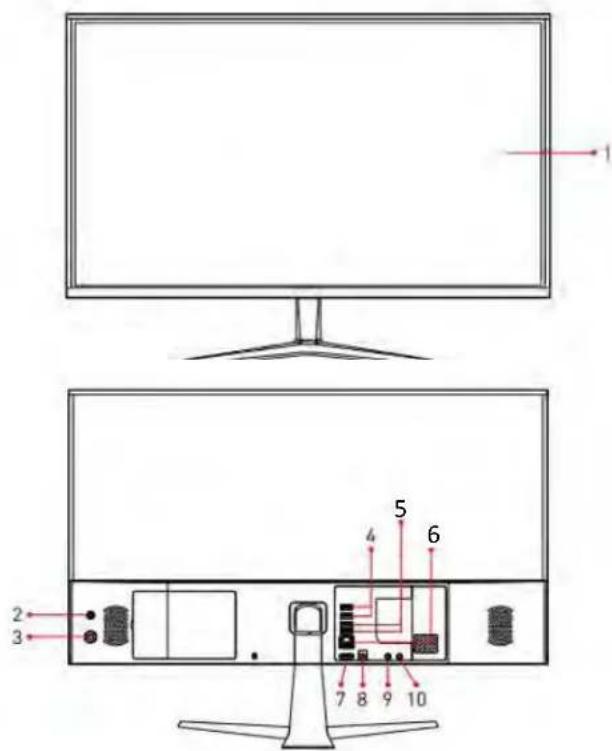
- Pantalla
- Botón Reset (Reiniciar) Borra la memoria y reinicia el equipo de forma forzosa.
- Botón de encendido Para encender/apagar el dispositivo, lleve a cabo una pulsación larga del botón de encendido durante aproximamente 2-3segundos.
- Puerto USB 3.0: Se utilizes para conectar accesorios USB, como pueda ser un teclado, unaunidad USB uthersdispositivos de almacenamente portátiles.
- Puerto USB 2.0: Se utilizes para conectar accesorios USB, como puede ser un teclado, unaunidad USB u otros dispositivos de almacenamente portátiles.
- Puerto EthernetPuerto RJ45 10/100 para conectar su disposativo para acceder a la red.
- Puerto HDMI: Salida HDMI realizada para conectar el dispositivo a un televisor o a另一边 entrada HDMI.
- Puerto de CC: Se usa para conectar la alimentacion y recargar el dispositivo.
- Puerto de auriculas: Salida de audio realizada para conectarunos auriculas o un altovoz portátilemployando una conexión de 3,5 mm.
Escritorio
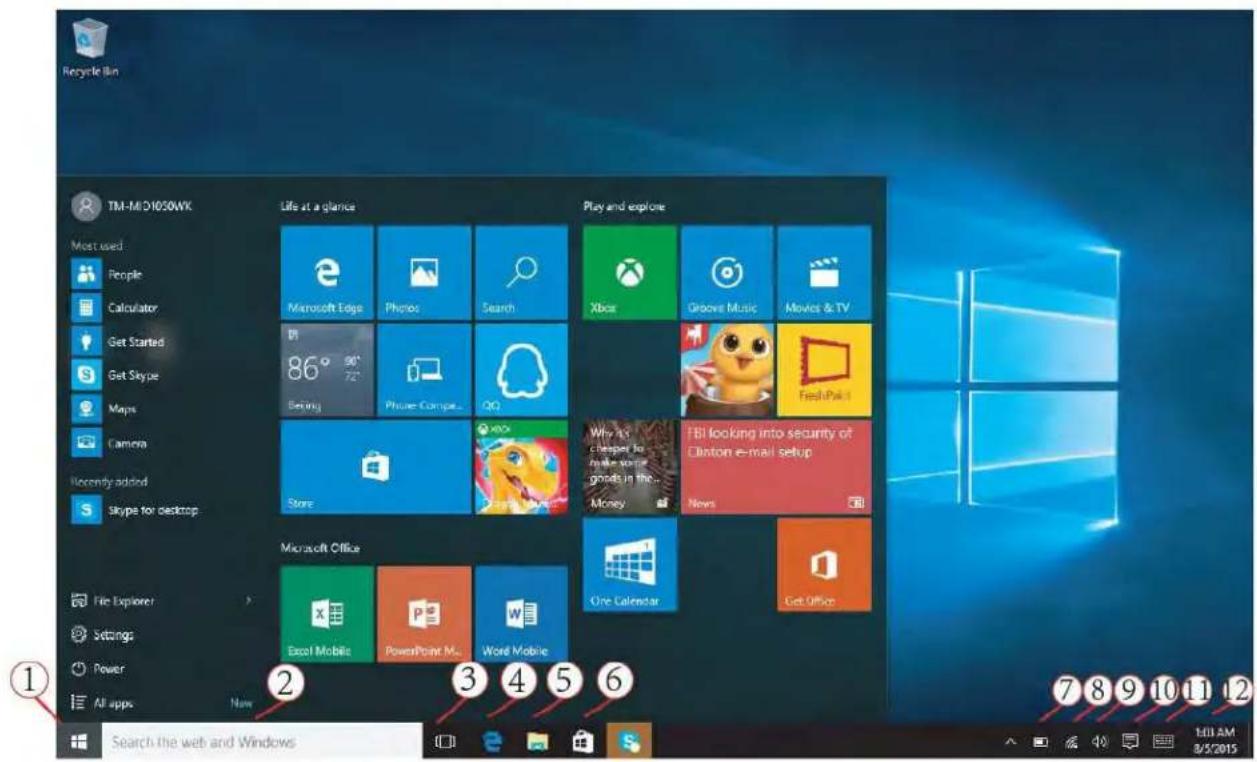
-
Icono de Windows (Inicio)
-
Barra de búsqueada
-
Ver todas las ventanas abiertas
-
Navegador
-
Explorador de ARCHIVOS
-
Windows Store (Tienda de Window
-
Bateria
-
Wi-Fi
-
Volumen
-
Action Center (Centro de aconteces)
-
Configuración del teclado
-
Ajuste de fecha y hora
Configuración de una cuenta de Microsoft
NOTA: Es altoamente recommendable utiliser una cuenta de Microsoft en lugar de una cuenta local. Si utilizes una cuenta local y olvida la contraseña, el dispositivo se quedará bloqueado.
La configuración de una cuenta de Microsoft le permitirá acceder y utilize diversas functionalities que se proportionscen en su tableta, incluyendo:
OneDrive, Outlook.com, Xbox Live, Office 365, Skype y más. La
configuración de una cuenta de Microsoft le Facilitará la utilización de su dispositivo. Si aun noiene una cuenta de Microsoft,oulda create una forma gratuite.
Algunas de las ventajas incluyen:
- Solamente tendrá que introducir sus datos de acceso una vez. Si utilize una cuenta de Microsoft para iniciar Windows, no tendrá que introduir de nuevo sus datos de acceso para utiliser aplicaciones y servicios relacionados como poder ser Skype, Outlook.com, OneDrive y muchos más.
Estará connectado y sincronizzato con todos sus dispositivos basados en Windows-en los que haya introducido sus datos de acceso.
Se le pedrá que introduzca los datos de acceso a su cuenta de Microso existente cuando inicia Windows. Podrá hacerblick en Registrarse para cre una si fuera Neededario.
- Para create una cuenta de Microsoft, selección Registrarse en la頁a de inizio de sesión.
- Nombre podrá ir a Microsoft.com/account
NOTA: Podrá utiliser su direccion de correo electrónico existente para registrarse también no sea una direccion proportionada por Microsoft. Si no dispone de una direccion de correo electrónico, podrá hacerblick en "obtener una direccion de correo electrónico nuevo" para solicitar una.
Si eligió una cuenta local, no disponible de la vente de solamente que introducir los datos de acceso una vez ni de que su configuración sincrónica en todos los dispositivos. Cree una cuenta de Microsoft para poder usar estas functionalities.
Cambio de una cuenta local a una cuenta de Microsoft
Si accede con una cuenta local, podrá elegironian a una cuenta de Microsoft enequalquiermomento.
- Hagablick en el icono de Windows (Inicio)
HagalickenConfiguracion
Haga Clinic Cuentas
Hagablick en Acceder con una cuenta de Microsoft en su lugar.
Menu Inicio
Al menu Inicio se accede能做到o tic en el icono de Windows de la esquina inferior izquierda de la pantalla.
El menu Inicio proportionsa acceso a las aplicaciones instaladas, a la configuracion del systemay a otheras functions importantes.
Podrá utiliser Todas las aplicaciones para ver una lista de todas las aplicaciones instaladas. Podrá anlar las aplicaciones que utilizecurrumente al menu Inicio mantenerly pulsado el dedo sobre el iconla aplicacion duranteunossegundos y bajo seleccionando Anclar a Inicio oAnclar a barra de tareas.
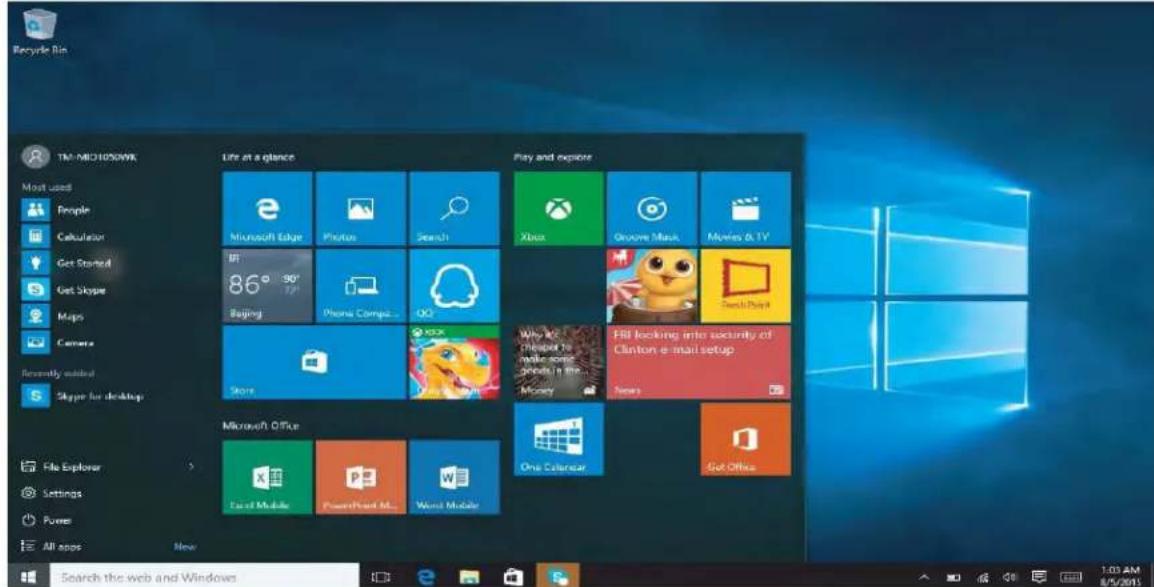
Windows Store (Tienda de Windows)
Windows Store es donde podrá instalar新品 aplicaciones para su dispositivo. Para acceder a Windows Store, selección Tienda en el menu Inicio o hagablick en el icono de la bolsa de compras de la barra de herramrientas de la parte inferior.
- Busque la aplicación que desee descargar
- Hagablick en la aplicacion para ver mas informacion
- Hagablick en Instalar si se trata de una aplicacion gratuite o en Comprar para adquirir la aplicacion e instalarla.
NOTA: Deberá haber accedido a su cuenta de Microsoft para instalar aplicaciones de Windows Store.
Action Center (Centro deaxones)
Al Action Center se accede pulsando el icono de notifications de la parte inferior derecha.
El Action Center proporciona un accesso=rápido a notifications importantes y le permite Cambiar todas configuraciones comunes.
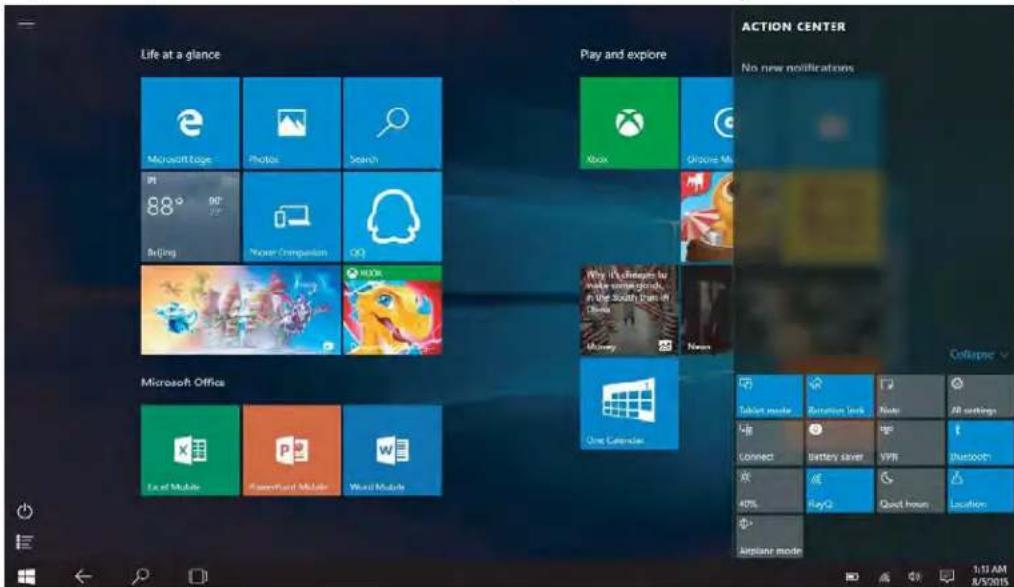
Desde el Action Center,ould activar y desactivar el Modo avion. Cuando el Modo avion esté activado, todas las conexiones Wi-Fi y otheras conexiones estaran desactivadas.
One Drive
OneDrive es un almacenimiento en la nube online proportionsado po Microsoft. Cuando create una cuenta de Microsoft, Obtendra almacenimiento online gratis atramés de OneDrive.
Podrá acceder a OneDrive mediante el navegador Microsoft Edge yendo a la direccion _https://onedrive.com
Acceda con su cuenta de Microsoft si se le indica.
De forma predeterminada, se creará también una carpeta para OneDrive.
Podrá encontrar la carpeta OneDrive en C:\Users NOMBRE DE CUENTE OneDrive (donde NOMBRE DE CUENTE] es su nombre de usuario).
Task View (Vista de tareas)
Task View le permittedar Cambiar rapidamente entre aplicaciones y cerrar aplicaciones abiertas. Para起初ar Task View, hagablick en el icono mistra debajo de la barra de herramrientas inferior.

Pantalla de Inicio
Si preferere utiliser la Pantalla de Inicio de Windows completa en lugar de Vista del escritorio,ouldaavianillizando los pasos que se presentan continua:
- Hagablick en el icono de Windows (Inicio)
HagalickenConfiguracion - Hagablick en Personalizacion
- Seleccion Inicio en el lado izquierdo
- En la parte derecha, active la option que dice Usar pantalla completa de Inicio.
Tambien podra cambiar de nuevo Pantalla de Inicio de Windows completa a Vista de Escritorio desactivando la opca: Tal vez necessities reiniciar para que los Cambiosthern en vigor.
Restauración de Windows
Si su dispositivo &, ), erros que usted es incapaz de resolver,!. podra restuarar Windows a su estado original.
- Hagablick en el icono de Windows (Inicio)
Hagablicken Configuración - Hagablick en Actualizar y seguridad
- Hagablick en Recuperación
- En Restablecer este PC, hagablick en Comenzar
NOTA: Si deseara conservarrialquier archivo, seleccione Conservar mis archivos. Si no deseara conservar sus archivos, o hubiera hecho una copia de seguidad de los mismos utilizing un método externo, hayblick en Eliminar todo.
Consejos y truncos
1. Creación de una unidad de recuperación
Se recomienda create una�性 de recuperación cuando utilise por primera vez su tableta. Una�性 de recuperación le ayudará a localizar y resolver problemas con su PC, although no arranque. Para create una, todo lo que necessitará sera una�性 USB.
- Aside la barra de tareas, busque Crear unaunidad de recuperación y selección esta-option. Tal vez se le pida que introduzca una restrasa de administrador o que confirma su elección.
- Cuando se abra la herramienta, asegúrese de que está selección. Realizar copia de seguridad de ARCHivos del sistema a la unidad de recuperación y bajo selección Siguiente.
- Conecte una unidad USB a su PC, selecciónla y, a continuación, selección Siguidente > Crear. Se copiará una gran cantidad de ARCHivos a la unidad de recuperación, por lo que dicha operationaría tardarlastingo.
- Cuando haya finalizzato, tal vez vea un enlace Eliminar partación recuperación de su PC en la pantalla final. Si desea liberar ese en su PC, selección el enlace y, a continuación, selección Elimí De otro modo, selección Finalizar.
2. Utilización de Bluetooth para enviar y recibir ARCHIVOS:
- Hagablick en el icono de Windows (Inicio)
- Hagablick en Configuración.
- Hagablick Dispositivos.
- Haga cli en Bluetooth y active Bluetooth.
Una vez activado Bluetooth, su tableta comenzará a巴斯car dispositivos Bluetooth cercanos.
NOTA: Deberá asegurar de que el dispositivo que desea emparejar teng también Bluetooth activado y sea visible para los dispositivos cercanos. Una vez finalizada la búsqueda, se做不到arán los dispositivos proxies disponibles. Podrá emparejar su tableta con otro dispositivo selecciónándolo en la lista.
NOTA: Tal vez necesite confirmar una clave enamble dispositivos para finalizar el
emparejamento.
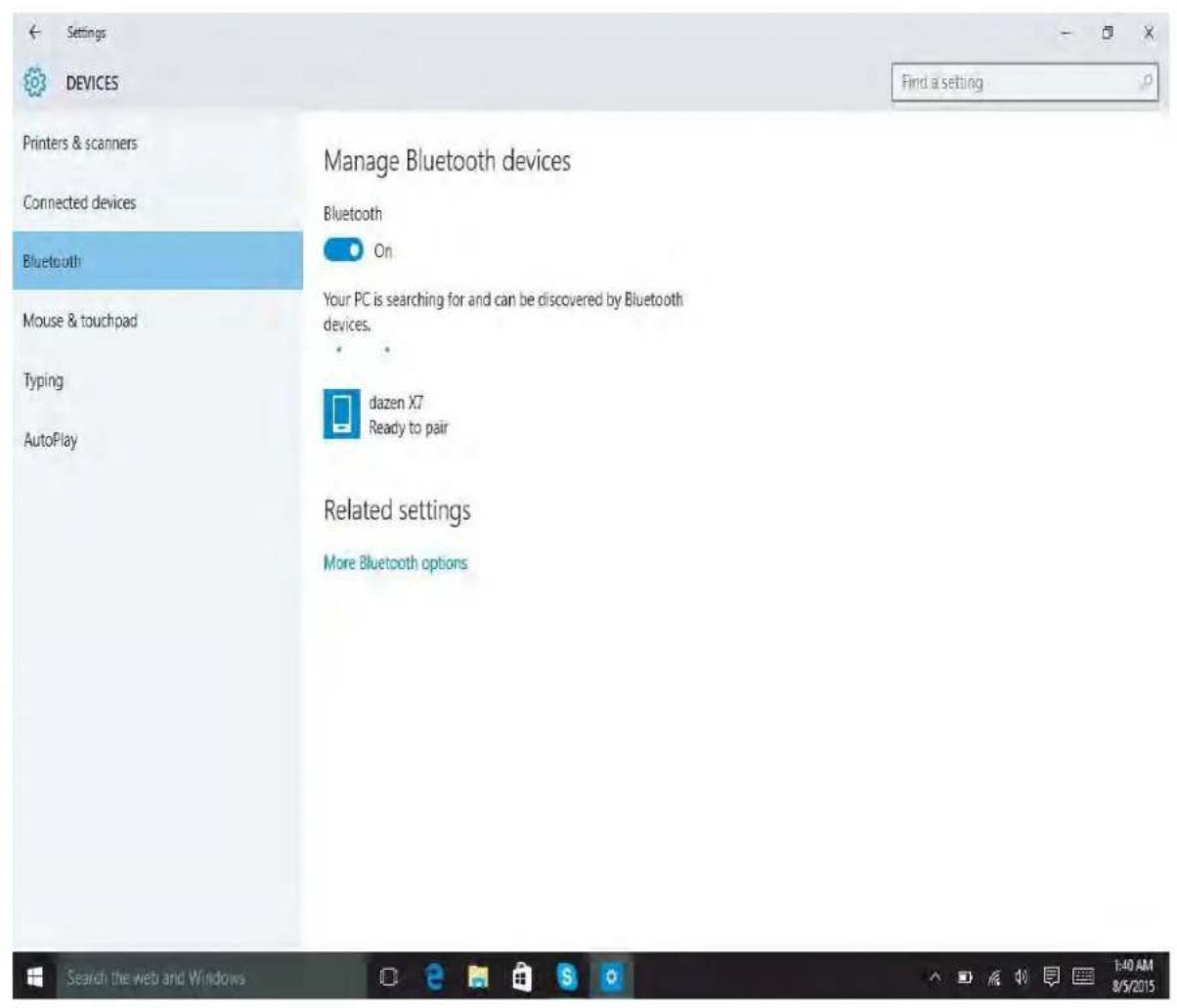
- Una vez emparejados los dispositivos, hagablick en el icono de Bluel de la barra de tareas, en la parte inferior derecha.
- Para transferir un archivo a su tableta, hagablick en recibir un archi Verá una ventilana en esperá de conexión.
- Vaya a suOTHERdispositivo, seleccionelarchivoquedeseeenviar yutilice la option para partir oenviar a trovés de Bluetooth.
- Seleccion la tableta en la lista de dispositivos emparejados para real el envio.
- La tableta comenzará a descargar el archivo y proportiónará una opoci para guardar.
NOTA: Podrá'utilITIZE el@mimo proceso para enviar ARCHIVOS des la tableta a/otherspositivo.
-
Cambio del tiempo de iconos y fuentes en Desktop View (Vista e Escritorio):
-
Hagablick en el icono de Windows (Inicio)
Haga Clinic Configuración
Hagaclinic en Sistema -
Selezione Pantalla
-
Aquí pode elegir entre 100%, 125%, 150% o hacerblick en options de時間 personalizadas
NOTA: Si elige una-option superior al 150% ,algunas options del menu podrian de encontrarse accesibles. Se recomienda usar en su lugar la herramienta de la lupa si necessitiesara que el時間 de las fuentes的最后一, mas grande.
4. Apagado y encendido:
Cuando apague el PC, déjelo que se apague totalmente. Se recomienda esperar cinco Minutes antes de volverlo a encender para asegurarse de que todo el hardware interno haya finalizzato el ciclo apagado.
5. Ahorro de energia
Este dispositivo dispone de una batería recargable integrada. Para ahorrar batería, se recomienda mantener el brillo de la pantalla en el nivel medio solamente subirlo cuando sea Neededo.
Para acceder a las options de ahora de energia:
- Hagablick en el icono de la bateria de la barra de tareas de la parte inferior derecha.
-
SeLECTIONE Opciones de energia adiconiales.
qui pourrait Selectionar o personalizar un plan de energia. -
Cambiodelidiomaymétododeentradadelteclado:
-
HagacliceneliconodeWindows(Inicio)
- HagaclicenConfiguración.
HagaclicenHoraeidioma. - SelezioneRegioneidioma.
- Selezione Agregarunidiomayselecioneelidiomaquedesea utilizes.
Trasesto,veráelidiomaselectionadoenlalista.Selecciónas optionsparadescargarelpackdelidiomasifueranecesarioypara asignarlocomométododeentradaparaelteclado.
7. Fechayhora:
Paraquemunchasaplicacionesfuncionenadecuadamente,sera necessitiesariointroducirlafechaylahoracorrectas.Generalmente,lafecha ylahoraseajustanautomaticamenteconectarseInternet.No obstarote,siestonofuncionaracorrectamenteoseeencntrarafuerade linea,podraestablecerlafechaylahoraramanualmente.
- HagacliceneliconodeWindows(Inicio)
- HagaclicenConfiguración.
- SelezioneHoraeidioma.
Aquí podrá elegir su zona horaria y, si fuera Neededo, desactivar la hora automáticaayajustarlamanualmentehaciendoclicenc Cambiar.
| Especificaciones | |
| Producto | TabletaAlOde23,8"conCPUIntelDualCoreCPUAIOsysistemaoperativoWindows10 |
| Procesador | ProcesadorIntelApolloLakeN33501,1-2,4Ghz |
| Sistemaoperativo | SOWindows10 |
| Memoria | Memoriaintegrada32GB(memoriarápidaeMMC) |
| Expansion | RanuradetarjetasmicroSD(admitetarjetade128GBmáx.) |
| Resoluciones/Pantalla | 1920*1080IPS |
| MemoriaRAM | Integrada4GBDDR3 |
| Bluetooth | BluetoothintegradoV4.0EDR |
| Adaptadorde alimentación | Entrada:100-240VCA,50-60Hz.Salida:12VCC/3A |
DesktopAIOda23,8"conCPUIntelDualCoreesistema operativoWindows10 Manualedell'utente
Introduzione
GrazieperavereacquistatoSCAO242ALAcontecnologiaCPUIntelCeleron DualCore,4GBdiRAMDDRperunmultitaskingrapido,32GBdispaziodi archivazioneinterno,schermoFHDnitidoda23,8pollicieilpiurente softwareWindows10.
Fare cli c su Accedi con un Account Microsoft
Menu Start
- Indices
- Precauciones de seguridad
- Aspectoybotones:
- Botones y puertos
- Escritorio
- Configuración de una cuenta de Microsoft
- Algunas de las ventajas incluyen:
- Cambio de una cuenta local a una cuenta de Microsoft
- Menu Inicio
- Windows Store (Tienda de Windows)
- Action Center (Centro deaxones)
- One Drive
- Task View (Vista de tareas)
- Pantalla de Inicio
- Restauración de Windows
- Consejos y truncos
- Creación de una unidad de recuperación
- Utilización de Bluetooth para enviar y recibir ARCHIVOS:
- Apagado y encendido:
- Ahorro de energia
- Fechayhora:
- DesktopAIOda23,8"conCPUIntelDualCoreesistema operativoWindows10 Manualedell'utente
- Introduzione
- Menu Start
Marca : SCHNEIDER
Modelo : SCAIO242ALA
Categoría : Monitor