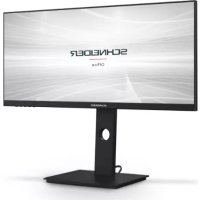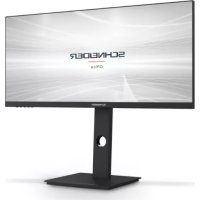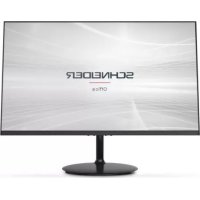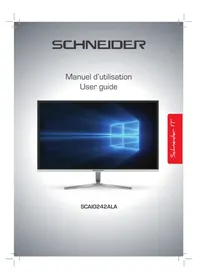
SCAIO242ALA - Monitor SCHNEIDER - Manual de utilização gratuito
Encontre gratuitamente o manual do aparelho SCAIO242ALA SCHNEIDER em formato PDF.



| Tipo de produto | Computador tudo-em-um (All-in-One) com tela de 23,8" |
| Marca | Schneider |
| Modelo | SCAIO242ALA |
| Tela | 23,8 polegadas, resolução 1920×1080 IPS |
| Processador | Intel Apollo Lake N3350, 1,1-2,4 GHz dual-core |
| Memória RAM | 4 GB DDR3 integrada |
| Armazenamento interno | 32 GB eMMC |
| Expansão de armazenamento | Leitor de cartão microSD (até 128 GB) |
| Sistema operacional | Windows 10 (última versão) |
| Conectividade sem fio | Wi-Fi integrado, Bluetooth 4.0 EDR |
| Portas | 1× USB 3.0, 1× USB 2.0, 1× HDMI (saída), 1× Ethernet RJ45, conector de fone de ouvido 3,5 mm, conector de microfone |
| Alimentação | Entrada AC 100-240V 50/60 Hz, saída DC 12V/3A |
| Bateria | Bateria interna recarregável (não substituível pelo usuário) |
| Dimensões (aprox.) | 54 × 33 × 5 cm |
| Peso (aprox.) | 4 kg |
| Funções principais | Área de Trabalho Windows, Microsoft Store, OneDrive, Central de Ações, Exibição de Tarefas, Bluetooth |
| Manutenção e limpeza | Limpar com um pano macio e seco; evitar qualquer líquido |
| Segurança | Não abrir nem reparar por conta própria; não expor à água; utilizar em ambiente não tropical |
| Reparabilidade | Reparação pelo usuário não recomendada; garantia anulada em caso de desmontagem |
Perguntas frequentes - SCAIO242ALA SCHNEIDER
Perguntas dos utilizadores sobre SCAIO242ALA SCHNEIDER
0 pergunta sobre este aparelho. Responda às que conhece ou faça a sua.
Faça uma nova pergunta sobre este aparelho
Baixe as instruções para o seu Monitor em formato PDF gratuitamente! Encontre o seu manual SCAIO242ALA - SCHNEIDER e retome o controlo do seu dispositivo eletrónico. Nesta página estão publicados todos os documentos necessários para a utilização do seu dispositivo. SCAIO242ALA da marca SCHNEIDER.
MANUAL DE UTILIZADOR SCAIO242ALA SCHNEIDER
Estemanualdutilizadoriráajudá-loacomprenderascaracterísticacasefunçõesdoseunovocomputadorportátil. Leiaatentamenteestemanualdoutilizadorantesdeutilizarestdispositivo.Eaconselhávelcarregarcompletamenteodispositivoantedesaprimeirautilização.
Indices
- Precauçoesdeseguranca2
II. BotoesePortas3
III. Ambientedetrabalho4
iv.CriarumaContaMicrosoft5-6
v. MenulnicialeLojaWindows7
vi. CentraldeSegurançaeOneDrive8
vii. VistadeTarefas, EcrãlínicioeRestauraroWindows9
viii.DicenseTruques10-14
ix. Especificações15
Precauções de segurança
- Este disposicao é adequado para utilizear em和地区 nao-tropicals abaixo dos 2000 metric
- Não deixe cair o disposítivo, nem exerça muito para.
- Evite a utilização prolongada em ambientes de frio, calor, humidade ou pou extremos. Exposão do dispositalo à luz solar direta durante longos periodos de tempo.
- Evite a'utilização do dispositalo perto de Campos magnéticos e ambientes com eletricida estática.
- Mantenha o dispositivo afastado da agua e de outros liquidos. Na eventualidade de ag outros liquidosentrarem emcontacto com o dispositivo, desligue o dispositivo imeditamente e certifique-se de que o mesmo permanece apagado e desligado da corrente até estar completenesse seco.
- Não limpe o disposito com qualquer químico ou及其他 liquido para fazer danos decorrentes de corrosão e humidade. Limpe apenas com um pano seco e macio.
- Não nos responsabilizamos por perda de dados devido ao mauFUNICAMENTO, uso indevido, modificaçao ou及其他.
- Faça copias de segurarce dos seuos dados importantes com regularidade de modo a es qualquer perda.
- Não tente desmontar ou reparar o produits por sua conta, uma vez que anulará a gai
- Não tenteregarar a bateria por sua conta. Utilizar uma bateria incompatível pode provina uma explosão.
- Para reduzir o risco de incendio ouCHOque eltrico, nao exponha este dispositivo a ch ou humidade. O dispositivo nao deve ser exposto a gotejamento ou salpicos. Nunca colque objectos com liquidos, como vasos, em cima do dispositivo.
- O Software Windows receive atualizacoes diretamente da Microsoft. O disposicao atualizará automaticamente ou pode vericar manualmente se existem atualizacoes disponveis na Microsoft.
- Lembre-se das suasPALAVRAS-PASS - Os estabelecimentos dos fabricantes e revendados não podemaabdar a desbloquear o seu dispositivo devido ao esquecidoamento dasPALAVRAS-PASS.Criaruma conta Microsoftversusconta local é mais fácil se solicitar a assistencia da Microsoft para qualquer assunto.
- Manuseie o seu dispositivo com cuidado - qualquer uso indevido ou abusivo que provoque mau functimento da unidade, anula a garantia. Isto inclui ecranas de visualização rachados.
15.Reservamo-nos o direito de modifier o conteudo este manual.
Aspeto e botoes:
- Ecran de visualização
- Botão de Reinicição
- Botão de alimentação
4.Porta USB 3.0 - Porta USB 2.0
- Porta Ethernet
7.PortaHDMI - +12V DC
- Ligação para auscultadores
- Porta MIC
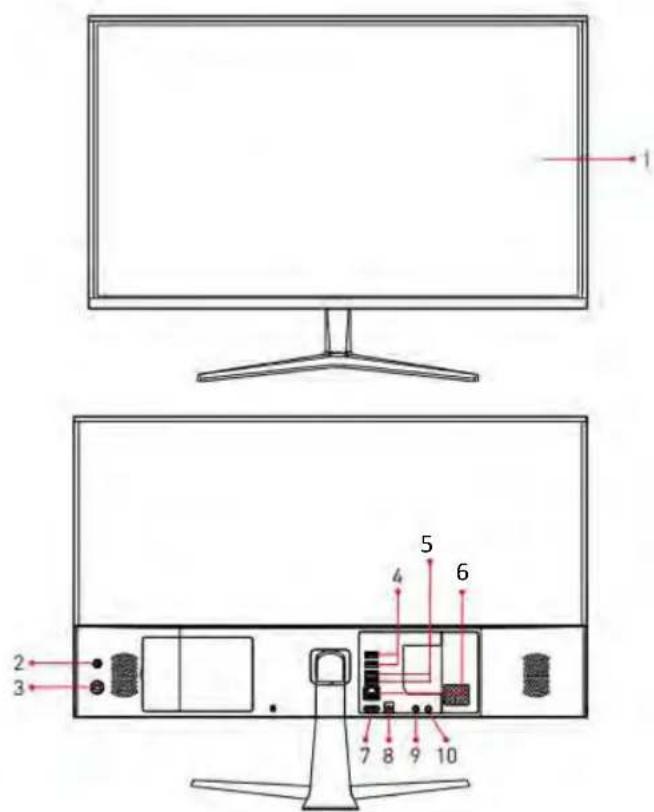
Botoes e Portas
- Ecran de visualização
- Botão de reiniciação Para apagar a memória e reiniciar a boaquina de forma forçada.
- Botão de alimentação para ligar/desligar o disposítivo, prima o botão de alimentação durante aproximamente 2-3 segundos.
- Porta USB 3.0: É utilizes para ligar acessórios USB, como um teclad um rato, uma pen USB ou outras armazenamento portátil.
- Porta USB 2.0: É'utilizada para ligar acessórios USB, como um teclado, um rato, uma pen USB ou outras armazenamento portátil.
- Porta EthernetPorta RJ45 com base em 10/100 para ligar o seu disposativo e aceder à Rede.
- Porta HDMI: A saía HDMI é utilizada para ligar o dispositivo a una TV ou a另一边 entrada HDMI.
- Porta DC: Utilizada para ligar a alimentação eletrica e recarregar o disposativo.
- Porta para auscultadores: Saída Áudio realizada para ligar auscultadores ou uma coluna portátil usingo uma ligação de 3,5 mm.
Ambiente de trabajo
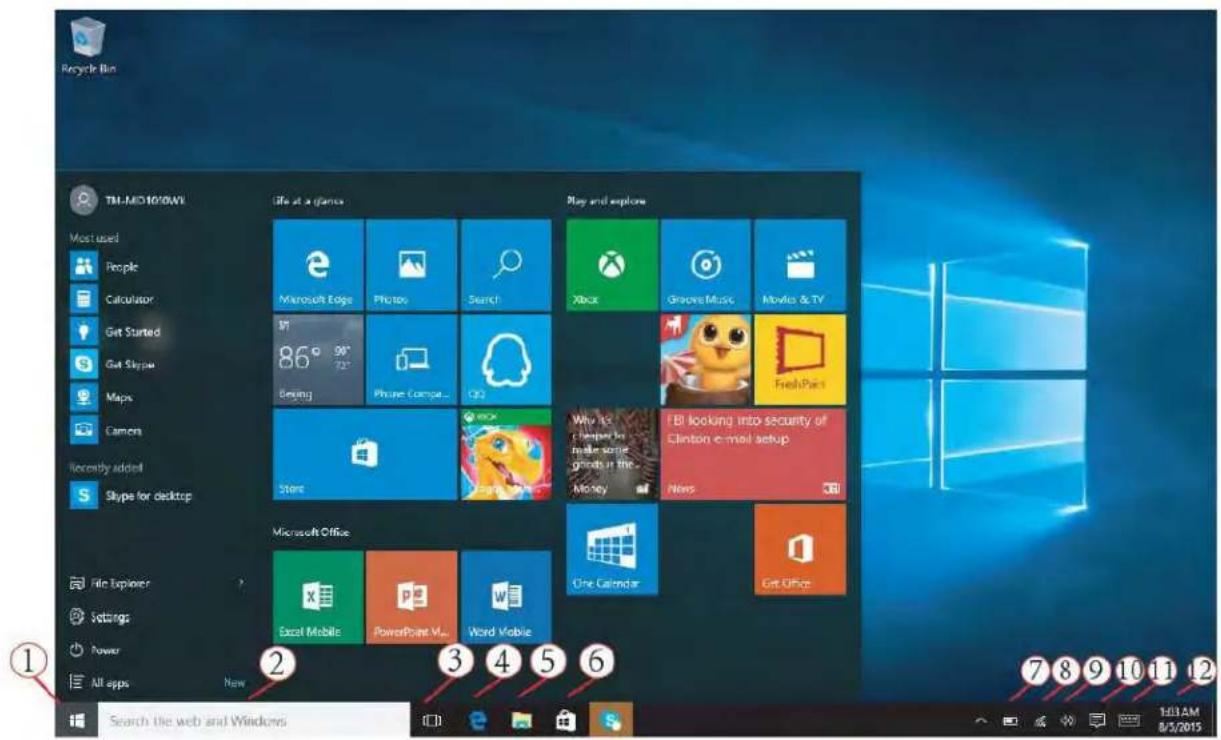
- Icone (Iniciar) do Windows
- Barra de pesquisa
- Ver todas as janelas abertas
- Browser
- Explorador de Ficheiros
-
Loja Windows
-
Bateria
- Wi-Fi
- Volume
- Central de Segurarca
- Configurações do tecladc
- Definicao da data e da
Criar uma Conta Microsoft
NOTA: É altoamente recomendável usar uma Conta Microsoft em quando uma conta local. Se usa uma conta local e esqueceu a suaPALavra-se serabloqueado nodispositivo.
Criar uma conta Microsoft permite-lhe.iniciar a sessao eutilizar as varias funcionalidades fornecidas com o seu tablet, incluindo:OneDrive,
Outlook.com, Xbox Live, Office 365, Skype e mais. Criar uma conta
Microsoft dificulta autilizaçãodo seu disposítivo.Senão possui uma conta Microsoft, pode Criar uma gratuitoamente.
Alguns dos Benefícios incluem:
- Só necessita de.iniciar sessao uma vez. Se usa uma Conta Microso para iniciar sessao no Windows, não necessita de iniciar sessao novamente para utilizes as apps e os serviços relacionados com a Microsoft como Skype, Outlook.com,OneDrive e mais.
Está ligado e sincronizzato com todos os dispositivos baseados no Windows nos quais iniciou sessão.
Será Solicitar a起初 semente com a sua atual Conta Microsoft, quando aceder ao Windows. Pode fazer "Aderir" para Criar uma se necessário.
- Para Criar uma Conta Microsoft, seleção Aderir na páginá de inicia sessão.
- Nombre pode ir a Microsoft.com/account
NOTA: Pode usar o seu atual endereço de e-mail, mesmo que não se um endereço fornecido pela Microsoft. Se não possui um endereço de mail, pode fazer em “obter um novo endereço de e-mail” para solicitar
Se escolher apenas uma Conta Local, não receiveberá os Benefíciais de.iniciar sessão apenas uma vez e possuir as suas definições sincronizáem todos os dispositivos. Crie uma Conta Microsoft para utilizes estasfuncionaisdades.
Mudar de uma Conta Local para uma Conta Microsoft
Se inicia sessao com uma conta local, pode optar por Mudar para um conta Microsoft em qualquer alta.
- Clique no Úcone (Iniciar) do Windows
- Clique em Definições
- Clique em Contas
Clique em Iniciar sessao com uma Conta Microsoft alternativamente
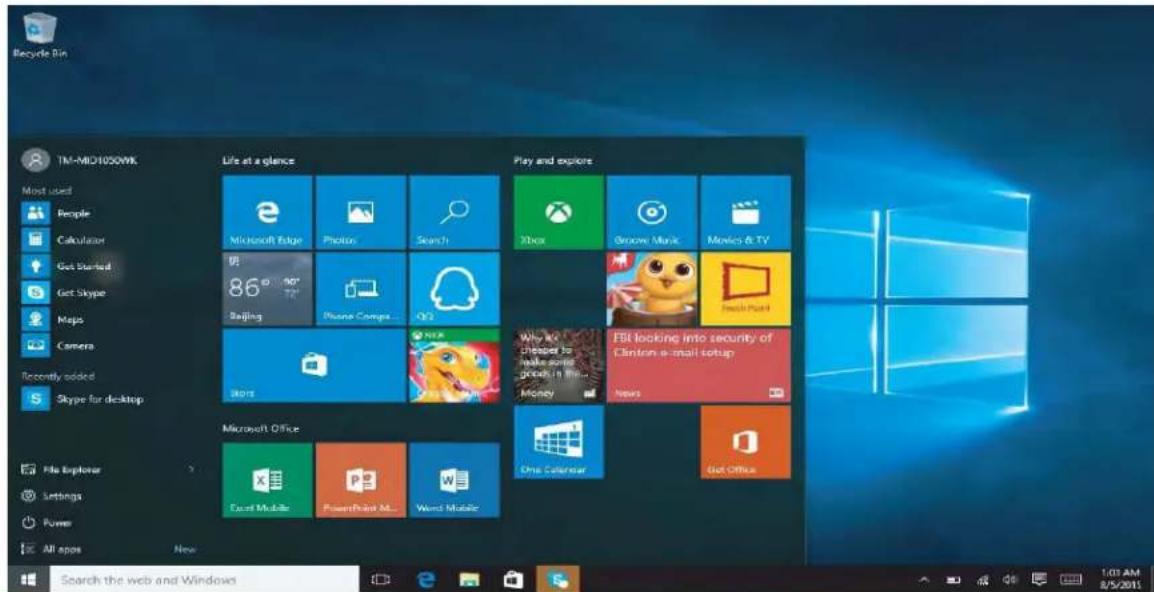
Menu Iniciar
Pode aceder ao Menu Iniciarlickando noicone Windows no canto inferior esquerdo do eça.
O Menu Iniciar é acesso às Apps que instalou, às Definições do Sistema e a outras funcionalidades importantes.
Pode utiliser Todas as Apps para visualizar todas as apps instaladas nunca lista. Pode colocar apps realizadas frequently no menu Iniciar premindo o icone da app durante algunos segundos eareth escolher "Colocar em Iniciar" ou "Colocar na Barra de tarefas."
A Loja Windows
A Loja Windows é onde pode instalar apps novas para o seu disposicao aceder à Loja Windows, escolha loja a partir do Menu Iniciar ou clique noicone do carrinho de compras na barra de ferramentas no fundo.
Procure a app que pretende transferir
- Clique na app para ver mais informacoes
- Clique Instalar se for uma app gratuita, ou Comprar para comprar a e instalá-la.
NOTA: Necessita de.iniciar sessao com a sua Conta Microsoft para instalar apps a partir da Loja Windows.
Central de Segança
Pode aceder à Central de Segança se tocar no icone de notifications parte inferior direita.
A Central de Segança da acesso rápido a notifications importantes e permithe alterar algumas definições comuns.
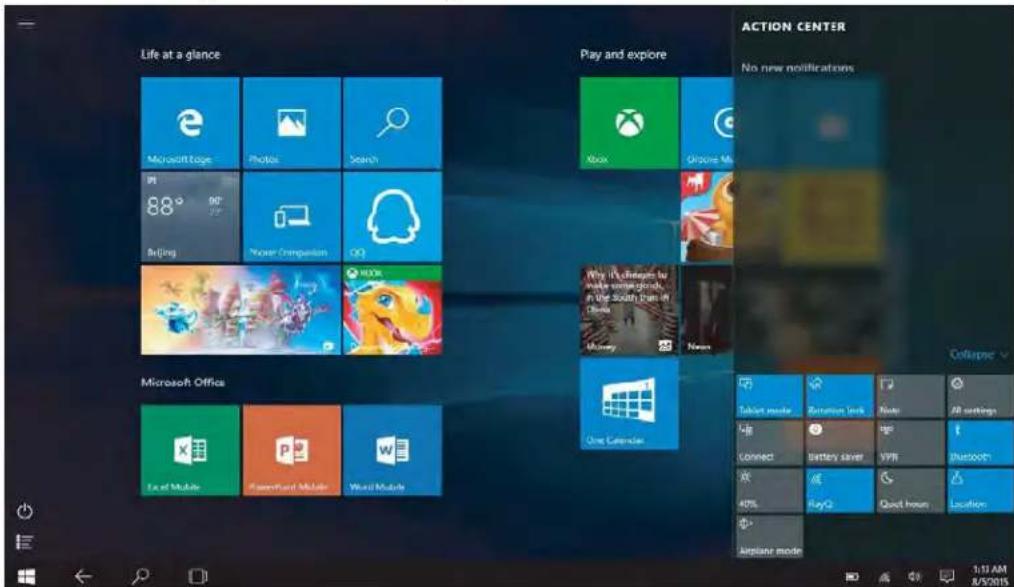
A partir da Central de Seguranca, pode ligar ou desligar o Modo de Aviao. Quando o Modo de Aviao está ligado, todas as ligações Wi-Fi e outras são desativadas.
One Drive
O OneDrive é um armazenamento em nuvem online fornecido pela Microsoft. quandocria uma Conta Microsoft, pode obter algo armazenamento online Gratis através do OneDrive.
Pode aceder a OneDrive através do browser Microsoft Edge indo a https://onedrive.com
Inicie sessao com a sua Conta Microsoft se solicitado.
Por defeito, uma pasta local é también criada para o OneDrive.
Poderá encontrar a pasta OneDrive em
C:\Users[ACCOUNT_NAME]\OneDrive (onde [ACCOUNT_NAME] está o seu nome de utiliser.)
Vista de Tarefas
Vista de Tarefas permite-lhe alternar rapidamente entre apps e fechar e a apps. Para fazer Vista de Tarefas, clique no icone indicado por baixo d'barra de ferramentas no fundo.

Ecrã Inicio
Se prefer euchar o Ecran Inicio do Windows integral em vez da Vista do Ambiente de Trabalho, pode mudar靼os passos seguides:
- Clique no Úcone (Iniciar) do Windows
- Clique em Definições
- Clique em Personalização
- Escolha Iniciar à esquerda
- À direita, ative a configuração que indica "Use o(ECRA integral Inicia
Tambem pode repor o Ecran Inicio do Windows integral para Vista do Ambiente de Trabalho desligando a opDA: Pode ser necessario encerrar sessao e voltar a iniciar para que estas mudanças produzam efeitos.
Restaurant o Windows
Se o seu dispositivo encontrar erros que não conseguiu resolver, poderrestaurar o Windows para o estado original.
- Clique no Icone (Iniciar) do Windows
- Clique em Definições
- Clique em Atualização e Segurarça
- Clique Recuperação
- Em Reiniciar este PC, clique em Começar Agora
NOTA: Se pretende manter quaisquer ficheiros, selecione Manter os meus ficheiros. Se não pretende manter os seu ficheiros, ou se fez copias de segurança atraves de um método externo, clique em Remo Tudo.
Dicas e Truques
1. Criar um Disco de Recuperação
Recomendamos que crie uma unidade de recuperacao quando adquirir o seu tablet. Uma unidade de recuperacao pode ajudá-lo a diagnóstico e a resolver problemas com o seu PC, mesmo se ele não arrancarcriar uma, necessita apenas de uma pen USB.
- A partir da barra de tarefas, procure Criar uma unidade de recuperação e(before seleção-a. Pode ser solicitado a entrada umPALavra-passé de administrador ou a confirmar a sua opção.
- quando a ferramenta abrir, certifique-se de que Fazer uma copia segurarca para a unidade de recuperacao está的选择ado e(before会选择ar Seguinte.
- Ligue uma pen USB ao seu PC, selecao-a e depois selecao Seguinte > Criar. Muito ficheiros necessitam de ser copiados para unidade de recuperação, portanto isto pode demorar algo um tempo.
- Quando estiver conclusão, é possível que veja a ligação Eliminar particao de recuperação do seu PC no eça final. Se pretende libertar espaço no disco do seu PC, seleção a ligação e(depis seleção Eliminar. Se não, seleção Concluar.
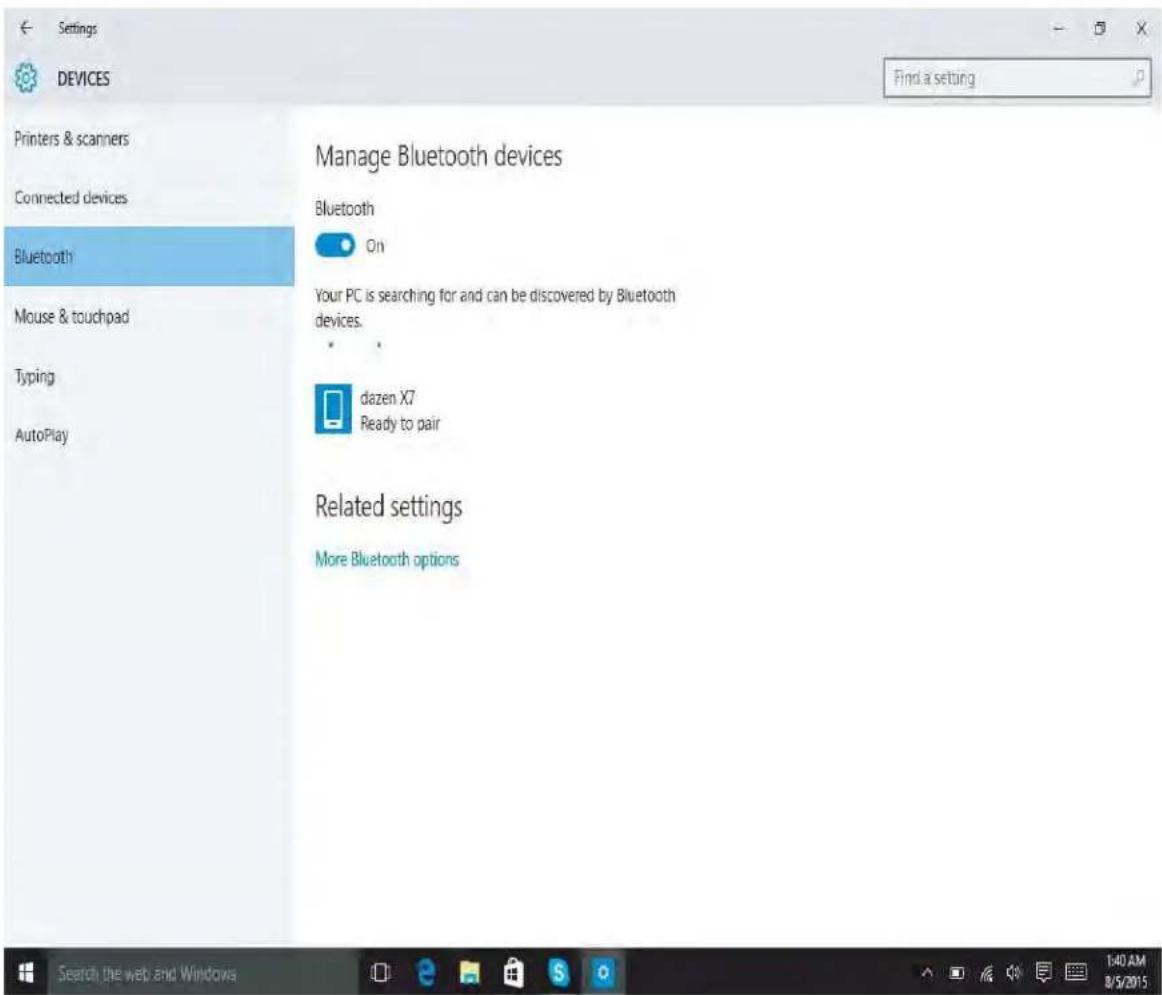
2. Usar o Bluetooth para Enviare e Receber ficheiros:
- Clique no Icone (Iniciar) do Windows
- Clique em Definições.
- Clique em Dispositivos.
- Clique em Bluetooth e ligne o Bluetooth.
Depois de ligar o Bluetooth seu tablet começará a procurar dispositivos Bluetooth mais proxies.
NOTA: Terá que se certificate de que o disposativo que pretende emparelhá也是非常 possui o Bluetooth ativo e está visível para dispositivos mais proxies. quando completing a busca, exibirá os dispositivos disponíveis mais proxies. Pode emparelhar o seu tablet com及其他 disposativo selecionando-o a partir lista.
NOTA: Pode ser necessario confirmar una chave de acesso em antes dispositivos para conclusir o emparelhamento.
-
Após emparelhar os dispositivos clique no icone Bluetooth na barra tarefas, no canto inferior direito.
-
Para transferir um ficheiro para o seu tablet, clique em "receber um ficheiro." Verá uma janela "aguarda ligação".
-
Vá para o seu outras dispositivo, seleção o ficheiro que pretende en e utilize a opção para partilhar ou enviar via Bluetooth.
-
Selecione o tablet a partir da lista de dispositivos emparelhados para enviar.
. • O tablet &, como se leas, transferir o ficheiro e dará uma opção paragua
NOTA: O mesmo processo pode ser utilizado para enviar ficheiros partir do tablet para outros dispositivos.
-
Redimensionar icones e Fontes na Vista do Ambiente de Trabalho
-
Clique no Icone (Iniciar) do Windows
Clique em Definções - Clique em Sistema
Escolha Exibir - Aqui pode escolher entre 100% , 125% , 150% oucular em "personalizar opções de dimensionamento".
NOTA: Se ultrapassar 150% , pode ja não consiguiar aceder a algumas opções do menu. De preferência, é aconselhovel utilizes uma ferramenta de ampliação se necessita de uma fonte maior.
4. Encerrar e Ligar:
Quando encerrar o PC,idepressantemente. É acreditar-se de que todo o hardware interno concluiu o ciclo de encerramento.
5. Poupanca de Energia:
Este dispositivo possui uma bateria recarregavel incorpora. Recomendamos que mantenha o brilho do eça no nível medio e so o augente quando necessitar de conservar a alimentação por bateria.
Para aceder as opções de Poupança de Energia:
- Clique no icone da bateria na barra de tarefas no canto inferior direito.
- Selezione "Definições adcionais de Energia".
Aquipode "Escolher ou Personalizar um Esquema de Energia".
-
AlteraroMétododelntroduçaoodoldiomaedoTeclado:
-
Cliquenoícone(Iniciar)doWindows
- CliqueemDefinições.
- CliqueemHoraeldioma
- EscolhaRegiãoeldioma
- EscolhaAdicionarumidiomaeSelecionaroidiomaquepretende使用者
Apósisto,veráoidiomaseLECTIONadalista. Escolhaopõespara transferiropacetedoidiomasenecessárioeparaatribui-locom métododeintroduçāoparaoteclado.
7. DataHora:
Adataeahoracorretrassãooneecessáriasparaquemuitasaplicações funcionemcorretamente.Geralmente,adataeahorasãodefinidas automaticamentequandoligadoÀInternet.Contudo,seistonãoestiver afuncionardevidamenteouseestiveroffline,podedefinirahoraea datamanualmente.
- Cliquenoícone(Iniciar)doWindows
- CliqueemDefinições.
- EscolhaHoraeldioma.
Aquipodeescolheroseufusohorarioe, senecessario, desligarahora automaticamenteedefini-lamanualmenteclicandoem"alterar".
| Especificações | |
| Produito | 23.8"IntelDualCoreCPUAIODesktopcomWindows10OS |
| Processor | ProcessorIntelApolloLakeN33501.1-2.4Ghz |
| SistemaOperativo | Windows10OS |
| Memória | Memóriaincorporadade32GB(eMMCFastMemory) |
| Expansão | RanhuraparacartõesSDmicro(suportaaté128GBmáx) |
| Resolução/Ecrã | 1920*1080IPS |
| MemóriaRAM | 4GBDDR3Incorporada |
| Bluetooth | BluetoothIncorporadoV4.0EDR |
| Transformador | EntradaAC100-240V50-60Hz,SaídaDC12V/3A |