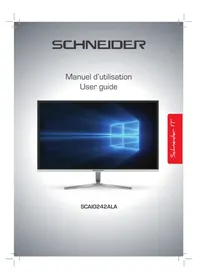
SCAIO242ALA - Monitor SCHNEIDER - Gratis gebruiksaanwijzing en handleiding
Vind de handleiding van het apparaat gratis SCAIO242ALA SCHNEIDER in PDF-formaat.



| Producttype | Alles-in-één computer (All-in-One) met 23,8" scherm |
| Merk | Schneider |
| Model | SCAIO242ALA |
| Scherm | 23,8 inch, resolutie 1920×1080 IPS |
| Processor | Intel Apollo Lake N3350, 1,1-2,4 GHz dual-core |
| Werkgeheugen (RAM) | 4 GB DDR3 ingebouwd |
| Interne opslag | 32 GB eMMC |
| Opslaguitbreiding | microSD-kaartlezer (tot 128 GB) |
| Besturingssysteem | Windows 10 (nieuwste versie) |
| Draadloze connectiviteit | Ingebouwde Wi-Fi, Bluetooth 4.0 EDR |
| Poorten | 1x USB 3.0, 1x USB 2.0, 1x HDMI (uitgang), 1x Ethernet RJ45, 3,5 mm koptelefoonaansluiting, microfoonaansluiting |
| Voeding | AC-ingang 100-240V 50/60 Hz, DC-uitgang 12V/3A |
| Batterij | Interne oplaadbare batterij (niet door gebruiker vervangbaar) |
| Afmetingen (bij benadering) | 54 x 33 x 5 cm |
| Gewicht (bij benadering) | 4 kg |
| Belangrijkste functies | Windows-bureaublad, Microsoft Store, OneDrive, Actiecentrum, Taakweergave, Bluetooth |
| Onderhoud en reiniging | Reinigen met een zachte, droge doek; vermijd vloeistoffen |
| Veiligheid | Niet zelf openen of repareren; niet blootstellen aan water; gebruiken in een niet-tropische omgeving |
| Repareerbaarheid | Reparatie door gebruiker niet aanbevolen; garantie vervalt bij demontage |
Veelgestelde vragen - SCAIO242ALA SCHNEIDER
Gebruikersvragen over SCAIO242ALA SCHNEIDER
0 vraag over dit apparaat. Beantwoord die u kent of stel uw eigen vraag.
Stel een nieuwe vraag over dit apparaat
Download de handleiding voor uw Monitor in PDF-formaat gratis! Vind uw handleiding SCAIO242ALA - SCHNEIDER en neem uw elektronisch apparaat weer in handen. Op deze pagina staan alle documenten die nodig zijn voor het gebruik van uw apparaat. SCAIO242ALA van het merk SCHNEIDER.
GEBRUIKSAANWIJZING SCAIO242ALA SCHNEIDER
Windows1023,8"IntelDualCoreAIODepstop Gebruiksaanwijzing
Inleiding
HartelijkdankvooruwaankoopvandeSCAO242ALA, dieisvoorzienvan IntelCeleronDualCoreCPUtechnologie, 4GBDDRRAMvoorsnelle multitasking, eeninterngeugenvan32GB, eenhelderenscherp23,8inch FHD-schermendemeestrenteWindows10software.
Dezegebruiksaanwijzingzaluvertrouwdmakenmetdeeigenschappenen functiesvanuwnieuwelaptop. Leesdezegbruiksaanwijzingzorgvuldigdoor voordatuditapparaatgebruikt.Hetwordtaanbevolenomhetapparaaatvoor ingebruiknameeerstvolledigopteladen.
Inhoud
- Veiligheidsmaatregelen2
II. Knoppenenaansluitingen3
III. Bureaublad4
iv.EenMicrosoftaccountinstall5-6
v. StartmenuenWindowsStore7
vi. ActiecentrumenOneDrive8
vii. Taakweergave,StartschemenWindowsherstellen9
viii. Tipsenadvies10-14
ix. Technischegegevens15
Veiligheidsvoorschriften
- Dit product is geschikt voor gebruik in eempisiet klimaat, onder 2000 meter
- Laat het apparaat nicht vallen en oefen er geen overmatige druk op UIT.
- Gebruik het Niet langdurig in een zeer koude, warme, vochtige of stoffige omgeving. St apparatusat Niet gedurende een lange periode bloat aan direct zonlicht.
- Gebruik het apparaat Niet in de buurt van een sterk magnetisch veld of in een omgewe steatische elektriciteit.
- Houd het apparaat UIT de buurt van water of een andere vloeistof. Als er water of een vloeistof op of in het apparaatterechtkomt, schakel het apparaat onmiddelijkuit en laat apparaat uitgeschakeld en van de voeding ontkoppeld totdat het volledig droog is.
- Maak het apparaat Niet schoon met een chemisch middel of vloeistof om schade door corrosie en vocht te vermijden. Maak alleen schoon met een droge, zachte doeK.
- Weijken Niet verantwoordelijk voor verlies van gegevens door een storing, verkeerd gebr aanpassing of ongeluk.
- Maak regelmatig een back-up van uw belangrijke gegevens om verlies van gegevens te vermijden.
- Probeer nicht om het product zich uit elkaar te halen of te repareren, dit maakt de gar ongeldig.
10.Probeer nicht om de batterij zich te verrangen. Een ongepaste batterij gebruiken kan explosiegevaar met zich meebrengen.
11.Stel het apparaat Niet bloot aan regen of vocht om brandgevaar of risico op elektrische schokken te vermijden. Stel het apparaat Niet bloot aan druppels of spatten. Plaats ges met vloeistof gezulde voorwerpen, zoals een vaas, op het apparaat. - Windows software ontvangt rechtstreeks updates van Microsoft. Het apparaat worden automatisch bijgewerkt, of u kunt zich controlleren of er updates van Microsoft beschikba发展格局.
- Onthoud uw wachtwoorden - De fabrikant of uw handelaar kan u Niet helpen met h ontgrendelen van uw apparaat in geval u uw wachtwoorden bent vergeten. Het instellen van een Microsoft account boven een lokaal account worden aanbevolen als de hulp van Microsoft inroept voor het oplossen van een probleem.
- Hanteer uw apparaat met de nodige voorzichtigheid - elk verkeerd gebruik of misbrudat tot een storing van het apparaat leidt, maakt de garantie ongeldig. Dit omvat tevens een gebarsten beeldschem.
15.Wij beholden ons hetrecht voor de inhoud van deze handleiding te wijzigen.
Uitzicht en knoppen:
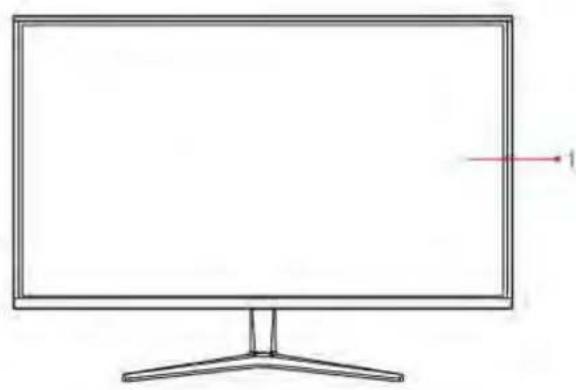
- Beeldschemm
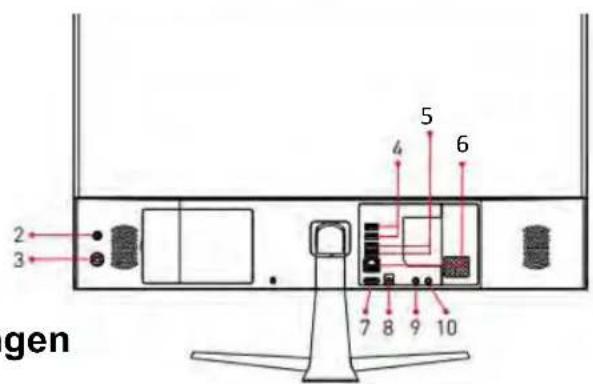
- Resetknop
- Aan/Uit-knop
- USB 3.0-poort
- USB 2.0-poort
- Ethernet-poort
- HDMI poort
- +12V DC
- Koptelefoonaansluiting
- Microfoonaansluiting
Knoppen en aansluitingen
- Beeldscherm
- Resetknop: Het geheugen wissen en het apparaat geforceerd opnieuw starten.
- Aan/uit-knop: Druk circa 2-3 seconden op de aan/uit-knop om het apparaat in/uit te schakelen.
- USB 3.0-poort: Aansluiten van USB-accessoires zoals een toetsbord, mistr, USB-station of ander draagbaar opslagapparaat.
- USB 2.0-poort: Aansluiten van USB-accessoires zoals een toetsbord, mistr, USB-station of ander draagbaar opslagapparaat.
- Ethernet-poort: 10/100 gebaseerde RJ45-poort om uw apparaat op een network aan te sluiten.
- HDMI-poort: HDMI out om het apparaat op een TV of andere HDMI-in aan te sluiten.
- DC-aansluiting: Het apparaat op de voeding aansluten en opladen.
- Koptelefoonaansluiting: Audio-out om een koptelefoof on draagbare luidspreker met een 3,5mm stekker aan te sluiten.
Bureaublad
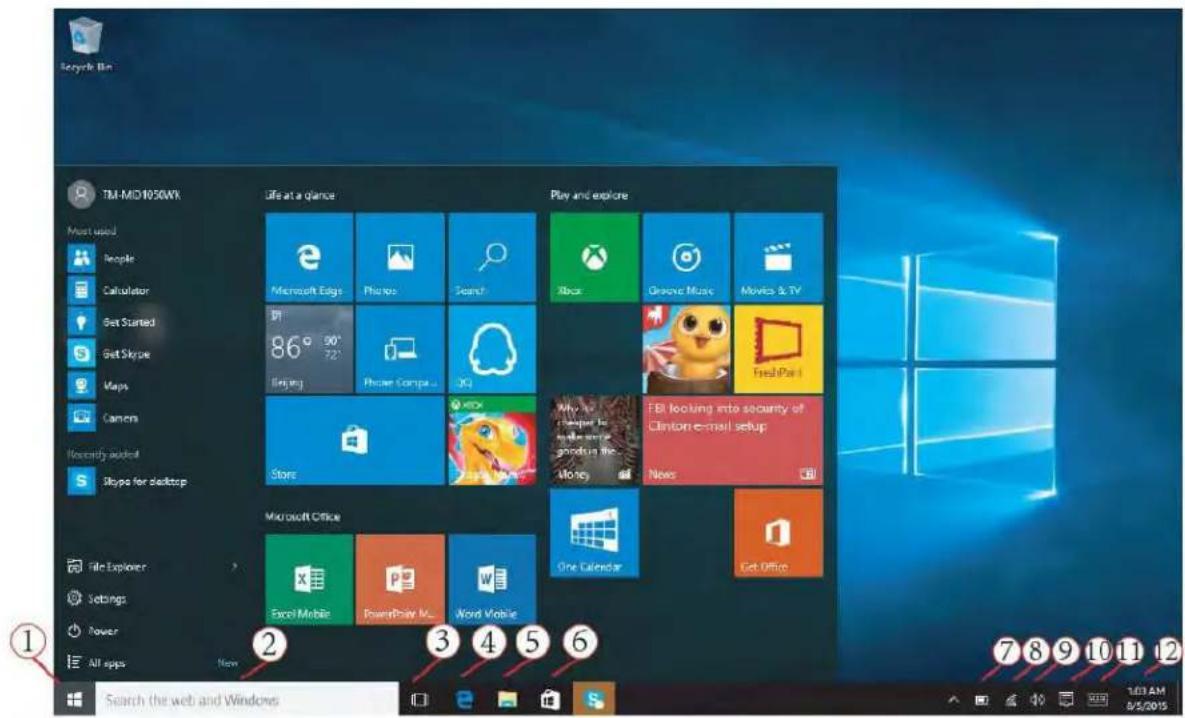
- Windows (Start) pictogram
- Zoekbalk
- Alle open vensters bekijken
- Browser
- Bestandenverkennen
-
Windows Store
-
Batterij
- Wi-Fi
- Volume
- Actiecentrum
- Toetsenbordinstellungen
- Datum- en tijsinstelling
Een Microsoft account instellen
OPMERKING: Wij raden u ten zeerste aan om een Microsoft account plaats van een lokaal account te gebruiken. Als u een lokaal account gebruikt en u vergeet uw wachtwoord, worden de toegang tot het appa geblokkeerd.
Het instellen van een Microsoft account maakt het möglichk om op verzischillende functies die zich op uw tablet bevinden aan te melden en za gebruiken, waaronder: OneDrive, Outlook.com, Xbox Live, Office 365,
Skype en zoveel meer. Het instellen van een Microsoft account zorgt voor een eenvoudiger gezruik van uw apparaat. Als u nog geen Microsoft acco hebt,(Intu er een Gratis makeen.
Enkele voordelen bevatten:
- U要去 zich slechts eenmaal aanmelden. Als u een Microsoft accour gezebruikt om zich in Windows aan te melden,要去 zich nicht opnieu aanmelden om Microsoft gerelateerde apps en Diensten, zoals Skype, Outlook.com, OneDrive, etc. te gezebruiken.
U bent verbonden en gesynchroniseerd met alle Windows-gebaseerde apparaten waar u in bent aangemeld.
Er worden u gezvraagd om zich in uw bestaand Microsoft account aan te m wonneer u toegang tot Windows probeert te krijgen. Klik op "Registeren" indien nodig, een account te make.
- Om een Microsoft account te make, selecteer Registreren op de aanmeldpagina.
U kun t tevens naar Microsoft.com/account gaan.
OPMERKING: U(Int)knt tevens uw bestaand e-mailadres gebruiken om zicl in te schrijven, zichs wanner het geen e-mailadres betreft dat door Microsoft is geleverd. Als u geen bestaand e-mailadres hebt, klik op "E niewe e-mailadres krijgen" om een e-mailadres aan te vragen.
Als u slechts voor een Lokaal account kiest, zult u Niet genieten van voordelen dat u zich slechts eenmaal要去 aanmelden en dat al uwinstallingen over uw apparaten worden gesynchroniseerd. Maak een Microsoft account om deze functies te konnen gebruiken.
Van een Lokaal accountaar een Microsoft account schakelen
Als u zich met een lokaal account aanmeldt, kurz u op elk moment r een Microsoft account schakelen.
- Klik op het Windows (Start) pictogram
- Klik op Instellingen
- Klik op Accounts
Klik verwolgens op Meteen Microsoft account aanmelden
Startmenu
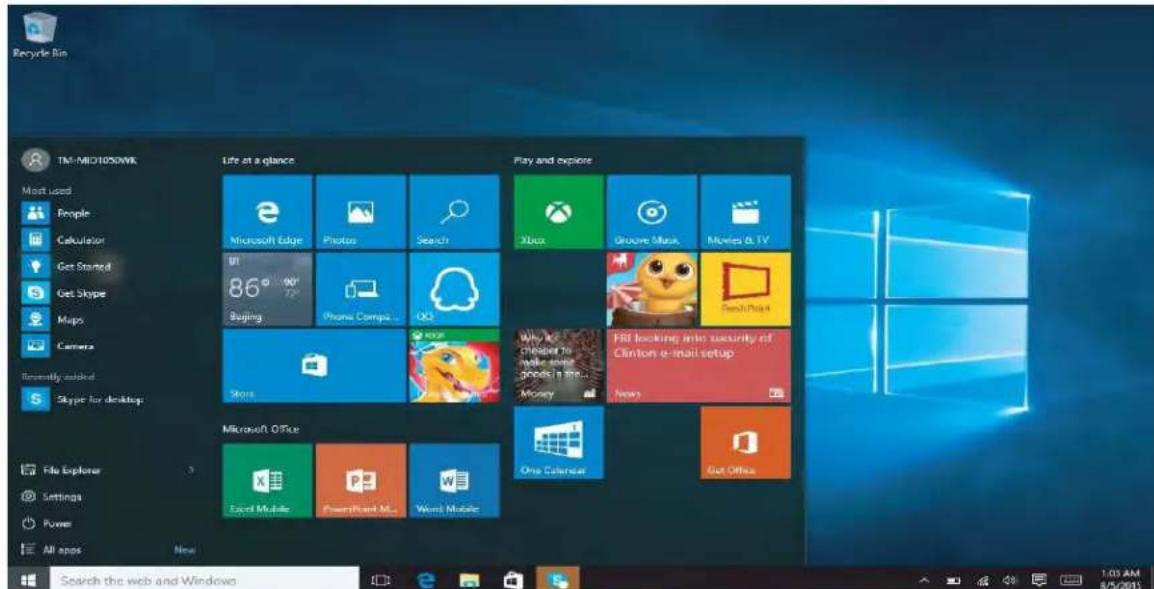
U sunt het Startmenu openen door in de linker benedenhoek van het sch op het Windows pictogram te klikken.
Het Start Menu bildet toegang tot de Apps die u hebt geinstalleerd, Systeeminstallingen en andere belangrijke functies.
U kunt Alle apps gebruiken om alle geinstalleerde apps in een lijst te be U kunt alle vaak gebruikte apps aan het Startmenu vastmaken door uw venkele seconden op het app-pictogram te houden enervoigens "Aan startschem vastmaken" of "Aan taakkalk vastmaken" te kiezen.
De Windows Store
De Windows Store is deplaats waar u十几年 apps voor uw apparaat kinstalleren. Om toegang tot de Windows Store te krijgen, kies Store in het Startmenu of klik op het boodschappentaspictogram in de taakbalk aan de onderkant.
- Zoek maar de app die u wilt downloaden
- Klik op de app om meer informatie te bekijken
- Klik op Installereren als het een gratis app betreft of Kopen om de app aan te schaffen en verzolgens te installereren.
OPMERKING: U moet in uw Microsoft account�zijn aangemeld om apps vanaf de Windows Store te installereren.
Actiecentrum
U krijgt toegang tot het Actiecentrum door op het meldingspictogram in de rechter benedenhoek te klikken.
Het Actiecentrum zorgt voor een snelle toegang tot belangrijke meldinge en maakt het möglichk om enkele algemene instellenen te wijzigen.
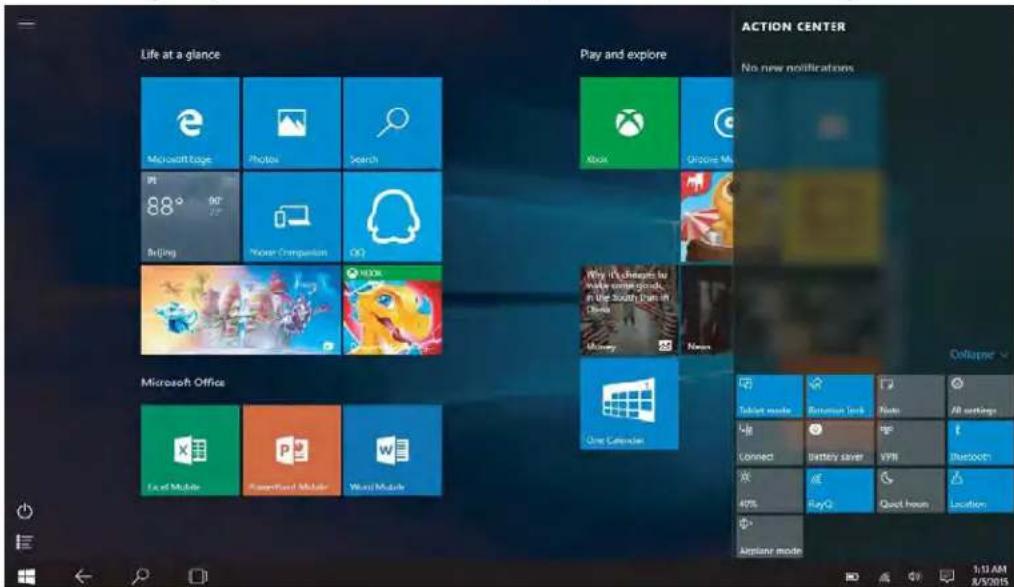
Vanaf het Actiecentrum kunt u de Vliegtuigstand in- of uitschakelen.
Wanner de vliegtuigstand aan is, zich alle Wi-Fi en andere verbindingenuitgeschakeld.
One Drive
OneDrive is een online cloudopslag die door Microsoft is geleverd. Wanner u een Microsoft account maakt, krijgt u gratis online opslagruimte via OneDrive.
U=kunt toegang tot OneDrive krijgen via de Microsoft Edge browser door maar https://onedrive.com te gaan.
Meld u aan met uw Microsoft Account, als u hierom worden gezraagd. Er worden tevens standard een lokale map voor OneDrive gemaakt.
U kunt de OneDrive map vinden onder
C:\Users[ACCOUNT_NAAM]\OneDrive (waar bij [ACCOUNT_NAAM] uw gebruikersnaam is.)
Taakweergave
Taakweergave stelt u in staat om snel tussen open apps te schakelen of sluiten. Om Taakweergave te starten, klik op het pictogram dat op de tatsäch aan de onderkant is weergegeven.

Startschem
Als u het volledig Windows startschem inplaats van de
Bureaubladweergave wilt gebruiken,kest u schakelen door hetuitvoeren vonderstaande stappen:
- Klik op het Windows (Start) pictogram.
- Klik op Instellingen
- Klik op Persoonlijke instellungen
- Kies Start aan de linkerkant
- Aan de rechterkant, stel de instelling met de melding "Volledig startschem gebruiken" in op Aan.
U kunt tevens van Windows startschemaar Bureaubladweergave
schakelen door de optie op Uit in te GEneRkING: Het kan
nodigহijnomzichafte melden en opniewaan te melden voordat\ deze wijzigingen van kracht worden.
Windows herstellen
Als er fouten op uw apparaat optreden die u nicht zich kunt oplossen, Windows opnieuw in op de originele status.
- Klik op het Windows (Start) pictogram.
- Klik op Instellingen
- Klik op Bijwerken en beveiliging
- Klik op Herstel
- Onder Deze PC opnieuw instellen, klik op Aan de slag
OPMERKING: Als u uw bestanden wilt behouden, selecteer Mijn bestanden behouden. Als u uw bestanden Niet wilt behouden of u heb reeds een back-up op een extern opslagapparaat gemaakt, klik op Alle verwijderen.
Tips en advies
1. Een herstelstation make
Het is aanbevolen om een herstelstation te makeen tijdens het eerste gebruik van uw tablet. Een herstelstation kan u helpen om problemer met uw PC op te losengen, zichs wonneer deze nicht wilt starten. Het wat u nodig hebt om een herstelstation te makeen, is een USB-statio
- In de taakbalk, Zoek maar Een herstelstation make en selecteer verwolgens. Het kan nodig+zijn om een beheerderswachtwoord in te voeren of uw keuze te bevestigen.
- Als het hulpprogramma open is, controller of Maak een back-up de systeembestanden maar het herstelstation is geseleerd en selecteer verwolgens Volgende.
- Sluit een USB-station aan op uw PC, selecteer het en selecteer verzolgens Volgende > Maken. Er dieren vele bestandenaar het herstelstation te worden gekopieerd, dit kan aldus enige vrijd in bes nemen.
-
Eenmaal voltooid,kest u een De herstelpartitie op uw computer verwijderen link op het eindschem zien. Als uw schijfruimte op uw PC wilt vrijmaken,selecteer de link enervolgens Verwijderen. Als dit Niet wilt,selecteer Voltooien.
-
Bluetooth gebruiken om bestanden te verzenden en te ontvangen
-
Klik op het Windows (Start) pictogram.
- Klik op Instellingen.
- Klik op Apparaten.
- Klik op Bluetooth enzetBluetooth AAN.
Eenmaal Bluetooth is AANGEZET, start uw tablet met het zoeken waar Bluetooth-apparaten in de buurt.
OPMERKING: Zorg dat Bluetooth op het apparaat dat u wilt koppelen teve geactiveerd en zichtaar is voor apparaten in de buurt.
Eenmaal het zoeken is voltooid, worden de beschikbare apparaten in de bweergegeven. U kunt uw tablet met een ander apparaat koppelen door het de lijst te selecteren.
OPMERKING: Het kan nodigঃn om een wachtwoordsleutel op beiden apparaten op te given om de koppelingsprocedure te voltooien.

- Na het koppelen van de apparaten, klik op het Bluetooth pictogram de taakbalk in de rechtter benedenhoek.
- Om een bestand maar uw tablet over te brengen, klik op "Bestand ontvangen." Het venster "Wachten op verbinding" worden weergegeven.
- Ga waar uw onder apparaat, selecteer het bestand dat u wilt verzend en gebruik de optie om te delen of via Bluetooth te verzenden
- Selecteer de tablet uit de lijst met gekoppelde apparaten om te verze
- De tablet start met het downloaden van het bestand en voorziet een om op te slaan.
OPMERKING: Hetzelfde proces kan worden gebrukt om bestanden vanaf de tablet maar een ander apparaat te verzenden.
-
Het formaat van pictogrammen en lettertypen in bureaubladweergave wijzigen
-
Klik op het Windows (Start) pictogram
- Klik op Instellingen
-
Klik op Systeme
Kies Weergave -
U kuntkiezen uit 100% , 125% , 150% of klik op "persoonlijke formaatopties".
OPMERKING: Als u boven 150% gaat, können bepaalde menuopties nicht langer toegankelijk sein. Het worden aanbevolen om hulpprogramma Vergrootglas te gebruiken als u een groter lettertype wilt.
4. In- en uitschakelen:
Als u de PC uitschakelt, zorg dat deze volledig is uitgeschakeld. He wordt aanbevolen om vrij这段时间 te wachten alvorens de PC opnieu in te schakelen om er zeker van teল dat alle interne hardware c volledige aflsuitcyclus heeft voltooid.
Dit apparaat is uitgerust met een geintegreerde oplaadbare batterij. We bevelen aan dat u de helderheid van het scherm op de medium instelling staan en deze alleen verhoogd wonneer nodig om batterijvermogen te besparen.
Toegang tot de energiebesparingsopties krijgen:
- Klik op het batterijpictogram in de taakbalk in de rechtter benedenhoe
- Selecteer "Extra energia-installingen".
Hier kunt u "Een energiebeheerschemakiezen of aanpassen".
-
Taalentoetsenbordindelingwijzigen:
-
KlikophetWindows(Start)pictogram.
- KlikopInstallingen.
- KlikopTijdentaal.
KiesRegioentaal. - Kies Een taal toevoegen en selecteer de taal die u wilt gebruiken.
Uzietverolgensdegeselecteerdetaalindelijst.Indiennodig,kies Optiesomhettaalpakkettedownloadenhetalseen toetsenbordindelingtoetewijzen.
7. Datumentijd:
Dejuistedatumentijdisvoorveletoepassingennodigomjuistte werken.Dedatumentijdwordenoverhetalgemeenautomatisch ingesteldwanneermethetinternetverbonden.Alsditechternietjuist werkt of u bent offline, kunt u de tijd en datum handmatig instellen.
- KlikophetWindows(Start)pictogram.
- KlikopInstallingen.
KiesTijdentaal.
Hierkuntuuwijdzonekiezenen,indiennodig,deautomatischietijd uitschakelen en de是如何 handmatig instellen door op "Wijzigen" te klikken.
| Technischegegevens | |
| Product | 23.8"IntelDualCoreCPUAIOdesktopmetWindows10OS |
| Processor | IntelProcessorApolloLakeN33501.12.4Ghz |
| Besturingsystem | Windows10OS |
| Geheugen | 32GBgeointegrergeheugen(eMMCsnelgeheugen) |
| Uitbrelding | microSDkaartsleuf(ondersteunttotmax128GB) |
| Resolutie/Schem | 1920*1080IPS |
| RAMgeheugen | 4GBDDR3geointgreerd |
| Bluetooth | GeointgreerdeBluetoothV4.0EDR |
| Netadapter | InvoerAC100-240V5060Hz,UITvoerDC12V/3A |
Windows1023.8"IntelDualCoreAIODepstop ManualoUtilzano
Introdução
ObrigadoporteradquiridoumSCAO242ALAqueefornecidocoma technologiaIceleronDualCoreCPU,4GBDDRRAMparamultitarefas rapiidas,32GBdearmazenamentointerno,umecraFHDgrandeenitidode 23.8polegadaseosoftwareWindows10maisrecente.


- Windows1023,8"IntelDualCoreAIODepstop Gebruiksaanwijzing
- Inleiding
- Inhoud
- Veiligheidsvoorschriften
- Uitzicht en knoppen:
- Knoppen en aansluitingen
- Bureaublad
- Een Microsoft account instellen
- Enkele voordelen bevatten:
- Van een Lokaal accountaar een Microsoft account schakelen
- Startmenu
- De Windows Store
- Actiecentrum
- One Drive
- Taakweergave
- Startschem
- Windows herstellen
- Tips en advies
- Een herstelstation make
- In- en uitschakelen:
- Toegang tot de energiebesparingsopties krijgen:
- Datumentijd:
- Windows1023.8"IntelDualCoreAIODepstop ManualoUtilzano
- Introdução
Merk : SCHNEIDER
Model : SCAIO242ALA
Categorie : Monitor