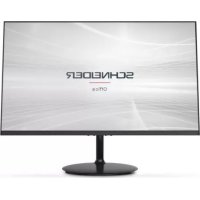
SC24M1F - Monitor SCHNEIDER - Manual de uso y guía de instrucciones gratis
Encuentra gratis el manual del aparato SC24M1F SCHNEIDER en formato PDF.


| Tipo de producto | Monitor |
| Marca | Schneider |
| Modelo | SC24M1F |
| Tamaño de la pantalla | 23,8 pulgadas (60,5 cm) |
| Formato de imagen | 16:9 |
| Resolución máxima | 1920 x 1080 píxeles (Full HD) |
| Frecuencia de actualización | 75 Hz |
| Tipo de panel | IPS |
| Brillo | 200 cd/m² |
| Relación de contraste | 1000:1 |
| Tiempo de respuesta | 14 ms (GTG) |
| Ángulo de visión | 178° horizontal / 178° vertical |
| Colores mostrables | 16,7 millones |
| Conectores | VGA x 1, HDMI x 1, salida de audio |
| Alimentación | Adaptador de corriente 12 V - 3 A (30 W) |
| Dimensiones con soporte | 541,6 x 417,6 x 207,33 mm |
| Dimensiones sin pie | 541,6 x 319,1 x 207,33 mm |
| Peso neto | 2,6 kg |
| Peso bruto | 3,64 kg |
| Soporte de pared VESA | 75 x 75 mm |
| Funciones especiales | Luz azul baja, anti-parpadeo, modos ECO, Gameplus |
| Accesorios incluidos | Adaptador de corriente, cable HDMI, manual de usuario |
| Mantenimiento | Limpiar con un paño seco o ligeramente húmedo; no usar disolventes |
| Seguridad | No abrir la carcasa; usar solo el adaptador suministrado; evitar la humedad |
Preguntas frecuentes - SC24M1F SCHNEIDER
Preguntas de los usuarios sobre SC24M1F SCHNEIDER
0 pregunta sobre este aparato. Responde a las que conoces o haz la tuya.
Hacer una nueva pregunta sobre este aparato
Descarga las instrucciones para tu Monitor en formato PDF gratis! Encuentra tus instrucciones SC24M1F - SCHNEIDER y toma tu dispositivo electrónico nuevamente en la mano. En esta página están publicados todos los documentos necesarios para el uso de su dispositivo. SC24M1F de la marca SCHNEIDER.
MANUAL DE USUARIO SC24M1F SCHNEIDER
Información importante sobre la seguridad
- Una presión sonora excessiva de los auriculares puede causar una perdida auditiva.
- Por favor, mantenga el monitorApartado de la luz directa delsol, las luces muy brillantes ylas fuentes de calor. Laexposicion prolongada a这些东西entornoscouldellegaradescolorar y dañar el monitor.
- Aparte cualquier objeto que pueda caerse por las ranuras de aire o dificultar una buena ventilación de los componentes electrónicos del monitor.
- Nobloquee las ranuras de aire de la carcasa.
- Cuando posicione el monitor, asegúrese de que el enchufedel cable de alimentación y la toma de corrientes sean
fácilmente accesibles.
- Si apaga el monitor desenchufando el cable de alimentacion o el cable de corriente directa, espere 5segundos antes de connectarlos de nuevo y reanudar el normalfuncionamento de la unidad.
- Utilice solamente el adaptor de alimentacion incluido para alimentar el monitor.
- Si el cable de alimentación está dañado, deben sustituirlo el fabricante o un service de posventa accreditation para evacitar riesgos innecesarios.
- Un uso excessivo del monitor pueda causar malestar ocular. Es acontejalizarlerderdescansos cortos y frecuentes en su lugar de trabajo, en lugar de descansos más largos y menos frecuentes. Por exemple:
un descanso de 5-10 horas cada 50-60 horas. Es más recommendable un uso ininterruptido de la pantalla que un descanso de 15 horas cada dos horas.
-
Intenteatarla fatigavisual cuandoutilicela pantalla durante periodoscontinuos:
-
Mire objetos que estén a distancias différentes en lugar de centrarse en la pantalla por largos periodos.
-
Parpadee voluntariamente con frecencia@mjangas trabajo.
-
Cierre y mueva los ojos para relajarlos.
-
Reposicionlaaltitude y el ángulo de su pantalla enfunciOnde sualtitude.
-
Ajuste el brill y el contraste al
nivel apropriado.
- Ajuste la luminosidad del entorno a la de su pantalla y evite luces fluorescentes y superficies que reflejen mucha luz.
-
Consulte con unmedicalosussintomaspersisten.
-
Desenchufe el monitor si necesita limpiarlo con un paño humedo. La pantalla puede limpiarse con un paño seco cuando está apagada. Evite, no obstarante, utilizar disolventes orgánicos, tales como liquidos que contengan alcohol o amoniaco, a la hora de limpiar su monitor.
-
Para evaporar posibles descargas electricas o daños permanentes en la unidad, evite exponer el monitor al
polvo, la lluvia, el agua o entornos con altos niveles de humedad.
- Si su monitor se moja, séquelo con un paño seco lo antes possible.
- Si el agua o alguna sustancia extraña entra en su monitor, apague el monitor y desenchufe el cable de alimentación inmediamente. A continuación, quite el agua o la sustancia extraña y llévelo a un taller de reparación.
- No guarde o utilise el monitor en Lugares expuestos al calor, la luz directa del sol o el frio extremo.
- Para que su monitor funciona optimamente y pueda usarlo por más tiempo, utilizarcelo en un lugar cuyas temperatura y humedad se ENCuentren en los
intervalossiguientes:
Temperatura: 0 - 40^ C
Humedad: 20-80% RH
ADVERTENCIA: No deje el monitor expuesto a la lluvia ni en un entorno humedo. No abra la carcasa del monitor a fin de evaporar choques electricos o peligos mecánicos o electricos.
- Desenchufe siempre el monitor antes de limpiarlo. Se aconseja usar un paño ligeramente humedo para limpiar su monitor. No obstarve, un paño siguesiendo lo más seguro. Si utilizes un paño humedo, espere a que el monitor se haya(secado del todo antes de volver a enchufarlo.
- No utilise liquidos y/o productos de limpieza con base de alcohol o amoniaco para limpiar su monitor.
- Este monitor tiene ranuras de ventilación en su lado trasero.
Evite obstruir estas ranuras a fin depreventer el sobrecalentamento del monitor.
- Evite colocar el monitor cerca de fuentes de calor, tales como radiadores portátiles o conductos de calefaction, que pueda dararlo.
- No aplique pulverizadores de limpieza u除外 tipo de liquidos directamente sobre la pantalla o alguna other parte del monitor.
- No introduzca objetos por el monitor, especially por las ranuras de aire.
-
Asegúrese siempre de que el monitor se incluye en una superficie plana y segura para evaporar que pueda caerse y danarse.
Desenchufe su monitor si no lo va a utiliser por un长大o periodo de tiempo. -
No coloque objetos pesados sobre el monitor o sus cables
- No desarme el monitor ni desinstale sus componentes. Cualquier desmontaje o alteracion no realizada por un technician autorizzato pueda dar lugar a la possible exposacion a tensiones de alto voltaje que pueda causar lesiones graves o la muerte.
- Nunca intenteAbrir el monitor por su cuenta. Hay tensiones peligrosas en el interior del monitor que podrián causar graves lesiones.
- La toma de corriente debe entrainarse circa de la unidad y ser fácilmente accesible.

Los TERMINOS HDMI e Interfaz Multimedia de Alta Definencia y el logo HDMI son MARCAS commerciales o MARCAS commerciales registradas de HDMI Licensing Administrator, Inc. en los Estados Unidos yotiros Paises.
(inclusido el husillo)
Base de soporte x 1
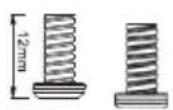
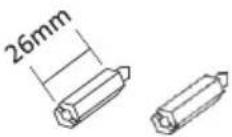
Tornillos x 2 (M4*12 mm)
Pernos
hexagonale
s x 2
(M4*26 mm)
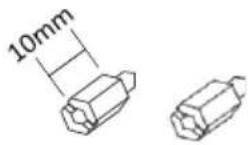
Pernos
hexagonale
s x 2
(M4*10 mm)
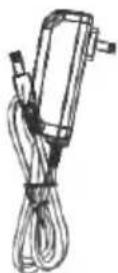
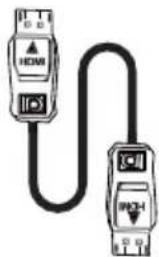
Adaptador de alimentacion x 1 Cable HDMI x 1
Manual del usuario x 1
Los关键时刻 y options能把 merger dependiendo de los modelos.
1 Boton del menu "M": Pulse para ver el menu en pantalla o acceder a los submenús.
2 Boton abajo: Pulse para descender por los manos.
3 Botón arriba : Pulse para ascender por los manos.
4 Botón de salute "E": Pulse para salir.
5 Boton de alimentacion: Pulse para encender o apagar el monitor.
6 Led indicator: Cambia de color para indicar el estado.
3.2 - Monitor Ports
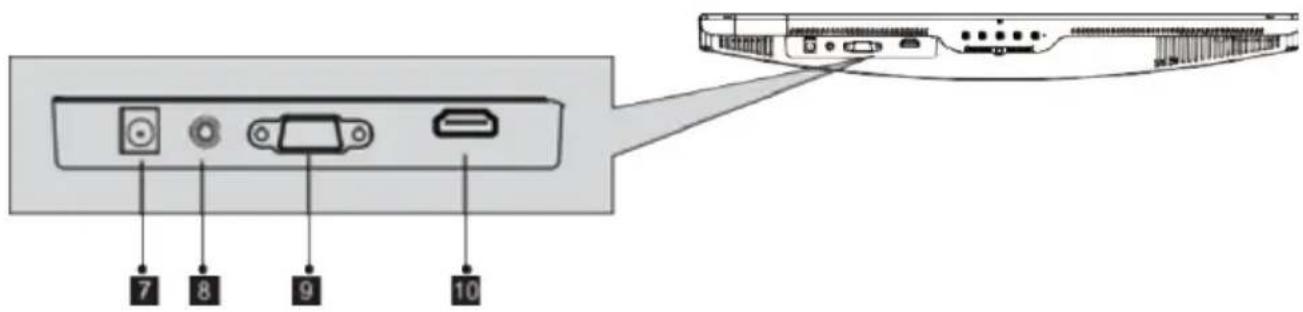
Toma de alimentacion: Conecta el cable de corriente para alimentar el monitor.
8 Salida de audio: Conecta el cable de audio para recibir la Signals de audio.
9 Puerto VGA: Conecta un extremo del cable VGA al puerto de salute VGA del ordinador y el除外 extremo al puerto VGA del monitor.
10 Puerto HDMI: Conecta un extremo del cable HDMI al puerto de salute HDMI del ordinador y el除外 extremo al puerto HDMI del monitor.
Deje la proteccion de poliestireno sobre el monitor hasta que lo haya unido a la base.
- Abra el embalaje, saque el producto sin quitar la proteccion de poliestireno y colóquelo sobre un escritorio o una mesa.
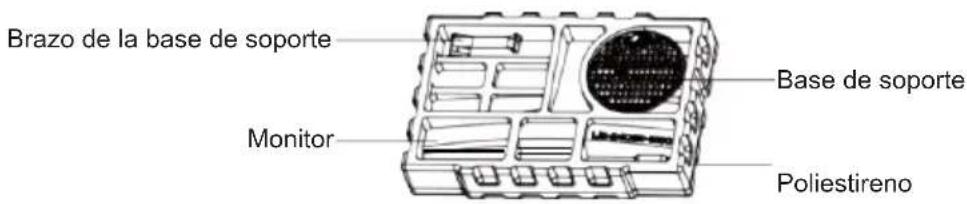
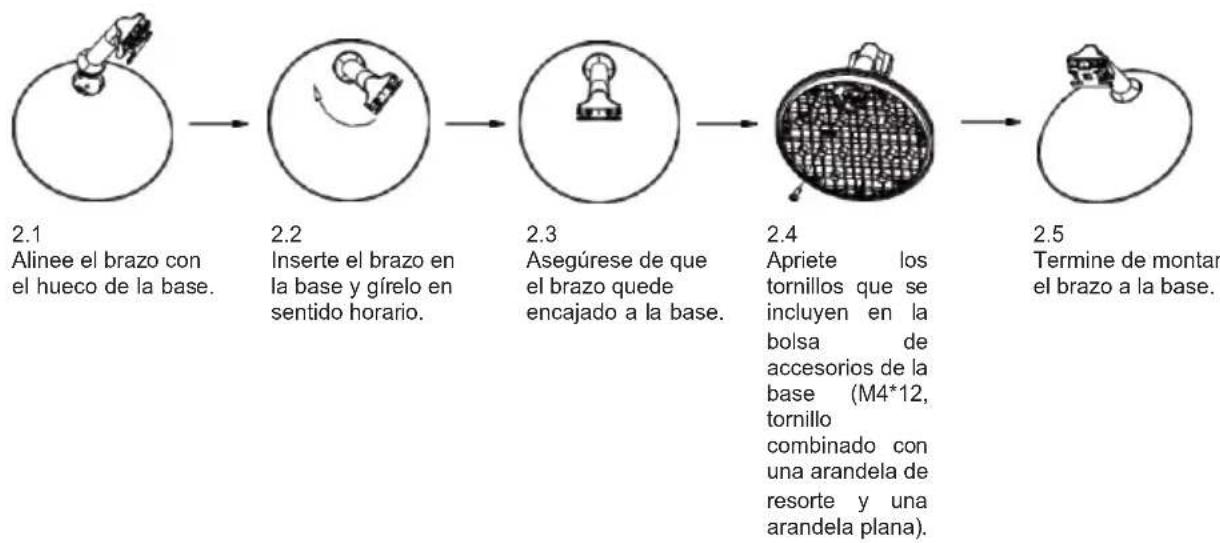
- Gire el brazo en un ángulo determinado, alineelo con el hueco circular de la base, introduzcalo bien, y girelo en sentido horario para asegurarlo a la base y completar asi su instalación.
- Coloque el soporte del brazo a la parte inferior del hueco plano trasero del monitor,PEGuelo a este y empujelo hacía arriba para encajar el brazo a la parte trasera del monitor.
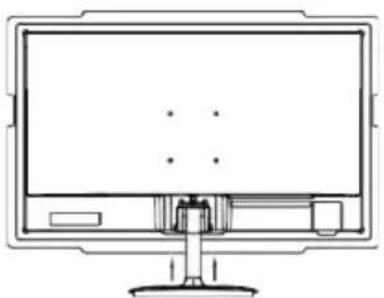
Acerque el brazo de soporte a la parte trasera y empuje hacía arriba.
Nota 1: iProcure no pillarse las manos entre el soporte del brazo y el monitor!
Nota 2: Una vez instalada la base, no le de la vuelta al aparato sujetándolo del brazo para evaporar que se caiga!
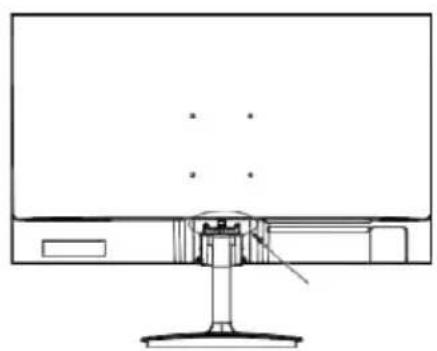
Nota: No le de la vuelta al aparato para evaporar que se caiga.
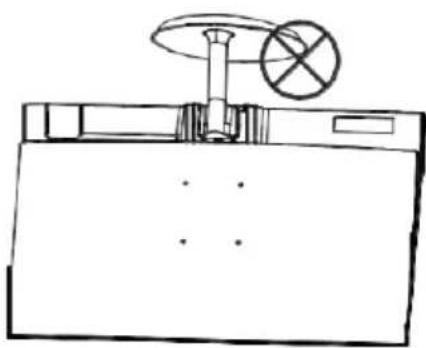

Para evacitar daños, procure no tocar la pantalla cuando mueva el monitor.
El soporte de pared VESA (75 x 75 mm) y/o los accesorios de montaje no está
incluidos.
-
Abra el embalaje, saque el monitor con la proteccion de poliestireno y depositelo sobre el escritorio o la mesa. Si el monitor está unido a la base de soporte, pulse el boton de la parte trasera del monitor -justo encima del brazo- para Separar la base de soporte.
-
Apriete los cuales tornillos a los agujeros correspondientes de la parte trasera del monitor.
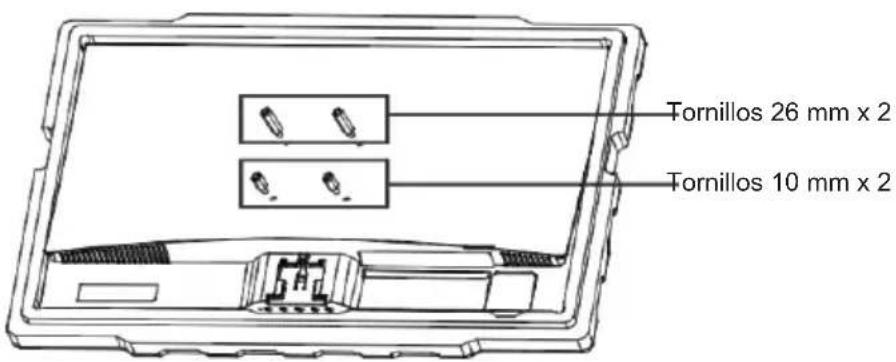
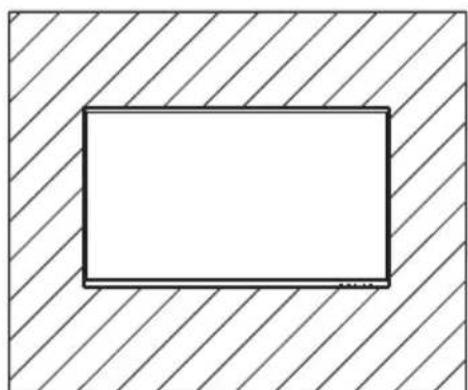
- Siga las instrucciones de su soporte de pared (no incluido) para montar el monitor a la pared o al brazo de soporte.
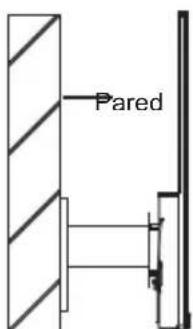
Brazo de soporte (no incluso)
6.1 - Conexión del cable de alimentación
Conecte el cable de alimentacion a la toma de alimentacion y enchufe el other extremo del cable a la toma de corriente.
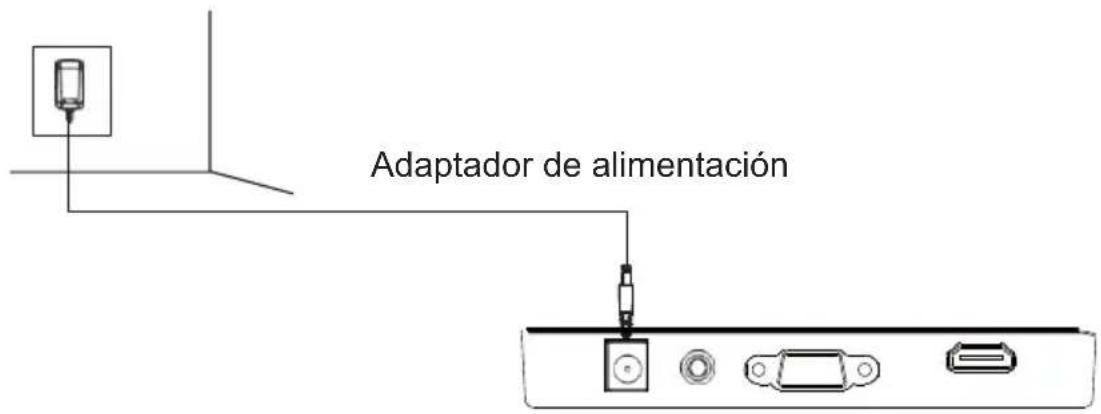
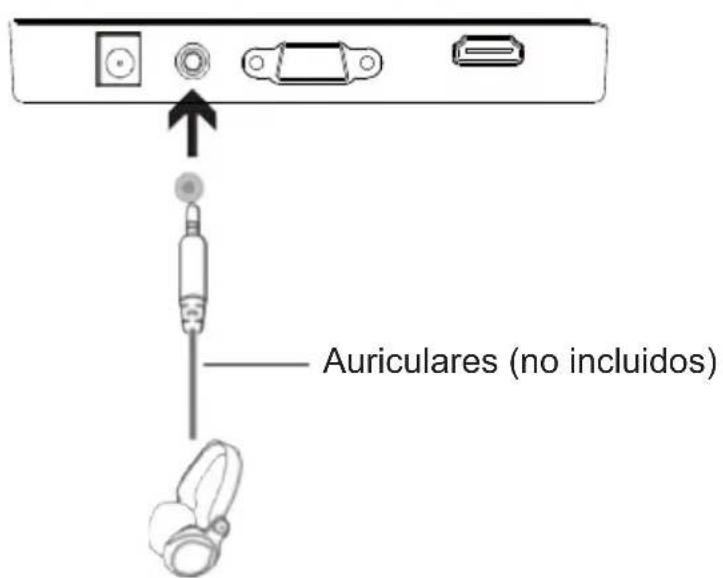
6.2 - Conexión de sus auriculares
Conecte sus auriculares para recibir las senales de audio desde su monitor. Si sus auriculares estan connectados al monitor al mesmo tiempo que los dispositivos de audio lo esan a su ordinador, los dispositivos de audio no sonaran. Los auriculares y demas dispositivos de audio no esan incluidos.
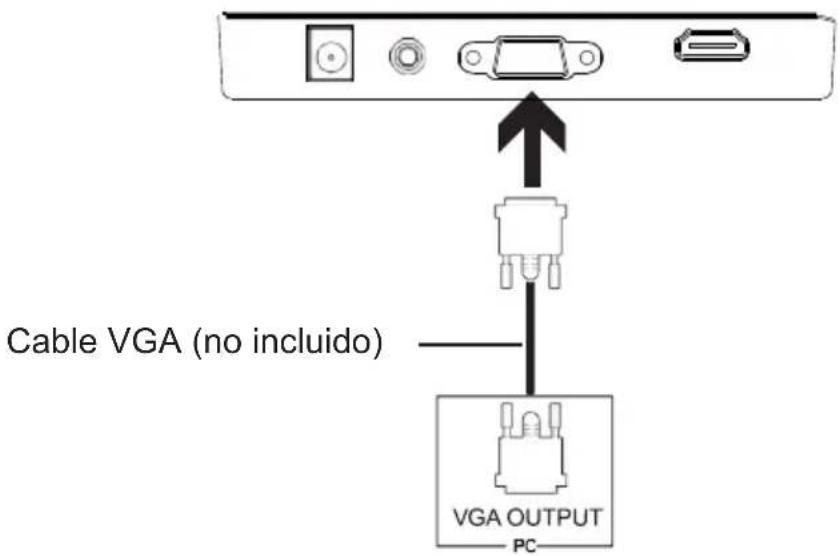
6.3 - Conectividad VGA
Para que el monitor pueda recibir las señales VGA del ordinador, conecte el monitor al ordinador mediante un cable VGA.
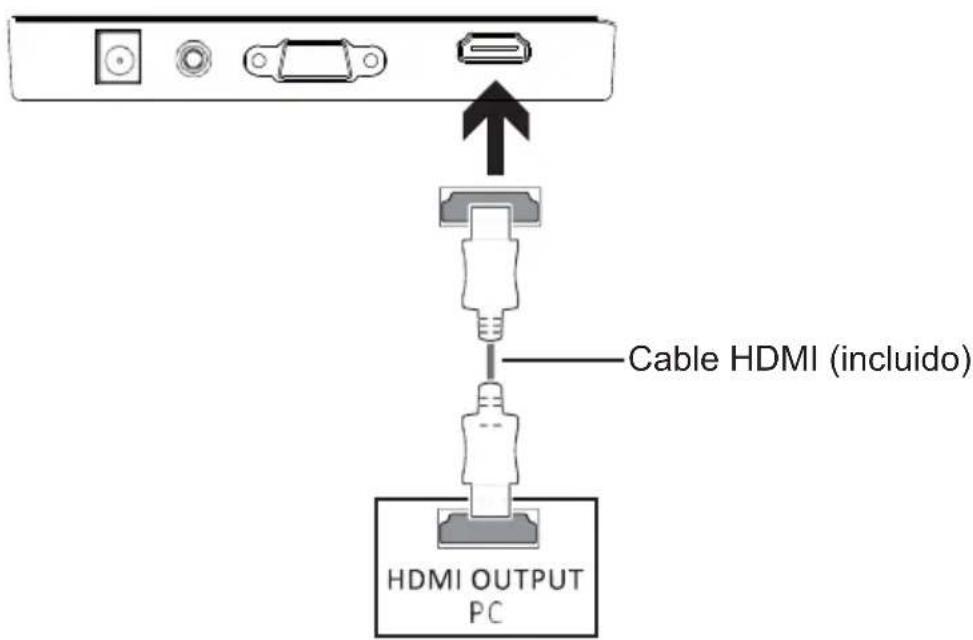
6.4 - Conectividad HDMI
Para que el monitor reciba la seals HDMI del ordinador, conecte el monitor al ordinador mediante un cable HDMI.
Apartado 7: Funciones básicas
- Conecte un extremo de su cable HDMI a la tarjeta de graphical de su ordinador. también se pueda usar un cable VGA. El cable VGA no se incluye.
- Conecte el除外 extremo del cable al puerto correspondiente de su monitor.
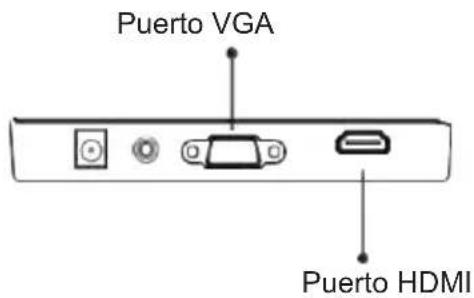
- Conecte un extremo del cable de alimentacion al monitor y el othero extremo del cable a la fuente de alimentacion. Se recomienda utilizing un protector de tension del voltaje apropiado si no dispone de un acceso directo a una toma de corriente.
- Localice el botón de alimentación del monitor y pulselo para encenderlo.
Apartado 8: Luz indicadora
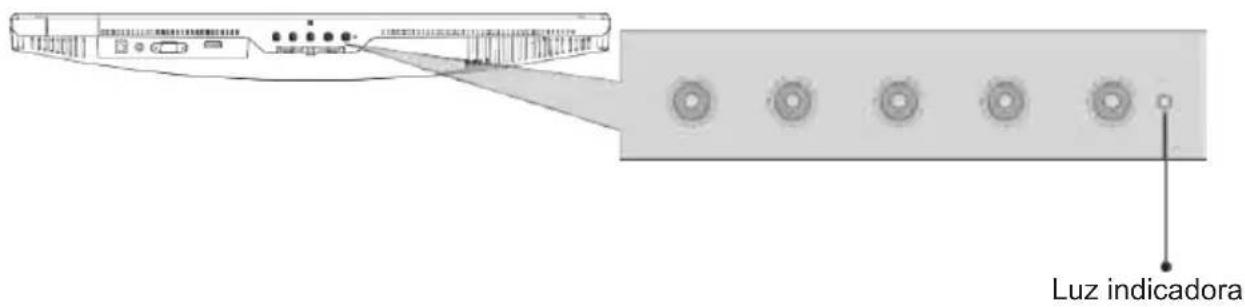
Un Luz azul estatica indica que el monitor está encendido y funciona con normalidad. Una luz azul parpadeante indica que no se ha detectado ninguna fuente de video.
AJUSTES DE IDIOMA
- Pulse综合素质的提升 (M, E, S) para activar la ventana de navigacion.

Cuando utilise el monitor por primera vez, los parámetros se optimizarán automatistically en base a la configuración de su ordinador.

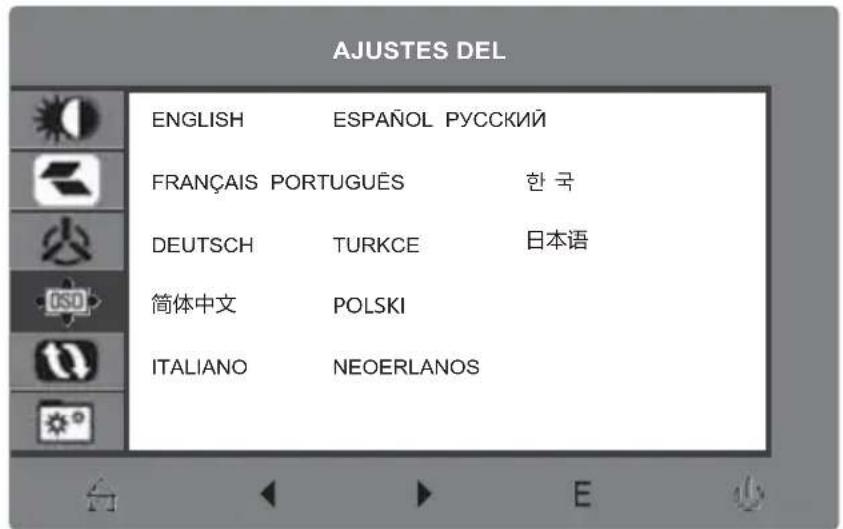
- Pulse M para acceder al menu en pantalla. Pulse para elegir un IDIOMA.
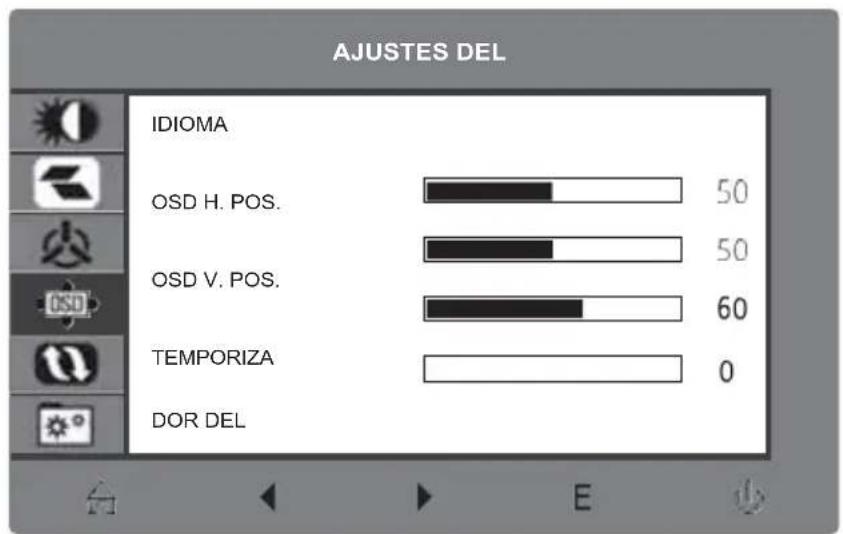
- Pulse M para elegir su idioma.
Apartado 9: Menu en pantalla
El menu en pantalla (OSD) puede usarse paraaabstar los parámetros del monitor. Este menu aparecerá en la pantalla cuando de encender el monitor y pulsar el botón M.

Cuando utilise el monitor por primera vez, los parámetros se optimizarán automatistically en base a la configuración de su ordinador.
- Pulse综合素质的提升 (M, V, A, E, B) para activar la ventana de navegación.

- Pulse M para acceder al menu en pantalla.
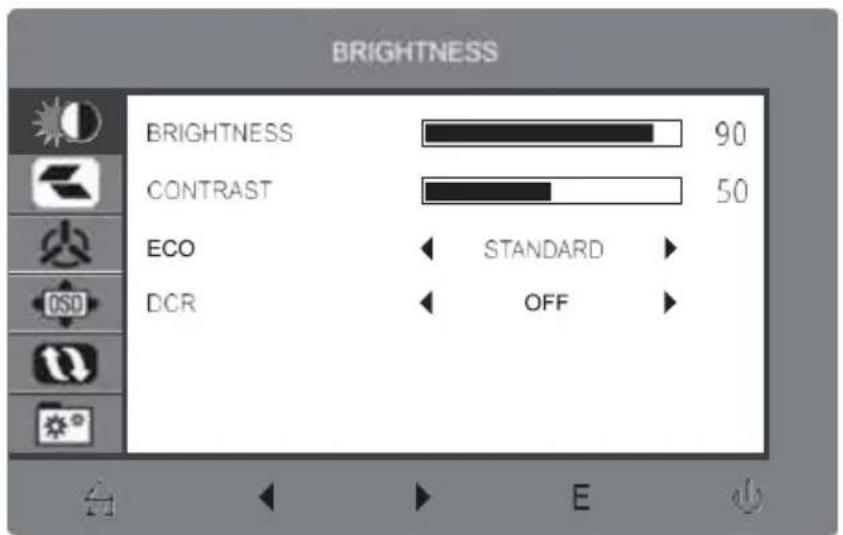
-
Pulse para navegar por lasmericanas.
-
Vaya hasta la funciona deseada y pulse M para acceder a su submenú.
- Pulse ▲ o ▼ para navegar por los submenús y pulse M para selecciónar la funciona deseada.
- Pulse ▲ o ▼ para ir hasta unaoppers y pulse M para confirmar los ajustes y salir de la pantalla actual.
- Pulse E para salir de la pantalla actual.
9.1 - Funciones del menu en pantalla
| Menú principal | Submenú | Opciones | Descripción |
| BRILLO | Brillo | 0-100 | Ajustar el brillo de la pantalla |
| Contraste | 0-100 | Ajustar el contraste de la pantalla | |
| ECO | Normal, Videojuego, RTS (estrategia en tiempo real), FPS, Película, Texto | Establecer el modo de visualización | |
| DCR | Activar | Encender la funciona DCR | |
| Desactivar | Apagar la funciona DCR | ||
| IMAGE N | Posición H. | 0-100 | El valor por defecto es "50" alaabstarlo al modo de simulación |
| Position V. | 0-100 | ||
| Reloj | 0-100 | ||
| Fase | 0-100 | ||
| Relación de aspecto | Ancho, Auto, 4:3 | Establecer la relacion de aspecto | |
| TEMP. DEL COLOR | Temperatura del color | Cálido, Personalizo, Frío | Ajustar el color de la temperature |
| Rojo | 0-100 | Personalizar los componentes RGB | |
| Verde | 0-100 | ||
| Azul | 0-100 | ||
| AJUSTES DEL MENU EN PANTALLA (OSD) | Idioma | English, Espanol, Yüscckný, Français, 曼歌, Português, Deutsch, Türçce, 简体中文, Polski, Italiano, Nederlands, 日本语 | Establecer el idioma del menú en=Pantalla |
| OSD H. POS. | 0-100 | Ajustar la posición del menú en pantallahorizontalmente | |
| OSD POS. V. 0-100 | Ajustar la posición del menú en pantalla verticalmente | ||
| Temporizador del menú en pantalla | 0-60 | Establecer el tiempo que el menú permanece inactivo en pantalla | |
| Opacidad | 0-100 | Ajustar la opacidad general del menú en pantalla | |
| RESTABLECER | Autoajuste de laImagen | N/A | |
| Ajustar automatistically imagen | N/A | ||
| Restablecer N/A | Resetear la configuración del monitor | ||
| MISC | Fuente de la sealsnal | HDM I, VGA | Mostrar la sealsnal de entrada |
| Atenuar luz azul 0-100 | Ajustar el nivel de filtración de la luz azul | ||
| Enmudecer Activar, Desactivar | Activar o desactivar el sonido | ||
| Volumen 0-100 | Ajustar el volumen del sonido |
Apartado 10: Selector entre modelos ECO y Gameplus
- Pulse综合素质的提升 (M, V, A, E, B) para activar la ventana de navigacion.

- Pulse paraonian los modos Gameplus. Elica el icono de jeu en funcion de las necessities de su jeu. Estos iconos de jeu esta disnados principalmente para optimizar su punteria en los juegos de disparos, excepta también pueda utiliser para otheros escenarios.
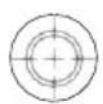
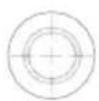
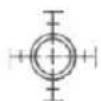
- Pulse paraCambiar a los modos ECO. Estos incluyen los modos Normal, Texto, Pelicula, Juego, FPS y RTS, y pueda usarse para optimizar los ajustes en func tion de su actividad. El modo Normal es apto para la mayoria de las本次活动.
Apartado 11: Resolución de problemas
11.1 - Problemas generales
Pantalla en blanco
- Pulse el botón de alimentación para encender el monitor.
- Compruebe que el brillo y el contraste tenganelines价值观normales.
- Compruebe si la luz indicaora parpadea. Si es asi, significa que no se está recibiendo la seals de la fuente de video.
- Si la fuente es un portátil, asegúrese de que está encendido y de selección el modo espejo o extendido.
Imagen borrosa
- Asegürese de que el cable de video está bien connectado porambleos extremos.
La pantalla parpadea
- Pruebe a conectar el monitor a other fuente de alimentacion. Una falta de corriente可以使 caesar este problema.
- Asegürese de que aparatos tales como altavoces no apantallados, luces fluorescentes, transformadores, ventiladores de sobremesa, etc., estén a una distancia segura de su monitor para evaporar interferencias electromagnéticas.
El color se difumina o se producen efectos visuales inusuales.
Si la pantalla se muestra enteramente en rojo o azul, o los colores desparecen, asegurese de que el cable esté connectado correctamente. Una mala conexión pueda causar una mala signaled.
- Intente conectar otra fuente de video para comparar.
La pantalla parece desplazarse, rotar o moverse de un modo inusual.
- Compruebe que la fecuencia de la fuente este entre los 48 y los 75 Hz.
Vuelva a conectar su cable de video y asegürese de que está bien insertado.
El monitor necesita limpiarse
- Asegürese de que el monitor está apagado antes de limpiarlo.
- Utilice sempre una bayeta de microfibra seca para limpiarlo.
- Utilice una bayeta seca para retirar la suciedad y el polvo.
Si es Neededo, humedezca la bayeta de microfibra con agua para lavar la superficie. - Nunca utilise resolutions limpiadoras que contengan alcohol o amoniaco.
- Nunca rocie liquido directamente sobre una parte del monitor.
La luz indicadora no se illumina
- Compruebe si el monitor está encendido.
- Asegürese de que el cable de alimentación está bien conectado al monitor y a la fuente de alimentación.
La funciona Plug & Play no funciona.
- Compruebe que los requisitos del PC son compatibles con el monitor.
- Compruebe que los requisitos de la tarjeta graphicala son compatibles con el monitor.
Imagen oscura
- Ajuste el brillo y el contraste.
Fluctuaciones / Patrón de muaré
- Los aparatos electricos cercanos puede estar interfiriendo con el monitor.
La luz indicaora está encendida o parpadeando, pero la pantalla no muestra ningunaImagen
- Compruebe si el monitor está encendido.
- Compruebe que la tarjeta graphicale esté bien instalada.
- Asegürese de que el cable de alimentación está bien connectado al monitor y a la fuente de alimentación.
LaImageno estácentrada o no es del tamanocoorrecto
- Ajuste el reloj de laImagen o seleccione la option automatistica.
Diferencia de-coloredos (loscolores no estan optimizados)
- Ajuste los-colored RGB o restablezca la temperatura del color.
Cuidado y limpieza
-
Antes de levantar o reposicionar su monitor, se recomienda desconectar los cables y el cable de alimentacion. Levante el monitor siguiendo la的技术ica adecuada cuando vaya a posicionar su monitor. Cuando levante o transporte el monitor,agarre el monitor por los bordes. No levante el monitor desde el brazo de soporte o el cable.
-
Limpieza: Apague y desenchufe su monitor. Limpie la superficie del monitor con una bayeta no abrasiva y sin pelusa. Las manchas más incrustadas peuvent quitarse con un paño humedecido con un producto de limpieza suave.
-
Evitar usar un producto de limpieza que contenga alcohol o acetona. Utilice un producto de limpieza especial para pantallas LCD. Nunca rocie un producto de limpieza directamente en la pantalla, ya que pourrait penetrar en su interior y causar unCHOque electrico.
Apartado 12: Información
12.1 - Especillasiones
| Elemento | Delle |
| N.° de modelos | SC24-M1F |
| Tamaño de la pantalla | 23,8" |
| Formato | 16: 9 |
| Brillo | 200 (±30) cd/m2 |
| Tipo de panel | IPS |
| Resolución | VGA: 1920x1080 @ 60 Hz HDMI: 1920x1080 @ 75 Hz |
| Frecuencia de refresco | 75 Hz |
| Tiempo de respecta | GTG 14ms |
| Ángulo de visualización | 178° (H) / 178° (V) |
| Tasa de contraste | 1000: 1 |
| Soporte de pared VESA | 75 x 75 mm |
| Gama de-coloredes | 16,7 millones |
| Adaptive-Sync | Sí |
| Puertos | VGA * 1, HDMI * 1 |
| Voltaje | DC 12V----3.0A |
| Audio | |
| Altavoces | NO |
| Salida de audio | SÍ |
| Accesorios | |
| Adaptador | SI |
| Cable HDMI | SÍ |
| Funciones adiconiales | |
| Atenuación de luz azul | SÍ |
| Sin parpadeo | SÍ |
| Dimensiones | |
| Dimensiones con la base de soporte | 541,6 x 417,6 x 207,33 mm |
| Dimensiones sin la base de soporte | 541,6 x 319,1 x 207,33 mm |
| Peso neto | 2,6 kg |
| Peso bruto | 3,64 kg |
LISTA DE RESOLUCIONES COMPATIBLES
| Resolución VGA | Resolución HDMI | |
| 640 x 480 @ 60 Hz 640 x 480 | @ 60 Hz | 1366 x 768 @ 60 Hz |
| 640 x 480 @ 75 Hz | 640 x 480 @ 75 Hz 1280 x 768 | @ 60 Hz |
| 800 x 600 @ 60 Hz | 800 x 600 @ 60 Hz 640 x 480 | @ 60 Hz |
| 800 x 600 @ 75 Hz | 800 x 600 @ 75 Hz | 720 x 480 @ 60 Hz |
| 1024 x 768 @ 60 Hz | 1024 x 768 @ 60 Hz 720 x 480 | @ 59 Hz |
| 1024 x 768 @ 75 Hz 1024 x 768 | @ 75 Hz | 1280 x 720 @ 60 Hz |
| 1280 x 1024 @ 75 Hz | 1280 x 1024 @ 75 Hz 1920 x | 1080i @ 60 Hz |
| 1152 x 864 @ 75 Hz | 1152 x 864 @ 75 Hz | 1920 x 1080p @ 60 Hz |
| 1280 x 720 @ 60 Hz | 1280 x 720 @ 60 Hz 720 x 576 | @ 50 Hz |
| 1280 x 1024 @ 60 Hz | 1280 x 1024 @ 60 Hz | 1280 x 720 @ 50 Hz |
| 1440 x 900 @ 60 Hz 1440 x 900 @ 60 Hz | @ 60 Hz | 1920 x 1080i @ 50 Hz |
| 1600 x 900 @ 60 Hz | 1600 x 900 @ 60 Hz | 1920 x 1080p @ 50 Hz |
| 1680 x 1050 @ 60 Hz 1680 x | 1050 @ 60 Hz | 720 x 576 @ 50 Hz |
| 1280 x 800 @ 60 Hz 1280 x 800 @ 60 Hz | ||
| 1280 x 960 @ 60 Hz | 1280 x 960 @ 60 Hz | |
| 1920 x 1080 @ 60 Hz 1920 x | 1080 @ 60 Hz | |
| 1366 x 768 @ 60 Hz | 1920 080 @ 75 Hz | |
Información sobre fuentes de alimentación externa según la norma 2019/1782/UE de la Comisión
| Valor | Unidad | |
| Identificador de modelos | GQ24-120250-AG | |
| Nombre omarca comercial del fabricante | 3YE | |
| Tensión de entrada | 100-240V | V |
| Frecuencia de entrada CA | 50/60 | Hz |
| Tensión de salute | 12.00 | V |
| Courant de sortie | 2.5 | A |
| Potencia de salute | 30 | W |
| Eficiencia activa media | 87.73 | % |
| Eficiencia conarga bajo (10%) | 84.83 | % |
| Consumo energetico sinonga | 0.071 | W |
12.2 - Resoluciones compatibles para HDMI / DP
Los requisitos siguientes son los个小amos para su monitor X490. Estos requisitos estan recomendados para poder utiliserplenamente todas las functions del monitor y asegurar una alta calidad de la imagen.
Requisitos minimos
Sistema operativo: Windows 7 / Windows® 8/64-bit Windows 10 (último Service Pack) o superior. Procesador (CPU): Intel® Core™ i5 o superior, AMD Phenom™ II X3 o superior. TarjetaGRAFICA: NVIDIA GeForce GTX 950 o AMD Radeon™ R9 380 o superior. Memoria: 6 GB de RAM
Todas las marcas commerciales o nombres commerciales registrados son propidad de sus respectivos propriétarios.
ELIMINACION DEL DISPOSITIVO
-
El logo en el producto indica que el reciclaje de este producto está cubierto por la Directiva 2012/19/UE del 4 de julio 2012 sobre el desecho de productos electrónicos (RAEE).
-
La presencia de sustancias peligrosas en los equipos electricos y electrónicos podra tener consecuencias potecuales para el medioambiente y la salute humana en el ciclo de reprocesamento de este producto.
-
Por este motivo, alburger al final de su vidautil, este producto no deben desecharse conothersesperdiciosno reciclables.
- Como consumidor final,asted jugega un papel crucial en los ciclos de reutilizacion,reiclaje ydemas formas de recuperacionde componentes electricos y electronicos.Las autoridades locales y los distribuidores han establisho un procedimiento especial para recoger y recicular este producto.
- Usted tiene la obligation de usar los sistemas de recogida de desechos;puestos a disposicion por sus autoridades locales.
Hoja de información del producto según la norma n° 2019/2013 de la EU. La etiqueta energetica de pantallas electrónicas y televisiones puede encontrarse en la URL o el número QR indicado en la etiqueta energetica: https://eprel.ec.europa.eu/qr/400858
Nãobloqueie estas aberturas, para evaporar o sobreaquecidonto do monitor.
LISTA DE TEMPORIZADOR SUPORTADO
| Temporizador VGA | Temporizado r HDMI | |
| 640 x 480 @60Hz 640 x 480 | @60Hz | 1366 x 768 @60Hz |
| 640 x 480 @75Hz | 640 x 480 @75Hz 1280 x 768 | @60Hz |
| 800 x 600 @60Hz | 800 x 600 @60Hz 640 x 480 | @60Hz |
| 800 x 600 @75Hz | 800 x 600 @75Hz | 720 x 480 @60Hz |
| 1024 x 768 @60Hz | 1024 x 768 @60Hz | 720 x 480 @59Hz |
| 1024 x 768 @75Hz 1024 x 768 | @75Hz | 1280 x 720 @60Hz |
| 1280 x 1024 @75Hz | 1280 x 1024 @75Hz 1920 x | 1080i @60Hz |
| 1152 x 864 @75Hz | 1152 x 864 @75Hz 1920 x 1080p @60Hz | |
| 1280 x 720 @60Hz | 1280 x 720 @60Hz 720 x 576 | @50Hz |
| 1280 x 1024 @60Hz | 1280 x 1024 @60Hz | 1280 x 720 @50Hz |
| 1440 x 900 @60Hz 1440 x 900 | @60Hz | 1920 x 1080i @50Hz |
| 1600 x 900 @60Hz | 1600 x 900 @60Hz | 1920 x 1080p @50Hz |
| 1680 x 1050 @60Hz 1680 x 1050 | @60Hz | 720 x 576 @50Hz |
| 1280 x 800 @60Hz 1280 x 800 | @60Hz | |
| 1280 x 960 @60Hz | 1280 x 960 @60Hz | |
| 1920 x 1080 @60Hz 1920 x 1080 | @60Hz | |
| 1366 x 768 @60Hz | 1920 080 @75Hz | |
Información sobre fuentes de alimentación externa según la norma 2019/1782/UE de la Comisión
- Información importante sobre la seguridad
- - Monitor Ports
- - Conexión del cable de alimentación
- - Conexión de sus auriculares
- - Conectividad VGA
- - Conectividad HDMI
- Apartado 7: Funciones básicas
- Apartado 8: Luz indicadora
- AJUSTES DE IDIOMA
- Apartado 9: Menu en pantalla
- Apartado 10: Selector entre modelos ECO y Gameplus
- Apartado 11: Resolución de problemas
- - Problemas generales
- Pantalla en blanco
- Imagen borrosa
- La pantalla parpadea
- El color se difumina o se producen efectos visuales inusuales.
- La pantalla parece desplazarse, rotar o moverse de un modo inusual.
- El monitor necesita limpiarse
- La luz indicadora no se illumina
- La funciona Plug & Play no funciona.
- Imagen oscura
- Fluctuaciones / Patrón de muaré
- La luz indicaora está encendida o parpadeando, pero la pantalla no muestra ningunaImagen
- LaImageno estácentrada o no es del tamanocoorrecto
- Diferencia de-coloredos (loscolores no estan optimizados)
- Cuidado y limpieza
- Apartado 12: Información
- - Especillasiones
- - Resoluciones compatibles para HDMI / DP
- Requisitos minimos
- ELIMINACION DEL DISPOSITIVO
Marca : SCHNEIDER
Modelo : SC24M1F
Categoría : Monitor