
DigiFrame 1060 - Cadre photo numérique BRAUN - Notice d'utilisation et mode d'emploi gratuit
Retrouvez gratuitement la notice de l'appareil DigiFrame 1060 BRAUN au format PDF.
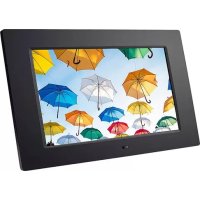



| Type de produit | Cadre photo numérique |
| Marque | Braun |
| Modèle | DigiFrame 1060 |
| Taille de l'écran | 25,7 cm (10,1 pouces) |
| Résolution | 1024 x 600 pixels |
| Rapport d'aspect | 16:9 |
| Mémoire interne | 4 Go |
| Formats d'image supportés | JPG, JPEG, BMP |
| Formats audio supportés | MP3, WMA |
| Formats vidéo supportés | MPEG1, MPEG2, MPEG4, M-JPEG, AVI |
| Cartes mémoire supportées | SD, SDHC, MMC |
| Connectivité | USB 2.0, Mini USB |
| Alimentation | Adaptateur CA 100-240 V, sortie 5 V CC |
| Fonctions principales | Diaporama, musique, vidéo, calendrier, horloge, copie de fichiers |
| Haut-parleurs intégrés | Stéréo 2 x 1 W |
| Prise casque | Oui |
| Télécommande | Oui (pile CR2025 incluse) |
| Support mural et sur table | Oui |
| Langues OSD | Anglais, allemand et autres |
| Entretien et nettoyage | Chiffon doux non abrasif ; produits de nettoyage pour écran LCD |
| Sécurité | Usage intérieur uniquement ; ne pas exposer à l'humidité ou à la condensation |
| Contenu de l'emballage | Cadre photo, adaptateur, télécommande, manuel, anneau de fixation, câble USB |
FOIRE AUX QUESTIONS - DigiFrame 1060 BRAUN
Questions des utilisateurs sur DigiFrame 1060 BRAUN
0 question sur cet appareil. Repondez a celles que vous connaissez ou posez la votre.
Poser une nouvelle question sur cet appareil
Téléchargez la notice de votre Cadre photo numérique au format PDF gratuitement ! Retrouvez votre notice DigiFrame 1060 - BRAUN et reprennez votre appareil électronique en main. Sur cette page sont publiés tous les documents nécessaires à l'utilisation de votre appareil DigiFrame 1060 de la marque BRAUN.
MODE D'EMPLOI DigiFrame 1060 BRAUN
Ce symbole apposé sur le produit ou dans le mode d'emploi indique que l'appareil électrique ne doit pas être éliminé avec les ordures ménagères, mais retourné aux points de collecte spéciaux qui existent dans tous les pays européens. Pour plus d'informations, veuillez vous renseigner auprès de votre commune ou du commerçant qui vous a vendu le produit.
Les caractéristiques techniques et le design peuvent être modifiés sans préavis.
Merci d'avoir acheté ce cadre photo numérique.
Ce produit est conçu pour permettre une visualisation simple et rapide des photos prises à partir de votre appareil photo numérique, de votre téléphone portable ou d'une carte mémoire. Veuillez lire attentivement ce manuel de l'utilisateur pour maîtriser l'utilisation de ce cadre photo numérique.
Sommaire :
- Instructions concernant le support ..... 23
- Schéma du produit .... 24 2.1 Télécommande 24 2.2 Boutons.... 24 2.3 Ports.... 24
- Installation et remplacement de la pile 24
- Mise en route 25
- Consignes d'utilisation .... 25 5.1 Carte et USB 25 5.2 Mode photo 25 5.3 Mode musique 26 5.4 Mode vidéo 26
- Calendrier 26
- Fichier 27
- Réglages....27
- Connexion à un ordinateur (facultatif) 27
- Spécifications techniques ...... 28
- Guide de dépannage 28
Contenu de l'emballage :
- Cadre photo numérique - 25,7 cm (10,1 po)
- Adaptateur CA/CC
- Télécommande
- Manuel de l'utilisateur
- Anneau de fixation
- Câble USB
Remarque : si l'appareil est équipé d'une mémoire intégrée, l'élément 6 (câble USB) fera partie des accessoires fournis.
Précautions d'emploi :
Précautions et entretien
- Uniquement pour une utilisation en intérieur.
- Pour éviter tout risque d'incendie ou d'électrocution, n'exposez pas l'appareil à l'humidité ou à la condensation.
- Pour éviter toute surchauffe, ne bloquez pas les orifices de ventilation à l'arrière du cadre photo numérique.
- Ne placez pas le cadre photo numérique en plein soleil.
- Ne démontez pas le cadre photo numérique. Le désassemblage du cadre photo numérique annulera votre garantie.
Nettoyage de l'écran LCD
- Manipulez l'écran prudemment. L'écran du cadre photo numérique est en verre. Il peut donc se casser ou s'égratigner facilement.
- Si des traces de doigt ou de la poussière s'accumulent sur l'écran LCD, nous conseillons d'utiliser un chiffon doux et non abrasif, tel qu'un chiffon pour objectif d'appareil photo, afin de nettoyer l'écran LCD.
- Humidifiez le chiffon avec le produit de nettoyage et nettoyez l'écran.
AVERTISSEMENT :
Veuillez éteindre l'appareil avant d'insérer ou de retirer une carte ou un périphérique USB.
Si cette consigne n'est pas respectée, vous risquez d'endommager la carte mémoire/le périphérique USB et l'appareil.
Afin de réduire les risques d'incendie ou d'électrocution, gardez l'appareil à l'abri de la pluie et de l'humidité.
Remarque :
Cet appareil est destiné uniquement à un usage privé et non commercial.
Caractéristiques :
- Formats d'images pris en charge : JPG, JPEG et BMP
- Formats audio pris en charge : MP3 & WMA
- Formats vidéo pris en charge : MPEG1, MPEG2, MPEG4, M-JPEG et AVI
- Carte mémoire prise en charge : SD/SDHC/MMC.
- Connexion USB : mini USB et USB 2.0
- Mémoire 4 Go intégrée, supporte la connexion à l'ordinateur et le stockage de fichiers
- Démarrage automatique du diaporama à l'insertion de la carte mémoire
- Image et musique : diaporama accompagné de musique
- Mode d'affichage des images en miniature
- Horloge et calendrier intégrés accompagnant le diaporama, démarrage/arrêt automatique programmable
- Modes d'affichage des images : diaporama, prévisualisation, zoom, pivotement
- Vitesse du diaporama réglable et plus de 10 types de transitions de diaporama
- Réglage de la luminosité, du contraste et de la saturation
- Copie de fichiers vers la mémoire et suppression de fichiers contenus dans la carte, la mémoire et la clé USB
- Haut-parleur stéréo intégré (2 x 1 W) et prise casque
- Support vertical et horizontal réglable ; cadre accrochable au mur
- Langues OSD : anglais, allemand et plusieurs autres langues.
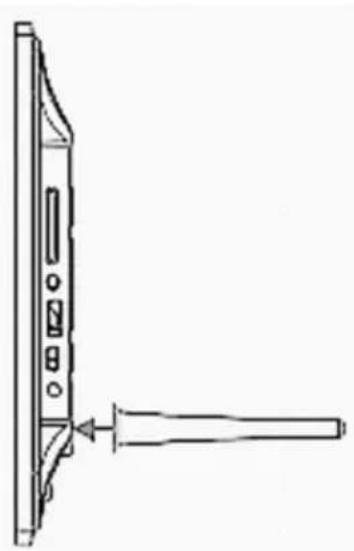
Insérez l'anneau de fixation dans le trou dédié du cadre photo numérique et tournez dans le sens antihoraire pour le fixer correctement. Assurez-vous que le support est verrouillé avant de le déposer de manière stable sur une table. Voir illustration ci-dessous.
35. Schéma du produit
35.1 Télécommande
MODE SILENCIEUX : mettre provisoirement l'appareil en sourdine.
BGM: lancer le diaporama avec un fond musical.
ALIMENTATION : touche Allumer/éteindre.
PHOTO: lancer le diaporama.
MUSIC: jouer les fichiers musicaux.
VIDEO: lancer la lecture de fichiers vidéo.
▶II : pause ou reprise de lecture du média.
RETURN: revenir à la page précédente.
▼ ▲ ◀ ▶ : touches fléchées
haut/bas/gauche/droite.
OK: confirmer ou commuter entre pause et lecture, en mode lecture du média.
SETUP : aller dans le menu réglages.
CALENDAR : voir la date et l'heure.
VOL +/- : augmenter/baisser le volume.
ZOOM : agrandit la photo en mode lecture de photos.
ROTATE : faire pivoter l'image de 90° dans le sens horaire en mode lecture.
: revenir au fichier précédent en mode lecture du média.
▶▶ : aller au fichier suivant en mode lecture du média.

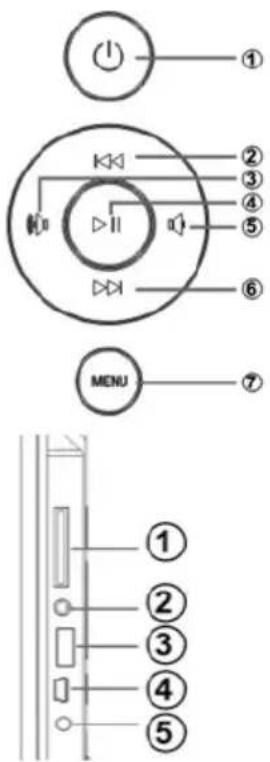
35.2 Boutons
- Alimentation
- Déplacer le curseur en haut
- Augmenter le volume / déplacer le curseur à droite
- Lecture / pause / OK
- Diminuer le volume / déplacer le curseur à gauche
- Déplacer le curseur en bas
- MENU
35.3 Ports
- SD/MMC/MS
- Prise pour écouteurs
- Port USB
- MINI USB
- ENTRÉE CC
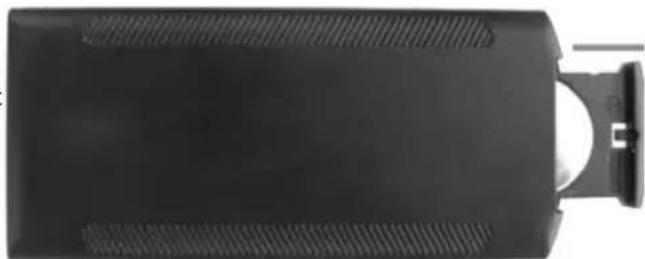
36. Installation et remplacement de la pile
Placez la télécommande face vers le bas, appuyez vers le bas le bord du couvercle de la batterie et faites glisser vers l'avant le tiroir.
Placez une pile de type bouton CR2025 au lithium dans le tiroir avec la polarité « + » face vers vous. Remettez en place le tiroir.
37. Mise en route
4.13. Disposez le cadre photo numérique, avec son anneau préalablement fixé, dans une position plane et stable. Branchez un bout de l'adaptateur CA dans une prise électrique CA standard de 110 à 240 V et l'autre dans le port d'entrée CC situé à gauche du cadre. 4.14. Enlevez délicatement le film protecteur recouvrant l'écran LCD. 4.15. Retirez l'isolateur plastique du compartiment de la pile et vérifiez d'avoir inséré une pile à l'intérieur de la télécommande. Veuillez consulter la section « Installation et remplacement de la pile » si une nouvelle pile est nécessaire. 4.16. Il se met automatiquement en marche lorsque l'appareil est sous tension. Appuyez sur la touche d'alimentation située à l'arrière ou sur celle de la télécommande pour allumer ou éteindre l'appareil.
38. Consignes d'utilisation
Après avoir allumé l'appareil, une image de démarrage s'affiche à l'écran. Le diaporama avec musique en fond démarre automatiquement si l'appareil est équipé d'une mémoire intégrée, d'une carte mémoire ou d'une clé USB.
REMARQUE : assurez-vous que les fichiers images et musicaux contenus dans la carte ou la clé USB sont supportés par l'appareil.
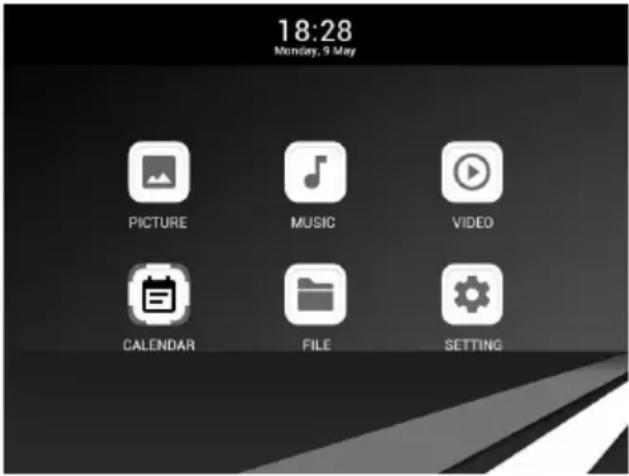
Les cartes SD/SDHC/MMC et les périphériques USB 2.0 sont pris en charge. Une fois la carte ou la clé USB insérée, le diaporama démarre automatiquement ; appuyez sur « RETURN » pour accéder à photo, musique, vidéo, fichier, calendrier ou réglages. Appuyez sur « OK » pour confirmer.
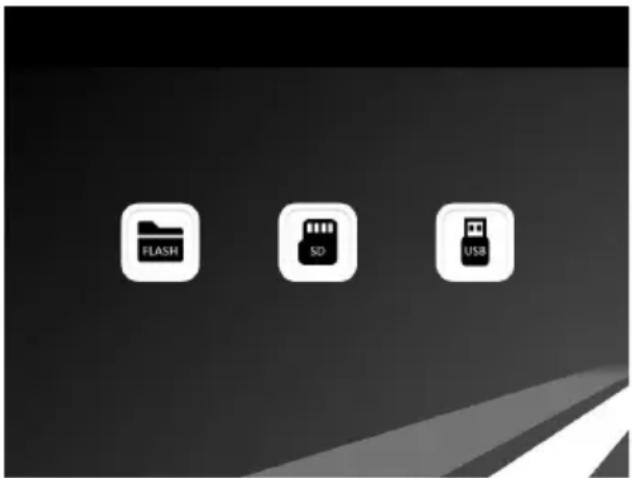
Remarque :
7) Assurez-vous que les fichiers images, vidéos et musicaux contenus dans la carte ou la clé USB sont supportés par l'appareil. 8) Si la carte mémoire ou la clé USB contient des fichiers images et musicaux supportés par l'appareil, le diaporama accompagné de musique démarre automatiquement.
20.2 Mode photo
Appuyez sur « RETURN » pour sélectionner le support de stockage. Appuyez sur « OK » pour accéder au menu principal ; sélectionnez Photo et appuyez sur « OK » pour démarrer le diaporama. Appuyez sur « Return » pour accéder aux 9 modes d'images ; appuyez sur les touches
▼▲◀▶ pour sélectionner une photo, puis sur « OK » pour la lire. Si la musique est activée dans les réglages photo, une musique accompagnera la lecture du diaporama. La musique doit être stockée dans le même support mémoire ! Vous pouvez utiliser les touches VOL+ ou VOL- pour augmenter ou baisser le volume.
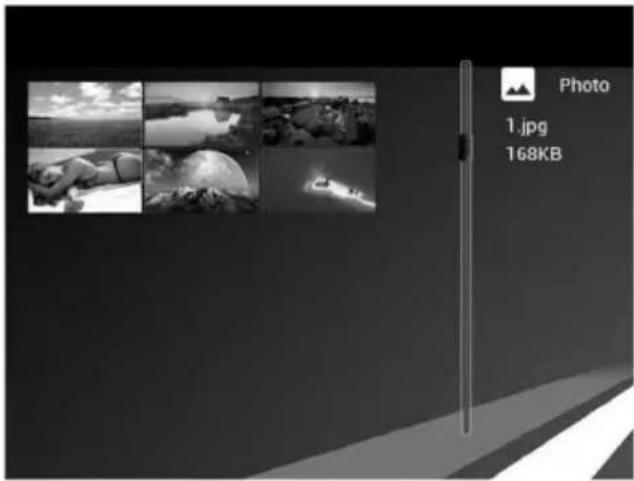
Vous pouvez configurer plusieurs paramètres du menu « Setup » ; appuyez sur « OK » pour accéder au sous-menu.
Appuyez sur pour définir la valeur et sur pour sélectionner l'élément précédent ou suivant
Remarque : Pour une lecture aléatoire du diaporama, allez dans « Setting/Photo
Setup/Slideshow Repeat » et sélectionnez « Random ».
20.3 Mode musique
Appuyez sur « RETURN » et sélectionnez « MEMORY CARD » dans le menu principal. Sélectionnez l’icône « Music » et appuyez sur « OK » pour l’ouvrir ; appuyez sur ▲ pour sélectionner une chanson dans la liste musicale, puis sur ▶ pour la lire ou faire une pause de lecture. Appuyez sur VOL+ ou VOL- pour augmenter ou baisser le volume.
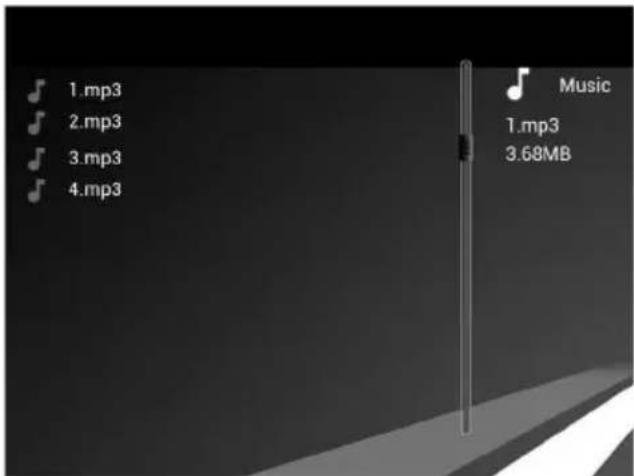
En mode lecture musicale, appuyez sur ◀▶ pour effectuer une avance ou un recul rapide et sur « OK » pour faire une pause de lecture ou reprendre la lecture. Appuyez sur ◀◀◀/▶▶▶ I pour lire la piste précédente ou suivante.
20.4 Mode vidéo
Appuyez sur « RETURN » pour sélectionner le support de stockage. Appuyez sur « OK » pour ouvrir le menu principal et sélectionnez l'icône « Movie », puis pressez sur « OK ». Appuyez sur ▲ pour sélectionner une vidéo dans la liste de vidéos, puis sur « OK » pour la lire. Appuyez sur VOL+ ou VOL- pour augmenter ou baisser le volume.
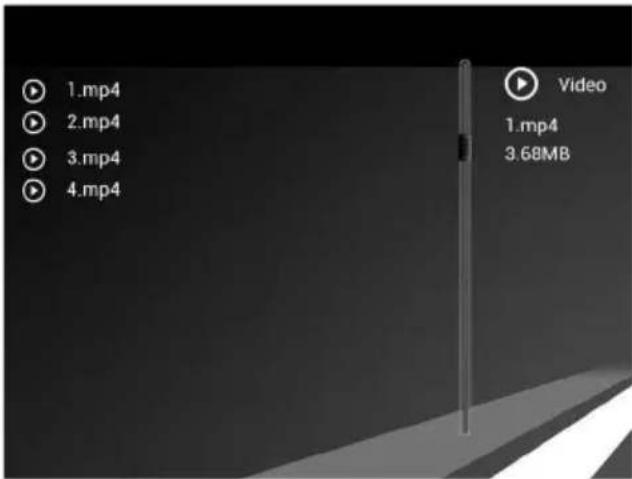
En mode lecture vidéo, appuyez sur pour effectuer une avance ou un recul rapide. Appuyez une fois sur pour faire une pause de lecture et une seconde fois pour reprendre la lecture.
Appuyez sur pour lire la vidéo précédente ou suivante.
39. Calendrier
Sélectionnez l'icône « Calendar » dans le menu principal et appuyez sur « OK » pour l'ouvrir. Un calendrier avec une fenêtre à sa droite s'affiche dans le diaporama. Des fichiers compatibles doivent être stockés dans le dispositif de stockage sélectionné.
Appuyez sur et pour définir l'année et le mois, respectivement.
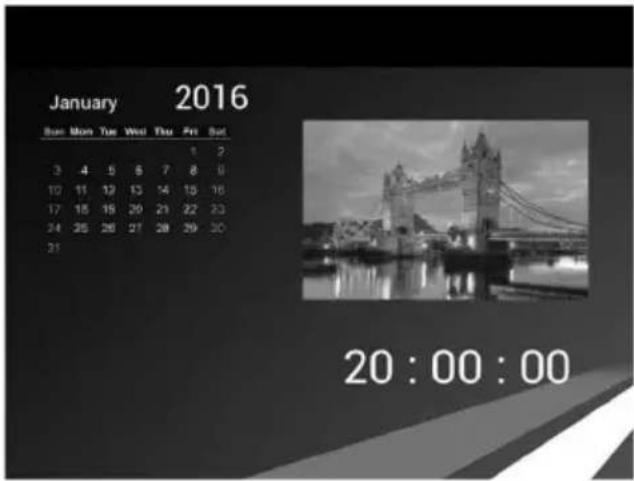
Pour définir la date et l'heure, appuyez sur « Setup » pour entrer dans le menu de réglages du calendrier, puis sur « OK » pour accéder au sous-menu. Appuyez sur ◀ pour définir les valeurs, puis sur ▲ pour confirmer. L'heure définie s'affiche dans l'interface calendrier.
40. Fichier
Sélectionnez « File » dans le menu principal et appuyez sur « OK » pour l'ouvrir. Vous pouvez ainsi parcourir tous les fichiers contenus dans la mémoire de stockage sélectionnée. Appuyez sur ▲ pour sélectionner le fichier à ouvrir, puis sur « OK » pour l'ouvrir.
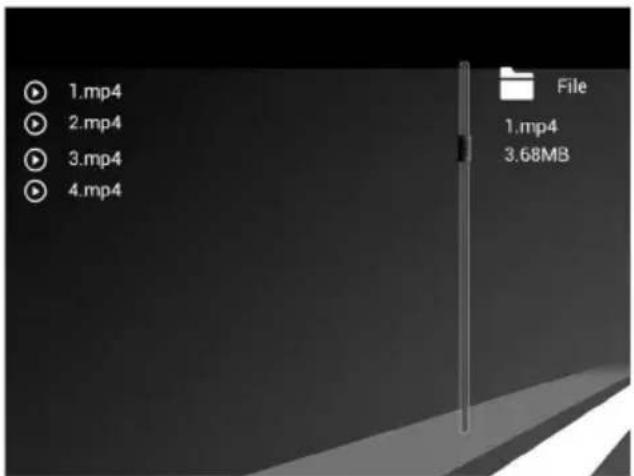
Supprimer des fichiers.
Utilisez ▲ pour mettre en surbrillance un fichier. Appuyez ensuite sur ▶ pour afficher le sous-menu suppression.
Copier un fichier
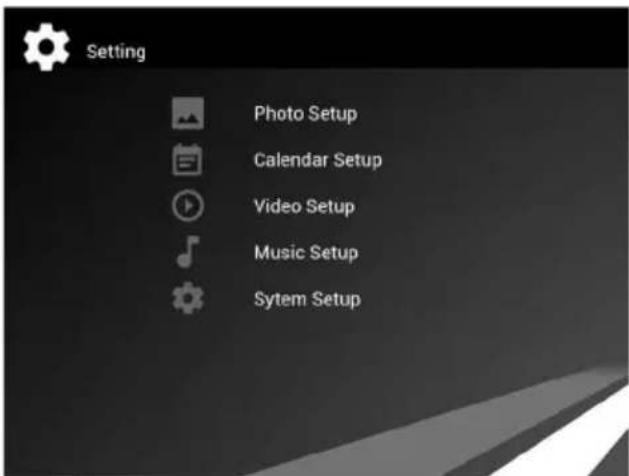
Sélectionnez le menu Setting dans le menu principal. Appuyez sur « OK » pour ouvrir l'interface « Setup », puis sur ▲ pour mettre « System Setup » en surbrillance et sur OK pour l'ouvrir. Appuyez ensuite sur ▲ pour passer à « Auto Copy », puis sur ◀ pour sélectionner « On ». Tous les fichiers contenus dans la clé USB seront automatiquement copiés vers la mémoire.
41. Réglages
Sélectionnez « Setup » dans le menu principal. Appuyez sur « OK » pour l'ouvrir. Appuyez sur ▲▼ pour mettre l'élément principal en surbrillance, puis sur « OK » pour accéder au sous-menu. Appuyez sur ◀ pour définir les valeurs, puis sur ▲ pour confirmer et passer à l'élément suivant.
Remarque : après avoir paramétré les réglages d'un élément et accédé à l'élément suivant, le mode/les données sont automatiquement sauvegardées.
42. Connexion à un ordinateur (facultatif)
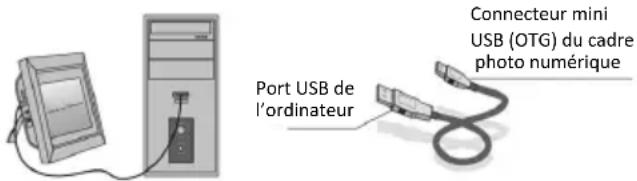
Le câble USB permet de connecter l'appareil à un périphérique externe en vue de copier, supprimer ou modifier des fichiers.
G. Pour ce faire, allumez le cadre photo numérique et, avec le câble USB, branchez-le sur un ordinateur doté du système d'exploitation Windows 2000/XP/Vista/WIN7. H. L'ordinateur détectera automatiquement l'appareil, qui affichera l'icône « connexion en cours ». Vous pouvez dès lors copier, supprimer ou modifier les fichiers contenus dans la mémoire intégrée ou dans d'autres supports de stockage. Vous devez redémarrer le cadre photo numérique à l'issue de ces opérations ou après insertion d'une carte mémoire.
43. Spécifications techniques
- Adaptateur : Entrée CA 100-240 V - 50/60 Hz. Sortie CC : 5 V
- Formats d'image : JPG, JPEG et BMP
- Format audio : MP3 & WMA
- Formats vidéo : MPEG1, MPEG2, MPEG4, M-JPEG et AVI
- Cartes mémoire : SD/SDHC/MMC
- Mémoire intégrée : 4 Go • USB : port USB ; mini USB (câble USB)
- Paramètres de l'écran :
Dimensions de l'écran : 25,7 cm (10,1 po) TFT LED
Résolution : 1024x600P
Rapport d'affichage : 16:9
Température de fonctionnement : 0°~40°
Humidité : 10 - 85 %
44. Guide de dépannage
En cas de souci avec l'appareil, veuillez consulter le guide de dépannage ci-dessous.
Contactez notre service d'assistance technique pour tout besoin d'assistance.
Aucune alimentation :
- Veuillez vérifier que la prise est bien insérée.
Télécommande inopérante :
- Assurez-vous que la pile n'est pas à plat (vous pouvez utiliser la pile pendant six mois dans des conditions normales d'utilisation). Remplacez la pile par une pile neuve, le cas échéant.
Impossible de lire la carte ou le périphérique USB :
- Veuillez confirmer la présence de fichiers sur la carte ou le périphérique USB.
- Les périphériques vides de contenu ne sont pas lus.
Impossible de lire un fichier :
- Veuillez vous assurer que le format du fichier est compatible avec le lecteur.
Affichage trop clair ou trop sombre :
- Veuillez régler la luminosité ou le contraste dans le menu de configuration.
Les couleurs sont trop vives ou il n'y a aucune couleur :
- Veuillez régler les couleurs et le contraste dans le menu de configuration.
Aucun son :
- Vérifiez que le volume fonctionne et que l'appareil n'est pas mis en sourdine.
Introduction :


- SOMMAIRE
- CONTENU DE L'EMBALLAGE
- PRÉCAUTIONS D'EMPLOI
- PRÉCAUTIONS ET ENTRETIEN
- NETTOYAGE DE L'ÉCRAN LCD
- AVERTISSEMENT
- REMARQUE
- CARACTÉRISTIQUES
- SCHÉMA DU PRODUIT
- TÉLÉCOMMANDE
- BOUTONS
- PORTS
- INSTALLATION ET REMPLACEMENT DE LA PILE
- MISE EN ROUTE
- CONSIGNES D'UTILISATION
- MODE PHOTO
- MODE MUSIQUE
- MODE VIDÉO
- CALENDRIER
- FICHIER
- RÉGLAGES
- CONNEXION À UN ORDINATEUR (FACULTATIF)
- SPÉCIFICATIONS TECHNIQUES
- GUIDE DE DÉPANNAGE
- AUCUNE ALIMENTATION
- TÉLÉCOMMANDE INOPÉRANTE
- AUCUN SON
- INTRODUCTION
Marque : BRAUN
Modèle : DigiFrame 1060
Catégorie : Cadre photo numérique