
DigiFrame 1060 - Digitaler Fotorahmen BRAUN - Kostenlose Bedienungsanleitung
Finden Sie kostenlos die Bedienungsanleitung des Geräts DigiFrame 1060 BRAUN als PDF.
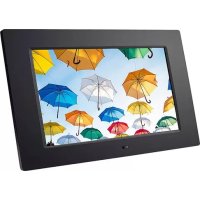



| Produkttyp | Digitaler Bilderrahmen |
| Marke | Braun |
| Modell | DigiFrame 1060 |
| Bildschirmgröße | 25,7 cm (10,1 Zoll) |
| Auflösung | 1024 x 600 Pixel |
| Seitenverhältnis | 16:9 |
| Interner Speicher | 4 GB |
| Unterstützte Bildformate | JPG, JPEG, BMP |
| Unterstützte Audioformate | MP3, WMA |
| Unterstützte Videoformate | MPEG1, MPEG2, MPEG4, M-JPEG, AVI |
| Unterstützte Speicherkarten | SD, SDHC, MMC |
| Anschlüsse | USB 2.0, Mini USB |
| Stromversorgung | Netzadapter 100-240 V, Ausgang 5 V DC |
| Hauptfunktionen | Diashow, Musik, Video, Kalender, Uhr, Dateikopie |
| Eingebaute Lautsprecher | Stereo 2 x 1 W |
| Kopfhöreranschluss | Ja |
| Fernbedienung | Ja (CR2025-Batterie inklusive) |
| Wand- und Tischaufstellung | Ja |
| OSD-Sprachen | Englisch, Deutsch und andere |
| Pflege und Reinigung | Weiches, nicht scheuerndes Tuch; LCD-Reinigungsmittel |
| Sicherheit | Nur für den Innenbereich; nicht Feuchtigkeit oder Kondensation aussetzen |
| Packungsinhalt | Bilderrahmen, Netzadapter, Fernbedienung, Handbuch, Befestigungsring, USB-Kabel |
Häufig gestellte Fragen - DigiFrame 1060 BRAUN
Benutzerfragen zu DigiFrame 1060 BRAUN
0 Frage zu diesem Gerät. Beantworten Sie die, die Sie kennen, oder stellen Sie Ihre eigene.
Eine neue Frage zu diesem Gerät stellen
Laden Sie die Anleitung für Ihr Digitaler Fotorahmen kostenlos im PDF-Format! Finden Sie Ihr Handbuch DigiFrame 1060 - BRAUN und nehmen Sie Ihr elektronisches Gerät wieder in die Hand. Auf dieser Seite sind alle Dokumente veröffentlicht, die für die Verwendung Ihres Geräts notwendig sind. DigiFrame 1060 von der Marke BRAUN.
BEDIENUNGSANLEITUNG DigiFrame 1060 BRAUN
BRAUN PHOTO TECHNIK GmbH
Merkurstrasse 8
72184 Eutingen
Germany
www.braun-phototechnik.de
Gebrauchsanweisung
Instruction Manual
Mode d'emploi
Dieses Symbol auf dem Produkt oder in der Gebrauchsanleitung bedeutet, dass das Elektrogerät nicht im Hausmüll entsorgt werden darf, sondern EU-weit an speziellen Sammelstellen abgegeben werden muss. Für nähere Informationen wenden Sie sich an Ihre Stadt oder Gemeinde oder an den Händler, wo Sie das Produkt erworben haben.
Technische und Design-Änderungen vorbehalten.
Vielen Dank, dass Sie sich für diesen digitalen Bilderrahmen entschieden haben. Das Produkt ist für eine schnelle und einfache Anzeige von Fotos von Ihrer Digitalkamera, Mobiltelefon oder von einer Speicherkarte konzipiert. Bitte lesen Sie diese Bedienungsanleitung aufmerksam durch, um mehr über die ordnungsgemäße Verwendung Ihres digitalen Bilderrahmens zu erfahren.
Inhalt:
- Montageanweisung für den Aufsteller .. 2
- Aufbau 3 2.1 Fernbedienung 3 2.2 Tastenbelegung 3 2.3 Anschlüsse .... 3
- Batterie einsetzen 3
- Erste Schritte 4
- Bedienungshinweise 4 5.1 Speicherkarte und USB 4 5.2 Fotomodus 4 5.3 Musikmodus .... 5 5.4 Videomodus .... 5
- Kalender....5
- Datei 6
- Einstellungen 6
- PC-Anschluss (optional) 6
- Technische Daten .... 7
- Problembehebung 7
Lieferumfang:
- Digitaler Bilderrahmen, 25,7 cm (10,1 Zoll)
- Netzteil
- Fernbedienung
- Bedienungsanleitung
- Aufsteller
- USB-Kabel
Hinweis: Wenn das Gerät über einen internen Speicher verfügt, gehört Artikel 6 (USB-Kabel) zum Lieferumfang.
Vorsicht:
Sicherheits- und Wartungshinweise
- Nur zur Verwendung in geschlossenen Räumen.
- Um die Gefahr von Feuer oder Stromschlag zu verhindern, dieses Gerät nicht Regen oder Feuchtigkeit aussetzen.
- Achten Sie darauf, dass die Belüftungsöffnungen auf der Rückseite des digitalen Bilderrahmens stets frei bleiben, damit es nicht zu einer Überhitzung kommt.
- Schützen Sie den digitalen Bilderrahmen vor direkter Sonneneinstrahlung.
- Nehmen Sie den digitalen Bilderrahmen nicht auseinander. Auseinanderbauen des digitalen Bilderrahmens lässt Ihren Garantieanspruch erlöschen.
Reinigen des LCD-Bildschirms
- Behandeln Sie den Bildschirm vorsichtig. Der Bildschirm des digitalen Bilderrahmens besteht aus Glas. Er ist daher zerbrechlich oder kann zerkratzt werden.
- Wenn sich Fingerabdrücke oder Staub auf dem LCD-Bildschirm angesammelt haben, empfehlen wir für seine Reinigung ein weiches, nicht scheuerndes Tuch, wie es für die Reinigung eines Kameraobjektivs verwendet wird.
- Feuchten Sie das Reinigungstuch mit der Reinigungsflüssigkeit an und wischen Sie damit den Bildschirm ab.
WARNUNG:
Schalten Sie das Gerät vor dem Einstecken oder Entfernen einer Speicherkarte oder eines USB-Speichermediums aus.
Nichtbeachtung kann zu Schäden an der Speicherkarte oder dem USB-Speichermedium und dem Gerät führen.
Setzen Sie das Gerät weder Regen noch Feuchtigkeit aus, um das Risiko von Brand oder Stromschlag zu vermeiden.
Hinweis:
Dieses Gerät ist nur für den privaten Gebrauch bestimmt; keine gewerbliche Nutzung.
Schlüsselmerkmale:
- Unterstützte Bildformate: JPG, JPEG, BMP
- Unterstützte Audioformate: MP3 & WMA
- Unterstützte Videoformate: MPEG1, MPEG2, MPEG4, M-JPEG und AVI
- Unterstützte Speicherkarten: SD/SDHC/MMC.
- USB-Anschlüsse: Mini USB & USB 2.0
- Integrierter 4GB Speicher, unterstützt den Anschluss an einen PC und Dateispeicherung
- Automatische Diashow bei eingelegter Speicherkarte
- Bild & Musik: Diashow mit Hintergrundmusik
- Unterstützt Bildanzeige im Miniaturbildmodus
- Integrierte Uhr und Kalender mit dem Diashow-Fenster, automatisches Ein-/Ausschalten planbar
- Bildanzeigemodi: Diashow, Vorschau, Vergrößerung, Bilddrehung
- Einstellbare Diashow-Geschwindigkeit und mehr als 10 Diashow-Übergänge
- Helligkeit, Kontrast, Farbsättigung einstellbar
- Kopieren von Dateien in den Speicher und Löschen von Dateien auf der Karte, im Speicher und auf einem USB Flash Drive
- Integrierte Stereo-Lautsprecher (2 x 1 W) und Kopfhörerbuchse
- Einstellbarer Aufsteller (vertikal oder horizontal). Der digitale Bilderrahmen kann an einer Wand angebracht werden.
- OSD-Sprachen: Englisch, Deutsch und weitere Sprachen.
1. Montageanweisung für den Aufsteller
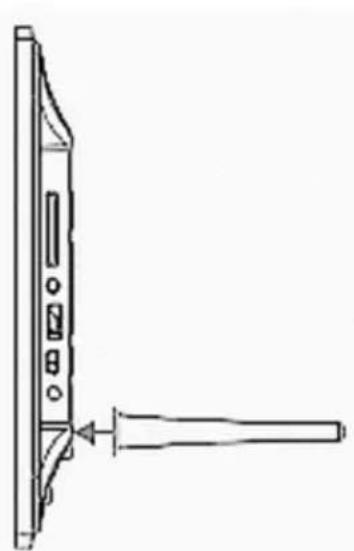
Setzen Sie den Aufsteller in den Schlitz auf der Rückseite des digitalen Bilderrahmens ein und drehen ihn gegen den Uhrzeigersinn fest. Stellen Sie sicher, dass der Aufsteller sicher befestigt ist und stellen Sie das Gerät auf einer stabilen Oberfläche auf. Siehe nachstehende Abbildung.
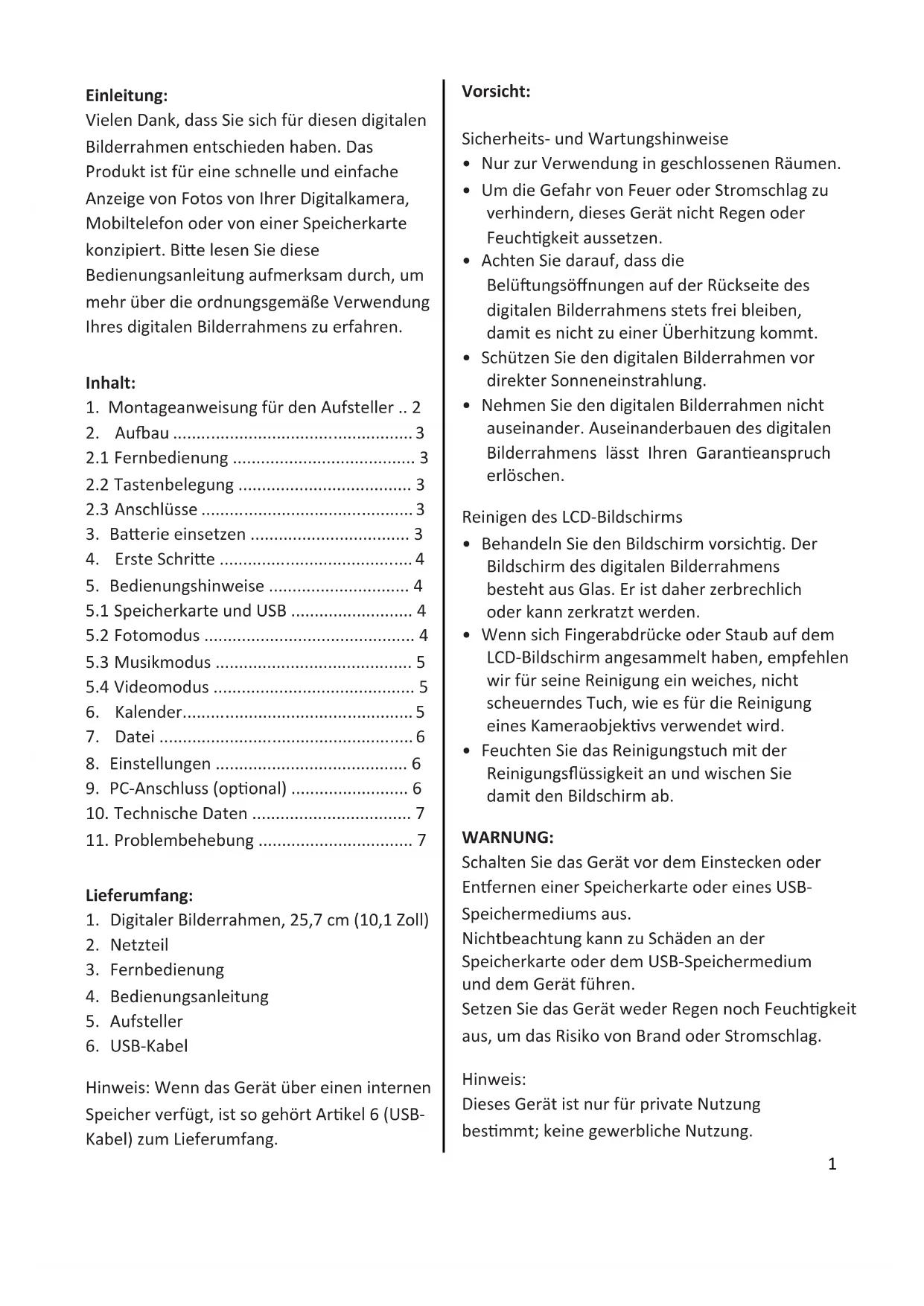
STUMM: Vorübergehende Stummschaltung des Tons.
BGM: Diashow mit Hintergrundmusik abspielen.
EIN-/AUSTASTE: Gerät ein-/ausschalten.
PHOTO: Diashow abspielen.
MUSIC: Musik wiedergeben.
VIDEO: Video abspielen.
▶II: Medienwiedergabe unterbrechen oder fortsetzen.
RETURN: Rückkehr zur vorherigen Seite.
▼▲◀▶: Cursortasten auf/ab/links/rechts bewegen.
OK: Auswahl bestätigen oder im
Medienwiedergabemodus zwischen Pause und Wiedergabe umschalten.
SETUP: Einstellungsmenü aufrufen.
CALENDAR: Datum und Uhrzeit anzeigen.
VOL +/-: Lautstärke erhöhen/verringern.
ZOOM: Foto im Foto-Wiedergabe-Modus vergrößern
ROTATE: Im Fotoanzeigemodus Bilder um 90° im Uhrzeigersinn drehen
: Im Medienwiedergabemodus zur vorherigen Datei zurückkehren.
▶▶: Im Medienwiedergabemodus zur nächsten Datei gehen.
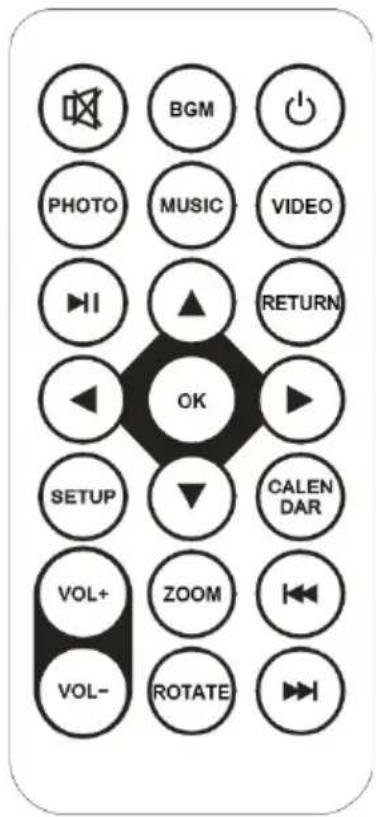
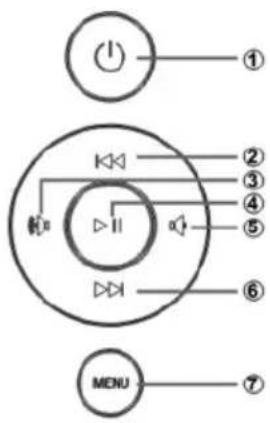
- Ein-/Austaste
- Navigation aufwärts
- Lautstärke +/Navigation rechts
- Wiedergabe/Pause/OK
- Lautstärke - /Navigation links
- Navigation abwärts
- MENU
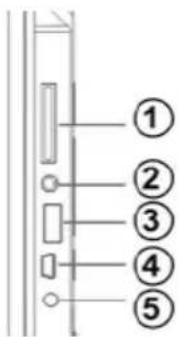
2.3 Anschlüsse
- SD/MMC/MS Kartensteckplatz
- Ohrhörerbuchse
- USB-Port
- Mini-USB-Buchse
- Netzteileingang
3. Batterie einsetzen
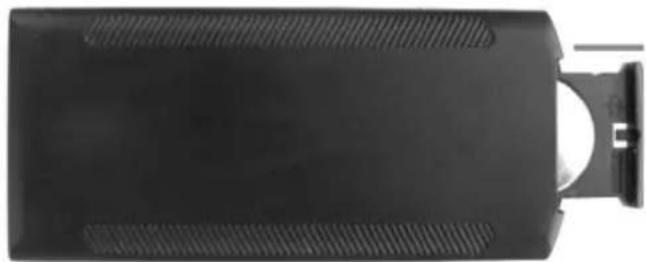
Drehen Sie die Fernbedienung um und drücken Sie den geriffelten Bereich des Batteriefachs herunter, dann ziehen Sie die Lade heraus. Legen Sie eine CR2025 Lithium-Knopfzelle mit „+“ auf Sie ausgerichtet ein. Setzen Sie die Lade zurück.
4. Erste Schritte
4.1. Stellen Sie den digitalen Bilderrahmen mit angebautem Aufsteller auf einer festen, ebenen Oberfläche auf. Stecken Sie das eine Ende des AC-Adapters in eine 110-240 V AC-Standardsteckdose und das andere Ende in die DC-IN-Buchse auf der linken Geräteseite. 4.2. Entfernen Sie die Schutzfolie vorsichtig von dem LCD-Bildschirm. 4.3. Entfernen Sie den Schutzfilm im Batteriefach und vergewissern Sie sich, dass eine Batterie in der Fernbedienung eingesetzt ist. Siehe „Batterie einsetzen“, wenn eine neue Batterie eingesetzt werden muss. 4.4. Das Gerät schaltet sich automatisch ein, wenn es mit Strom versorgt ist. Drücken Sie die Ein-/Austaste auf der Rückseite des Gerätes oder der Fernbedienung, um das Gerät ein- oder auszuschalten.
5. Bedienungshinweise
Nachdem das Gerät eingeschaltet wurde, wird der Begrüßungsbildschirm angezeigt. Die Diashow wird mit Hintergrundmusik automatisch wiedergegeben, sofern Daten im internen Speicher, auf einer eingesetzten Speicherkarte oder einem angeschlossenen USB-Gerät vorhanden sind.
HINWEIS: Stellen Sie sicher, dass Bild- und Musikdateien im unterstützten Format auf der Speicherkarte oder dem USB-Gerät vorhanden sind.
5.1 Speicherkarte und USB
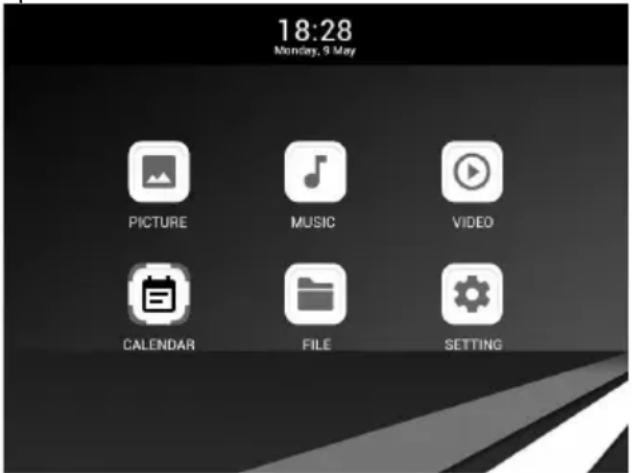
Es werden SD/SDHC/MMC und USB 2.0 unterstützt. Nach dem Anschluss einer Speicherkarte oder eines USB-Geräts wird die Diashow automatisch wiedergegeben. Drücken Sie „RETURN“, um die Menüs Foto, Musik, Video, Datei, Kalender und Einstellungen aufzurufen. Drücken Sie zur Bestätigung „OK“.
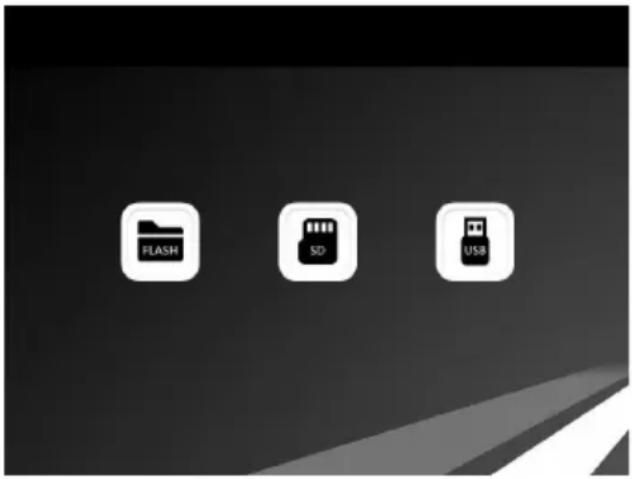
Hinweis:
1) Stellen Sie sicher, dass Bild-, Musik- und Videodateien im unterstützten Format auf der Speicherkarte oder dem USB-Gerät vorhanden sind. 2) Wenn Bild- und Musikdateien im unterstützten Format auf der Speicherkarte oder dem USB-Gerät vorhanden sind, wird die Diashow automatisch mit Hintergrundmusik wiedergegeben.
5.2 Fotomodus
Drücken Sie „RETURN“ zur Auswahl des Speichergerätes. Drücken Sie „OK“, um das Hauptmenü aufzurufen. Wählen Sie „Photo“ und drücken Sie „OK“, um die Diashow zu starten. Drücken Sie „Return“, um den 9-Bilder-Modus aufzurufen, verwenden Sie
▶ für die Auswahl der Bilder und drücken Sie für die Wiedergabe im Anschluss „OK“. Wenn in den Bildeinstellungen Musik aktiviert ist, wird die Diashow mit Hintergrundmusik wiedergegeben. Die Musik muss auf demselben Speichermedium gespeichert sein! Sie können die Tasten „VOL+/VOL-“ verwenden, um die Lautstärke einzustellen.
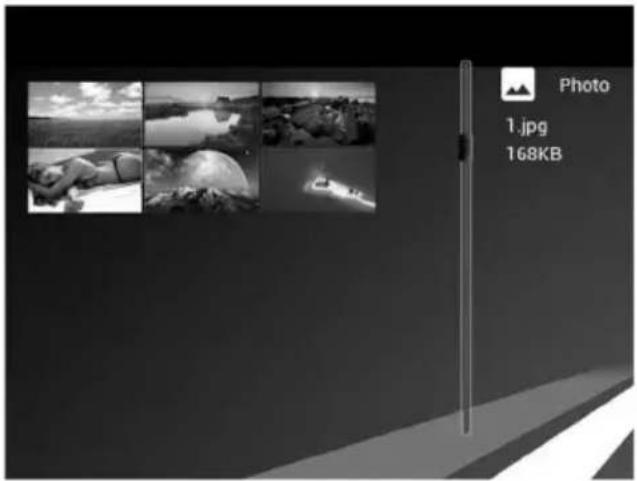
Im Einstellungsmenü können Sie verschiedene Einstellungen konfigurieren. Drücken Sie „OK“, um die Untermenüs aufzurufen.
Drücken Sie zum Festlegen der Werte und drücken Sie zur Auswahl des vorherigen oder nächsten Elements.
Hinweis: Für die zufällige Wiedergabe von Bildern im Diashow-Modus navigieren Sie zu „Setting/Photo Setup/Slideshow Repeat“ und wählen dort die Option „Random“ aus.
5.3 Musikmodus
Drücken Sie „RETURN“ und wählen im Hauptmenü „MEMORY CARD“ aus. Wählen Sie das Musik-Symbol und drücken Sie „OK“, um das Musikmenü aufzurufen. Drücken Sie für die Auswahl der Musik in der Wiedergabeliste und im Anschluss für die Wiedergabe/Pause. Stellen Sie die Lautstärke mit „VOL+/-“ ein.
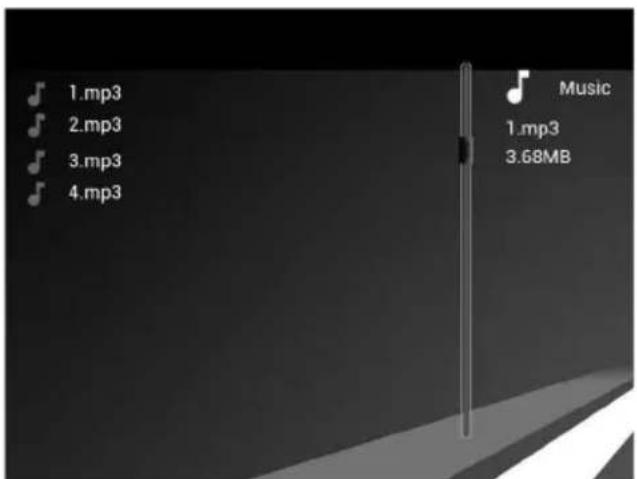
Drücken Sie im Musikwiedergabemodus ◀ zum schnellen Vor- oder Zurückspulen und im Anschluss „OK“ für Wiedergabe oder Pause. Mit können Sie den vorherigen oder nächsten Titel wiedergeben.
5.4 Videomodus
Drücken Sie „RETURN“ zur Auswahl des Speichergerätes. Drücken Sie zum Aufrufen des Hauptmenüs „OK“, wählen Sie das Film-Symbol und drücken Sie „OK“. Drücken Sie für die Auswahl des Videos aus der Wiedergabeliste ▲▼ und im Anschluss „OK“ für die Wiedergabe. Stellen Sie die Lautstärke mit „VOL+/-“ ein.
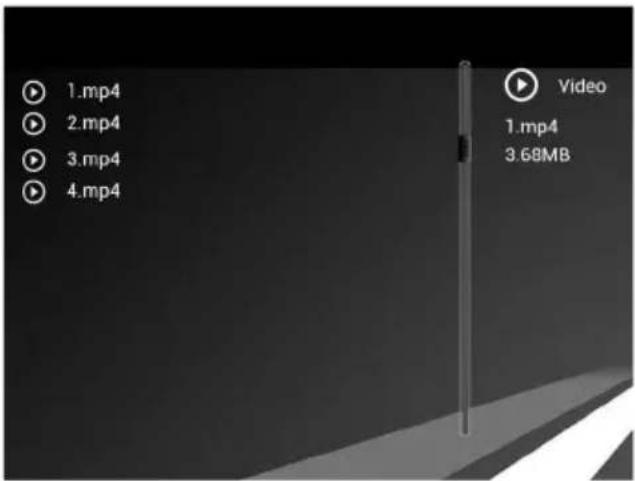
Drücken Sie im Videowiedergabemodus ◀ zum schnellen Vor- oder Zurückspulen.
Drücken Sie ▶ um die Wiedergabe zu unterbrechen. Eine erneute Betätigung setzt die Wiedergabe fort.
Drücken Sie 1, um die vorherige oder nächste Videodatei abzuspielen.
6. Kalender
Wählen Sie im Hauptmenü „Calendar“ und rufen diesen mit „OK“ auf. In der Diashow wird auf der rechten Seite ein Fenster mit dem Kalender eingeblendet. Die unterstützten Dateien müssen sich im gewählten Speichermedium befinden.
Drücken Sie um das Jahr einzustellen und für den Monat.
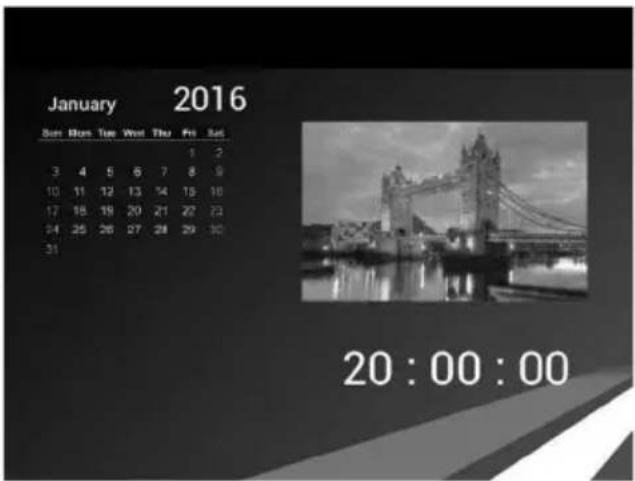
Wenn Sie Datum/Uhrzeit einstellen möchten, drücken Sie „Setup“. Rufen Sie von dort „Calendar Setup“ auf und drücken „OK“, um die Untermenüs aufzurufen. Drücken Sie ,▶ um die Werte einzustellen und drücken Sie zur Bestätigung ▲Die eingestellte Zeit wird auf der Kalenderoberfläche angezeigt.
7. Datei
Wählen Sie im Hauptmenü „File“ und im Anschluss „OK“, um das Menü aufzurufen. Sie können alle Dateien auf dem ausgewählten Speichermedium durchsuchen. Zur Auswahl der Datei drücken Sie ▲ und zur Bestätigung der Auswahl drücken Sie „OK“.
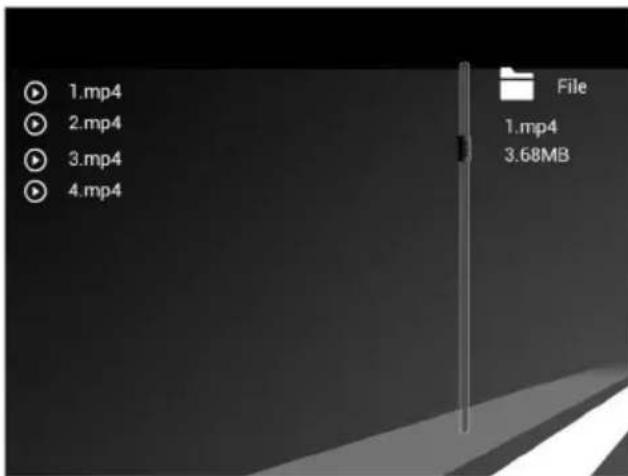
Dateien löschen
Markieren Sie die Datei mit ▲ und im
Anschluss ▶Hiermit rufen Sie ein Untermenü für den Löschvorgang auf.
Datei kopieren
Wählen Sie im Hauptmenü „Setting“. Drücken Sie „OK“, um die „Setup“-Oberfläche aufzurufen. Drücken Sie ▲ um „System Setup“ zu markieren und öffnen Sie es mit „OK“. Im Anschluss drücken Sie ▲ um „Auto Copy“ aufzurufen, drücken Sie ▲ um den Wert auf „On“ zu stellen. Alle auf dem USB-Gerät vorhandenen Dateien werden automatisch in den internen Speicher kopiert.
8. Einstellungen
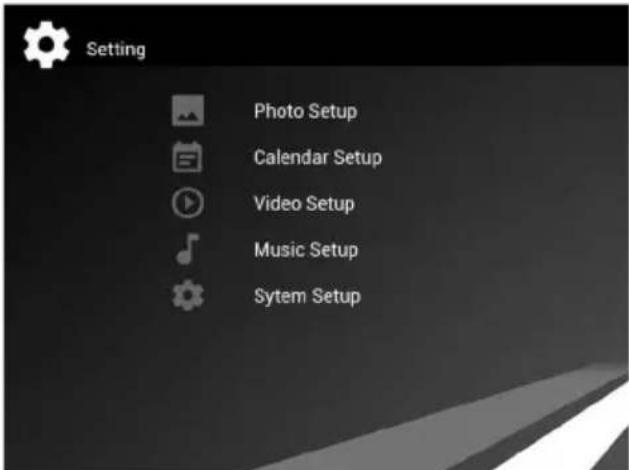
Wählen Sie aus dem Hauptmenü „Setup“ aus. Drücken Sie „OK“, um die „Setup“-Oberfläche aufzurufen und markieren das Hauptelement mit ▲. Drücken Sie „OK“, um das Untermenü zu öffnen. Drücken Sie ▲, um die Werte einzustellen und drücken Sie ▲ zur Bestätigung und um zum nächsten Punkt zu gehen.
Hinweis: Nachdem Sie für einen Menüpunkt eine Einstellung vorgenommen haben und zum nächsten Punkt gehen, wird der Modus bzw. werden die Daten automatisch gespeichert.
9. PC-Anschluss (optional)
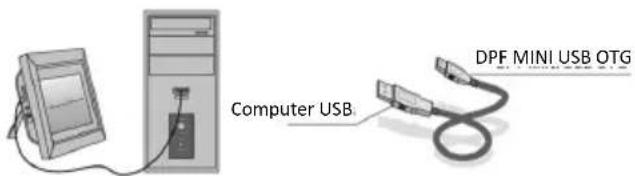
Sie können das Gerät mit einem USB-Kabel zum Kopieren, Löschen und Bearbeiten von Dateien an einen PC anschließen.
A. Schalten Sie den digitalen Bilderrahmen ein und verbinden Sie ihn mit einem USB-Kabel mit einem Windows2000/XP/Vista/WIN7 PC. B. Das Gerät wird automatisch erkannt und es wird ein Verbindungssymbol angezeigt. Sie können Dateien im internen Speicher oder auf einem Speichermedium nun kopieren, löschen oder bearbeiten. Wenn Sie das Kopieren, Löschen oder Bearbeiten abgeschlossen haben oder die Speicherkarte eingesetzt haben, müssen Sie den digitalen Bilderrahmen neu starten.
10. Technische Daten
- Netzadapter: Eingang AC 100-240 V 50/60 HZ, Ausgang DC: 5 V • Bildformate: JPG, JPEG, BMP • Audioformate: MP3 & WMA
- Videoformate: MPEG1, MPEG2, MPEG4, M-JPEG und AVI
- Speicherkarten: SD/SDHC/MMC
- Interner Speicher: 4GB • USB: USB-Host; MINI-USB (USB-Kabel)
- Bildschirmparameter: Größe: 25,7 cm (10,1 Zoll) TFT LED Auflösung: 1024 x 600 Pixel Seitenverhältnis: 16:9 Betriebstemperatur: 0°\~40 °C, Luftfeuchtigkeit: 10 - 85 %
11. Problemebehebung
Sollten Sie Probleme mit Ihrem Gerät haben, konsultieren Sie bitte die nachfolgenden Vorschläge zur Problembehebung.
Sollten Sie weitere Hilfe benötigen, wenden Sie sich bitte an unseren technischen Kundendienst.
Keine Stromversorgung:
- Bitte kontrollieren Sie, ob der Stecker korrekt eingesteckt ist.
Fernbedienung funktioniert nicht:
- Vergewissern Sie sich, dass die Batterien noch genug Kapazität haben (unter normalen Bedingungen hat die Batterie eine Lebenserwartung von einem halben Jahr). Tauschen Sie die Batterie ggf. aus.
Die Speicherkarte oder das USB-Speichermedium kann nicht gelesen werden:
- Bitte kontrollieren Sie, ob sich auf der Speicherkarte oder dem USB-Speichermedium Daten befinden. • Leere Medien können nicht gelesen werden.
Die Datei kann nicht wiedergegeben werden:
- Bitte vergewissern Sie sich, dass das Dateiformat mit dem Bilderrahmen kompatibel ist.
Der Bildschirm ist zu hell oder zu dunkel:
- Bitte stellen Sie die Helligkeit oder den Kontrast im Setupmenü ein.
Die Farbe ist zu kräftig oder es ist keine Farbe vorhanden.
- Bitte stellen Sie die Farbe und den Kontrast im Setupmenü ein.
Kein Ton:
- Vergewissern Sie sich, dass die Lautstärke korrekt eingestellt und nicht stummgeschaltet ist.
Einführung:


- INHALT
- LIEFERUMFANG
- VORSICHT
- WARNUNG
- SCHLÜSSELMERKMALE
- MONTAGEANWEISUNG FÜR DEN AUFSTELLER
- ANSCHLÜSSE
- BATTERIE EINSETZEN
- ERSTE SCHRITTE
- BEDIENUNGSHINWEISE
- SPEICHERKARTE UND USB
- HINWEIS
- FOTOMODUS
- MUSIKMODUS
- VIDEOMODUS
- KALENDER
- DATEI
- EINSTELLUNGEN
- PC-ANSCHLUSS (OPTIONAL)
- TECHNISCHE DATEN
- PROBLEMEBEHEBUNG
- EINFÜHRUNG
Marke : BRAUN
Modell : DigiFrame 1060
Kategorie : Digitaler Fotorahmen